v7 Tips~動画編集

☆ 動画の一部からスナップショットを撮る方法

変換スタジオ7 シリーズ 製品活用方法(Tips)

動画の一部からスナップショットを撮る方法

動画のこの瞬間、この部分を画像として保存したいと思ったことはありませんか?
ここでは、動画から、スナップショットを撮る方法を紹介します。

お子さんの入学式・卒業式で、ムービーを撮影し、
お子さんのとっておきの表情やシーンを、画像として保存。
思い出のアルバムの1枚に加えることができます。

動画変換ソフトである『変換スタジオ7 Complete BOX ULTRA』を使えば、簡単に動画から画像ファイルを作成することができます。

変換スタジオ7 Complete BOX ULTRA
無料で試せます。↓

手順1 :動画ファイルを取り込みます

「変換スタジオ7 シリーズ」プログラムを起動し、「動画変換」機能ボタンをクリックします。
スナップショットを撮る

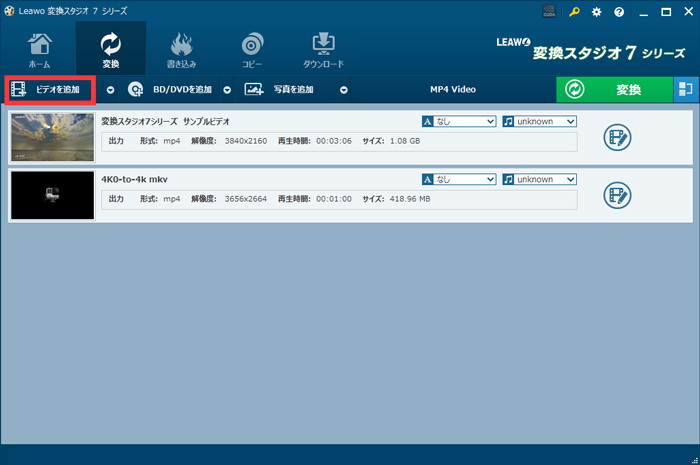
「ビデオを追加」ボタンをクリックして、動画ファイルを取り込みます。
,変換スタジオ7 動画変換 ビデオの追加,スナップショットを撮る 

手順2 :スナップショットを撮る。

動画サムネイル上の再生ボタンをクリックします。
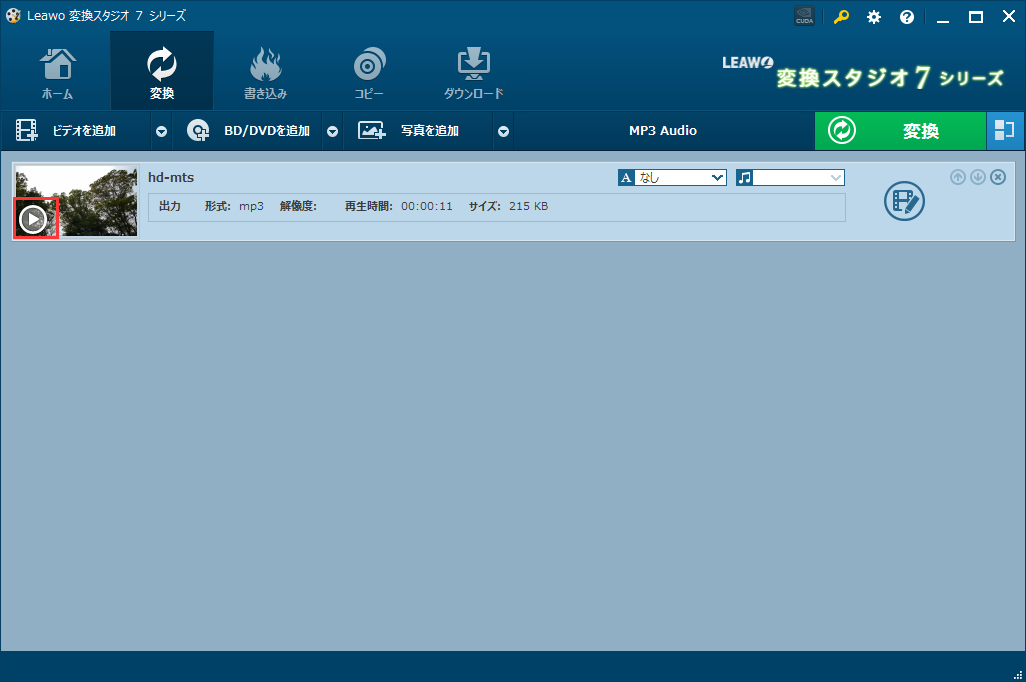
変換スタジオ7 プレビュー画面で再生,スナップショットを撮る

動画はプレビュー画面で再生します。
プレビュー画面の右下のスナップショットを撮るアイコンをクリックします。
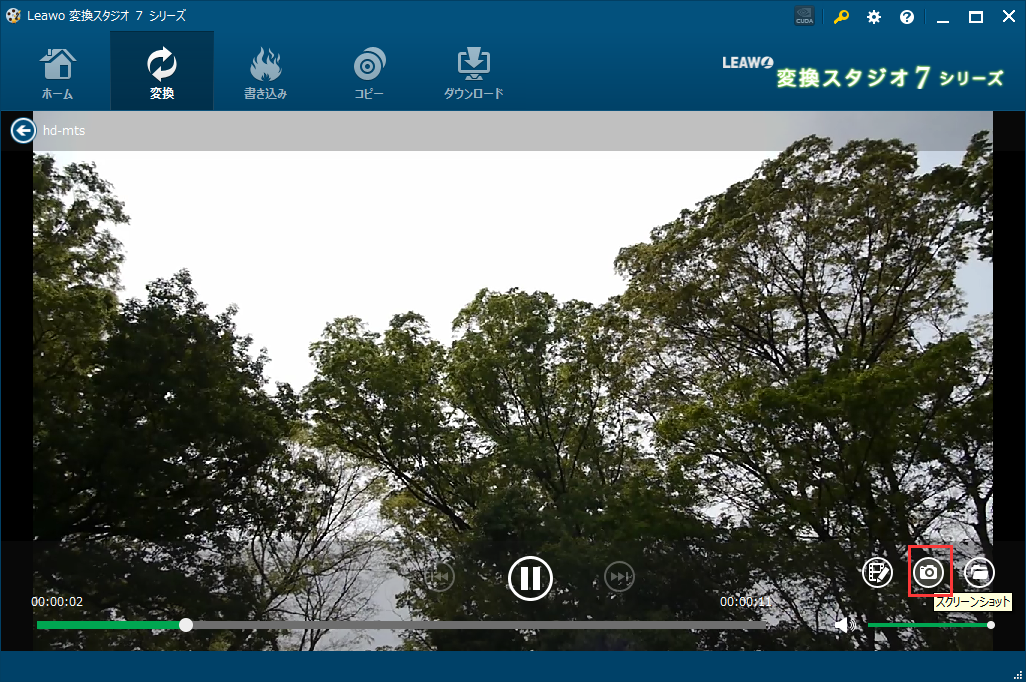
変換スタジオ7 プレビュー画面で再生,スナップショットを撮る

撮ったスナップショットを確認することができます。
スナップショットを撮るボタンの右のフォルダアイコンをクリックすると、先の撮ったスナップショットの保存先は開けられます。
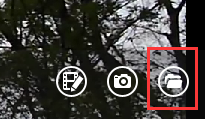
変換スタジオ7 スナップショットの保存先,スナップショットを撮る

保存先及び画像保存の形式を設定する方法

プログラム画面の右上の設定ボタンをクリックします。
出てくる設定画面の【その他】タブをクリックします。
スナップショットの保存先及び画像形式を設定するこはできます。

保存先は、初期設定では
ドキュメント\Leawo\henkan-studioになっています

画像保存の形式の初期設定は、PNGです。
スナップショットの設定画面で画像のファイル形式を下記の3つから選択できます。
・PNG
・BMP
・JPG
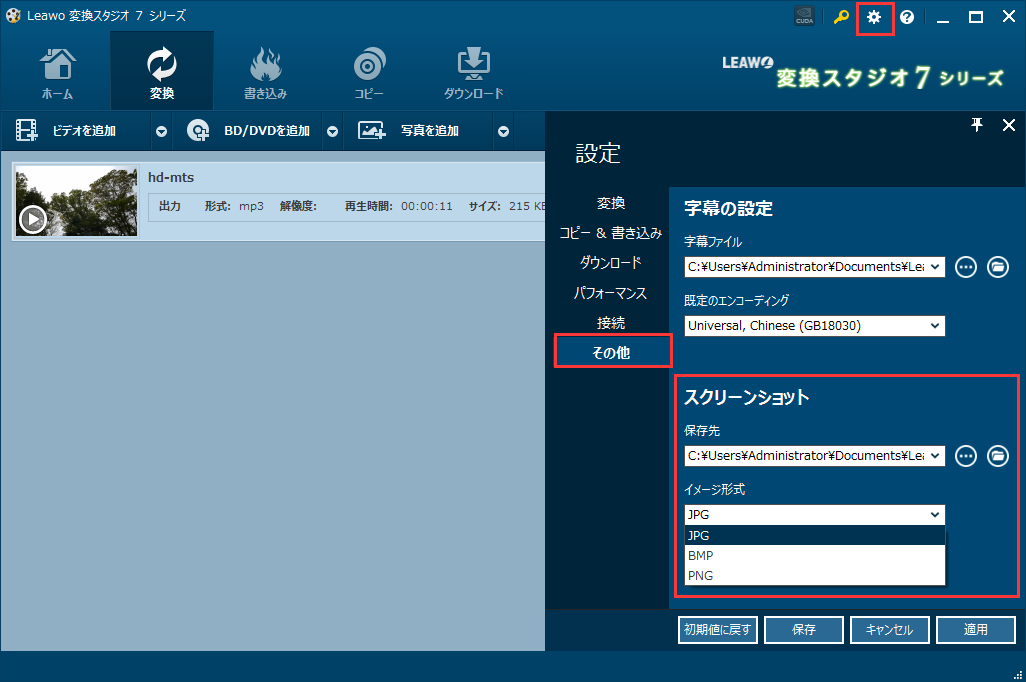
スクリーンショットを設定

変換スタジオ7 シリーズTips ~ 動画編集

☆ DVD作成用にビデオカメラで撮った動画を短く編集する

変換スタジオ7 シリーズ 製品活用方法(Tips)

DVD作成用に動画を短く編集する(VOBに変換する)

お子様の成長記録やイベント等の撮影をしていると、
多少余分な映像も記録してしまうことが多いと思います。
DVDに保存したり、大切なメモリアルムービーとして保存するには
余分な映像は除いてきれいに管理したいものです。

ここでは、デジタルカメラ(ビデオカメラ)で撮影した動画を必要な部分だけをカットして編集し、
いずれ動画が溜まったらまとめてDVD作成ができるように動画を保存する方法をご紹介します。

動画のファイル形式を気にすることなく
どのような動画も取り込んで編集可能な
変換スタジオ7 Complete BOX ULTRA』を使ってみましょう。
DVD作成もできるソフトです。

変換スタジオ7 Complete BOX ULTRA
無料で試せます。↓

手順1:動画ファイルを取り込みます

「変換スタジオ7 シリーズ」プログラムを起動し、「動画変換」機能ボタンをクリックします。
動画を短く編集

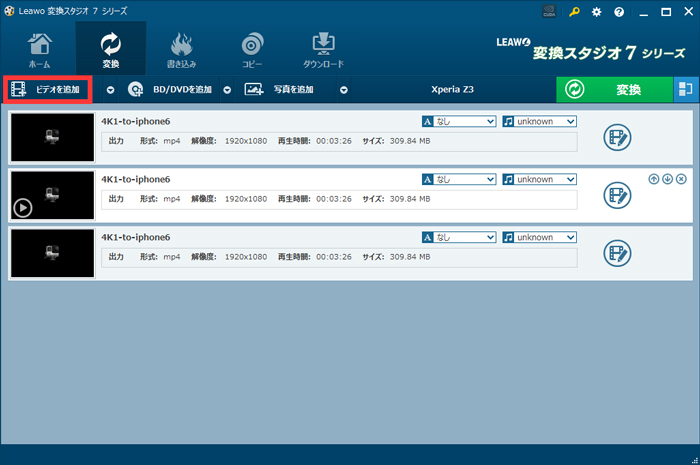
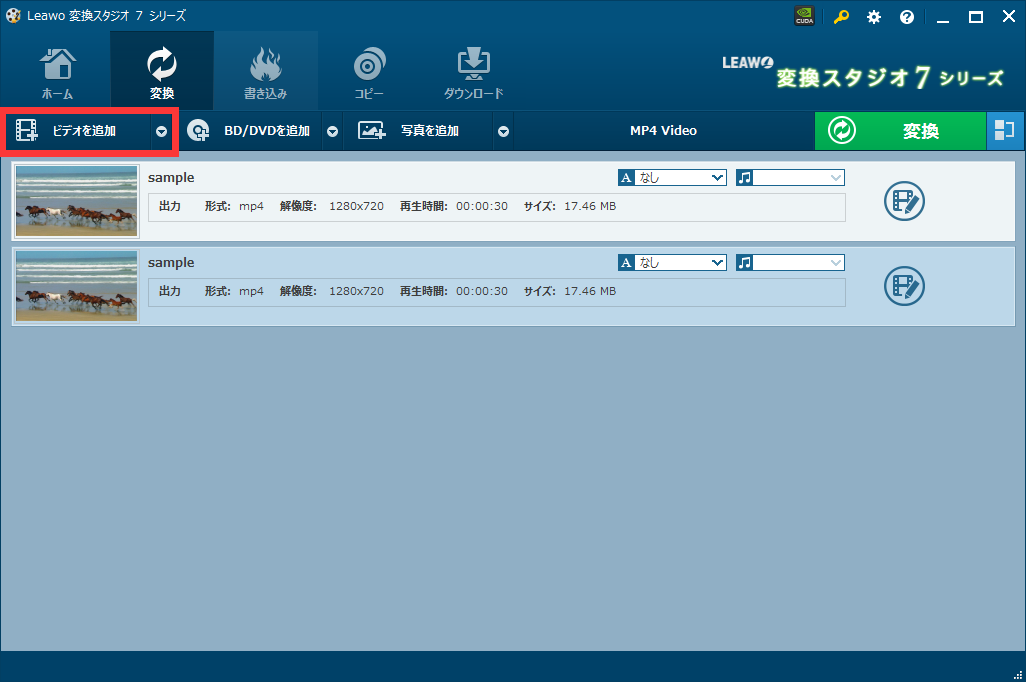
「ビデオを追加」ボタンをクリックして、変換したい動画ファイルを取り込みます。
ここでは、1つの動画から最初と最後、また動画の中ほどに2か所除きたい箇所があるので
同じ動画を3回取り込んでいます。
変換スタジオ7, 動画を短く編集5

手順2:動画を編集する

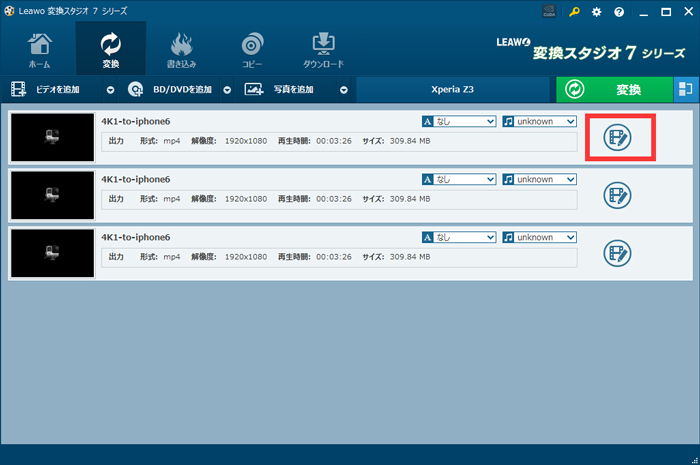
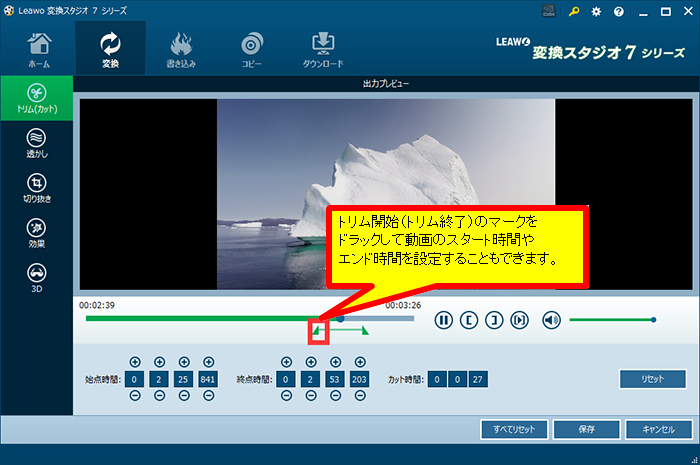
追加された動画の右の編集ボタンをクリックすると編集画面が表示されます。
動画を短く編集

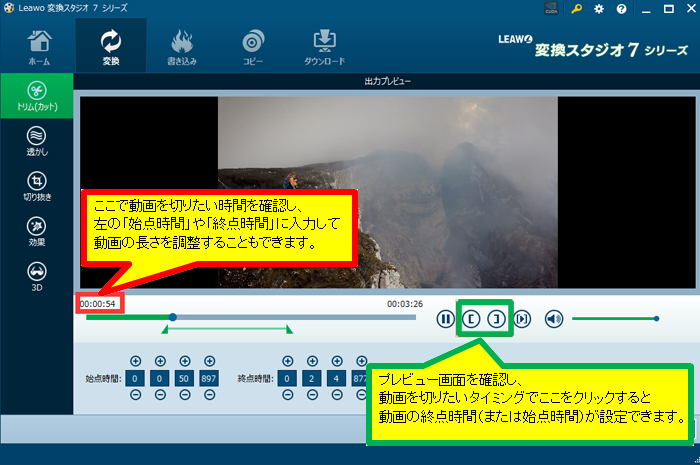
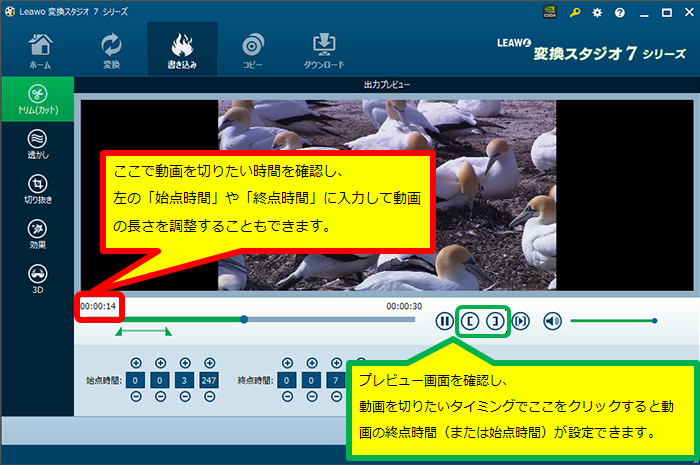
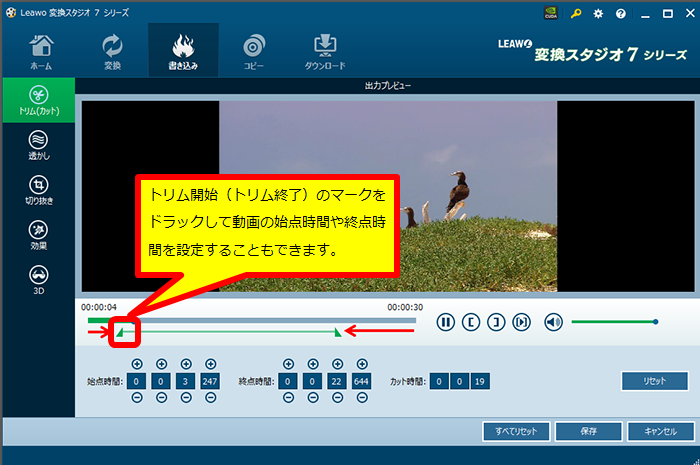
切り取りたい箇所に合わせて「トリム」機能を使います。
動画の編集が終了したら、「保存」をクリックします。
変換スタジオ7 動画変換 保存したい部分をカット,動画を短く編集

必要な箇所だけが画面に囲まれるように編集することもできます。
変換スタジオ7 動画変換 動画トリム,動画を短く編集

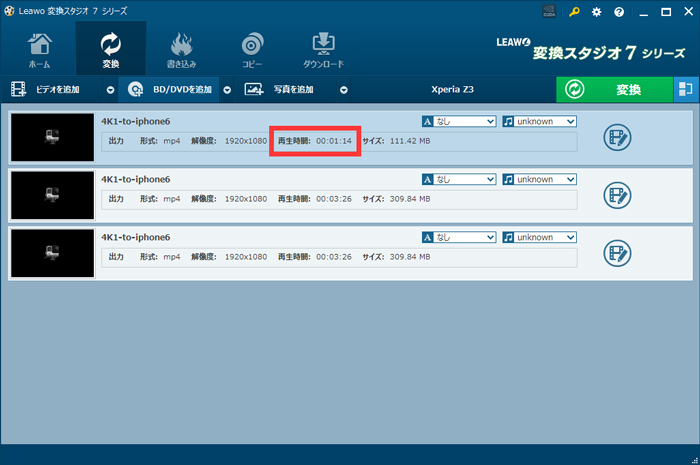
動画が短く編集されました。
変換スタジオ7 動画変換 トリムされた動画,動画を短く編集

次に、2番目のファイルを選択して、編集します。
3回取り込んだファイルについてそれぞれ
各パート必要な箇所だけを編集しましょう。

手順3 :動画を変換する(DVD作成用に保存する)

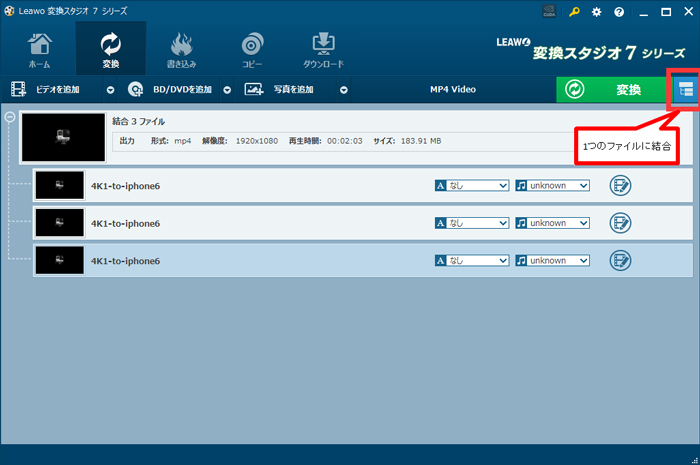
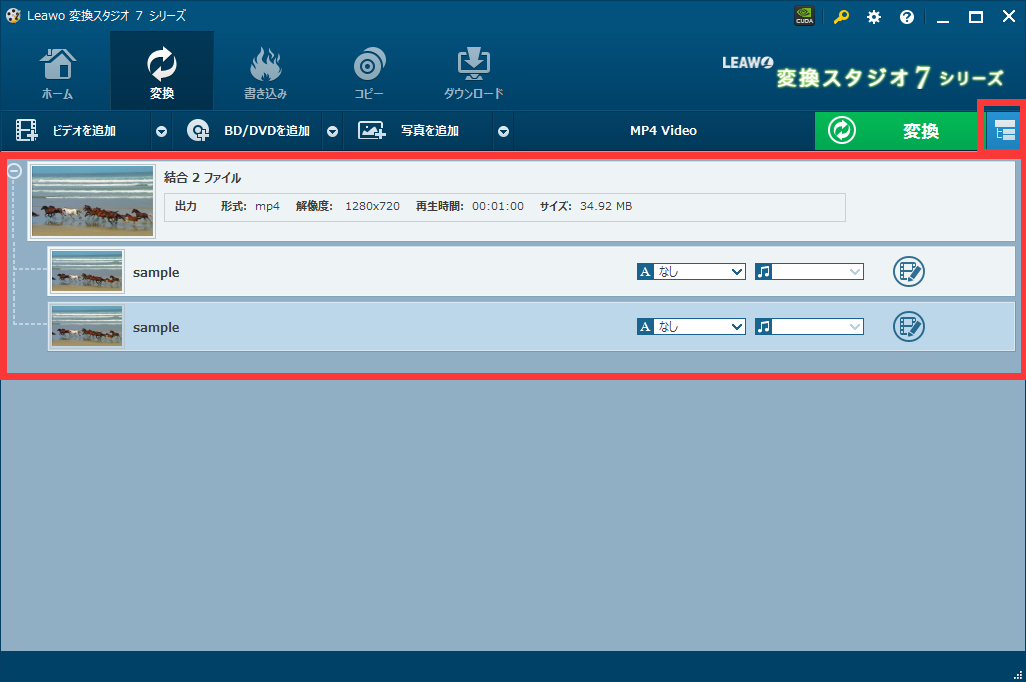
編集した3つの動画ファイルを一つのファイルに結合したい場合は、
画面右上の結合ボタンをクリックします。
動画を短く編集

次はVOBの出力を選択します。
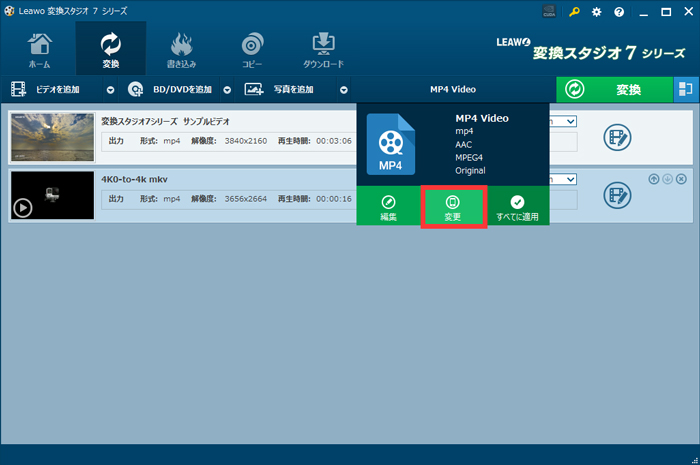
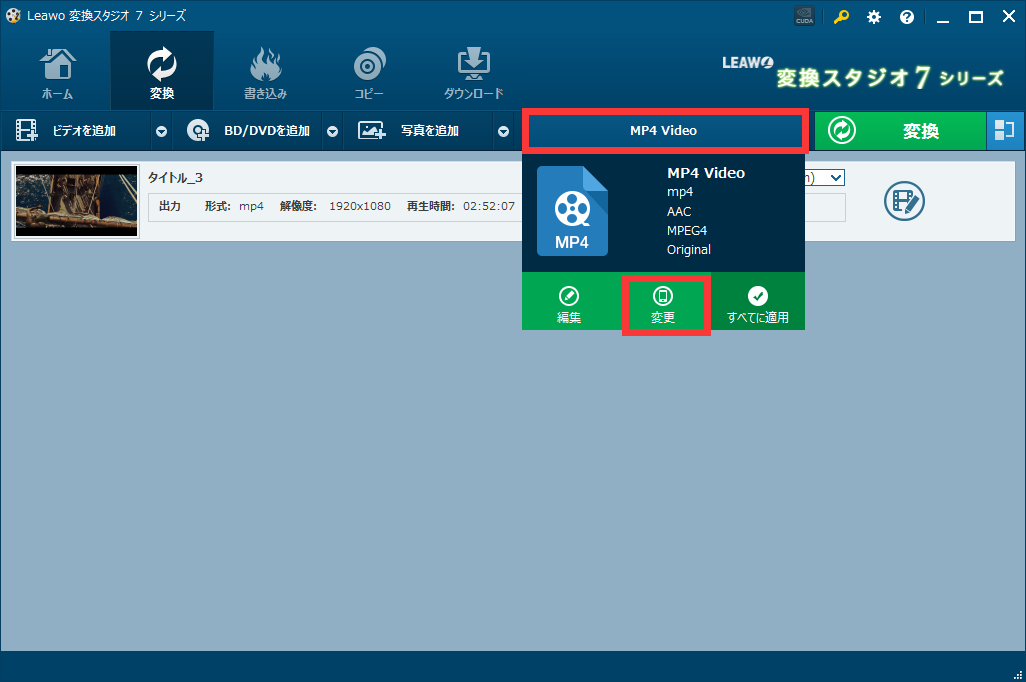
「MP4 Video」をクリックして、下へ出てくる画面の「変更」ボタンをクリックします。
変換スタジオ7 動画変換 出力設定,動画を短く編集

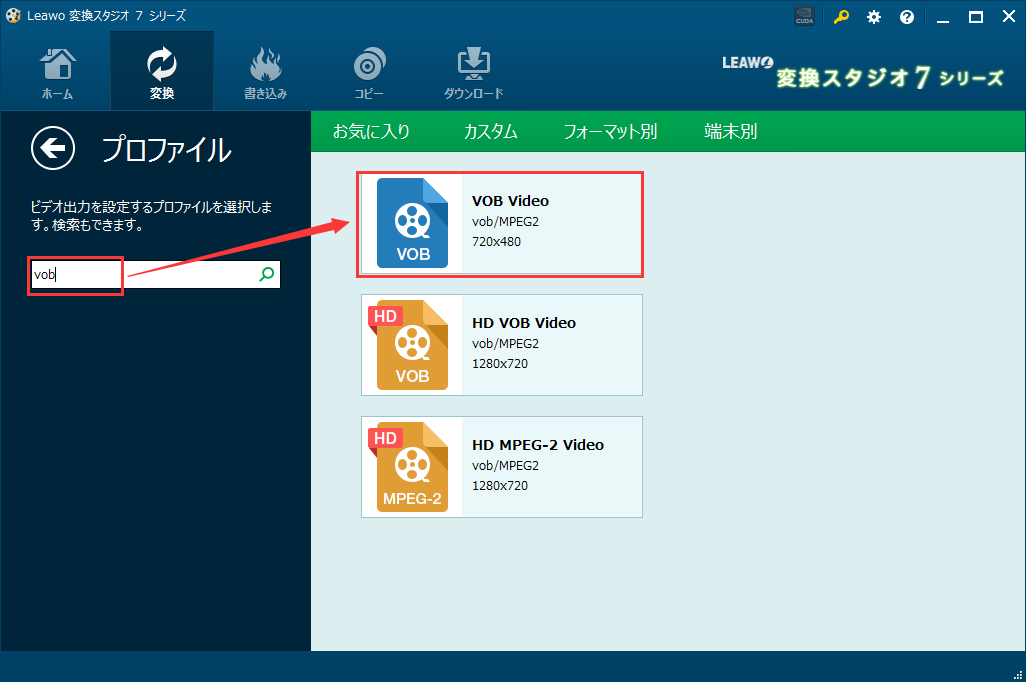
検索欄に「VOB」を入力してVOBのプロファイルを検索します。
「VOB Video」というプロファイルをクリックします。
DVDを作成する場合、動画はDVDの規格である720×480の解像度に変換されます。
変換スタジオ7 動画変換 出力形式の選択,動画を短く編集

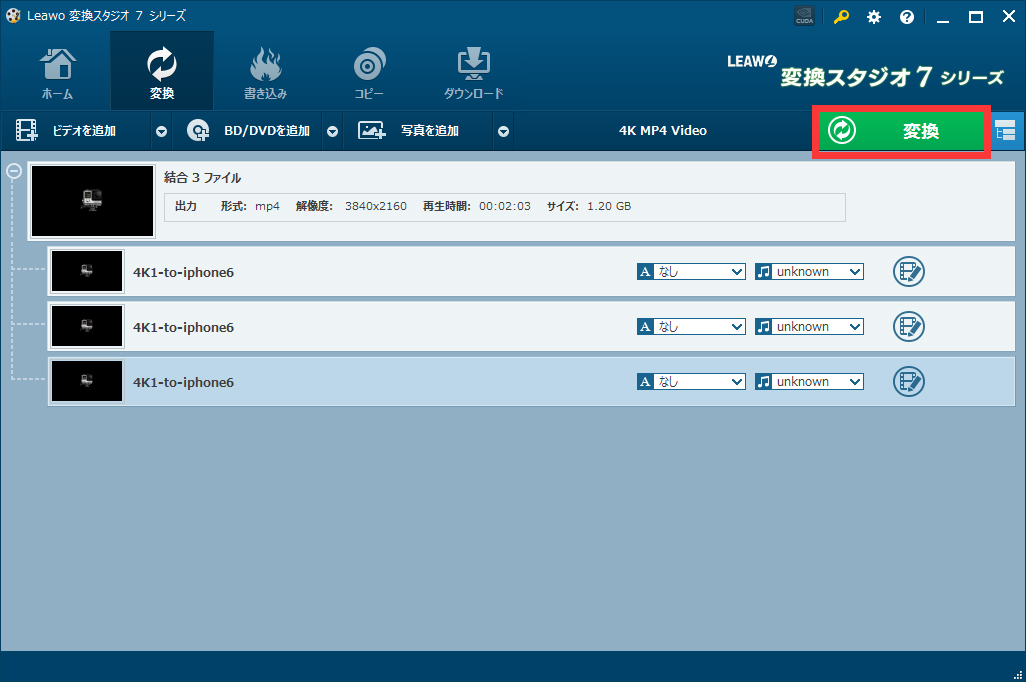
動画一覧画面に戻ります。
画面右上の「変換」ボタンをクリックしましょう。
変換スタジオ7,動画を短く編集  
「変換」ボタンをクリックすると、変換と保存が始まります。

大切なメモリアルムービーを撮ったら
同じように動画編集をしてパソコンに保存しておき、たくさん溜まったらDVDに焼いて
親戚などにプレゼントしてはいかがでしょうか。

DVDの作成方法はこちらの記事を参照ください。

変換スタジオ7 シリーズTips ~ 動画変換

☆ ブルーレイを編集する方法 : ブルーレイを動画に変換する

変換スタジオ7 シリーズ 製品活用方法(Tips)

ブルーレイを編集して動画(MP4など)に変換する方法

お友達とでかけた旅行の思い出ムービーをお友達がブルーレイディスクにして
プレゼントしてくれました。
高画質な映像でいつでも思い出ムービーを楽しめて大満足!

実家の両親にもこの思い出ムービーをプレゼントしたいのですが
両親には少し見せたくない箇所もあります・・・

ブルーレイディスクのムービーを少しカットしたい!
そんな時におススメの動画変換ソフトをご紹介します。

gemsoftの便利で簡単なブルーレイ変換・編集ソフト『BD&DVD 変換スタジオ7』は
無料で試せます。↓

Windows 10/8.1/8/7 & Mac 10.9以降に対応

手順1:ブルーレイの取り込み

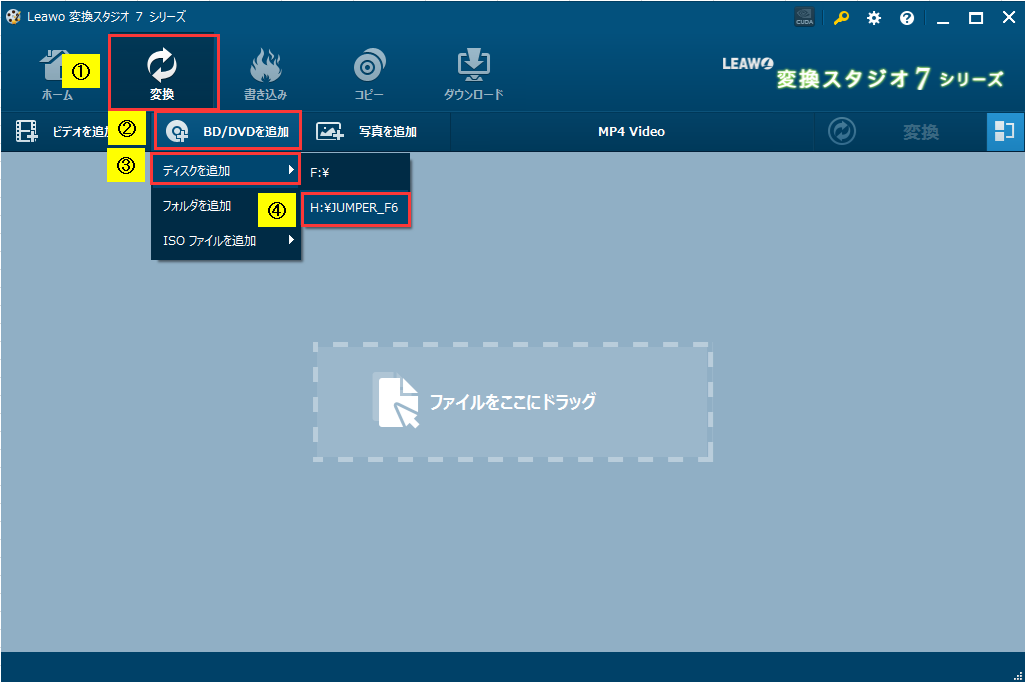
① 画面上の「変換」タブをクリックします。
② 「BD/DVDを追加」ボタンをクリックします。
③ 「ディスクを追加」をクリックします。
④ 変換したいブルーレイディスクを選択します。
BD&DVD 変換スタジオ7 ブルーレイを取り込み

ブルレーのモードを選択します。
3つのモードがあります。
フルムービー: すべてのファイルを読み込みします。
メインムービー: ディスク内のメインムービーのみを読み込みします。
カスタム: クローンするファイルを任意に選択してを読み込みします。

ここは「メインムービー」モードを選択します。選択した後は「OK」ボタンをクリックします。
ブルーレイ 変換 メインムービー 

手順2 :ブルーレイを編集

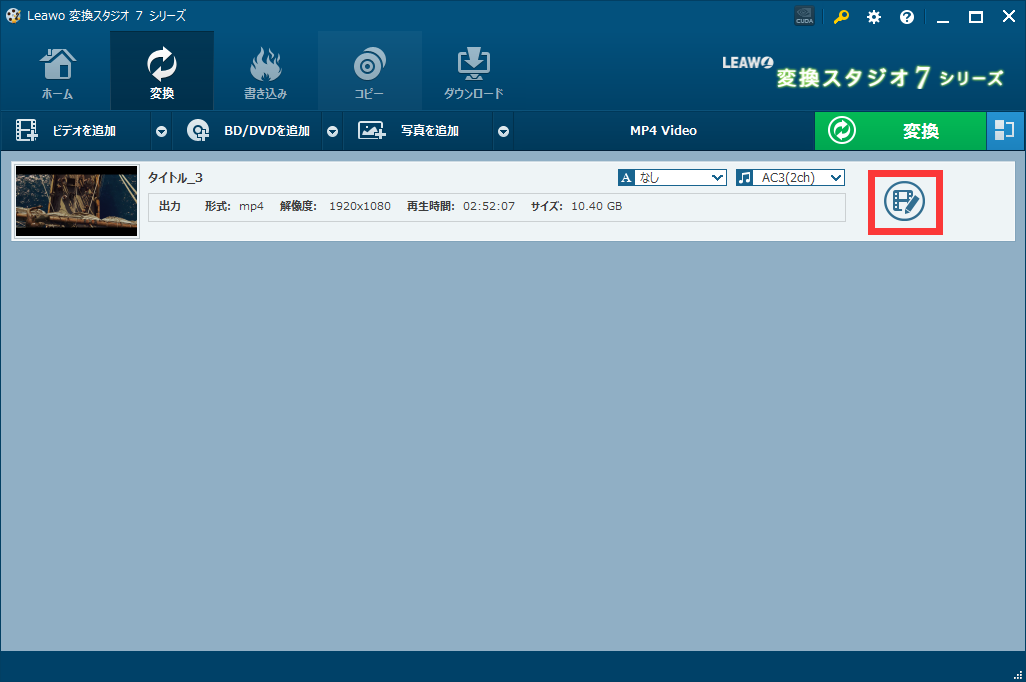
選択された動画はファイル一覧に表示されます。
編集したい動画の右の「編集」ボタンをクリックします。
ブルーレイ 編集,BD&DVD 変換スタジオ7

「編集」画面が表示されます。
切り取りたい箇所に合わせて「トリム」機能を使います。
ブルーレイ 編集,動画をカット, 動画 トリム

ブルーレイ 編集,BD編集,動画をカット, 動画 トリム

ブルーレイの編集が終了したら、画面右下の「保存」をクリックします。

手順3 :変換する動画形式を選ぶ

画面上の「MP4 Video」をクリックすると、出力形式を変更できる画面が出てきます。
「変更」ボタンをクリックします。
ブルーレイ 編集,BD変換,ブルーレイ変換 MP4

フォーマット別タブで4K動画、HD動画、一般動画、音声などに変換できます。
端末別で、iPhone/iPad/iPod,あらゆるのAndroidに変換できあす。
ここでは汎用性が高いMP4、かつ高画質のプロファイルを選択します。
BD変換 MP4,ブルーレイ変換 MP4

「BD&DVD 変換スタジオ7」のファイル一覧画面に戻ります。
右上の「変換」ボタンをクリックします。
BD変換4,ブルーレイ変換

変換後の動画の保存先は、「もっと」ボタンをクリックして変更可能です。
下の「変換」ボタンをクリックすると、変換と保存が始まります。
BD変換 保存先の設定,ブルーレイ変換 保存先の設定

「保存先」で指定したフォルダに
どこでも簡単に再生できるようブルーレイが動画変換されたMP4ファイルが保存されています!
ご両親に送ってPCやタブレットなどで楽しんでもらいましょう!

編集した動画を基に、BD作成したい場合は こちら を参照ください。

変換スタジオ7 シリーズTips ~ BD・DVD変換

☆ BD・DVDのタイトルを結合する方法

変換スタジオ7 シリーズ 製品活用方法(Tips)

BD・DVDのタイトルを結合する方法

変換スタジオ7 Complete BOX ULTRA / 変換スタジオ7 Complete BOX / 変換スタジオ7 DVD総合 BOX
をご利用の場合、複数のビデオを結合してBD・DVDに作成することができます。

手順1:動画ファイルを取り込みます

「変換スタジオ7 シリーズ」プログラムを起動し、メイン画面の「動画変換」をクリックします
douga-henkan-main


「ビデオを追加」ボタンをクリックして、結合したい動画ファイルを取り込みます。
動画結合 画像3

手順2 :結合ボタンをクリックします

右の結合ボタンを押すと、一覧の動画ファイルをひとつのファイルに結合して変換することができます。
結合時は、次のような画面になります。
もう一度同じボタンを押すと、元のように分割します。

BD DVDタイトルを結合

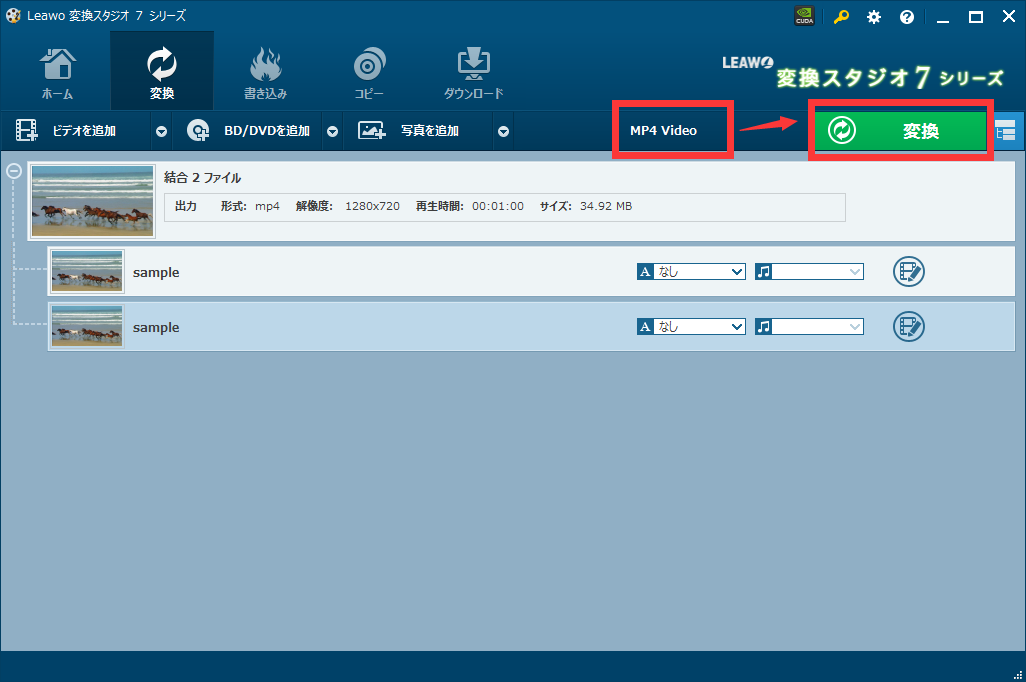
手順3 :MP4動画に変換する

MP4 Videoの出力形式を選択して、「変換」ボタンをクリックします。
BD・DVDタイトル結合

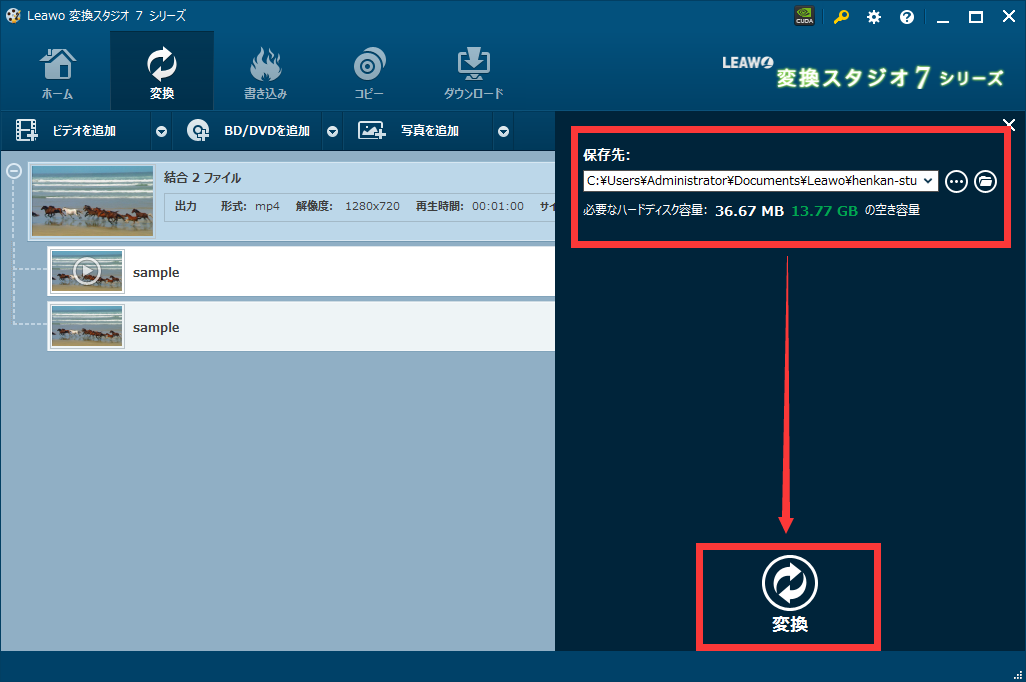
変換画面で保存先を設定してください。
"動画結合

手順4 :BD・DVDを作成します

ステップ3で作成されたMP4ビデオを「書き込み」タブで追加してBD・DVDに作成します。
動画を結合してBD・DVDに作成します

変換スタジオ7 シリーズTips ~ BD(ブルーレイ)・DVD作成

This Is A Custom Widget

This Sliding Bar can be switched on or off in theme options, and can take any widget you throw at it or even fill it with your custom HTML Code. Its perfect for grabbing the attention of your viewers. Choose between 1, 2, 3 or 4 columns, set the background color, widget divider color, activate transparency, a top border or fully disable it on desktop and mobile.

This Is A Custom Widget

This Sliding Bar can be switched on or off in theme options, and can take any widget you throw at it or even fill it with your custom HTML Code. Its perfect for grabbing the attention of your viewers. Choose between 1, 2, 3 or 4 columns, set the background color, widget divider color, activate transparency, a top border or fully disable it on desktop and mobile.