☆ DVDの一部を取り出してMP4に変換する方法:DVD編集
変換スタジオ7 シリーズ 製品活用方法(Tips)
DVDの一部を取り出してMP4に変換する方法:DVD編集
今、結婚式で上映するプロフィールムービー等を作成しています。
子供のころの想い出ムービーをDVDとして保存していたのですが
その一部をプロフィールムービーに使いたいと考えています。
DVDのムービーの一部をPCに取り込むにはどうしたらいいでしょうか?
プロフィールムービーを作成するソフトに対応している動画形式でPCにDVDを保存したいと思います。
DVDを動画ファイルに変換できるソフト『変換スタジオ7 Complete BOX ULTRA』
を使ってDVDをカット編集してMP4ファイルに変換する手順をご紹介します。
『変換スタジオ7 Complete BOX ULTRA』
無料で試せます。↓
手順1 :DVDの取り込み
ソフトをインストール後、「変換スタジオ7 シリーズ」を起動します。
①画面上の「変換」タブをクリックして変換機能画面を開きます。
②「BD/DVDを追加」ボタンをクリックします。
③ サブメニューの「ディスクを追加」をクリックします。
④ 変換したいディスクを選択します。

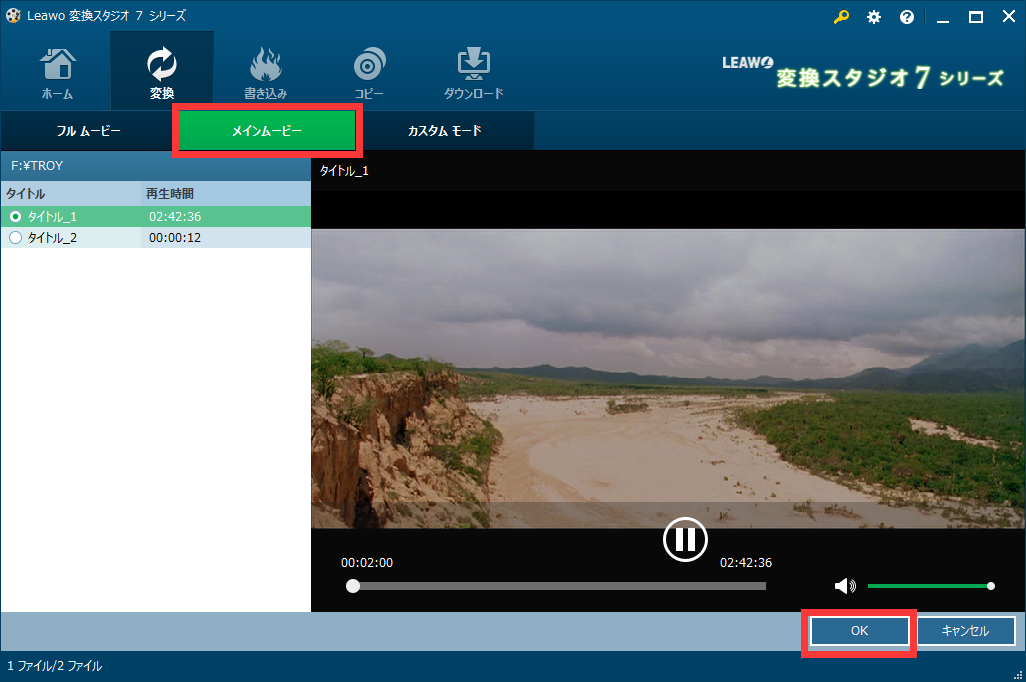
取り込みのモードを選択します。
3つのモードがあります。
フルムービー: すべてのファイルを読み込みします。
メインムービー: ディスク内のメインムービーのみを読み込みします。
カスタム: 変換するファイルを任意に選択してを読み込みします。
ここは「メインムービー」モードを選択します。選択した後は「OK」ボタンをクリックします。
手順2 :DVD動画を編集します。
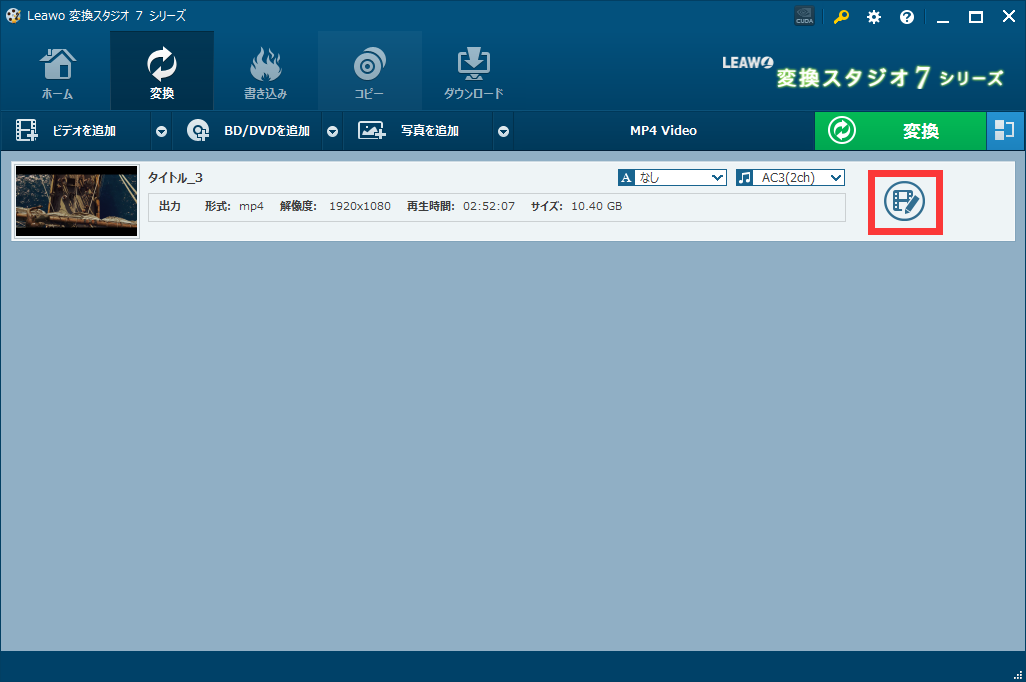
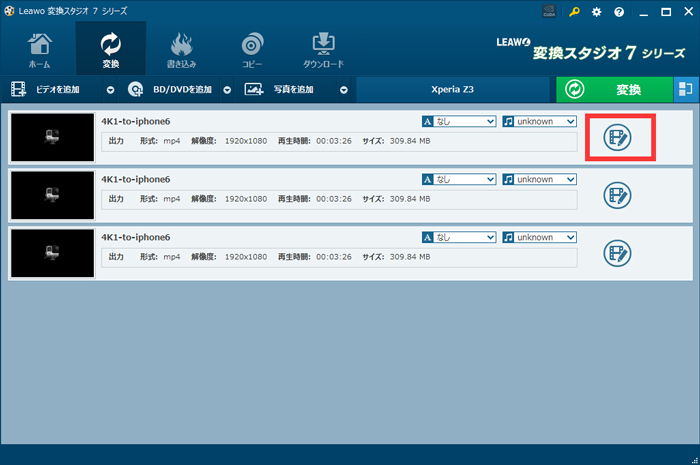
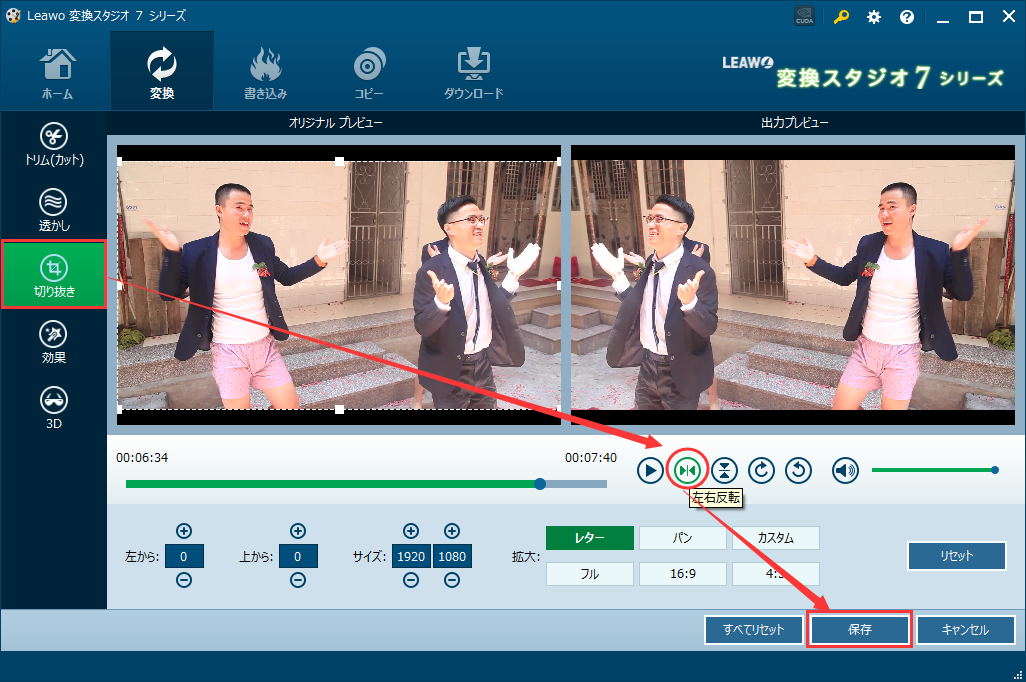
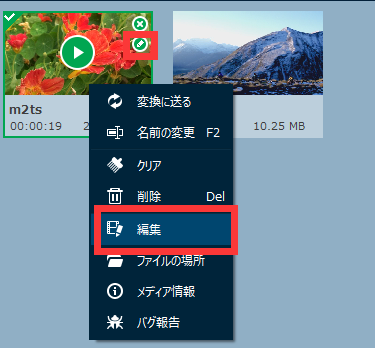
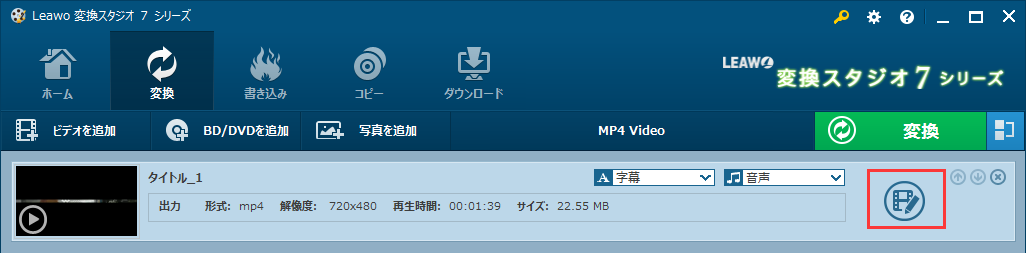
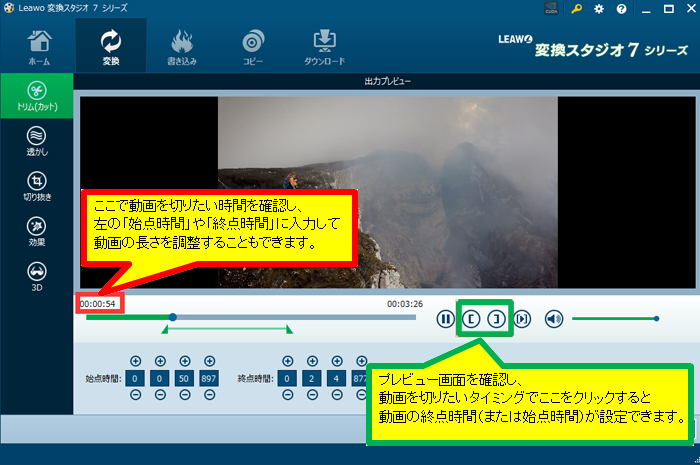
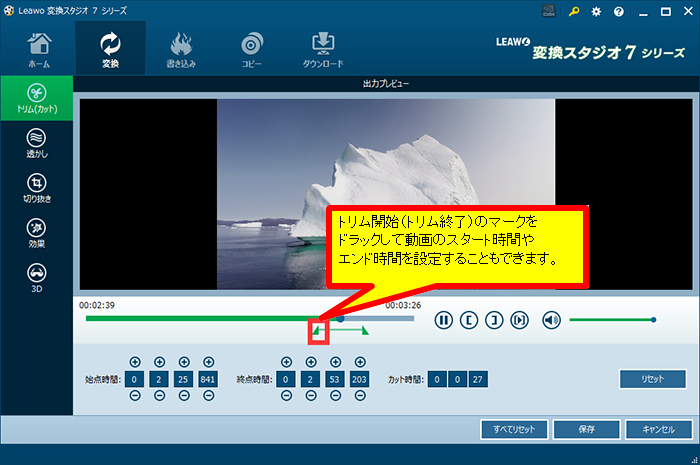
編集したい動画の右の編集ボタンをクリックすると編集画面が表示されます。
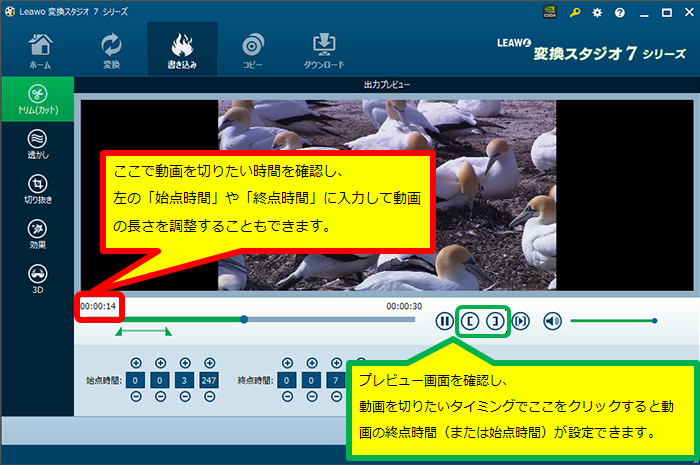
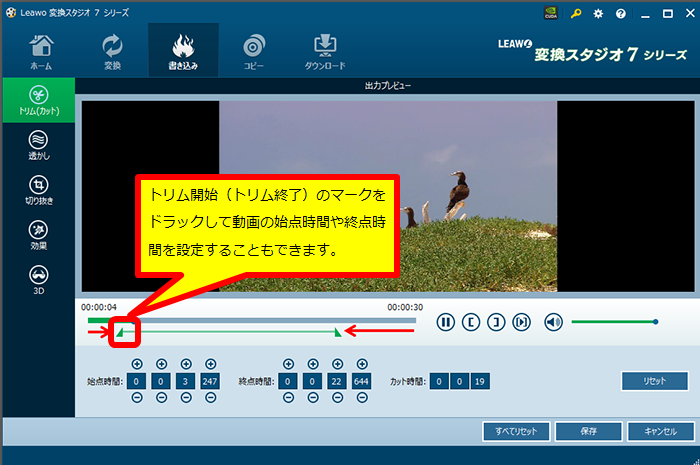
切り取りたい箇所に合わせて「トリム」機能を使います。
動画の編集が終了したら、「保存」をクリックします。
必要な箇所だけが画面に囲まれるように編集することもできます。
手順3 :DVDをMP4に変換します。
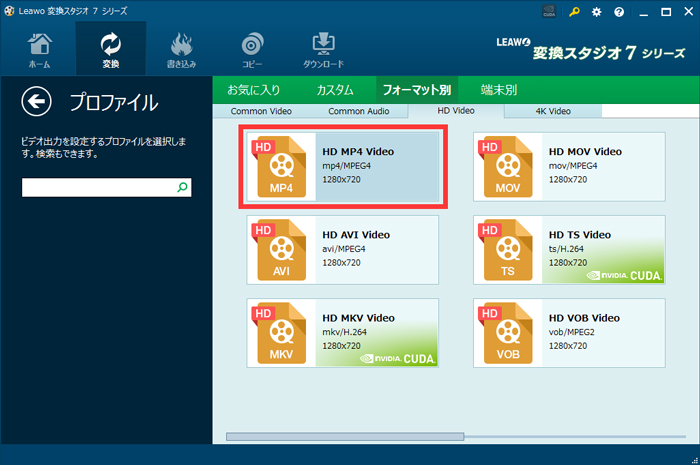
初期設定の出力動画形式はMP4です。
MKV,MOV、AVI,WMVなどあらゆる動画形式に変換することも可能です。
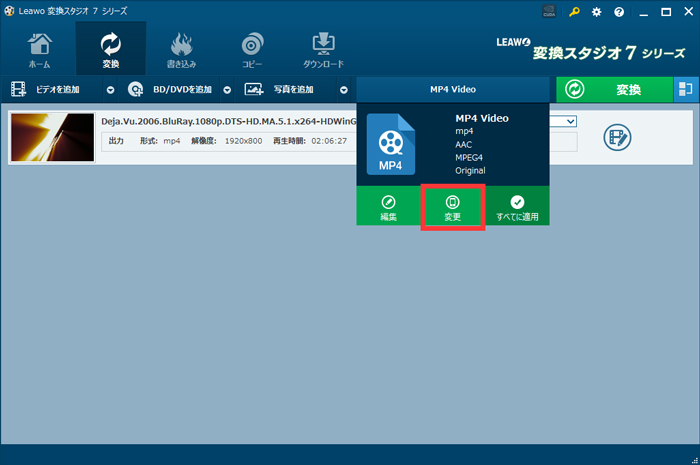
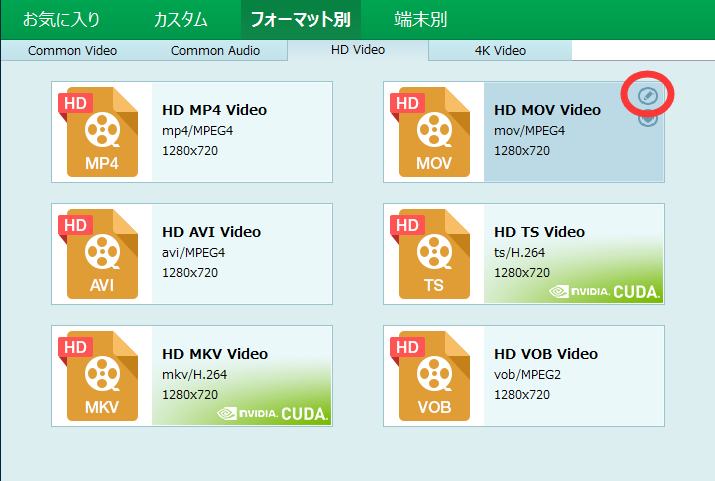
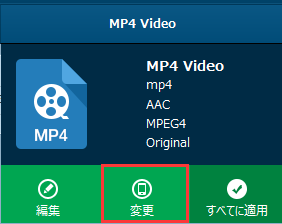
画面上部の「MP4 Video」をクリックすると、出力形式を変更できる出てきます。
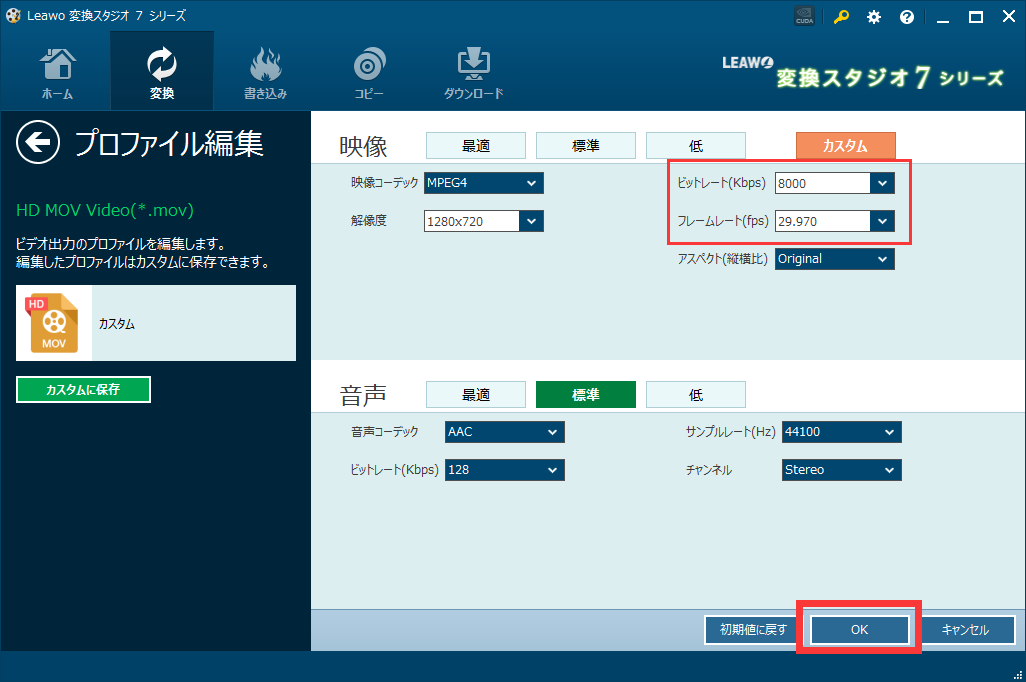
「変更」ボタンをクリックして出力形式の選択ができます。
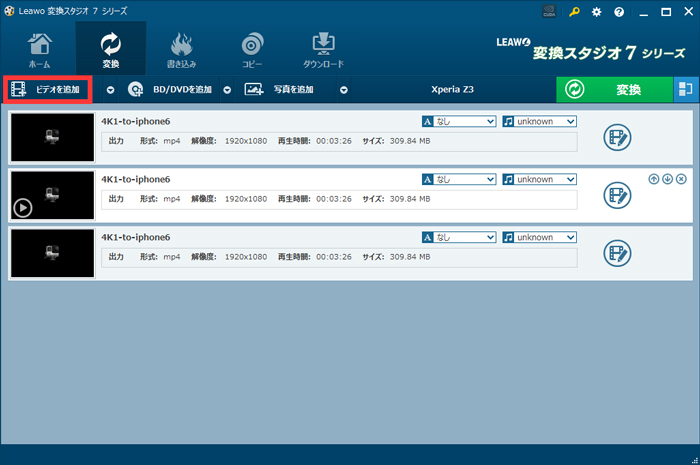
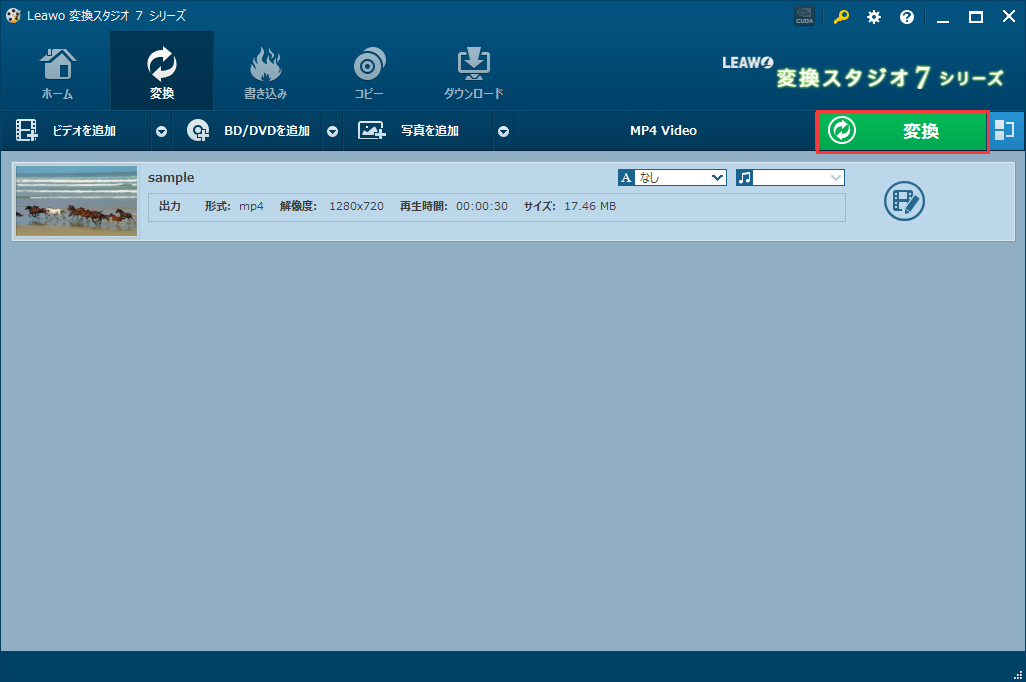
出力の選択が完了したら、ビデオファイル一覧画面に戻ります。
右上の「変換」ボタンをクリックします。
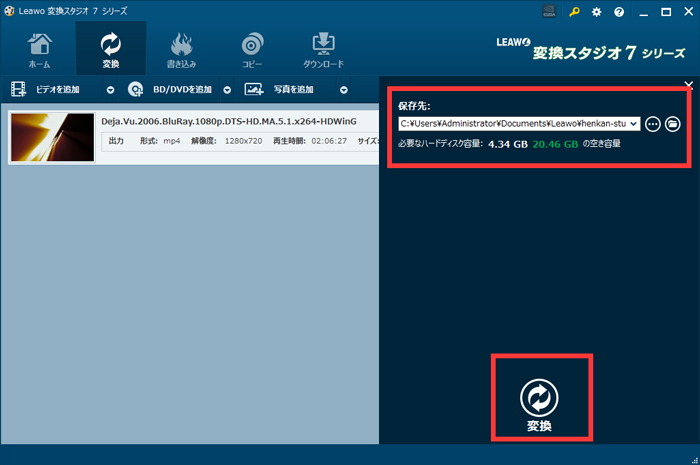
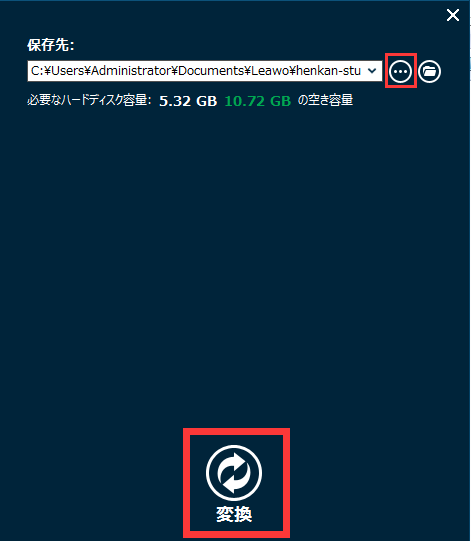
DVD変換設定画面が表示されます。
保存先は、「・・・」ボタンをクリックして変更します。
下の「変換」ボタンをクリックすると、変換と保存が始まります。
これで大切な想い出ムービーをDVDから抜きだすことができました。
PCに保存されたMP4ファイルを使って、素敵なプロフィームービーを作成してください!