v7 Tips~動画編集

☆ 動画を回転する方法

変換スタジオ7 シリーズ 製品活用方法(Tips)

動画を回転する方法

動画の編集機能を利用して動画を回転する手順をご案内します。
なお、この機能を製品版として利用できるのは、次の表の通りです。
変換スタジオ7 Complete BOX ULTRA / 変換スタジオ7 Complete BOX / 変換スタジオ7 DVD総合 BOX / 4K・HD動画 変換スタジオ7 / BD&DVD 変換スタジオ7 / ディスククリエイター7 BD&DVD / DVD 変換スタジオ7

変換スタジオ7シリーズ 動画編集

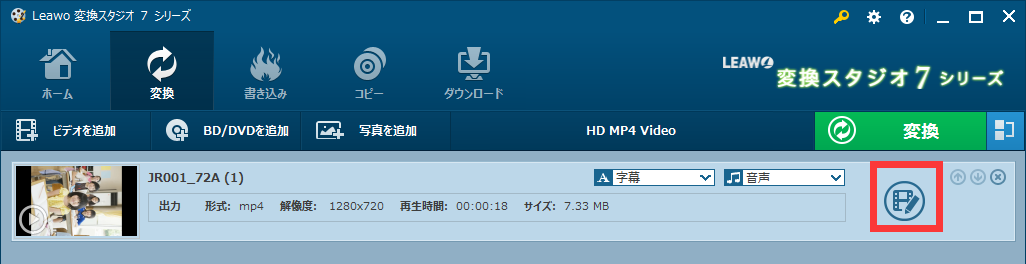
① 編集したい動画の右側の編集ボタンをクリックします。
動画編集,動画 回転

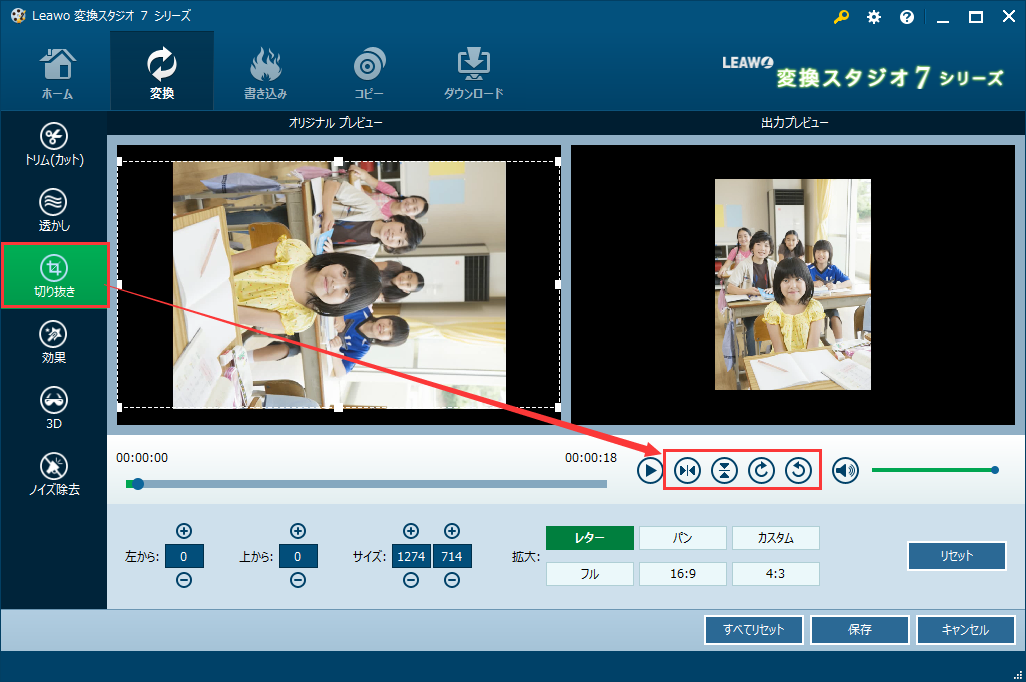
② 動画の編集画面で「切り抜き」タブをクリックします。
このタブには、左右反転、上下反転、90度右回転、90度左回転 の4つの機能ボタンがあります。
この例では、動画が右に倒れているので、「90度左回転」ボタンをクリックします。
動画編集,動画 回転

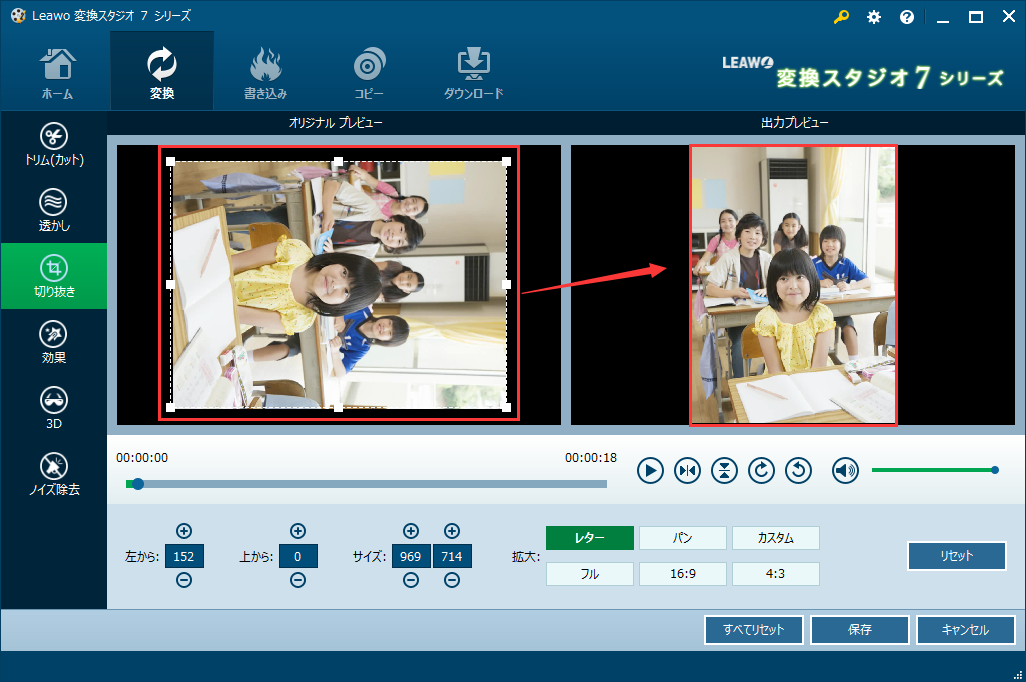
③ 回転した動画の画面が小さすぎる場合は、切り抜き枠をドラッグして、
表示したい部分を拡大することができます。
動画編集,動画 回転

④ 編集が完了したら、「保存」ボタンをクリックします。
動画編集,動画 回転

変換スタジオ7 シリーズTips ~ 動画編集

☆ Google CardBord用3D動画を作る方法

変換スタジオ7 シリーズ 製品活用方法(Tips)

Google CardBord用3D動画を作る方法

ハコスコなどiPhoneを利用して3D動画を楽しめるVRゴーグルがお求め安い価格になり
大手家電量販店でも大人気です。

YouTubeなどの3D動画を楽しむのも良いのですが
動画編集・変換ソフト「4K・HD動画変換スタジオ7」の3D変換機能を使用すれば簡単に自分用3Dビデオが作れます

3D動画変換ソフト「4K・HD動画変換スタジオ7」は無料で体験できます。

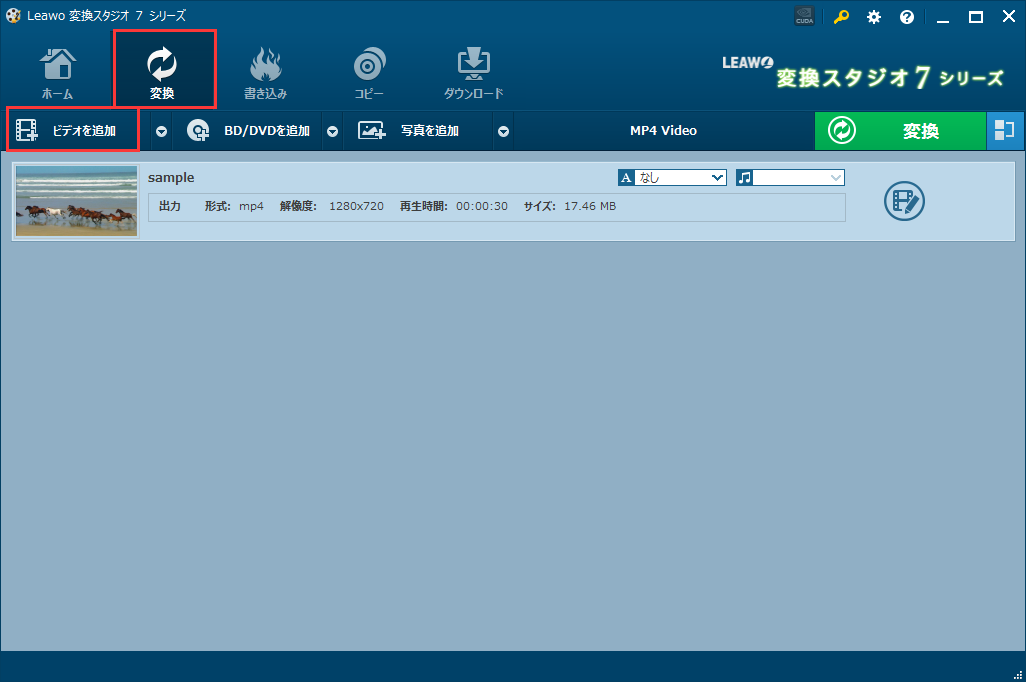
手順1:3Dに変換したい動画ファイルを取り込みます

“変換スタジオ7 シリーズ」プログラムを起動します。
画面上の「変換」タブをクリックして動画変換機能画面を開きます。
「ビデオを追加」ボタンをクリックして、3D動画に変換したい2D動画を取り込みます。”
動画のファイルサイズは1080P以上だとクリアな3Dが楽しめます
4K・HD動画変換スタジオ7,3Dに変換したい動画を追加

手順2 :3D設定をします。

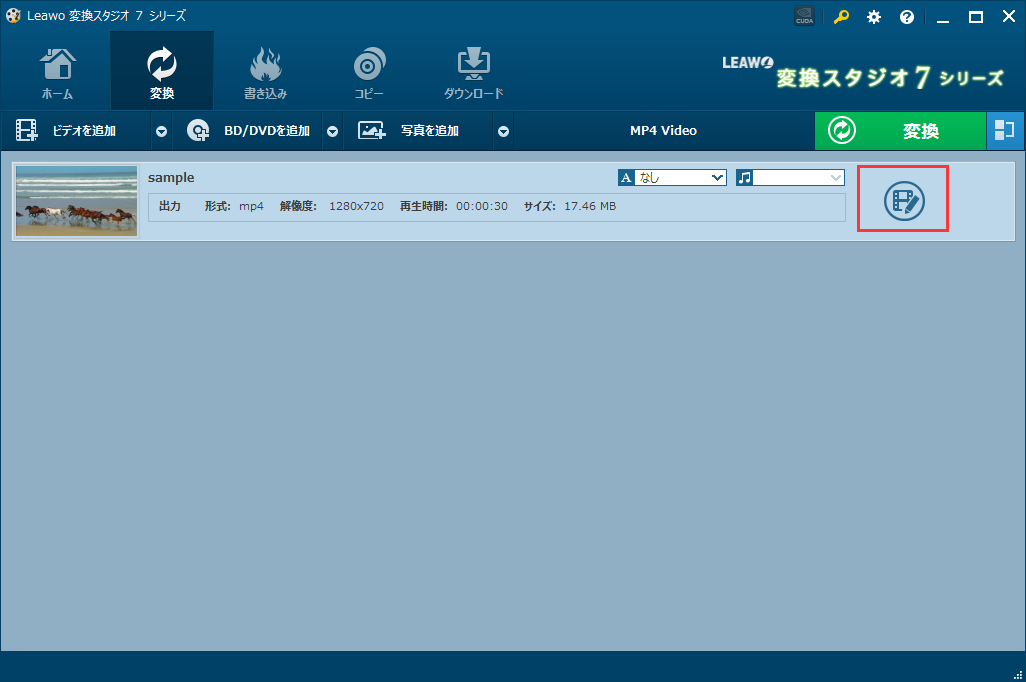
3Dに変換したい動画の右の「編集」ボタンをクリックします。
4K・HD動画変換スタジオ7,3Dに変換したい動画を編集

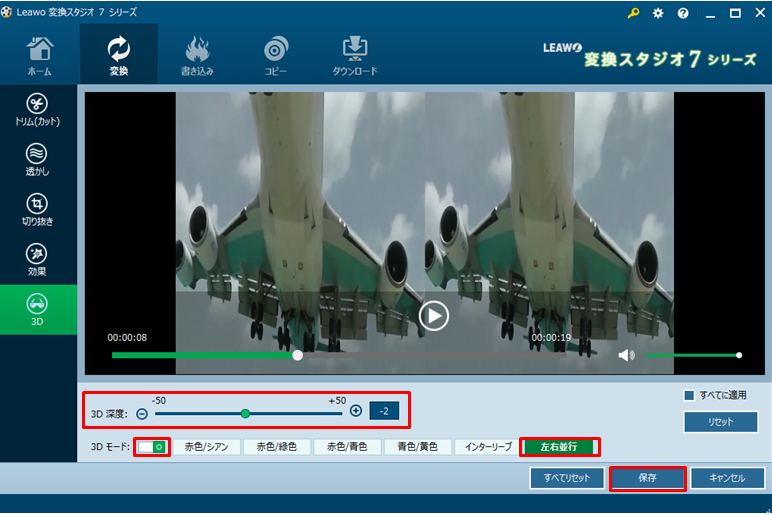
動画の編集画面が表示されます。
4K・HD動画変換スタジオ7,3D設定

「3D」機能タブをクリックして3Dの設定画面を開けます。
1)3Dモードを【オン】にします。
2) 3Dモードとして、「左右並行(サイド バイ サイド)」を選択します。
3) 3D深度を調整します。今回検証に使用したハコスコ タタミ2眼(T2)では、-50、+50で問題ありませんでした
VRゴーグルのレンズの仕様や、ゴーグル装着者により差が生じることが考えられるので、トライ&エラーであなたの最適値を設定してください
4) 「保存」をクリックします

手順3 :動画をiPhone形式に変換する

VRゴーグルはiPhoneかanndroid端末を対象にしています
ここでは例としてiPhone6用の動画を作成します

画面上の出力形式をクリックし、出力形式を編集できる画面を出てきます。
「変更」ボタンをクリックします。
変換スタジオ7シリーズ,4K・HD動画変換スタジオ7,iPhoneに変換

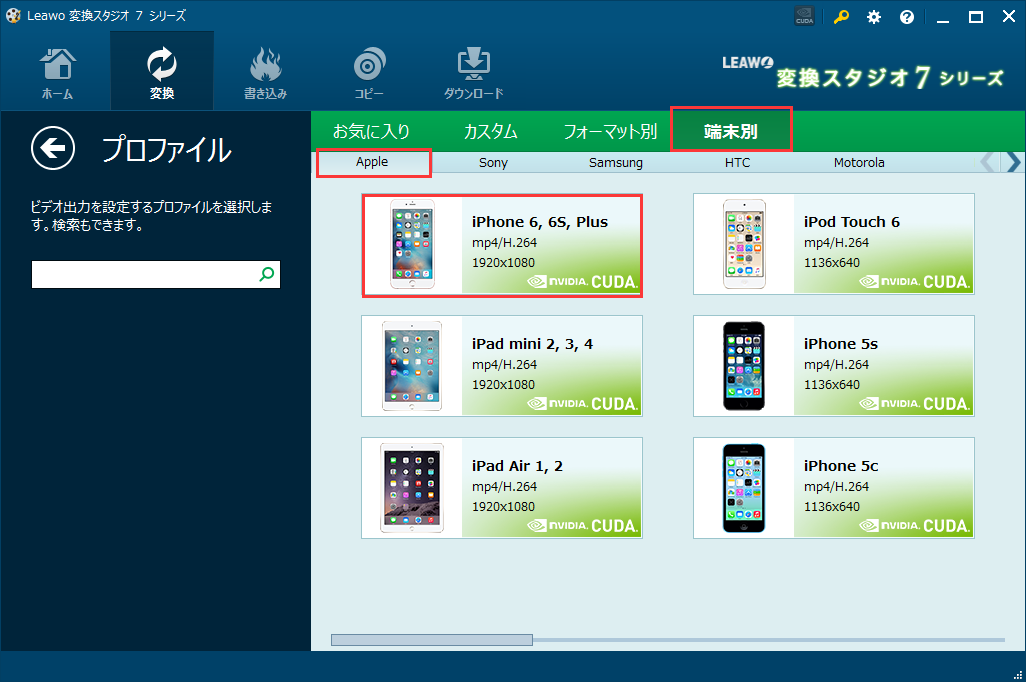
「端末別」>Apple>「iPhone 6, 6S, 6Plus」のプロファイルをクリックします
4K・HD動画変換スタジオ7,iPhone 6に変換

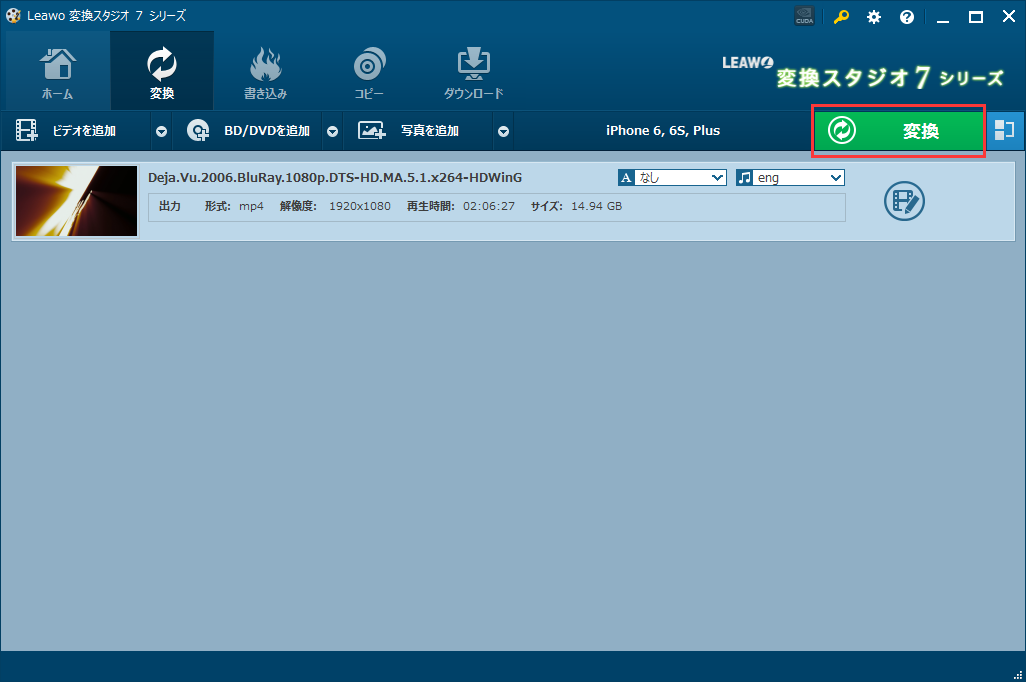
「iPhone 6, 6S, 6Plus」のプロファイルをクリックすると、変換のメイン画面に戻ります。
画面右上の「変換」ボタンをクリックします
4K・HD動画変換スタジオ7,iPhone 6sに変換

保存先を設定し、「変換」ボタンをクリックして変換を始めましょう!
4K・HD動画変換スタジオ7,iPhone 6s 変換設定

手順4 :iPhoneに3D動画を入れる

3DゴーグルにiPhoneをセットして
作成したビデオを再生すれば、オリジナルの3Dビデオが楽しめます

iTunesを使用せずに、ビデオをiPhoneに入れるには
以下を参照ください
スマホWOW!!! データ管理 for iPhone

変換スタジオ7 シリーズTips ~ 動画変換

☆ 3D動画のDVDを作成する方法

変換スタジオ7 シリーズ 製品活用方法(Tips)

3D動画のDVDを作成する方法

ちょっとわくわくする3D動画
ご自身の好きな動画を3Dにしてテレビでみたい方も多く、3D動画HDMIコンバーター等も人気なようです。
ご自宅で楽しむには、3D動画HDMIコンバーターもいいですが
お友達のうちのテレビでもみたい場合等、不向きなこともあります。
通常の2D動画を3D動画にしてDVDに保存できたらとても便利!手軽にテレビで再生できます。

ゲームやアクションカムで撮影した動画を2Dから3D に変換してDVDにできたら
友達に少し自慢できるかもしれません?!

ここでは、3Dメガネ付きですぐに3D DVDを楽しめる
ジェムソフト『変換スタジオ7 Complete BOX ULTRA』 で3D変換する手順をご紹介します。

※ボックス版に付属する3Dメガネは
赤/シアン(アナグリフ方式)で変換した動画に対応します。

3D動画変換ソフト
変換スタジオ7 Complete BOX ULTRA』は無料で試せます。↓
無料で試せます。

手順1:動画ファイルを取り込みます

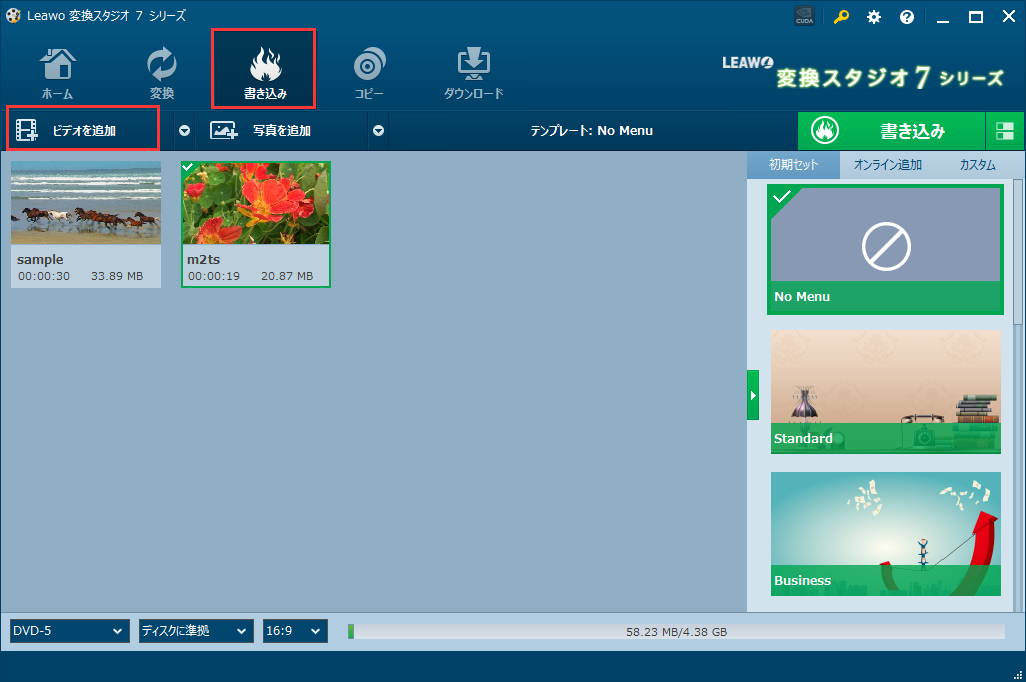
上の「書き込み」ボタンをクリックして、DVD作成機能を起動します。
「ビデオを追加」ボタンをクリックして、DVDビデオを作成したい動画ファイルを取り込みます。
ディスク クリエイター7 BD&DVD 動画ファイルを取り込み,3D動画のDVDを作成

手順2 :3D変換設定をします。

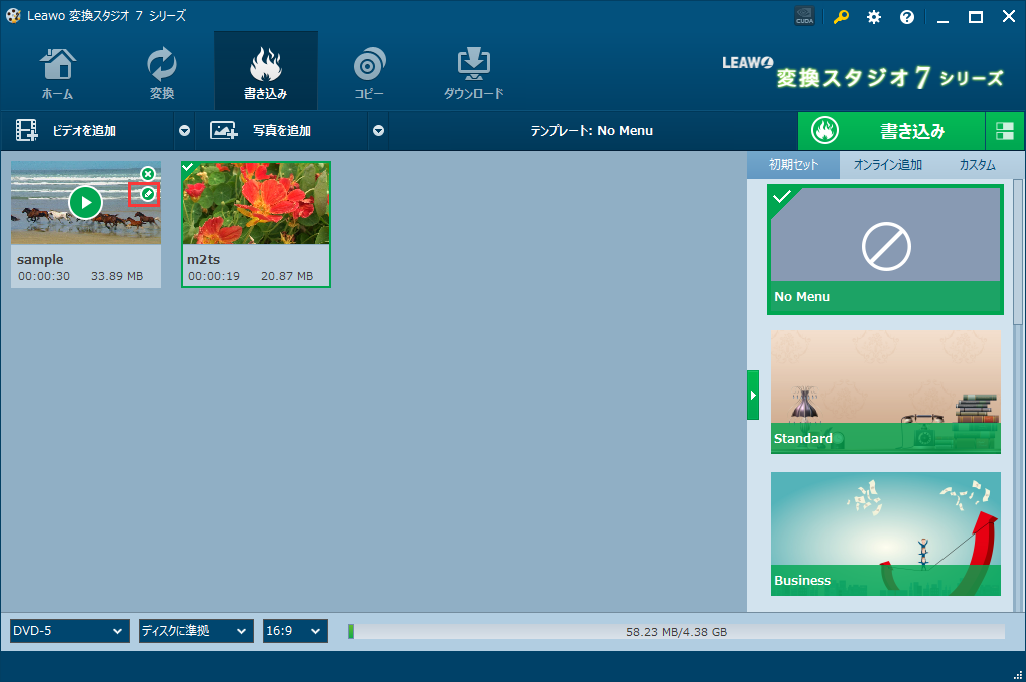
マウスのカーソルを3Dに変換したい動画の画面上に移動します。
表示される鉛筆のようなマークをクリックして動画の編集画面を開けます。
変換スタジオ7シリーズ,2d 3D 変換

動画の編集画面が表示されます。
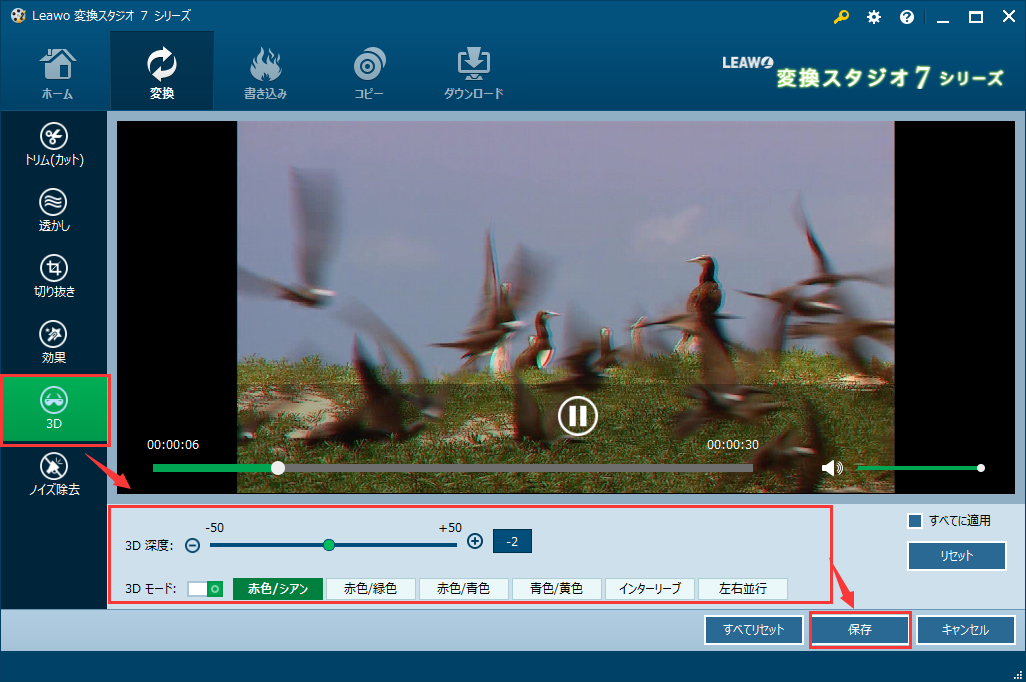
「3D」機能タブをクリックして3Dの設定画面を開けます。
1)3Dモードを【オン】にします。
2)ジェムソフトのメガネでみる場合は「赤色/シアン」を選択します。
3)3D深度を設定します。何度か3D動画変換し、ご自身が鑑賞しやすい深度を確認するのがおすすめです。
変換スタジオ7シリーズ,2d 3D 変換

設定が完了したら、「保存」ボタンをクリックします。
手順3 :DVDメニュー画面を作成します

DVDを作成するために、メニュー画面を作成します。
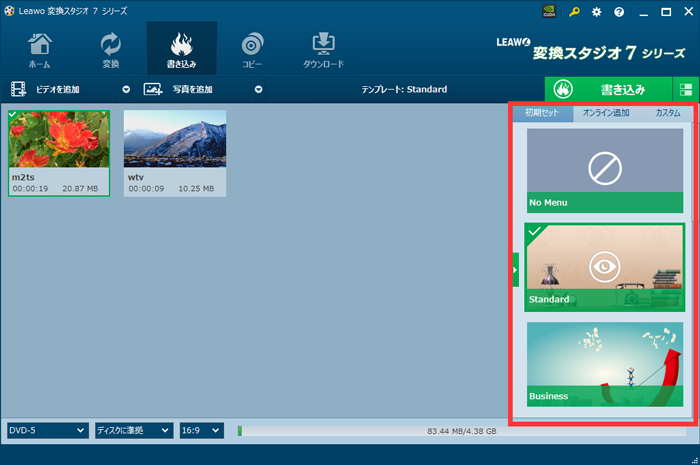
画面右側のメニュー一覧からテンプレートを選択します
メニュー画面が不要の場合は「No Menu」をクリックしてください。
ディスク クリエイター7 BD&DVD メニュー設定

DVDを挿入後最初に表示される「メインメニュー」画面と
タイトルが表示される「タイトル」画面の
メニューの「テーマ」や「背景」、「ボタン」などをカスタマイズできます。
カスタマイズ方法詳細は こちら を参照ください。

手順4:DVDに書き込みます

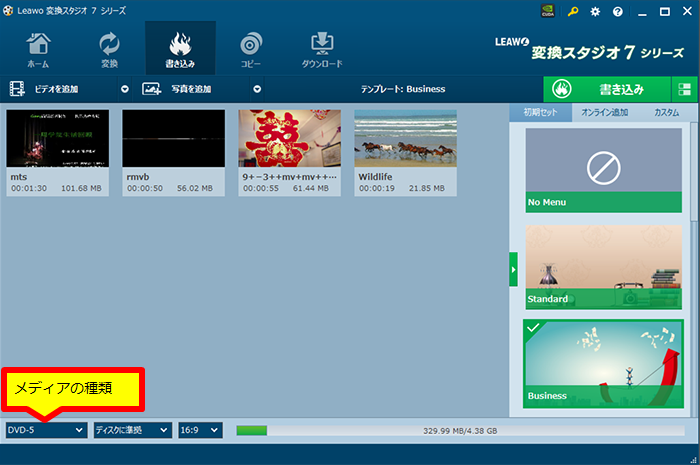
DVD作成 メディア種類の設定

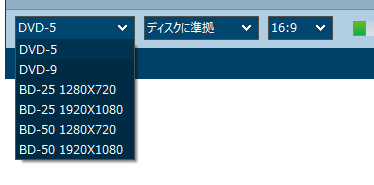
「メディアの種類」や「圧縮率」、「アスペクト比」を選択します。

※「メディアの種類」について
DVD-R(一層)に保存の場合、DVD-5 を選択してください。
DVD-R(二層)に保存の場合、DVD-9 を選択してください。
DVD作成 DVD-5 DVD-9

選択が完了したら
画面右上の「書き込み」ボタンをクリックしてください。
DVD作成 DVD書き込み

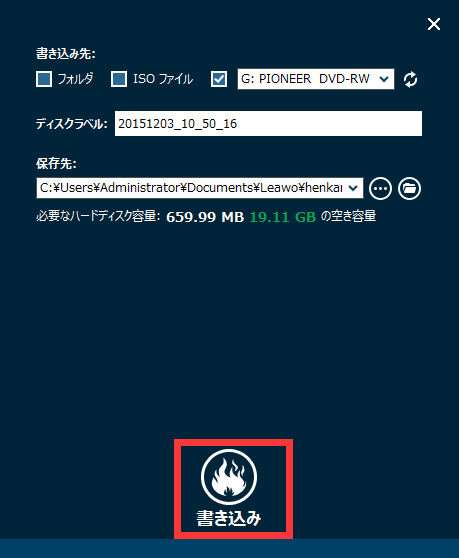
書き込み設定画面が表示されます。
設定内容を確認して「書き込み」ボタンをクリック!
DVD作成 DVD書き込み開始

DVD作成が完了したら
オリジナルの3D動画の完成です!

お気にりの動画を3Dに変換してテレビで楽しみましょう!

変換スタジオ7 シリーズTips ~ BD・DVD作成

☆ 2D動画を3D動画に変換するソフト

変換スタジオ7 シリーズ 製品活用方法(Tips)

2D動画を3D動画に変換するソフト

3D映画の上映も増えて
一度はまると楽しくてしかたない3D動画。
お子様向けのアニメや特撮物の3D動画や3Dイラストも人気です。

気軽にお子様に3D動画を見せてあげることができたらなぁと
思ったら是非、3D動画変換ソフトを使ってみてください。

ここでは3D動画変換ソフトの使い方をご紹介します。
ご紹介する方法で変換した動画はiPod,iPhone,アンドロイドタブレット,スマートフォンで楽しめます。

また、
ジェムソフト『変換スタジオ7 Complete BOX ULTRA』 ボックス版は
3Dメガネ付きです。
赤/シアン(アナグリフ方式)で変換した動画をすぐに3Dで楽しめます。

※メガネは赤と青のセロハン等で簡単に自作も可能です。
「赤青メガネ 作り方」等で検索してみてください。

3D動画変換ソフト
変換スタジオ7 Complete BOX ULTRA
無料で試せます。↓

手順1:3Dに変換したい動画ファイルを取り込みます

「変換スタジオ7 シリーズ」プログラムを起動します。
画面上の「変換」タブをクリックして動画変換機能画面を開きます。
「ビデオを追加」ボタンをクリックして、3D動画に変換したい2D動画を取り込みます。
2d 3D 変換

手順2 :3D設定をします。

3Dに変換したい動画の右の「編集」ボタンをクリックします。
変換スタジオ7シリーズ,2d 3D 変換

動画の編集画面が表示されます。
「3D」機能タブをクリックして3Dの設定画面を開けます。
1)3Dモードを【オン】にします。
2)ジェムソフトのメガネでみる場合は「赤色/シアン」を選択します。
3)3D深度を設定します。何度か3D動画変換し、ご自身が鑑賞しやすい深度を確認するのがおすすめです。

設定が完了したら、「保存」ボタンをクリックします。
変換スタジオ7シリーズ,2d 3D 変換

手順3 :2D動画を3DのMP4に変換する

ここでは汎用性のあるHD動画 MP4に変換します。
※元の動画により適切なプロファイル設定がことなります。
元の動画のコーデック等がわかる場合は、「一般ビデオ」または「HDビデオ」から、元の動画と同じ
プロファイルを探して変換するのもおすすめです。

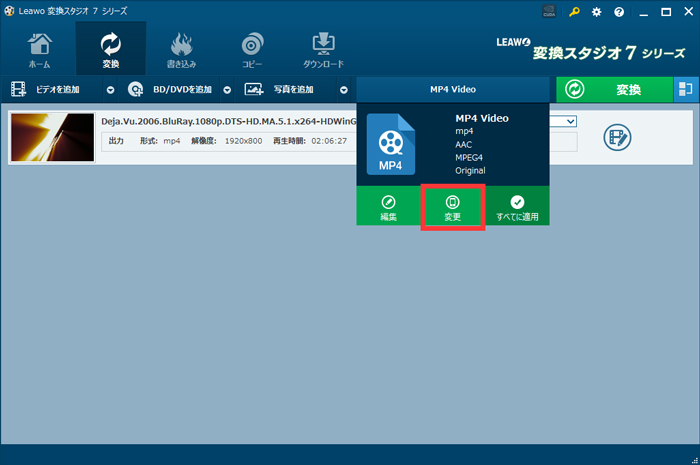
画面上の出力形式をクリックし、出力形式を編集できる画面を出てきます。
「変更」ボタンをクリックします。
変換スタジオ7シリーズ,2d 3D 変換,出力形式変更

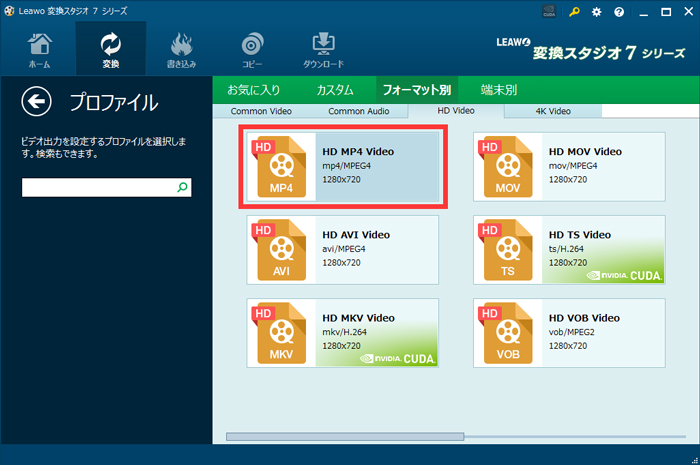
「フォーマット別」の「HD Video」タブをクリックします。
ここはHD動画形式一覧の「HD MP4 VIDEO」をクリックします。
変換スタジオ7シリーズ,2d 3D 変換
動画形式をクリックすると、変換のメイン画面に戻ります。
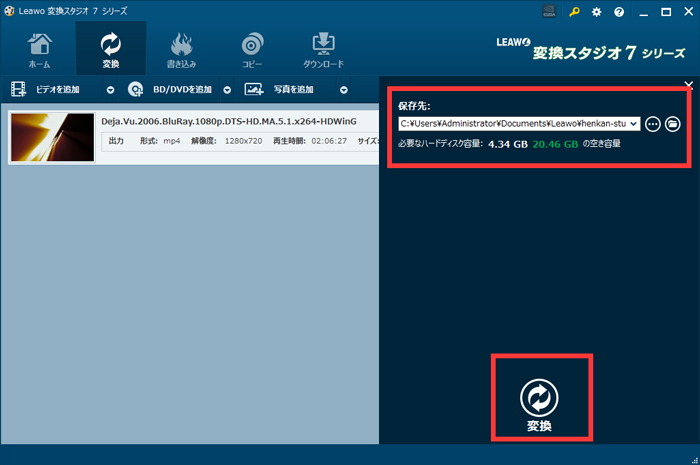
画面右上の「変換」ボタンをクリックします
変換スタジオ7シリーズ,2d 3D 変換,変換ボタン

保存先を設定し、「変換」ボタンをクリックして変換を始めましょう!
変換スタジオ7シリーズ,2d 3D 変換,保存先設定

2Dから3D動画への動画変換、工夫次第でかなり楽しめると思います。
ぜひご活用ください!

変換スタジオ7 シリーズTips ~ 動画変換

This Is A Custom Widget

This Sliding Bar can be switched on or off in theme options, and can take any widget you throw at it or even fill it with your custom HTML Code. Its perfect for grabbing the attention of your viewers. Choose between 1, 2, 3 or 4 columns, set the background color, widget divider color, activate transparency, a top border or fully disable it on desktop and mobile.

This Is A Custom Widget

This Sliding Bar can be switched on or off in theme options, and can take any widget you throw at it or even fill it with your custom HTML Code. Its perfect for grabbing the attention of your viewers. Choose between 1, 2, 3 or 4 columns, set the background color, widget divider color, activate transparency, a top border or fully disable it on desktop and mobile.