ZEUS TIPS~ZEUS PLAYER WIN/MAC

ホーム/製品活用方法(Tips)/ZEUS TIPS~ZEUS PLAYER WIN/MAC

☆ ZEUS PLAYER でブルーレイやDVDの字幕を選択する方法

ZEUS シリーズ 製品活用方法(Tips)

ZEUS PLAYER でブルーレイやDVDの字幕を選択する方法

ZEUS PLAYER で、再生中のブルーレイやDVDの、字幕を表示し、表示したい字幕を選択する方法をご紹介します。
※再生しているブルーレイやDVDに字幕がある場合は、以下の方法でメニューを表示できます。

注意:
※ZEUS PLAYER は Windows と Mac に対応しています。
※本ページでは、Windows版の画面でご案内していますが、Mac版も同様です。

手順1

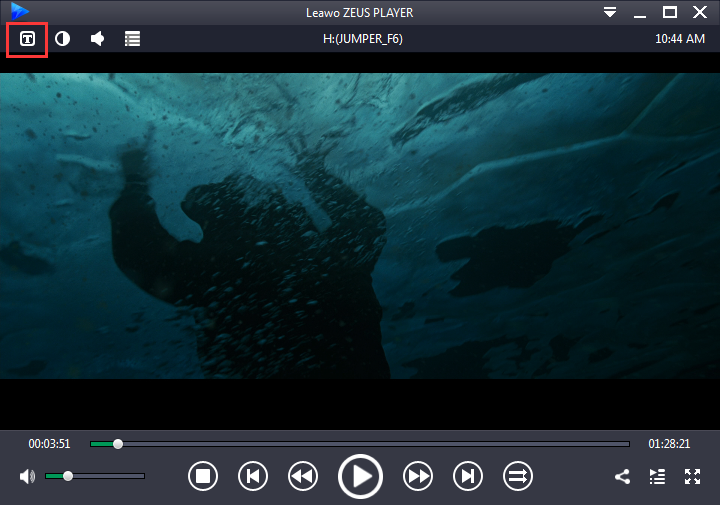
ブルーレイやDVDの再生中画面上部にマウスカーソルを移動させると、メニューが表示されます。
このメニューから「字幕」の設定が可能です。
ZEUS PLAYER , ブルーレイ 字幕, DVD メニュー 字幕 設定

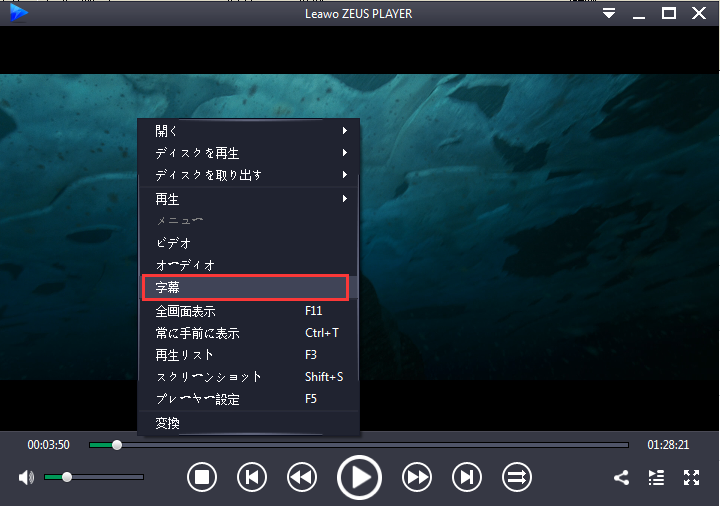
なお、再生画面を右クリックして表示されるメニューからも同様の操作が可能です。

ブルーレイやDVDの再生画面の上で右クリックし、
右メニューから「字幕」をクリックします。
ZEUS PLAYER , ブルーレイ 字幕, DVD メニュー 字幕

手順2

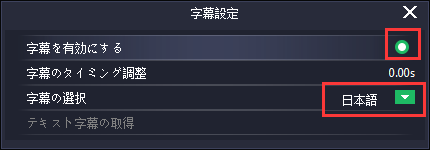
「字幕を有効にする」をクリックし、緑の状態に設定し、
「字幕の選択」から表示したい字幕を選択します。
設定が完了したらい、右上の×ボタンをクリックします。
ZEUS PLAYER , ブルーレイ 字幕, DVD メニュー 字幕

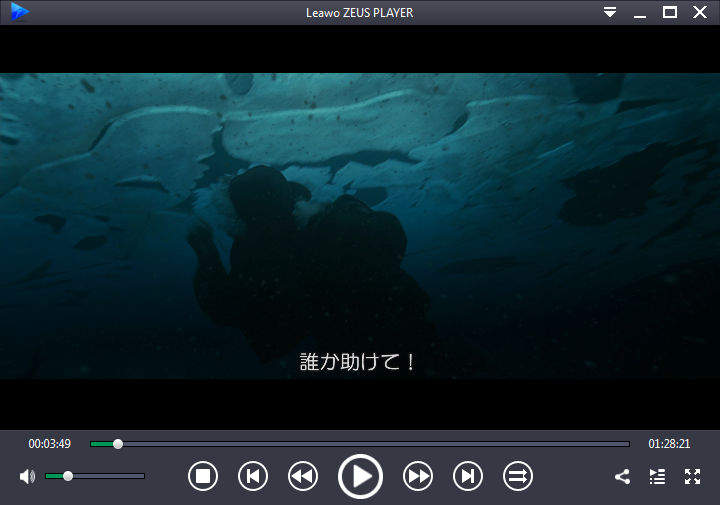
選択された字幕が表示されています。

ZEUS PLAYER , ブルーレイ 字幕, DVD メニュー 字幕

TIPS~ZEUS PLAYER WIN/MAC 一覧

☆ ZEUS PLAYER でブルーレイやDVDのメニューを表示する方法

ZEUS シリーズ 製品活用方法(Tips)

ZEUS PLAYER でブルーレイやDVDのメニューを表示する方法

ZEUS PLAYER で、再生中のブルーレイやDVDの、メニュー画面を表示する方法をご紹介します。
※再生しているブルーレイやDVDにメニューがある場合は、以下の方法でメニューを表示できます。

注意:
※ZEUS PLAYER は Windows と Mac に対応しています。
※本ページでは、Windows版の画面でご案内していますが、Mac版も同様です。

方法1

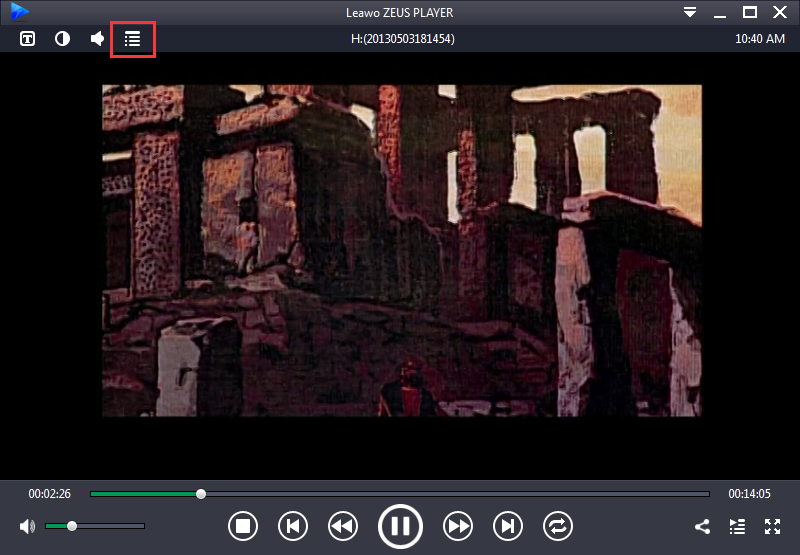
ブルーレイやDVDの再生画面の上にマウスを移動すると、
以下のような操作メニューが出てきます。
下図の赤枠で囲んでメニューボタンをクリックすると、メニュー画面に戻ることができます。

ZEUS PLAYER , ブルーレイ メニュー, DVD メニュー

方法2

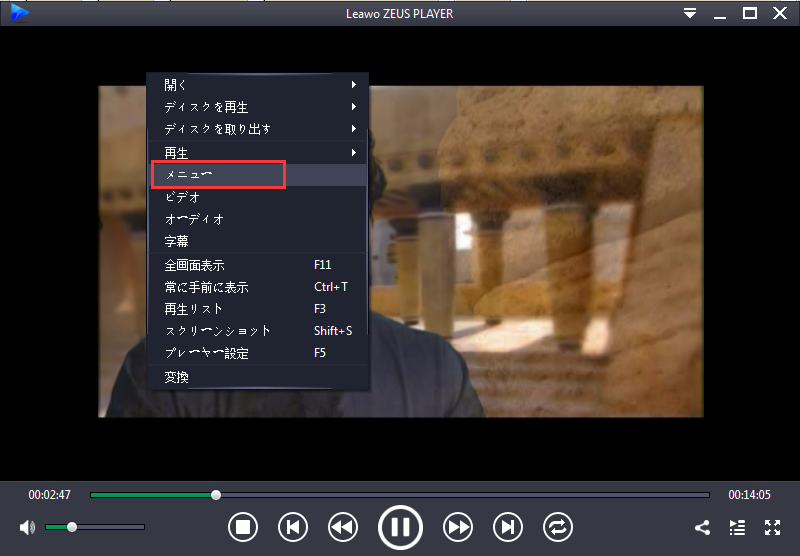
ブルーレイやDVDの再生画面の上で右クリックし、
右メニューから「メニュー」をクリックして、メニュー画面に戻ります。

ZEUS PLAYER , ブルーレイ メニュー, DVD メニュー

TIPS~ZEUS PLAYER WIN/MAC 一覧

☆ ZEUS PLAYER でDVDビデオを観る

ZEUS シリーズ 製品活用方法(Tips)

ZEUS PLAYER で DVD ビデオを観る

ZEUS PLAYERは、世界中のビデオ&音楽を楽しむ、万能再生のプレイヤーです。
市販・番組録画・レンタル・海外製・自作のブルーレイビデオやDVDビデオ、4K/HD動画・ハイレゾ音源をはじめとした、数多くのビデオファイルや音楽ファイルを再生することができます。

この TIPS では、DVDビデオを ZEUS PLAYER で再生する方法をご案内します。

※ZEUS PLAYER は Windows と Mac に対応しています。
※本ページでは、Windows版の画面でご案内していますが、Mac版も同様です。

手順:観たいDVDをパソコンのドライブにセットして再生

ZEUS PLAYER 起動アイコン

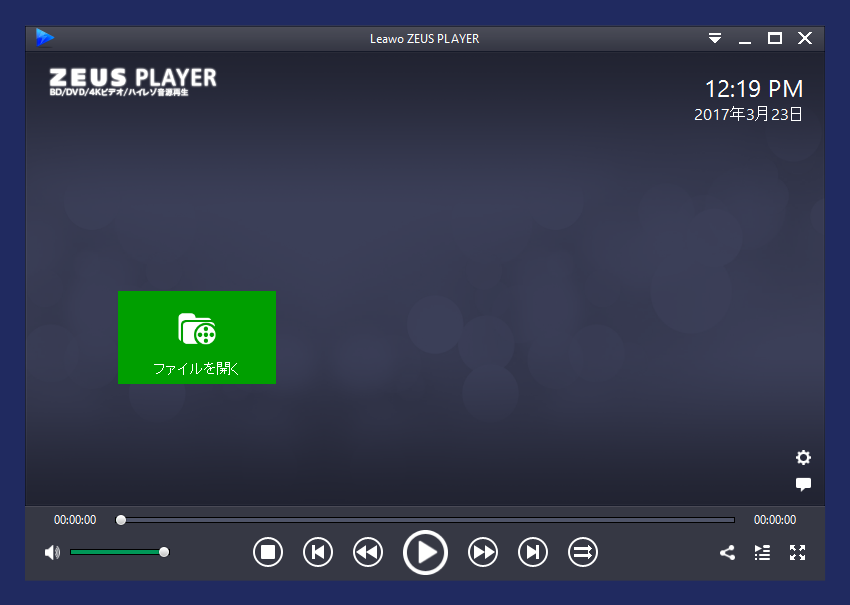
ZEUS PLAYER を起動します。

ZEUS PLAYER を起動

起動したら、
(1) パソコンのDVDに対応したドライブに、DVDビデオディスクをセットします。

dvd

OS がDVDビデオを認識すると、

T02_popup_DVD

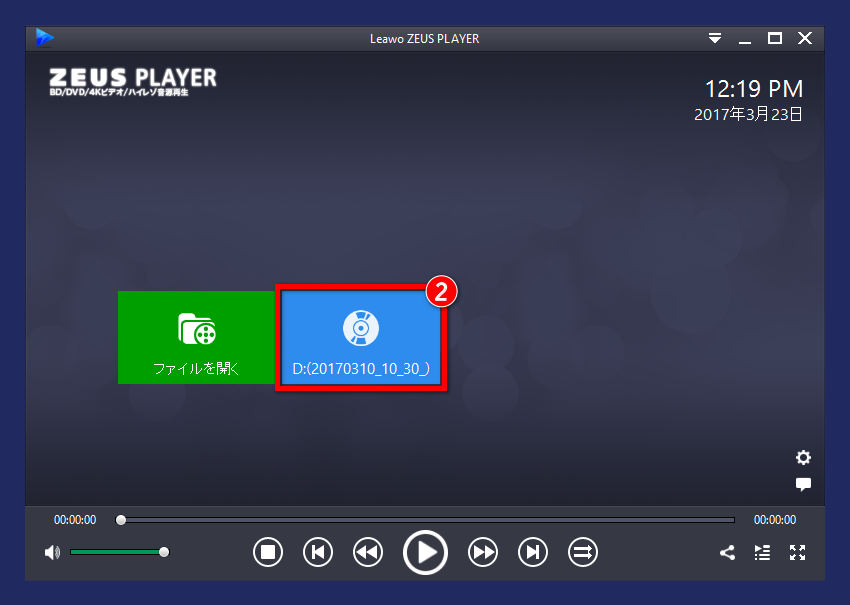
ZEUS PLAYER のメイン画面に、認識されたディスクが表示されます。
DVDビデオは、ディスク情報の背景がオレンジ色です。

(2) DVDビデオのディスク情報をクリックすると、

T02_play_DVD

DVDが再生されます。

TIPS~ZEUS PLAYER WIN/MAC 一覧

☆ ZEUS PLAYER でブルーレイビデオを観る

ZEUS シリーズ 製品活用方法(Tips)

ZEUS PLAYER でブルーレイビデオを観る

ZEUS PLAYERは、世界中のビデオ&音楽を楽しむ、万能再生のプレイヤーです。
市販・番組録画・レンタル・海外製・自作のブルーレイビデオやDVDビデオ、4K/HD動画・ハイレゾ音源をはじめとした、数多くのビデオファイルや音楽ファイルを再生することができます。

この TIPS では、ブルーレイビデオを ZEUS PLAYER で再生する方法をご案内します。

※ZEUS PLAYER は Windows と Mac に対応しています。
※本ページでは、Windows版の画面でご案内していますが、Mac版も同様です。

手順:観たいブルーレイをパソコンのドライブにセットして再生

ZEUS PLAYER 起動アイコン

ZEUS PLAYER を起動します。

ZEUS PLAYER を起動

起動したら、
(1) パソコンのブルーレイに対応したドライブに、ブルーレイビデオディスクをセットします。

bd

OS がブルーレイビデオを認識すると、

T01_popup_BD

ZEUS PLAYER のメイン画面に、認識されたディスクが表示されます。
ブルーレイビデオは、ディスク情報の背景が青色です。

(2) ブルーレイビデオのディスク情報をクリックすると、

T01_play_BD

ブルーレイが再生されます。

TIPS~ZEUS PLAYER WIN/MAC 一覧

This Is A Custom Widget

This Sliding Bar can be switched on or off in theme options, and can take any widget you throw at it or even fill it with your custom HTML Code. Its perfect for grabbing the attention of your viewers. Choose between 1, 2, 3 or 4 columns, set the background color, widget divider color, activate transparency, a top border or fully disable it on desktop and mobile.

This Is A Custom Widget

This Sliding Bar can be switched on or off in theme options, and can take any widget you throw at it or even fill it with your custom HTML Code. Its perfect for grabbing the attention of your viewers. Choose between 1, 2, 3 or 4 columns, set the background color, widget divider color, activate transparency, a top border or fully disable it on desktop and mobile.