ZEUS TIPS~Edit

☆ 動画変換:無料でMP4をMP3に変換する方法(ZEUS EDIT 編)

ZEUS シリーズ 製品活用方法(Tips)

動画変換:無料でMP4をMP3に変換する方法(ZEUS EDIT 編)

ZEUS EDIT』を使って、
無料でMP4動画をMP3に変換することができます。

簡単な3ステップで、MP4をMP3に変換することを案内します。

※動画変換・編集ソフト『ZEUS EDIT』は
無料で試せます。↓

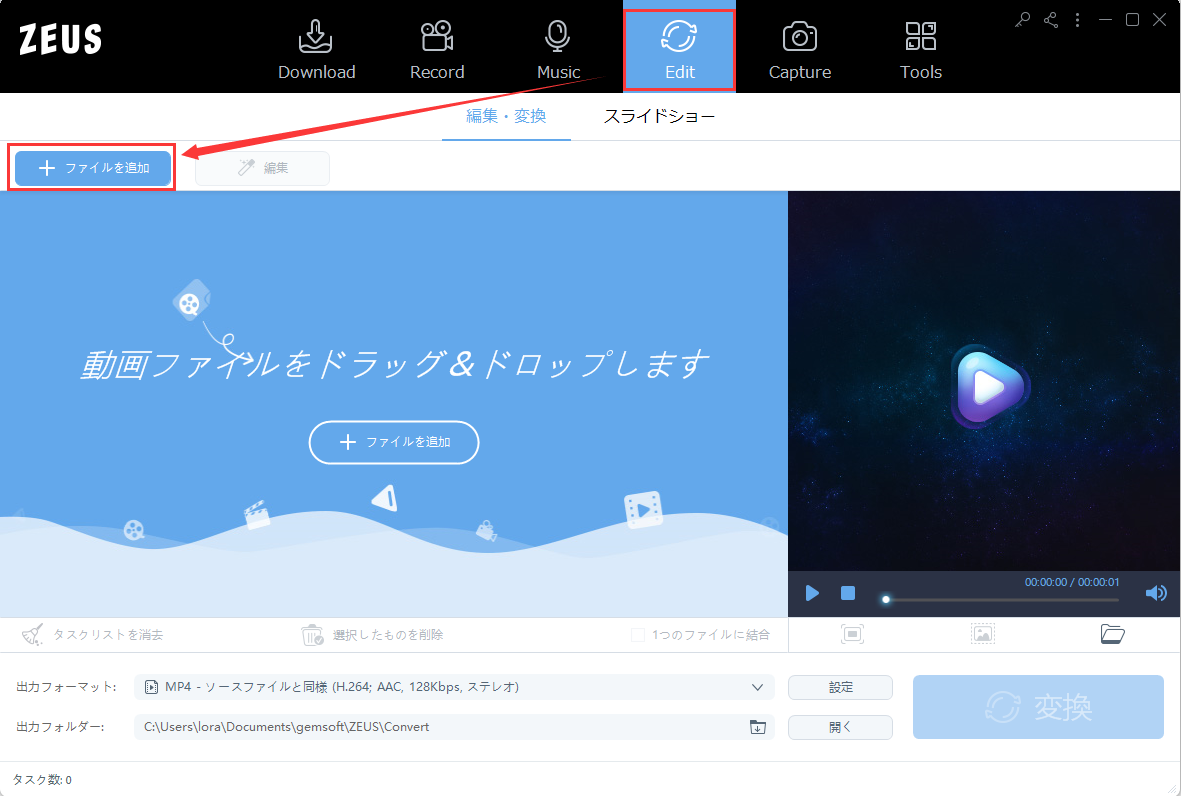
手順1 : 編集したい動画を追加します。

ZEUSを起動し、「Edit」画面を開きます。
「ファイルを追加」ボタンをクリックして、変換したいMP4動画を選択します。
※複数のファイルをまとめて変換する場合は、製品の購入が必要です
ZEUS EDIT, mp4 mp3 変換,zeus 起動

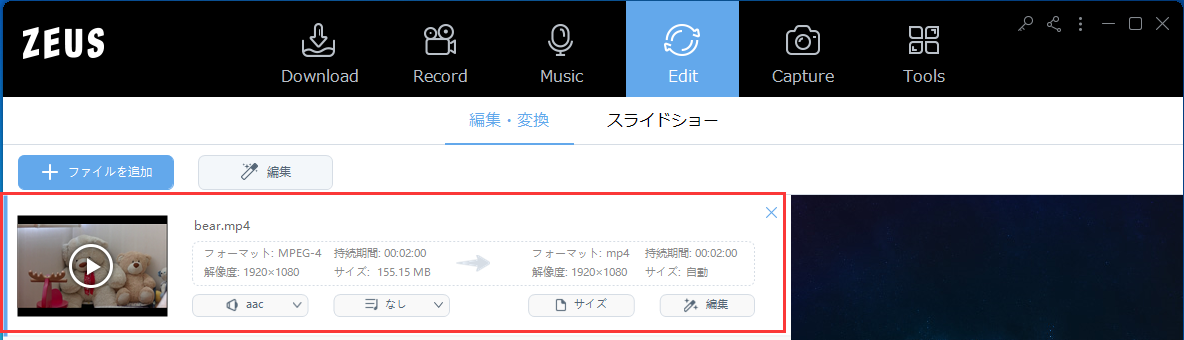
MP4動画が追加されました。
ZEUS EDIT, mp4 mp3 変換,zeus MP4動画を選択

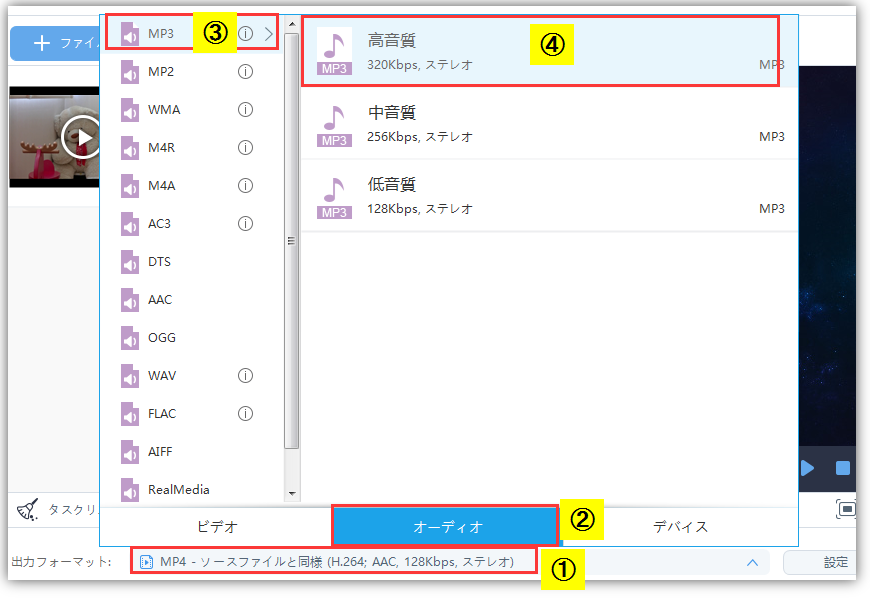
手順2:出力フォーマットをMP3に変更します。

① デフォルトの出力フォーマットをクリックします。
② 「オーディオ」タブをクリックします。
③ MP3をクリックします。
④ 一覧から適当なプロファイルを選択します。ここでは、高音質を選択します。
ZEUS EDIT, mp4 mp3 変換,zeus MP3を選択

手順3: MP4をMP3に変換します。

画面右下部の「変換」ボタンをクリックし、変換を開始します。

ZEUS EDIT, mp4 mp3 変換,zeus 変換開始

変換が完了すると、保存先フォルダが自動的に開きます。
出力フォルダーの「開く」ボタンをクリックして、保存先フォルダを開くこともできます。

ZEUS EDIT, mp4 mp3 変換,zeus 保存先を開く

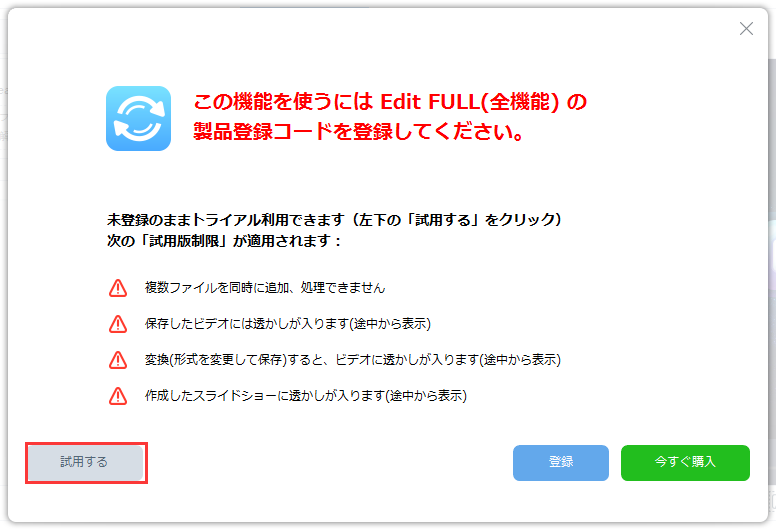
体験版では、以下の試用制限情報画面が出てきたら、
「試用する」ボタンをクリックしてください。
制限なしで、MP4をMP3に変換することができます。
ZEUS EDIT, mp4 mp3 変換,zeus 変換開始

ZEUS TIPS~Edit 一覧

☆ 動画カット編集:1つの動画から複数箇所を切り取る、トリミング編集方法(ZEUS EDIT 編)

ZEUS シリーズ 製品活用方法(Tips)

動画カット編集:1つの動画から複数箇所を切り取る、トリミング編集方法(ZEUS EDIT 編)

ZEUS EDIT』を使って、
1つの動画から、複数箇所を切り取る、トリミング編集のやり方を案内します。

簡単な3ステップで、動画から不要部分を取り除くことができます。

※動画編集ソフト『ZEUS EDIT』は
無料で試せます。↓

手順1 : 編集したい動画を追加します。

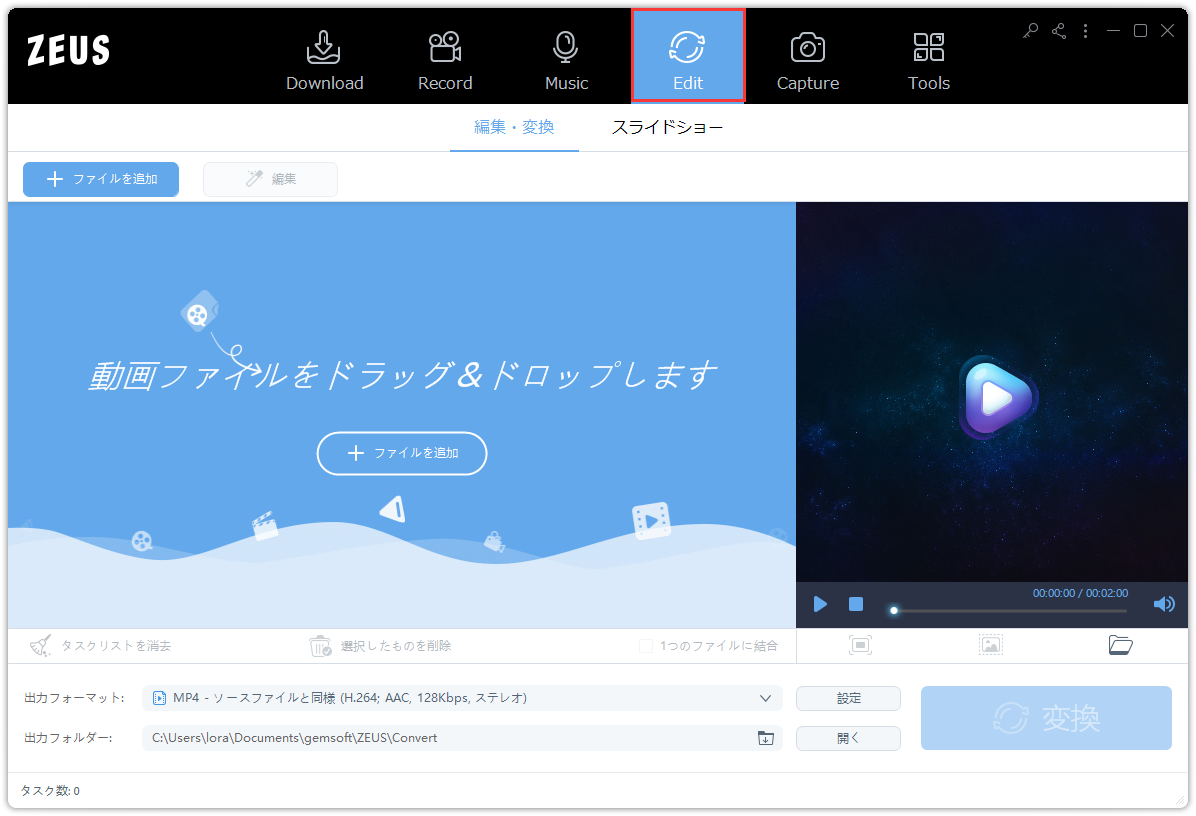
ZEUSを起動し、「Edit」画面を開きます。
ZEUS EDIT, 動画カット編集,USを起動

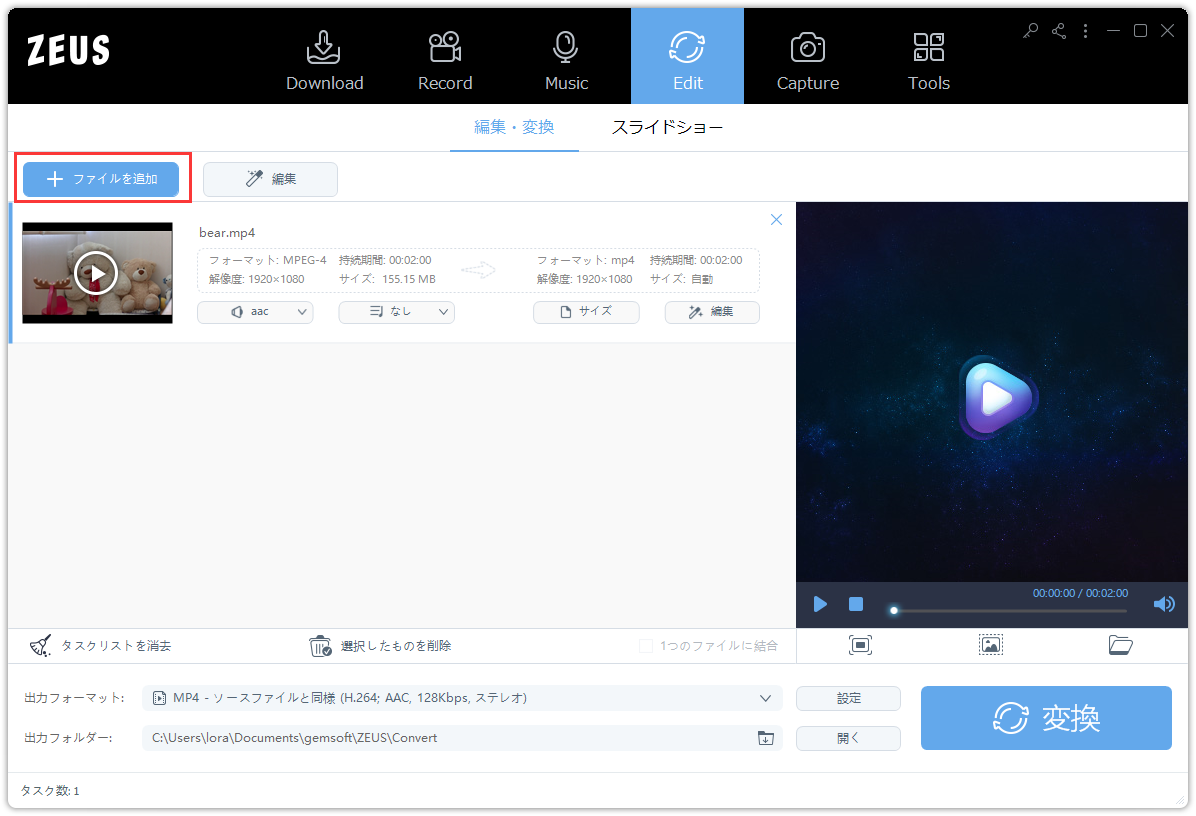
「ファイルを追加」ボタンをクリックするか、またはファイルをドラッグ&ドロップして、
編集したい動画ファイルを追加します。
ZEUS EDIT, 動画カット編集,編集したい動画ファイルを追加

手順2:動画カット編集(複数箇所を切り取る編集)

① 追加した動画の右側の「編集」ボタンをクリックします。
ZEUS EDIT, 動画カット編集,編集

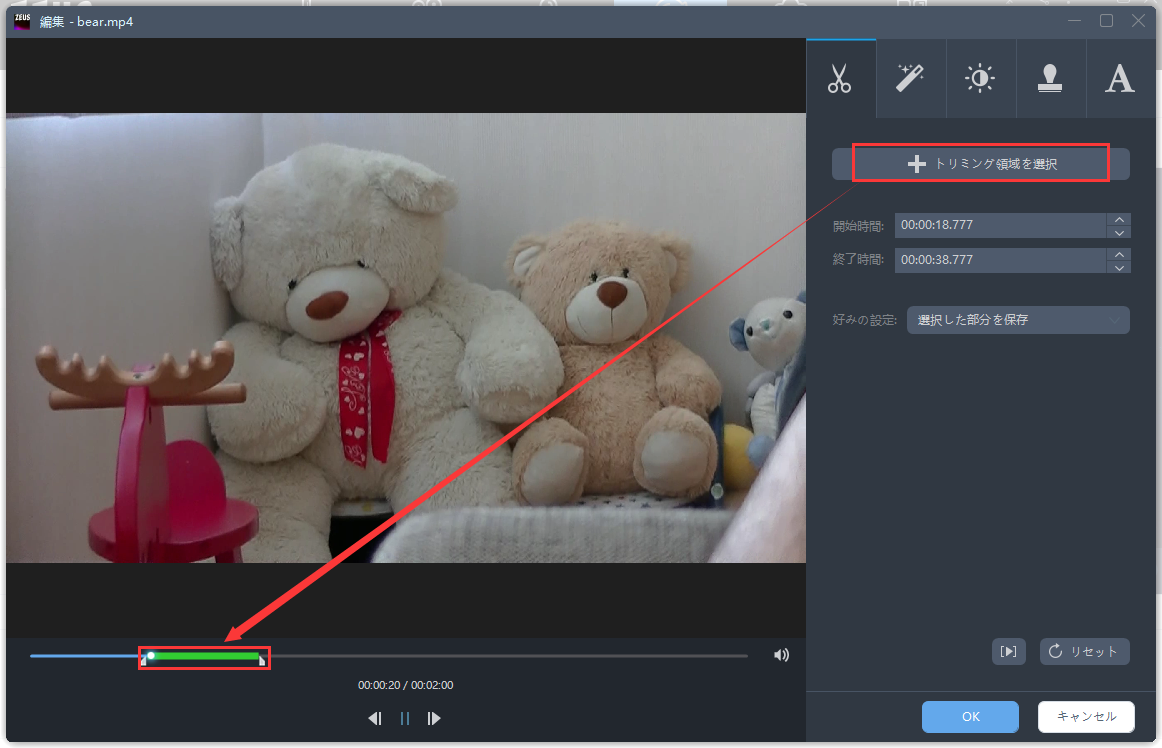
② トリミング編集画面が表示されます。
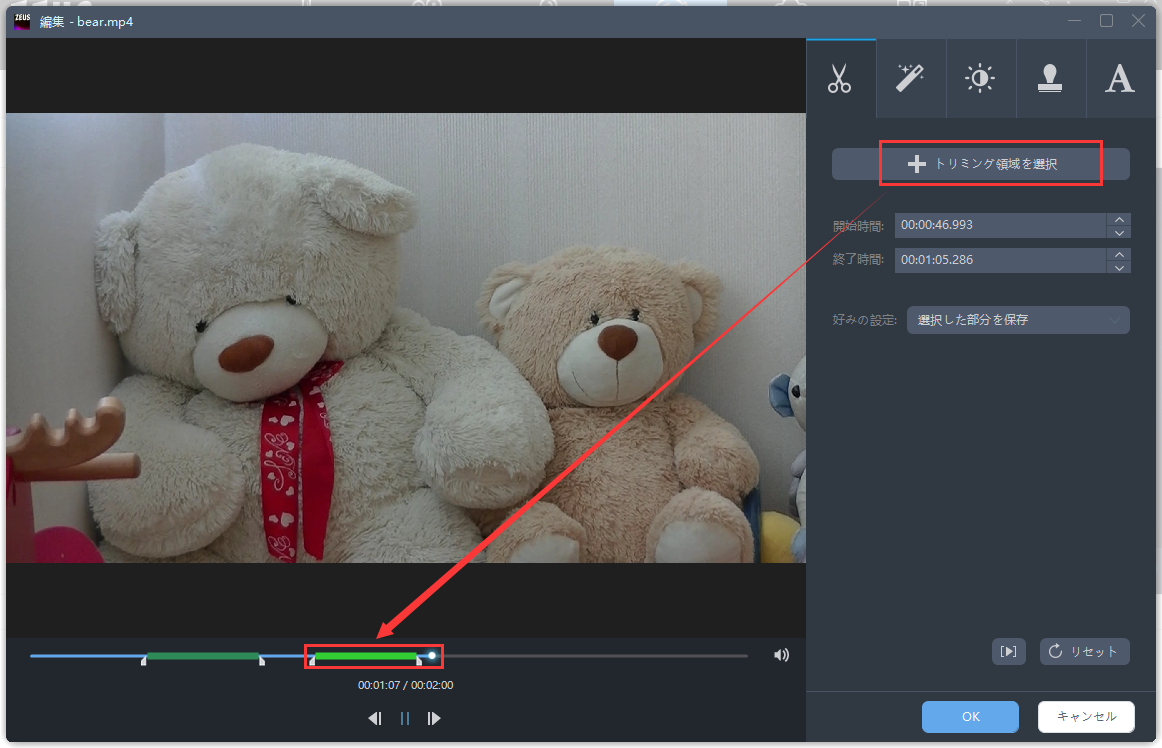
「トリミング領域を選択」をクリックして、クリップ(トリミングの範囲指定)を追加します。
クリップの両側のマークをドラッグして、残したい部分を選択します。
ZEUS EDIT, 動画カット編集,トリミング領域を選択

③ 上記の②を繰り返して、複数箇所を切り取ります。
ZEUS EDIT, 動画カット編集,複数箇所を切り取り

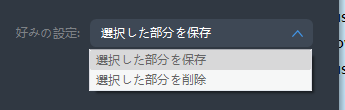
④ 「選択下部分を保存」をクリックすると、 「選択した部分を保存」「選択した部分を削除」の選択肢があります。
先程残したい部分を選択したので、ここでは「選択下部分を保存」を選択します。
ZEUS EDIT, 動画カット編集,選択下部分を保存,選択した部分を削除

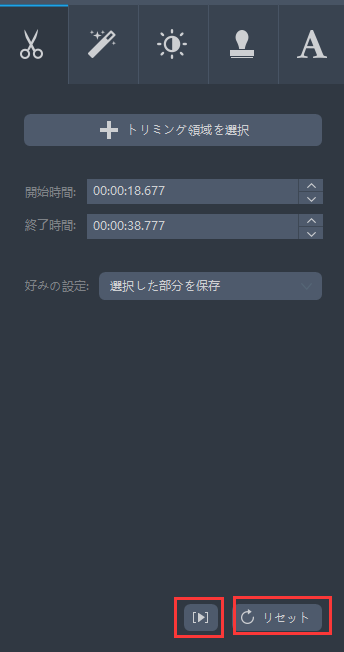
⑤ 画面右下部のクリップ再生ボタンをクリックすると、選択した部分を再生することができます。
※「リセット」ボタンをクリックすると、すべてのクリックを削除してやり直すことができます。
ZEUS EDIT, 動画カット編集,選択した部分を再生,リセット

⑥ カット編集が完了したら、「OK」をクリックして、編集を保存します。
ZEUS EDIT, 動画カット編集,編集を保存

手順3: カット編集した動画を保存(変換保存)します。

変換画面に戻ります。
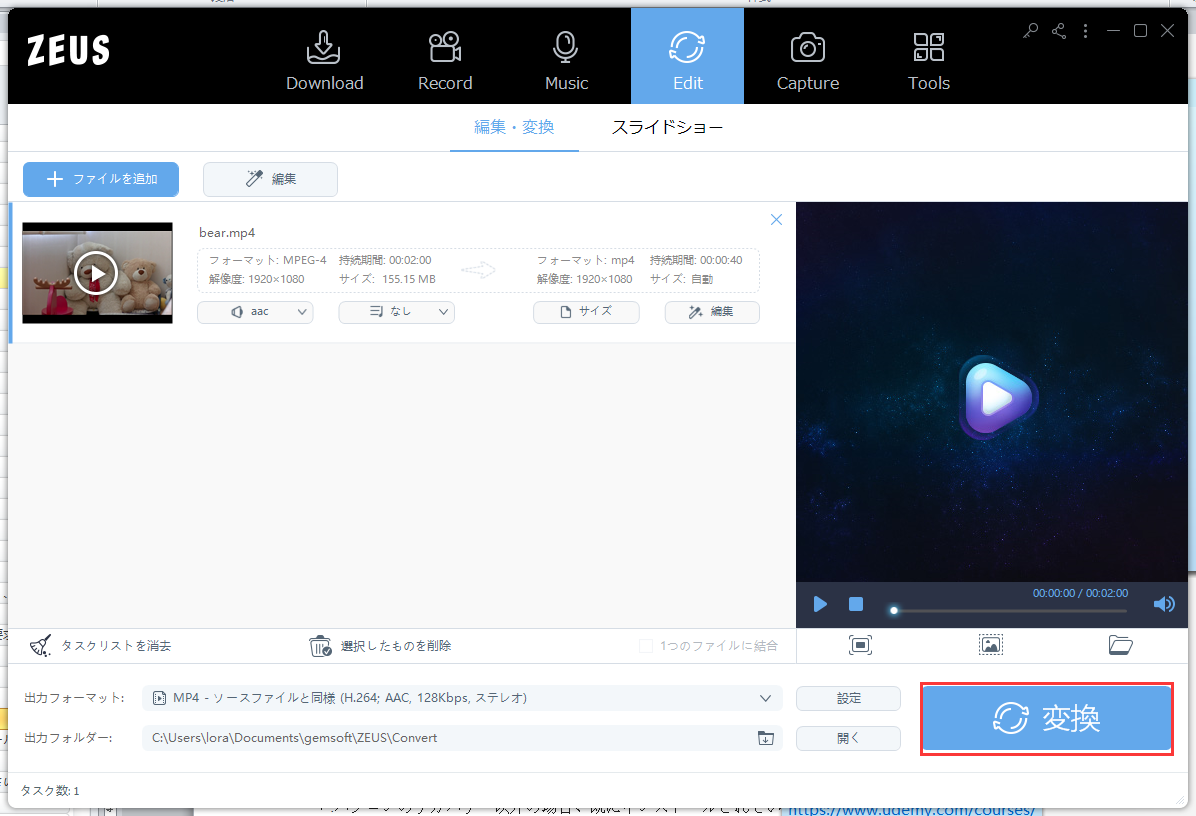
画面右下部の「変換」ボタンをクリックすると、カット編集後の動画を保存します。

ZEUS EDIT, 動画カット編集,編集を保存

保存が完了すると、保存先フォルダが自動的に開きます。
編集した動画を再生し、楽しみましょう!

ZEUS TIPS~Edit 一覧

This Is A Custom Widget

This Sliding Bar can be switched on or off in theme options, and can take any widget you throw at it or even fill it with your custom HTML Code. Its perfect for grabbing the attention of your viewers. Choose between 1, 2, 3 or 4 columns, set the background color, widget divider color, activate transparency, a top border or fully disable it on desktop and mobile.

This Is A Custom Widget

This Sliding Bar can be switched on or off in theme options, and can take any widget you throw at it or even fill it with your custom HTML Code. Its perfect for grabbing the attention of your viewers. Choose between 1, 2, 3 or 4 columns, set the background color, widget divider color, activate transparency, a top border or fully disable it on desktop and mobile.