v7 tips~変換スタジオ7シリーズ

ホーム/製品活用方法(Tips)/v7 tips~変換スタジオ7シリーズ

☆ 写真に音楽をつけてDVD(DVDスライドショー)を作成する方法

変換スタジオ7 シリーズ 製品活用方法(Tips)

写真に音楽をつけてDVD(DVDスライドショー)を作成する方法

変換スタジオ7を使って、写真からDVDを作成する方法をご紹介します。
複数の写真にめくる演出とBGMを追加してスライドショーを作成し、DVDに書き込みます。

手順1:写真ファイルを取り込みます

「変換スタジオ7シリーズ」を起動します。
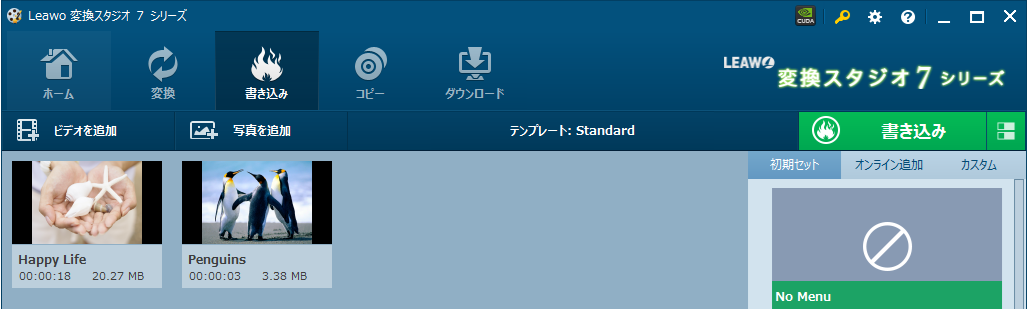
① 画面上の「書き込み」タブをクリックします。
② 「写真を追加」ボタンをクリックします。
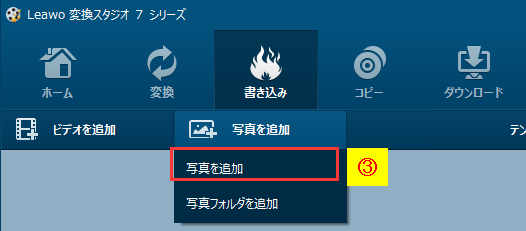
ディスク クリエイター7 BD&DVD 写真を取り込み

③ 「写真を追加」ボタンをクリックします。
ディスク クリエイター7 BD&DVD スライドショーに作成したい写真を選択

④ スライドショーに作成したい写真を選択します。
⑤ 「開く」ボタンをクリックします。
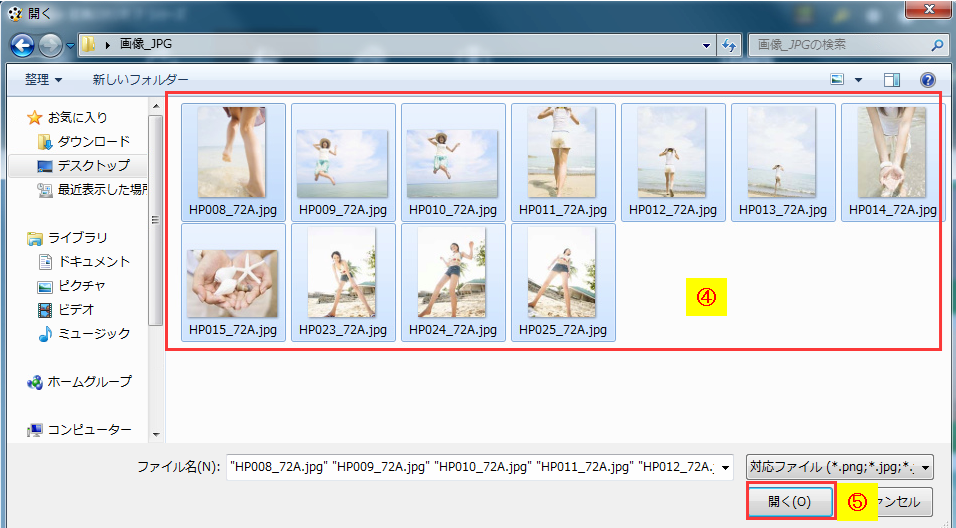
ディスク クリエイター7 BD&DVD 写真を開く

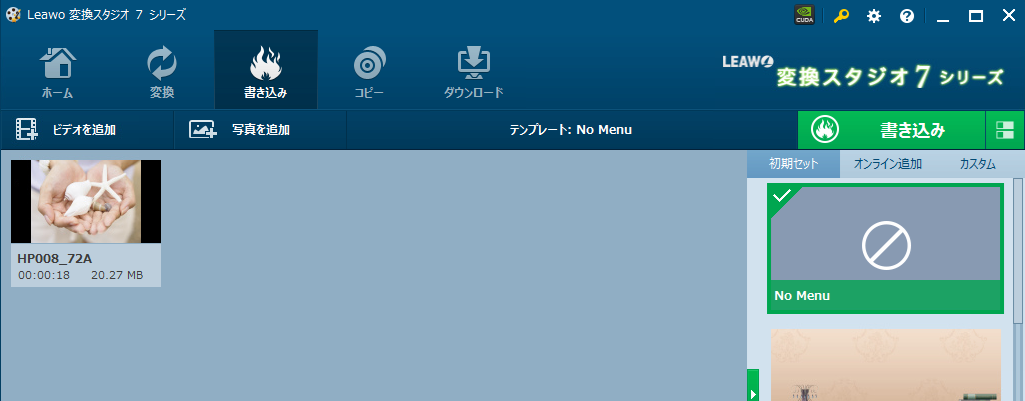
追加した写真スライドショーはファイル一覧に表示されます
ディスク クリエイター7 BD&DVD 写真スライドショーはファイル一覧に表示

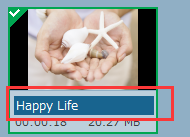
ファイル名をクリックしてスライドショー名を変更することができます。
ディスク クリエイター7 BD&DVD スライドショー名を変更

手順2 :写真スライドショーを編集します。

カーソルを追加したスライドショーのサムネイルの上に移動すると、
スライドショーの「編集」ボタンや「削除」ボタンが表示されます。
鉛筆のような「編集」ボタンをクリックしてスライドショーの編集画面を開きます。
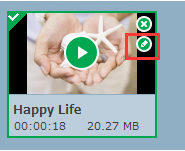
ディスク クリエイター BD&DVD スライドショーの編集画面を開きます

映像を編集します。
① 「映像」タブの編集画面が表示されます。
② カーソルを画像上に移動すると、「X」ボタンが表示され、クリックして選択した写真を削除することができます。
③ 「+」ボタンをクリックして写真を追加することができます。
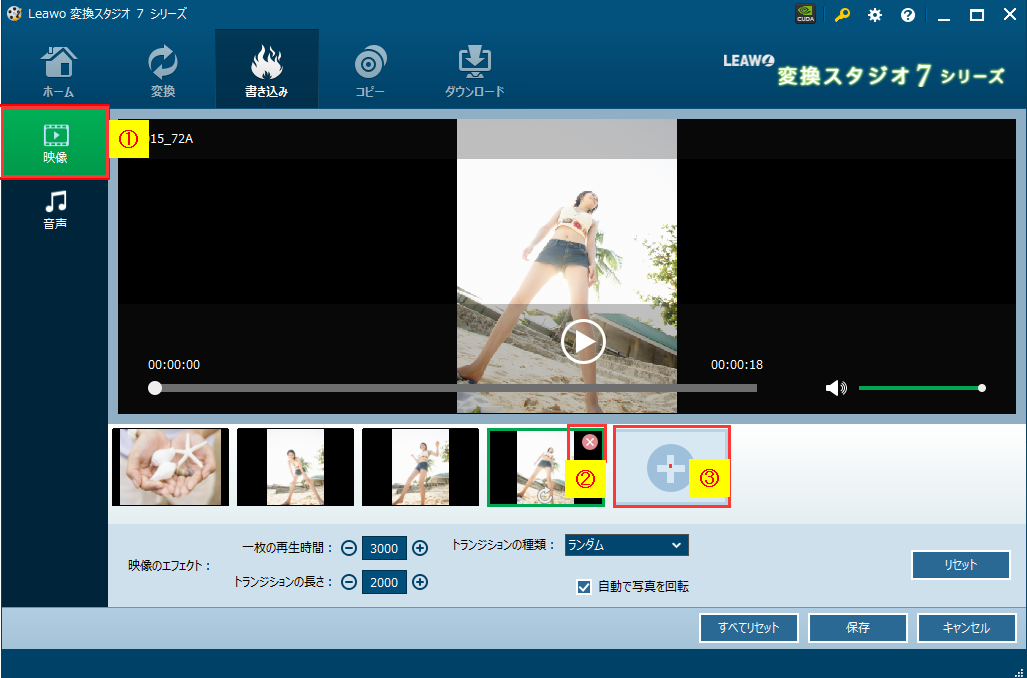
ディスク クリエイター13 BD&DVD 写真の削除、追加

音声を編集します。
① 「音声」をクリックします。
② 「音楽を追加」ボタンをクリックします。
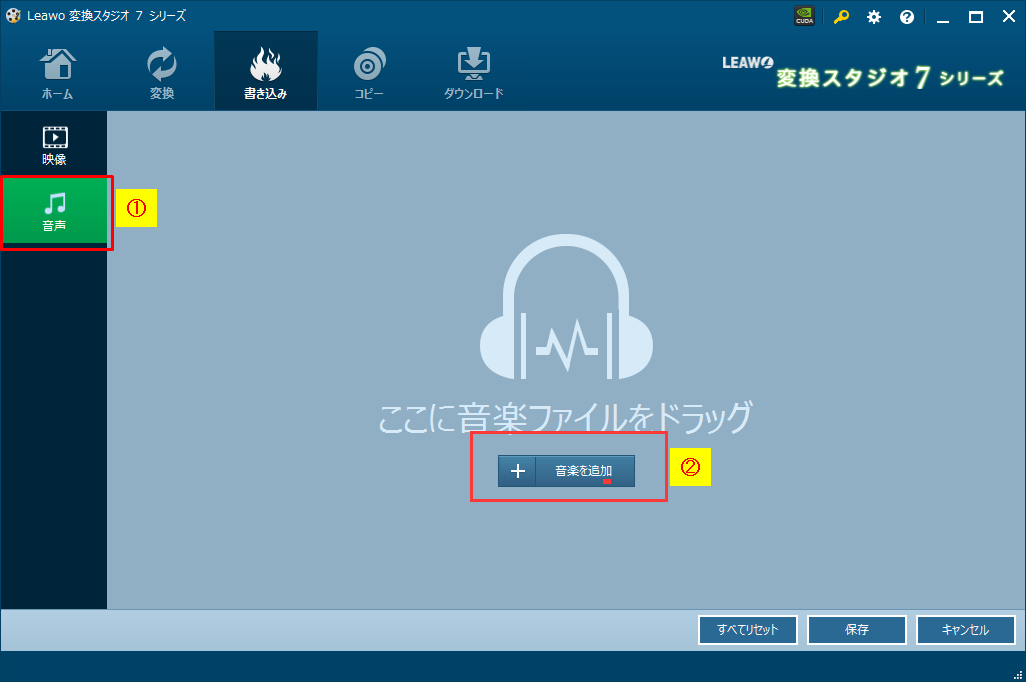
ディスク クリエイター13 BD&DVD 音楽を追加

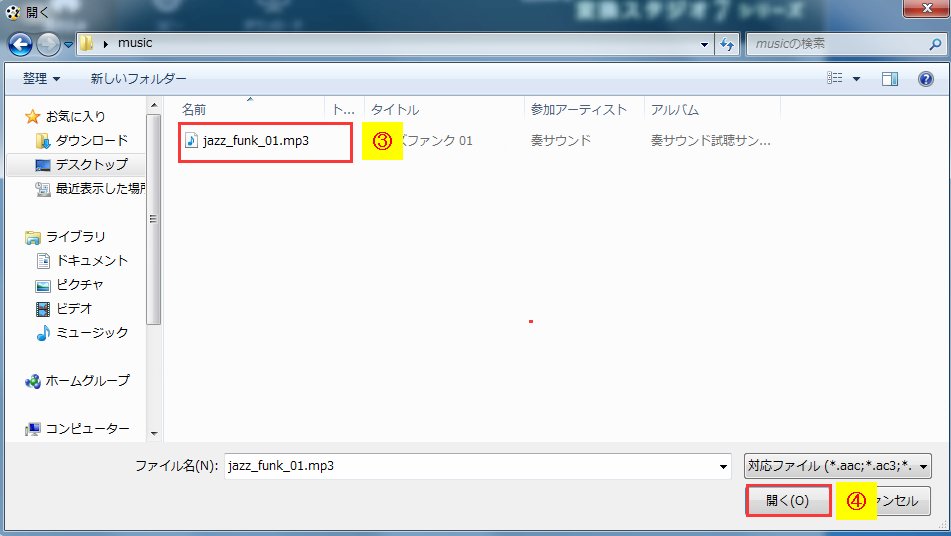
③ HDDから音楽を選択します。
④ 「開く」ボタンをクリックします。
ディスク クリエイター13 BD&DVD 背景音楽を選択

⑤ 追加した音楽を削除することができます。
⑥ 音楽を追加することができます。
⑦ 編集が完了したら、「保存」ボタンをクリックします。
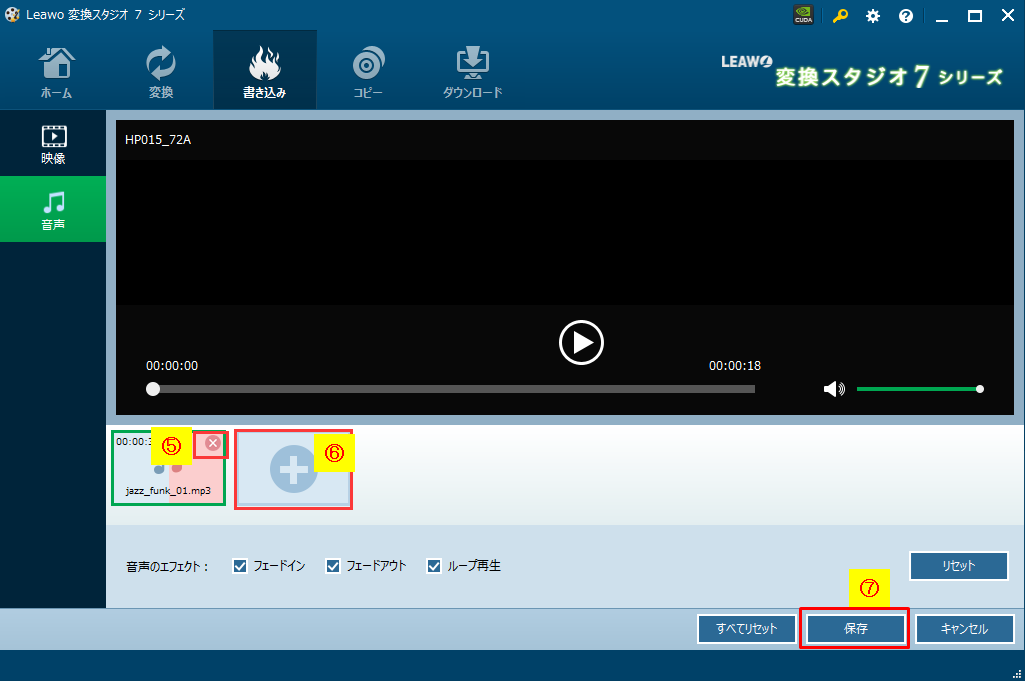
ディスク クリエイター13 BD&DVD 音楽の編集保存

手順3 :ビデオや写真の追加

ファイル一覧画面に戻ります。
「ビデオを追加」をクリックして複数の動画ファイルを追加することがきます。
「写真を追加」ボタンをクリックして、手順1、手順2を繰り返して新しいスライドショーを追加することができます。
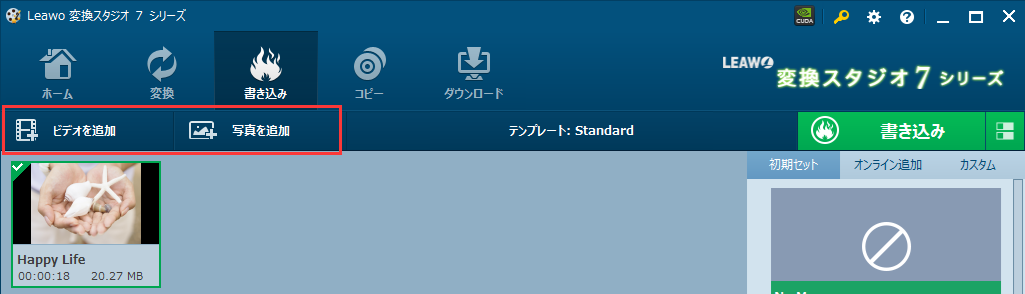
ディスク クリエイター BD&DVD 写真を取り込み

ここでは新しいスライドショーを追加します。
ディスク クリエイター BD&DVD 写真を取り込み

手順4 :メニューを選択します。

DVDを作成するために、メニュー画面を作成します。
画面右側のメニュー一覧からテンプレートを選択します
メニュー画面が不要の場合は「No Menu」をクリックしてください。
ここではメニューテンプレート「Standard」を選択しています。
ディスク クリエイター7 BD&DVD メニュー設定

DVDを挿入後最初に表示される「メインメニュー」画面と
タイトルが表示される「タイトル」画面の
メニューの「テーマ」や「背景」、「ボタン」などをカスタマイズできます。
カスタマイズ方法詳細は こちら を参照ください。

手順5 :DVDに書き込みます

「メディアの種類」や「圧縮率」、「アスペクト比」を選択します。
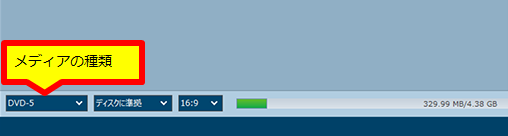
DVD作成 メディア種類の設定

※「メディアの種類」について
DVD-R(一層)に保存の場合、DVD-5 を選択してください。
DVD-R(二層)に保存の場合、DVD-9 を選択してください。
DVD作成 DVD-5 DVD-9

選択が完了したら
画面右上の「書き込み」ボタンをクリックしてください。
DVD作成 DVD書き込み

書き込み設定画面が表示されます。
設定内容を確認して「書き込み」ボタンをクリック!
DVD作成 DVD書き込み開始

注意:
複数枚のDVDに書き込みするには「ISOファイル」も選択して、HDDに保存しておいてください。
7.6.0.0以降のバージョンでBD・DVD作成で、ISOファイルを追加できるようになりました。
BD・DVD作成で、ISOファイルを追加してDVDに書き込みする方法はこちらへ

DVD書き込み完了まで待ちましょう!

変換スタジオ7 シリーズTips ~ BD・DVD作成

☆ DVDをKindle Fire HDX 7で再生できる動画に変換する方法

変換スタジオ7 シリーズ 製品活用方法(Tips)

DVDをKindle Fire HDX 7で再生できる動画に変換する方法

ここはブルーレイ・DVD変換ソフト『BD&DVD変換スタジオ7』を使っ
DVDをKindle Fire HDX 7で再生できる動画に変換する方法を紹介します。

BD&DVD変換スタジオ7』は無料で試せます。

手順1 :DVDの取り込み

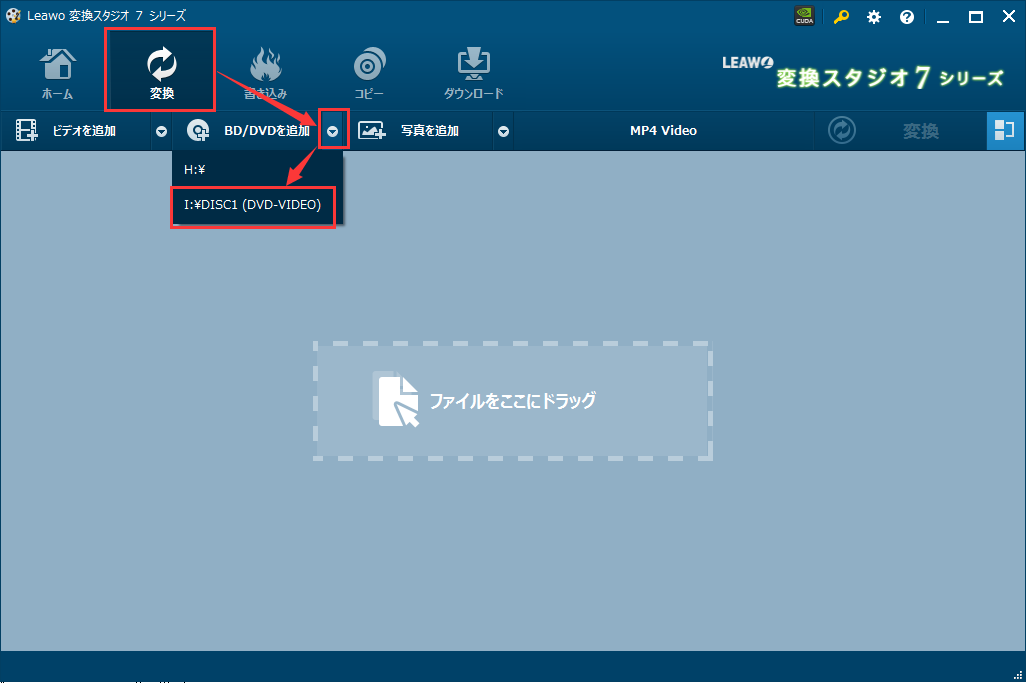
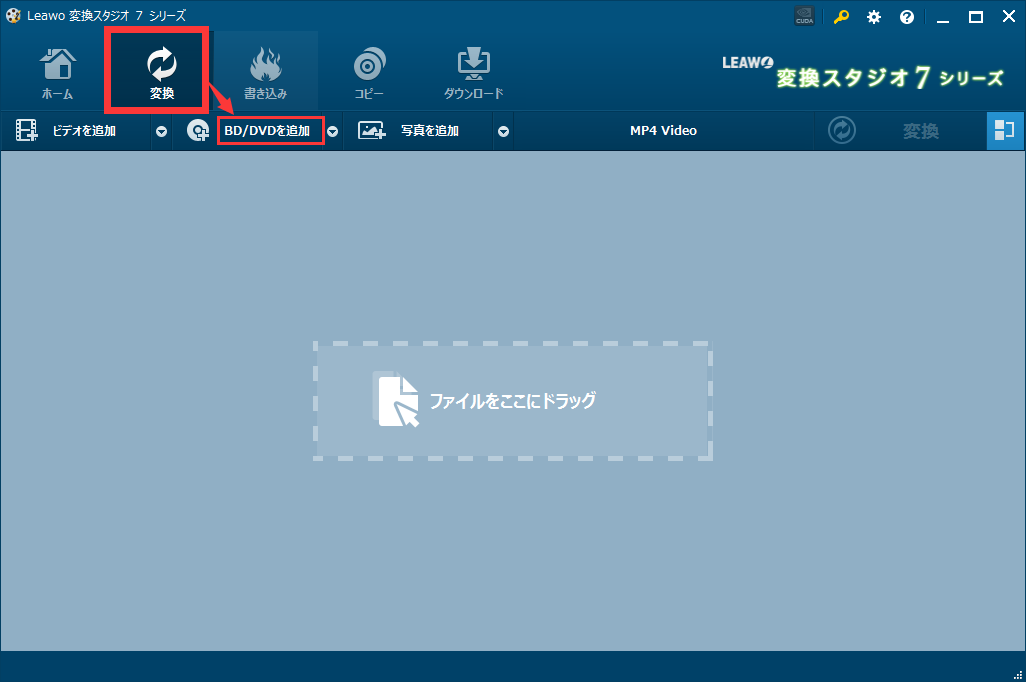
画面上の「変換」タブをクリックしてBD・DVD変換機能画面を開きます。
ソフトをインストール後、「変換スタジオ7 シリーズ」を起動します。
画面上部の「変換」タブをクリックしてBD・DVD変換機能画面を開きます。
「BD/DVDを追加」ボタン右の ▼ をクリックし、表示されるディスクが入れられたドライブを選択して
Kindle Fire HDX 7動画に変換したいDVDを読込みします。
BD&DVD 変換スタジオ7 DVD 取り込み,DVD Kindle Fire HDX 7 変換 

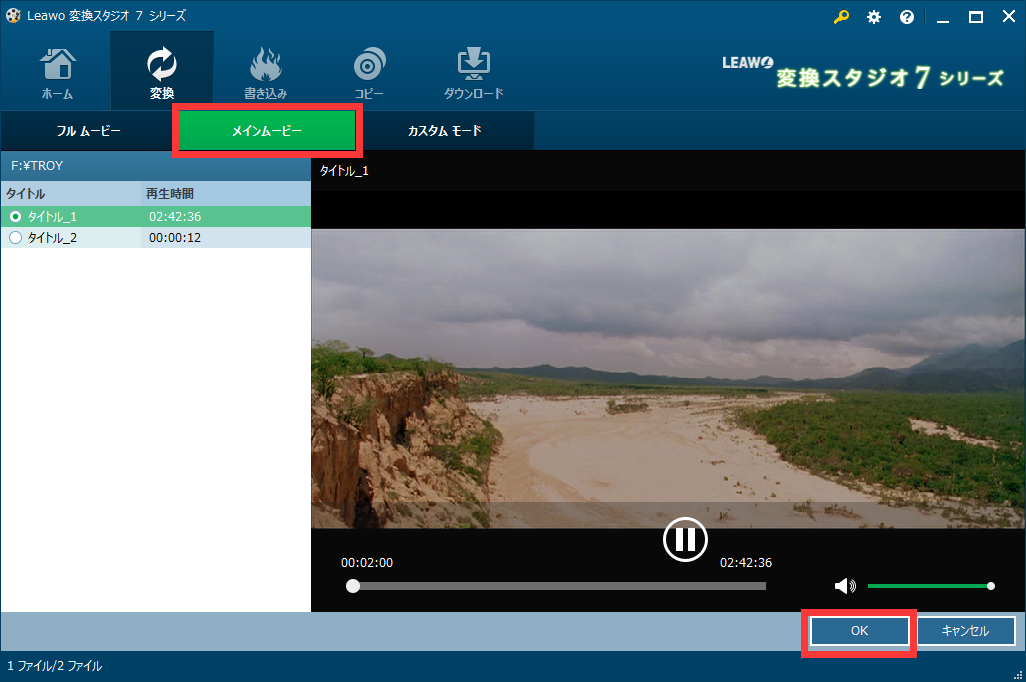
取り込みのモードを選択します。
3つのモードがあります。
フルムービー: すべてのファイルを読み込みします。
メインムービー: ディスク内のメインムービーのみを読み込みします。
カスタム: 変換するファイルを任意に選択してを読み込みします。

ここは「メインムービー」モードを選択します。選択した後は「OK」ボタンをクリックします。
DVD Kindle Fire HDX 7 変換, メインムービー 

手順2 :DVDをMP4に変換します

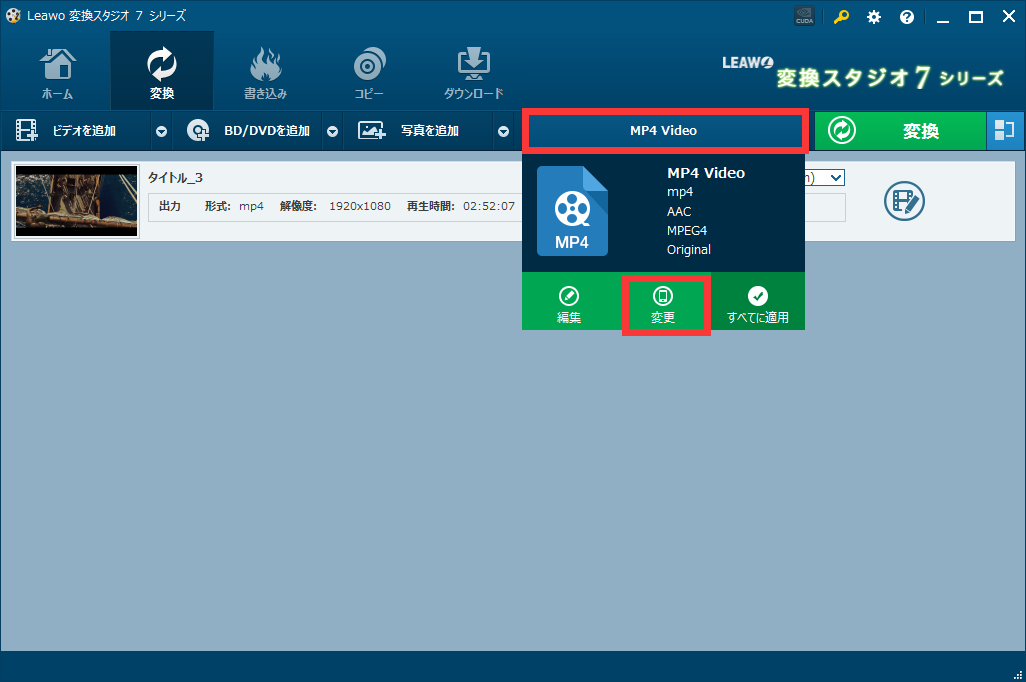
以下の手順で出力ファイルをKindle Fire HDX 7で再生できる動画形式を選択します。

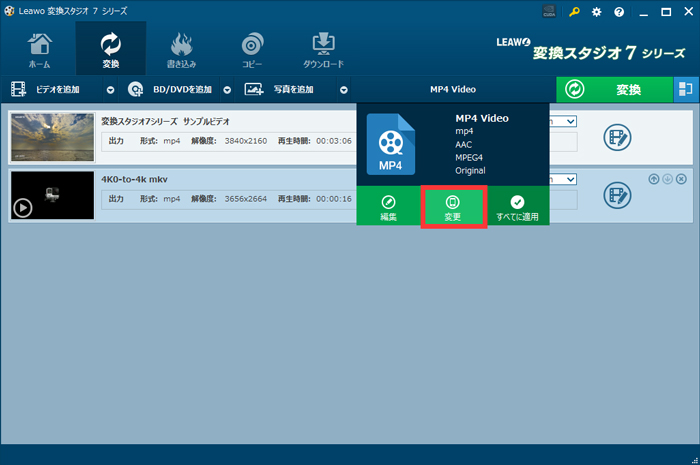
画面上の「MP4 Video」をクリックすると、出力形式を変更できる画面が出てきます。
「変更」ボタンをクリックします。
 dvd Kindle Fire HDX 7, dvd変換,

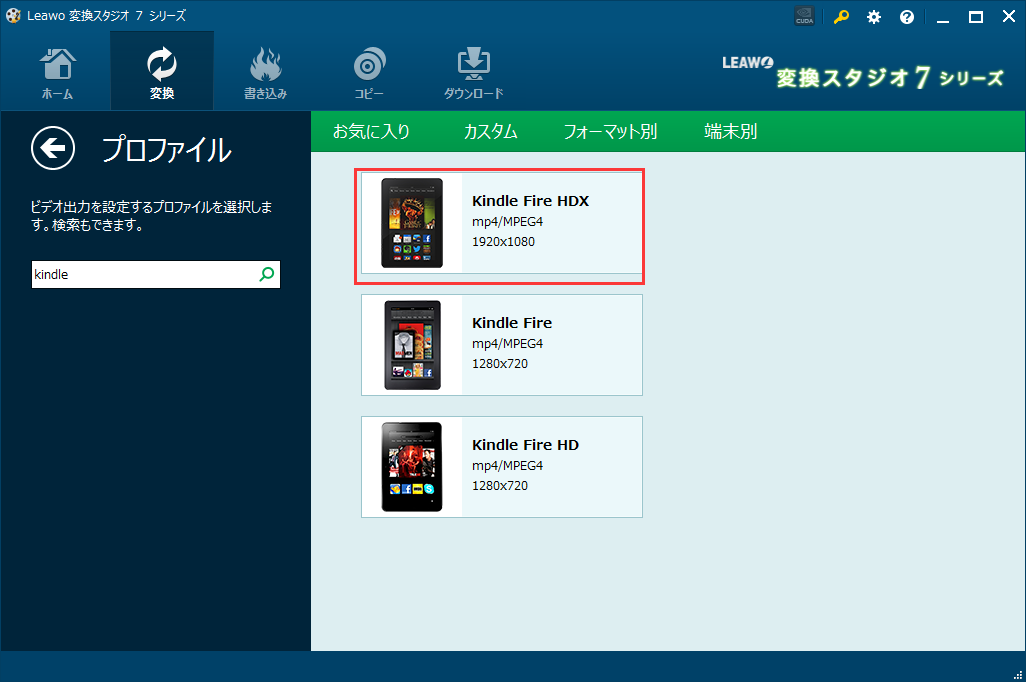
「kindle」を検索欄に入力し、右に表示される「Kindle Fire HDX」のプロファイルをクリックします。

dvd Kindle Fire HDX 7, dvd変換,dvdをKindle Fire HDX 7に変換,dvd Kindle Fire HDX 7 変換
変換画面に戻ります。

画面上部の「Kindle Fire HDX」の右の「変換」ボタンをクリックします。
Bdvd Kindle Fire HDX 7, 変換,dvdをKindle Fire HDX 7に変換,dvd Kindle Fire HDX 7 変換

「・・・」ボタンをクリックして、変換後の動画の保存先を変更します。
画面下部の「変換」ボタンをクリックすると、DVDをKindle Fire HDX動画に変換することがが始まります
BD変換 保存先の設定,ブルーレイ変換 保存先の設定,bdをKindle Fire HDX 7に変換,BD Kindle Fire HDX 7 変換,ブルーレイ Kindle Fire HDX 7 変換

2ステップでDVDをKindle Fire HDX 7で再生できる動画に変換することができました!
「出力」で指定したフォルダに変換されたDVD動画が保存されています!

変換スタジオ7 シリーズTips ~ BD・DVD変換

☆ DVDをMP4に変換する方法

変換スタジオ7 シリーズ 製品活用方法(Tips)

DVDをMP4に変換する方法

ここはブルーレイ・DVD変換ソフト『BD&DVD変換スタジオ7』を使っ
DVD
をMP4に変換する方法を紹介します。

BD&DVD変換スタジオ7』は無料で試せます。

手順1 :DVDの取り込み

ソフトをインストール後、「変換スタジオ7 シリーズ」を起動します。
①画面上の「変換」タブをクリックして変換機能画面を開きます。
②「BD/DVDを追加」ボタンをクリックします。
③ サブメニューの「ディスクを追加」をクリックします。
④ 変換したいディスクを選択します。
BD&DVD 変換スタジオ7 DVD 取り込み,dvd iPhone変換, dvd iPhone 取り込み,dvd iphone コピー

取り込みのモードを選択します。
3つのモードがあります。
フルムービー: すべてのファイルを読み込みします。
メインムービー: ディスク内のメインムービーのみを読み込みします。
カスタム: 変換するファイルを任意に選択してを読み込みします。

ここは「メインムービー」モードを選択します。選択した後は「OK」ボタンをクリックします。
bdをmp4に変換,dvd MP4 変換,dvd MP4 変換, メインムービー 

手順2 :DVDをMP4に変換します

画面上部の「MP4 Video」の右の「変換」ボタンをクリックします。
dvd avi, 変換,dvdをmp4に変換,dvd MP4 変換,dvd MP4 変換
========================
※初期設定では MP4 になっている、今回は MP4 へ変換するので変更しません
もしも、MP4 以外になっている場合は、以下の手順で変更します。
こちらはAVI Videoを例で、変更する手順を案内します。
① 画面右上部のAVI Video をクリックします。
② 出てくる画面の「変更」ボタンをクリックします。
dvd avi, 変換,dvdをmp4に変換,dvd MP4 変換,dvd MP4 変換
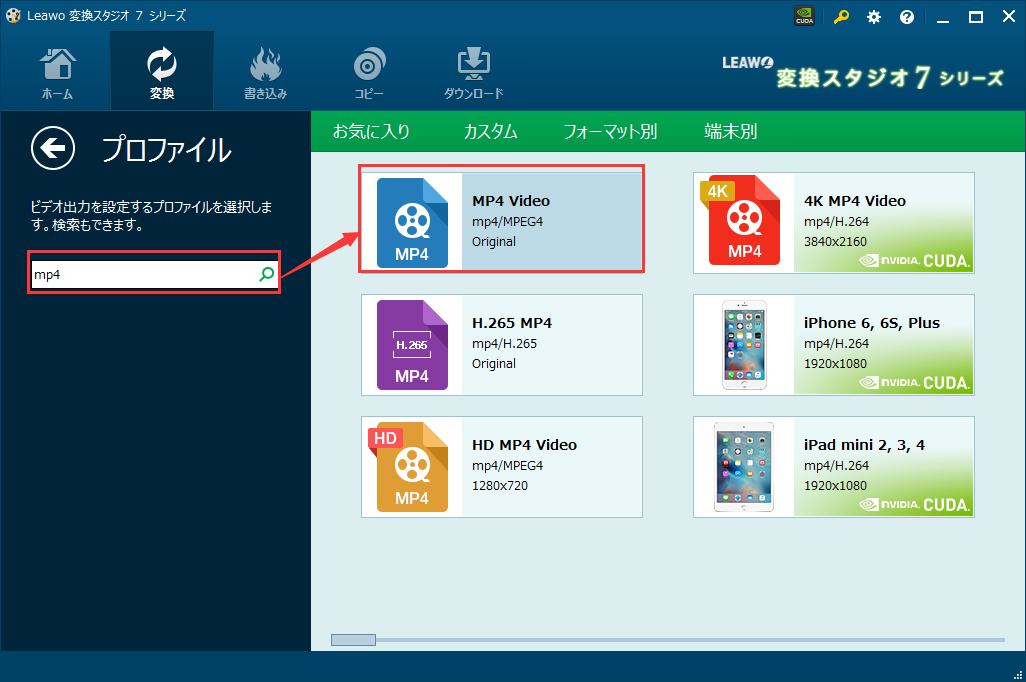
③ 「mp4」を検索欄に入力し、右に表示される「mp4」のプロファイルをクリックします。
dvd avi, 変換,dvdをmp4に変換,dvd MP4 変換,dvd MP4 変換
変換画面に戻ります。
========================

「変換」ボタンをクリックすると、
「・・・」ボタンをクリックして、変換後の動画の保存先を変更します。
画面下部の「変換」ボタンをクリックすると、DVDをMP4に変換することがが始まります
BD変換 保存先の設定,ブルーレイ変換 保存先の設定,bdをmp4に変換,BD MP4 変換,ブルーレイ MP4 変換

2ステップでDVDをmp4に変換することができました!
「出力」で指定したフォルダにMP4に変換されたDVD動画が保存されています!

変換スタジオ7 シリーズTips ~ BD・DVD変換

☆ BDAVをDVDに圧縮する方法

変換スタジオ7 シリーズ 製品活用方法(Tips)

BDAVをDVDに圧縮する方法

BDディスクには、A) BDMV と B) BDAV の 2種類がございます。

「BD・DVDコピー」機能を使って
A) BDMV の場合は、DVD へ圧縮コピーすることができます
B) BDAV の場合は、DVD へ圧縮コピーすることができません

こちらは仕様になります。

以下の手順でBDAVをDVDに圧縮することが可能になります。
①「BD・DVD変換」機能を使ってBDAVをDVD作成用のVOB形式に変換します。
②「BD・DVD作成」機能を使って、手順①で作成したVOBファイルをDVDに書き込みます。

「BD・DVD変換」や「BD・DVD作成」の製品版を利用するには、
変換スタジオ7 Complete BOX ULTRA」または「変換スタジオ7 Complete BOX」をご購入ください。

①「BD・DVD変換」機能を使ってBDAVをDVD作成用のVOB形式に変換します。

手順1 :BDAVディスクの取り込み

画面上の「変換」タブをクリックしてBD・DVD変換機能画面を開きます。
「BD/DVDを追加」ボタンをクリックして変換したいBDAVを取り込みます。
BD&DVD 変換スタジオ7 BD 取り込み,bdをmp4に変換,BD MP4 変換,ブルーレイ MP4 変換

フォルダ選択画面が表示されますので
BDを挿入したドライブを選択して「フォルダの選択」ボタンをクリックしてください。

取り込みのモードを選択します。
3つのモードがあります。
フルムービー: すべてのファイルを読み込みします。
メインムービー: ディスク内のメインムービーのみを読み込みします。
カスタム: 変換するファイルを任意に選択してを読み込みします。

ここは「メインムービー」モードを選択します。選択した後は「OK」ボタンをクリックします。
bdをmp4に変換,BD MP4 変換,ブルーレイ MP4 変換, メインムービー 

手順2 :出力をVOBに変更します。

「MP4 Video」をクリックして、下へ出てくる画面の「変更」ボタンをクリックします。
変換スタジオ7 動画変換 出力設定,動画を短く編集

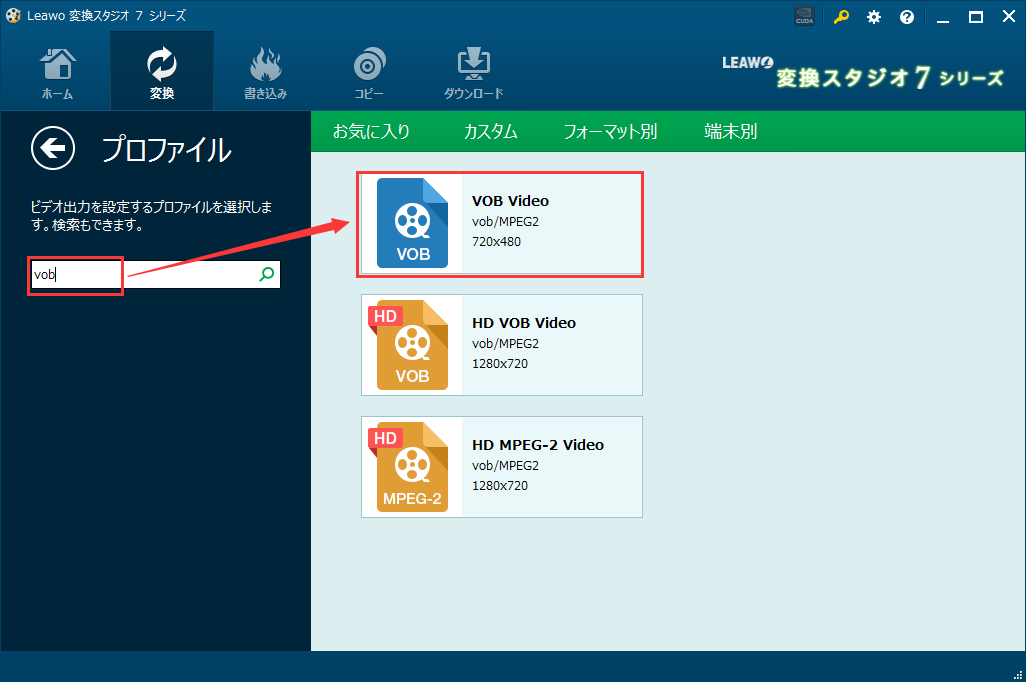
検索欄に「VOB」を入力してVOBのプロファイルを検索します。
「VOB Video」というプロファイルをクリックします。
DVDを作成する場合、動画はDVDの規格である720×480の解像度に変換されます。
変換スタジオ7 動画変換 出力形式の選択,動画を短く編集


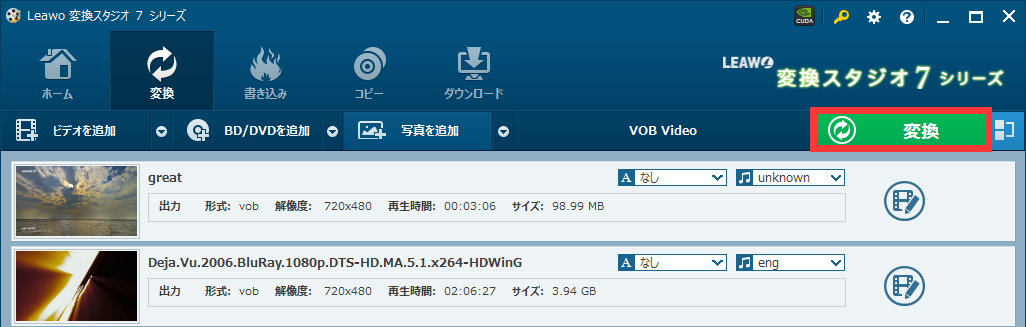
手順2 :ブルーレイやDVDをVOBに変換します

画面上部の「VOB Video」の右の「変換」ボタンをクリックします。
BD変換,ブルーレイ変換,bdをvobに変換,BD vob 変換,ブルーレイ vob 変換

「・・・」ボタンをクリックして、変換後の動画の保存先を変更します。
BDAVをVOBに変換することがが始まります
BD変換 保存先の設定,ブルーレイ変換,bdをvobに変換,BD vob 変換,ブルーレイ vob 変換

ブルーレイをVOBに変換することができました!
「出力」で指定したフォルダにVOBに変換されたBD動画が保存されています!

②「BD・DVD作成」機能を使って、手順①で作成したVOBファイルをDVDに書き込みます。

手順1 : ①で作成したVOBファイルを取り込みます。

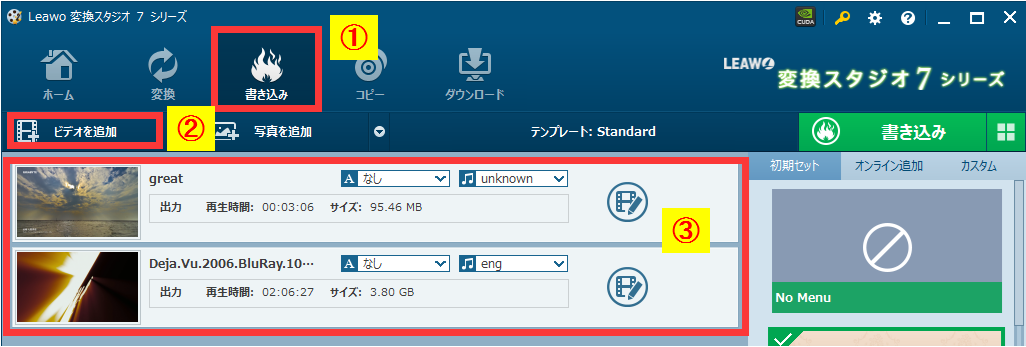
「書き込み」タブをクリックし、
「ビデオを追加」をクリックして上記手順で作成したVOBファイルを選択します。
VOBファイルは一覧に表示されます。
VOBを取り込み

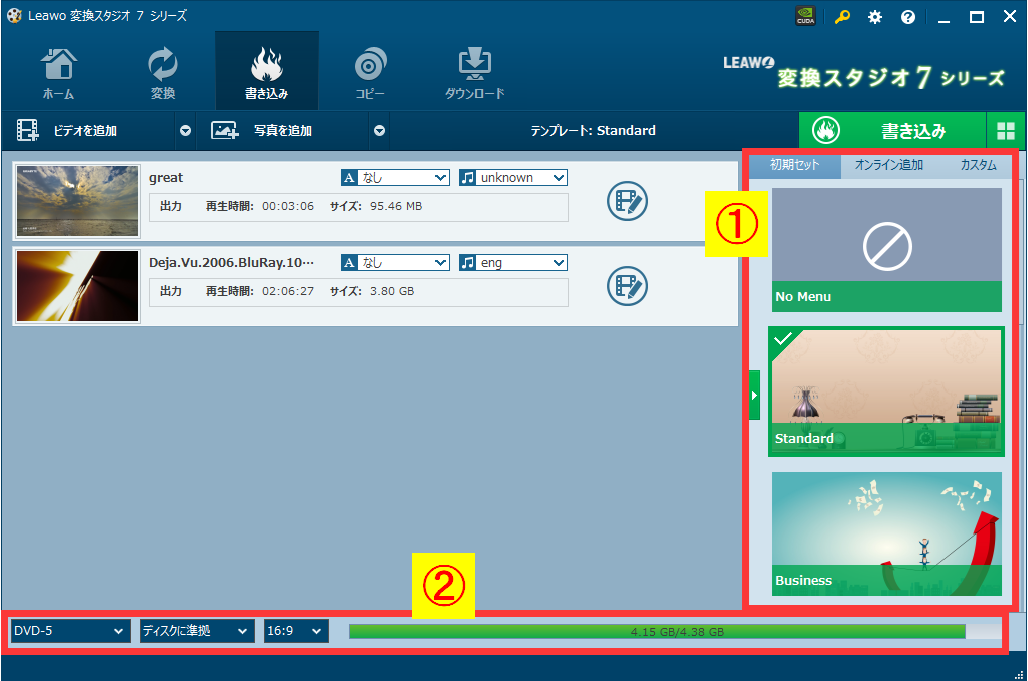
手順2 :DVDメニューやディスク対応を設定します。

①画面右のメニュー一覧からメニューを選択します。
メニューを要りない場合は、「No Menu」をクリックしてください。

②「メディアの種類」や「圧縮率」、「アスペクト比」を選択します。
※「メディアの種類」について
DVD-R(一層)に保存の場合、DVD-5 を選択してください。
DVD-R(二層)に保存の場合、DVD-9 を選択してください。
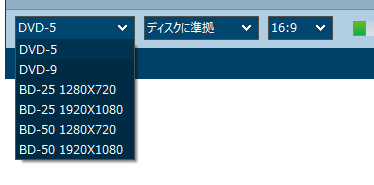
ディスクタイプやDVDメニューを設定します。

手順3 :VOBをDVDに書き込みます

上記設定が完了したら
画面右上の「書き込み」ボタンをクリックしてください。
DVD作成 DVD書き込み

書き込み設定画面が表示されます。
設定内容を確認して「書き込み」ボタンをクリック!
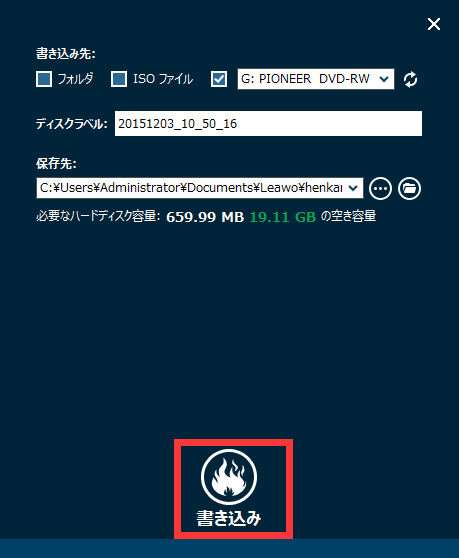
DVD作成 DVD書き込み開始

DVD書き込み完了まで待ちましょう!

<<<< 注意>>>>
※「書き込む先」について
DVDドライブを選択してください。
ISOファイルや DVDフォルダではDVDに書き込みができません。
DVD作成 DVDドライブの設定

外付けドライブ等が認識されない場合は、再読み込みをおこなってください。
DVD作成 DVDドライブを読込み

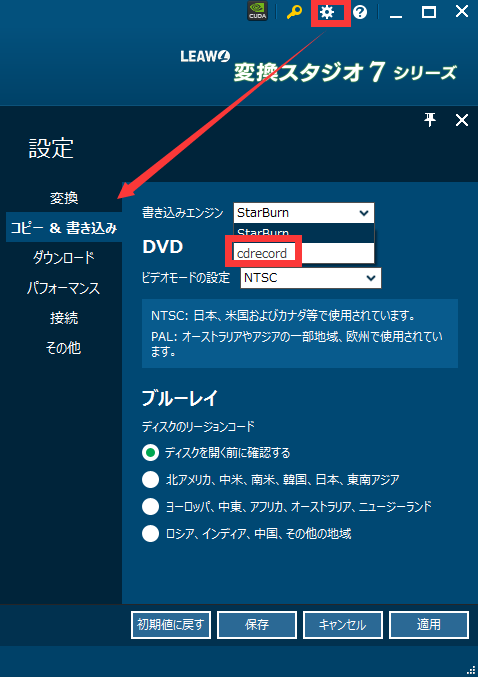
DVDの認識がうまくいかない場合やDVD焼き付け時にエラーが生じる場合は
画面上の設定ボタンをクリックし、設定画面の「コピー&書き込み」画面から、
「書き込みエンジン」を「cdrecorder」 に変更してください。
DVD作成 DVD書き込みエンジン設定 cdtool

変換スタジオ7 シリーズTips ~ BD・DVD変換

This Is A Custom Widget

This Sliding Bar can be switched on or off in theme options, and can take any widget you throw at it or even fill it with your custom HTML Code. Its perfect for grabbing the attention of your viewers. Choose between 1, 2, 3 or 4 columns, set the background color, widget divider color, activate transparency, a top border or fully disable it on desktop and mobile.

This Is A Custom Widget

This Sliding Bar can be switched on or off in theme options, and can take any widget you throw at it or even fill it with your custom HTML Code. Its perfect for grabbing the attention of your viewers. Choose between 1, 2, 3 or 4 columns, set the background color, widget divider color, activate transparency, a top border or fully disable it on desktop and mobile.