v7 tips~変換スタジオ7シリーズ

ホーム/製品活用方法(Tips)/v7 tips~変換スタジオ7シリーズ

☆ WMV動画をDVD用動画に変換する方法: WMV VOB 変換

変換スタジオ7 シリーズ 製品活用方法(Tips)

WMV動画をDVD用動画に変換する方法: WMV VOB 変換

変換スタジオ7では、WMV動画ファイルから直接DVDを作成することができます。
もしもうまくゆかない場合は、DVD作成の前に、対象のWMVファイルを変換するとうまくゆきます。

ここでは、WMV動画をDVD作成向けに変換、保存する方法をご紹介します。
具体的には、WMV動画をVOB動画に変換します。

動画変換(  WMV VOB 変換  )ソフト「4K・HD動画変換スタジオ7」を無料で試せます。

手順1:WMV動画ファイルを取り込みます

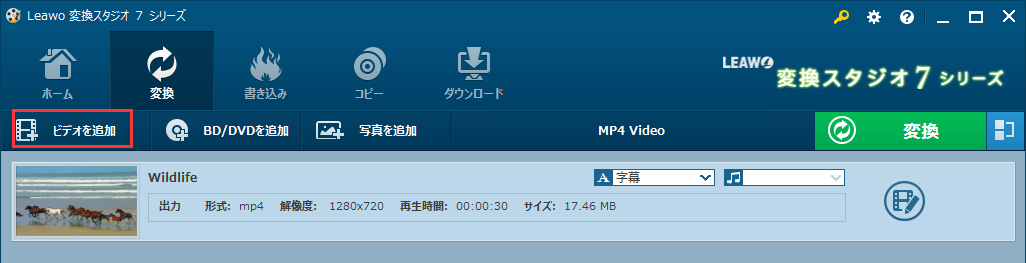
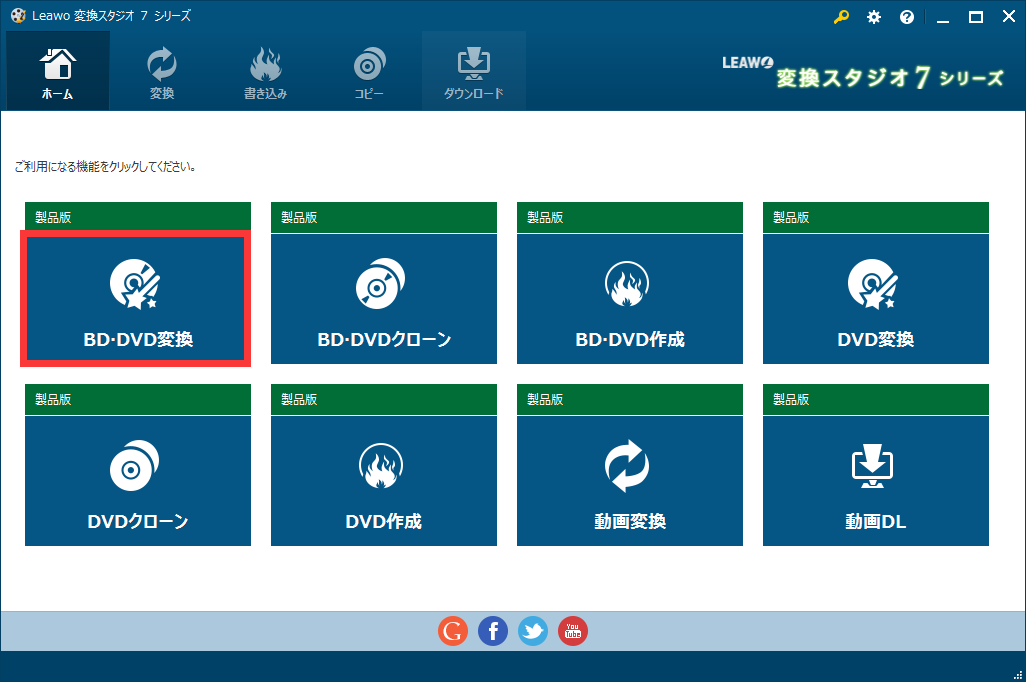
「変換スタジオ7 シリーズ」プログラムを起動し、「動画変換」機能ボタンをクリックします。
動画を短く編集,WMV VOB 変換

「ビデオを追加」ボタンをクリックして、VOBに変換したいWMV動画ファイルを取り込みます。
変換スタジオ7,WMV VOB 変換,

手順2:WMV動画ファイルをトリムします。

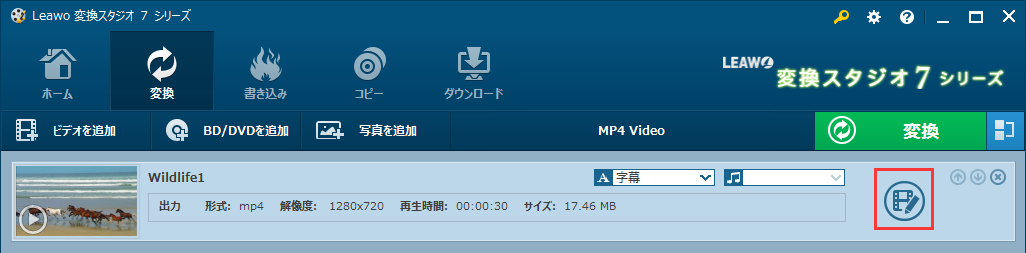
追加された動画の右の編集ボタンをクリックすると編集画面が表示されます。
動画を短く編集,WMV VOB 変換

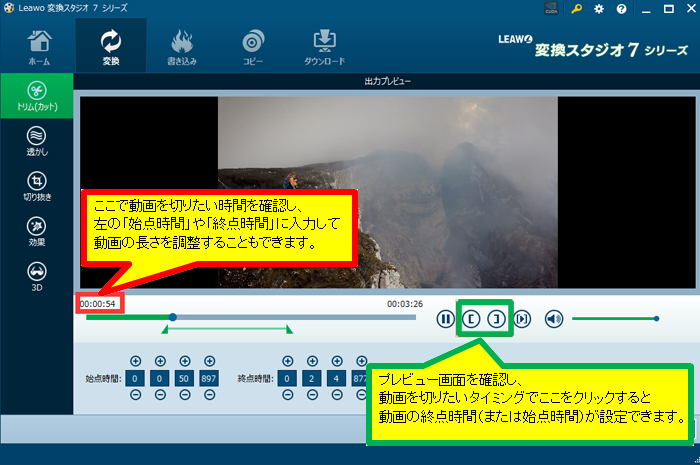
切り取りたい箇所に合わせて「トリム」機能を使います。
動画の編集が終了したら、「保存」をクリックします。
変換スタジオ7,WMV VOB 変換,

必要な箇所だけが画面に囲まれるように編集することもできます。
変換スタジオ7,WMV VOB 変換,

編集が完了したら、「保存」ボタンをクリックします。
動画を短く編集,WMV VOB 変換

手順3:WMV動画をVOB動画に変換します。

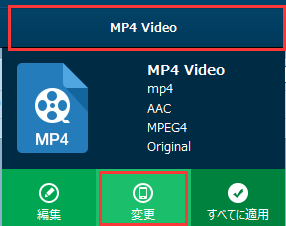
「変換」ボタンの左側の「MP4 Video」をクリックして、
下に出てくる画面に「変更」ボタンをクリックします。
WMV VOB 変換,変換スタジオ7, wmvを変換

「プロファイル」一覧画面が表示されます。
画面左部の検索欄に「vob」を入力すると、
右部に「vob」に関するプロファイルが表示されます。
DVDを作成する場合、動画はDVDの規格である720×480の解像度に変換されます。

「VOB Video」を選択します。
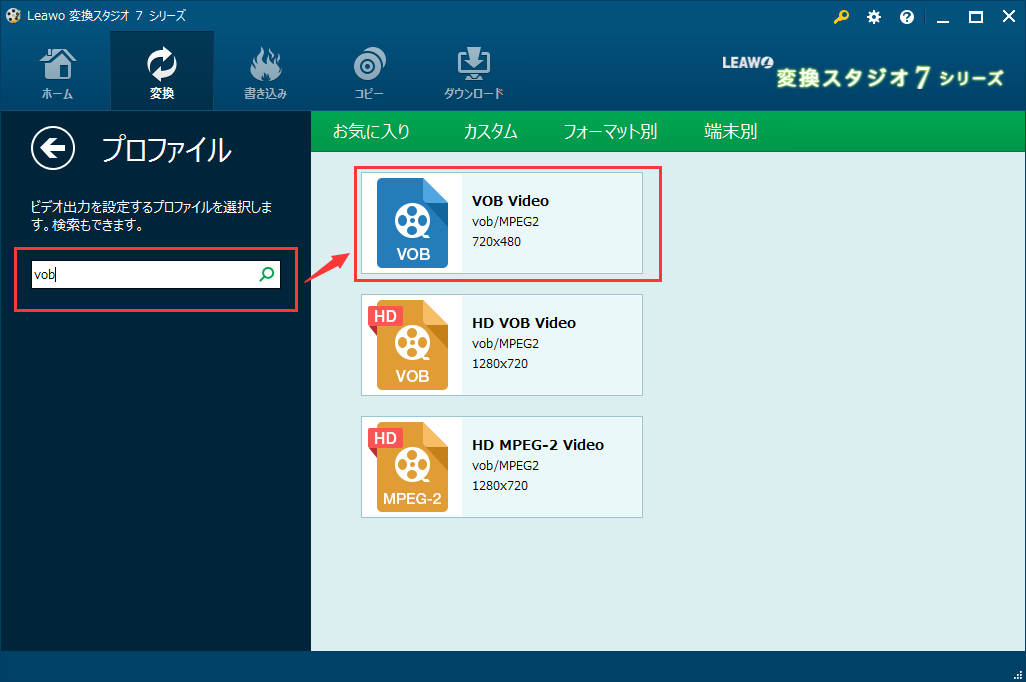
WMV VOB 変換,変換スタジオ7, vobに変換

「変換」のメイン画面に戻ります。
「VOB Video」右側の「変換」ボタンをクリックします。
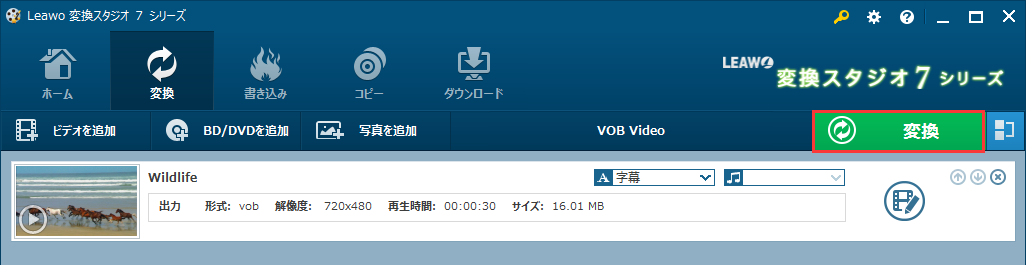
WMV VOB 変換,変換スタジオ7, wmvを変換

変換設定画面が出てきます。
保存先を設定してから、
「変換」ボタンをクリックします。
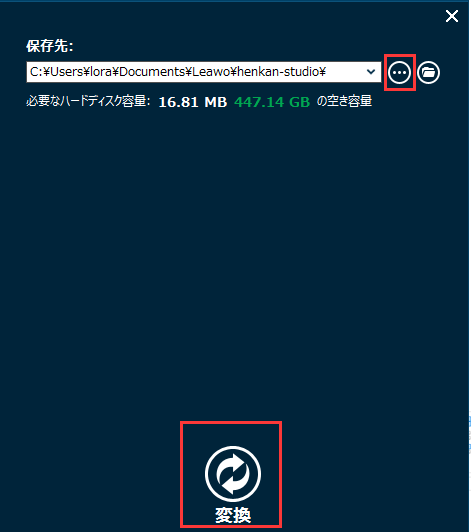
WMV VOB 変換,変換スタジオ7, vobに変換

以上の手順で、WMVをDVD作成に適したVOB形式に変換することができました。
変換スタジオ7 シリーズTips ~ 動画変換

☆ ブルーレイやDVDをiPad miniで見られる動画にする方法

変換スタジオ7 シリーズ 製品活用方法(Tips)

ブルーレイやDVDをiPadで見られる動画にする方法

ブルーレイやDVDをMP4に変換して、iTunes経由でiPad miniに同期させようとするが、
「再生できない形式」だと拒否された、というお問合わせをいただきました。

変換スタジオ7では、ブルーレイやDVDをiPad、iPhone向けの動画にできるでしょうか?
もちろんできます!
変換時の設定に、iPad や iPhone を選択するだけでOKです。

このTIPSでは、
『変換スタジオ7 Complete BOX ULTRA』を使って、
DVDをiPad Mini用に変換する手順をご案内します。
iPhoneユーザの方も、本TIPSでiPhone用の動画を入手できるようになります。

〈広告〉変換スタジオ7 Complete BOX ULTRA
無料で試せます。↓ のボタンをクリック!

手順1 :ブルーレイやDVDの取り込み

ソフトをインストール後、「変換スタジオ7 シリーズ」を起動します。
「BD・DVD変換」機能をクリックします。

BD DVD 変換スタジオ7,dvd ipad mini変換, dvd ipad mini取り込み,bd変換

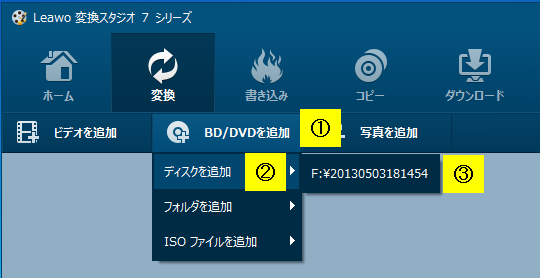
「BD・DVD変換」機能画面でブルーレイやDVDディスクを選択します。

① 「BD/DVDを追加」をクリックします。
②  「ディスクを追加」をクリックします。
③ iPad Mini動画に変換したいディスクをクリックします。

BD ディスクを取り込み,dvd ipad mini変換, dvd ipad mini取り込み,bd変換

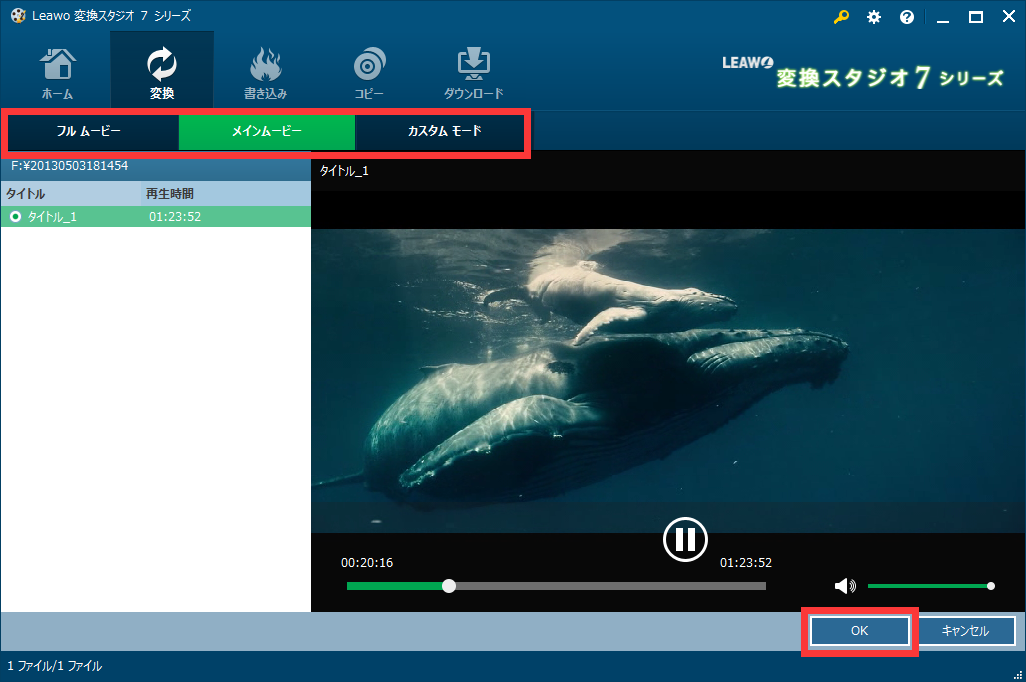
取り込みのモードの選択が表示されます。
「メインムービー」モードを選択します。選択した後は「OK」ボタンをクリックします。
メインムービー: ディスク内のメインムービーのみ(メニューなどなし)を読み込みします。

※変換したいビデオタイトルを選択する場合は、「カスタムモード」で可能です。

dvd ディスクを取り込み,dvd ipad mini変換, dvd ipad mini取り込み,bd変換

手順2 :iPad Mini 2,3,4に取り込めるプロファイルを選択します。

iPad Mini 2,3,4で再生できる「プロファイル(変換設定)」を選択します。
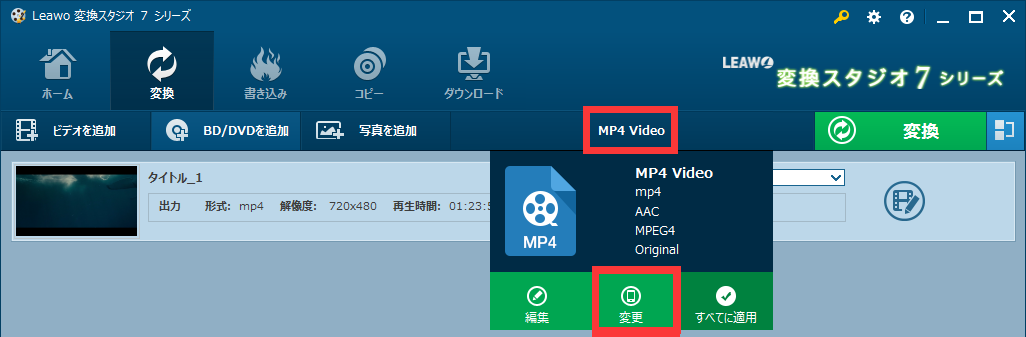
画面上部の「MP4 Video」*をクリックすると、出力形式を変更する画面が出てきます。
「変更」ボタンをクリックします。

*)ご利用履歴によっては、異なる形式が表示されている場合があります。

BD DVD 変換スタジオ7,dvd ipad mini変換, dvd ipad mini取り込み,bd変換

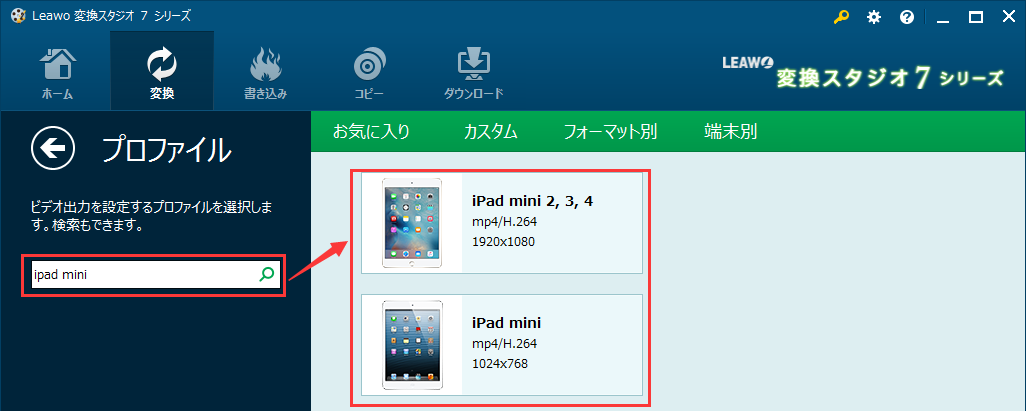
検索欄に「ipad mini」を入力すると、
プロファイル一覧に「iPad mini 2,3,4」と「iPad mini」のプロファイルが表示されます。
ここでは「iPad mini 2,3,4」を選択します。

※iPhoneユーザの方は、iphoneで検索してください。

BD DVD 変換スタジオ7,dvd ipad mini変換, dvd ipad mini取り込み,bd変換

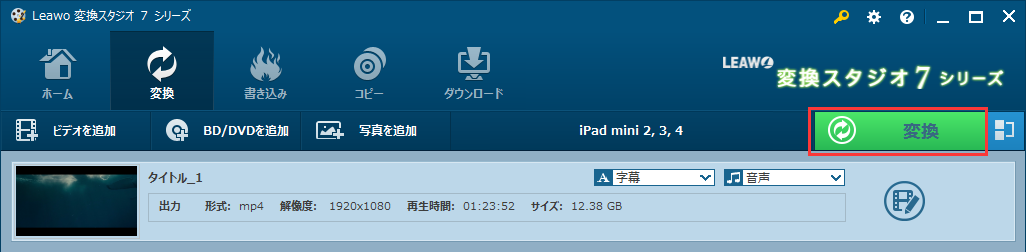
手順3:DVDをiPad Mini 2,3,4動画に変換します。

ビデオファイル一覧画面に戻ります。
右上の「変換」ボタンをクリックします。
BD DVD 変換スタジオ7,dvd ipad mini変換, dvd ipad mini取り込み,bd変換

BD・DVD変換設定画面が表示されます。
変換後のiPad miniで再生できる動画の保存先は、「・・・」ボタンをクリックして変更します。
画面下部の「変換」ボタンをクリックすると、変換と保存が始まります。
BD DVD 変換スタジオ7,dvd ipad mini変換, dvd ipad mini取り込み,bd変換

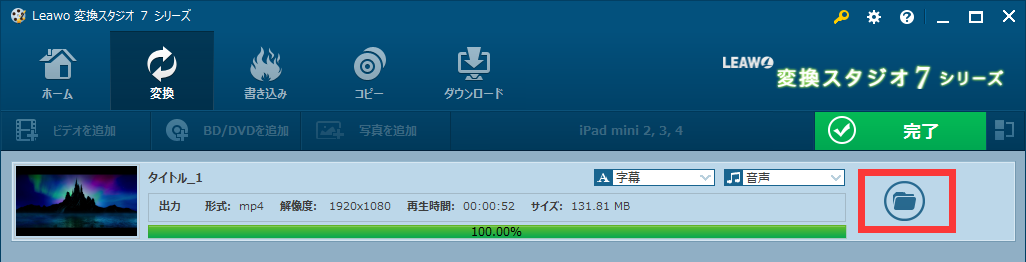
変換が終了しましたら、
ファイル右部の「開く」ボタンをクリックしてiPad mini 2,3,4で再生できる動画の保存先を開きます。
BD DVD 変換スタジオ7,dvd ipad mini変換, dvd ipad mini取り込み,bd変換

簡単3ステップでDVDをiPad mini動画に変換できました!

************ 豆知識 ************

変換した動画ファイルをiPad miniに取り込む方法:

変換した動画ファイルを、iTunesのライブラリに追加します。
その後、iTunesとiPadを同期しましょう!

iTunesのライブラリから、iPadへ、個別の動画ファイルをドロップすることもできます。

※ iTunesについては Apple のページを参照してください。

変換スタジオ7 シリーズTips ~ BD・DVD変換

☆ ブルーレイをナビゲータがあるDVDにコピーする方法

変換スタジオ7 シリーズ 製品活用方法(Tips)

BDをDVDにコピーする方法

BD(ブルーレイ)を車内でも観たいのでナビが再生できるDVDにコピーして作成する手順を案内します。

gemsoftのブルーレイ・DVDコピーソフト『ディスククローン7 BD&DVD』を使ってブルーレイをナビゲータがあるDVDに変換してみましょう。

これから説明するブルーレイ・DVDコピーソフトは
無料で試せます。↓

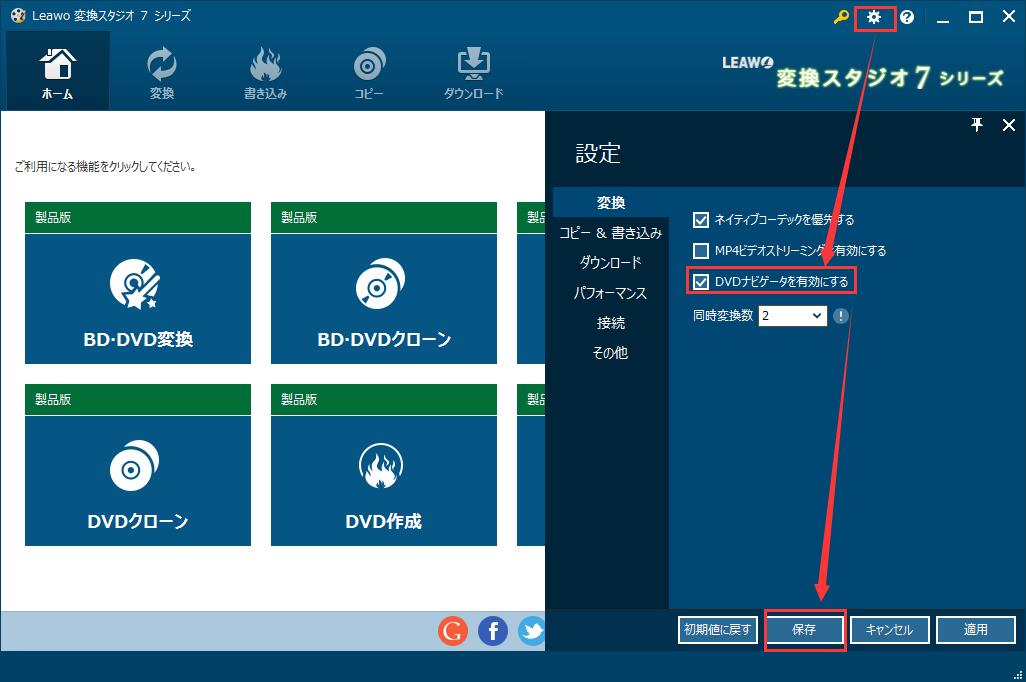
手順1:DVDナビゲータを有効に設定します。

①製品画面右上の「設定」ボタンをクリックします。
②「変換」タブの「DVDナビゲータを有効にする」をチェックします。
③「保存」ボタンをクリックします。

ディスククローン7 BD&DVD,dvdナビゲータを有効にする

手順2:コピーしたいブルーレイディスクを読込み

gemsoft 「変換スタジオ7 シリーズ」を起動します。
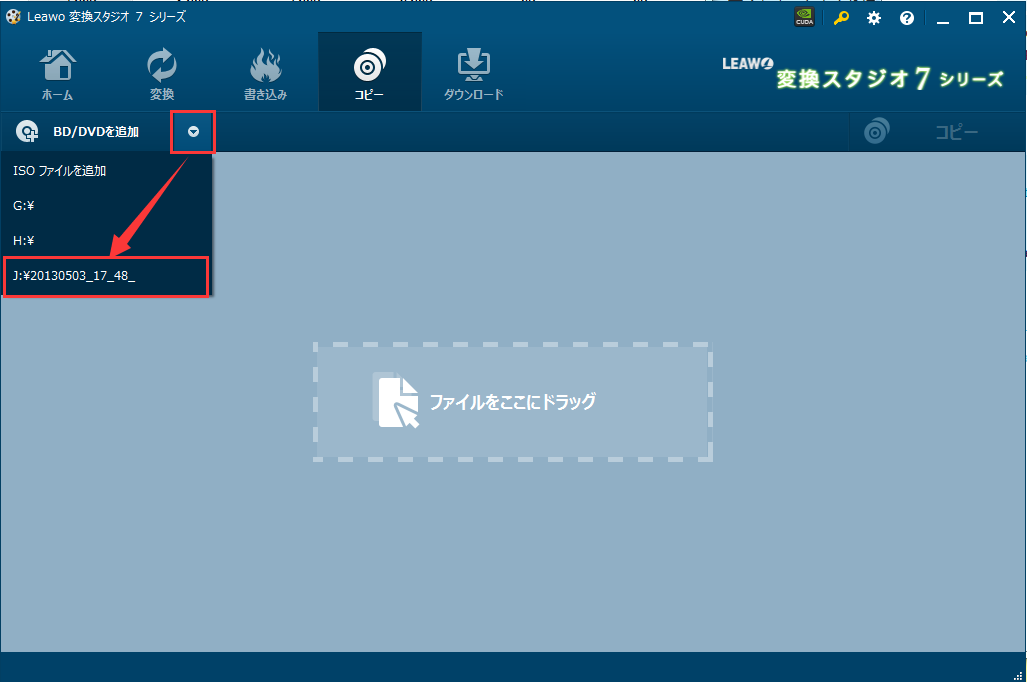
「BD・DVDクローン」をクリックしてBD・DVDコピー機能画面を開きます。

ディスククローン7 BD&DVD, bdをナビゲータがあるdvdにコピー

「BD/DVDを追加」ボタン右の下向きの矢印をクリックします。
プルダウンメニューでコピーしたいブルーレイ(Blu-ray, BD)ディスクを開きます
ディスククローン7 BD&DVD, ブルーレイを読込み

手順3:ブルーレイをdvdにコピーします

ディスクが認識されると次の画面が表示されます。
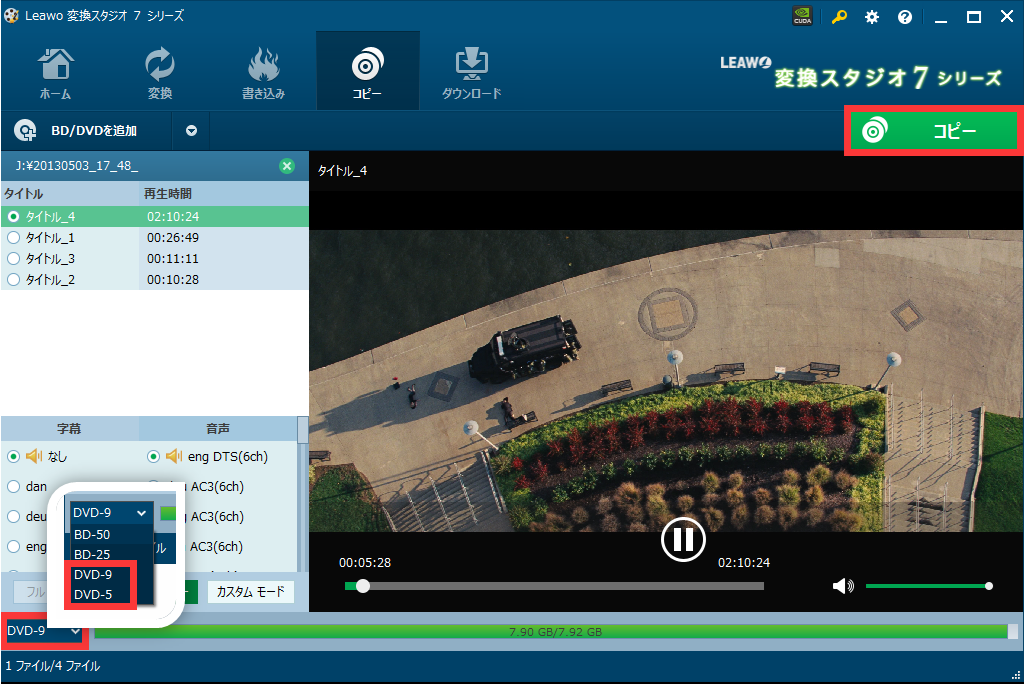
左下のディスクタイプは「DVD-5」(1層DVD)または「DVD-9」(2層DVD)を選択します。
2層DVDに書き込みする場合はDVD-9を選択します。
1層DVDに書き込みする場合はDVD-5を選択します。

右上の「コピー」ボタンをクリックします
ブルーレイバックアップ ディスクタイプを選択,bdをナビゲータがあるdvdにコピー

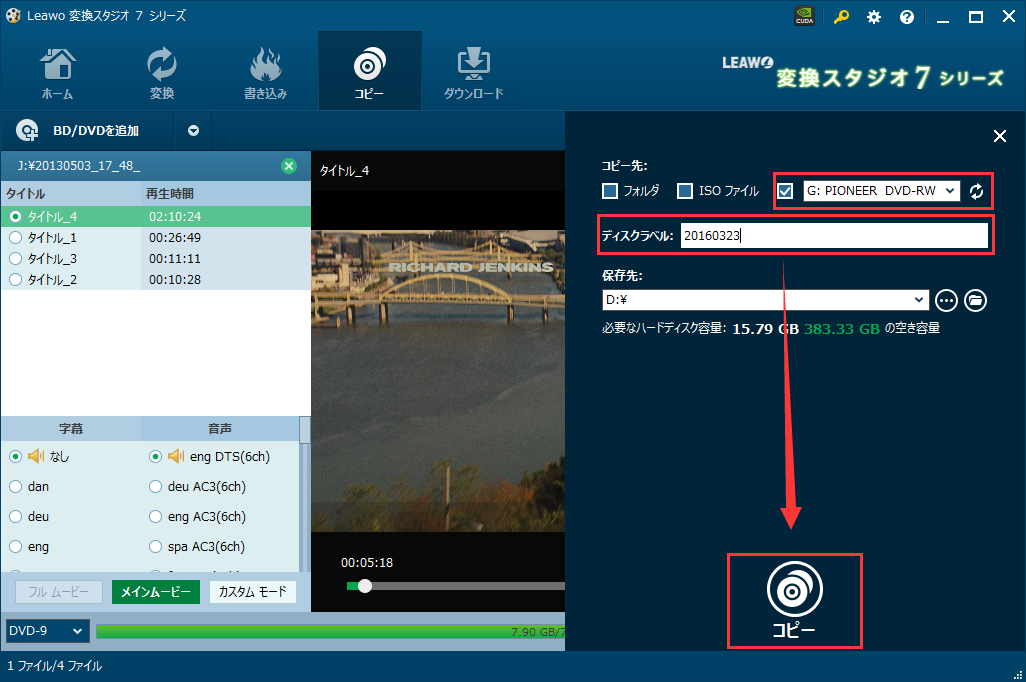
右上の「コピー」ボタンをクリックすると、コピー設定画面が表示されます。
コピー先とディスクレベルを設定します。
一般的なPCにはBD/DVDドライブは1つしか搭載されていないので
「コピー先」で追加されたディスクと同じのドライブを選択します。
※BD/DVDドライブが複数ある場合には「コピー先」で追加されたディスクと違うドライブを選択してもOKです。

ブルーレイをDVDに変換 コピー設定,bdをナビゲータがあるdvdにコピー

注意:
ブルーレイの読み込み時、一時的に焼きこみ前のデータをHDDに保存します。
「保存先」で必要なハードディスク容量を確保しておく必要があります。

コピーボタンをクリックすると、ブルーレイをDVDにコピーすることが開始します。

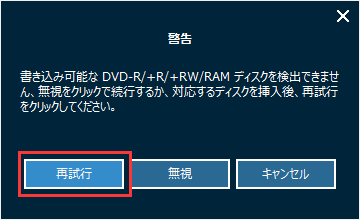
ブルーレイの読み込みが終わると、DVDディスクを挿入するよう案内がでます。
BDをDVDに変換 書き込み可能なディスクを挿入

ブルーレイディスクを取り出し、DVDを挿入後、「再試行」ボタンをクリックしてください。

後はDVDの書込みを待つだけです!

簡単2ステップでBDをDVDに変換できました!!

変換スタジオ7 シリーズTips ~ BD(ブルーレイ)・DVDコピー

☆ BD・DVD作成機能を使って、複数枚のDVDを作成する方法

変換スタジオ7 シリーズ 製品活用方法(Tips)

BD・DVD作成機能を使って、複数枚のDVDを作成する方法

『ディスク クリエイター7 BD&DVD』7.6.0.0以降のバージョンから、ビデオの追加をISOファイルからも行えるようになりました。

これにより、『ディスク クリエイター7 BD&DVD』を使って、
DVDビデオをISOファイルとしてHDDに保存、
ISOファイルをDVDディスクへ書き込むことで、同じ内容のDVDを複数作りやすくなりました。

DVDビデオの作成する方法はこちらを参照してください。
以下では、DVDビデオをISOファイルに保存して、DVDに書き込みする方法をご紹介します。

便利で簡単なDVD作成ソフト『ディスク クリエイター7 BD&DVD』
無料で試せます。↓

手順1:DVDビデオをISOファイルとしてHDDに保存します。

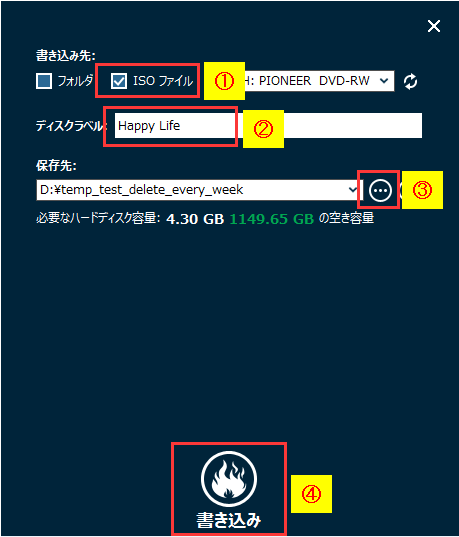
書き込み設定画面で、以下の設定を確認します。
① 「ISOファイル」を選択します。
② ディスクラベルを入力します。
③ ISOファイルの保存先を選択します
ディスク クリエイター BD&DVD,ISOファイルを複数枚のディスクに書き込み,ISOファイルに保存

④ 上記の設定が完了したら、「書き込み」ボタンをクリックしてください。

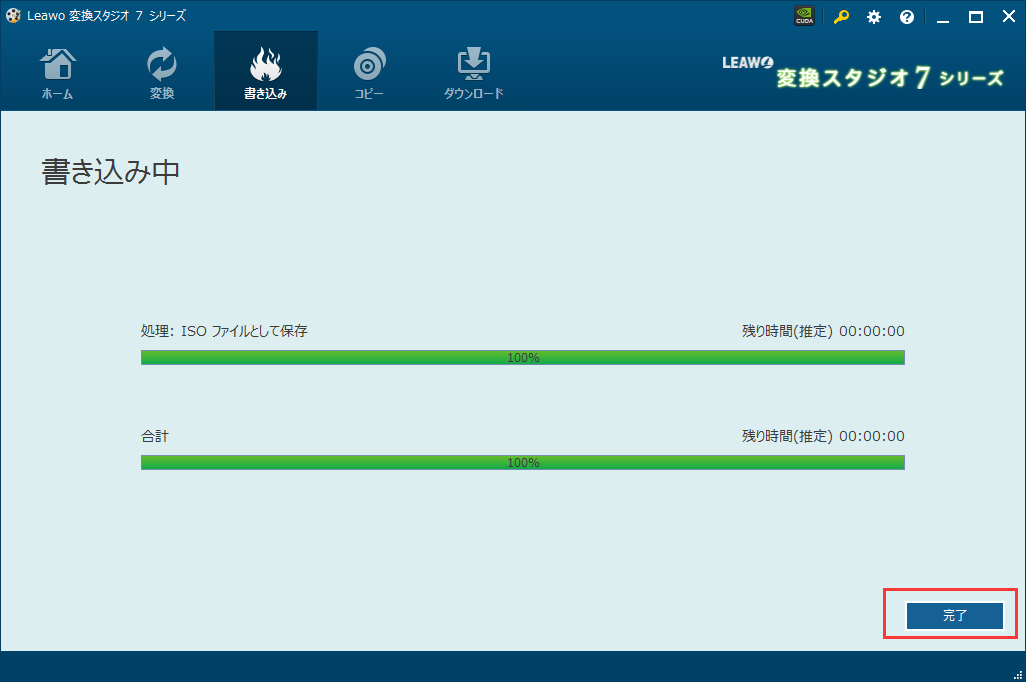
ISOファイルの保存が完了したら、「完了」ボタンをクリックします。
ディスク クリエイター BD&DVD,ISOファイルを複数枚のディスクに書き込み,ISOファイル保存完了 

手順2 :ISOファイルをDVDに書き込みします。

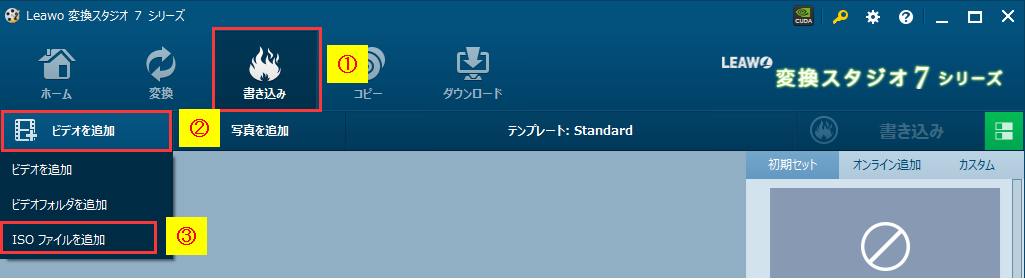
①「書き込み」機能タブのファイル一覧画面に戻ります。
② 「ビデオを追加」ボタンをクリックします。
③ 「ISOファイルを追加」ボタンをクリックします。
ディスク クリエイター BD&DVD,ISOファイルを複数枚のディスクに書き込み,ISOファイル 取り込み

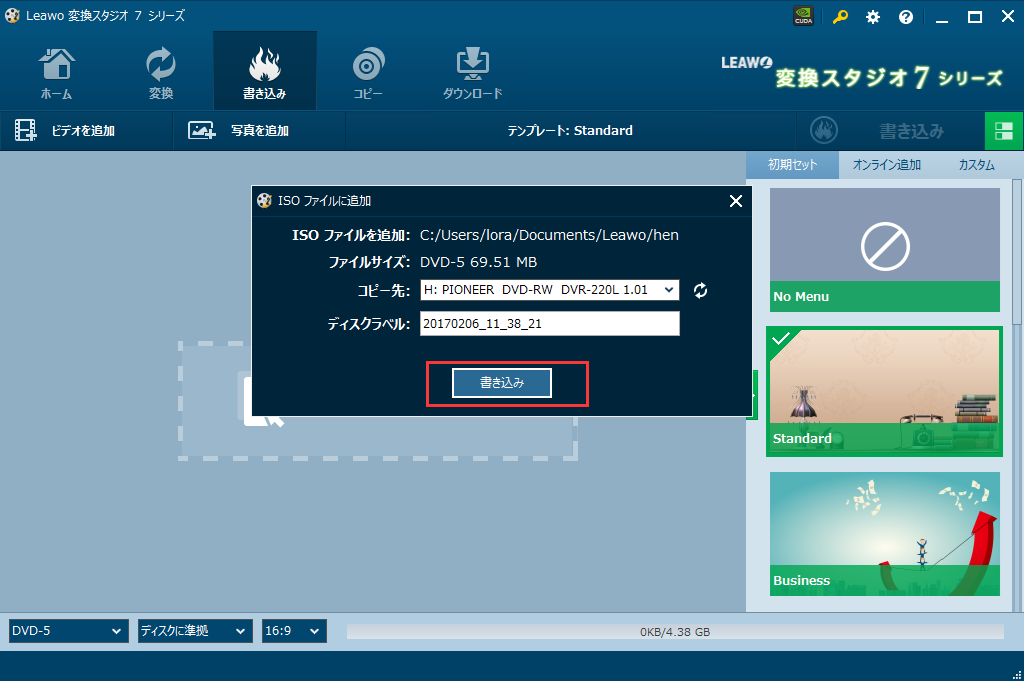
手順1で作成したISOファイルを選択すると、
ISOファイルの書き込み設定画面が出てきます。
DVDドライブに書き込みできるブランクディスク(未使用のディスク)を挿入します。
ディスクラベルを設定し、「書き込み」ボタンをクリックします。
ディスク クリエイター BD&DVD,ISOファイルを複数枚のディスクに書き込み,

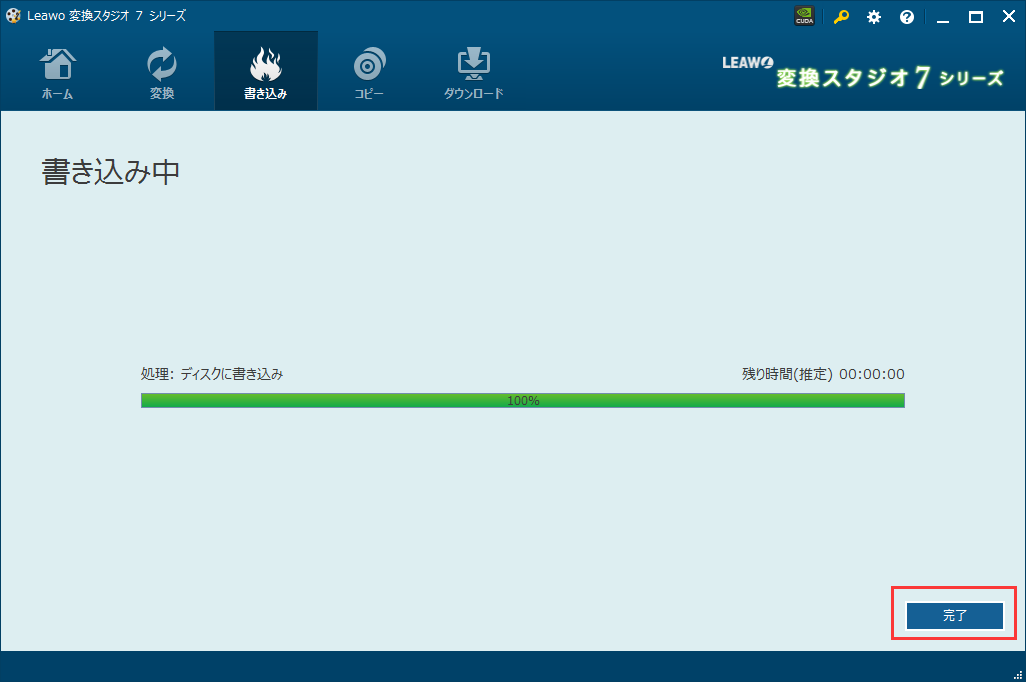
書き込みが完了したら、「完了」ボタンをクリックします。
ディスク クリエイター BD&DVD,複数枚のディスクに書き込み,書き込み完了

手順3 :複数枚のディスクに書き込みします。

手順2を繰り返してDVDビデオのISOファイルを複数枚のディスクに書き込みしてください。

変換スタジオ7 シリーズTips ~ BD・DVD作成

This Is A Custom Widget

This Sliding Bar can be switched on or off in theme options, and can take any widget you throw at it or even fill it with your custom HTML Code. Its perfect for grabbing the attention of your viewers. Choose between 1, 2, 3 or 4 columns, set the background color, widget divider color, activate transparency, a top border or fully disable it on desktop and mobile.

This Is A Custom Widget

This Sliding Bar can be switched on or off in theme options, and can take any widget you throw at it or even fill it with your custom HTML Code. Its perfect for grabbing the attention of your viewers. Choose between 1, 2, 3 or 4 columns, set the background color, widget divider color, activate transparency, a top border or fully disable it on desktop and mobile.