v7 tips~変換スタジオ7シリーズ

ホーム/製品活用方法(Tips)/v7 tips~変換スタジオ7シリーズ

☆ WMAを編集(トリム)してMP3に変換する方法 (WMA MP3 変換)

変換スタジオ7 シリーズ 製品活用方法(Tips)

WMAを編集(トリム)してMP3に変換する方法 (WMA MP3 変換)

変換スタジオ7 は、あらゆる音楽ファイル(MP3,FLAC,MKA,OGG,WAV,WMAなど)を編集して、変換・保存できます。

ここでは、WMAをトリムして、MP3形式で保存する方法をご紹介します。
その他の音楽ファイルの変換も同じ手順で行えます。

音楽変換・編集に対応した「4K・HD動画変換スタジオ7」は、無料で試せます ↓↓

手順1:WMAファイルを取り込みます

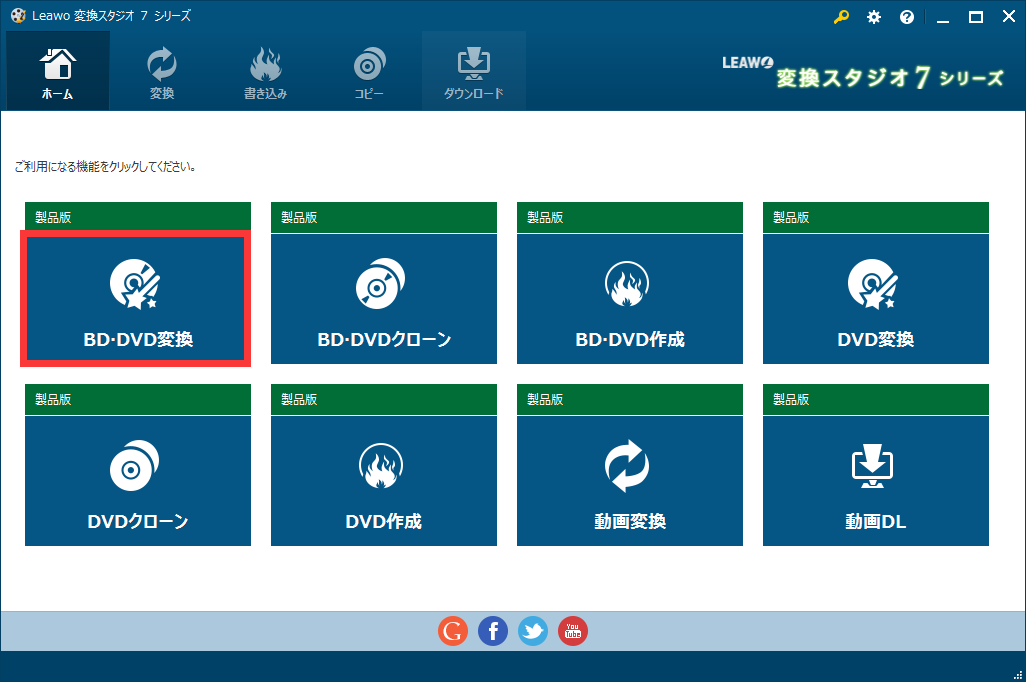
「変換スタジオ7 シリーズ」プログラムを起動し、「動画変換」機能ボタンをクリックします。
変換スタジオ7 起動,wma トリム,音楽 編集,wma MP3 変換

「ビデオを追加」ボタンをクリックして、トリムしたいWMAファイルを取り込みます。

変換スタジオ7,wmaファイルを追加,wma トリム,音楽 編集,wma MP3 変換

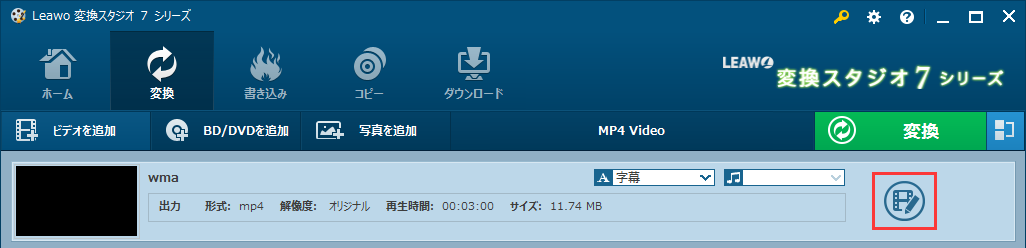
取り込みしたWMAファイルが一覧に表示されます。
ファイル右部の編集ボタンをクリックします。
変換スタジオ7,wma トリム,音楽 編集,wma MP3 変換

手順2:WMAファイルをトリムします。

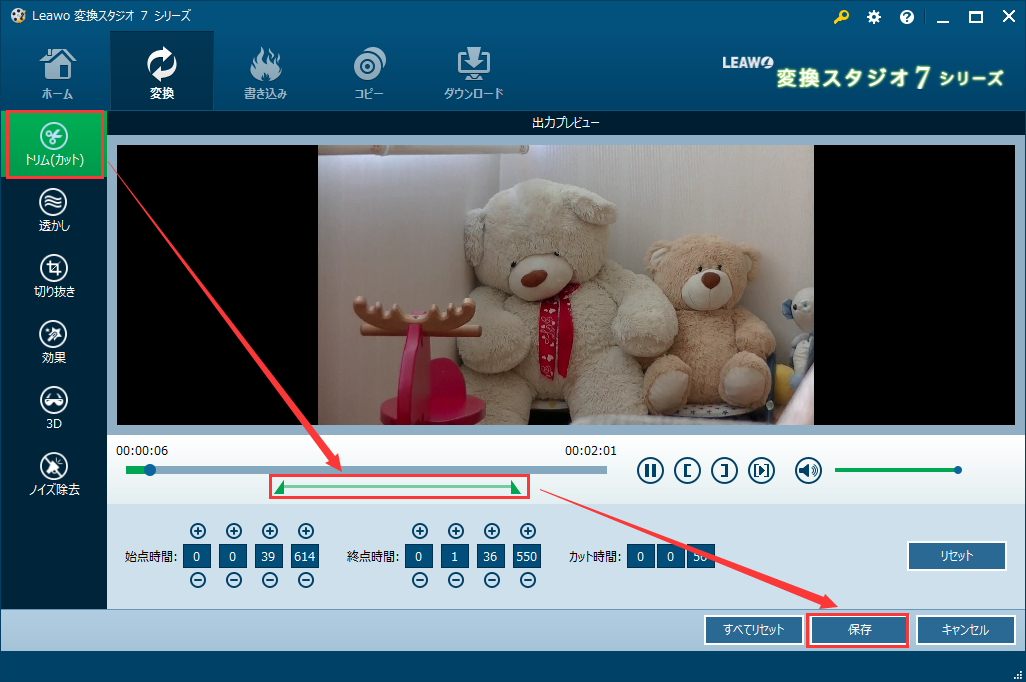
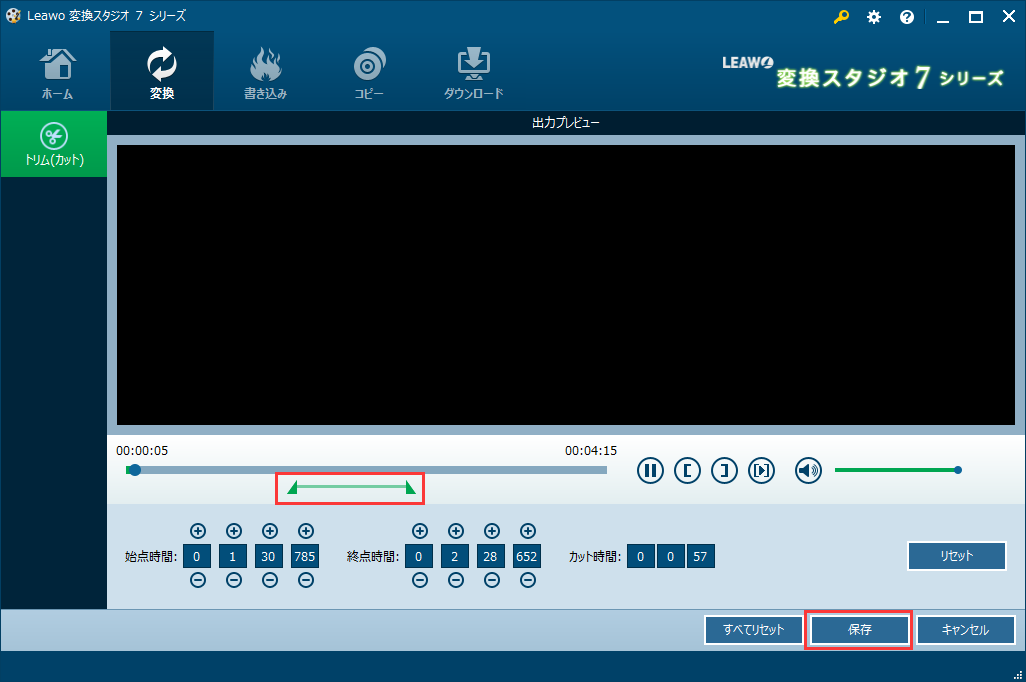
下図のようなマークをドラッグして保留したい部分を選択し、
「保存」ボタンをクリックします。
変換スタジオ7,wma トリム,音楽 編集,wma MP3 変換

手順3:WMAファイルを保存します。

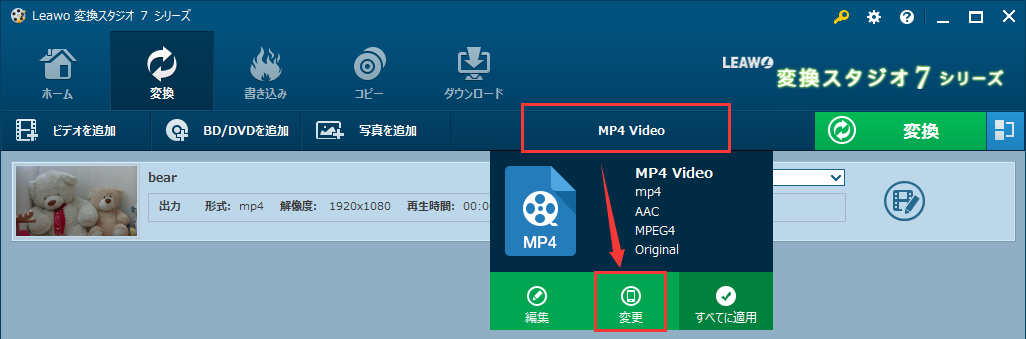
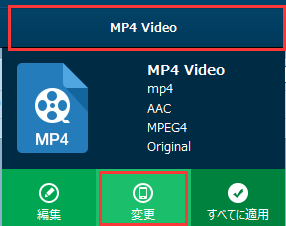
「変換」ボタンの左側の「MP4 Video」をクリックして、
下に出てくる画面に「変更」ボタンをクリックします。
変換スタジオ7 MP4 Video,wma トリム,音楽 編集,wma MP3 変換

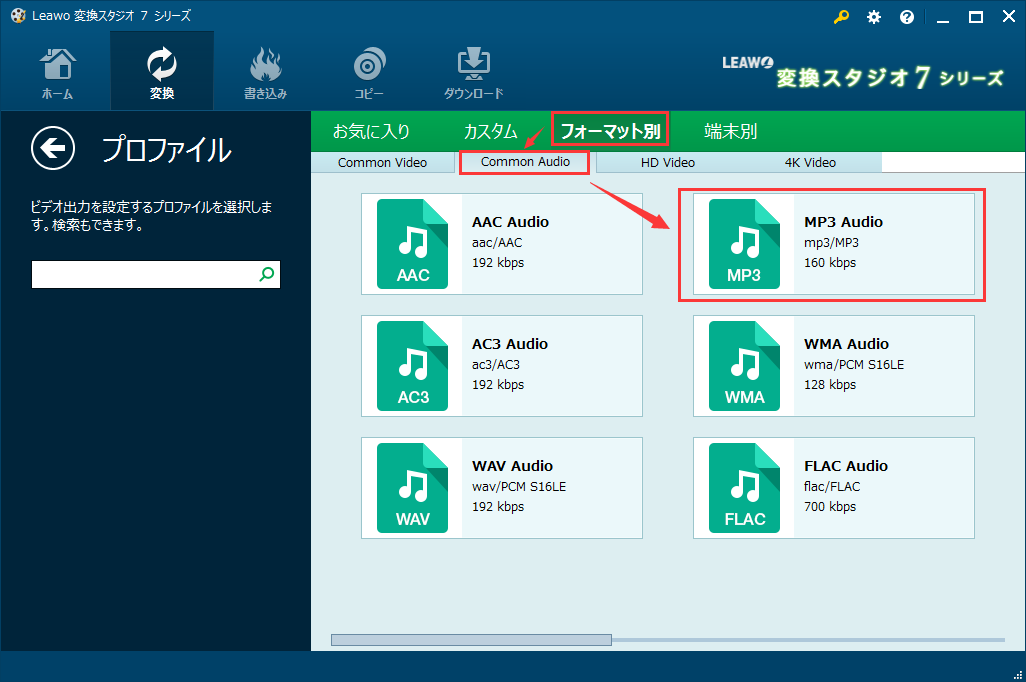
変換設定画面が出てきます。
「フォーマット別」>「Common Audio」>「MP3 Audio」を選択します。
変換スタジオ7,wma トリム,音楽 編集,wma MP3 変換

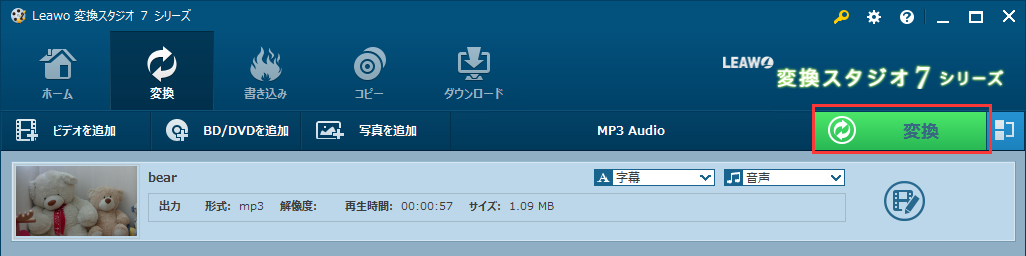
ファイル一覧に戻ります。
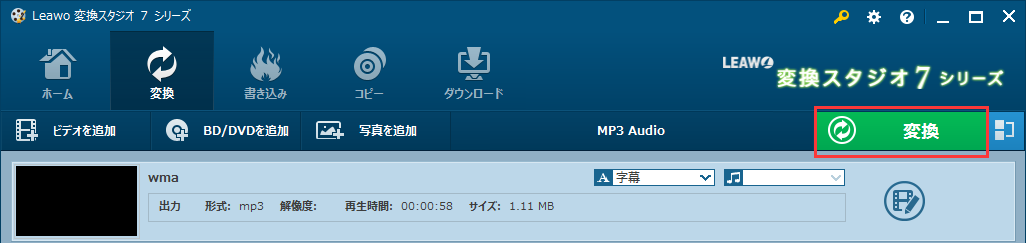
「変換」ボタンをクリックします。
変換スタジオ7 音楽変換,wma トリム,音楽 編集,wma MP3 変換

保存変換確認画面が表示されます。
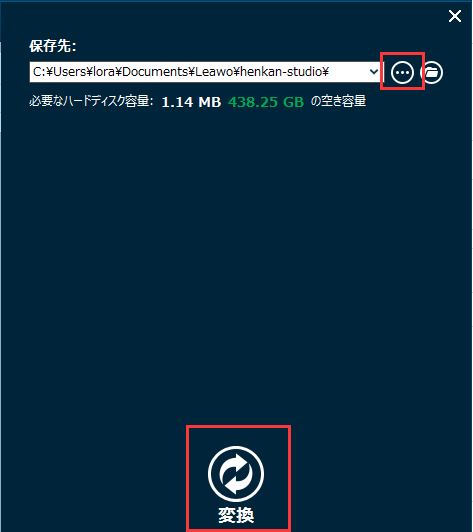
保存先を設定し、
一番下の「変換」ボタンをクリックすると、変換・保存を実行します。
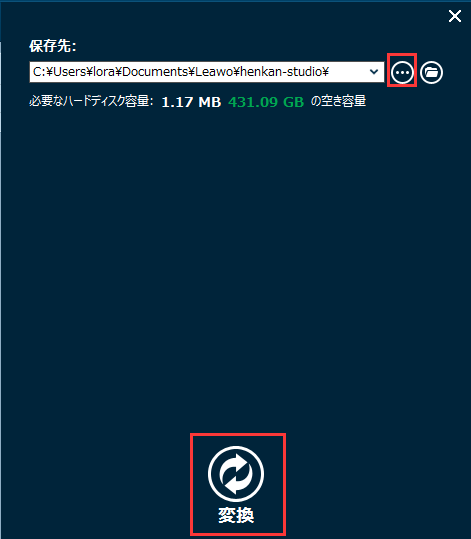
変換スタジオ7 保存先を設定 変換,wma トリム,音楽 編集,wma MP3 変換

以上の手順で、WMAをトリムしてMP3に変換することができました。
保存先を開いて、WMAから変換保存されたMP3ファイルを楽しみましましょう!
変換スタジオ7 シリーズTips ~ 動画変換

☆ ブルーレイやDVDをiPhone 7 PLUSで見られる動画に変換する方法

変換スタジオ7 シリーズ 製品活用方法(Tips)

ブルーレイやDVDをiPhone 7 PLUSで見られる動画に変換する方法

変換スタジオ7では、ブルーレイやDVDをiPhone 7 Plus向けの動画にできるでしょうか?
もちろんできます!
変換時の設定に、 iPhone 7 Plusを選択するだけでOKです。

このTIPSでは、
『変換スタジオ7 Complete BOX ULTRA』を使って、
DVDをiPhone 7 Plus用に変換する手順をご案内します。
iPhone 6/7/8 ユーザの方も、本TIPSの手順でiPhone用の動画を入手できるようになります。

変換スタジオ7 Complete BOX ULTRA
無料で試せます。↓ のボタンをクリック!

手順1 :ブルーレイやDVDの取り込み

ソフトをインストール後、「変換スタジオ7 シリーズ」を起動します。
「BD・DVD変換」機能をクリックします。

dvd iPhone 7 Plus変換, dvd iPhone 7 Plus取り込み,bd変換

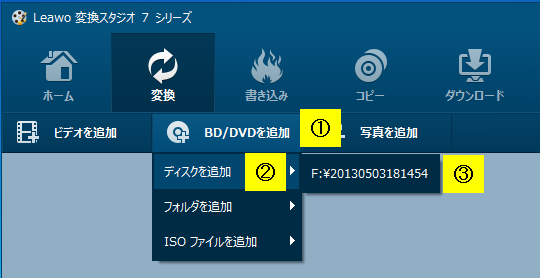
「BD・DVD変換」機能画面でブルーレイやDVDディスクを選択します。

① 「BD/DVDを追加」をクリックします。
②  「ディスクを追加」をクリックします。
③ iPhone 7 Plus動画に変換したいディスクをクリックします。

BD ディスクを取り込み,dvd iPhone 7 Plus変換, dvd iPhone 7 Plus取り込み,bd変換

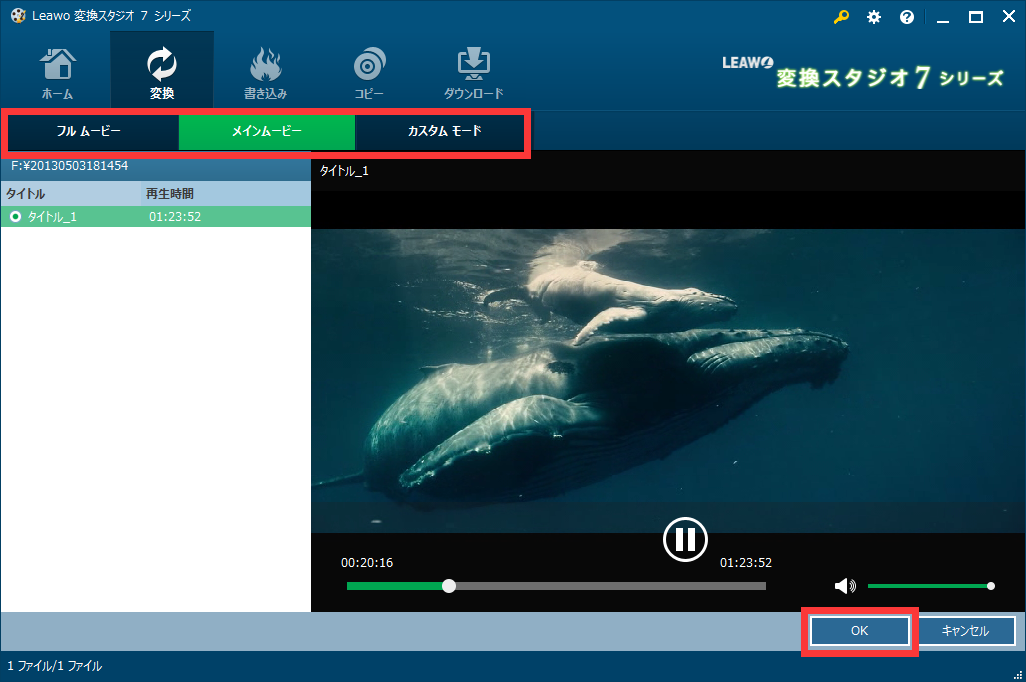
取り込みのモードの選択が表示されます。
「メインムービー」モードを選択します。選択した後は「OK」ボタンをクリックします。
メインムービー: ディスク内のメインムービーのみ(メニューなどなし)を読み込みします。

※変換したいビデオタイトルを選択する場合は、「カスタムモード」で可能です。

dvd ディスクを取り込み,dvd iPhone 7 Plus変換, dvd iPhone 7 Plus取り込み,bd変換

手順2 :iPhone 7 Plusに取り込めるプロファイルを選択します。

iPhone 7 Plusで再生できる「プロファイル(変換設定)」を選択します。
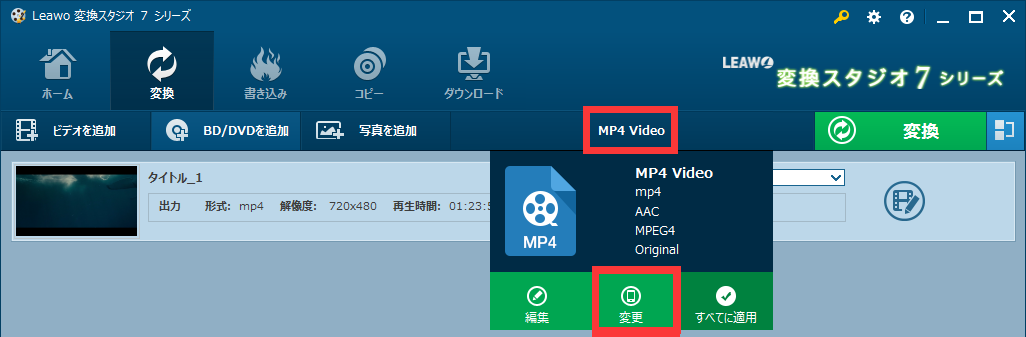
画面上部の「MP4 Video」*をクリックすると、出力形式を変更する画面が出てきます。
「変更」ボタンをクリックします。

*)ご利用履歴によっては、異なる形式が表示されている場合があります。

出力を変更,dvd iPhone 7 Plus変換, dvd iPhone 7 Plus取り込み,bd変換

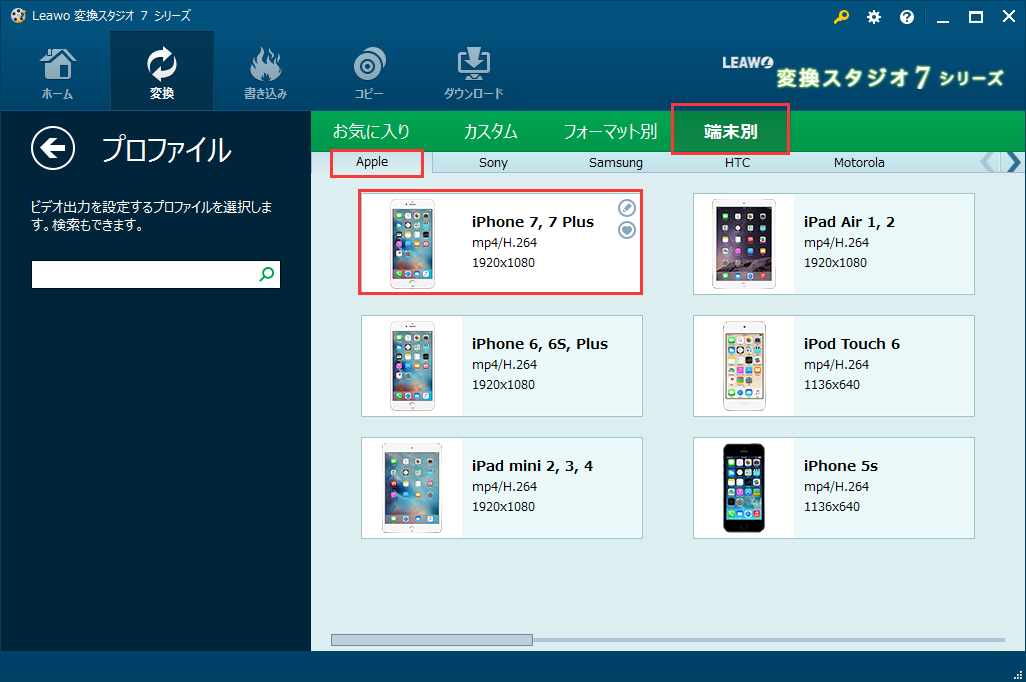
プロファイル画面で「端末別」タブをクリックし、「Apple」を選択します。
「iPhone 7,7 Plus」というプロファイルを選択します。

※iPhone 6ユーザの方は、「iPhone 6,6S, Plus」というプロファイルを選択してください。
※iPhone 8ユーザの方も、「iPhone 7,7 Plus」というプロファイルを選択してください。

iPhone 7 Plusのプロファイルを選択,dvd iPhone 7 Plus変換, dvd iPhone 7 Plus取り込み,bd変換

手順3:DVDをiPhone 7 Plus動画に変換します。

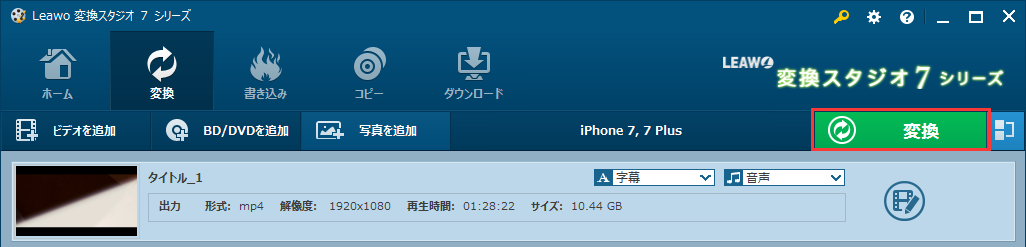
ビデオファイル一覧画面に戻ります。
右上の「変換」ボタンをクリックします。
変換開始,dvd iphone7 plus変換, dvd iphone7 plus取り込み,bd変換

BD・DVD変換設定画面が表示されます。
変換後のiPhone 7 Plusで再生できる動画の保存先は、「・・・」ボタンをクリックして変更します。
画面下部の「変換」ボタンをクリックすると、変換と保存が始まります。
変換開始,dvd iphone7 plus変換, dvd iphone7 plus取り込み,bd変換

変換が終了しましたら、
動画ファイルの保存先を開いてiPhone 7 Plusで再生できる動画を確認することができます。

簡単3ステップでDVDをiPhone 7 Plus動画に変換できました!

************ 豆知識 ************

変換した動画ファイルをiPhone 7 Plusに取り込む方法:

変換した動画ファイルを、iTunesのライブラリに追加します。
その後、iTunesとiPhone 7 Plusを同期しましょう!

iTunesのライブラリから、iPhone 7 Plusへ、個別の動画ファイルをドロップすることもできます。

※ iTunesについては Apple のページを参照してください。

変換スタジオ7 シリーズTips ~ BD・DVD変換

☆ BD ISOをDVD ISOに変換する方法

変換スタジオ7 シリーズ 製品活用方法(Tips)

BD ISOをDVD ISOに変換する方法

BDには、A) BDMV と B) BDAV の 2種類がございます。

「BD・DVDコピー」機能を使って
A) BDMV ISOの場合は、DVD へ圧縮変換することができます
B) BDAV ISOの場合は、DVD へ圧縮変換することができません

BDAV ISOの場合は、DVD へ圧縮変換したい場合は、以下のページをご参照ください
>>BDAVをDVDに圧縮する方法

ここでは、BD・DVDコピーソフト「ディスククローン 7 BD&DVD」を使って、
簡単の3ステップで
BDMV ISOをDVD ISOに変換する方法をご紹介いたします。

ディスククローン 7 BD&DVD 体験版 ダウンロード

①「BD・DVD変換」機能を使ってBDAVをDVD作成用のVOB形式に変換します。

手順1 :BD ISOの取り込み

変換スタジオ7シリーズをインストールし、起動します。
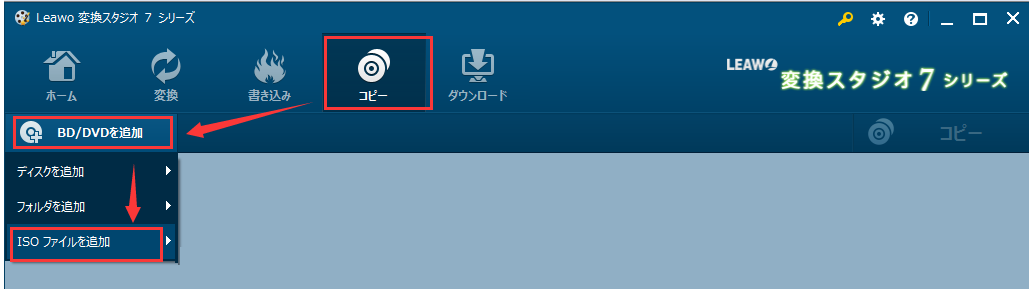
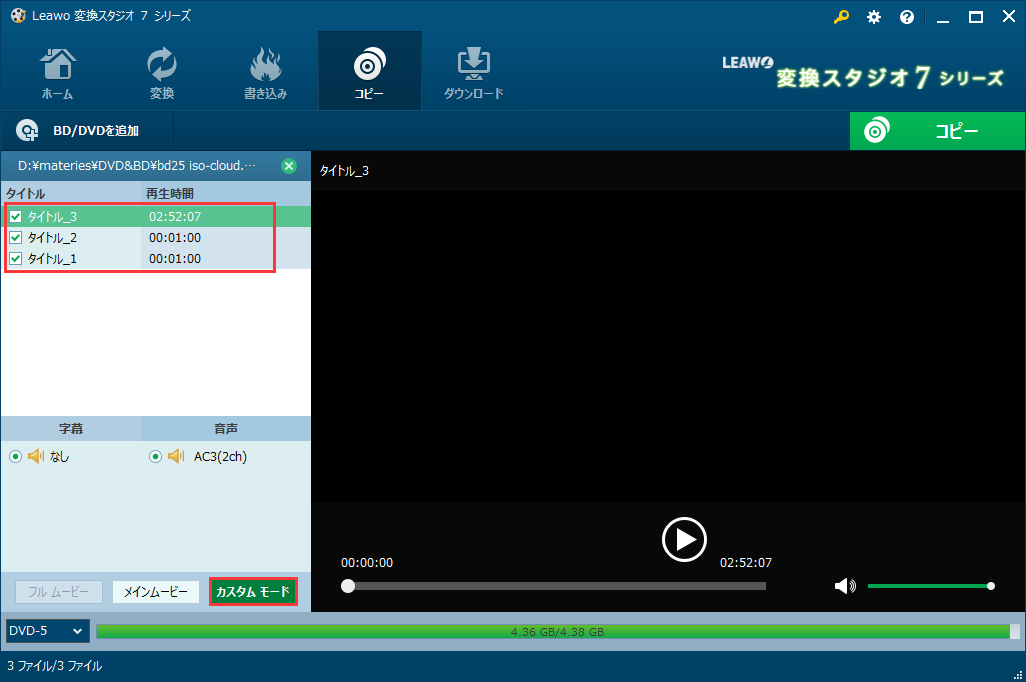
コピー>BD/DVDを追加 ボタン>ISOファイルを追加 をクリックして、
DVD ISOに変換したいBD ISOファイルを取り込みします。
bd iso dvd iso,BD ISOファイルを取り込み

手順2 :メディアの種類やコピーモードを選択します。

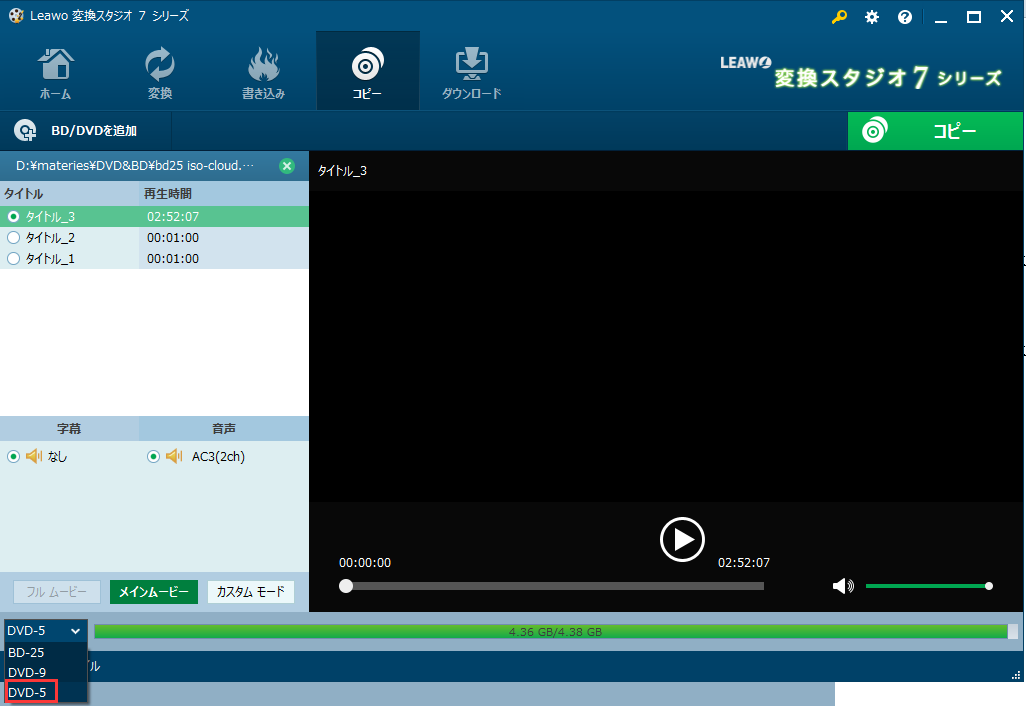
メディアの種類をDVDに設定します。
ここでは、DVD-5 を選択します

※「メディアの種類」について
DVD-R(一層)に保存の場合、DVD-5 を選択してください。
DVD-R(二層)に保存の場合、DVD-9 を選択してください。
bd iso dvd iso,メディアの種類をDVDに設定

コピーモードを選択します。
本製品の仕様でBD ISOをDVD ISOに変換するには、
フールモードを選択できません。
ここでは、カスタムモードを選択し、すべてのタイトルを選択します。

※「コピーモード」について
フルムービーモード: メニューあり、すべてのタイトル、字幕や音声をコピー
メインムービーモード: メニューなし、ディスク内のメインムービーのみをコピーし、すべての字幕や音声をコピー
カスタムモード: メニューなし、複数のタイトルが選択でき、字幕&音声が1つずつ選択できる。
bd iso dvd iso,カスタムモードを選択し、すべてのタイトルを選択

手順3 :BD ISOをDVD ISOに変換します。

画面右上のコピーボタンをクリックします。
bd iso dvd iso,bd isoをDVDにコピー

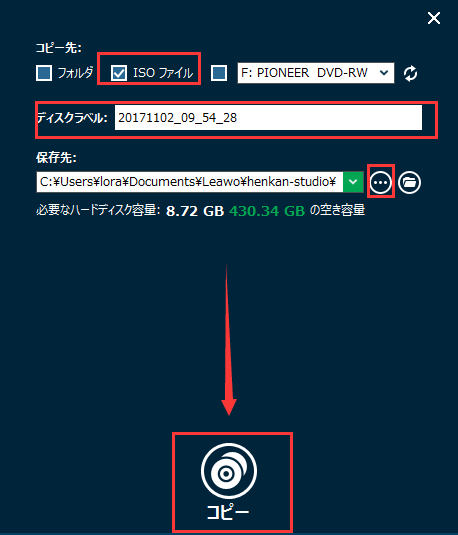
コピー設定画面で、
コピー先を「ISOファイル」を選択し、
ディスクらブルでISOファイルの名前を設定し、
保存先を設定します。

以上の設定が完了したら、画面下部のコピーボタンをクリックします。
bd iso dvd iso,bd isoにdvd iso

変換スタジオ7 シリーズTips ~ BD・DVD変換

☆ MP4動画をMP3変換する方法

変換スタジオ7 シリーズ 製品活用方法(Tips)

MP4動画をMP3変換する方法

MP4動画の音楽(音声)だけを取り出したい!
そしてiPhoneやスマホで音楽を楽しんだり、語学学習に活用したりしたい!!
そんな時は『4K・HD動画 変換スタジオ7』でMP4動画をMP3に変換しましょう。
初心者もできる簡単の3ステップでmp4動画をトリムして、保留したい部分をMP3に変換することができます。

動画変換ソフト『4K・HD動画 変換スタジオ7
無料で試せます。↓

手順1 : MP4 動画を追加します。

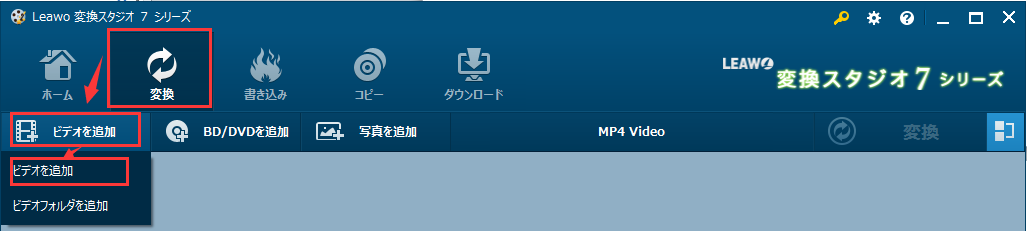
画面上の「変換」タブをクリックして動画変換機能画面を開きます。
「ビデオを追加」ボタンをクリックし、プルダウンメニューから、「ビデオを追加」をクリックして、
MP3に変換したいMP4動画ファイルを追加します。
変換スタジオ7シリーズ,mp4 MP3変換,動画を取り込み

手順2 : MP3ファイルに変換したい動画をトリムします。

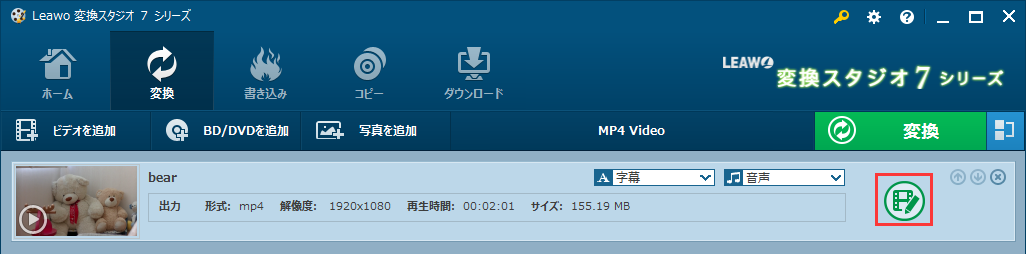
次に、取り込んだMP4動画ファイルを必要部分だけに編集します。

取り込んだMP4動画の右側の編集ボタンをクリックします。
変換スタジオ7シリーズ,mp4 MP3変換,動画を編集

編集画面が表示されます。
トリム(カット)タブで、
再生バーの下にある開始時間と終了時間のマークをドラッグして、
必要な部分を選択します。
※範囲の指定はひとつのみになるため、複数箇所残したい場合は、
同じ動画を残したい範囲の数追加して、それぞれ設定します。

設定が完了したら、「保存」ボタンをクリックします。

変換スタジオ7シリーズ,mp4 MP3変換,動画をトリム

手順3 : MP4動画ファイルをMP3に変換します。

動画変換画面に戻ります。
「MP4 Video」をクリックし、
プルダウン画面から「変更」ボタンをクリックします。
変換スタジオ7シリーズ,mp4 MP3変換,動画をトリム

フォーマット別>Common Audio>MP3 Audio をクリックします。
変換スタジオ7シリーズ,mp4 MP3変換,動画をトリム

動画変換画面に戻ります。
画面右上の「変換」ボタンをクリックします。
変換スタジオ7シリーズ,mp4 MP3変換,動画をトリム

変換設定画面が出てきます。
保存先を設定し、「変換」ボタンをクリックします。
変換スタジオ7シリーズ,mp4 MP3変換,動画をトリム

簡単にMP4動画をMP3に変換できました。
後は、普段お使いのプレーヤーに入れればいつでもお気に入りの音楽が楽しめます!

変換スタジオ7 シリーズTips ~ 動画ダウンロード

This Is A Custom Widget

This Sliding Bar can be switched on or off in theme options, and can take any widget you throw at it or even fill it with your custom HTML Code. Its perfect for grabbing the attention of your viewers. Choose between 1, 2, 3 or 4 columns, set the background color, widget divider color, activate transparency, a top border or fully disable it on desktop and mobile.

This Is A Custom Widget

This Sliding Bar can be switched on or off in theme options, and can take any widget you throw at it or even fill it with your custom HTML Code. Its perfect for grabbing the attention of your viewers. Choose between 1, 2, 3 or 4 columns, set the background color, widget divider color, activate transparency, a top border or fully disable it on desktop and mobile.