doga tips~doga

☆ BGMを追加する

doga 製品活用方法(Tips)

BGMを追加する

dogaで作品にBGMを追加する方法をご紹介します。

写真とビデオと音楽を編集して最高の動画を作れるソフト doga
無料で試せます。↓

手順1

doga 写真とビデオを取り込み,BGMを追加する

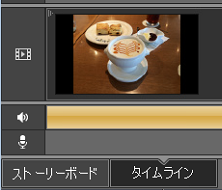
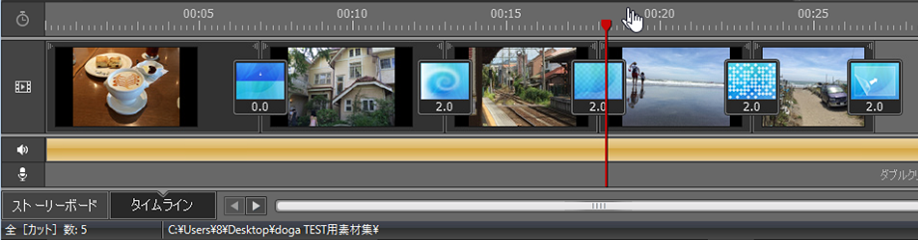
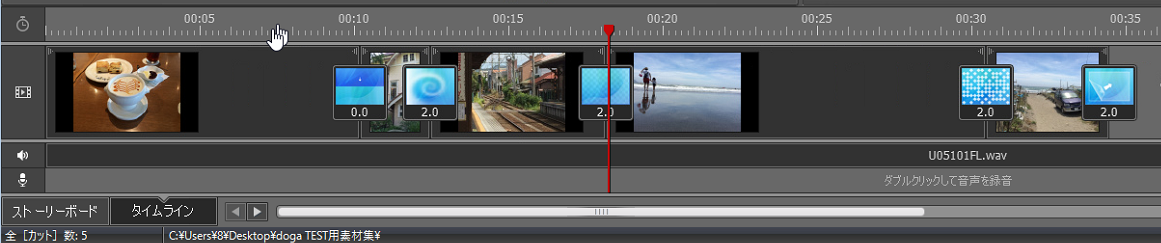
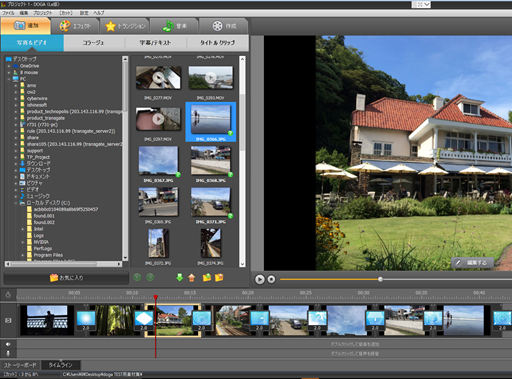
上図のように写真とビデオを取り込み、
写真、ビデオの表示時間、トランジッションエフェクトの種類を決定したら

いよいよ、BGMを取り込みます

手順2
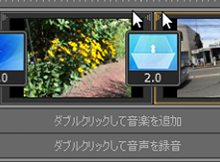
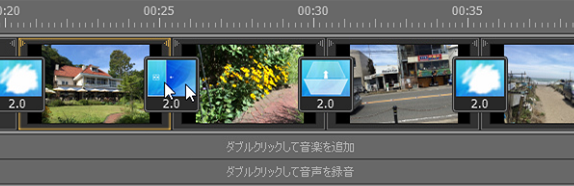
doga ダブルクリックして音楽を追加 ,BGMを追加する

「ダブルクリックして音楽を追加」の部分をダブルクリックしてください

手順3 
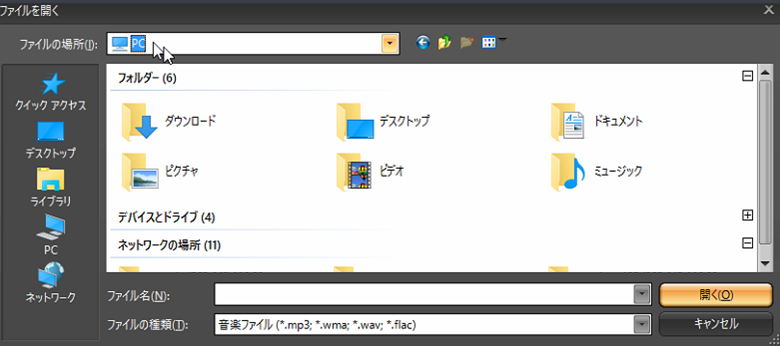
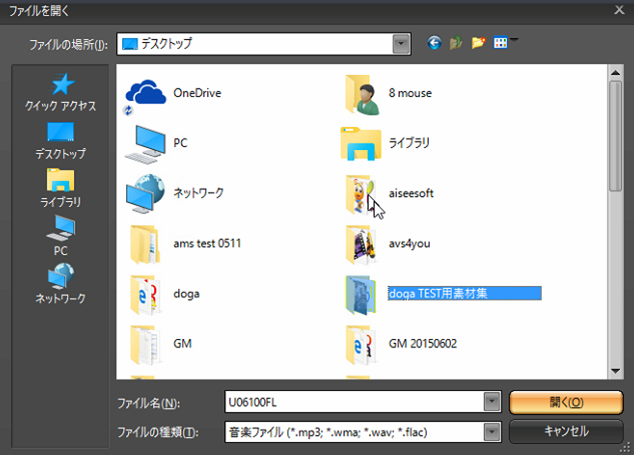
doga 音楽ファイルを開きます ,BGMを追加する

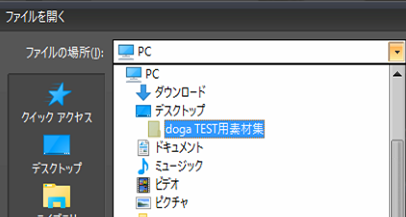
あらかじめパソコンのHDDに保存しておいた、音楽ファイルを開きます

doga「doga TEST用素材集」を選択 ,BGMを追加する

ここでは、例として、デスクトップに保存した「doga TEST用素材集」を選択します
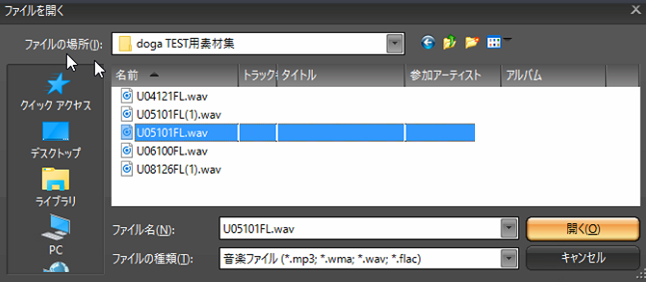
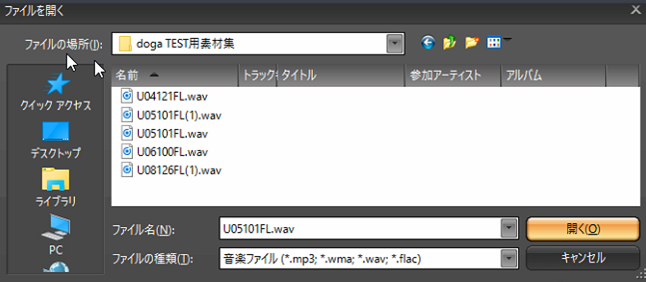
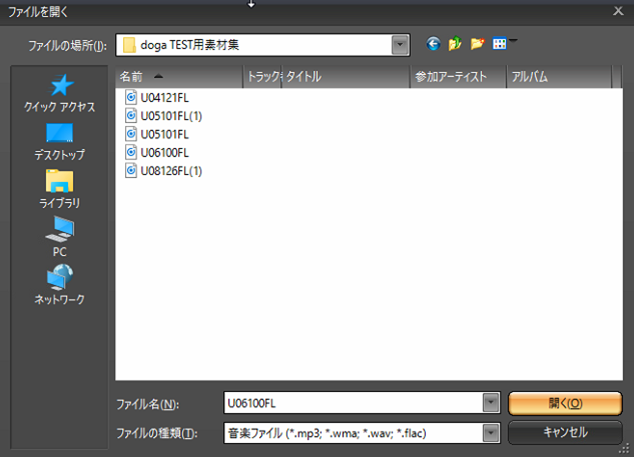
doga 適切な音楽ファイルを選択 ,BGMを追加する

適切な音楽ファイルを上図のようにマウスで選択し
「開く」をクリックします

手順4
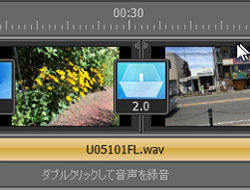
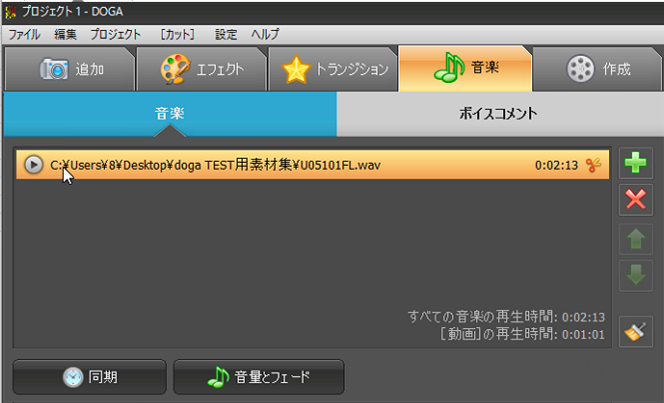
doga 音楽ファイルが取り込まれます,BGMを追加する

上図のように音楽ファイルが取り込まれます

手順5 

doga BGMの追加や取り込んだ音楽の編集,BGMを追加する

BGMの追加や取り込んだ音楽の編集をおこなう場合は
上図の「音楽」のファイルをクリックします

手順6
doga 音楽の追加,BGMを追加する

音楽の追加をおこなう場合は、上図の「+」をクリックし」てください。

doga お好みの音楽を追加 ,BGMを追加する

上図が開きますのでお好みの音楽を追加します

doga 音楽が追加されました,BGMを追加する
上図のように音楽が追加されました

手順7

doga 音楽の順番を入れ替,BGMを追加する

音楽の順番を入れ替えたい場合は、上図の矢印ボタンを利用します
順番を変えたい音楽ファイルをマウスで選び

doga 矢印キーを利用,BGMを追加する

矢印キーを利用して曲順を入れかえます

手順8

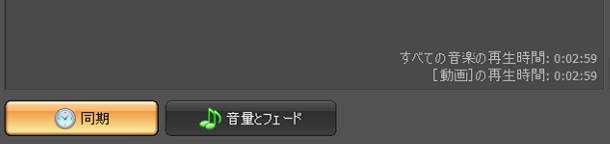
ビデオの長さに音楽をそろえる
追加した音楽がビデオの再生時間(尺)より長い場合
同期機能を利用するとビデオと音楽の尺を自動的にそろえることができます
5分のビデオに対して、10分の音楽を利用したい場合などに便利な機能です。
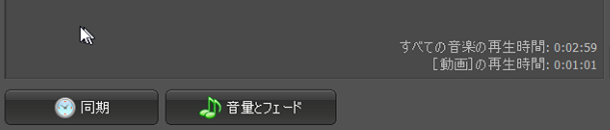
doga 同期,BGMを追加する

上図の「同期」ボタンをクリックします

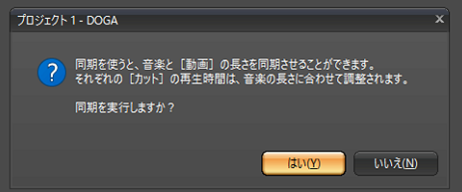
doga 「はい」をクリック,BGMを追加する

上図が表示されます
「はい」をクリックしてください。

doga 同期が完了,BGMを追加する

上記のように同期が完了しました

手順9

doga 音楽のフェードインとフェードアウトや音量を調整,BGMを追加する

音楽のフェードインとフェードアウトや音量を調整したい場合
編集をいおこないたい音楽を選択した後
上図の「音量とフェード」をクリックします
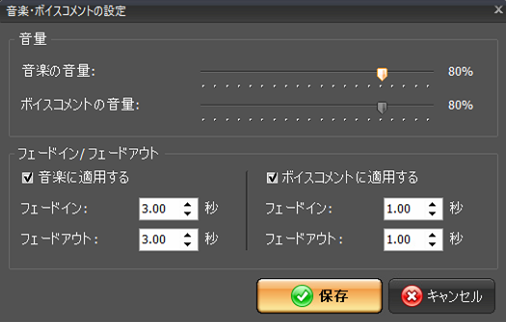
doga 音量とフェードインの長さを調整,BGMを追加する

上図で音量とフェードインの長さを調整します
音量やフェードイン、フェードアウトを調整したら、
「保存」をクリックしてください。

音声のボリュームやフェードイン、アウトのタイミングは
ビデオとのタイミングが重要です
タイムラインモードのプレビューで何回か再生をおこない、タイミングを調整してください。

手順10

取り込んだビデオの音声を消す

doga ビデオが取り込まれています,BGMを追加する

上図の赤い枠内にはビデオが取り込まれています。
BGMと被らないようにビデオの音声をミュートするためには、
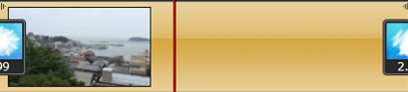
doga BGMと被らないようにビデオの音声をミュート,BGMを追加する

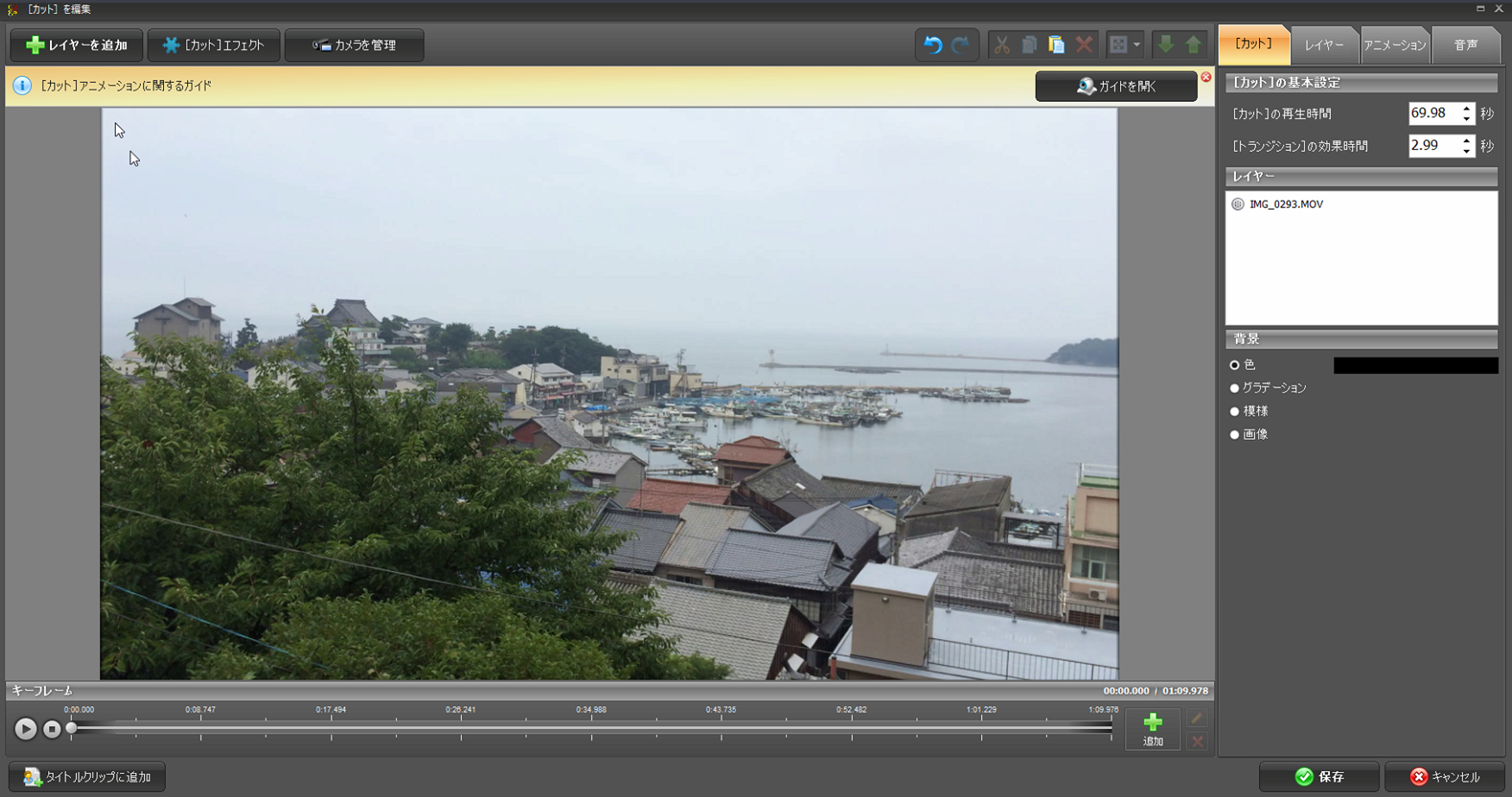
上図をダブルクリックします

doga BGMと被らないようにビデオの音声をミュート,BGMを追加する

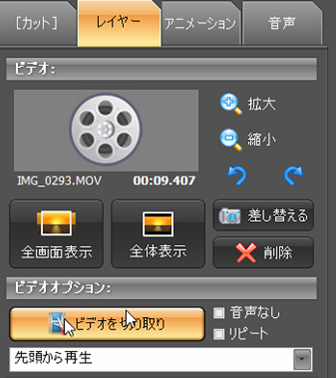
上図が開きます

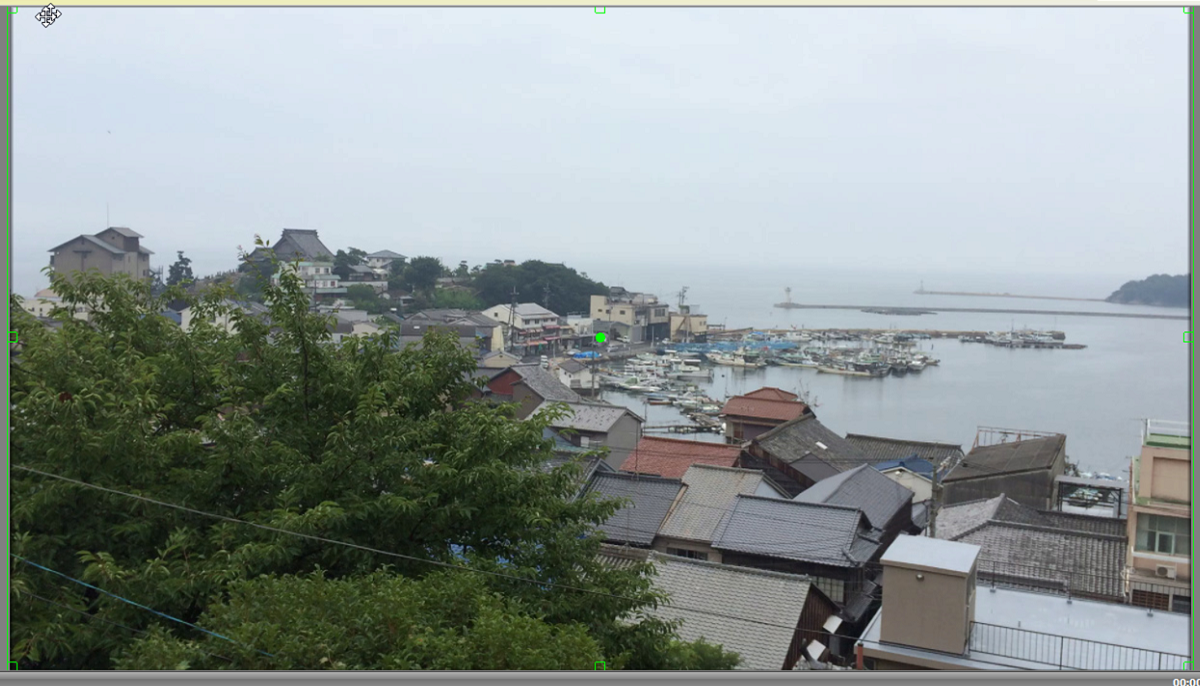
doga プレビュー,BGMを追加する

プレビューをクリックすると周りに緑の枠が表示されます

この状態で

doga レイヤータブを選択,BGMを追加する

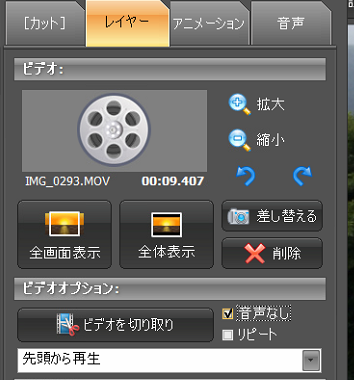
レイヤータブを選択し

doga ”音声なし”にチェック,BGMを追加する

”音声なし”にチェックを入れます

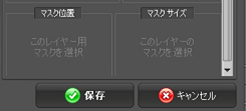
doga 「保存」をクリックし,BGMを追加する

最後に「保存」をクリックしてください
これでビデオのミュートは完了しました

手順11

取り込んだビデオの音声を利用する場合
BGMとBGMの間にセリフ付きビデオを流すと
カッコいい作品に仕上がります
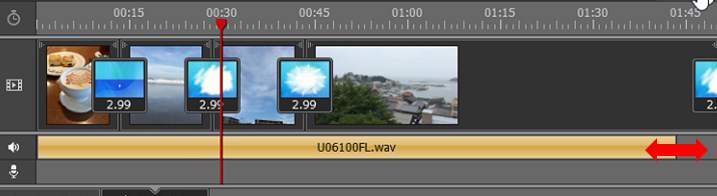
doga 取り込んだビデオの音声を利用する場合,BGMを追加する

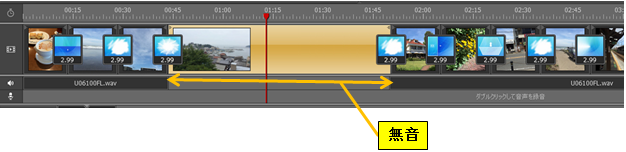
タイムライン編集モードで
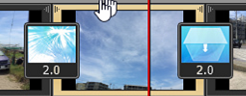
音楽の端をマウスで右左に移動可能です。

doga ビデオの部分だけBGMを使用しないように“無音”の部分を作ります,BGMを追加する

上図のようにビデオの部分だけBGMを使用しないように“無音”の部分を作ります
doga Tips ~ BGMの追加・編集

☆ テキストを追加する(エンドロールを作成する)

doga 製品活用方法(Tips)

テキストを追加する(エンドロールを作成する)

dogaでテキストを追加する(エンドロールを作成する)方法をご紹介します。

写真とビデオと音楽を編集して最高の動画を作れるソフト doga
無料で試せます。↓

まずは、動画でわかるガイド

よりくわしい手順は以下をご覧ください。

手順1

doga エンドロールを作成,テキストを追加,01
タイムラインにビデオや写真を並べます。
Tips 写真とビデオと音楽を取り込むまで完成させてください。
参照: 超基本!写真とビデオと音楽を取り込む方法

手順2

doga エンドロールを作成,テキストを追加,02
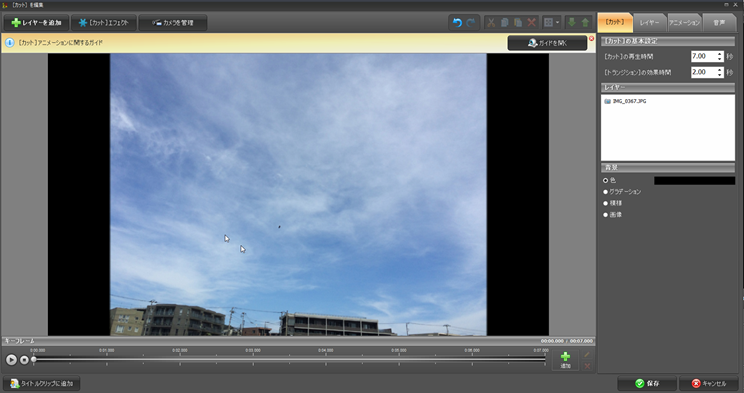
テキストを追加したいカットをダブルクリック

手順3 

doga エンドロールを作成,テキストを追加,03
上記が開きます

手順4

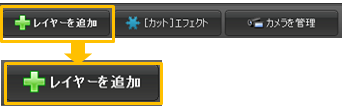
doga エンドロールを作成,テキストを追加,04
上記をクリック

手順5 

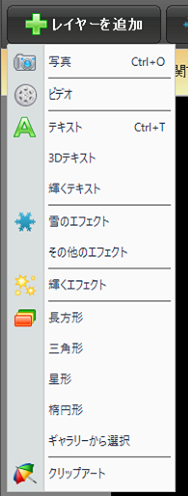
doga エンドロールを作成,テキストを追加,05
上記Windowが表示されたら
「テキスト」を左クリック

手順6

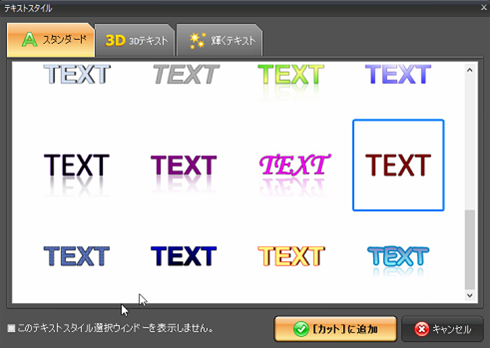
doga エンドロールを作成,テキストを追加,06
上記ウィンドウが表示されます。
通常は「スタンダード」タブを
タイトルなど、ここぞというシーンには「3Dテキスト」「輝くテキスト」を使用します
「輝くテキスト」は、ゴージャスで派手なので、使いどころが難しいですが
このテキストが上手くはまれば、見る人に「おおっ」と言わせることができるでしょう

ここでは、一番使用頻度の高い「スタンダード」を選択します

ウィンドウの中のお好みの「TEXT」を選択した後
doga エンドロールを作成,テキストを追加,07
をクリックします

手順7

doga エンドロールを作成,テキストを追加,08
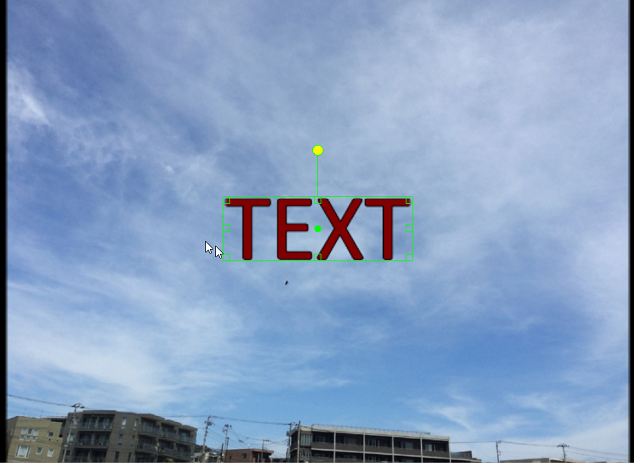
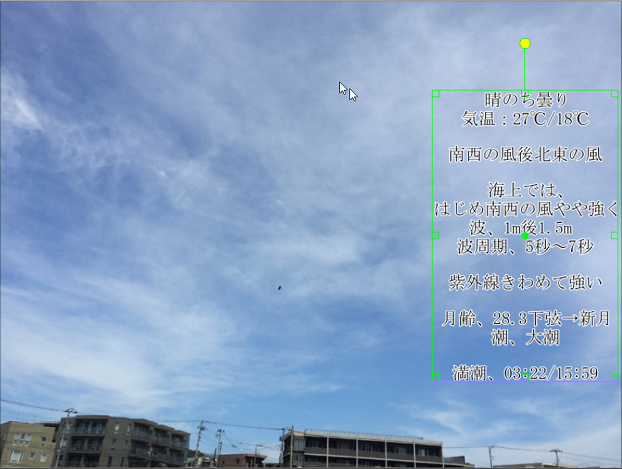
プレビューウィンドウに「TEXT」という文字が表示されます

手順8

doga エンドロールを作成,テキストを追加,09
テキストを作成する。
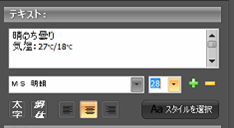
上記 テキストボックスに、表示したい原稿入力します
マイクロソフトのメモ帳などに、事前に入力したものを
上記テキストボックスに貼り付けると良いでしょう。

手順9

doga エンドロールを作成,テキストを追加,10
フォントを選択する
入力したテキストが日本語の場合、日本語フォントを選択します。

手順10

doga エンドロールを作成,テキストを追加,11
フォントサイズを選択する
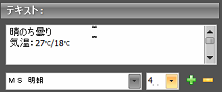
フォントサイズを +、-でプレビューを見ながら調整します

手順11

doga エンドロールを作成,テキストを追加,12
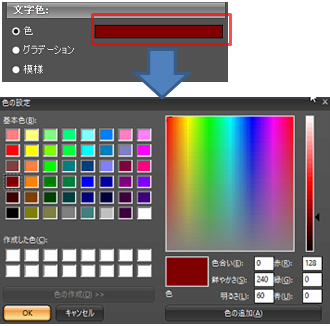
文字色を変える
上記の“色”(赤く囲ってある部分)を左クリックします
“色の設定”ウィンドウが開きます
お好みの色を選択し「OK」をクリックします

手順12

doga エンドロールを作成,テキストを追加,13
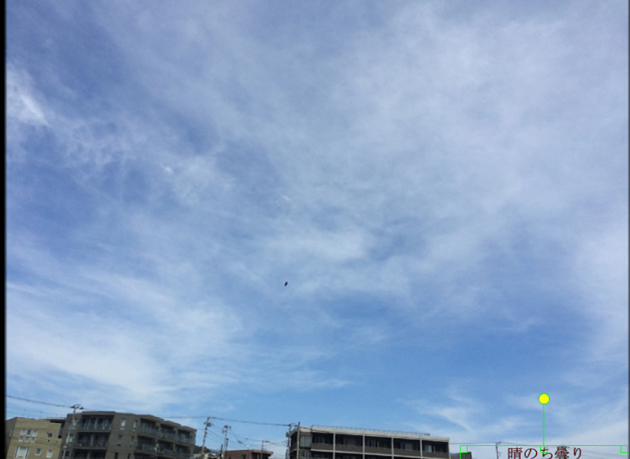
テキストの表示位置を変える
プレビューの中のミドリの枠をマウスで動かせば
表示位置は自由に変更可能です。

手順13

doga エンドロールを作成,テキストを追加,14
テキストを動かそう
ここでは、テキストが下から上へ流れる
エンドロールの作成をサンプルとして作成します

まず、プレビューにて、テキストの開始位置を決定します。
上記のテキストは、プレビューで見えるかみえないかの、ギリギリの位置までずらします

手順14

doga エンドロールを作成,テキストを追加,15
キーフレームの“+”をクリックします

doga エンドロールを作成,テキストを追加,16
上記のように表示されます

手順15

doga エンドロールを作成,テキストを追加,17
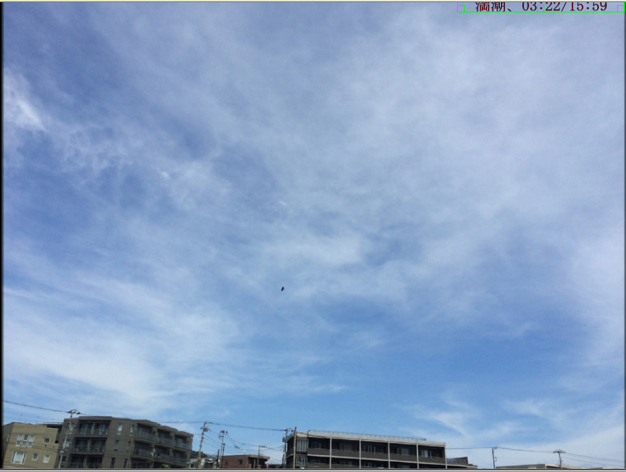
プレビューにて、テキストの終了位置を決定します。
上記のテキストは、プレビューで見えるかみえないかの、ギリギリの位置までずらします

手順16

doga エンドロールを作成,テキストを追加,18
上記のdoga エンドロールを作成,テキストを追加,19をキーフレームの一番右側までマウスでずらします

doga エンドロールを作成,テキストを追加,20
再生をクリックしてプレビューでその動きを確認しましょう

手順17

doga エンドロールを作成,テキストを追加,21
動きに問題がなければ、「保存」をクリックします
doga Tips ~ テキストの追加・編集

☆ エフェクトで盛る!一通り、ビデオを作成したら、作品をリッチにするために“エフェクト”を追加しましょう

doga 製品活用方法(Tips)

エフェクトで盛る!一通り、ビデオを作成したら、作品をリッチにするために“エフェクト”を追加しましょう

dogaでエフェクトを設定する方法をご紹介します。

写真とビデオと音楽を編集して最高の動画を作れるソフト doga
無料で試せます。↓

まずは、動画でわかるガイド

くわしい手順は以下をご覧ください

手順1

doga エフェクトの設定 1
タイムラインにビデオや写真を並べます。
Tips 写真とビデオと音楽を取り込むまで完成させてください。
参照:写真とビデオと音楽を取り込む方法

手順2

doga エフェクトの設定 2
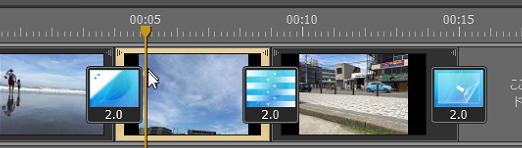
効果を追加したい“カット”をマウスをダブルクリックします
手順3

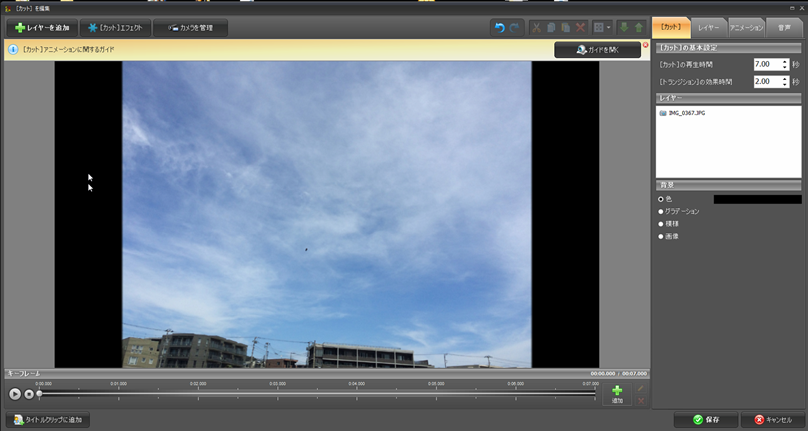
doga エフェクトの設定 3
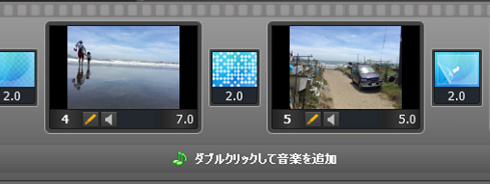
上記のように画面が切り替わります
手順4 

doga エフェクトの設定 4
上記の「カットエフェクト」をクリックします。

手順5 

doga エフェクトの設定 5
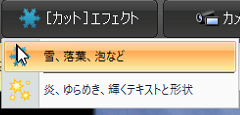
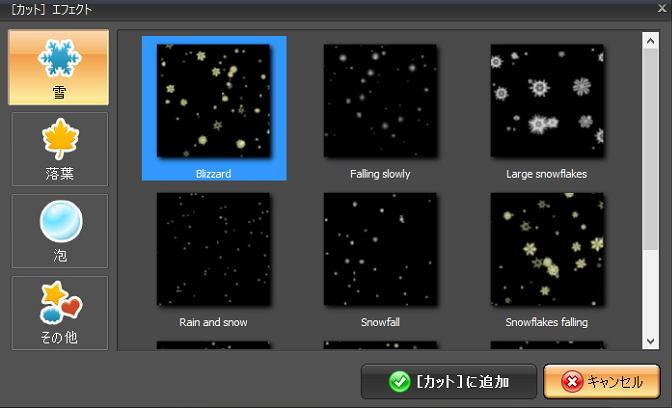
上記のようなウィンドウが開きます
ここでは“雪、落ち葉、泡など”を選択します

手順6 

doga エフェクトの設定 6
上記のように別ウィンドウが開きます

手順7 

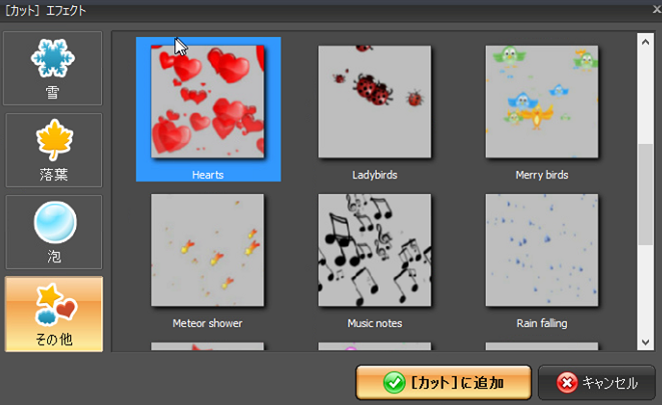
doga エフェクトの設定 7
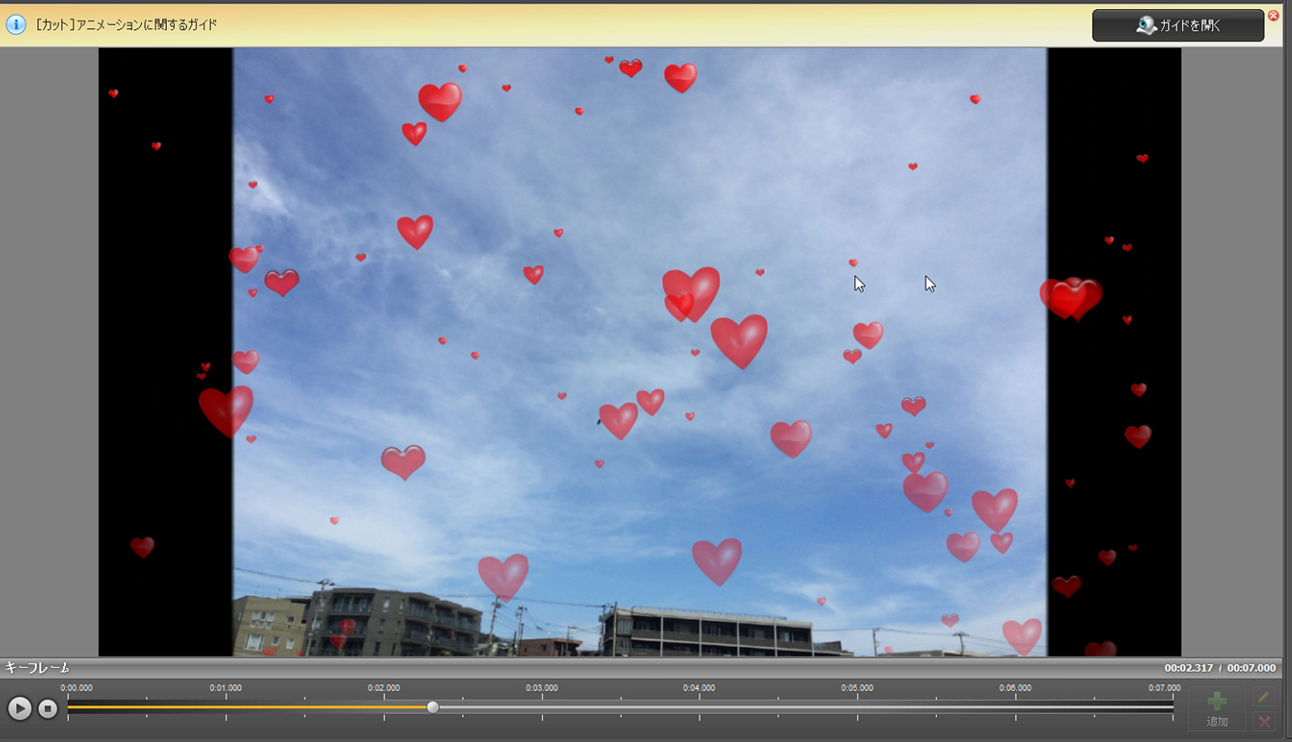
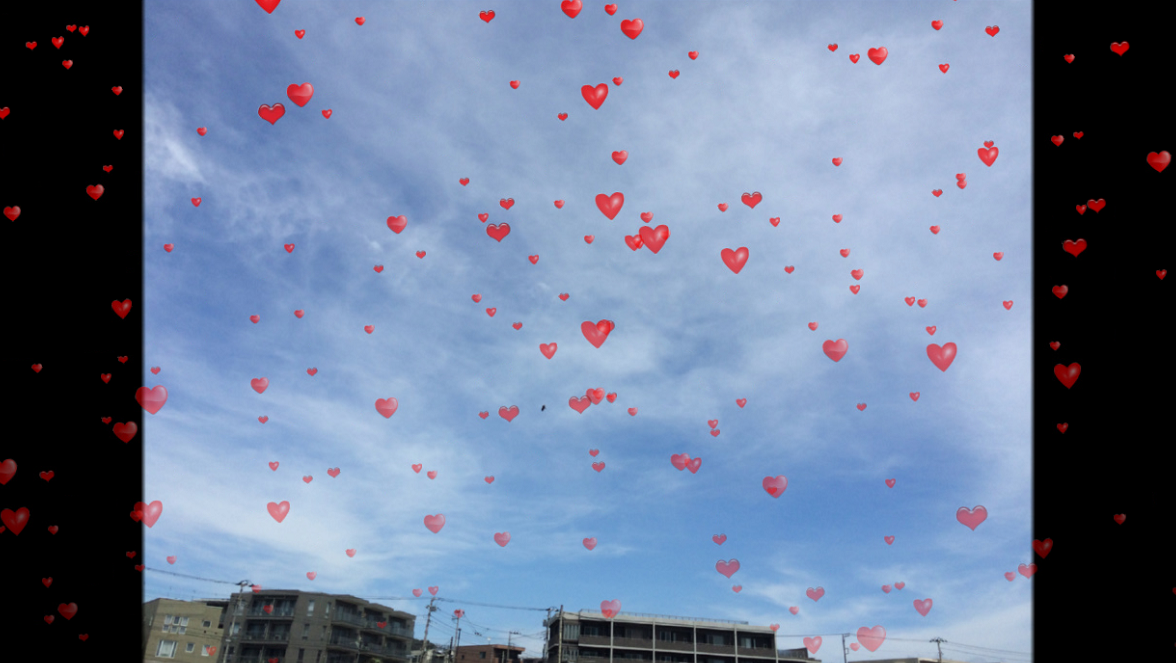
ここでは、“その他”の中の“Hearts(ハート)」を選択します

手順8

doga エフェクトの設定 8
「カットに追加」をクリックします

手順9

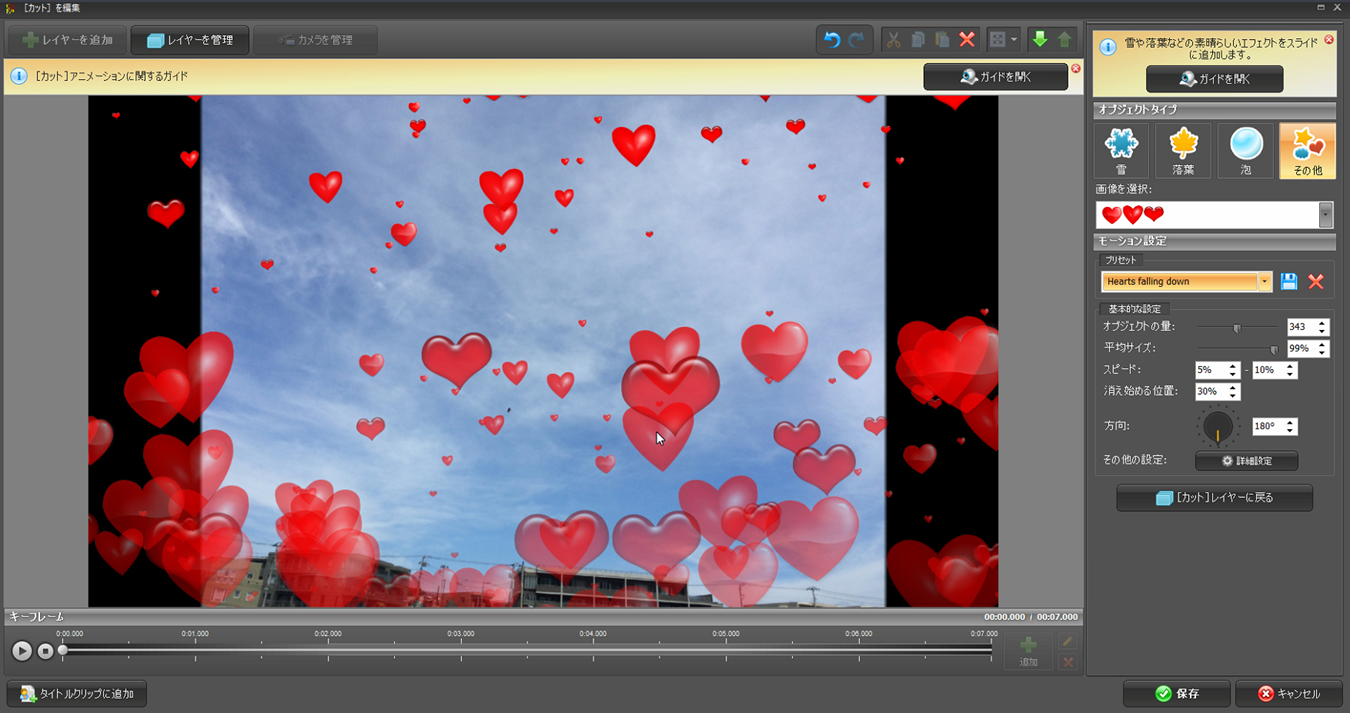
doga エフェクトの設定 9
上記のように画面が切り替わります

手順10

doga エフェクトの設定 10
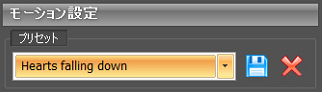
“モーションの設定”にて、ハートの動きを設定します

手順11

doga エフェクトの設定 11
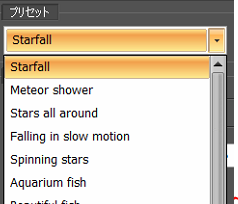
プルダウンからいろんな動きを選択できます。
ここでは“Starfall”を選択

手順12

doga エフェクトの設定 12
プレビューで再生してその動きを確認しましょう

手順13

doga エフェクトの設定 13
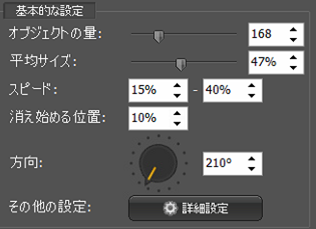
ここでエフェクトのボリューム、スピード等が変更設定がおこなえます。

手順14

doga エフェクトの設定 14
もし、もっとハートの数をふやしたいのなら
スライドを右へ移動します

doga エフェクトの設定 15

手順15

doga エフェクトの設定 16
ハートのサイズを小さくしたいなら
スライドを左に移動します

doga エフェクトの設定 17

手順16

doga エフェクトの設定 18
スピードを調整するなら
上記の場合1%から11%の速さで、ハートは動きます
奥のハートは、最高速の1%
手前のハートは最高速の11%ということです

手順17

doga エフェクトの設定 19
ハートの透過度はここで調整します
数値が高くなるほど、透過度は低くなり、ハッキリとします

手順18

doga エフェクトの設定 20
ハートの動く方向を変更するなら、ここで調整します
この状態だとハートは垂直に↑方向に動きます

手順19

doga エフェクトの設定 21

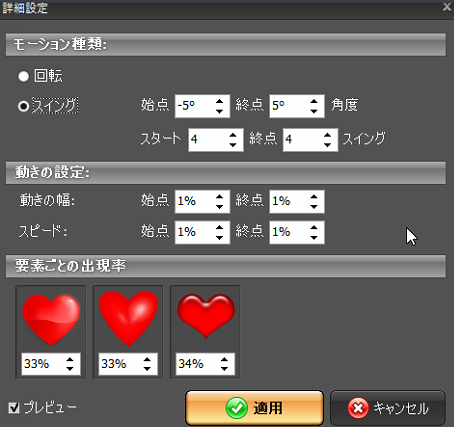
もっと細かい設定がおこないたい場合は
「詳細設定」をクリックし、詳細設定ウィンドウにて調整し、「適用」をクリックします
doga エフェクトの設定 22

手順20

doga エフェクトの設定 23
最後に「保存」をクリックし、えふぇくの編集結果を保存します

doga エフェクトの設定 24
編集結果が“カット”に反映されます

doga Tips ~ エフェクトの追加・編集

☆ 超基本!写真とビデオと音楽を取り込む方法

doga 製品活用方法(Tips)

超基本!写真とビデオと音楽を取り込む

dogaで写真とビデオと音楽を取り込む方法をご紹介します。

写真とビデオと音楽を編集して最高の動画を作れるソフト doga
無料で試せます。↓

動画でわかるガイド

くわしい手順は以下をご覧ください。

<<写真やビデオを取り込む>>

手順1

doga 写真とビデオを追加 01
プログラムを起動し、メイン画面を開きます

手順2

doga 写真とビデオを追加 02
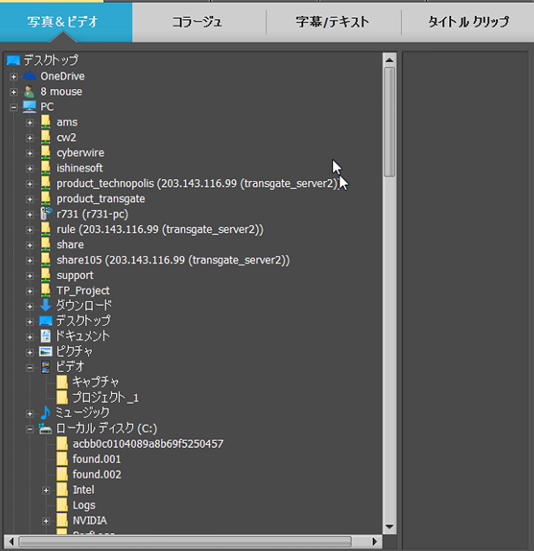
写真とビデオを選択
上記のフォルダ選択 エリアから、素材ファイルが保存されたフォルダを選択します。

手順3

doga 写真とビデオを追加 03
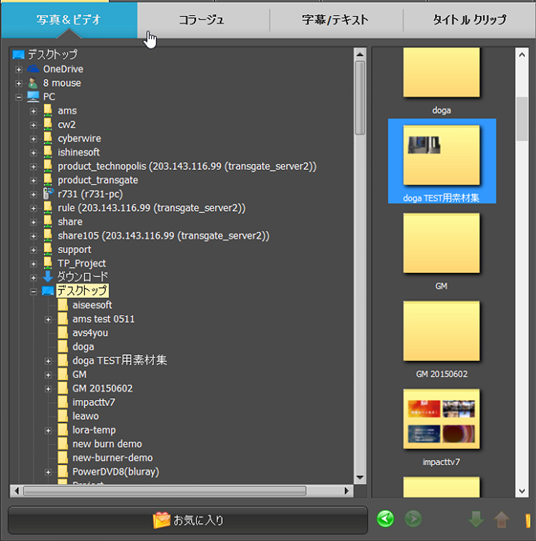
今回はデスクトップに保存した
“dogaTEST用素材集”フォルダーを選択

doga 写真とビデオを追加 04
マウスでダブルクリックして
必要な写真やビデオをガンガン追加しましょう
順番は考えなくても後で入れ替えれます

<<写真とビデオを並び替える>>

手順4

doga 写真とビデオを追加 05
ストーリーを考える。
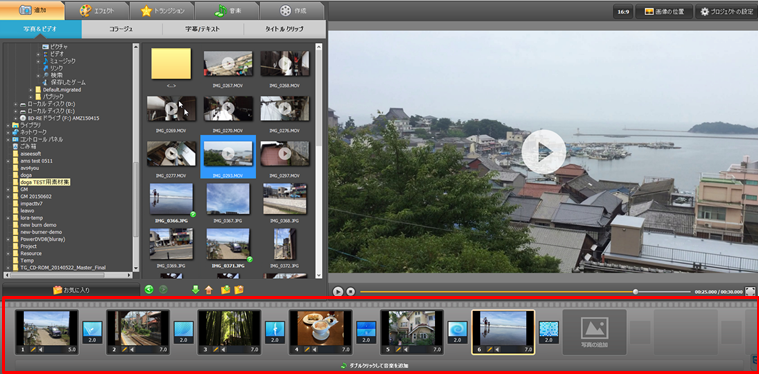
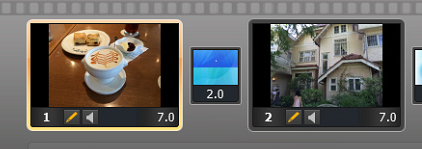
写真とビデオを追加すると、以下のように表示されているはずです。
上記の赤い枠の部分をストーリーボードと呼称し、ここでおおまかな作品イメージを作ります。

手順5

doga 写真とビデオを追加 06
ストーリーボードの編集
写真・ビデオの位置を入れ替える
マウスでコーヒーカップを左クリックします。
左クリックしたまま、マウスでムービーの先頭にドラッグします

手順6

doga 写真とビデオを追加 09
ストーリーボードの編集
写真・ビデオをストーリーボードから削除する

並べている途中でイメージに合わない写真やビデオは、削除できます
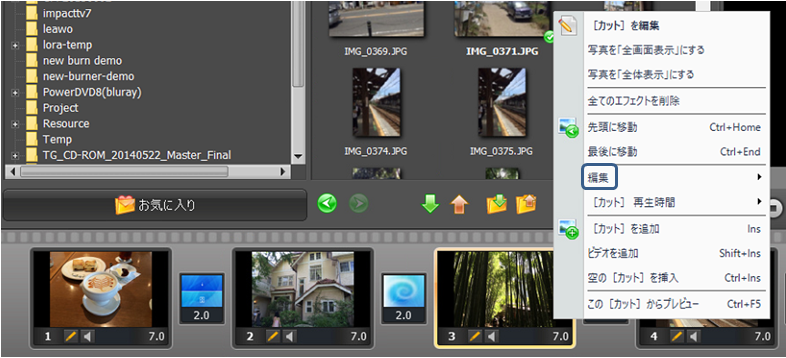
ここでは、竹林がイメージにあわないので削除します
竹林を右クリックするとウィンドウが開きます
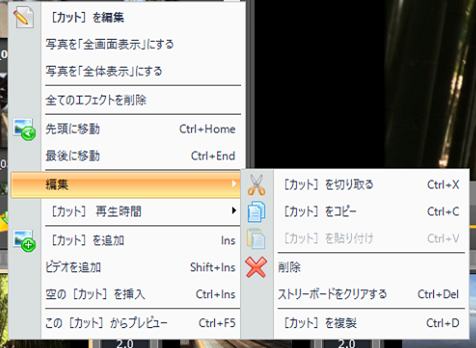
doga 写真とビデオを追加 10
ウィンドウの「編集」を選択し、次に開いたウィンドウで削除を選択します

手順7

doga 写真とビデオを追加 12

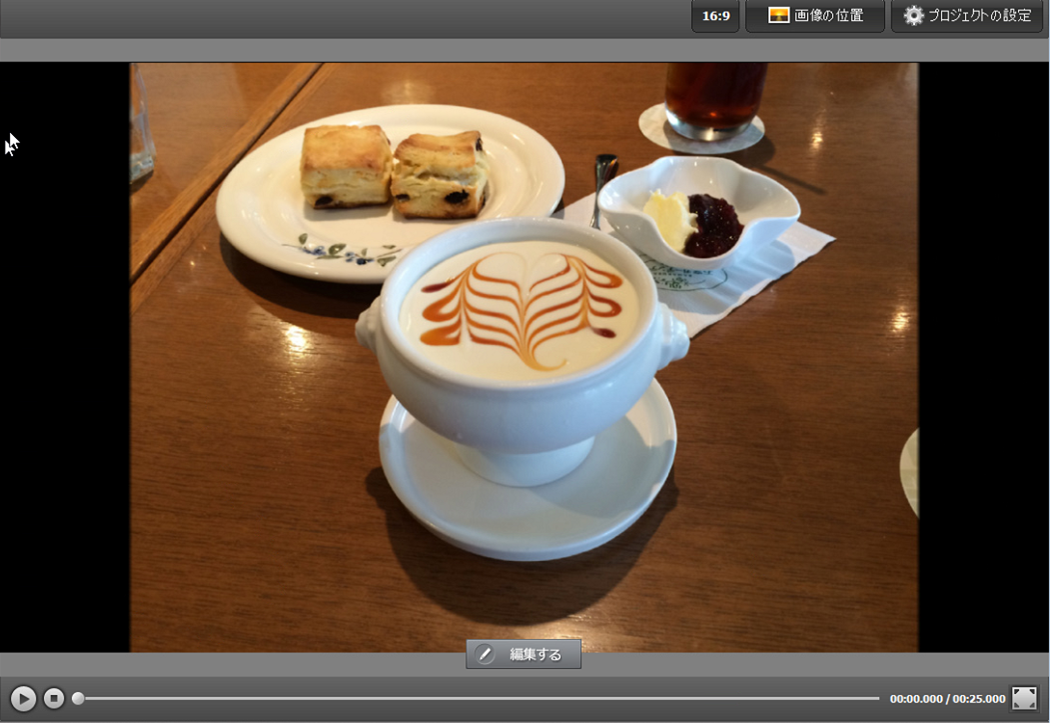
ストーリーができあがったら
全体の流れをプレビューで確認しましょう
プレビューウィンドウの再生ボタンをクリックすると再生が開始されます。

<<トランジッションエフェクトを追加する>>

プレビューを再生中に、写真と写真を切り替える途中にエフェクトが確認できたと思います。
これが、トランジッションエフェクトと呼ばれる効果です。
「doga」では、写真やビデオを取り込んだ時点で自動的に挿入されますが、
トランジッションを自由に差し替えることも可能です。

手順8

doga 写真とビデオを追加 14
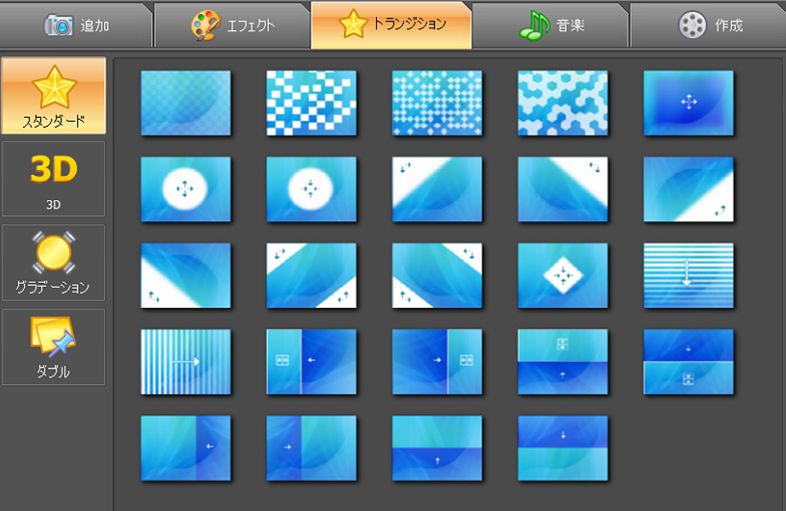
タブの「トランジション」をクリックします
上記のように画面が切り替わります
上記デフォルトの状態では「スタンダード」なトランジッションが一覧にアイコンとして24個表示されています。
「3D」「グラデーション」「ダブル」をクリックすれば、それぞれのイメージしたトランジッションが表示されます
具体的なイメージを確認したい場合ばそれぞれのアイコンをクリックしてください

手順9

doga 写真とビデオを追加 15
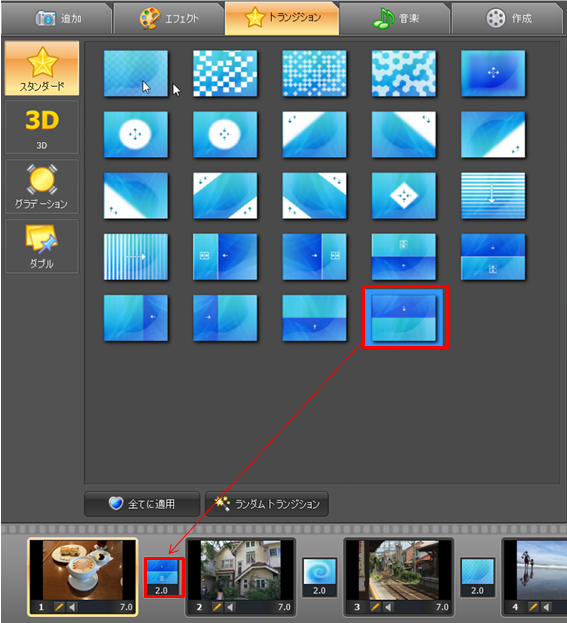
使用するトランジッションが決まったら
アイコンをクリックし変更したいトランジッションまでドラッグします

手順10

doga 写真とビデオを追加 16
トランジッションを使用しないという選択もあります。

トランジッションを左クリック
次に
表示時間を右クリックします
キーボードから秒数を“0.0”を入力します

<<音楽(BGM)を追加しましょう>>

手順11

doga 音楽を追加 19
上記の“ダブルクリックして音楽を追加”をダブルクリックします

手順12

doga 音楽を追加 20
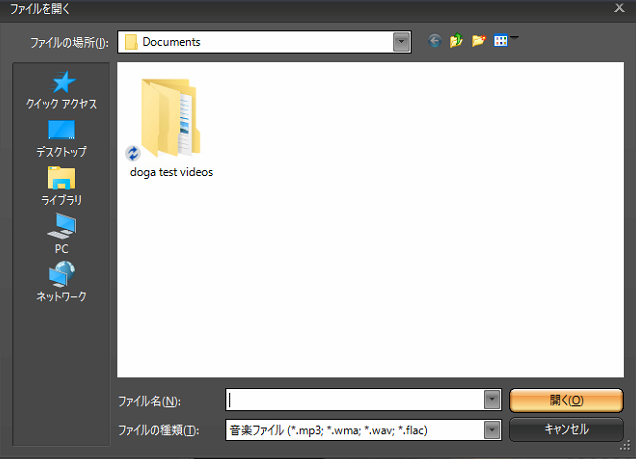
上記が開いたら、用意しておいた音楽素材が保存してあるフォルダーを開きます

doga 音楽を追加 21
ここでは、デスクトップの「doga TEST用素材集」を選択します

doga 音楽を追加 22
選択したフォルダーからお好みの音楽を選択してください。

手順13

doga 音楽を追加 23
おこのみの音楽ダブルクリックすると上記のように音楽が取り込まれます
この手順を繰り返せば、何曲でも音楽が取り込めます

<<タイミングを調整しよう>>

手順14

doga 写真とビデオを追加 24
タイミングの調整は、「タイムライン」モードでおこないます
上記の「タイムライン」をクリックしてください

手順15

doga doga 音楽を追加 25
上記のような表示に切り替わります
それぞれの写真やビデオの表示時間はここで調整します

手順16

doga doga 音楽を追加 26
それぞれのセルのはじをマウスで左クリックしながら左右に伸縮すれば、そのセル内の写真やビデオの表示時間が変更可能です

doga Tips ~ 写真とビデオと音楽の追加・編集

This Is A Custom Widget

This Sliding Bar can be switched on or off in theme options, and can take any widget you throw at it or even fill it with your custom HTML Code. Its perfect for grabbing the attention of your viewers. Choose between 1, 2, 3 or 4 columns, set the background color, widget divider color, activate transparency, a top border or fully disable it on desktop and mobile.

This Is A Custom Widget

This Sliding Bar can be switched on or off in theme options, and can take any widget you throw at it or even fill it with your custom HTML Code. Its perfect for grabbing the attention of your viewers. Choose between 1, 2, 3 or 4 columns, set the background color, widget divider color, activate transparency, a top border or fully disable it on desktop and mobile.