doga tips~doga

☆ 写真のコラージュを作成する

doga 製品活用方法(Tips)

写真のコラージュを作成する

doga<ドーガ>を使用して写真のコラージュを作成するコツをご紹介します。

コラージュとは一画面の中に写真のレイアウトを決めて配置すること
InstaMag(インスタマグ)のようなものをイメージするとわかりやすいかかもしれません。
コラージュをおこなう意味は、オシャレな動画を作りたい!
という意味もありますが、たくさんの情報を一画面で伝えることができるというメリットがあります。

写真とビデオと音楽を編集して最高の動画を作れるソフト doga
無料で試せます。

まずは、動画でわかるガイド

今回は、このテクニックを使って
結婚式の余興ビデオの定番、スケッチブックリレーの最終シーンで
それまでのリレーしてきた、人の顔をタイル状に並べてみたいと思います

手順1: dogaを起動して、空くの「カット」を追加します。

dogaを起動し、「プロジェクトを開きます」をクリックします。
はじめてdogaを利用するユーザーは「新規プロジェクト」をクリックします。
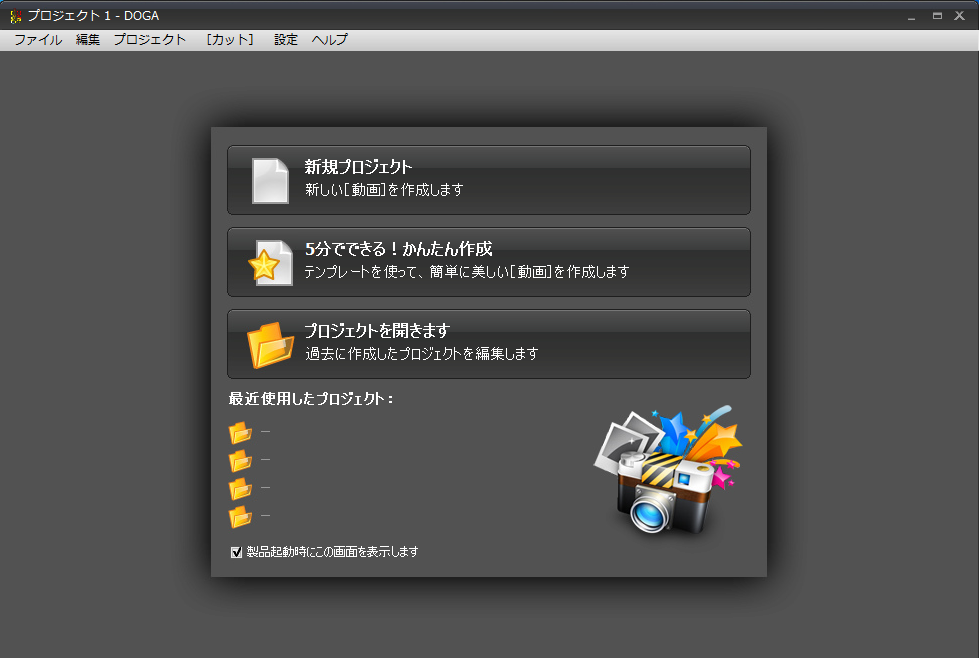
写真のコラージュを作成,dogaを起動

コラージュを追加したい場所で
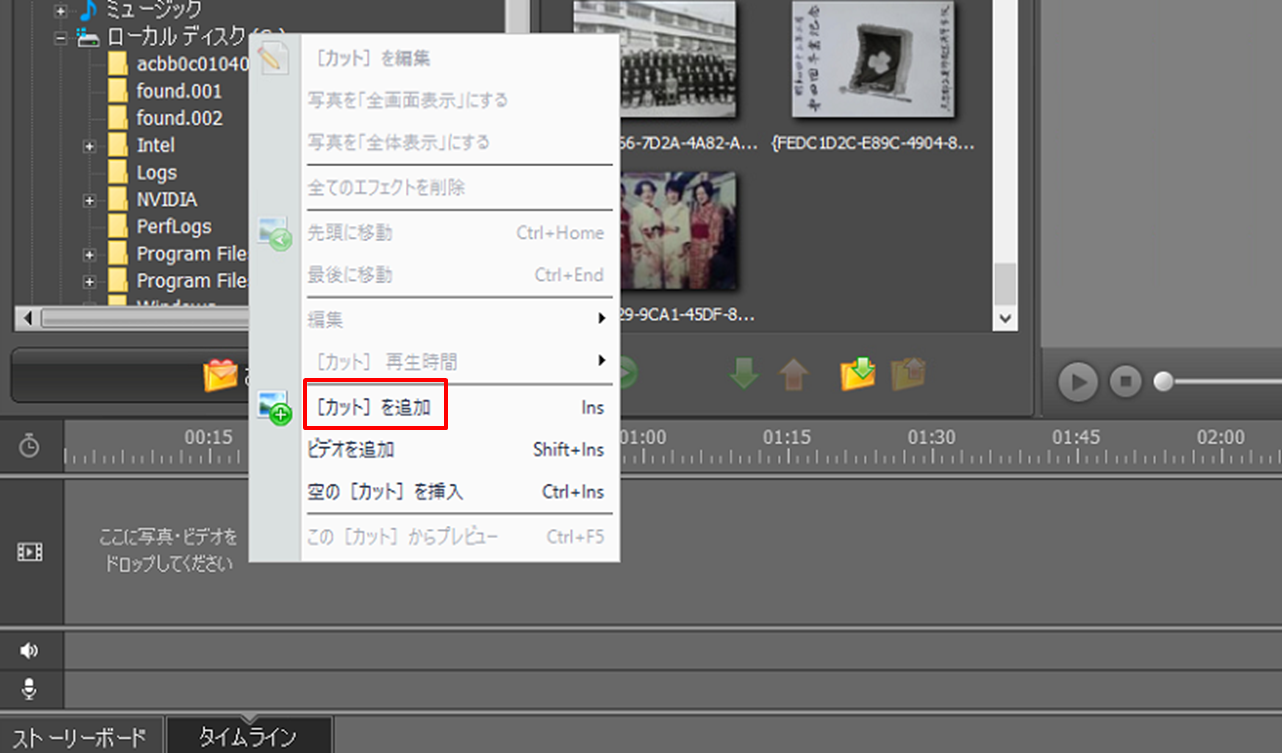
タイムラインの「写真の追加」を右クリック、右メニューの【空くの「カット」を挿入】をクリックします。
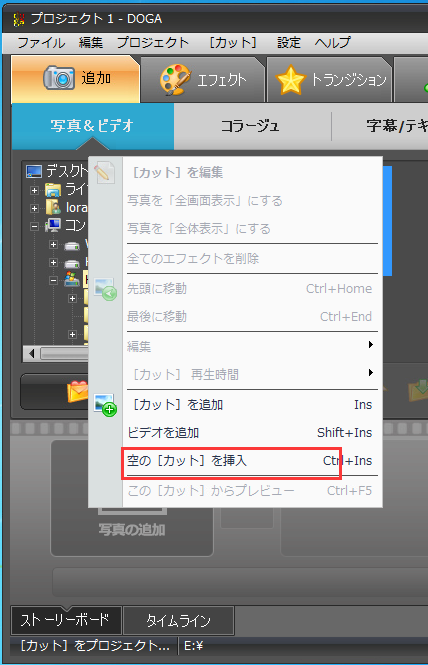
写真のコラージュを作成,空くの「カット」を挿入

手順2: 「カット」の編集画面を開きます。

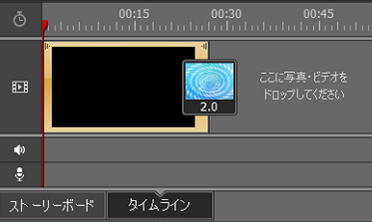
空くの「カット」が挿入されました・
カットをダブルクリックするか、またはカット画面上の鉛筆のボタンをクリックして、カットの編集画面を開きます。
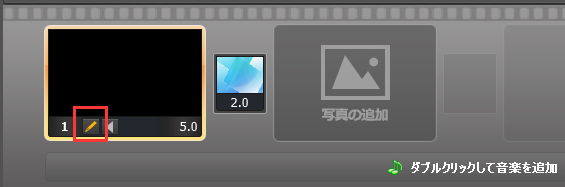
写真のコラージュを作成,「カット」の編集画面

手順3: コラージュにしたい写真を一枚追加します。

ガットの編集画面が表示されます。
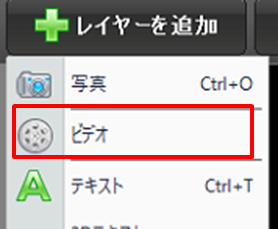
「レイヤーを追加」のボタンをクリックし
「写真」を選択(クリック)します
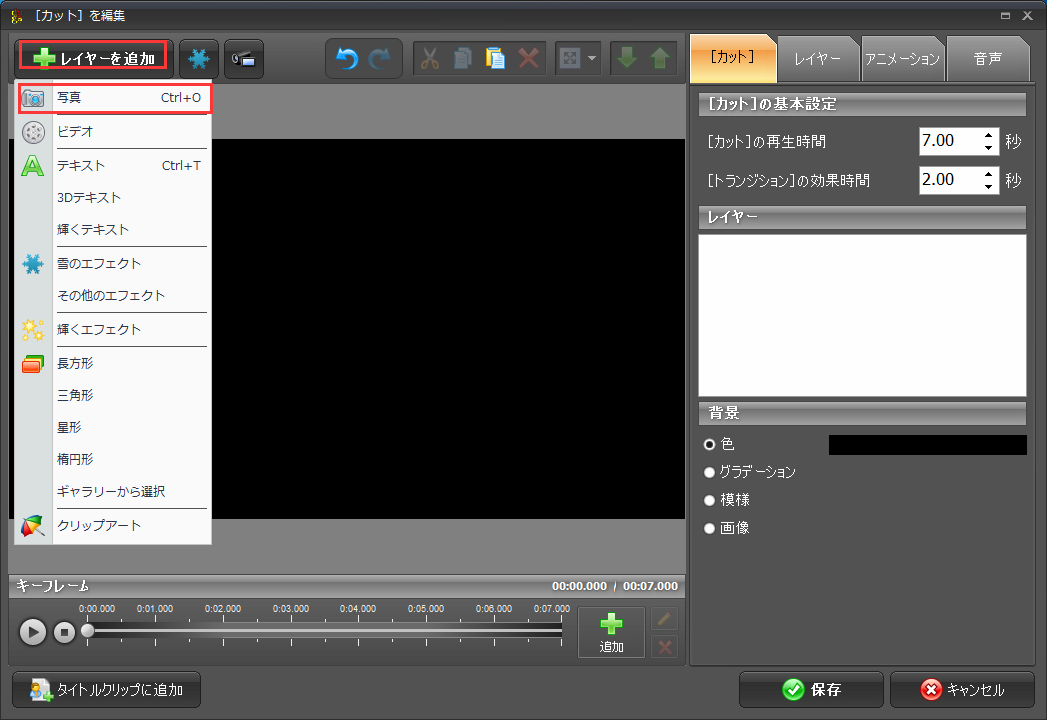
写真のコラージュを作成,コラージュにしたい写真を一枚追加します

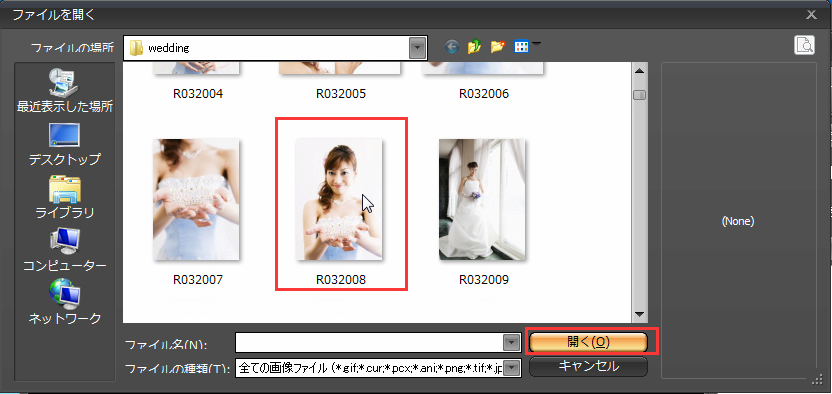
必要な写真を一枚選択し、「開く」をクリックします。

写真のコラージュを作成,写真を一枚選択

手順4: 写真を編集します。

1) 写真の大きさを調整します。

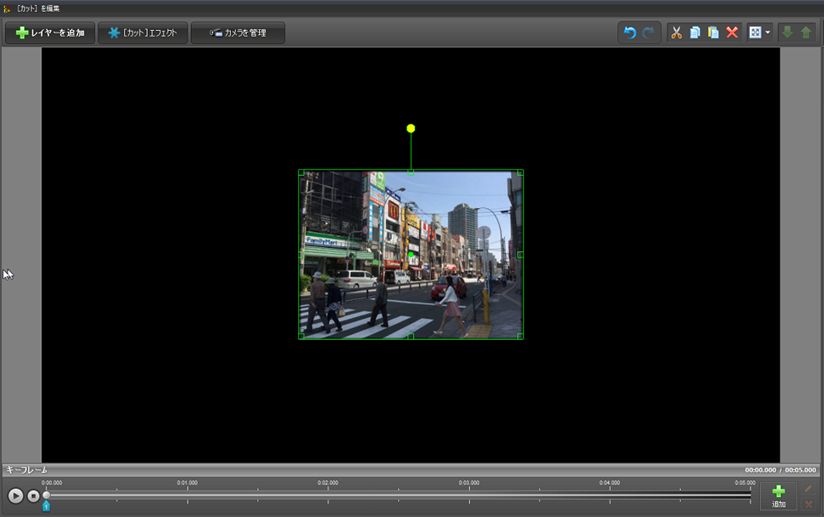
選択した写真が追加されました
画面に適切に表示させるために
大きさをプレビューを見ながら調整します。
今回は6人の顔写真をコラージュします。
「レイヤー」タブの「拡大」または「縮小」をクリックして、
写真の大きさを調整します。
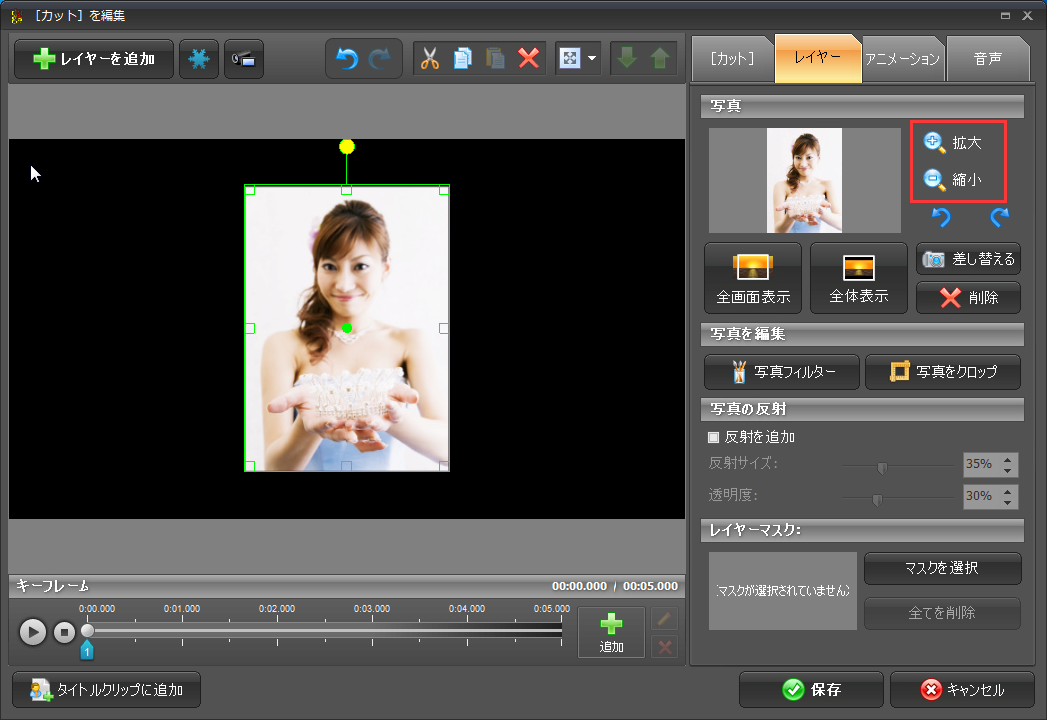
写真のコラージュを作成,写真の大きさを調整

2) 写真をクロップします。

「レイヤー」タブの「写真をクロップ」ボタンをクリックします。
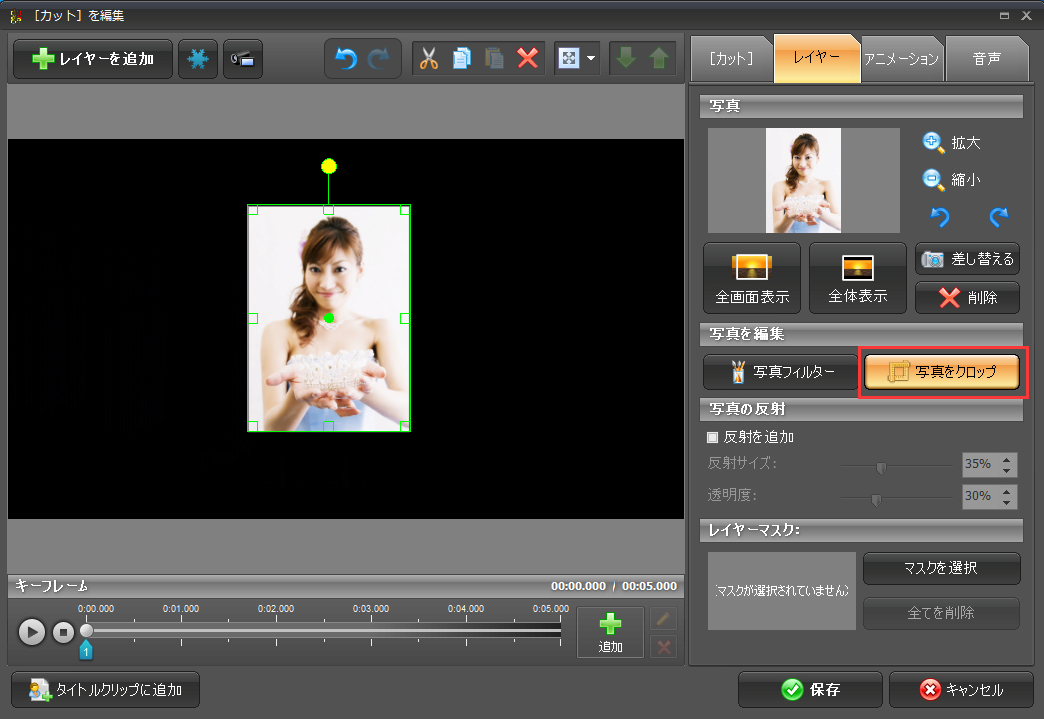
写真のコラージュを作成,写真をクロップします

「写真をクロップ」の編集画面が表示されます。
● プレビュー上で、切り取り枠をドラッグして設定します。
● 「差し替え時クロップ」の横のに□に☑を入れます
● 編集が完了したら、「適用」をクリックします。

写真のコラージュを作成,写真をクロップ

もっと詳しい写真をクロップする方法はこちらへ

3) 最初の一枚の写真の位置を決めます

こちらは六枚の写真を2行にします。毎行は3枚の写真です。
最初の一枚を上に寄せます
①アニメーションのタブをクリックし、
②「位置」の項目の矢印を操りながらプレビュー内の写真を適切な位置へ誘導します
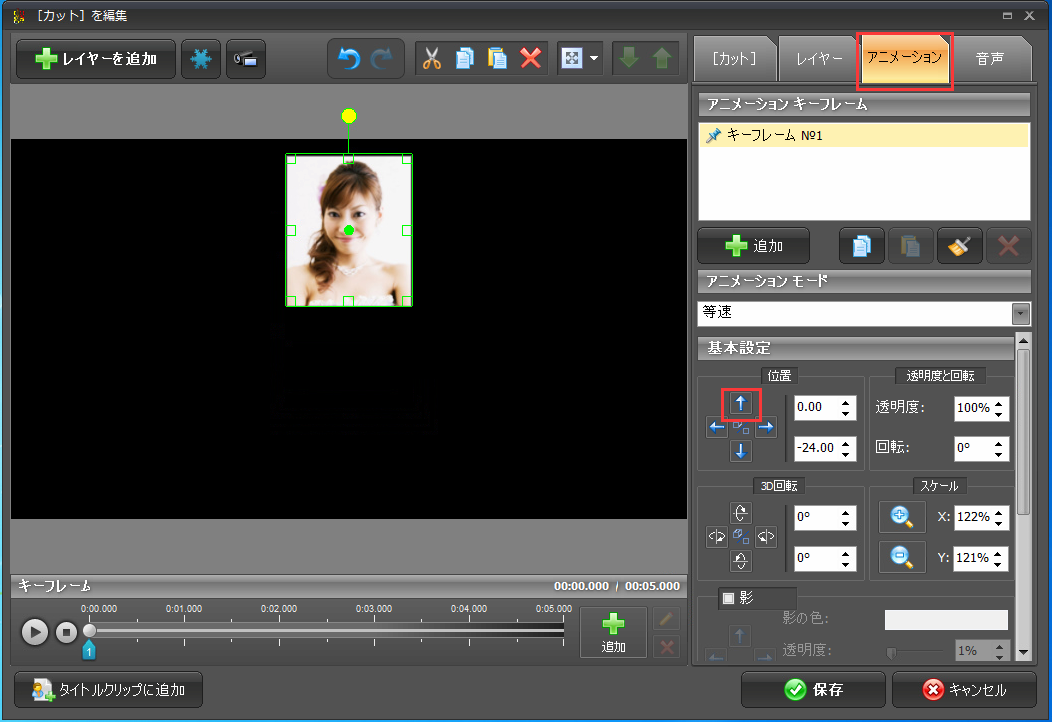
写真のコラージュを作成,写真の位置

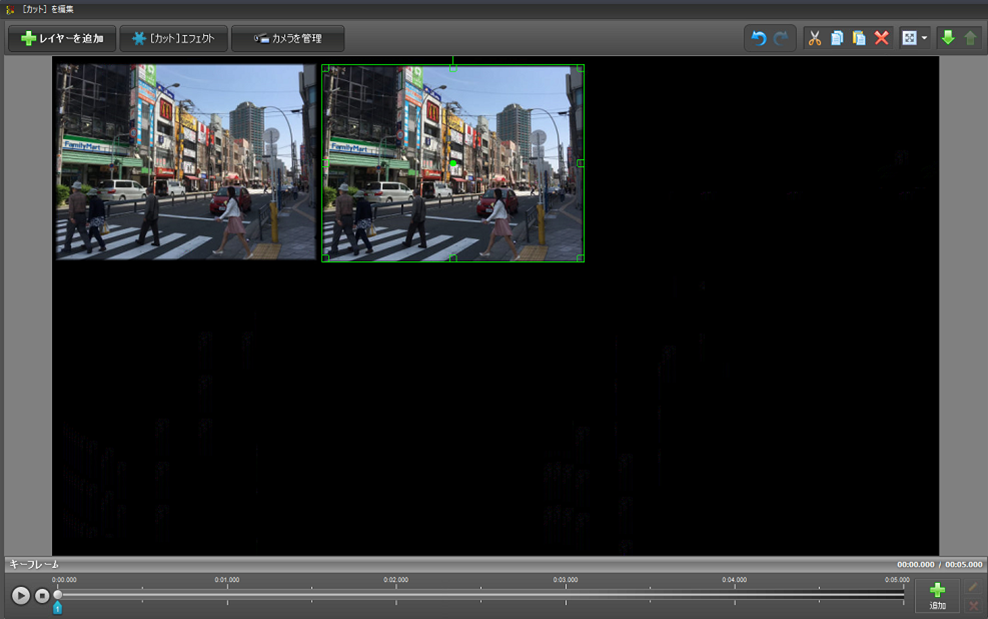
4) その他の写真を追加します。

① 写真を選択します。
② コピー&ペストをクリックします。
③ 「アニメーション」タブの「位置」で写真を移動します。
上記の手順を繰り返し、全ての写真のレイアウトを固定します
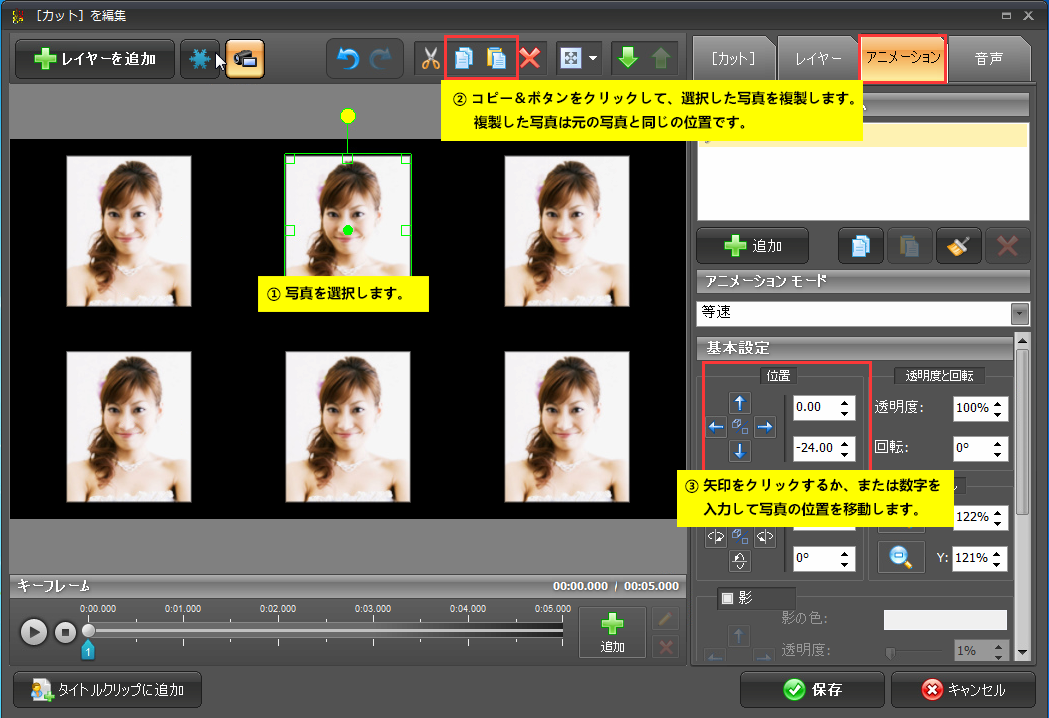
写真のコラージュを作成,写真を追加

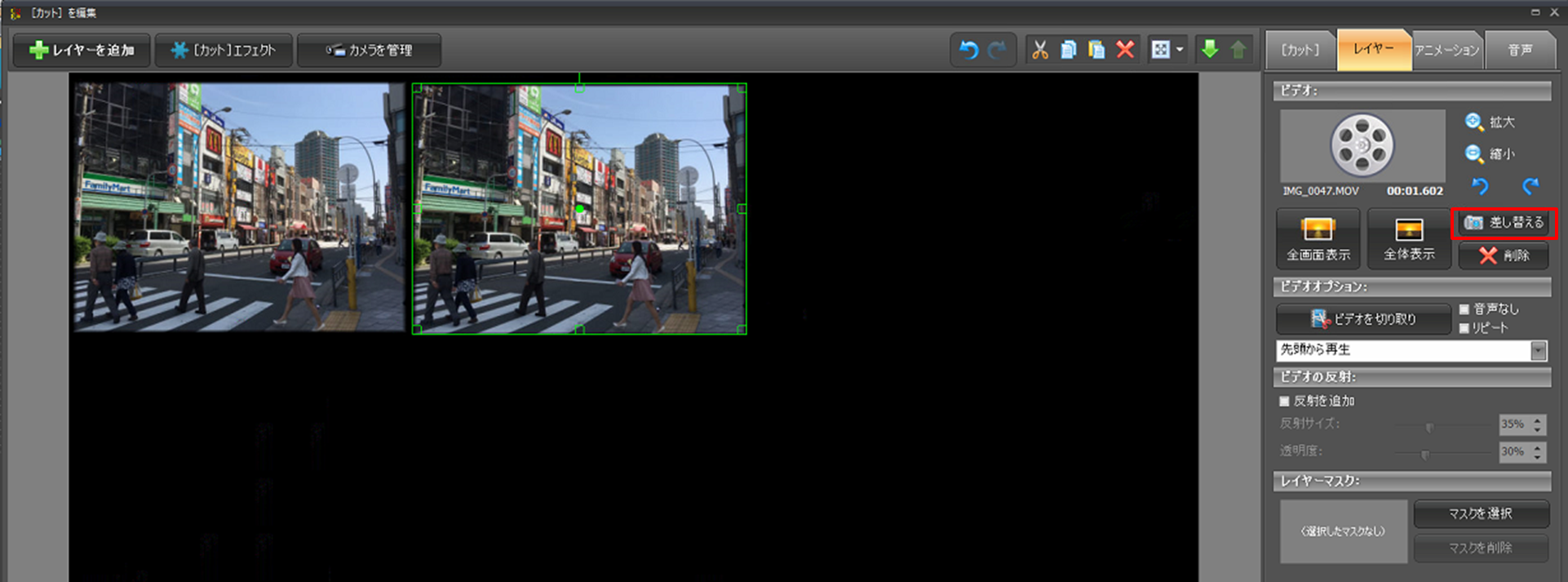
5) 写真を差し替えます。

プレビュー内の写真を選び
「レイヤー」タブの「差し替える」ボタンをクリックして写真を差し替えます。
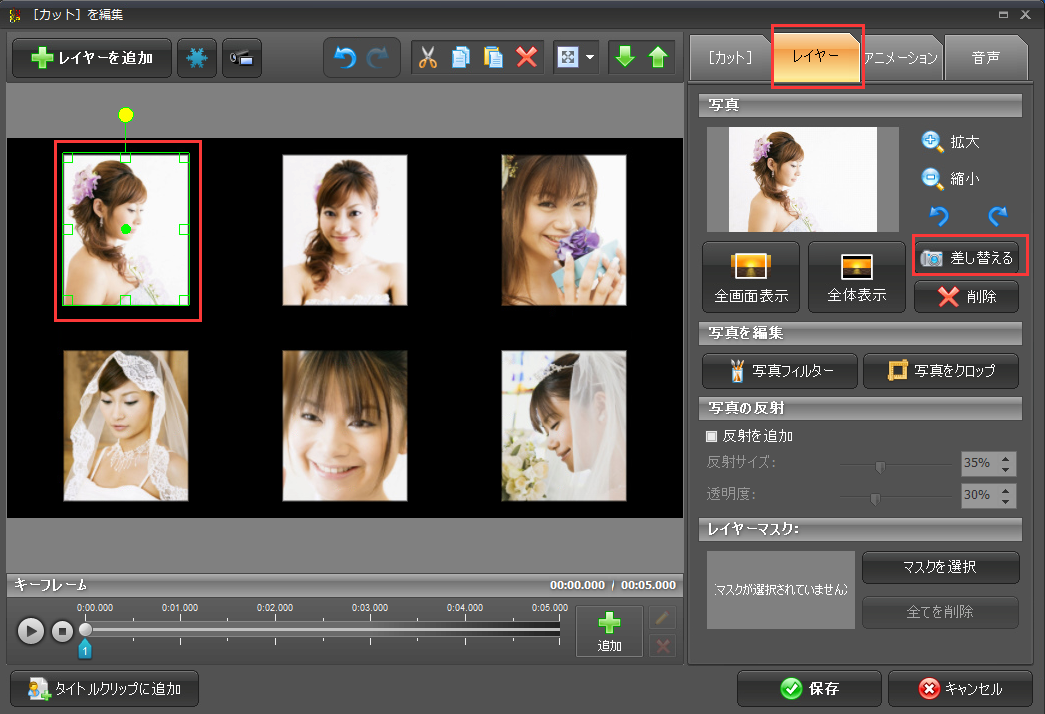
写真のコラージュを作成,写真を差し替え

すべての写真に対して同様のアクションをおこないます。

6) 「カット」の写真編集を保存します。

画面下の「保存」ボタンをクリックします。
写真のコラージュを作成,「カット」の写真編集を保存

dogaのメイン画面に戻ります。

手順5: コラージュの動画を作成します。

1)写真やビデオの追加・編集

以上の手順で作成したコラージュはタイムラインで表示されます。
またコラージュの隣の「写真の追加」をクリックして、ビデオや写真を追加することができます。
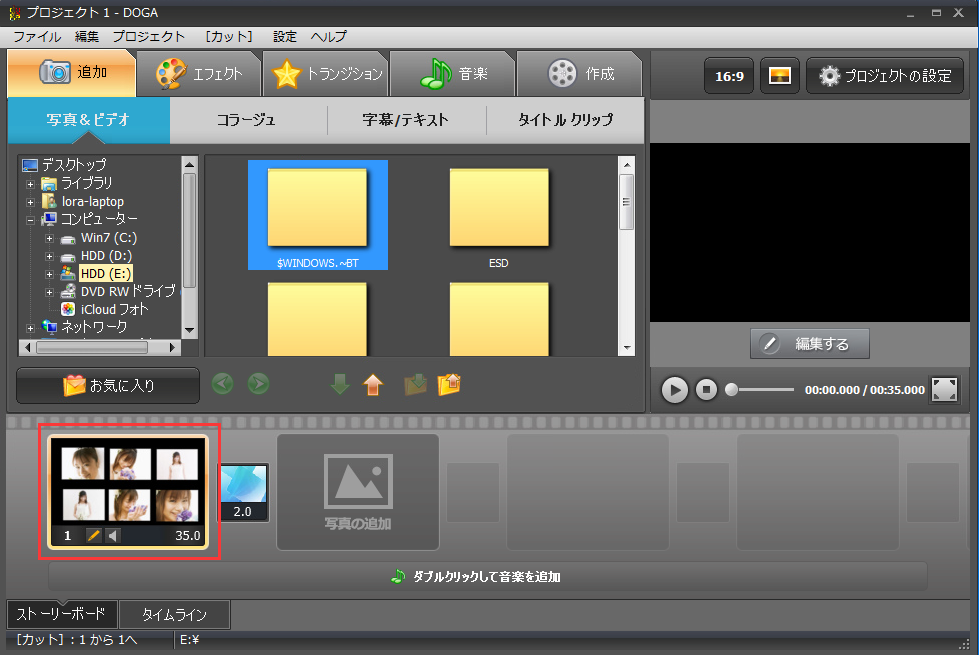
写真のコラージュを作成,写真やビデオの追加・編集

エフェクト、トランジション、音楽等の編集もできます。
dogaの製品活用方法を参考して、動画や写真の編集を楽しみましょう!
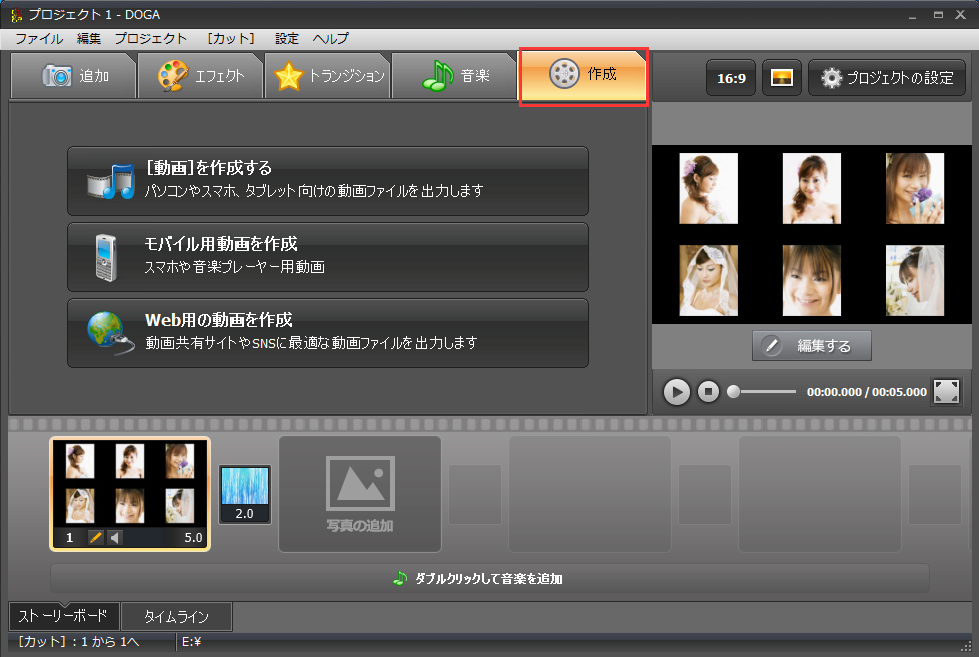
2)動画を作成します。

「作成」タブをクリックして、様々な動画形式に変換することができます。
dogaが作成できる動画形式はこちら

写真のコラージュを作成,動画を作成

今まで、写真のコラージュを作って、動画を作成することができました。

doga Tips ~ 写真とビデオと音楽の追加・編集

☆ ビデオを配列する方法

doga 製品活用方法(Tips)

ビデオを配列する方法

結婚式ビデオの
スケッチブックリレーなどででは、出演者全員のビデオを一画面で一斉に流すことがあります

きれいに配列をおこないたい場合の
テクニックを以下に記載します。

ここは、dogaでビデオを配列する方法をご紹介します。

写真とビデオと音楽を編集して最高の動画を作れるソフト doga
無料で試せます。↓

手順1

doga ビデオの配列,カットを追加
ここに写真・ビデオをドロップしてください。
の部分を右クリック
空の[カット]を追加をクリック

手順2

doga ビデオの配列,カットをクリック
空の[カット]をダブルクリック

手順3

doga ビデオの配列,レイヤーを追加
カット編集が表示されたら
レイヤーを追加をクリック

手順4

doga ビデオの配列,ビデオを追加
ビデオをクリック

手順5

doga ビデオの配列,取り込んだビデオ
上図はサンプルビデオを取り込んだ状態です

手順6

doga ビデオの配列

doga ビデオの配列
上図の赤い○の部分をクリックしコピーをとる

doga ビデオの配列
上図の赤い○の部分をクリックし複製する

手順7

doga ビデオの配列,ビデオをコピー
全体のレイアウトを調整しながら、コピーと複製を繰り返す

手順8

doga ビデオの配列,差し替える
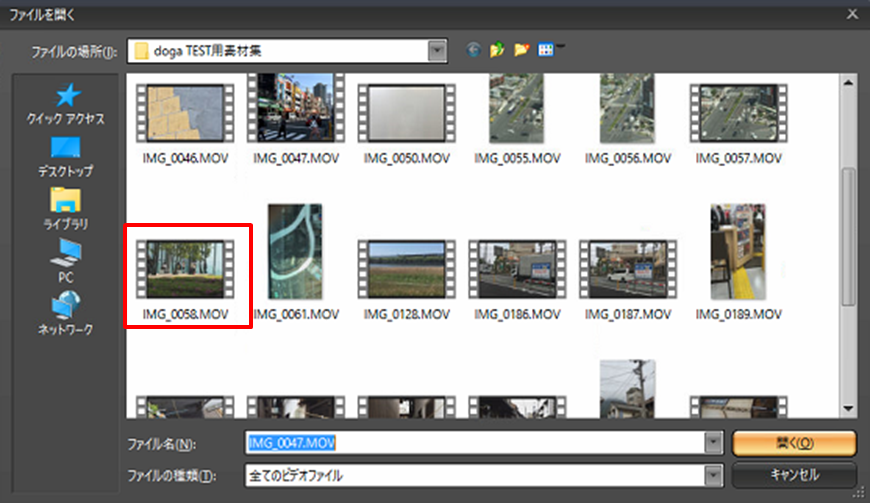
差し替えたいビデオを選択しながら
「差し替える」をクリックする

手順9

doga ビデオの配列,ビデオを選択
差し替えたいビデオを選択する
縦横比が異なるビデオを選択した場合は
サイズを調整する

手順10

doga ビデオの配列,保存
全部のレイアウトが確定したら、「保存」をクリックする

doga Tips ~ 写真とビデオと音楽の追加・編集

☆ 動画を回転・クロップする方法

doga 製品活用方法(Tips)

動画を回転・クロップする方法

iPhoneで撮影していると、 縦撮りにしたり、上下さかさまに撮影してしまあうことはりませんか?
ビデオに取り込むと、縦撮りのビデオは、横に寝っ転がって表示されてしまいます
そんなときは、以下のように修正をおこなってください

ここは、dogaでビデオを回転・クロップする方法をご紹介します。

写真とビデオと音楽を編集して最高の動画を作れるソフト doga
無料で試せます。↓

手順1

doga 写真とビデオを追加 01
プログラムを起動し、メイン画面を開きます

doga 写真とビデオを追加 04
マウスでダブルクリックして
回転したいビデオをガンガン追加しましょう

手順2

doga  動画の回転,ビデオ 回転
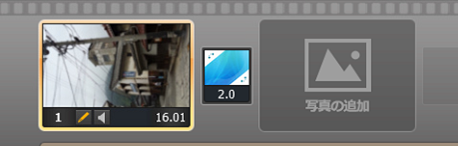
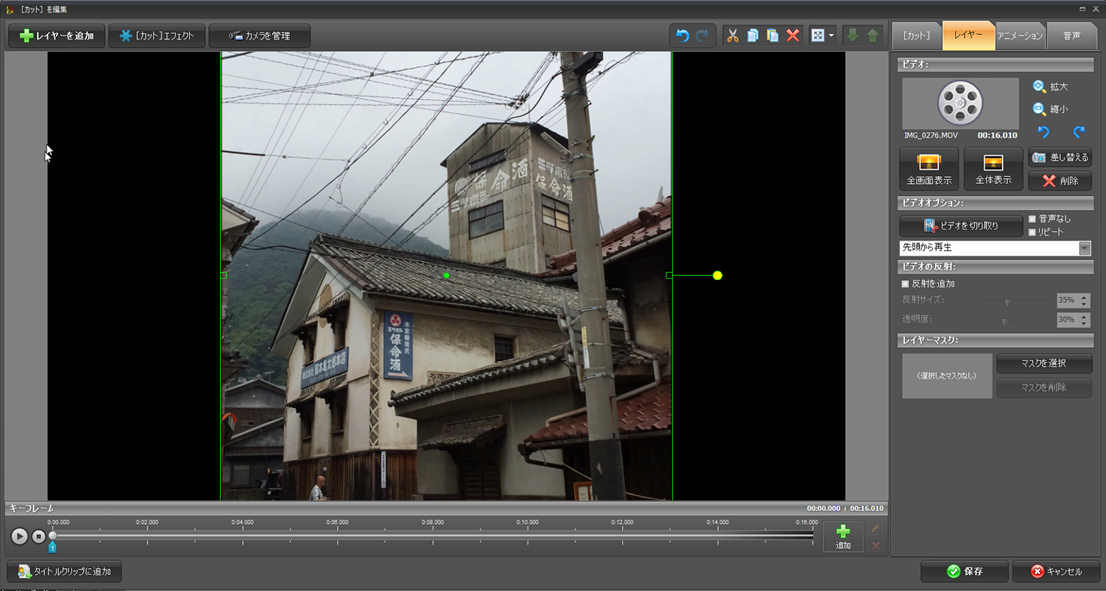
縦撮りのビデオを取り込むと、こんな風に表示されます。
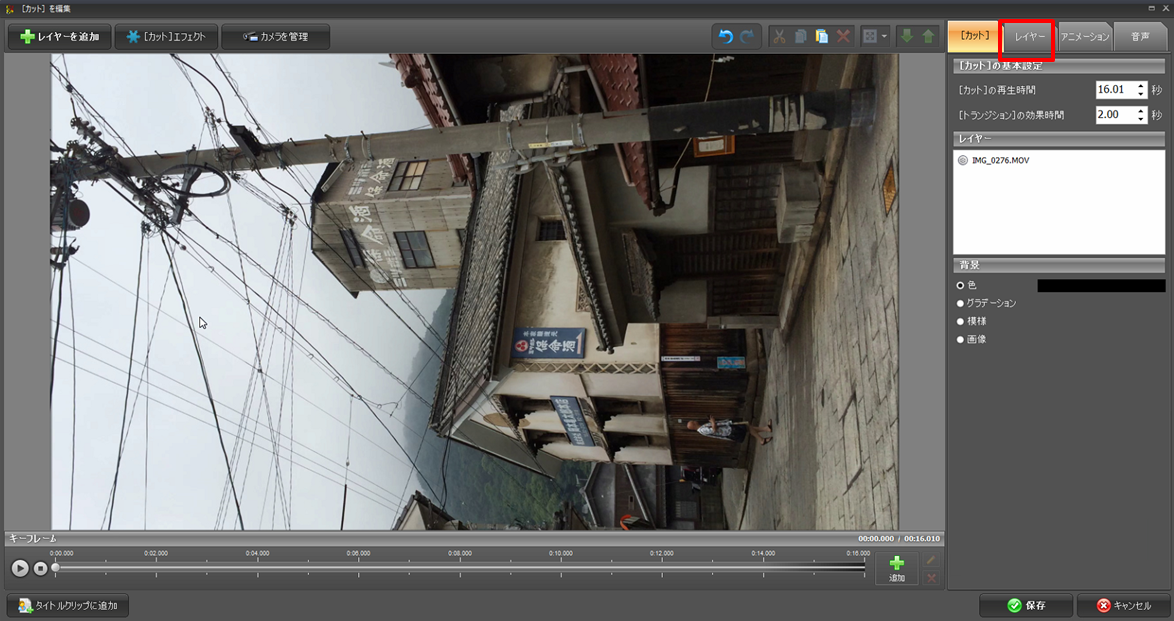
このカットをダブルクリックしてカット編集画面をひらきます。

doga  動画の回転,ビデオ 回転,レイヤー
カット編集画面を開くとこんな感じです
レイヤーのタブをクリックします

手順3

doga  動画の回転,ビデオ 回転
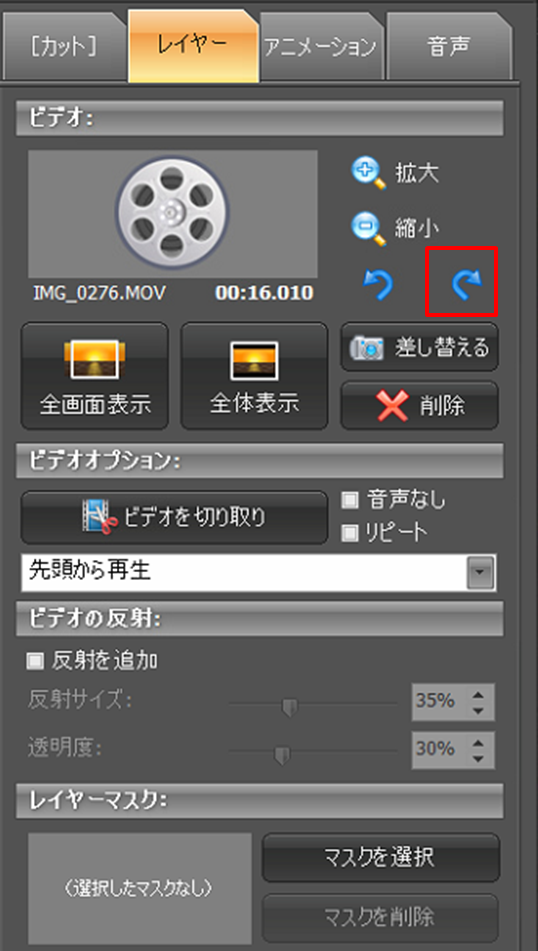
上図のように表示が切り替わります
赤い枠内の矢印をクリックしてください。
上図の画面に切り替わらない場合は、プレビュー画面をワンクリックしてください

手順4

doga  動画の回転,ビデオ 回転,編集画面
上図のようにビデオの向きが正常になりました

手順5

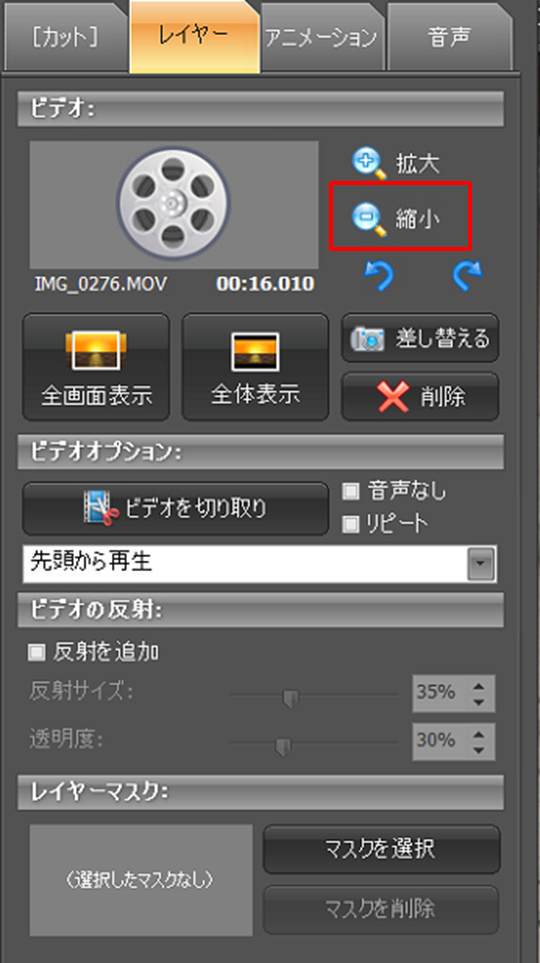
doga  動画の回転,ビデオ 回転,ビデオを縮小
この状態だと全体像が表示されないので
縮小をかけて全体が表示されるようにします。

手順6

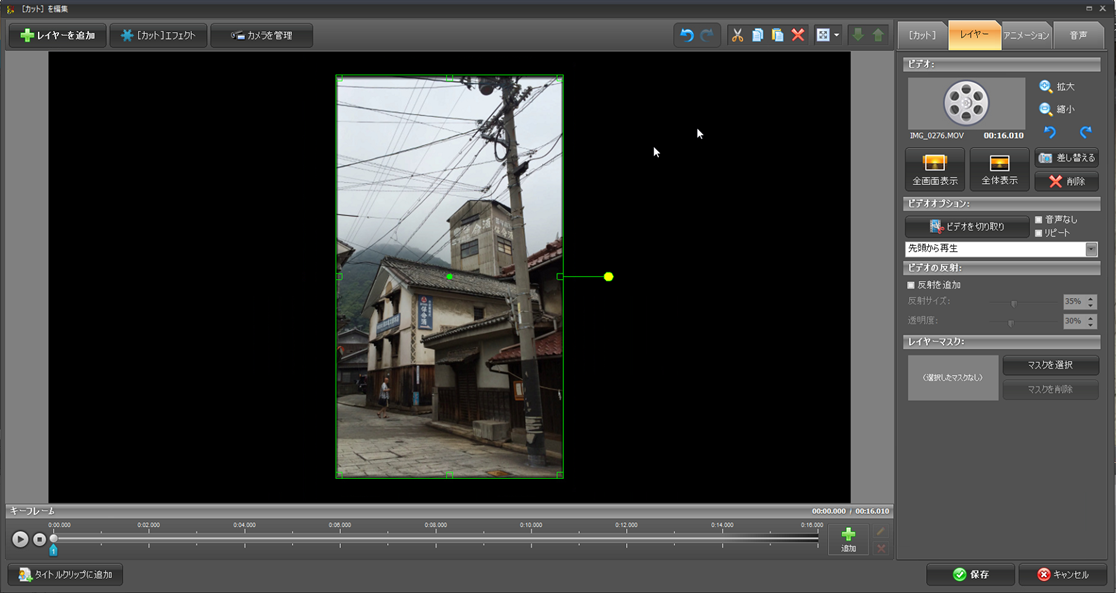
doga  動画の回転,ビデオ 回転,ビデオ全体を表示
これでビデオの全体が表示されます

doga Tips ~ 写真とビデオと音楽の追加・編集

☆ ビデオをトリムする方法

doga 製品活用方法(Tips)

ビデオをトリムする方法

撮影したビデオのここからここまでは必要だけど ここはいらない という場合、「トリム編集」をおこないます。

ここは、dogaでビデオをトリムする方法をご紹介します。

写真とビデオと音楽を編集して最高の動画を作れるソフト doga
無料で試せます。↓

手順1

doga 写真とビデオを追加 01
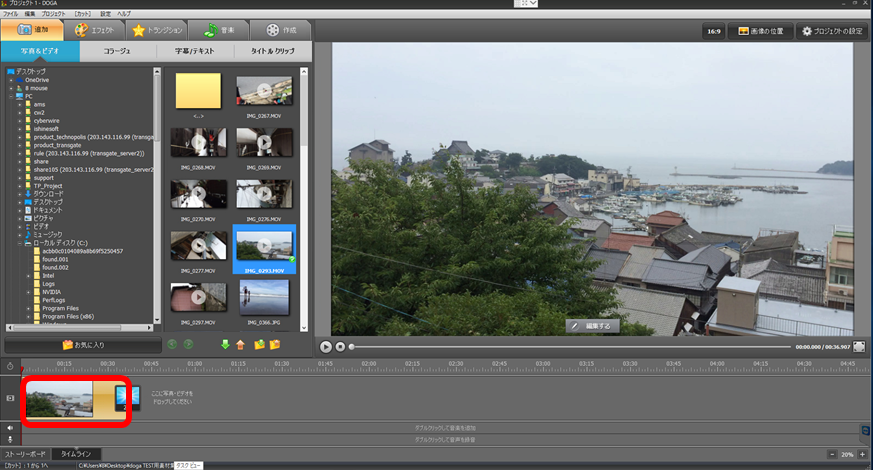
プログラムを起動し、メイン画面を開きます

doga 写真とビデオを追加 04
マウスでダブルクリックして
トリムしたいビデオをガンガン追加しましょう

手順2

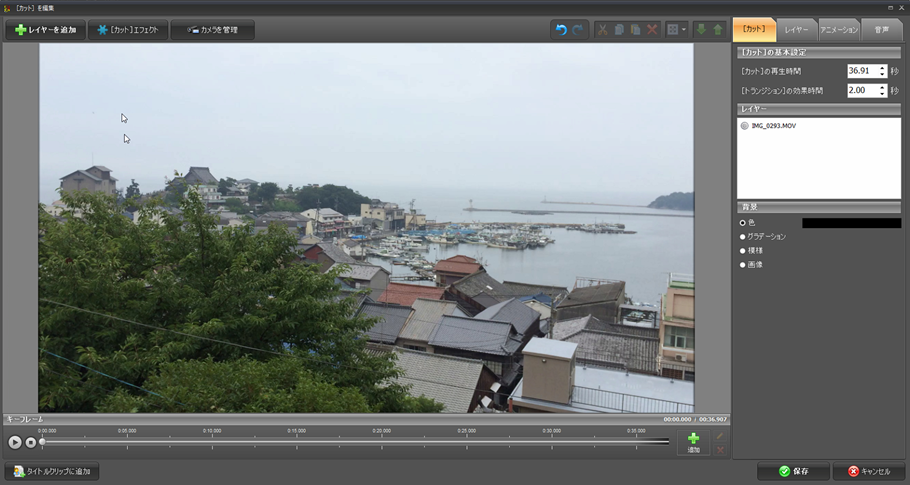
doga カット編集画面
取り込んだカットをダブルクリックし、カット編集画面を開きます

doga カット編集画面
カット編集画面が開いたら
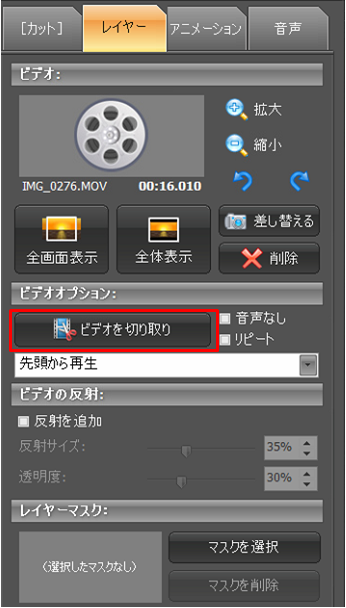
レイヤーのタブをクリックします

手順3

doga カット編集,トリム編集
上図のように表示が切り替わります
赤い枠内の「ビデオを切り取り」をクリックしてください。
上図の画面に切り替わらない場合は、プレビュー画面をワンクリックしてください

手順4

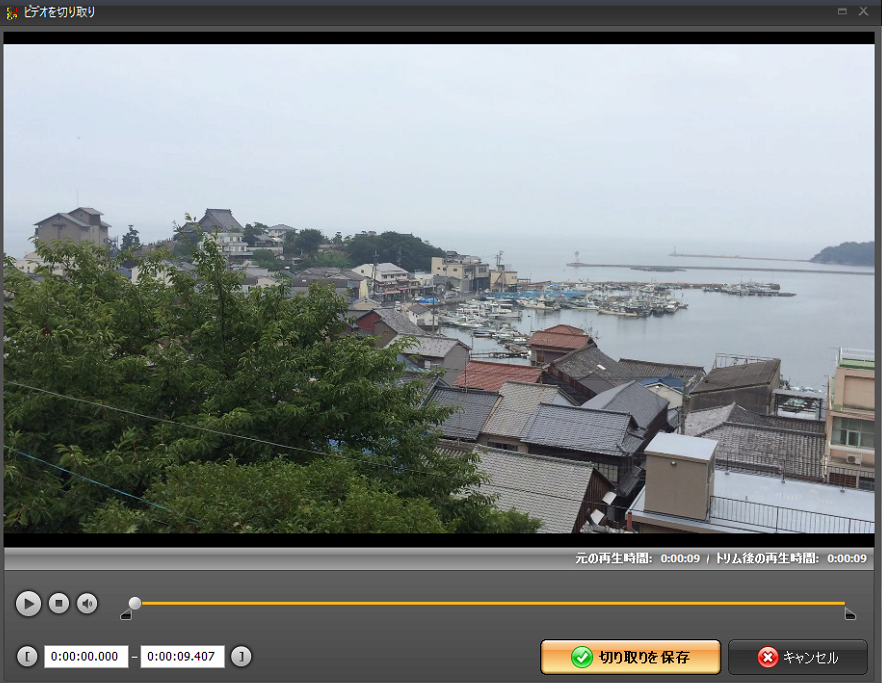
doga カット編集,トリム編集
ビデオの切り取り画面が開きます

手順5

doga カット編集,トリム編集
残したい部分をプレビューで確認し
シークバーの doga カット編集,トリム編集 と doga カット編集,トリム編集 ではさみます

手順6

doga カット編集,トリム編集
最後に上記をクリックすれば、必要な部分のみが保存されます

doga Tips ~ 写真とビデオと音楽の追加・編集

This Is A Custom Widget

This Sliding Bar can be switched on or off in theme options, and can take any widget you throw at it or even fill it with your custom HTML Code. Its perfect for grabbing the attention of your viewers. Choose between 1, 2, 3 or 4 columns, set the background color, widget divider color, activate transparency, a top border or fully disable it on desktop and mobile.

This Is A Custom Widget

This Sliding Bar can be switched on or off in theme options, and can take any widget you throw at it or even fill it with your custom HTML Code. Its perfect for grabbing the attention of your viewers. Choose between 1, 2, 3 or 4 columns, set the background color, widget divider color, activate transparency, a top border or fully disable it on desktop and mobile.