doga tips~doga

☆ アニメーション:フェードイン&フェードアウトを演出する

doga 製品活用方法(Tips)

アニメーション:フェードイン&フェードアウトを演出する

アニメーションの中の透明度を調整とキーフレームアニメーションを組み合わせれば、
フェードインとフェードアウトを演出することができます。

まずは、動画でわかるガイド

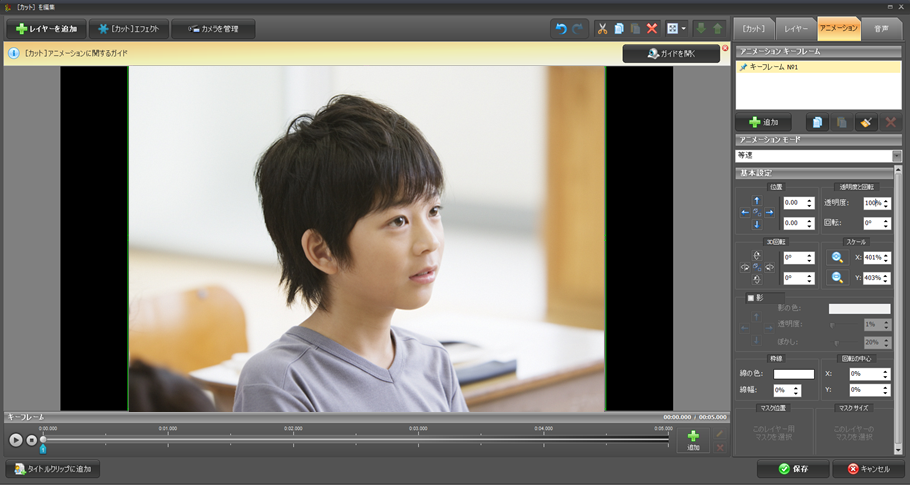
手順1

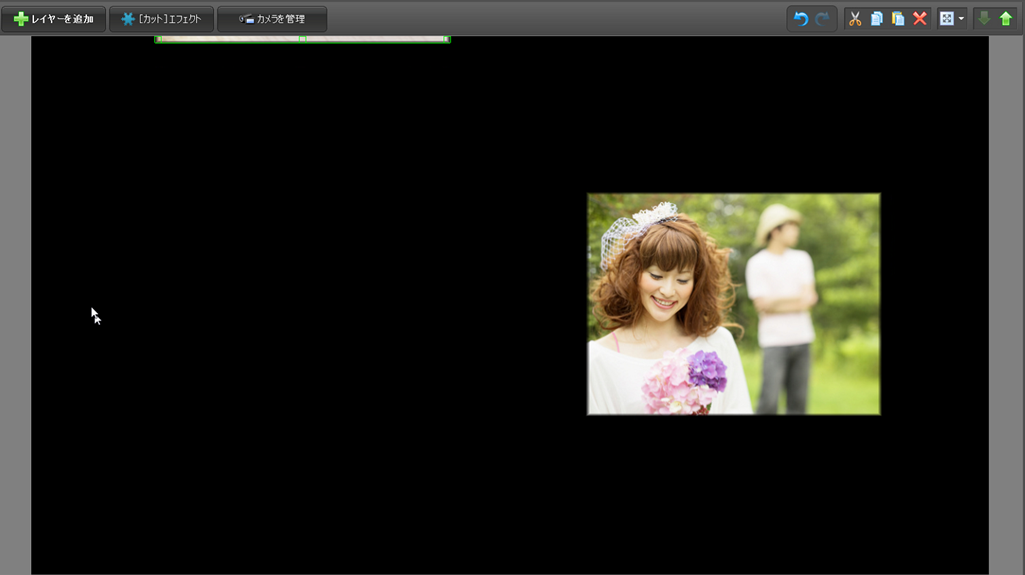
レイヤーを追加で写真を追加する
doga, アニメーション:フェードイン&フェードアウトを演出

手順2

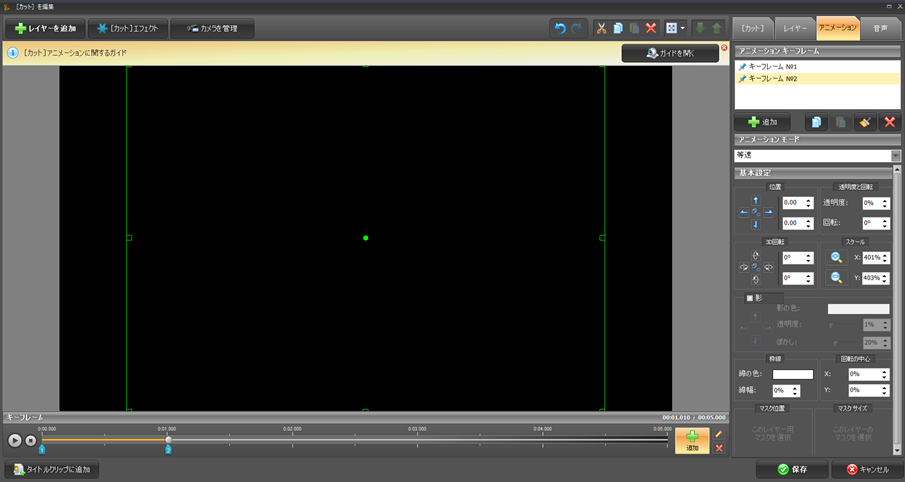
透明度を0%にする

doga, アニメーション:フェードイン&フェードアウトを演出

手順3

キーフレームを追加する

doga, アニメーション:フェードイン&フェードアウトを演出,キーフレームを追加する

手順4

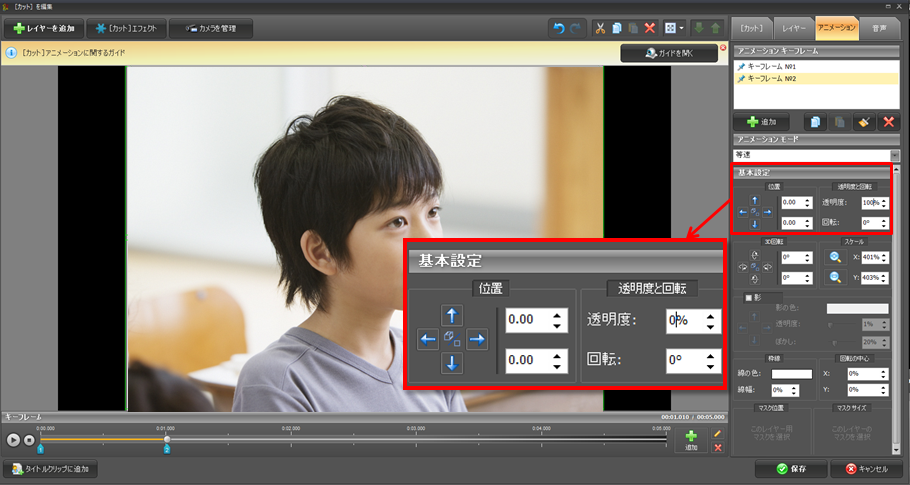
透明度を調整する

doga ,レイヤーの写真やビデオを自由に動かす,キーフレームアニメ,ハートが画面の4隅を巡るアニメを作ります,透明度を調整する

この時点でフェードインが完成

手順5

キーフレームでフェードアウトのスタート地点を設定
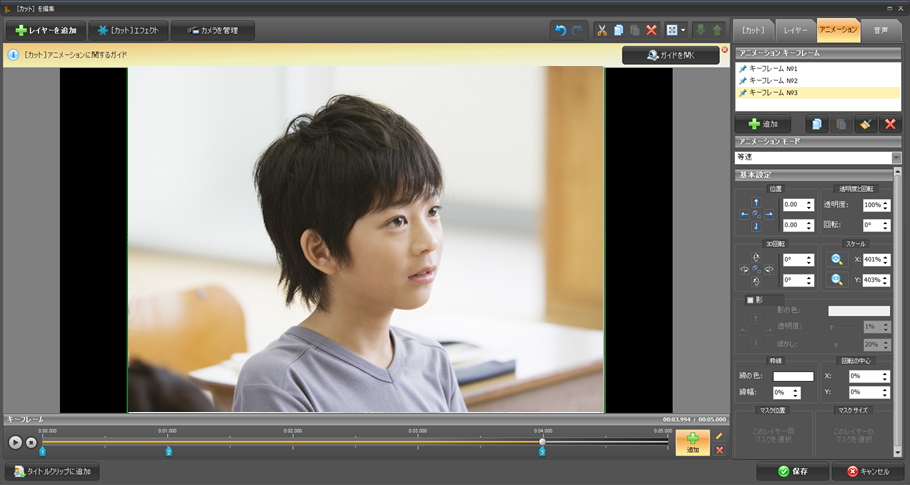
doga ,レイヤーの写真やビデオを自由に動かす,キーフレームアニメ,ハートの写真を、スタート位置に配置,フェードアウトのスタート地点を設定

手順6

キーフレームデフェードアウトの終点を設定
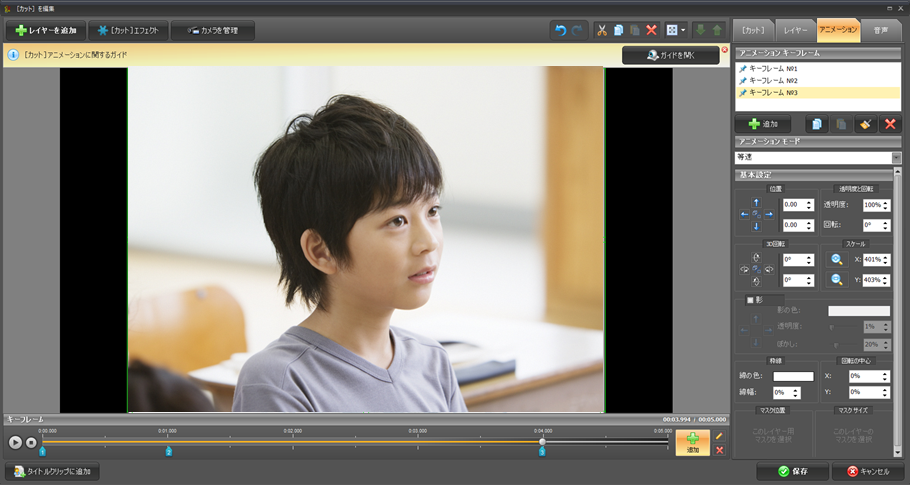
doga ,フェードアウトの終点を設定

手順7

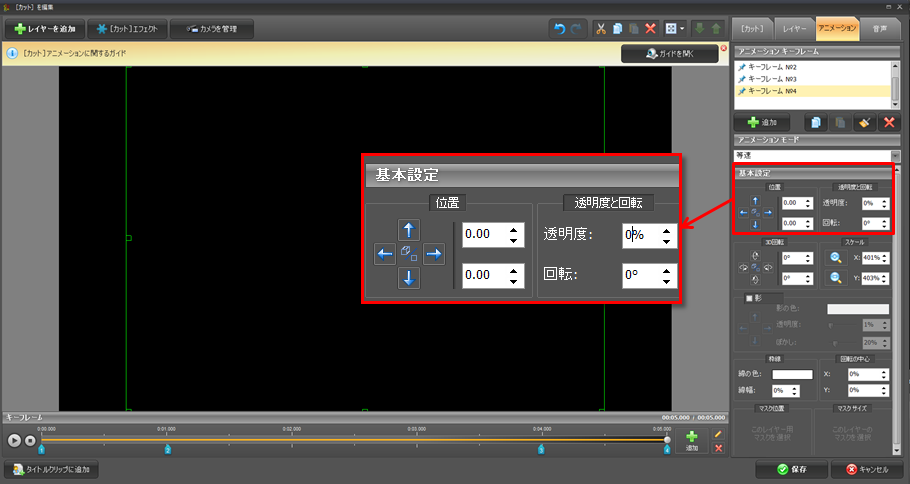
透明度を調整する

doga, アニメーション:フェードイン&フェードアウトを演出,透明度を調整

手順8

保存をクリックすれば終了

doga ,レイヤーの写真やビデオを自由に動かす,キーフレームアニメ,保存

doga Tips ~ 写真とビデオと音楽の追加・編集

☆ キーフレームアニメ:複数の写真や動画を動かす

doga 製品活用方法(Tips)

キーフレームアニメ:複数の写真や動画を動かす

キーフレームアニメ 初級編:レイヤーの写真やビデオを自由に動かす。」では
写真を1枚に動きをつけました

では、1カット内で複数の写真やビデオに異なる動きをつけるにはどうしたらいいでしょうか?

ここでは、複数の写真や動画に異なる動きをつける方法を解説します。

まずは、動画でわかるガイド

手順を読む前に、「動画でわかるガイド」を御覧になったかたはわかるかもしれないが
ポイントは
・キーフレームは、レイヤーごとに設定が可能である。
・だけど、プレビューには各レイヤーの動きがまとめて、そのカットの中でどのレイヤーが、どのように動くかが表現されるということ

手順1: dogaを起動して、空くの「カット」を追加します。

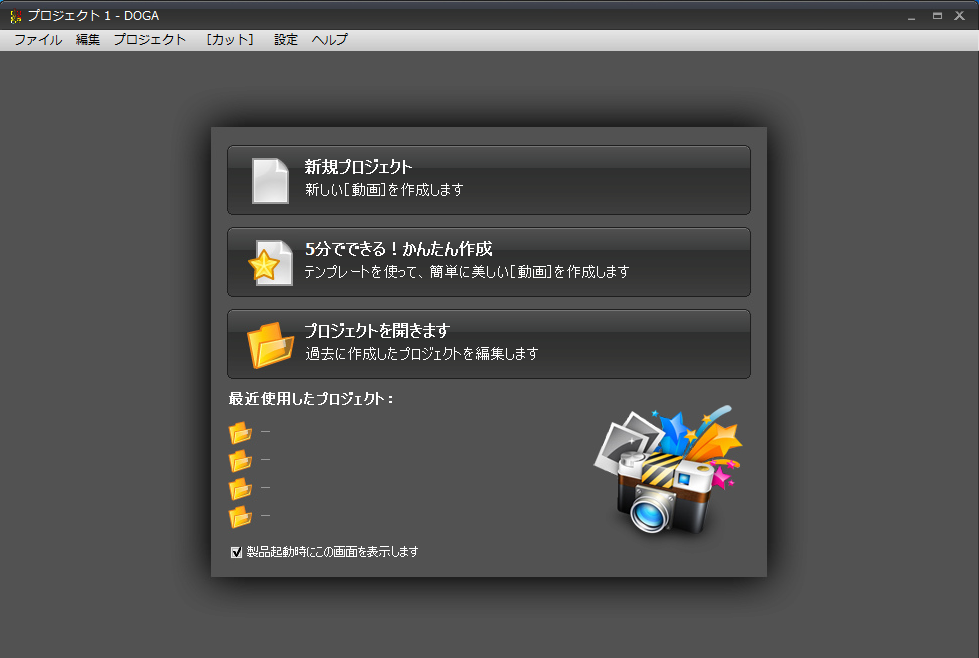
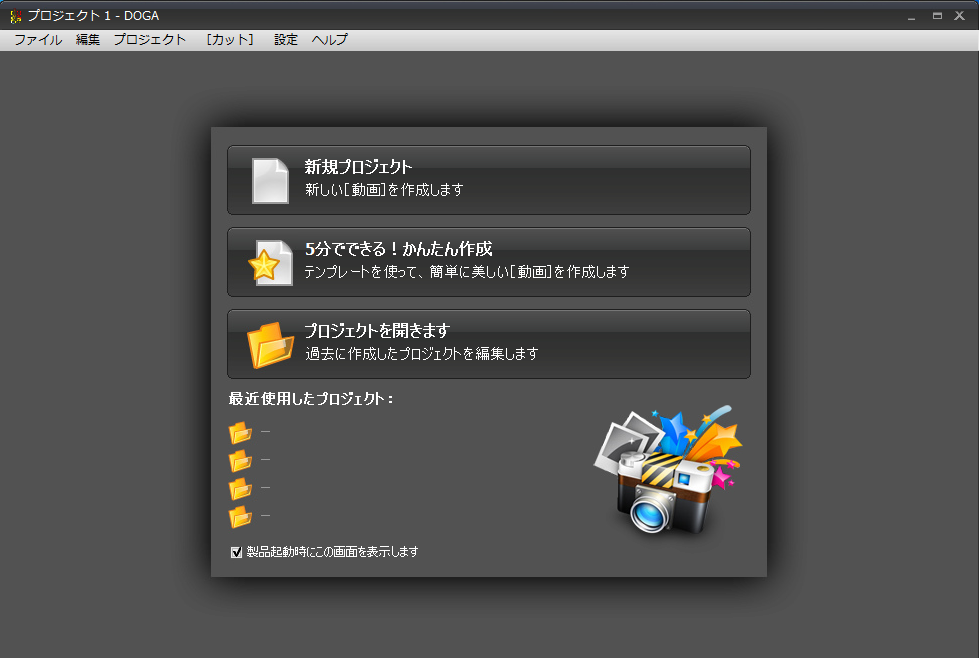
dogaを起動し、「プロジェクトを開きます」をクリックします。
はじめてdogaを利用するユーザーは「新規プロジェクト」をクリックします。

doga ,レイヤーの写真やビデオを自由に動かす,キーフレームアニメ,dogaを起動

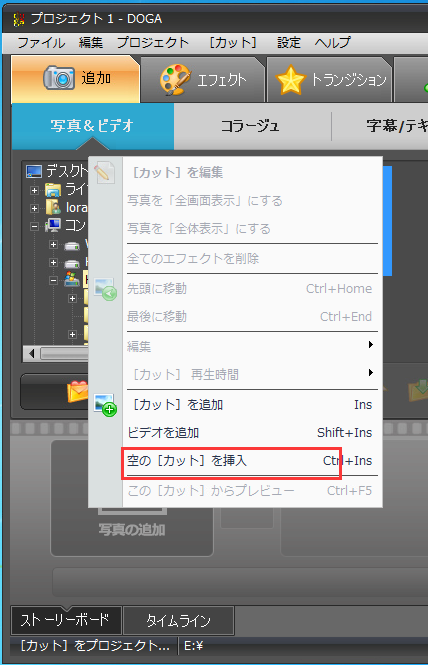
タイムラインの「写真の追加」を右クリック、右メニューの【空くの「カット」を挿入】をクリックします。

doga ,レイヤーの写真やビデオを自由に動かす,キーフレームアニメ,空くの「カット」を挿入

手順2: 「カット」の編集画面を開きます。

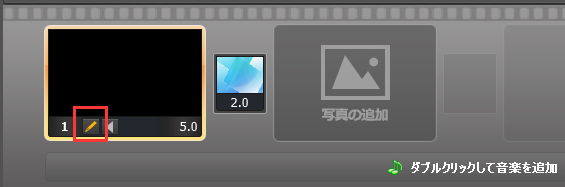
空くの「カット」が挿入されました・
カットをダブルクリックするか、またはカット画面上の鉛筆のボタンをクリックして、カットの編集画面を開きます。

写真のコラージュを作成,「カット」の編集画面

手順3: 写真を一枚追加します。

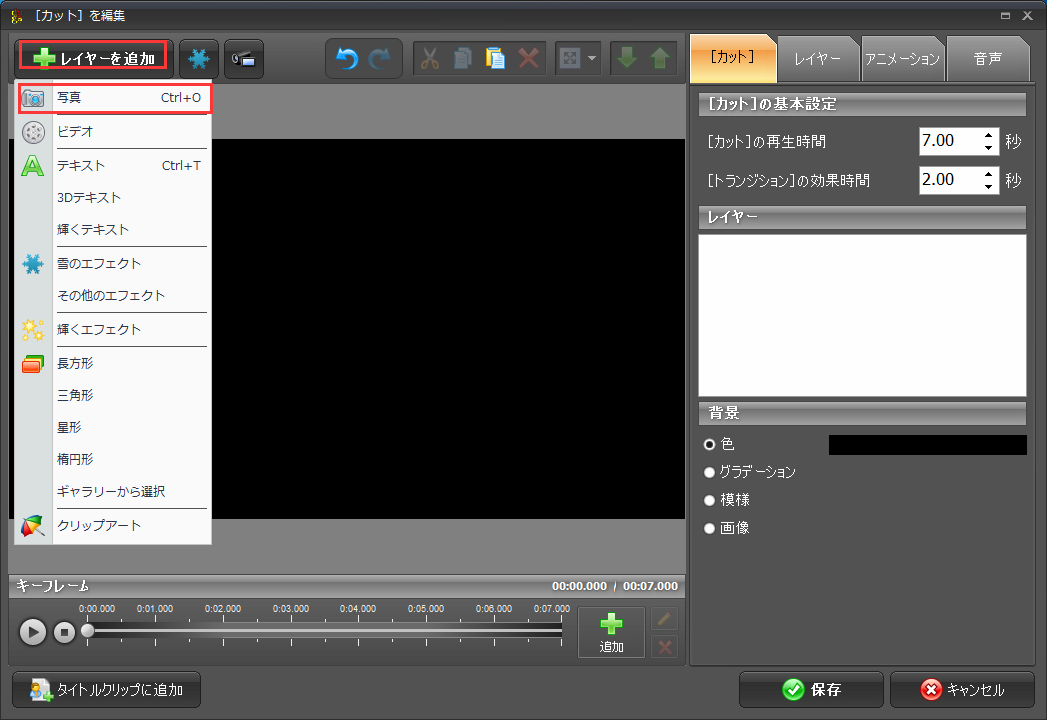
ガットの編集画面が表示されます。
「レイヤーを追加」のボタンをクリックし
「写真」を選択(クリック)します

写真のコラージュを作成,コラージュにしたい写真を一枚追加します

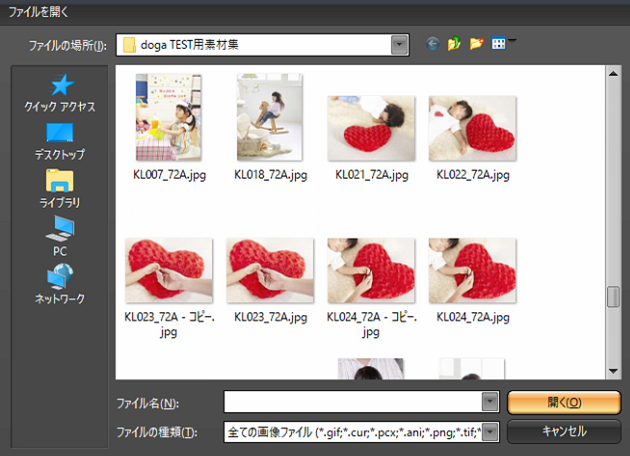
必要な写真を一枚選択し、「開く」をクリックします。

doga ,レイヤーの写真やビデオを自由に動かす,キーフレームアニメ,必要な写真を一枚選択

手順4

さらに、もう一枚写真を選択します
※手順3を参照

手順5

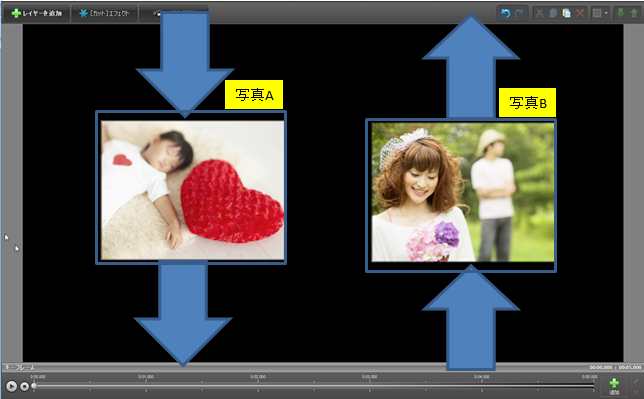
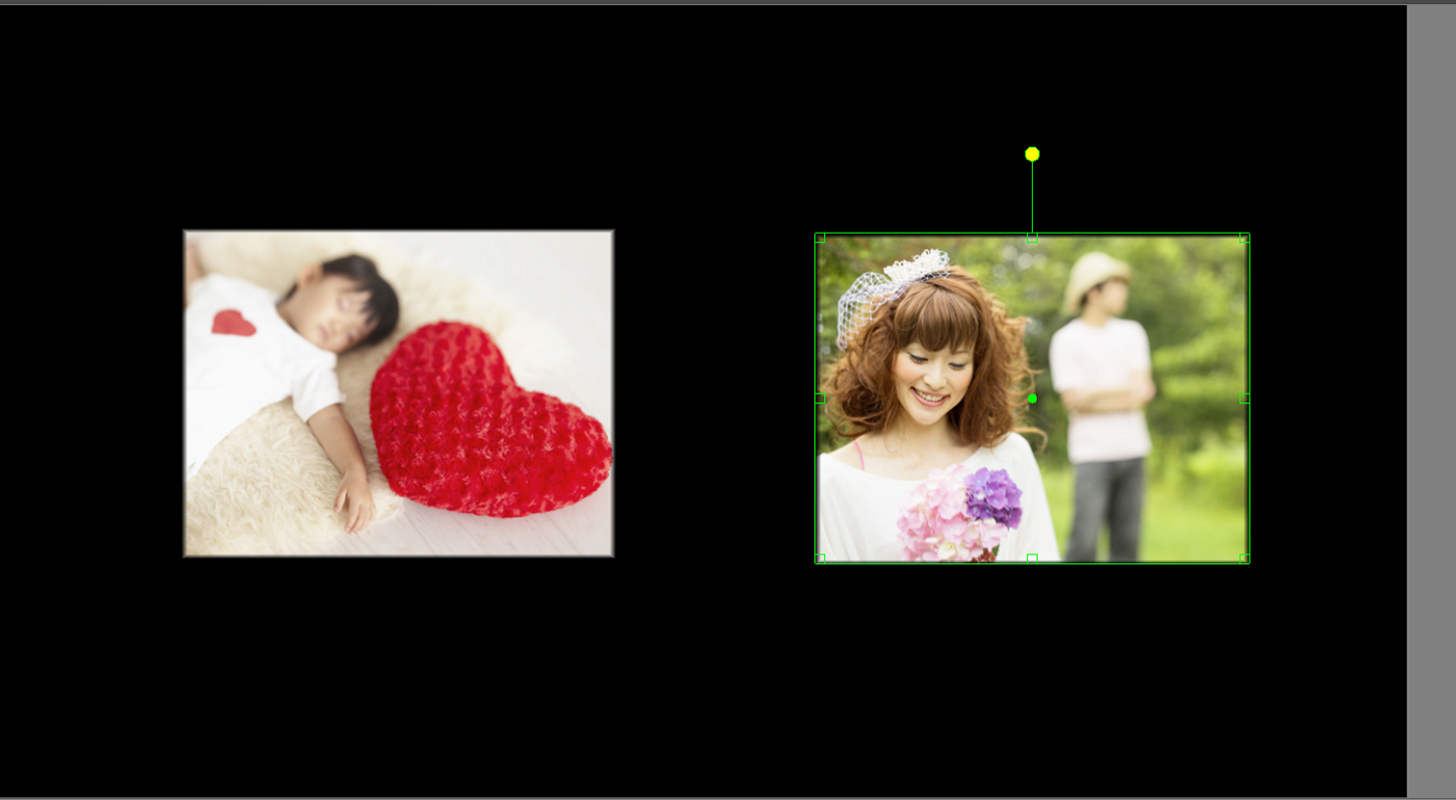
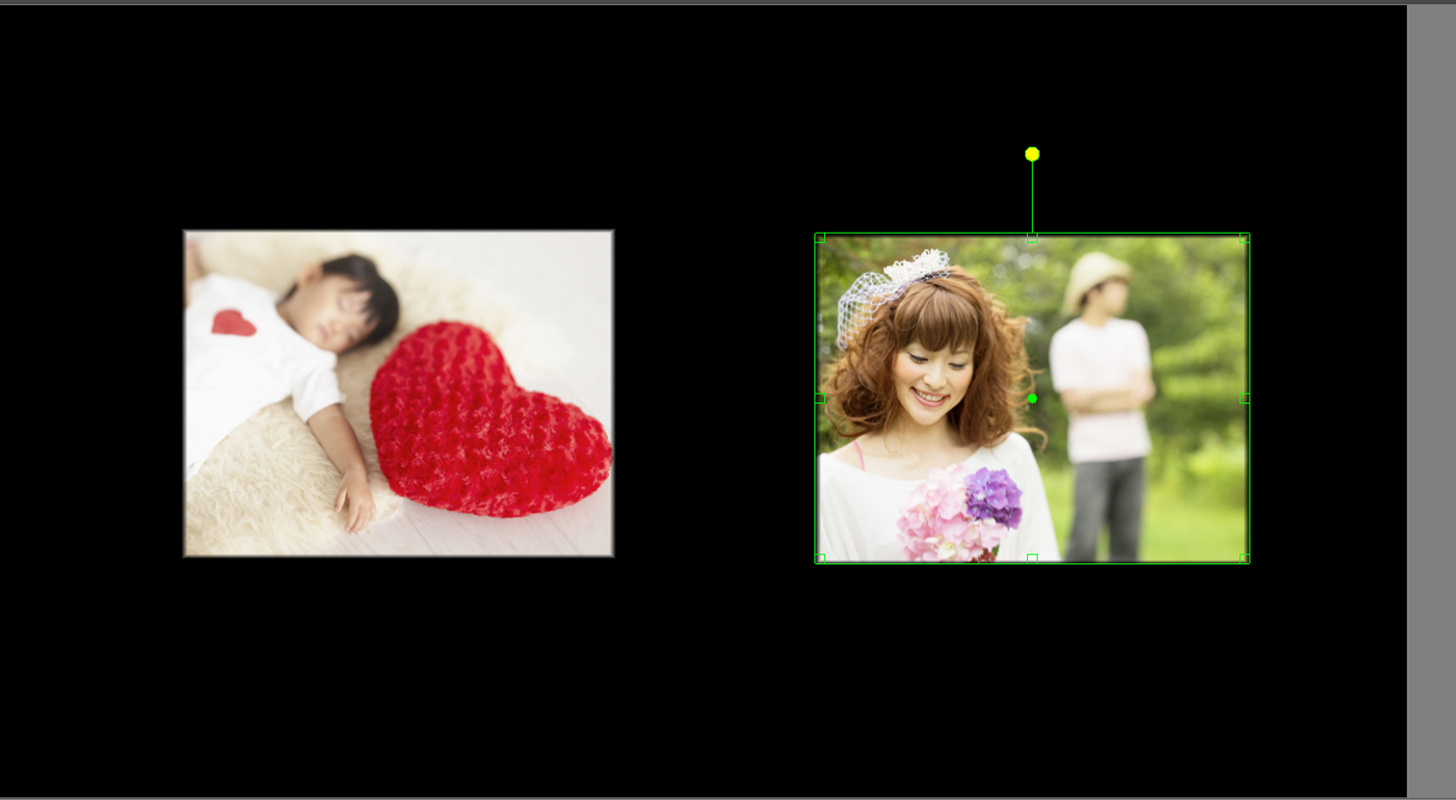
今回は、この2枚の写真を動かします。
動きは、矢印の通り、それぞれの写真がフレームに入り、一旦、中央に停止し、またフレームから出てゆく
という動きにしましょう

doga,キーフレームアニメ 複数の写真や動画を動かす,2枚の写真を動かします

<写真Aのキーフレームアニメーションを設定します>

手順6

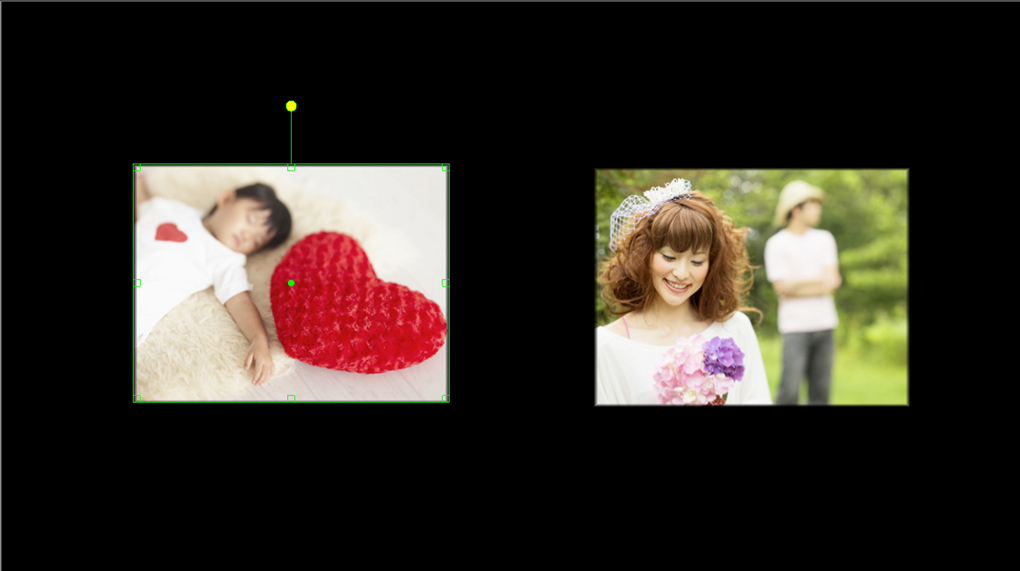
写真Aをマウスクリック、これで写真Aのキーフレームアニメの編集をおこなうことを、doagは認識します。

doga,キーフレームアニメ 複数の写真や動画を動かす,2枚の写真を動かします

手順7

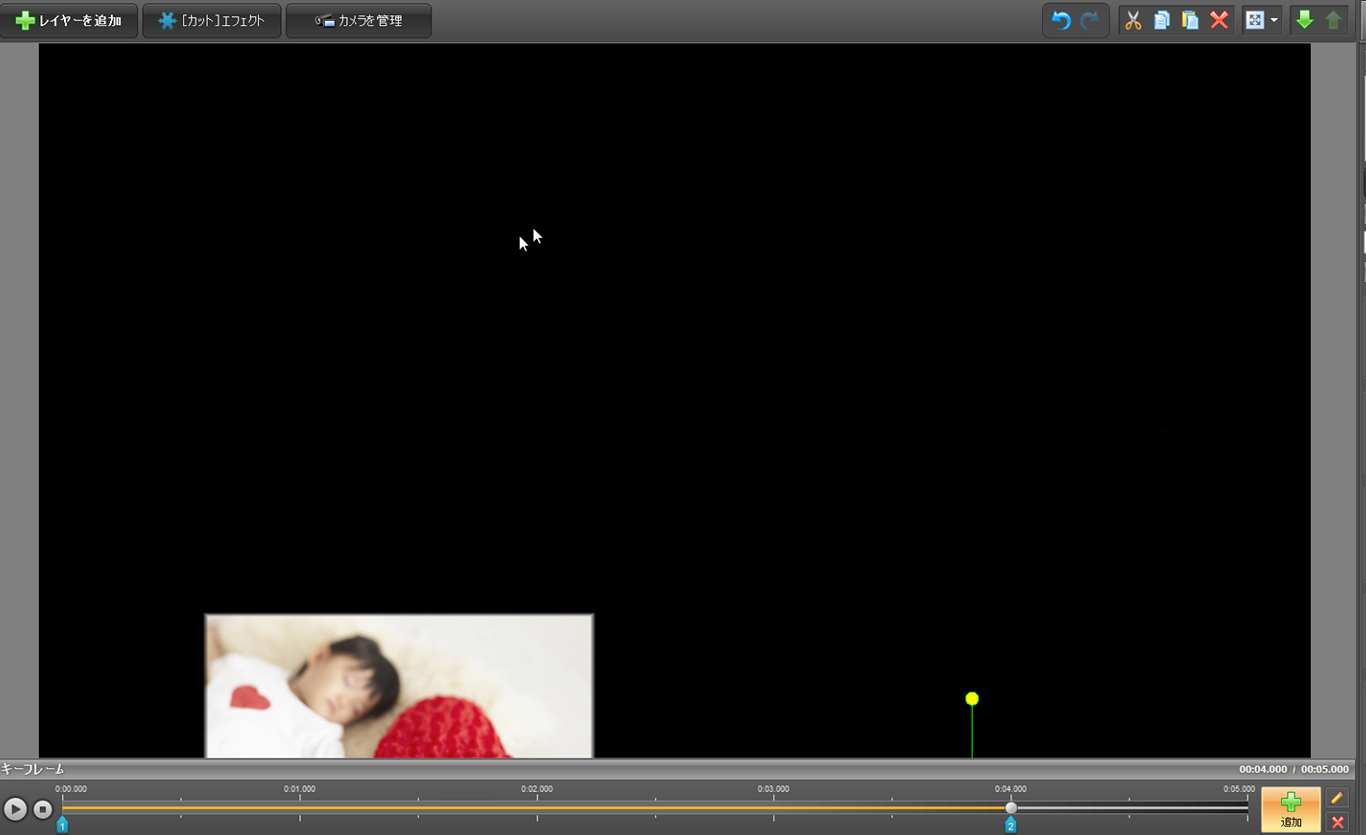
写真のスタート地点を設定します。

doga,キーフレームアニメ 複数の写真や動画を動かす,2枚の写真を動かします

手順8

写真Aをプレビュー外に送る

doga,キーフレームアニメ 複数の写真や動画を動かす,写真Aをプレビュー外に送る

手順9

追加をクリックする

doga ,レイヤーの写真やビデオを自由に動かす,キーフレームアニメ,追加をクリック

手順10

キーフレームのタイミングを設定。

doga,キーフレームアニメ 複数の写真や動画を動かす,キーフレームのタイミングを設定

手順11

タイミングが決まったら、
プレビューの写真Aを移動させます。

doga,キーフレームアニメ 複数の写真や動画を動かす,プレビューの写真Aを移動

手順12

追加をクリックする

doga ,レイヤーの写真やビデオを自由に動かす,キーフレームアニメ,追加をクリック

手順13

キーフレームのタイミングを設定

doga,キーフレームアニメ 複数の写真や動画を動かす,キーフレームのタイミングを設定

手順14

 と の間は停止しているので、以下のようにプレビュー内の写真Aの位置は動かいない

doga,キーフレームアニメ 複数の写真や動画を動かす,写真Aの位置は動かいない

手順15

追加をクリックする

doga ,レイヤーの写真やビデオを自由に動かす,キーフレームアニメ,追加をクリック

手順16

doga,キーフレームアニメ 複数の写真や動画を動かす

手順17

これで、写真Aのキーフレームアニメの設定は完了

doga,キーフレームアニメ 複数の写真や動画を動かす,写真Aのキーフレームアニメの設定は完了

<写真Bのキーフレームアニメーションを設定します>

手順18

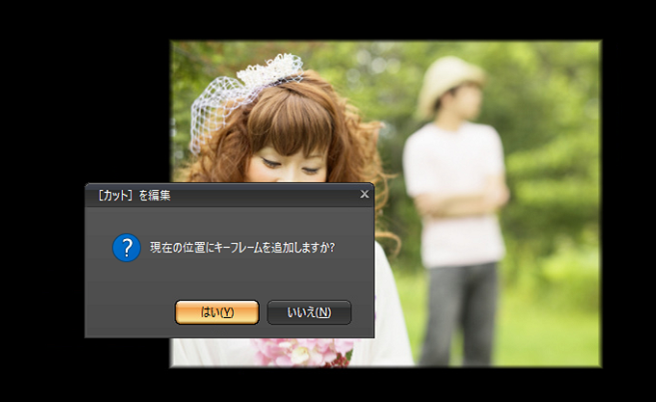
写真Bをクリックすると以下メッセージが表示されます。
ここは「いいえ」で回答

doga,キーフレームアニメ 複数の写真や動画を動かす,写真Bのキーフレームアニメーションを設定

手順19

写真のスタート地点を設定し、追加をクリックすると以下のような画面が表示されます。

doga,キーフレームアニメ 複数の写真や動画を動かす,追加

キーフレームアニメ 複数の写真や動画を動かす

プレビューに表示されているのは写真Aの状態の時点の写真Aの状態です

手順20

キーフレームを調整しまうす

doga,キーフレームアニメ 複数の写真や動画を動かす,2枚の写真を動かします

手順21

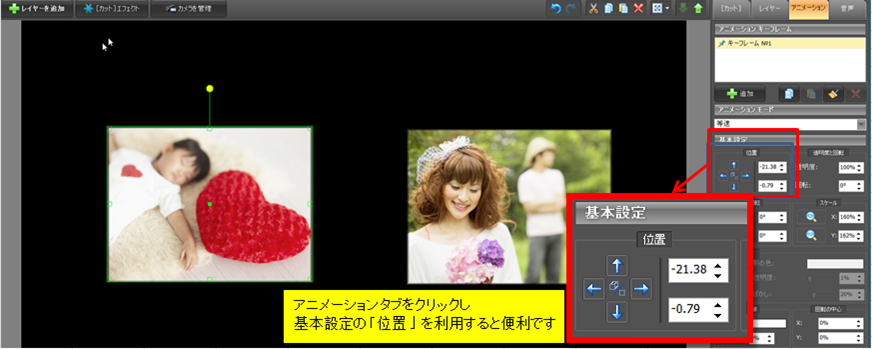
写真Bの位置を調整

doga,キーフレームアニメ 複数の写真や動画を動かす,写真Bの位置を調整

手順22

追加をクリック

キーフレームアニメ 複数の写真や動画を追加

手順23

キーフレームを設定

doga,キーフレームアニメ 複数の写真や動画を動かす,キーフレームを設定

手順24

写真Bの位置を調整

doga,キーフレームアニメ 複数の写真や動画を動かす,写真Bの位置を調整

 と 

手順25

追加をクリックし

doga

キーフレームを調整し

doga,キーフレームアニメ 複数の写真や動画を動かす,キーフレームを調整

写真Bの位置を調整

doga,写真Bの位置を調整

手順26

保存をクリックすれば終了

doga ,レイヤーの写真やビデオを自由に動かす,キーフレームアニメ,保存

doga Tips ~ 写真とビデオと音楽の追加・編集

☆ キーフレームアニメ 初級編:レイヤーの写真やビデオを自由に動かす。

doga 製品活用方法(Tips)

キーフレームアニメ 初級編:レイヤーの写真やビデオを自由に動かす。

doga<ドーガ>の編集機能のハイライトの一つは、レイヤー機能を利用して
1カットの中に複数の写真やビデオを自由に配置する。つまりコラージュを作成できる点にあります。
でも写真やビデオをただ単にならべるだけじゃ面白くありませんよね。
そこで、写真やビデオに動きをつけて配置することにより、よりキャッチーな作品を作ることができます。
この動きをつけるための、作業を「キーフレームアニメーション作成」、略して「キーフレームアニメ」とか「キーフレーム」と呼びます。

まずは、動画でわかるガイド

今回は写真をキーフレームアニメーションで動かしてみます

手順1: dogaを起動して、空くの「カット」を追加します。

dogaを起動し、「プロジェクトを開きます」をクリックします。
はじめてdogaを利用するユーザーは「新規プロジェクト」をクリックします。

doga ,レイヤーの写真やビデオを自由に動かす,キーフレームアニメ,dogaを起動

タイムラインの「写真の追加」を右クリック、右メニューの【空くの「カット」を挿入】をクリックします。

doga ,レイヤーの写真やビデオを自由に動かす,キーフレームアニメ,空くの「カット」を挿入

手順2: 「カット」の編集画面を開きます。

空くの「カット」が挿入されました・
カットをダブルクリックするか、またはカット画面上の鉛筆のボタンをクリックして、カットの編集画面を開きます。

写真のコラージュを作成,「カット」の編集画面

手順3: 写真を一枚追加します。

ガットの編集画面が表示されます。
「レイヤーを追加」のボタンをクリックし
「写真」を選択(クリック)します

写真のコラージュを作成,コラージュにしたい写真を一枚追加します

必要な写真を一枚選択し、「開く」をクリックします。

doga ,レイヤーの写真やビデオを自由に動かす,キーフレームアニメ,必要な写真を一枚選択

手順4

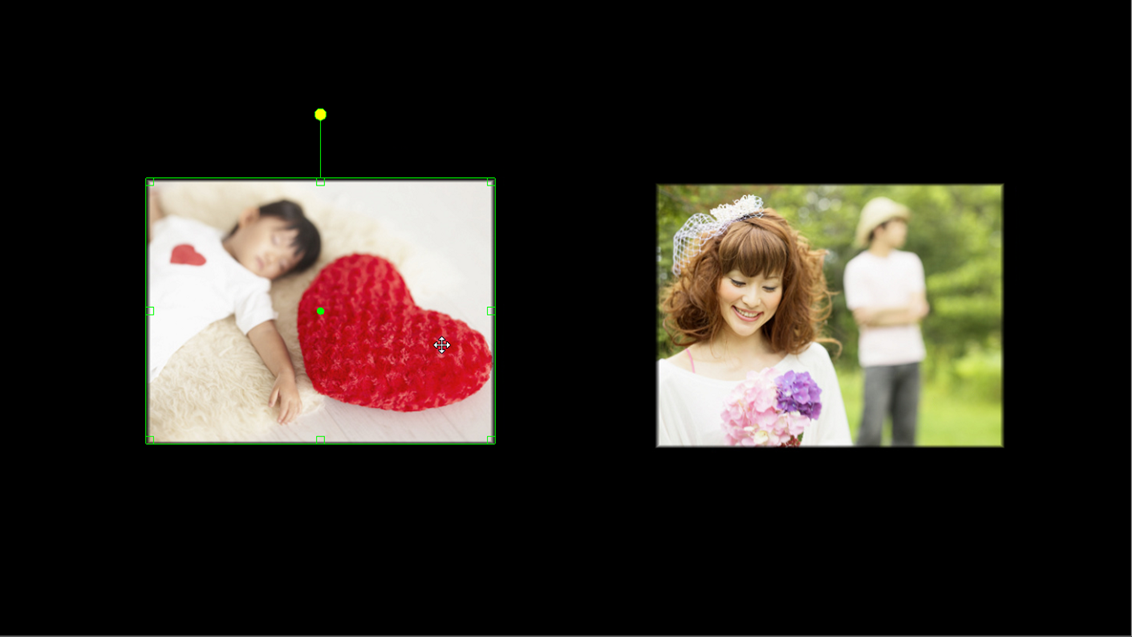
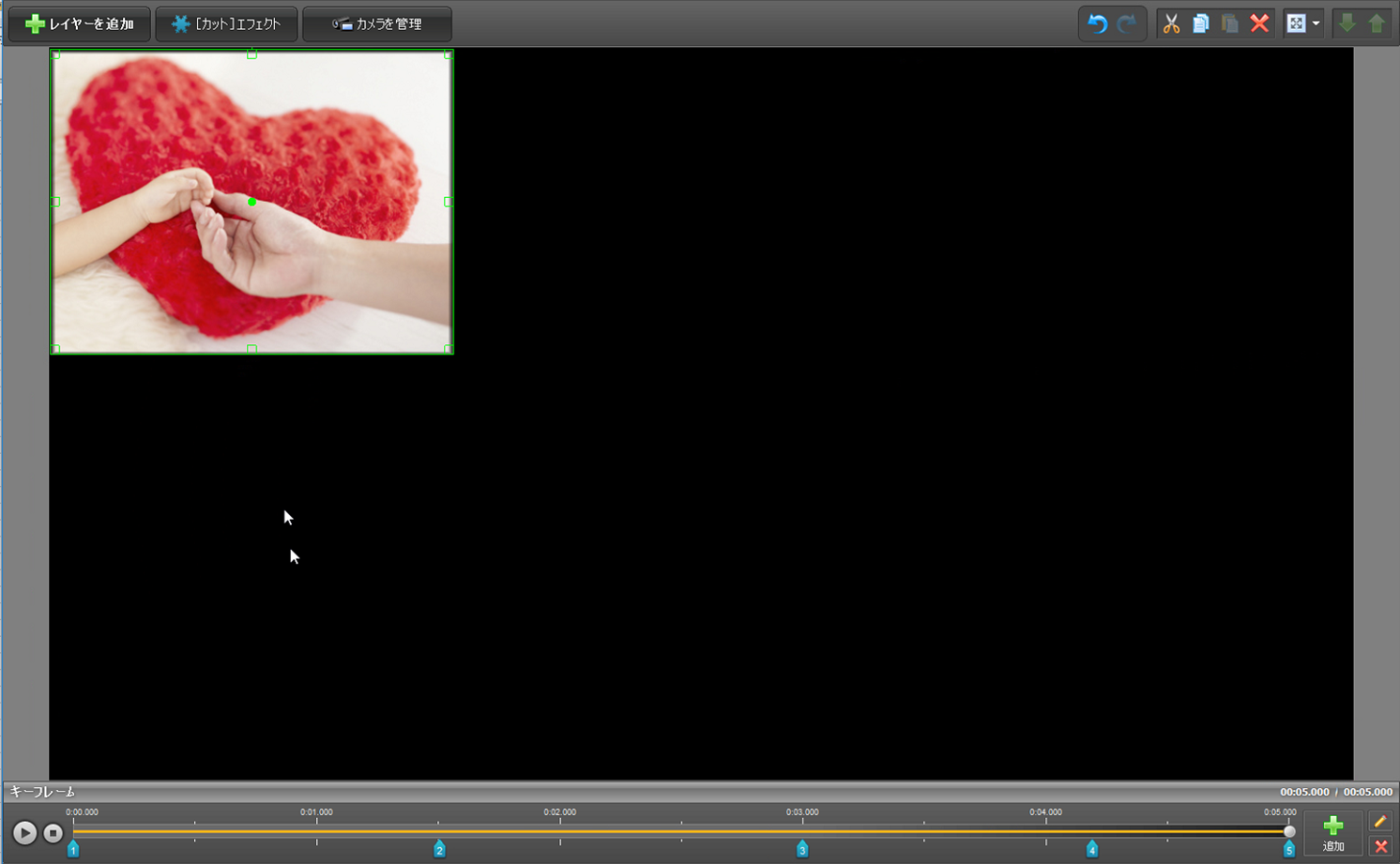
今回は、このハートが画面の4隅を巡るアニメを作ります
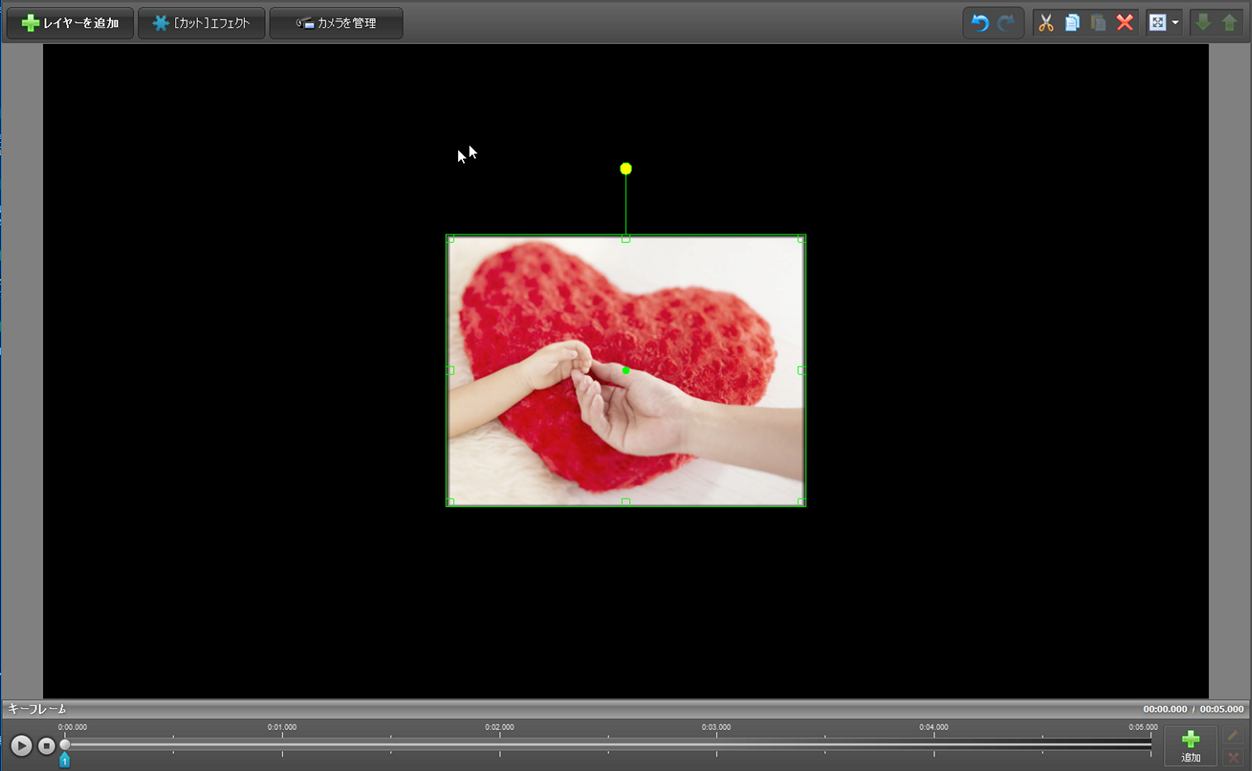
最初に写真を選択した状態は以下の通り

doga ,レイヤーの写真やビデオを自由に動かす,キーフレームアニメ,ハートが画面の4隅を巡るアニメを作ります

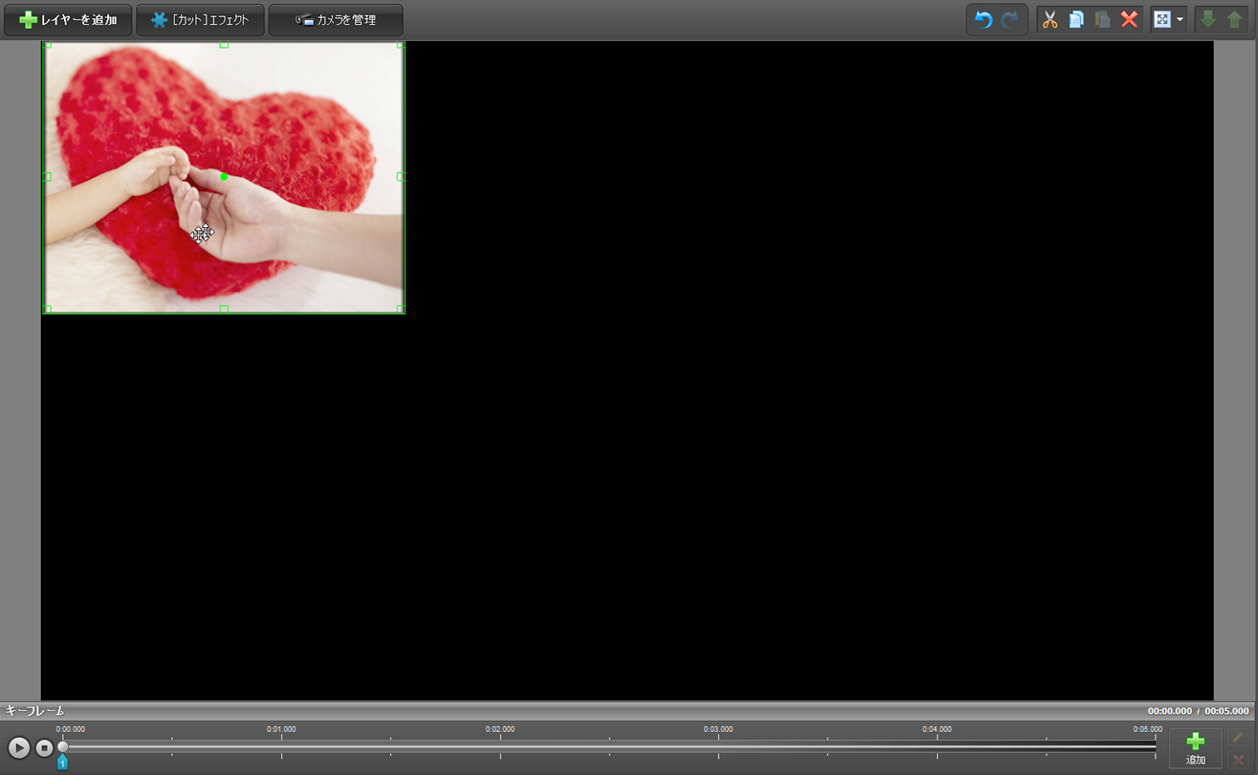
手順5

ハートの写真を、スタート位置に配置

doga ,レイヤーの写真やビデオを自由に動かす,キーフレームアニメ,ハートの写真を、スタート位置に配置

手順6

追加をクリックします

doga ,レイヤーの写真やビデオを自由に動かす,キーフレームアニメ,追加

手順7

doga ,レイヤーの写真やビデオを自由に動かす,キーフレームアニメ

手順8

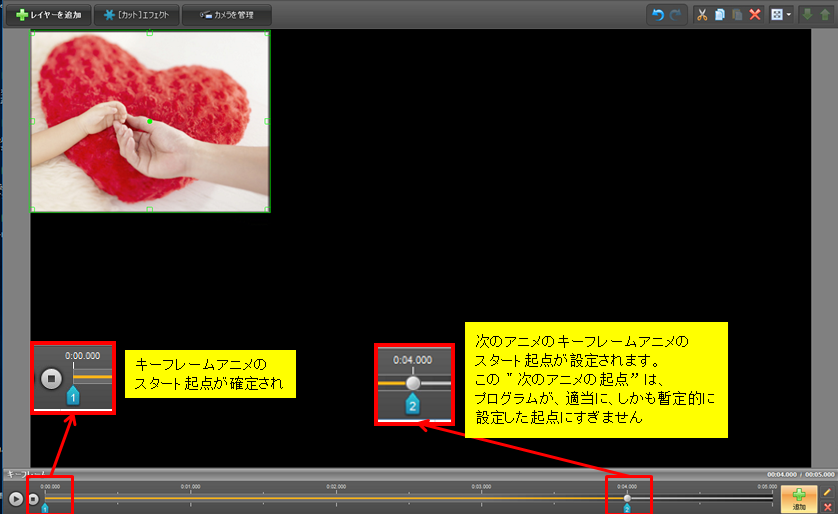
この"次のアニメの起点”は、プログラムが、適当に、しかも暫定的に設定した起点にすぎません

doga ,レイヤーの写真やビデオを自由に動かす,キーフレームアニメ,しかも暫定的に設定した起点にすぎません

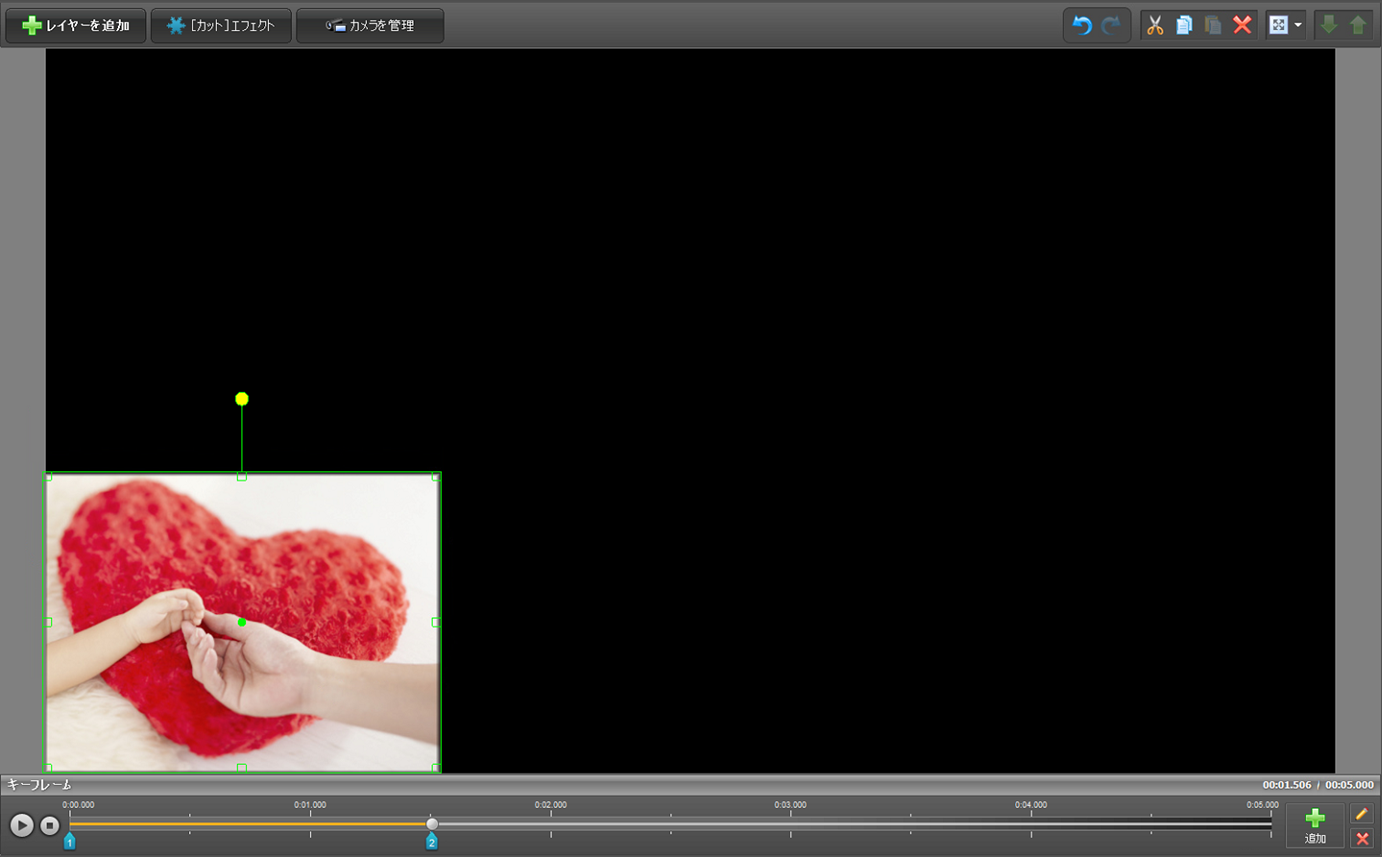
なので、そのタイミングを適切なものに修正します。
修正方法は終点を適切なタイミングの秒数に移動させるだけです

タイミングが決まったら、
プレビューのハートを移動させます。

doga ,レイヤーの写真やビデオを自由に動かす,キーフレームアニメ,タイミングが決まったら、

手順9

追加をクリックする

doga ,レイヤーの写真やビデオを自由に動かす,キーフレームアニメ,追加をクリック

手順10

次のアニメのキーフレームアニメのスタート起点が設定されます。

doga ,レイヤーの写真やビデオを自由に動かす,キーフレームアニメ,アニメのキーフレームアニメのスタート起点が設定

手順11

この"次のアニメの起点”は、プログラムが、適当に、しかも暫定的に設定した起点にすぎません
なので、そのタイミングを適切なものに修正します。

doga ,レイヤーの写真やビデオを自由に動かす,キーフレームアニメ,次のアニメの起点

手順12

タイミングが決まったら、
プレビューのハートを移動させます。

doga ,レイヤーの写真やビデオを自由に動かす,キーフレームアニメ,プレビューのハートを移動

手順13

追加をクリックする

doga ,レイヤーの写真やビデオを自由に動かす,キーフレームアニメ,追加をクリック

手順14

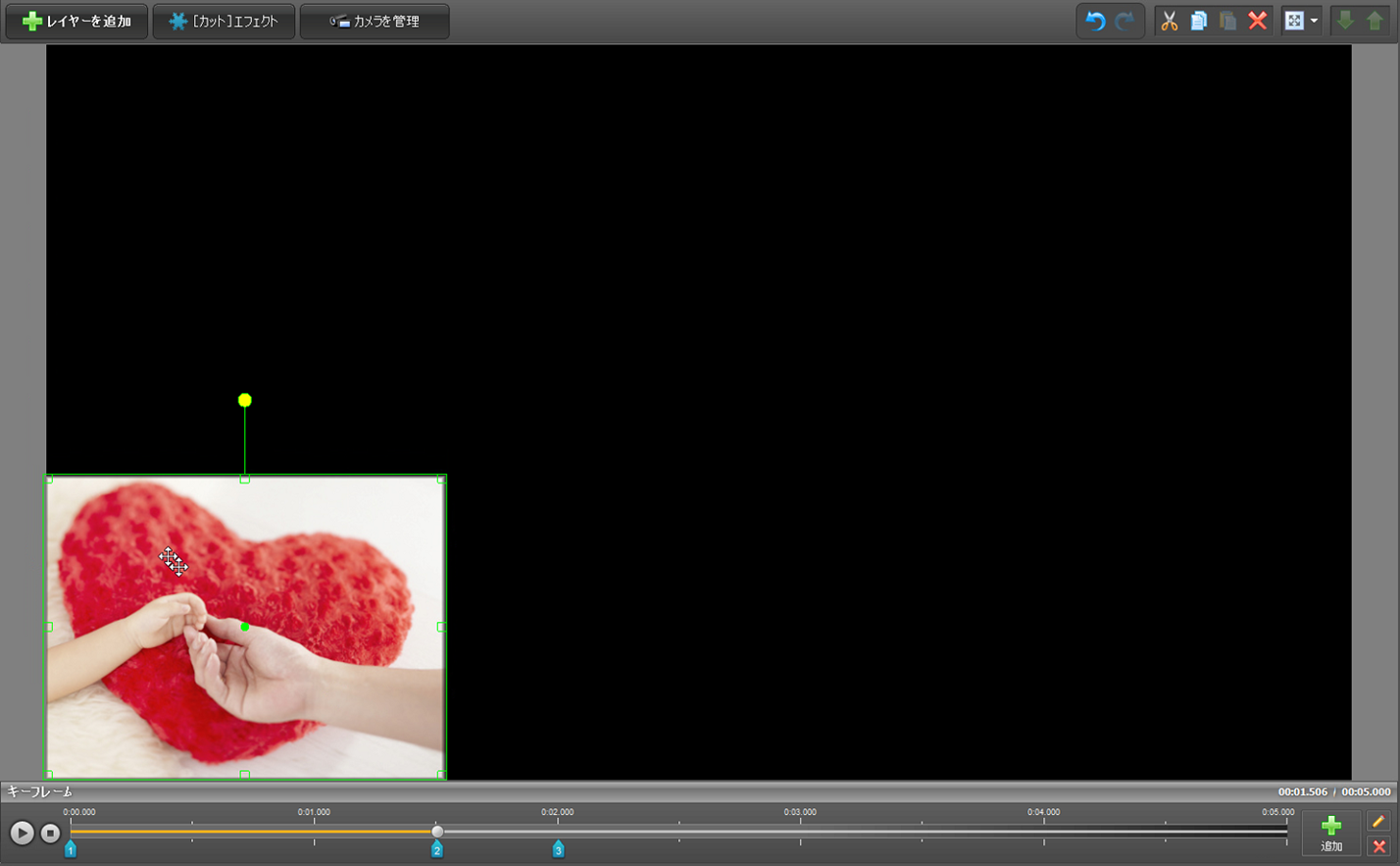
タイミングを適切なものに修正します。

doga ,レイヤーの写真やビデオを自由に動かす,キーフレームアニメ,タイミングを適切なものに修正

手順15

タイミングが決まったら、
プレビューのハートを移動させます。

doga ,レイヤーの写真やビデオを自由に動かす,キーフレームアニメ,プレビューのハートを移動

手順16

追加をクリックする

doga ,レイヤーの写真やビデオを自由に動かす,キーフレームアニメ,追加をクリック

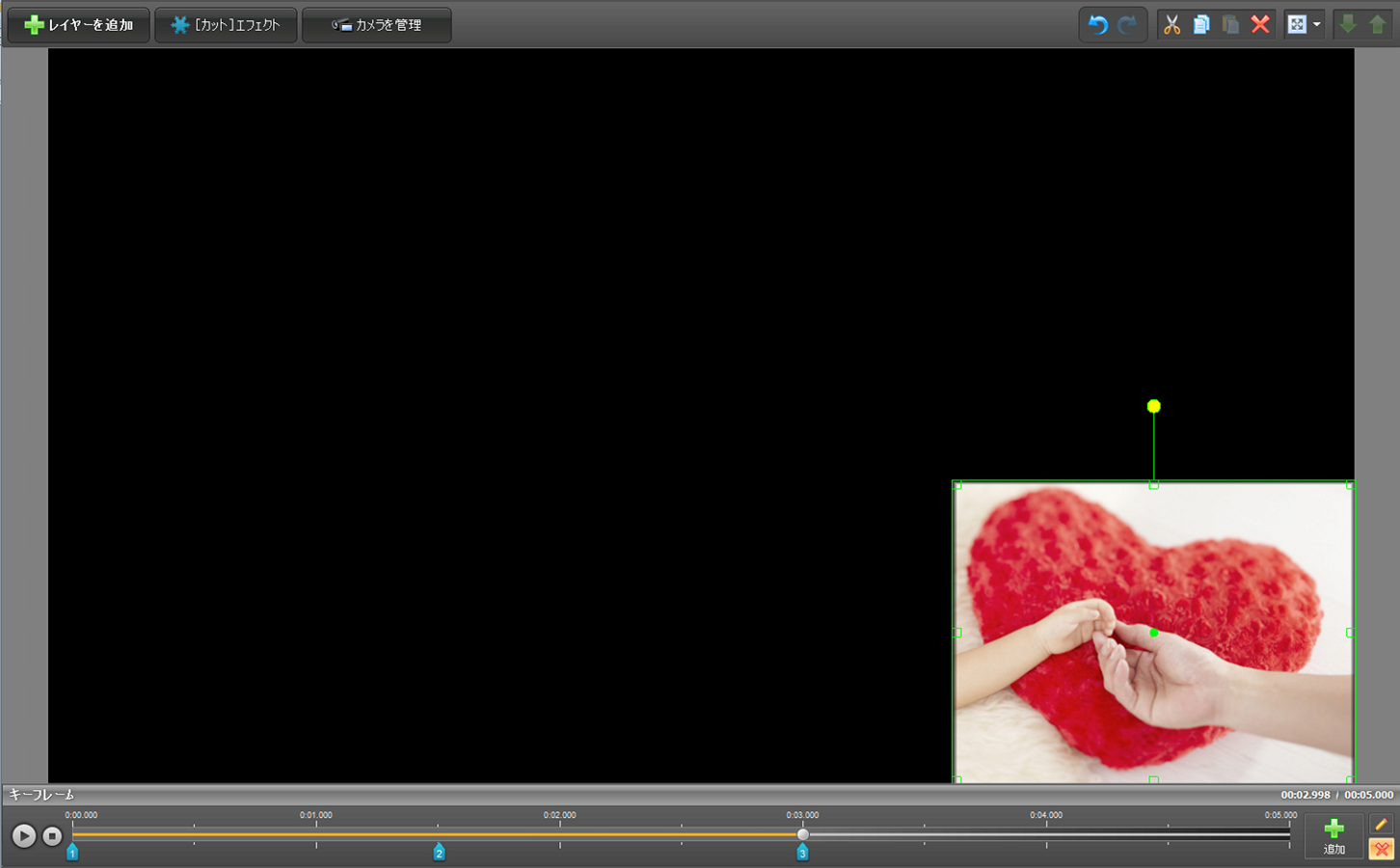
手順17

タイミングを適切なものに修正します。

doga ,レイヤーの写真やビデオを自由に動かす,キーフレームアニメ,タイミングを適切なものに修正

手順18

タイミングが決まったら、
プレビューのハートを移動させます。

doga ,レイヤーの写真やビデオを自由に動かす,キーフレームアニメ,プレビューのハートを移動

この状態で再生ボタンをクリックすると
再生がプレビューで開始されます。

今更ですが
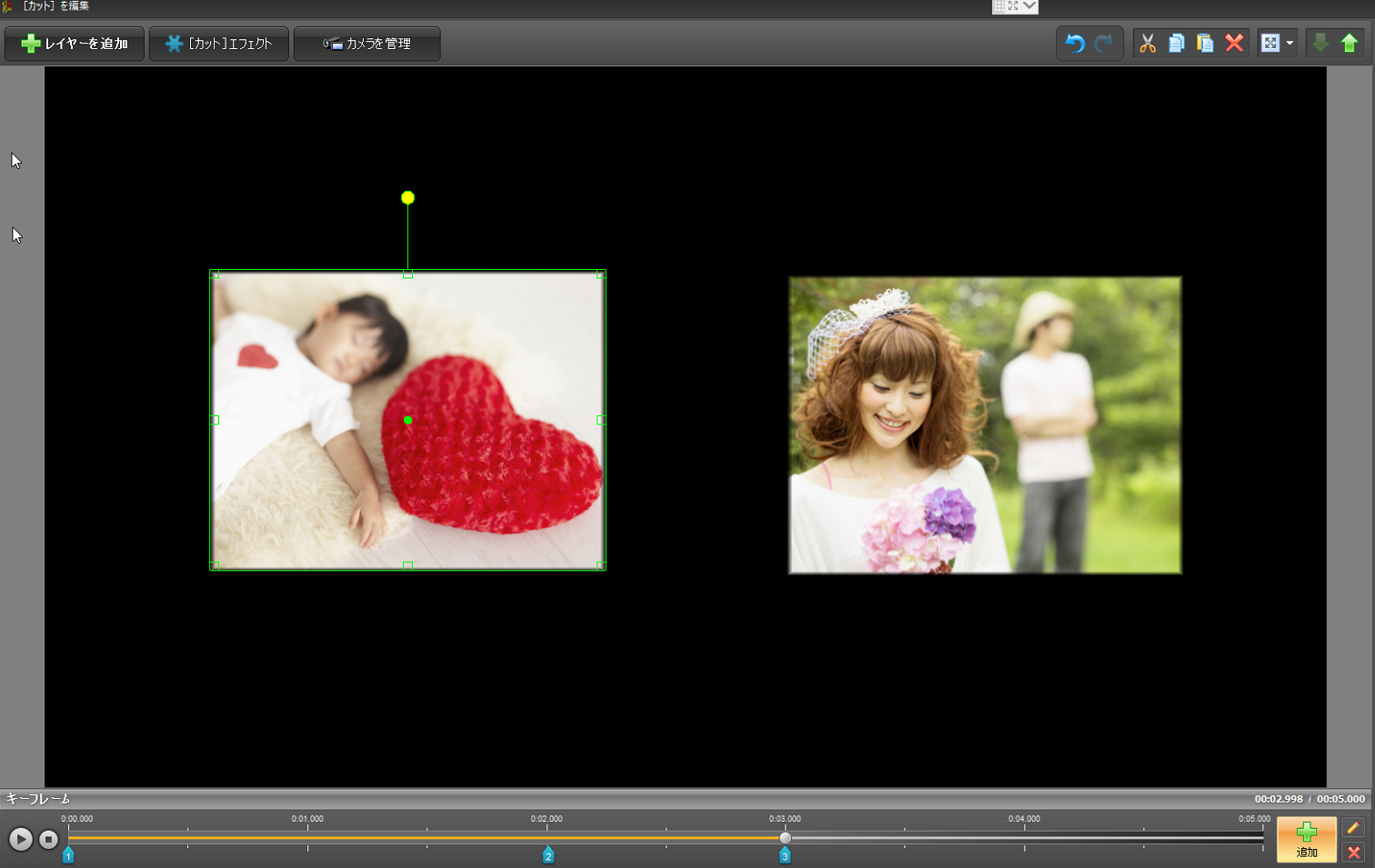
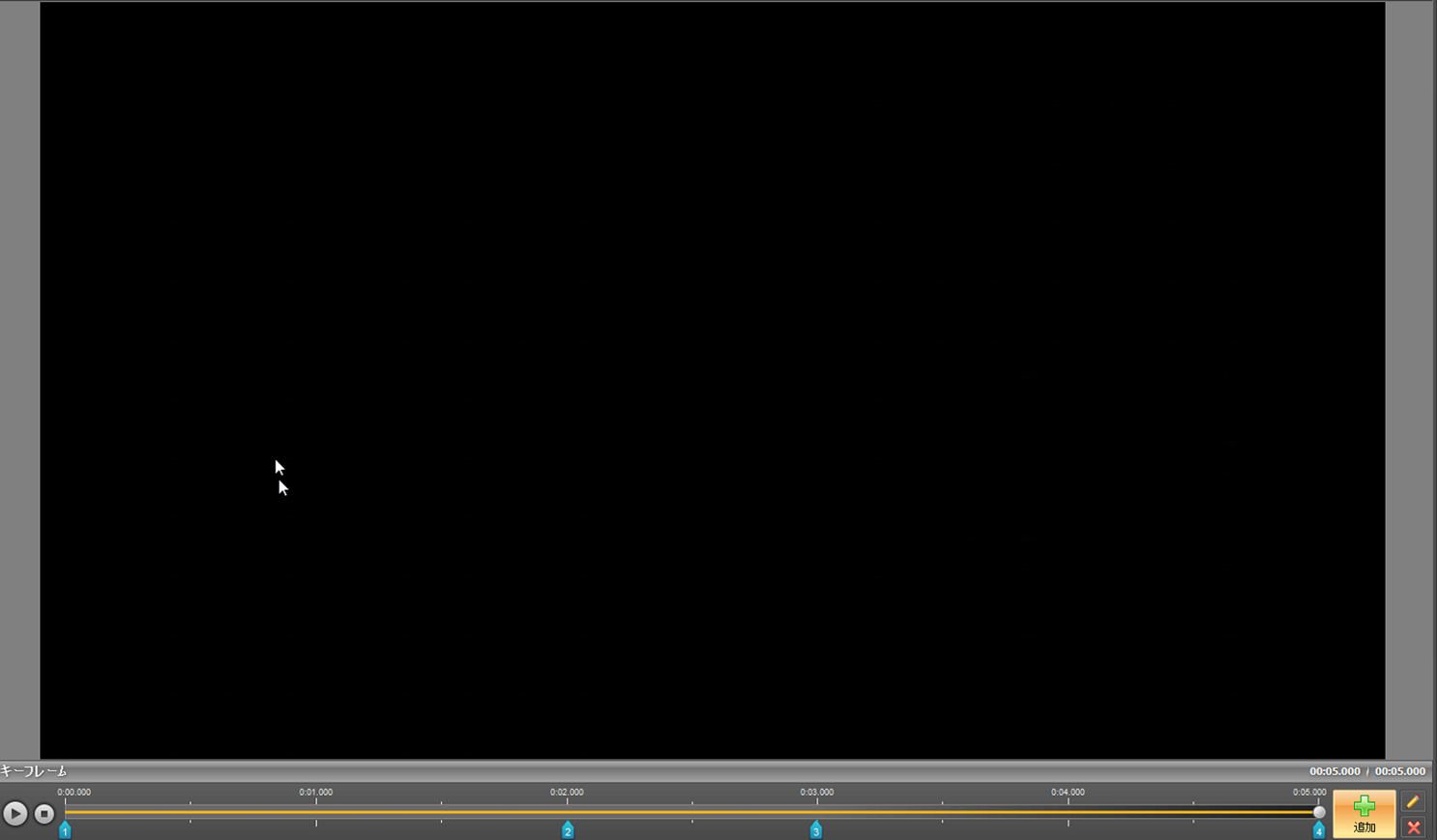
以下の青いマーク青いマーク3をのタイミングのプレビューに表示される状態を「キーフレーム」と呼びます
doga ,レイヤーの写真やビデオを自由に動かす,キーフレームアニメ,タイミングのプレビュー

各キーフレーム間の動きは、dogaが自動的に計算して作成します
ただし、その自動計算は、最短距離の直線として表現されます。

キーフレーム間の動きを曲線として表現したい場合は、より多くのキーフレームを設定します

また、キーフレーム間の動きのスピード調整は、プレビュー内の写真の動く距離を長くした場合、素早い動きになります

手順19

保存をクリックすれば終了

doga ,レイヤーの写真やビデオを自由に動かす,キーフレームアニメ,保存

doga Tips ~ 写真とビデオと音楽の追加・編集

☆ PiP(ピクチャーインピクチャ)を作成する

doga 製品活用方法(Tips)

PiP(ピクチャーインピクチャ)を作成する

PIP(ピクチャー イン ピクチャー)とは
例えば、最近YouTube(ユーチューブ)でみかけるようになったYouTube
ゲームの動画に小さいウィンドウを表示して、そのウィンドウ内に別動画を見せるテクニックのこと

TVのニュース番組にもよく使われている

必ず動画を使用する必要はなく、写真の中に動画を配置してもよいし、
動画の中に写真を配置してもPIPと呼ぶ

同時におきている事象を一画面で見せることができる便利な表現方法

写真とビデオと音楽を編集して最高の動画を作れるソフト doga
無料で試せます。

まずは、動画でわかるガイド

dogaでトライ!! ピクチャーインピクチャー 動画と写真を重ねてみる

dogaでトライ!! 写真にビデオを重ねる(PIP)

今回は、このテクニックを使って
動画に動画をかさねたいと思います
ポイントは、どちらかの動画の音声ボリュームをミュート(無音)か小さくうることです

手順1: dogaを起動し、ベースになる動画を取り込みます

dogaを起動し、「プロジェクトを開きます」をクリックします。
はじめてdogaを利用するユーザーは「新規プロジェクト」をクリックします。

PiP(ピクチャーインピクチャ)を作成,dogaを起動

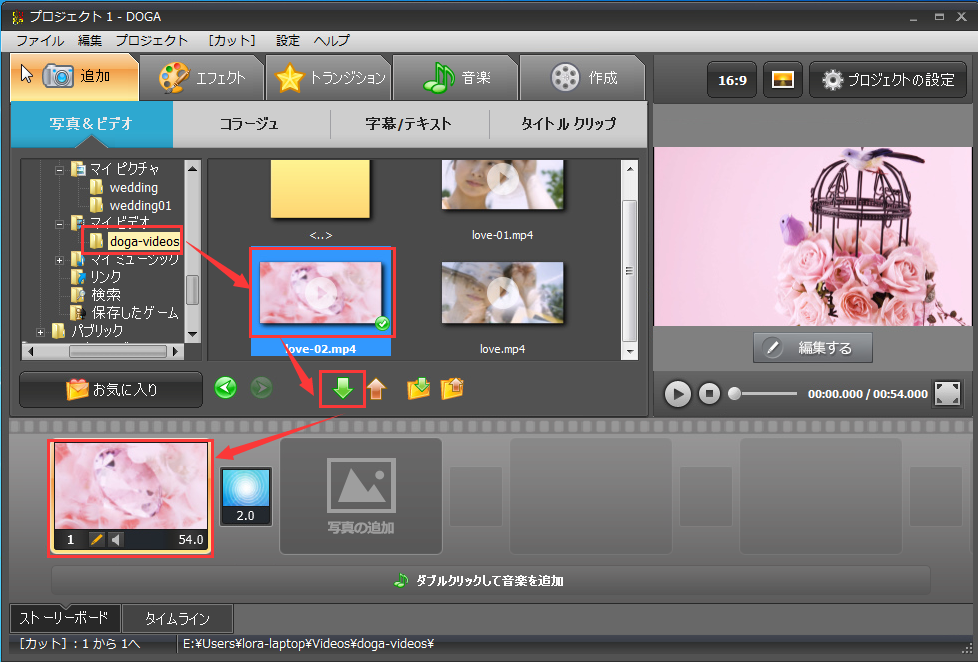
ベースになる動画を取り込みます
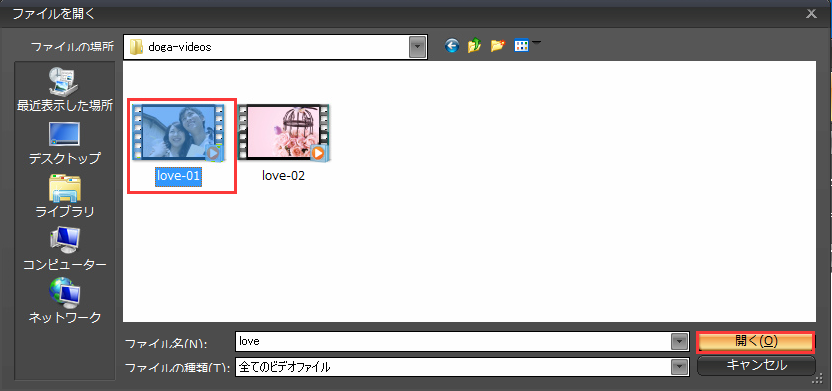
ビデオがあるフォルダーを選択し、ビデオをクリックし、下向きの矢印をクリックしてビデオをストーリボードに追加します。

PiP(ピクチャーインピクチャ)を作成,ビデオを取り込み

手順2: カットを編集します。

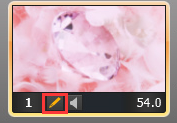
1)ベース動画のカットの編集画面を開きます。

動画のカットをダブルクリックするか、または画面上の鉛筆のボタンをクリックします。

PiP(ピクチャーインピクチャ)を作成,カットを編集

2)動画に重ねたい動画を追加します。

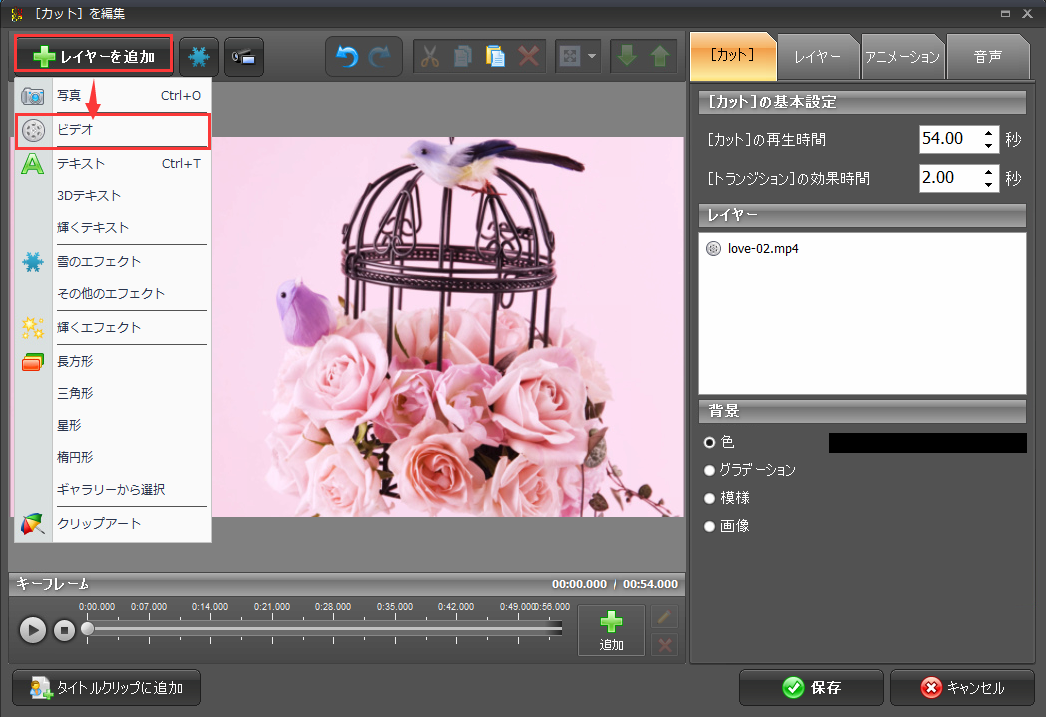
カットの編集画面で
「レイヤーを追加」のボタンをクリックし
「ビデオ」を選択(クリック)します

ビデオを追加,PiP(ピクチャーインピクチャ)を作成

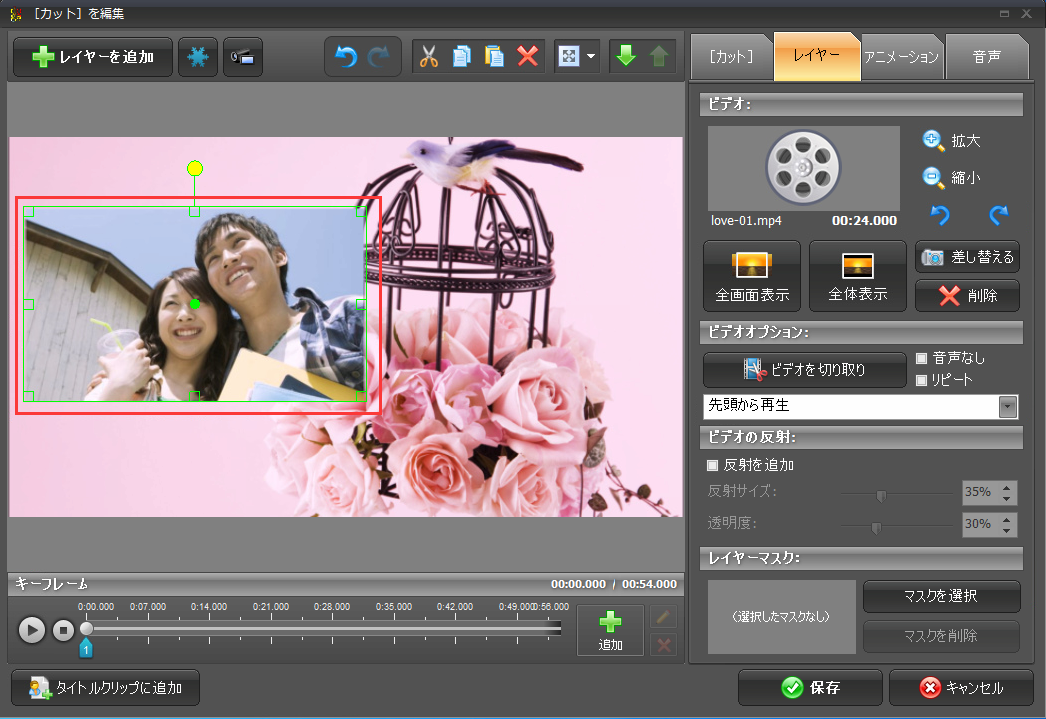
必要な動画を一つ選択します。
動画を選択,PiP(ピクチャーインピクチャ)を作成

3)追加した動画のサイズ、位置を調整します。

追加した動画がプレビューに表示されたら
緑の枠線をマウスで操作し
サイズ、位置を調整します

動画のサイズや位置を調整,PiP(ピクチャーインピクチャ)を作成

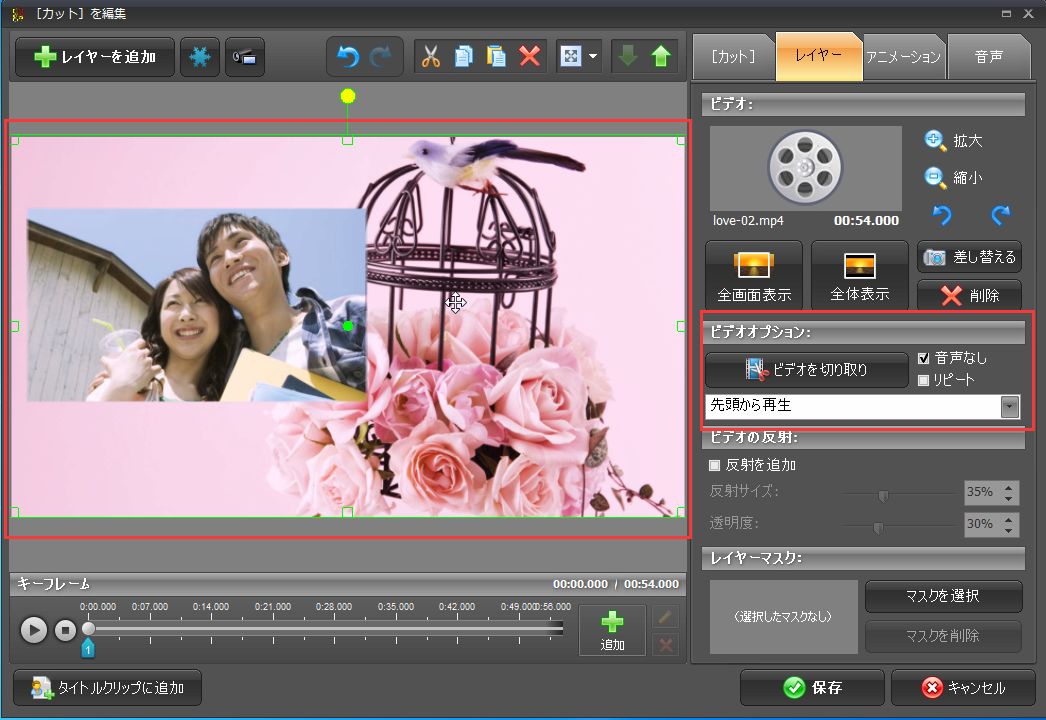
4)「ビデオオプション」で動画を編集します。

「ビデオオプション」にはビデオ編集機能がまとめられています
ビデオオプションは現在選択されている=プレビューで緑の枠に囲まれているビデオに対して作用します
ここで”音声なし”の□に☑をいれると、現在選択されているビデオは無音になります
ここで”リピート”の□に☑をいれると、ビデオが、カットの長さよりも短い場合、リピート再生がなされます
「ビデオを切り取り」をクリックすると、ビデオの切り取りの編集画面が開きます
ビデオ編集の詳細はこちら

ここは、ベース動画をクリックし、「音声なし」に設定します。

ビデオを編集,PiP(ピクチャーインピクチャ)を作成

5)カットの編集を保存します。

画面下の「保存」ボタンをクリックします。

カットを保存,PiP(ピクチャーインピクチャ)を作成

dogaのメイン画面に戻ります。

手順3:PIP動画を保存します。

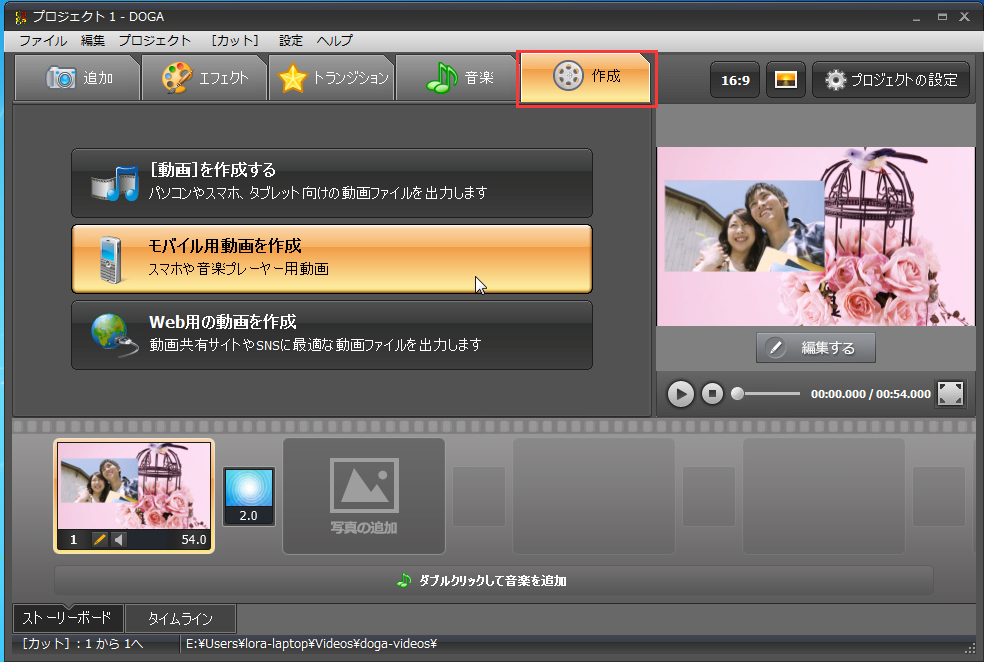
「作成」タブをクリックして、様々な動画形式に変換することができます。
dogaが作成できる動画形式はこちら

PiP(ピクチャーインピクチャ)を作成,動画を作成

今まで、PiP(ピクチャーインピクチャ)を作成することができました。

doga Tips ~ 写真とビデオと音楽の追加・編集

This Is A Custom Widget

This Sliding Bar can be switched on or off in theme options, and can take any widget you throw at it or even fill it with your custom HTML Code. Its perfect for grabbing the attention of your viewers. Choose between 1, 2, 3 or 4 columns, set the background color, widget divider color, activate transparency, a top border or fully disable it on desktop and mobile.

This Is A Custom Widget

This Sliding Bar can be switched on or off in theme options, and can take any widget you throw at it or even fill it with your custom HTML Code. Its perfect for grabbing the attention of your viewers. Choose between 1, 2, 3 or 4 columns, set the background color, widget divider color, activate transparency, a top border or fully disable it on desktop and mobile.