☆ 中央付近にテキストを表示させる方法
doga 製品活用方法(Tips)
中央付近にテキストを表示させる方法
dogaでテキストを編集して、以下の表示を作る方法をご紹介します。
1. 中央付近にテキストを表示させる
2. ズームインして、画面からはみ出しながら消えていく
写真とビデオと音楽を編集して最高の動画を作れるソフト doga は
無料で試せます。↓

dogaでテキストを編集して、以下の表示を作る方法をご紹介します。
1. 中央付近にテキストを表示させる
2. ズームインして、画面からはみ出しながら消えていく
写真とビデオと音楽を編集して最高の動画を作れるソフト doga は
無料で試せます。↓
dogaでテキストを字幕のように配置する方法をご紹介します。
写真とビデオと音楽を編集して最高の動画を作れるソフト doga は
無料で試せます。↓
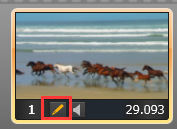
字幕を追加したい動画ファイルの編集ボタンをクリックします。
動画の編集画面で、左上の「レイヤーを追加」をクリックし、
プルダウンメニューから「テキスト」をクリックします。

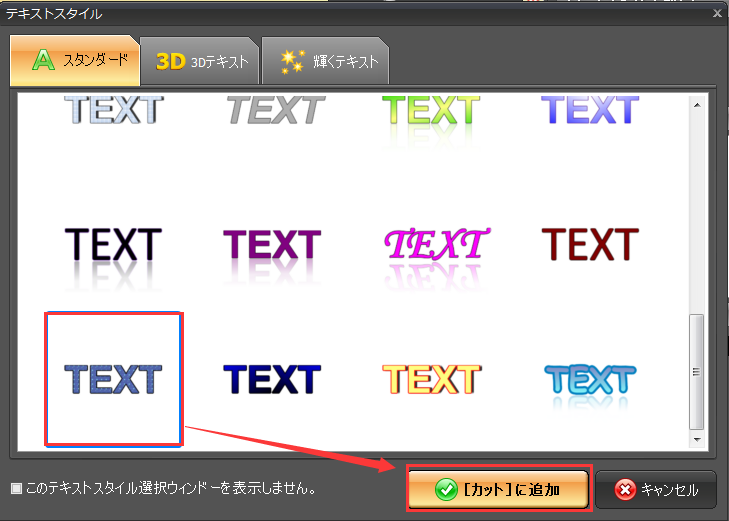
「スタンダード」の一覧から、テキストのスタイルを選択し、「カット」に追加 ボタンをクリックします。
※テキストの追加は「3Dテキスト」や「輝くテキスト」を選択することもできますが、「3Dテキスト」は英語しか対応できません。
レイヤータブでテキストを入力し、フォント、サイズ、色や位置などを設定します。

日本語のフォントをご選択ください。
日本語が対応しないフォントを選択したら、入力した日本語は表示できない可能性はあります。

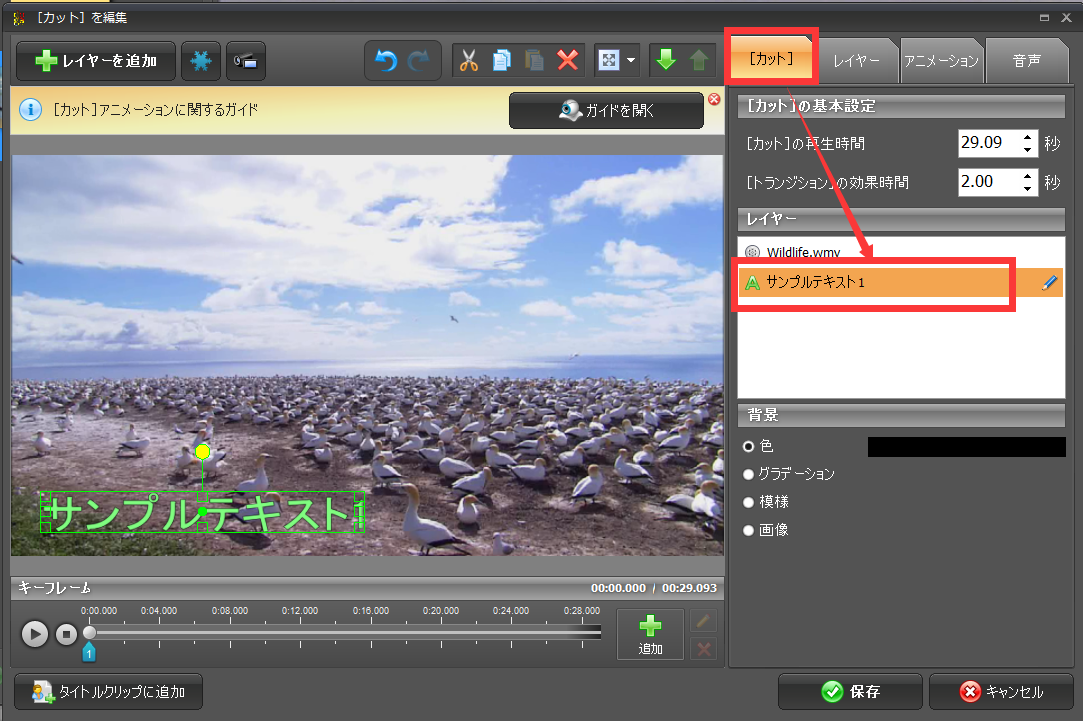
「カット」タブをクリックし、手順2で追加したテキストのレイヤーを選択します。
このままだと、「カット」の最初から最後までテキストは表示されるので、
表示させたくないところでは、透明にして見えないようにします。
この設定には、「キーフレーム」を使います。
キーフレームのところで、「追加」ボタンを二回クリックして、キーフレーム2やキーフレーム3を追加します。

キーフレーム2:テキストをこのままで表示される終了時間
キーフレーム3:テキストを消える時間
キーフレーム2やキーフレーム3を同じ時間に設定することもできます。
違う時間に設定すると、テキストを消えるまでのアニメーションを設定することができます。

デーフレーム3の透明度を「0%」を設定しすます。
テキストが見えなくになります。
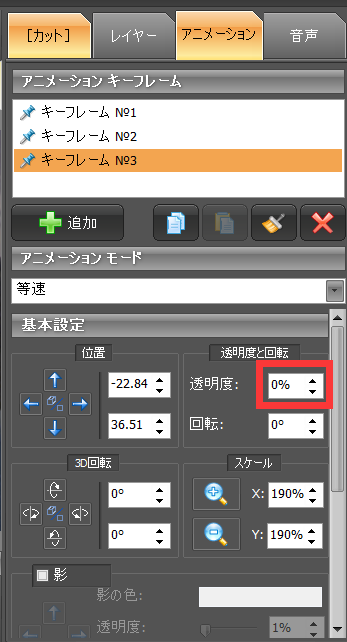
以上の設定で、ひとつ目のテキストの再生設定を完成しました。
動画の編集画面で、左上の「レイヤーを追加」をクリックし、
再度テキストを追加します。

レイヤータブでサンプルテキスト2を設定します。
レイヤータブでテキストを入力し、フォント、サイズ、色や位置などを設定します。

「カット」タブで、今回追加したテキストのレイヤーを選択してから、
キーフレームのところで、「追加」ボタンを4回にクリックして、キーフレーム2,3,4,5を追加します。
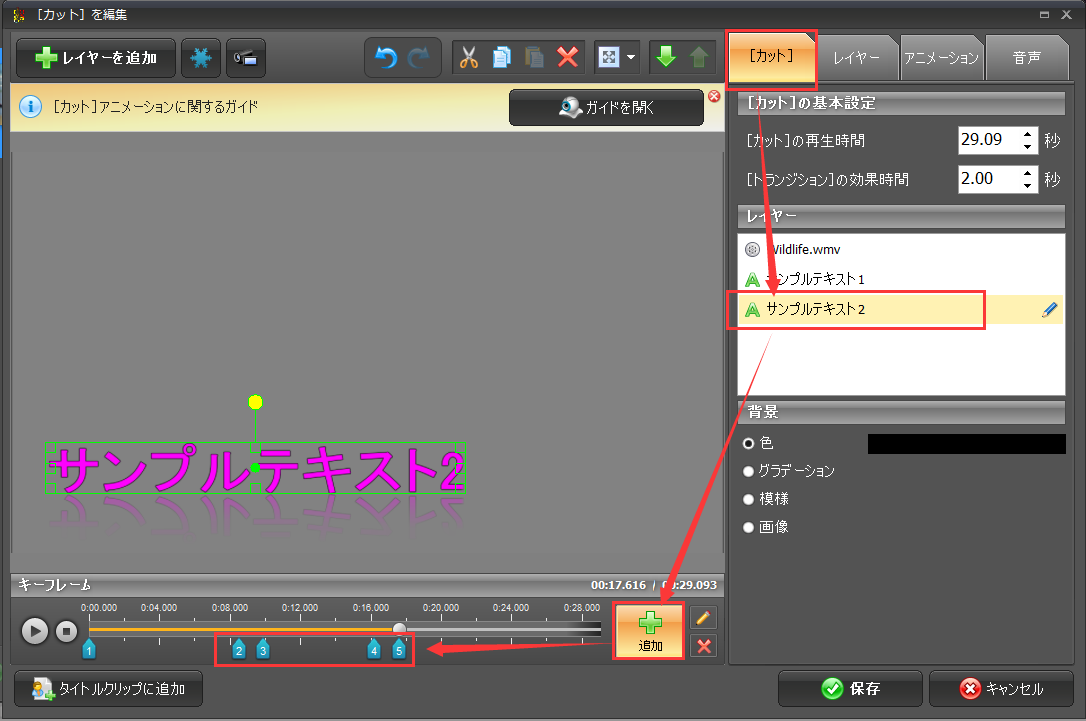
キーフレーム1の位置を移動できないので、そのままにします。この時間はテキストを表示しないので、透明度を0%に設定します。
キーフレーム2をテキストの不表示の終了時間に移動します。透明度を0%に設定します。
キーフレーム3をテキストを表示したい開始時間に移動します。透明度を100%に設定します。キーフレーム2とキーフレーム3を同じところに設定することができます。
キーフレーム4をテキストをそのまま表示したい終了時間に移動します。
キーフレーム4をテキストを完全に消える時間に移動します。透明度を0%に設定します。
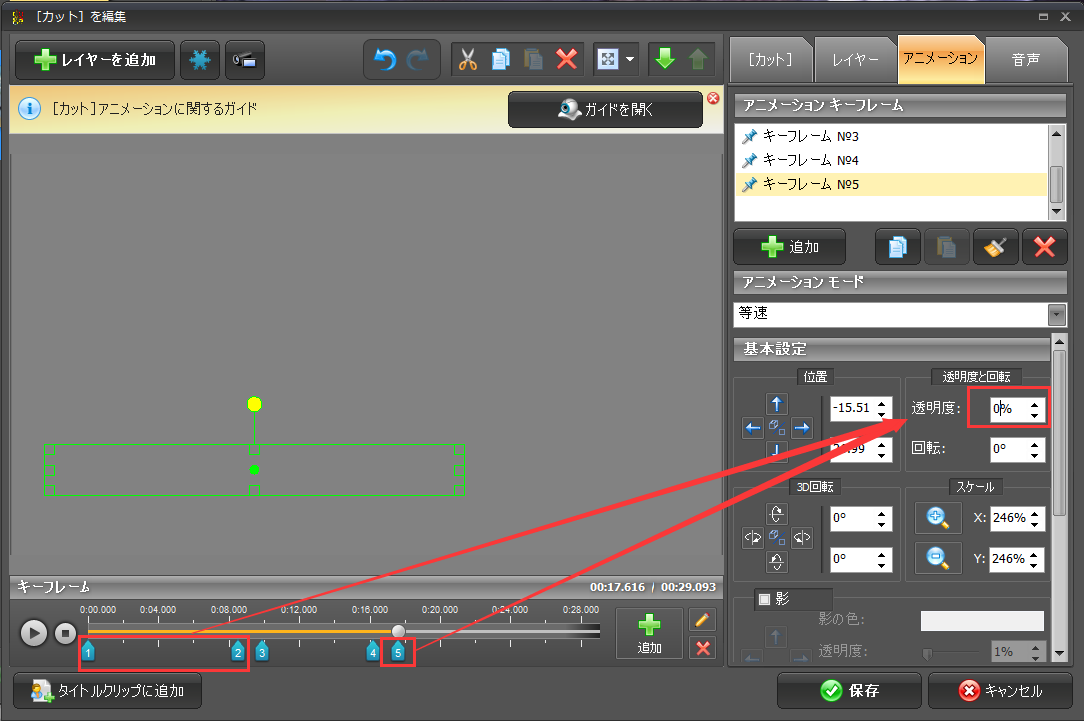

以上の設定で、二番目のテキストの設定を完成しました。
手順4を繰り返して後の字幕を設定します。
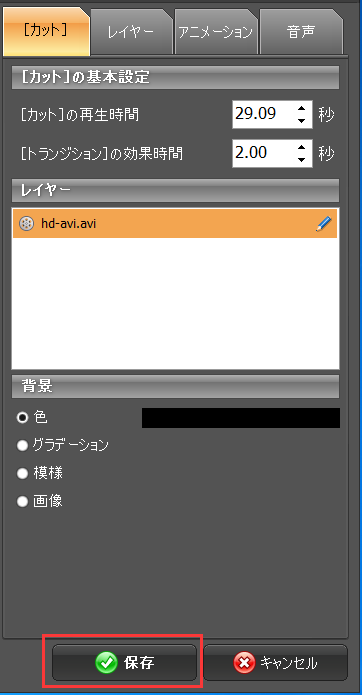
設定が完了した、「保存」ボタンをクリックします。
dogaの、場面切替の際の、トランジションエフェクトが不要な場合は、以下に紹介する方法で無効にできます。
トランジションを右クリックし、
右メニューから「すべてのトランジションを削除」をクリックします。
※全てと表記されていますが、選択したトランジションのみを「無効」にします。
右向きの矢印が表示されれば、「無効」になっています。


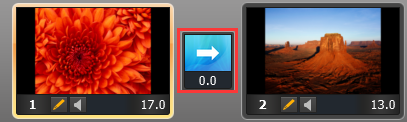
トランジションを再生しないで設定します。
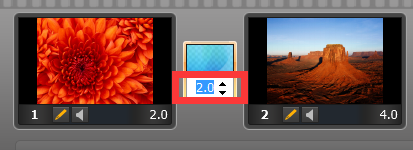
トランジションエフェクトの再生時間をクリックし、「0」秒に設定してください。

dogaの、配置した後で、写真を差し替える方法をご紹介します。
ストーリーボードタブで、差し替えたい動画や写真画面上の鉛筆のような編集ボタンをクリックします。
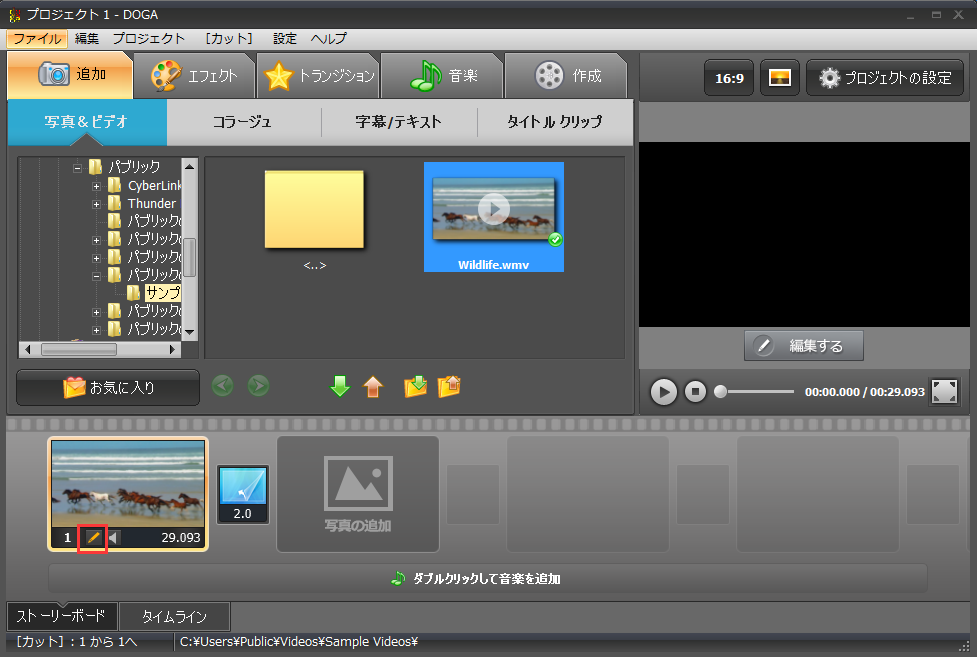
[カット]の編集画面が表示されます。
差し替えたい写真やビデオのレイヤー編集画面を表示するには、
二つの方法はあります。
方法①: [カット]タブで写真やビデオのレイヤーをダブルクリックします。
方法②:[カット]タブで写真やビデオのレイヤーを選択し、画面上部の「レイヤー」タブをクリックします。
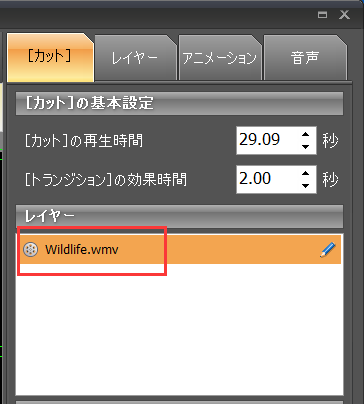
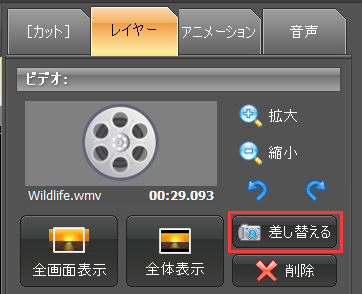
写真やビデオの「レイヤー」編集画面で「差し替える」ボタンをクリックします。
目的のファイルを選択して、「開く」ボタンをクリックします。
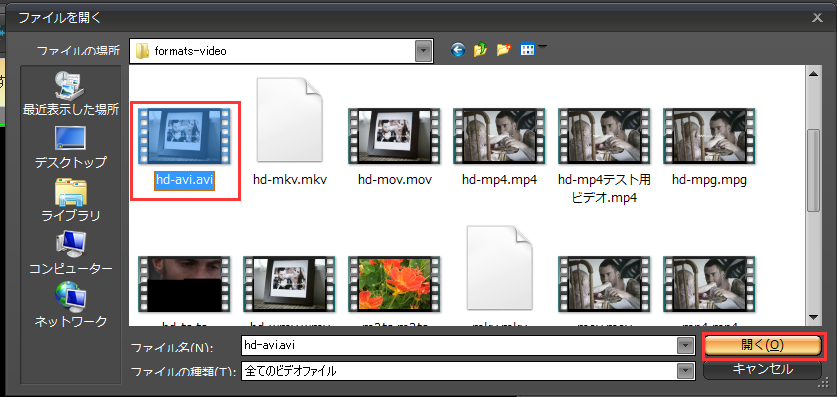
写真やビデオが差し替えられました。
画面下部の「保存」ボタンをクリックします。