monster tips~動画高画質化 シリーズ

ホーム/製品活用方法(Tips)/monster tips~動画高画質化 シリーズ

☆ クロップ補正~ムービーの主人公にクローズアップする

動画高品質化 シリーズ 製品活用方法(Tips)

クロップ補正~ムービーの主人公にクローズアップする

ビデオ撮影をしていると
周りの余計なものをトリミングしたいとか、主人公にもっとよって撮影しとけば、良かったと思うことはありませんか?
Video MONSTERでは、そのような編集作業を「クロップ」と呼称します。
ここでは、そんなときのために動画のクロップの方法を案内します。

通常この作業をおこなう場合、解像度アップを併用します。
ここではわかりやすくするために「クロップ補正」のみを解説します

Video MONSTERは無料で体験できます。

手順1:動画を取り込む

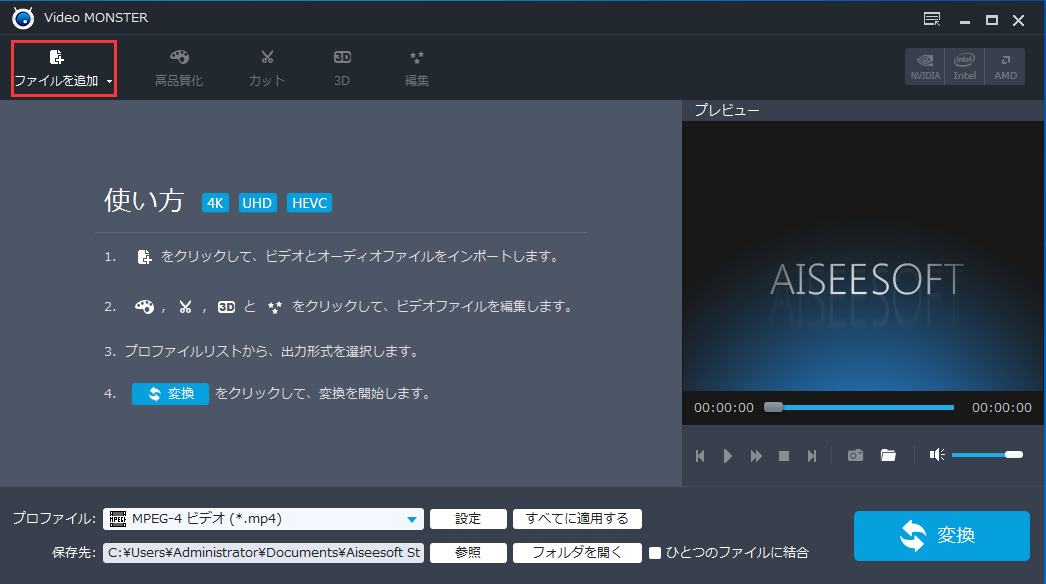
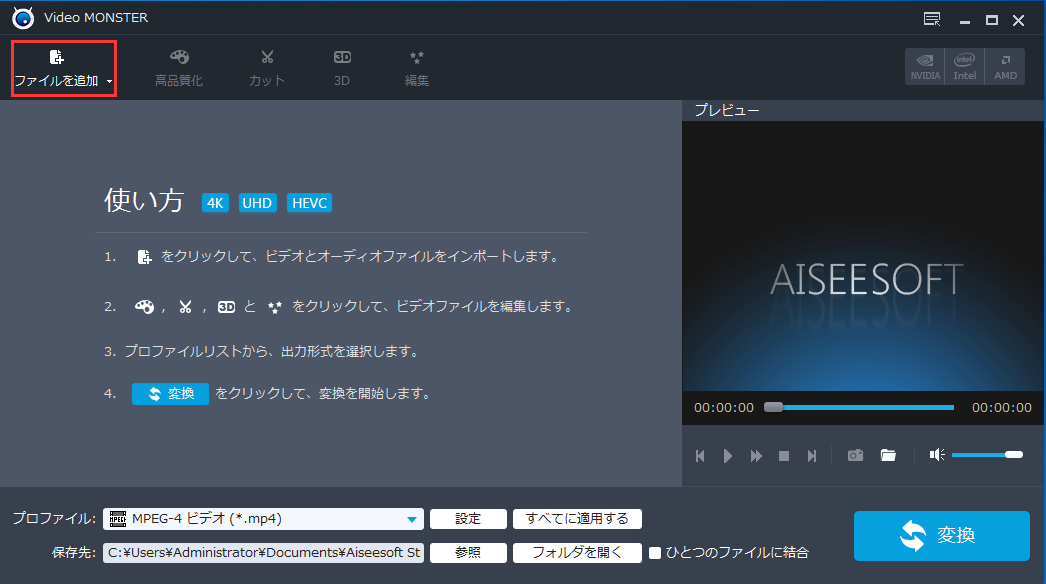
Video MONSTERを起動します。
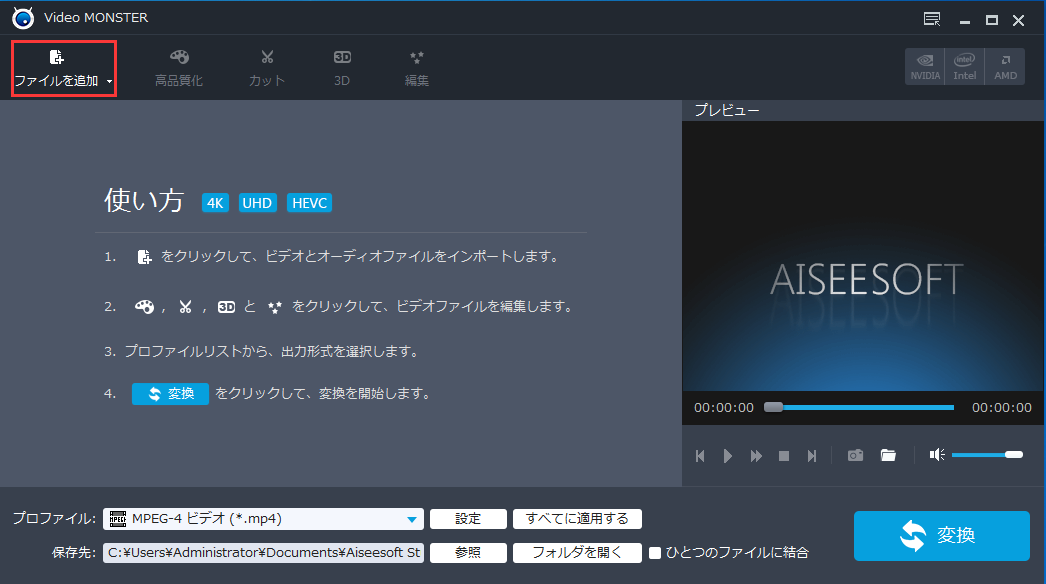
「ファイルを追加」をクリックして、
あらかじめパソコンに保存しておいた動画を取り込みます 。
Video MONSTER,クロップ補正,動画ファイルを追加

手順2:クロップ補正をおこなう

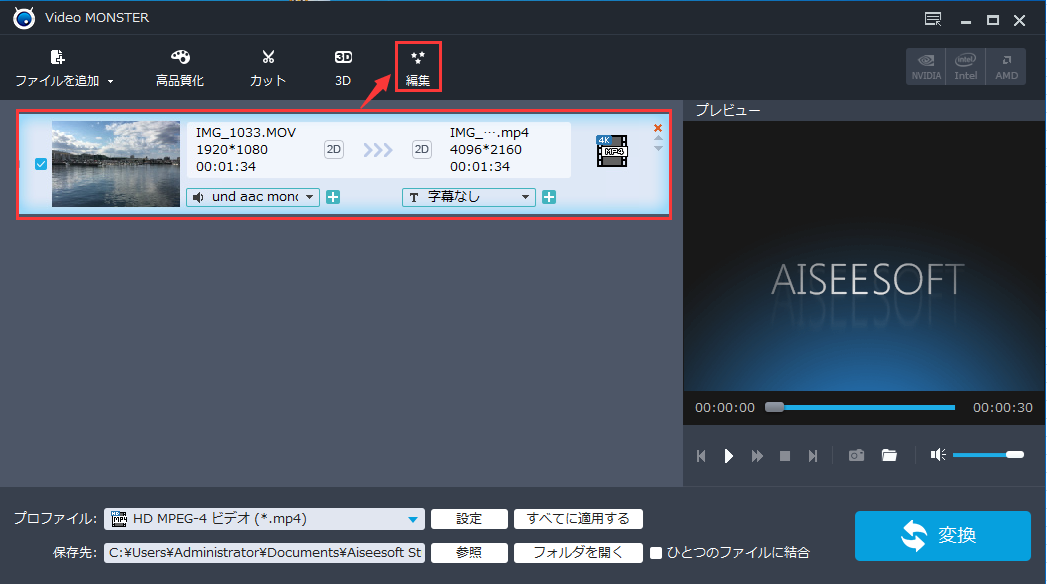
編集したい動画を選択すれば、高品質化、カットなど各種編集がおこなえるようになりました。
「編集」をクリックします。
Video MONSTER,クロップ補正,編集

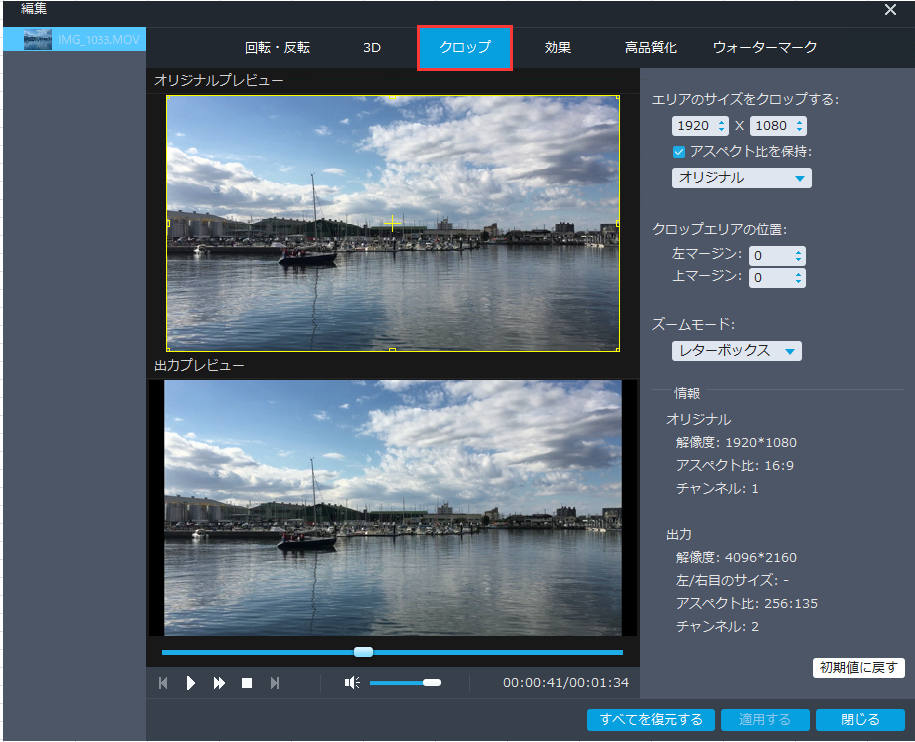
編集画面で「クロップ」タブをクリックします。
Video MONSTER,クロップ補正,クロップ

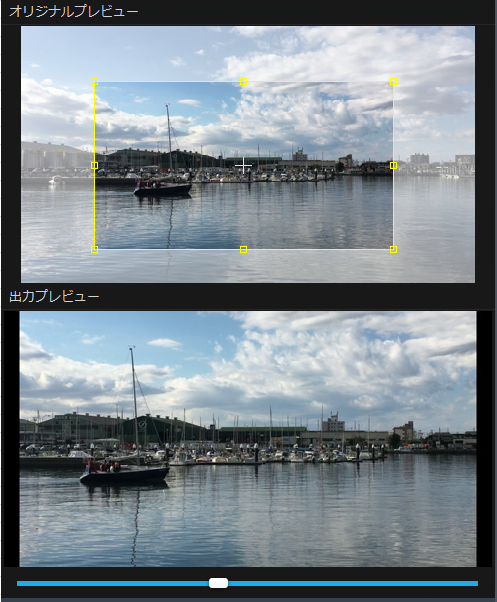
クロップの設定を行います。
オリジナルプレビューの黄色い枠を、マウスで操作しクロップエリアを決定します
Video MONSTER,クロップ補正,クロップエリアを決定

編集作業を完了したら、「適用する」をクリックして、設定を保存します。
Video MONSTER,クロップ補正,、設定を保存

次に「閉じる」をクリックして、この画面を閉じます。
Video MONSTER,クロップ補正,閉じる

手順3:変換形式を選びます

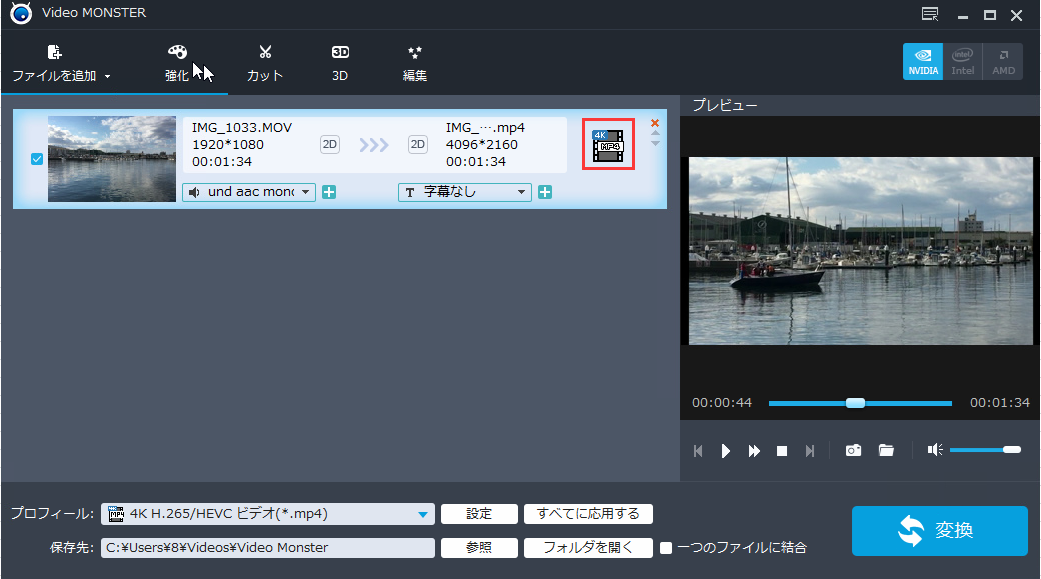
以下の画面に戻ります。

ビデオリストをみると、編集結果が反映されていないように見えますが
プレビューで再生をおこなうと
編集結果が、きちんと反映されていることがわかります。

動画右部の「4k MP4」アイコンをクリックしてください。
Video MONSTER,クロップ補正,動画ファイルを追加

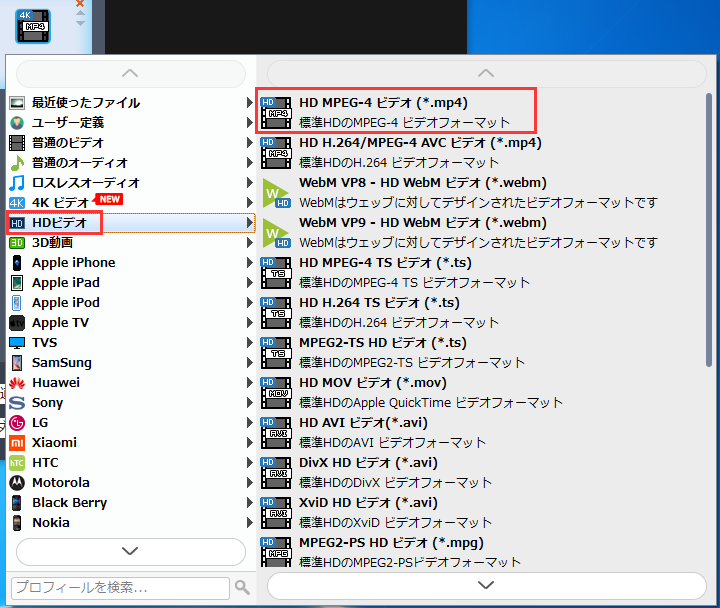
以下プロファイルリストが開きます。適切なものを選んでください 。
ここでは、HD MPEG-4を選びます。
Video MONSTER,クロップ補正,動画ファイルを追加

手順4:編集結果を保存します

画面下部の「参照」ボタンをクリックして、任意の保存先を選択します。

Video MONSTER,クロップ補正,保存先を選択

画面右下部の「変換」ボタンをクリックして動画変換を開始します。
変換が完了したら、上図で設定された保存先を開いて、クロップ編集保存された動画を確認しましょう!

Video MONSTER,クロップ補正,変換

動画高画質化 シリーズ  TIPS~動画編集

☆ 解像度を揃える~綺麗な結婚式用 DVDビデオを作成する方法

動画高品質化 シリーズ 製品活用方法(Tips)

解像度を揃える~綺麗な結婚式用 DVDビデオを作成する方法

結婚式用プロフィールビデオを作成する場合など
よく、『DVDを作成したけれど、画質が悪い』といったお問い合わせを聞くことがあります。

よくよく、お話を聞いてみると
様々な解像度のビデオを素材として、利用されており
DVD規格の720×480以下の解像度のビデオが素材として含まれていることが原因のようです。

このような場合の解決策をここではご紹介します!

Video MONSTERは無料で体験できます。

手順1:動画を取り込む

Video MONSTERを起動します。
「ファイルを追加」ボタンををクリックして、あらかじめDVDに作成したい動画素材を取り込みます 。

Video MONSTER,解像度を揃える,動画ファイルを追加

手順2:適切な解像度にまとめて揃える

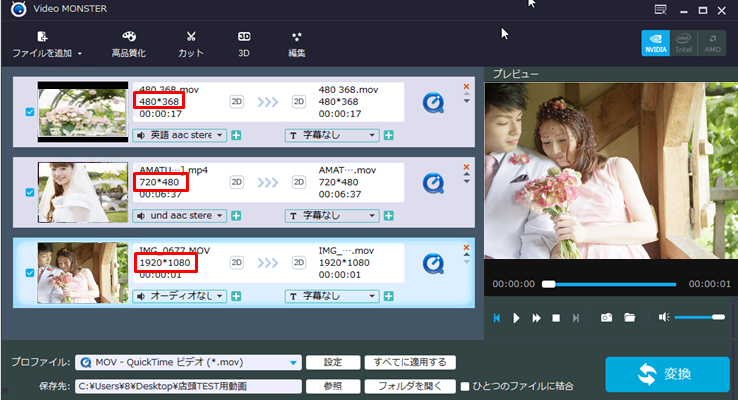
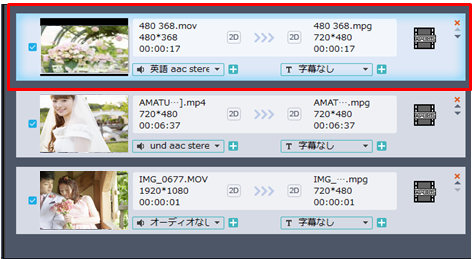
サンプルとして、三種類の解像度のビデオを取り込みました。
480×368、720×480、1920×1080
DVDビデオの規格は、720×480に統一されているので
解像度を720×480にそろえます
Video MONSTER,解像度を揃える,DVDビデオの規格は、720×480に統一

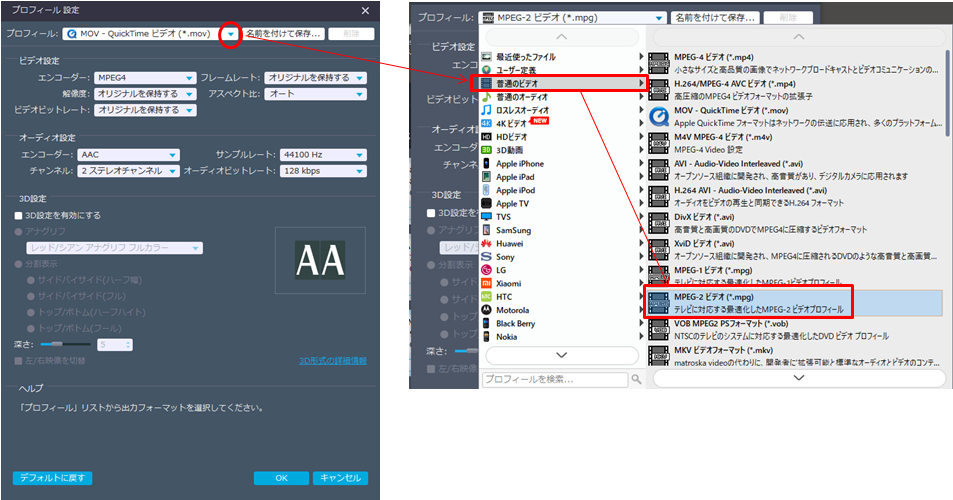
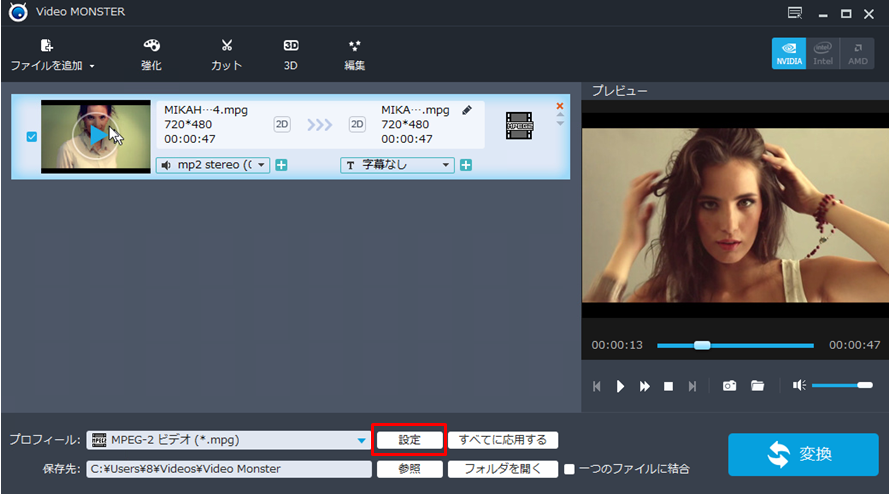
「設定」をクリックします。
Video MONSTER,解像度を揃える,動画設定

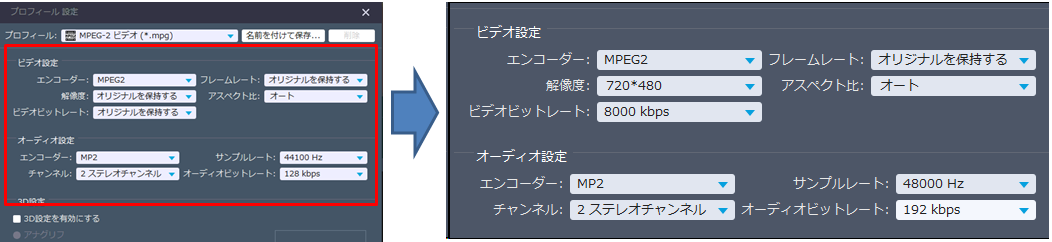
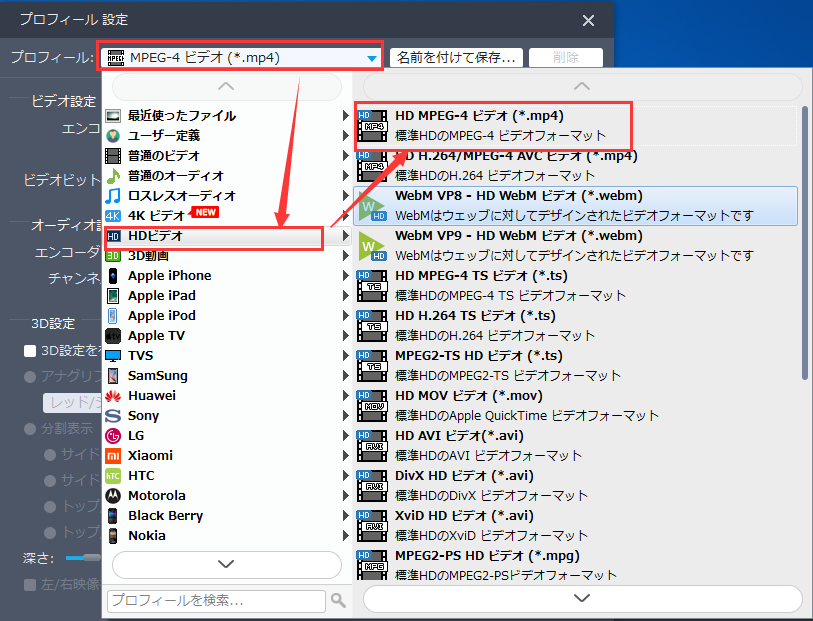
「プロフィール設定」画面から、プロフィールをMPEG-2に変更します。

Video MONSTER,解像度を揃える,MPEG-2に変更

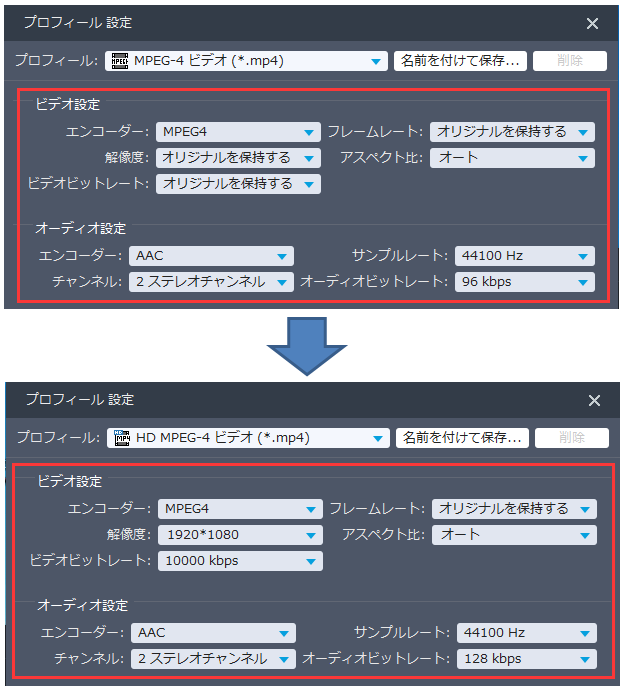
解像度やエンコードなどは以下のように変更されます。
Video MONSTER,解像度を揃える,設定比較

メイン画面に戻ったら、他の動画に上図の設定を反映させます。
Video MONSTER,解像度を揃える,720×480に変更

「すべてに適用する」をクリックします。
Video MONSTER,解像度を揃える,すべてに適用

手順3:4:3 の フルスクリーン動画に加工する

画面上部の「編集」をクリックします。
Video MONSTER,解像度を揃える,編集

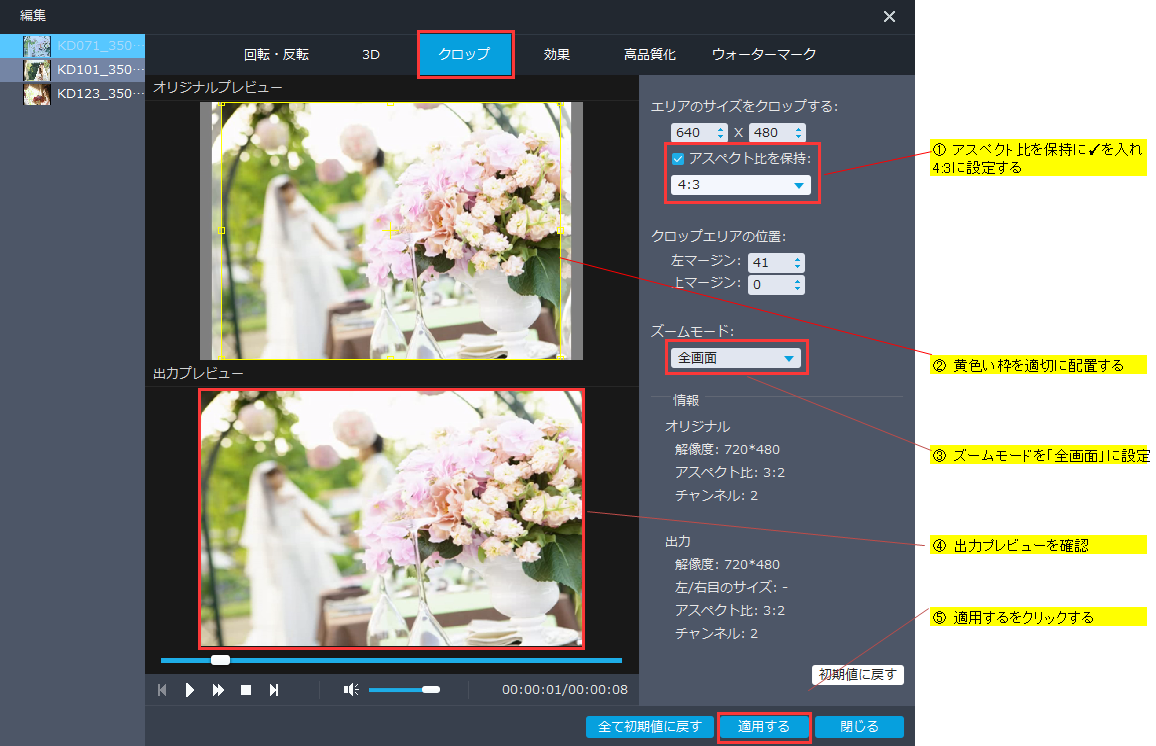
「クロップ」タブで、以下の加工を全ての動画に対しておこなう
Video MONSTER,解像度を揃える,クロップ

手順4:高画質化(動画補正)を設定する

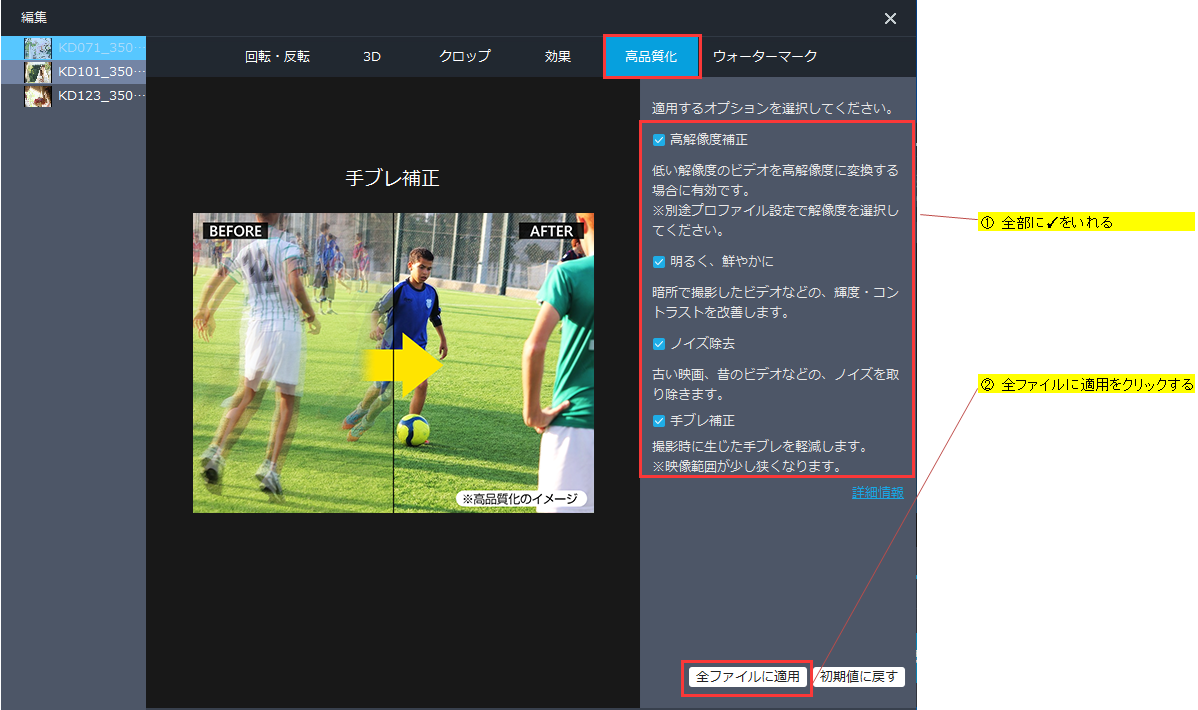
「高品質化」をクリックして、以下の設定を行います。
Video MONSTER,解像度を揃える,高品質化
設定が完了したら、「閉じる」ボタンをクリックします。

手順5:変換作業をおこない、動画の高画質化を終了します

画面下部の「参照」ボタンをクリックして、任意の保存先を選択します。
Video MONSTER,解像度を揃える,保存先を選択

画面右下部の「変換」ボタンをクリックして動画変換を開始します。
変換が完了したら、上図で設定された保存先を開いて、解像度が揃えられた動画をDVDに書き込みして楽しみましょう!
Video MONSTER,解像度を揃える,動画変換

動画高画質化 シリーズ  TIPS~動画高品質化 一覧

☆ 解像度アップ ~ コピーしたDVDビデオをBD品質にアップする

動画高品質化 シリーズ 製品活用方法(Tips)

解像度アップ ~ コピーしたDVDビデオをBD品質にアップする

DVDビデオのコピーをおこなった後、ディスプレイで視聴すると
思ったより、画質が悪いと感じたことはありませんか?

DVDビデオの解像度は720×480.この解像度はDVDの規格できまっているので、これ以上の解像度の動画をDVDビデオとして保存することはできません。
720×480の動画をFullHDのディスプレイで見た場合、どうしてもその画像が荒れてしまうのは避けようのない問題です。

そんなときは、「Video MONSTER」で動画自身の解像度をBD(ブルーレイ)並みの解像度までアップしましょう!

ここでは、DVDビデオの標準解像度からBDの標準解像度へのアップ(アップスケーリング)の具体的な手順を案内します。

Video MONSTERは無料で体験できます。

Windows 10/8.1/8/7 & Mac 10.9以降に対応

手順1:動画を取り込む

Video MONSTERを起動します。
「ファイルを追加」ボタンををクリックして、あらかじめDVDビデオからコピーした動画を取り込みます 。

※ DVDから動画をパソコンに保存する方法に関しては、以下を参照
>>DVD ダビング 方法

Video MONSTER,解像度アップ,動画ファイルを追加

手順2:出力を設定します

編集対象の動画を選ぶます。

編集対象として選択された動画の情報は赤い枠内の通り
現在、720×480の解像度が選択されています。
そこで、アップスケーリング処理後の動画解像度を決定します
Video MONSTER,解像度アップ,動画解像度を確認

下図メイン画面の「設定」をクリックしてください。
Video MONSTER,解像度アップ,プロフィールを設定

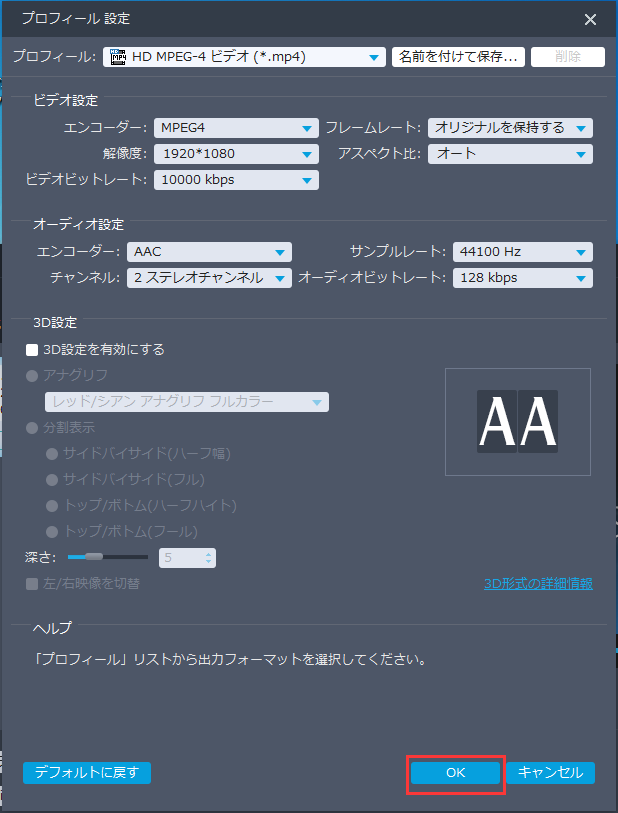
以下のように「プロフィール設定」ウィンドウが表示されます。
MPEG-4ビデオをクリックし、
プルダウンメニューからHDビデオの「HD MPEG-4 ビデオ」を選択します。
Video MONSTER,解像度アップ,「HD MPEG-4 ビデオ」を選択

ここで変更するのは、下図「プロフィール設定」ウィンドウの赤く囲った枠内の設定です。
Video MONSTER,解像度アップ,プロフィールを設定を保存

設定の変更が終了したら「OK」ボタンをクリックします。

Video MONSTER,解像度アップ,アップスケーリングの設定を確認

下図の赤枠内のように、アップスケーリングの設定が正しく反映されているかどうかを確認しましょう。 Video MONSTER,解像度アップ,動画ファイルを追加

手順3:アップスケーリング処理を設定します

このまま変換をおこなうと、画像が劣化してしますので、
アップスケーリング処理を設定します。

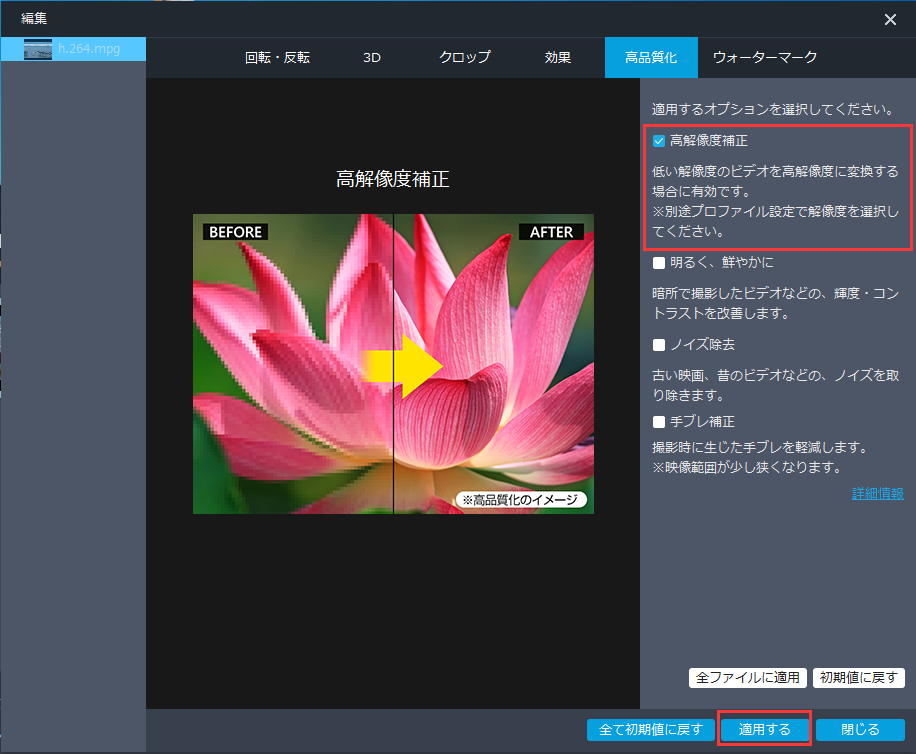
Video MONSTER画面上部の「高品質化」ボタンをクリックします。
Video MONSTER,解像度アップ,高品質化設定画面を開く

「高解像度補正」にチェックを入れ、
「適用する」ボタンをクリックします。
Video MONSTER,解像度アップ,高解像度補正

「閉じる」ボタンをクリックして、高品質化設定画面を閉じます。

手順4:編集結果を保存します

画面下部の「参照」ボタンをクリックして、任意の保存先を選択します。
Video MONSTER,解像度アップ,保存先を選択

画面右下部の「変換」ボタンをクリックして動画変換を開始します。
変換が完了したら、上図で設定された保存先を開いて、BD品質に変換された動画を楽しみましょう!
Video MONSTER,解像度アップ,動画変換を開始

動画高画質化 シリーズ  TIPS~動画高品質化 一覧

This Is A Custom Widget

This Sliding Bar can be switched on or off in theme options, and can take any widget you throw at it or even fill it with your custom HTML Code. Its perfect for grabbing the attention of your viewers. Choose between 1, 2, 3 or 4 columns, set the background color, widget divider color, activate transparency, a top border or fully disable it on desktop and mobile.

This Is A Custom Widget

This Sliding Bar can be switched on or off in theme options, and can take any widget you throw at it or even fill it with your custom HTML Code. Its perfect for grabbing the attention of your viewers. Choose between 1, 2, 3 or 4 columns, set the background color, widget divider color, activate transparency, a top border or fully disable it on desktop and mobile.