wow tips~スマホWOW!!! シリーズ

ホーム/製品活用方法(Tips)/wow tips~スマホWOW!!! シリーズ

【 iPhone復元 】お店に、iPhoneの修理を頼む前にするべきこと 、iPhoneのデータバックアップ

スマホWOW!!!シリーズ 製品活用方法(Tips)

スマホWOW!!!のTIPS

● お店に、iPhoneの修理を頼む前にするべきこと。iPhoneのデータバックアップ

数日前、iPhoneのセンターボタンが壊れたため、修理のため、お店にもっていくと
「データをリセットするので、事前にデータをバックアップしてください。」とのこと。
個人情報が詰まっている端末を、他人に預けるのだから、当然の話ですよね。
さて、データのバックアップですが、色んな方法が考えられます。
ここでは、個人情報保護にこだわった、データのバックアップ方法をここでご紹介します。

最もセキュアなデータのバックアップの方法はどのようなものでしょうか?
・Cloudサービスなどのネットサービスを介さない事。
・大手会社や官公庁の不祥事がよく報道されます。データ管理は、他人まかせ、会社まかせにしない事。

つまり、自分でiOS端末を有線でPCに接続し、パソコンにデータを全てバックアップするのが、もっともスマートな方法と言えるのではないでしょうか?

「スマホWOW!!!データ復元」を使えば、理想的なiPhoneデータのバックアップが簡単に、おこなえます。
また、同時に紛失したデータをHDDに復元することも可能です。

■ 復元・バックアップできるデータ

カメラロール/フォトストリーム/フォトライブラリ/App写真/Appビデオ/Appオーディオ/メッセージ/メッセージの添付データ/連絡先/通話履歴/留守番電話/WhatsApp/WhatsApp添付/メモ/カレンダー/リマインダー/ボイスメモ/Safariブックマーク/App文書
※iOS端末の機種やiOSのバージョン、削除の状態等により、復元可能なデータは異なります。下表をご参照ください。

復元・バックアップ元

対応しているデータの種類

iPhone 4/3GS
iPad 1
iPod touch 4

カメラロール、フォトライブラリ、フォトストリーム、メッセージ添付ファイル、App 写真、App ビデオ、App オーディオ、WhatsApp添付ファイル、 App 文書、ボイスメモ、留守番電話
連絡先、メッセージ、通話履歴、カレンダー、メモ、リマインダー、Safariブックマーク、WhatsApp

iPhone 6/6Plus/5s/5c/5/4S
iPad Air2/Air/4/3/2
iPad mini 3/2/1
iPod touch 5

カメラロール ※1、フォトライブラリ ※1、フォトストリーム ※1
連絡先、メッセージ、通話履歴、カレンダー、メモ、リマインダー、Safariブックマーク、WhatsApp

iTunesバックアップファイル

カメラロール、フォトライブラリ、フォトストリーム、メッセージ添付ファイル、App 写真、App ビデオ、App オーディオ、WhatsApp添付ファイル、 App 文書、ボイスメモ、留守番電話
連絡先、メッセージ、通話履歴、カレンダー、メモ、リマインダー、Safariブックマーク、WhatsApp

iCloudバックアップファイル

カメラロール、フォトストリーム、メッセージ添付ファイル、App 写真、App ビデオ、App オーディオ、WhatsApp添付ファイル、 App 文書、ボイスメモ、留守番電話
連絡先、メッセージ、通話履歴、カレンダー、メモ、リマインダー、Safariブックマーク、WhatsApp

※1 復元できる画像のサイズが小さいことがあります。また復元できないファイルもあります。
※記載しているデータの種類のすべてのファイルの復元やバックアップを保証するものではありません。対応、未対応に係らず、データ復元のデータ一覧画面に表示されないファイルの復元はできません。また、一覧に表示されていても、復元に失敗する場合もあります。ご了承ください。

■ iOS端末からバックアップ(復元)

STEP 1 iPhoneの接続
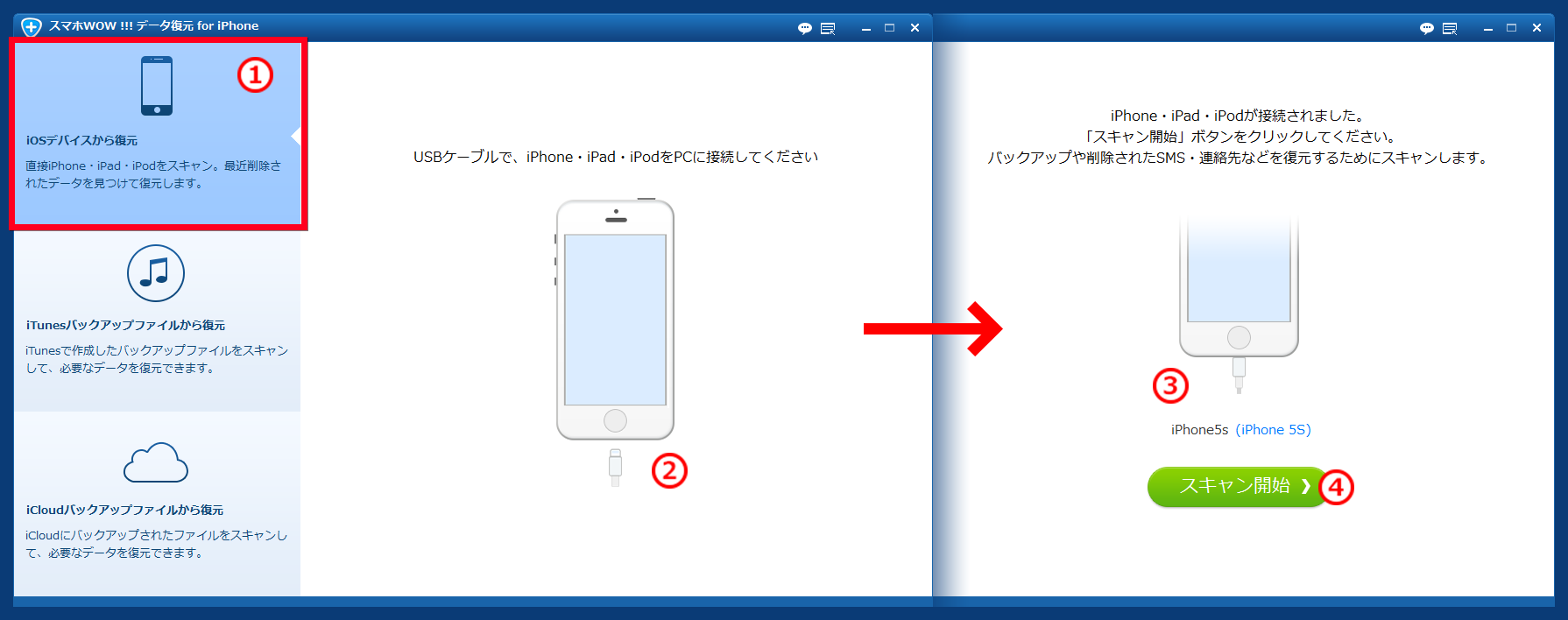
iOSデバイスから復元, iPad, iPhone, iPod をスキャン

1) iOS端末から復元を選択
2) USBケーブルでiOS端末をPCに接続します

STEP 2: iOS端末のスキャン
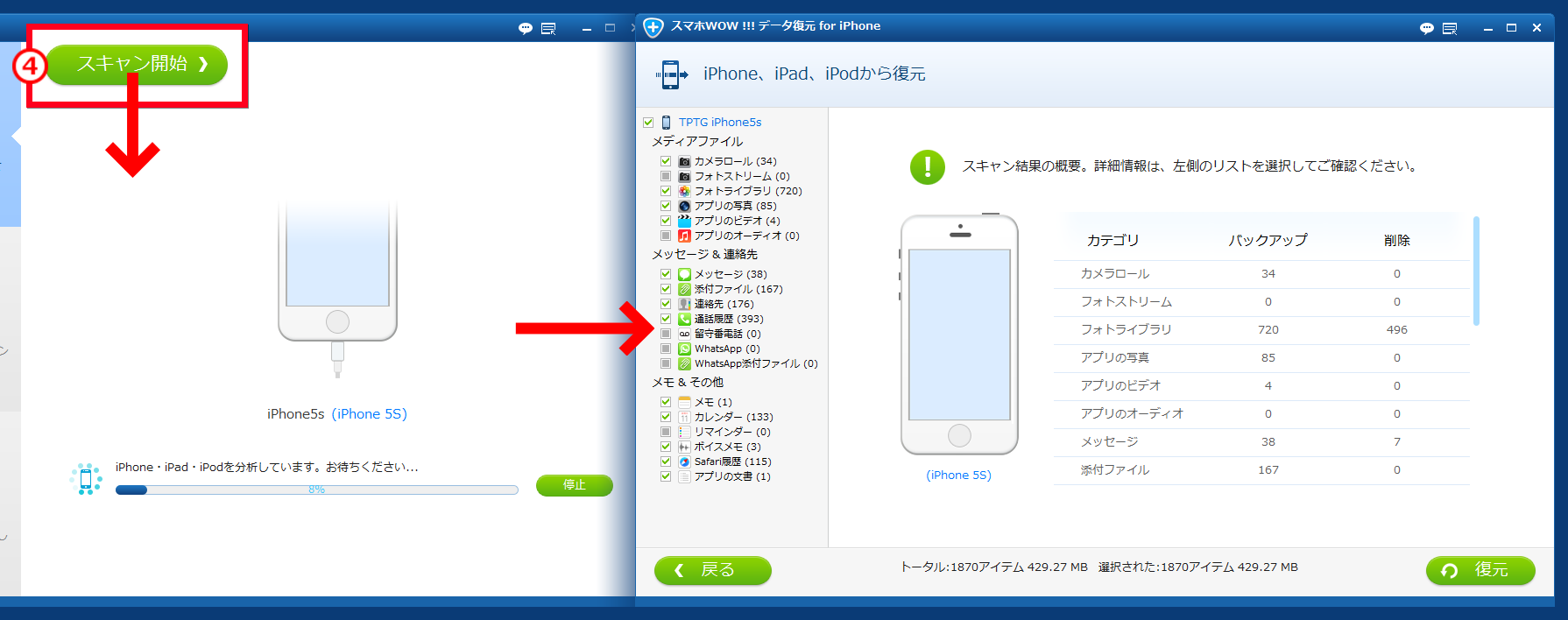
iPhoneをスキャンし、PCでiPhoneデータ一覧が見えます

スキャンを開始します。をクリックしてください。
スキャンが完了すると、スキャン結果が表示されます。
検出された項目は、復元、PCへの複製(バックアップ)ができます。
※重複したデータは自動的に除かれます。

STEP 3: iOS端末からのバックアップ(復元)

1) 復元するデータ種類の選択
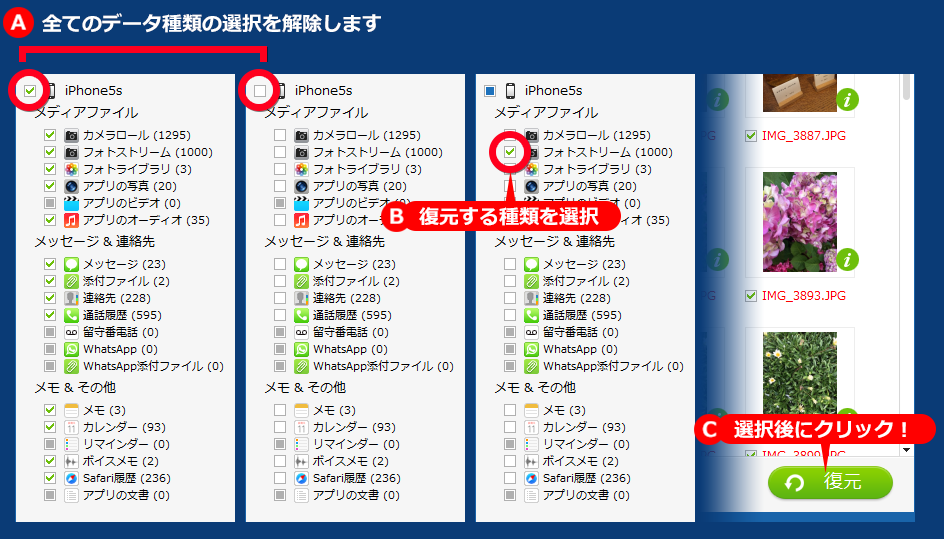
復元したいデータを選択して復元します

A) 全てのデータ種類の選択を解除します
端末名の前のチェックを入れると、全部のデータをチェック(選択)します。
端末名の前のチェックを外すと、全部のデータのチェック(選択)を解除します。

B) 復元したいデータ種類をチェック(選択)します
種類別にチェック(選択)を変更できます。
複数の種類をチェック(選択)することができます。

C) 選択が終わったら、「復元ボタン」をクリックします
選択した項目を復元します。

STEP 4: バックアップ(復元)フォルダの確認
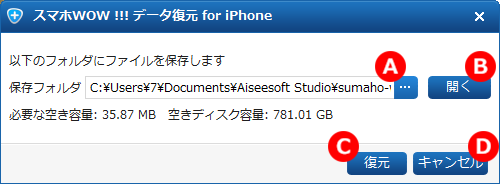
スマホWOW!!!データ復元 for iPhone  データをPCに保存する設定

「復元」ボタンをクリックすると、上の画面が表示されます。
A) バックアップフォルダの設定を変更できます
B) バックアップフォルダをエクスプローラで開きます
C) バックアップ(復元)フォルダに復元を開始します

STEP 5:バックアップ(復元)開始~完了

iPhoneデータをバックアップしています

復元、複製(バックアップ)を開始すると進行状況が表示されます。

iPhone, iPad, iPodデータをパソコンにバックアップ
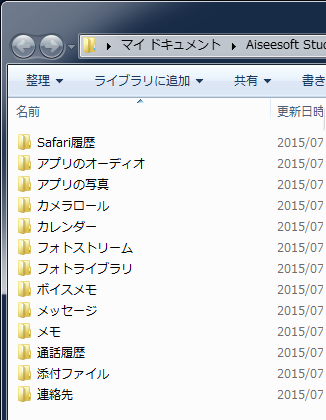
復元、複製(バックアップ)が完了すると、保存フォルダが開きます。

これで、バックアップが完了します。

※ 付記
修理の内容が、iOSの物理的な破損ではなく、ソフトウェア的な、データ復元なら、このソフトでデータの復元を試すのも良い方法です。
その場合、事前に試用版にてデータの復元が行えるかを試しましょう!

※データ復元の試用版制限
【写真】 フルサイズでプレビューできません。
【連絡先、通話履歴、メモ】 それぞれ最初の3件だけプレビューできます。
【制限日数】 15日間のみ試用可能。
【復元制限】 試用版は復元はできません。復元データ確認用にご提供しているものです。
TIPS ~ iPhone/iPad/iPod復元

【 iPhone・Android引越 】androidからiphoneへのデータ引越

スマホWOW!!!シリーズ 製品活用方法(Tips)

スマホWOW!!!のTIPS

● androidからiphoneへのデータ引越

スマートフォン・タブレットを買い替えた際にやっておきたいデータ移行。
連絡先はもちろん、写真・動画・音楽など使用頻度が高いデータを新しい端末で使用したいと考える方は多いはずです。

ここでは、「スマホWOW!!! データ引越し」を使用した、簡単なデータ移行方法を御案内します。
スマホのデータ移行が面倒だなと感じ、最新Amdroid OS端末の購入やiPhone、iPadの端末の購入をためらっている方がいれば、是非ご参照ください。

・まずは従来のデータ引越が、なぜ面倒なのかその理由を説明します。

■ 連絡先データの場合
Googleアカウントを利用して連絡先を管理している場合、新しい端末で改めてGoogleアカウントを利用すれば、その移行は簡単なのですが
Android本体にデータを保存している場合、何らかのアプリを使用しSDカードにデータを保存し、そのSDカードのデータを新しい端末に移行する必要があります。
また、Android-いOSデバイス間ではSDカード経由のデータ転送はできない。

■ 写真・動画・音楽の場合
SDカードに保存している場合は、SDカードのデータを新しい端末に移行する必要があります。Android本体にデータを保存している場合、何らかのアプリを使用しSDカードにデータを保存し、そのSDカードのデータを新しい端末に移行する必要があります。
また、Android-いOSデバイス間ではSDカード経由のデータ転送はできない。

・この面倒な「スマホWOW!!! データ引越」を使えば、とても簡単におこなえます。

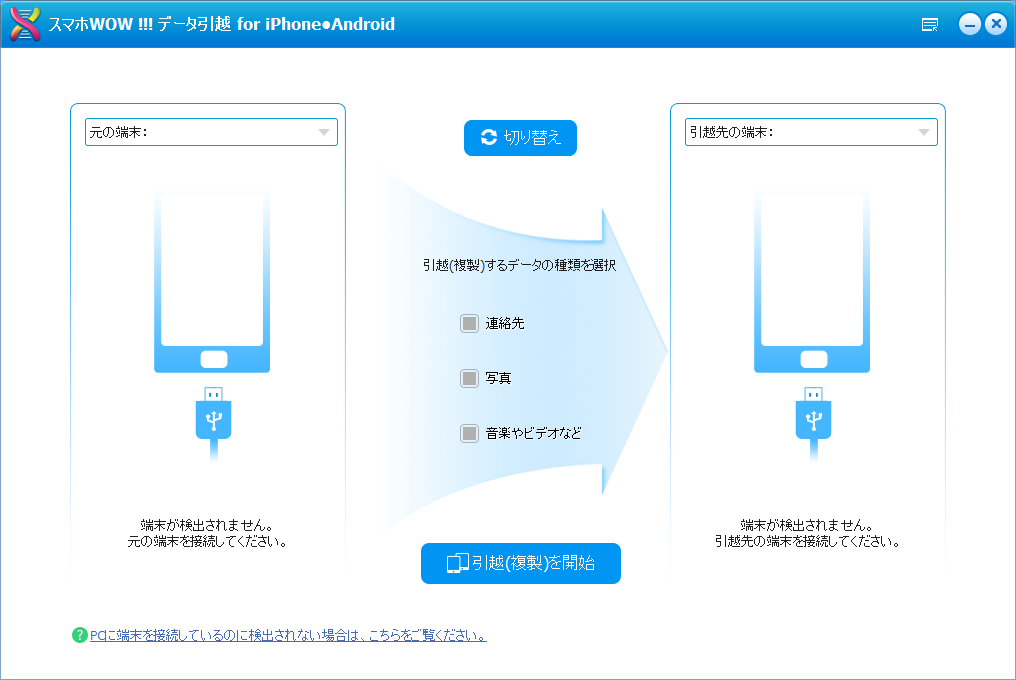
STEP 1 スマホWOW!!! データ引越を起動する。

起動すると以下のような画面が開きます。

データ引越 for iPhone Android-main

STEP 2 パソコンに、引越し先と引越元の端末を接続する。

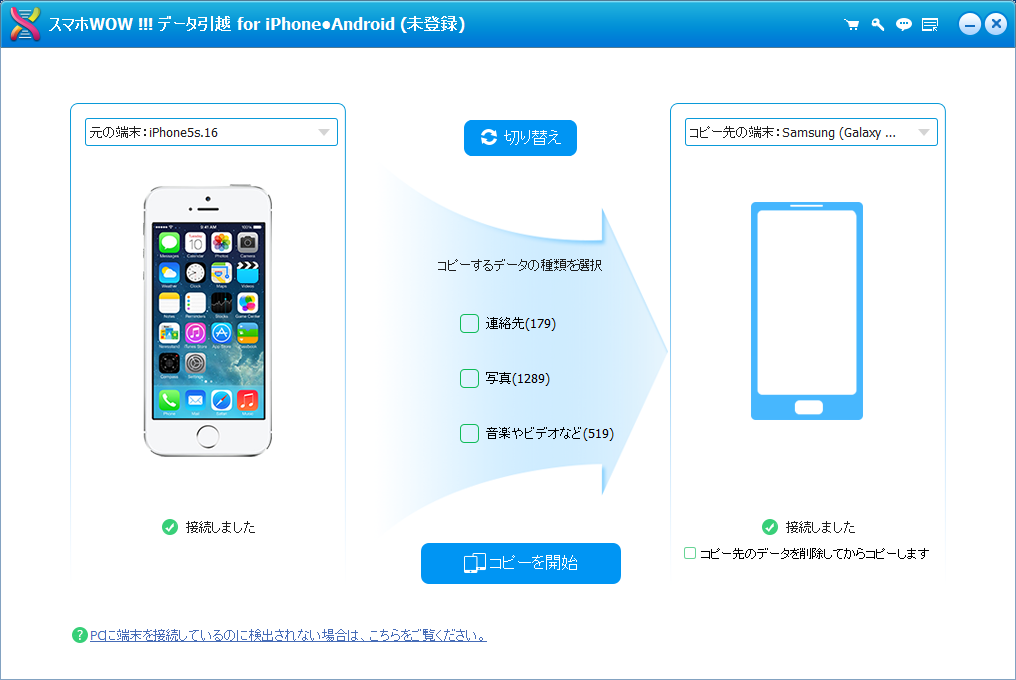
iPhoneからAndroidにデータ引越 端末を接続

注意:
接続されている「元の端末」はiPhoneの場合は、「切り替え」ボタンをクリックしてiPhoneを「コピー先の端末」に設定してください。

STEP 3 コピーするデータの種類を選択する。

iPhoneからAndroidにデータ引越 コピーできるデータ

①の引越したいデータを選択してください。

STEP 4 コピーを開始

iPhoneからAndroidにデータ引越 コピーを開始 ボタン

②の「コピーを開始」ボタンをクリックします。

以上で終わりです。

本当にこんなに簡単なの?とお思いの方は、試用版を使用してみましょう!
試用版のダウンロードはこちらから

試用版制限は以下の通りです。
【連絡先の引越】 最大30件まで
【写真の引越】 最大100枚まで
【音楽・ビデオ等の引越】 最大100個まで
【制限日数】 30日間まで試用可能

TIPS ~ iPhone・Android引越

【 iPhone・Android引越 】iPhoneからAndroidへのデータ引越

スマホWOW!!!シリーズ 製品活用方法(Tips)

スマホWOW!!!のTIPS

● iPhoneからAndroidへのデータ引越

スマートフォン・タブレットを買い替えた際にやっておきたいデータ移行。
連絡先はもちろん、写真・動画・音楽など使用頻度が高いデータを新しい端末で使用したいと考える方は多いはずです。

ここでは、「スマホWOW!!! データ引越し」を使用した、簡単なデータ移行方法を御案内します。
スマホのデータ移行が面倒だなと感じ、最新Amdroid OS端末の購入をためらっている方がいれば、是非ご参照ください。

通常iPhoneからAndroidへの引越をおこなう場合、
iCloudやGoogleDriveなどのクラウドサービスを使用することが一般的です。
つまり、インターネットに接続できる環境が必用になります。
WiFi環境が普及したとはいえ、なれないクラウドサービスを使うことに躊躇する方は多いのではないでしょうか?

「スマホWOW!!! データ引越」を使えば、とても簡単にデータ引越が、おこなえます。

STEP 1 スマホWOW!!! データ引越を起動する。

起動すると以下のような画面が開きます。

データ引越 for iPhone Android-main

STEP 2 パソコンに、引越し先と引越元の端末を接続する。

iPhoneからAndroidにデータ引越 端末を接続

注意:
接続されている「元の端末」はAndroidの場合は、「切り替え」ボタンをクリックしてAndroidを「コピー先の端末」に設定してください。

STEP 3 コピーするデータの種類を選択する。

iPhoneからAndroidにデータ引越 コピーできるデータ

①の引越したいデータを選択してください。

STEP 4 コピーを開始

iPhoneからAndroidにデータ引越 コピーを開始 ボタン

②の「コピーを開始」ボタンをクリックします。

以上で終わりです。

本当にこんなに簡単なの?とお思いの方は、試用版を使用してみましょう!
試用版のダウンロードはこちらから

試用版制限は以下の通りです。
【連絡先の引越】 最大30件まで
【写真の引越】 最大100枚まで
【音楽・ビデオ等の引越】 最大100個まで
【制限日数】 30日間まで試用可能

IPS ~ iPhone・Android引越

【 iPhone管理 】iPhoneで写真やビデオの撮影をしていると、ストレージの容量が足りなくなって困ったことはありませんか?

スマホWOW!!!の製品活用方法(TIPS)

スマホWOW!!!のTIPS

● iPhoneで写真やビデオの撮影をしていると、ストレージの容量が足りなくなって困ったことはありませんか?

「写真を撮影するのに十分な空き領域がありません」というメッセージが頻繁に表示されるというお悩みをよくお聞きします。特に16GBなど、ストレージ容量の小さなiPhoneをご利用の方にとって、容量不足は深刻な問題です。

この問題の解決には、あまり使わないアプリを削除するなど、いろいろな方法がありますが、写真や動画、音楽をパソコンにバックアップして、空き容量を確保するのが一番効果的です。

この方法だと、単にiPhoneから消すのとは違って、PCにデータが「バックアップ」として残るのもお奨めする要因です。
バックアップがあれば、データが消えたり、間違って消したり、iPhoneが故障したりといった、万一の場合にも復旧できるので安心です。

以下では[スマホWOW!!! データ管理 for iPhone]を使って、簡単にバックアップする方法を紹介します。
※iPhoneで説明していますが、iPad、iPodでも同様です。

まずは[スマホWOW!!! データ管理 for iPhone]をダウンロードしてください。

写真編

STEP 1 iPhoneの接続

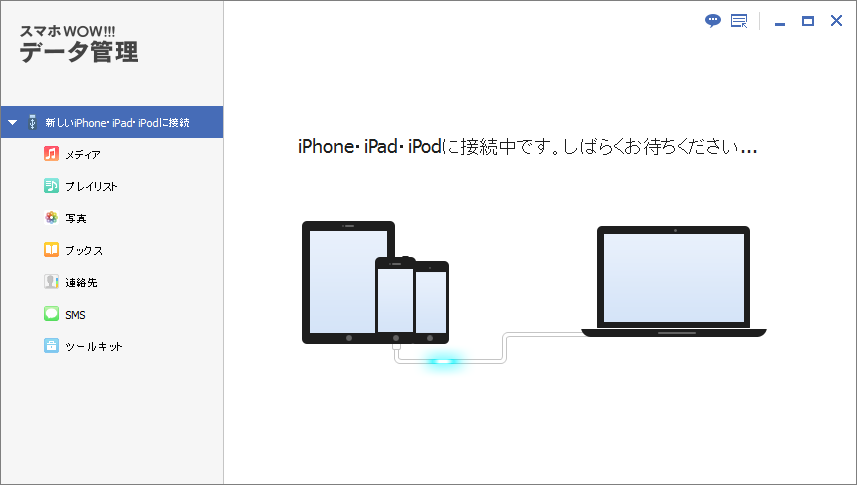
データ管理を起動して、iPhoneをPCに接続します
スマホWOW!!!データ管理foriPhoneを起動して,iPhoneを接続します

※接続時にiPhoneの操作が必要な場合があります。画面の指示に従って操作してください。
ロックの解除、コンピュータを信頼する、などがあります。
スマホWOW!!!データ管理foriPhoneにiPhoneを接続する場合に、ロック解除やコンピュータを信頼する必要がありあます。

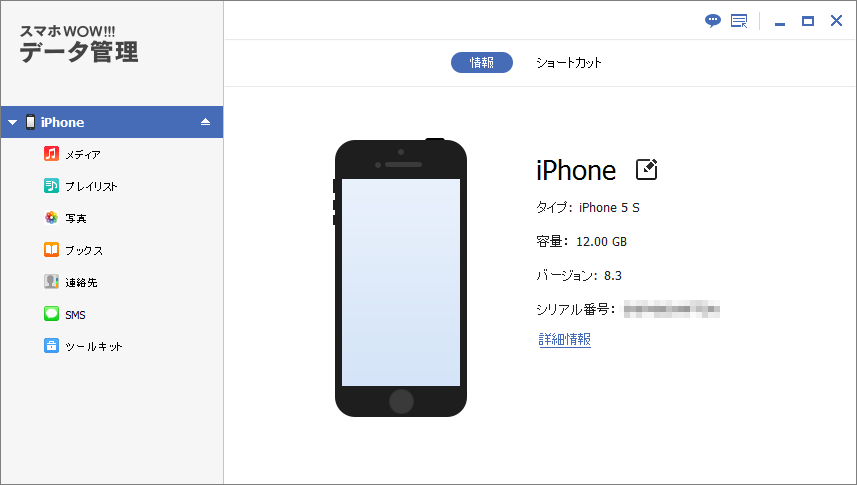
接続できると、iPhoneの情報が表示されます。
スマホWOW!!!データ管理foriPhoneにiPhoneを接続した際の画面

STEP 2 写真をパソコンにバックアップ

バックアップする写真を選択します。
写真全部をバックアップする方法と、iPhoneに“残さない”写真だけをバックアップする方法があります

[写真全部をバックアップする]

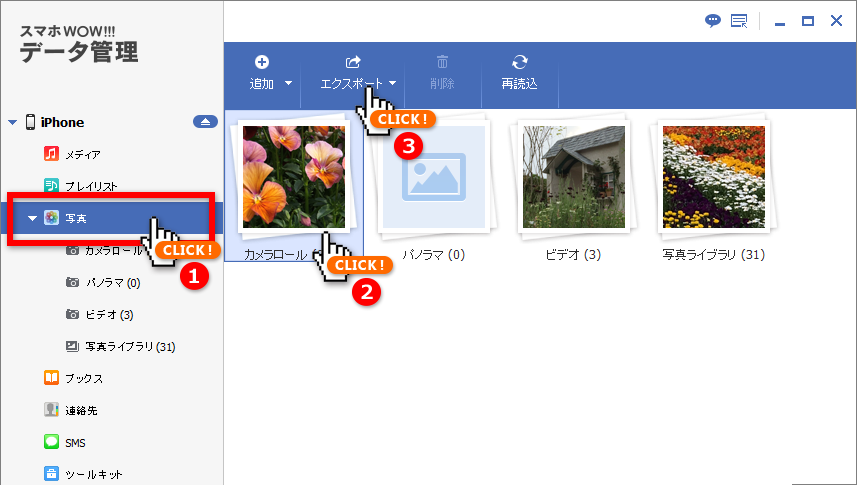
スマホWOW!!!データ管理foriPhoneの左メニューの写真を選択,つづいてカメラロールを選択,エクスポートをクリックします
左メニューの写真をクリック、つづいて右の一覧の「カメラロール」をクリックして選択したら、エクスポートボタンをクリックします。
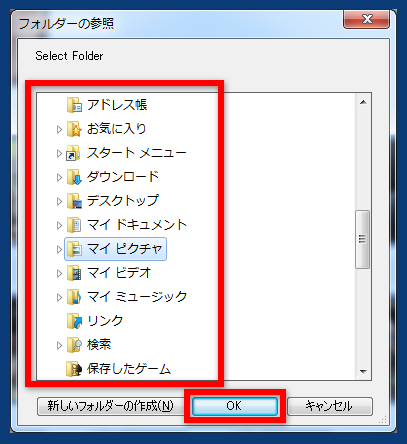
スマホWOW!!!データ管理foriPhone,写真を書き出す先のフォルダを選択してOKをクリック
エクスポート(ファイルを書き出す)先のフォルダを選択する画面が開きますので、選んで「OK」ボタンをクリックすると、全写真のバックアップが完了します。

[選択した写真をバックアップする]

スマホWOW!!!データ管理foriPhone,左メニュー写真の中の「カメラロール」をクリックしてカメラロールの中を表示します
一部をバックアップする場合は、左メニューの写真の中にある「カメラロール」をクリックします。
右のプレビューエリアに、カメラロールの中にある写真が表示されます。
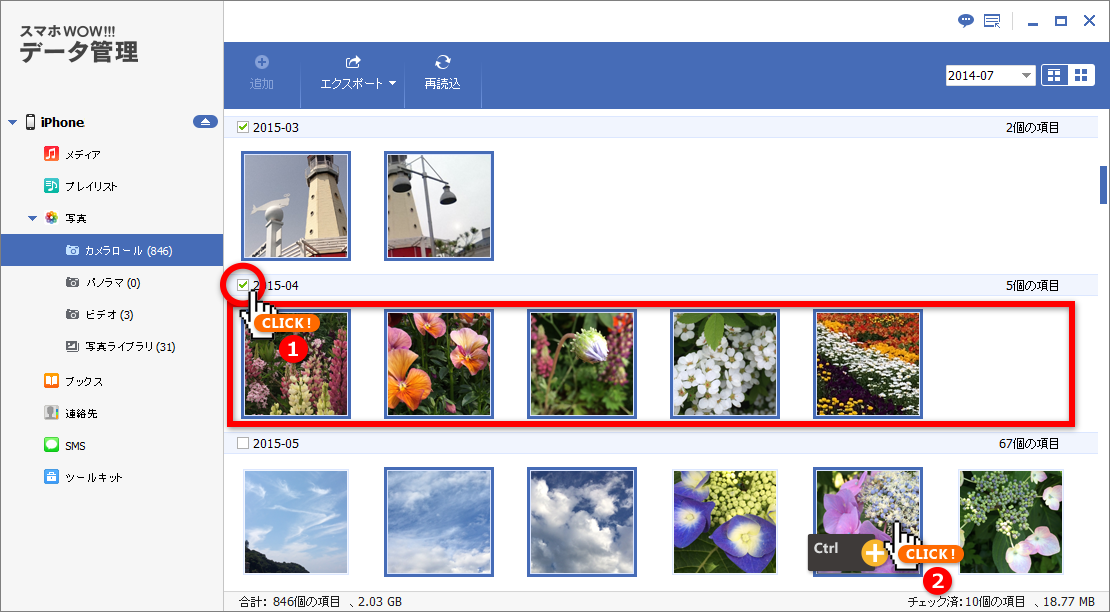
スマホWOW!!!データ管理foriPhone,バックアップするファイルを選択,複数選択する場合はCtrlキーを使います
年月の頭にあるチェックを使うとその年月の写真を全部選択します。選択された写真には水色の枠がつきます。
個別に選択する場合は、写真をクリックします。キーボードのCtrlキーを押しながらクリックすることで、複数の写真を選択することができます。

写真の選択が終わったら、エクスポートを押します。
エクスポート(ファイルを書き出す)先のフォルダを選択する画面が開きますので、選んで「OK」ボタンをクリックすると、選択した写真のバックアップが完了します。

STEP 3 写真をiPhoneから削除

写真は、スマホWOW!!!データ管理からは削除できません。
iPhoneの写真アプリで、写真を削除します。

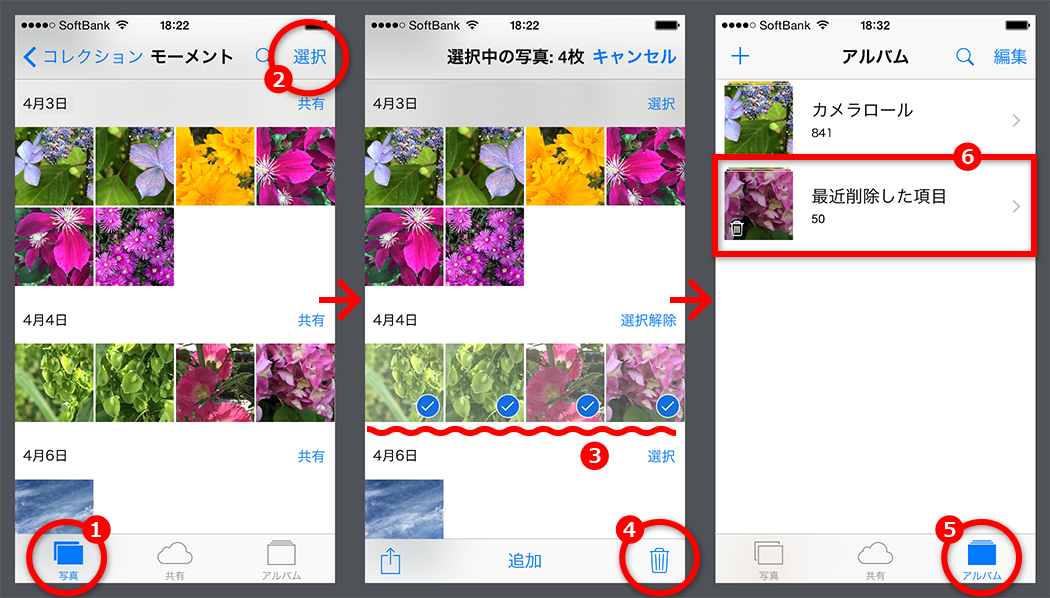
スマホWOW!!!データ管理foriPhone,写真の削除はiPhoneから行います

iPhoneの「写真アプリ」を開きます。
(1) 画面左下の「写真」をタップ、中央を2回タップして、日付ごとの表示にします。
(2) 次に画面右上の「選択」をタップして選択モードにしたら、(3) 削除する写真を選択していきます。
日付の帯部分の「選択」をタップすると、その日付の写真をすべて選択することができます。
(4) 選択できたら、画面右下のゴミ箱をタップして削除します。

削除しても見えなくなるだけでファイルは残ります。そこで、

(5) 画面右下の「アルバム」をタップします。
(6)「最近削除した項目」がありますので、これをタップ。すべて削除を選択します。

※完全に削除した写真を、iPhone本体から復元するのは大変むずかしいです。必ずSTEP 2のバックアップを先に行ってください。

以上で写真のPCへの移動と削除は完了です。

音楽編

STEP 1 iPhoneの接続

スマホWOW!!! データ管理を起動して、iPhoneをPCに接続します。

スマホWOW!!!データ管理foriPhoneにiPhoneを接続した際の画面

STEP 2 音楽をパソコンにバックアップ

バックアップする音楽を選択します。
スマホWOW!!!データ管理foeiPhone,iPhoneの曲をパソコンにバックアップ,左メニューでメディアを選択,右上部の音楽を選択します
(1) 左メニューの「メディア」をクリックすると、右のプレビューエリアにiPhoneにあるメディアファイルの一覧が表示されます。(2) 右上部の「音楽」をクリックすると、音楽だけの一覧になります。

[音楽全部をバックアップする]

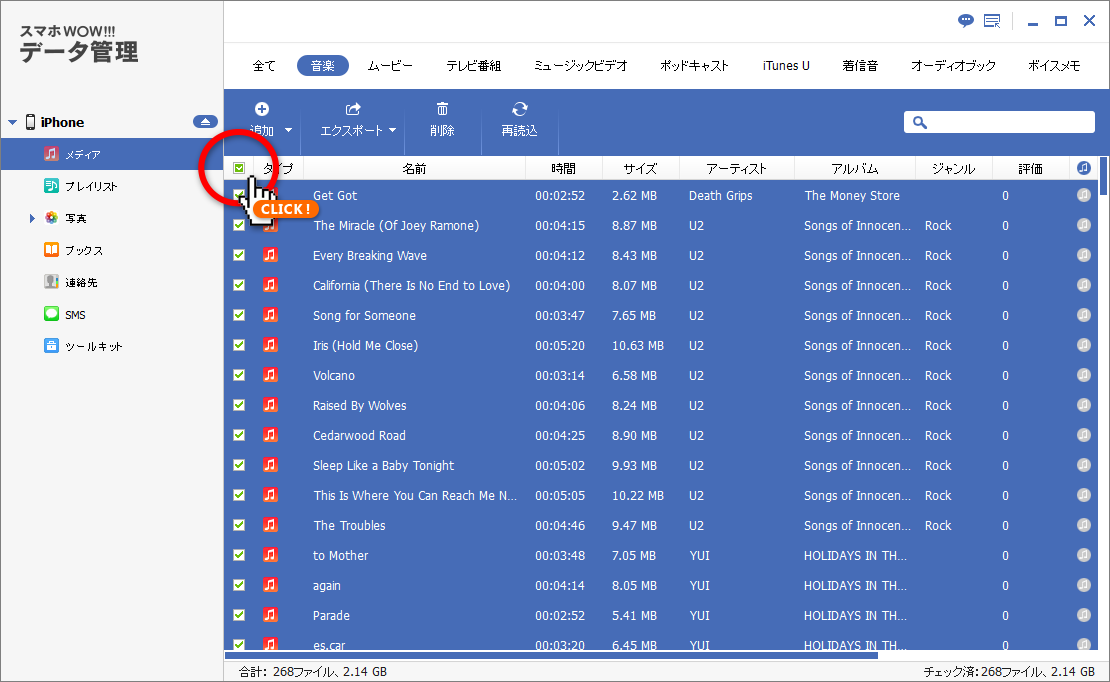
全部の音楽ファイルをバックアップする場合は、一覧の見出し部分にある左上のチェックをクリックします。
スマホWOW!!!データ管理foriPhone,すべての音楽ファイルを選択するには、見出し部分にあるチェックボックスをクリックします
そして、エクスポートをクリック、保存先のフォルダを指定して、OKをクリックするとバックアップが始まります。

[選択した音楽をバックアップする]

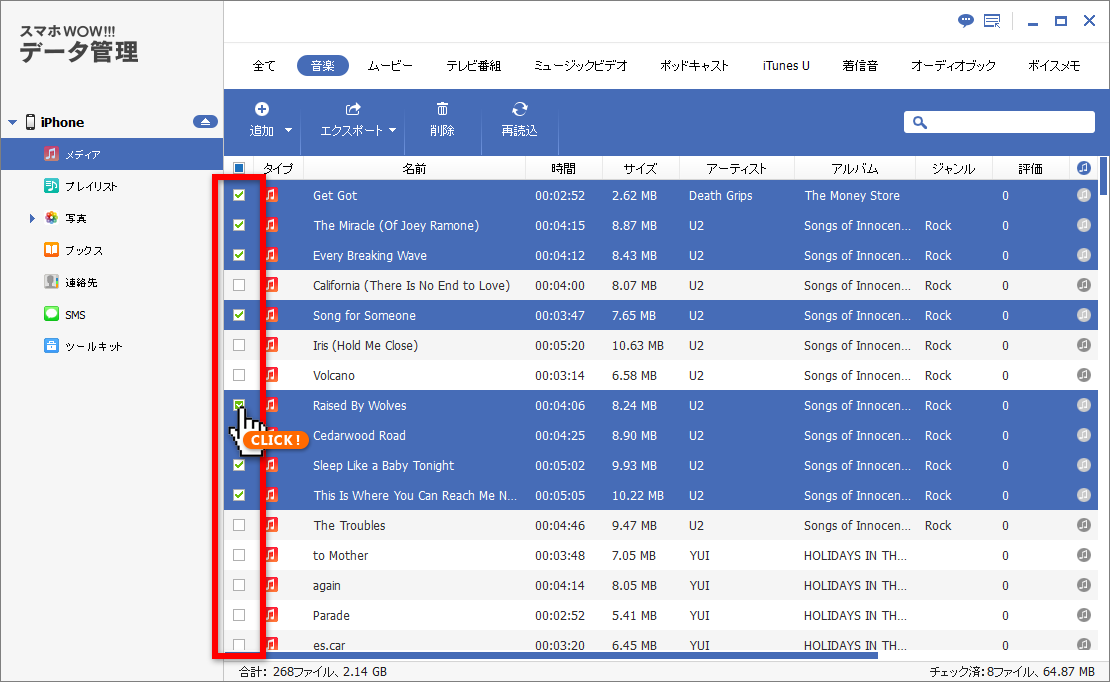
iPhoneに“残さない”音楽だけをバックアップする場合は、曲を選択します。
スマホWOW!!!データ管理foriPhone,バックアップしたい音楽を選択する場合は曲の頭にあるチェックボックスにチェックを入れます
バックアップしたい曲の左側にあるチェックボックスにチェックを入れていきます。

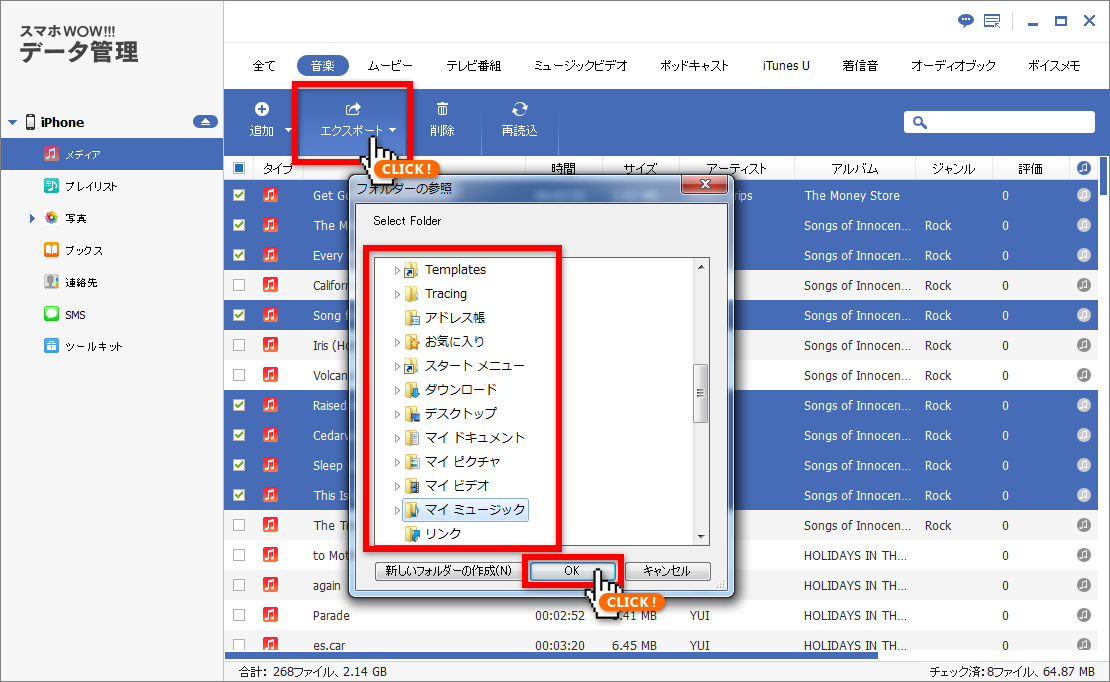
スマホWOW!!!データ管理foriPhone,バックアップしたい音楽の選択ができたらエクスポートを押してバックアップします
選択できたら、画面上部の「エクスポート」をクリック、保存先のフォルダを指定する画面が開きますので、選択してOKをクリックするとバックアップが始まります。

STEP 3 音楽をiPhoneから削除

iPhoneに残さない音楽を削除します
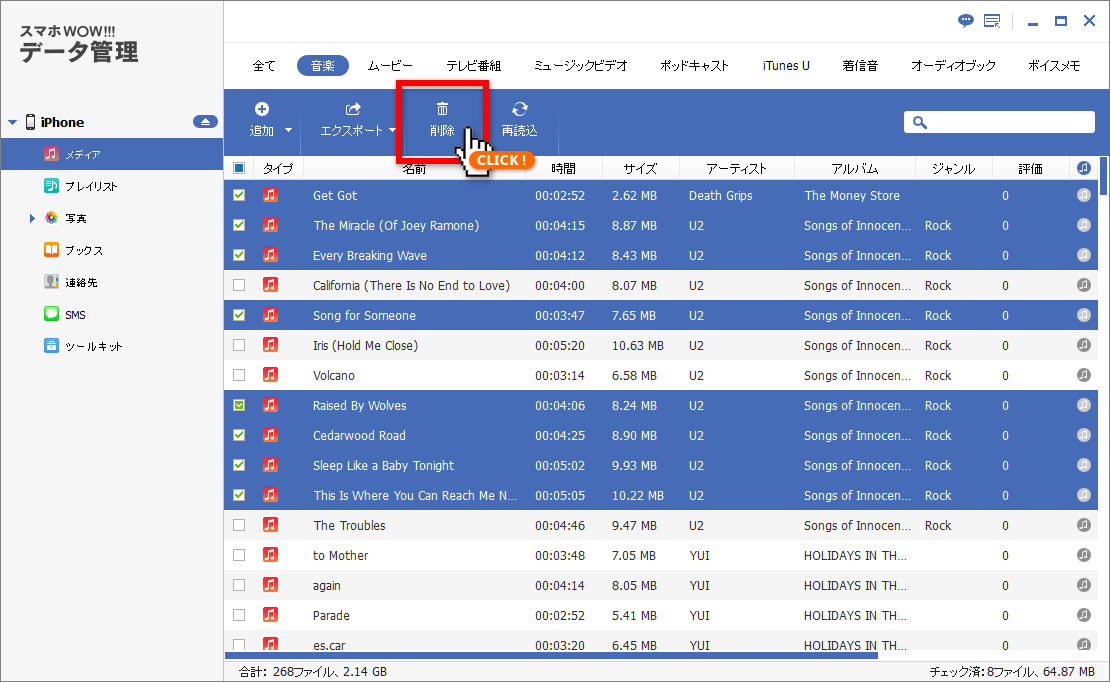
音楽はスマホWOW!!!データ管理から削除することができます。
スマホWOW!!!データ管理foriPhone,iPhoneから音楽ファイルを削除するには,削除したい曲を選択して削除ボタンをクリックします
曲を選択して、削除をクリックして削除します。
バックアップ時の選択がそのまま残っているので、それを利用して削除すると簡単です。

以上で音楽のPCへの移動は完了です。

いかがでしょうか? 多少手順はありますが、難しくはないと思います。
スマホWOW!!!シリーズを活用して、ぜひ素敵なスマホライフを!

スマホWOW!!! データ管理 for iPhone ダウンロード

TIPS ~ iPhone/iPad/iPod管理

This Is A Custom Widget

This Sliding Bar can be switched on or off in theme options, and can take any widget you throw at it or even fill it with your custom HTML Code. Its perfect for grabbing the attention of your viewers. Choose between 1, 2, 3 or 4 columns, set the background color, widget divider color, activate transparency, a top border or fully disable it on desktop and mobile.

This Is A Custom Widget

This Sliding Bar can be switched on or off in theme options, and can take any widget you throw at it or even fill it with your custom HTML Code. Its perfect for grabbing the attention of your viewers. Choose between 1, 2, 3 or 4 columns, set the background color, widget divider color, activate transparency, a top border or fully disable it on desktop and mobile.