wow tips~iPhone管理

ホーム/製品活用方法(Tips)/wow tips~iPhone管理

【 iPhone管理 】iPhoneで写真やビデオの撮影をしていると、ストレージの容量が足りなくなって困ったことはありませんか?

スマホWOW!!!の製品活用方法(TIPS)

スマホWOW!!!のTIPS

● iPhoneで写真やビデオの撮影をしていると、ストレージの容量が足りなくなって困ったことはありませんか?

「写真を撮影するのに十分な空き領域がありません」というメッセージが頻繁に表示されるというお悩みをよくお聞きします。特に16GBなど、ストレージ容量の小さなiPhoneをご利用の方にとって、容量不足は深刻な問題です。

この問題の解決には、あまり使わないアプリを削除するなど、いろいろな方法がありますが、写真や動画、音楽をパソコンにバックアップして、空き容量を確保するのが一番効果的です。

この方法だと、単にiPhoneから消すのとは違って、PCにデータが「バックアップ」として残るのもお奨めする要因です。
バックアップがあれば、データが消えたり、間違って消したり、iPhoneが故障したりといった、万一の場合にも復旧できるので安心です。

以下では[スマホWOW!!! データ管理 for iPhone]を使って、簡単にバックアップする方法を紹介します。
※iPhoneで説明していますが、iPad、iPodでも同様です。

まずは[スマホWOW!!! データ管理 for iPhone]をダウンロードしてください。

写真編

STEP 1 iPhoneの接続

データ管理を起動して、iPhoneをPCに接続します
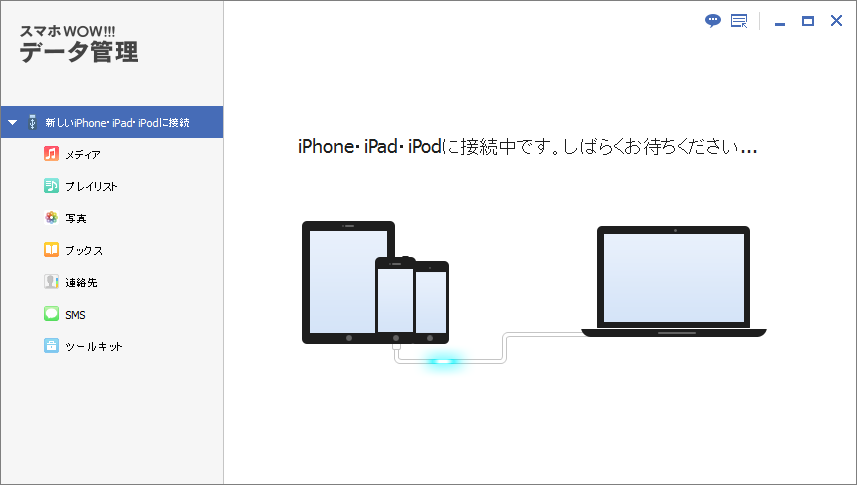
スマホWOW!!!データ管理foriPhoneを起動して,iPhoneを接続します

※接続時にiPhoneの操作が必要な場合があります。画面の指示に従って操作してください。
ロックの解除、コンピュータを信頼する、などがあります。
スマホWOW!!!データ管理foriPhoneにiPhoneを接続する場合に、ロック解除やコンピュータを信頼する必要がありあます。

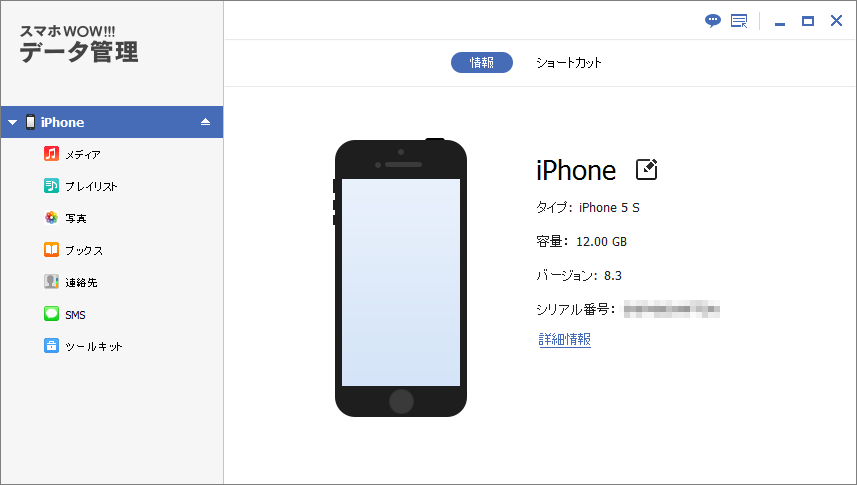
接続できると、iPhoneの情報が表示されます。
スマホWOW!!!データ管理foriPhoneにiPhoneを接続した際の画面

STEP 2 写真をパソコンにバックアップ

バックアップする写真を選択します。
写真全部をバックアップする方法と、iPhoneに“残さない”写真だけをバックアップする方法があります

[写真全部をバックアップする]
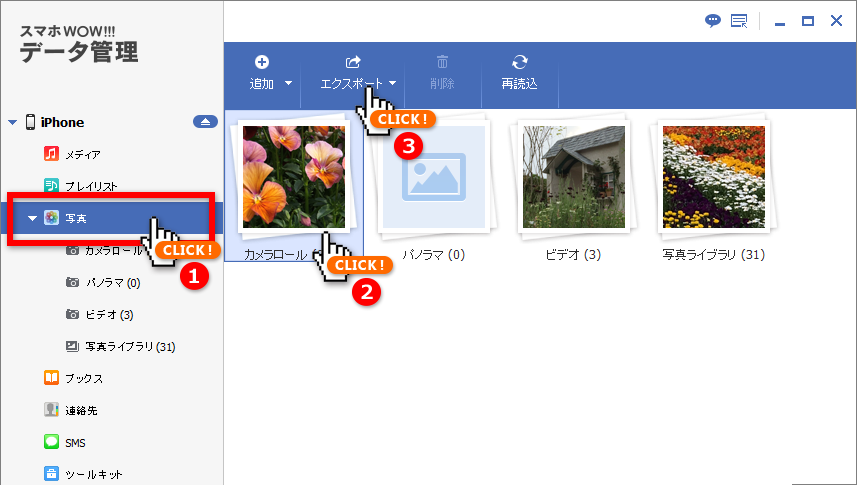
スマホWOW!!!データ管理foriPhoneの左メニューの写真を選択,つづいてカメラロールを選択,エクスポートをクリックします
左メニューの写真をクリック、つづいて右の一覧の「カメラロール」をクリックして選択したら、エクスポートボタンをクリックします。
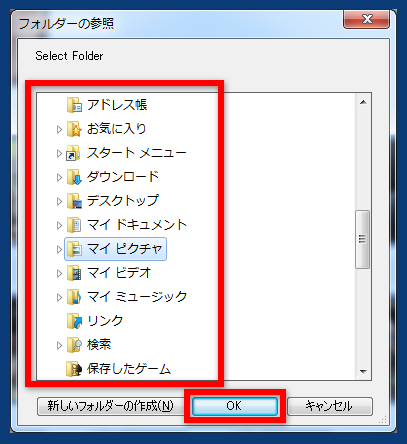
スマホWOW!!!データ管理foriPhone,写真を書き出す先のフォルダを選択してOKをクリック
エクスポート(ファイルを書き出す)先のフォルダを選択する画面が開きますので、選んで「OK」ボタンをクリックすると、全写真のバックアップが完了します。

[選択した写真をバックアップする]

スマホWOW!!!データ管理foriPhone,左メニュー写真の中の「カメラロール」をクリックしてカメラロールの中を表示します
一部をバックアップする場合は、左メニューの写真の中にある「カメラロール」をクリックします。
右のプレビューエリアに、カメラロールの中にある写真が表示されます。
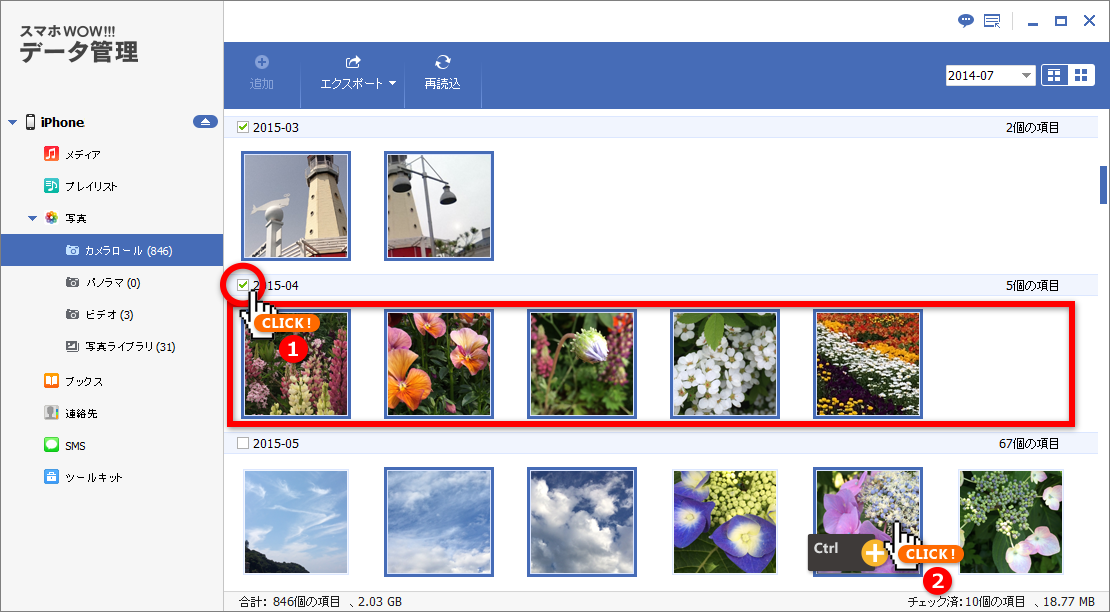
スマホWOW!!!データ管理foriPhone,バックアップするファイルを選択,複数選択する場合はCtrlキーを使います
年月の頭にあるチェックを使うとその年月の写真を全部選択します。選択された写真には水色の枠がつきます。
個別に選択する場合は、写真をクリックします。キーボードのCtrlキーを押しながらクリックすることで、複数の写真を選択することができます。

写真の選択が終わったら、エクスポートを押します。
エクスポート(ファイルを書き出す)先のフォルダを選択する画面が開きますので、選んで「OK」ボタンをクリックすると、選択した写真のバックアップが完了します。

STEP 3 写真をiPhoneから削除

写真は、スマホWOW!!!データ管理からは削除できません。
iPhoneの写真アプリで、写真を削除します。
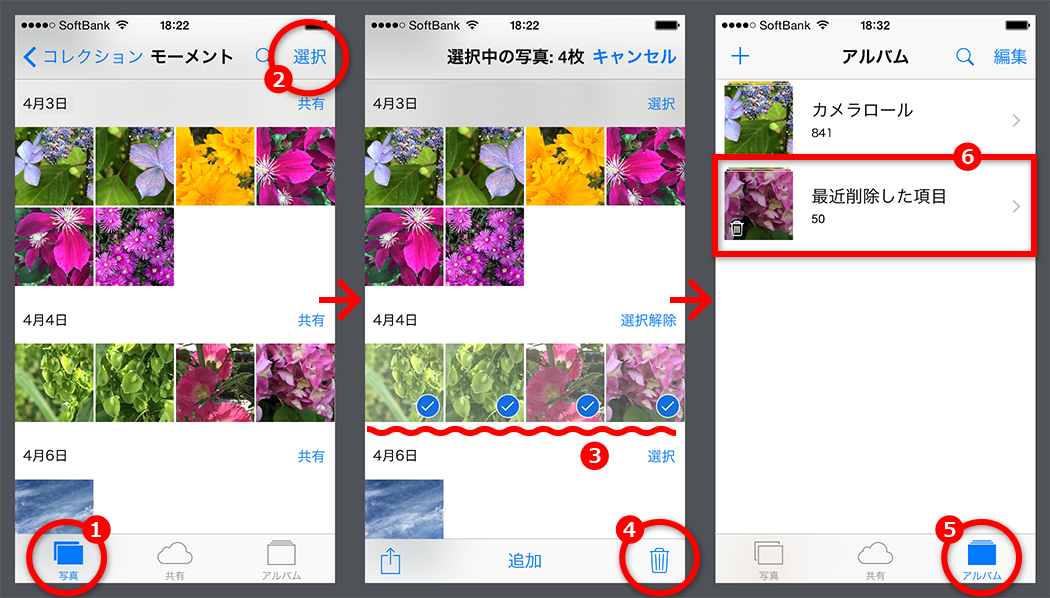
スマホWOW!!!データ管理foriPhone,写真の削除はiPhoneから行います

iPhoneの「写真アプリ」を開きます。
(1) 画面左下の「写真」をタップ、中央を2回タップして、日付ごとの表示にします。
(2) 次に画面右上の「選択」をタップして選択モードにしたら、(3) 削除する写真を選択していきます。
日付の帯部分の「選択」をタップすると、その日付の写真をすべて選択することができます。
(4) 選択できたら、画面右下のゴミ箱をタップして削除します。

削除しても見えなくなるだけでファイルは残ります。そこで、

(5) 画面右下の「アルバム」をタップします。
(6)「最近削除した項目」がありますので、これをタップ。すべて削除を選択します。

※完全に削除した写真を、iPhone本体から復元するのは大変むずかしいです。必ずSTEP 2のバックアップを先に行ってください。

以上で写真のPCへの移動と削除は完了です。

音楽編

STEP 1 iPhoneの接続

スマホWOW!!! データ管理を起動して、iPhoneをPCに接続します。

スマホWOW!!!データ管理foriPhoneにiPhoneを接続した際の画面

STEP 2 音楽をパソコンにバックアップ

バックアップする音楽を選択します。
スマホWOW!!!データ管理foeiPhone,iPhoneの曲をパソコンにバックアップ,左メニューでメディアを選択,右上部の音楽を選択します
(1) 左メニューの「メディア」をクリックすると、右のプレビューエリアにiPhoneにあるメディアファイルの一覧が表示されます。(2) 右上部の「音楽」をクリックすると、音楽だけの一覧になります。

[音楽全部をバックアップする]

全部の音楽ファイルをバックアップする場合は、一覧の見出し部分にある左上のチェックをクリックします。
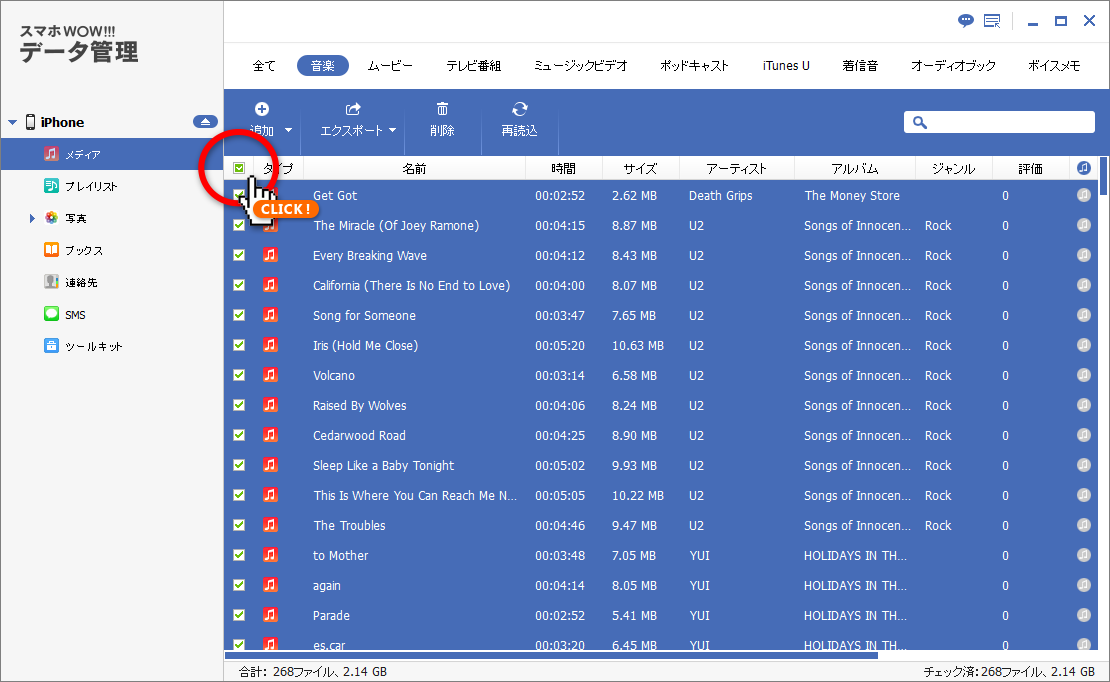
スマホWOW!!!データ管理foriPhone,すべての音楽ファイルを選択するには、見出し部分にあるチェックボックスをクリックします
そして、エクスポートをクリック、保存先のフォルダを指定して、OKをクリックするとバックアップが始まります。

[選択した音楽をバックアップする]

iPhoneに“残さない”音楽だけをバックアップする場合は、曲を選択します。
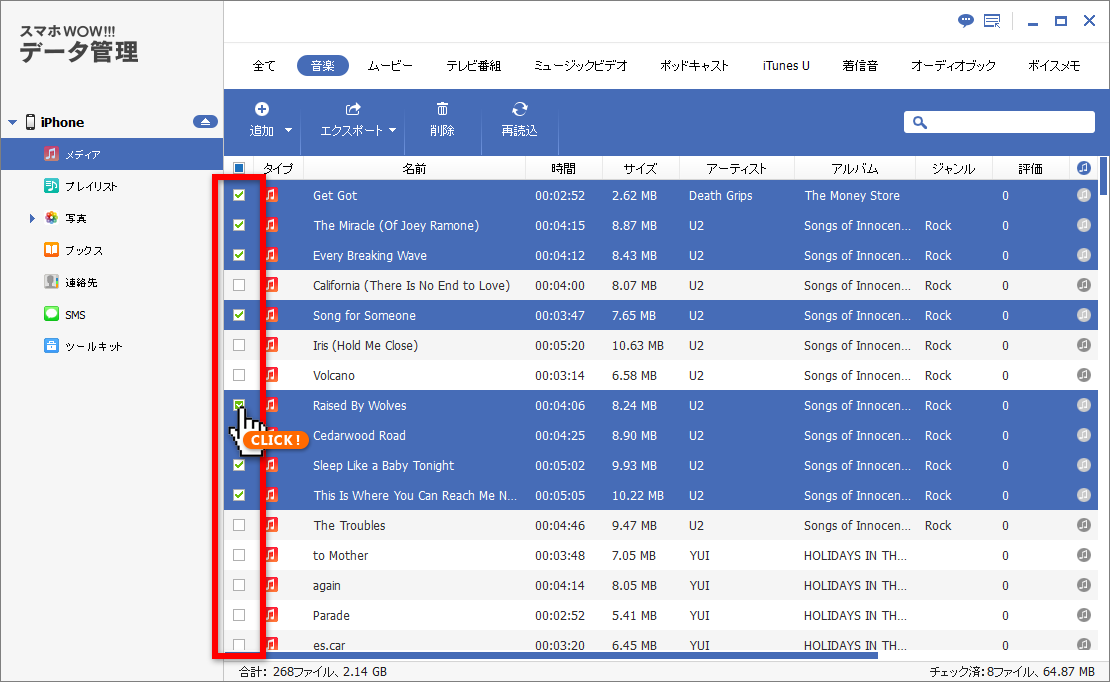
スマホWOW!!!データ管理foriPhone,バックアップしたい音楽を選択する場合は曲の頭にあるチェックボックスにチェックを入れます
バックアップしたい曲の左側にあるチェックボックスにチェックを入れていきます。
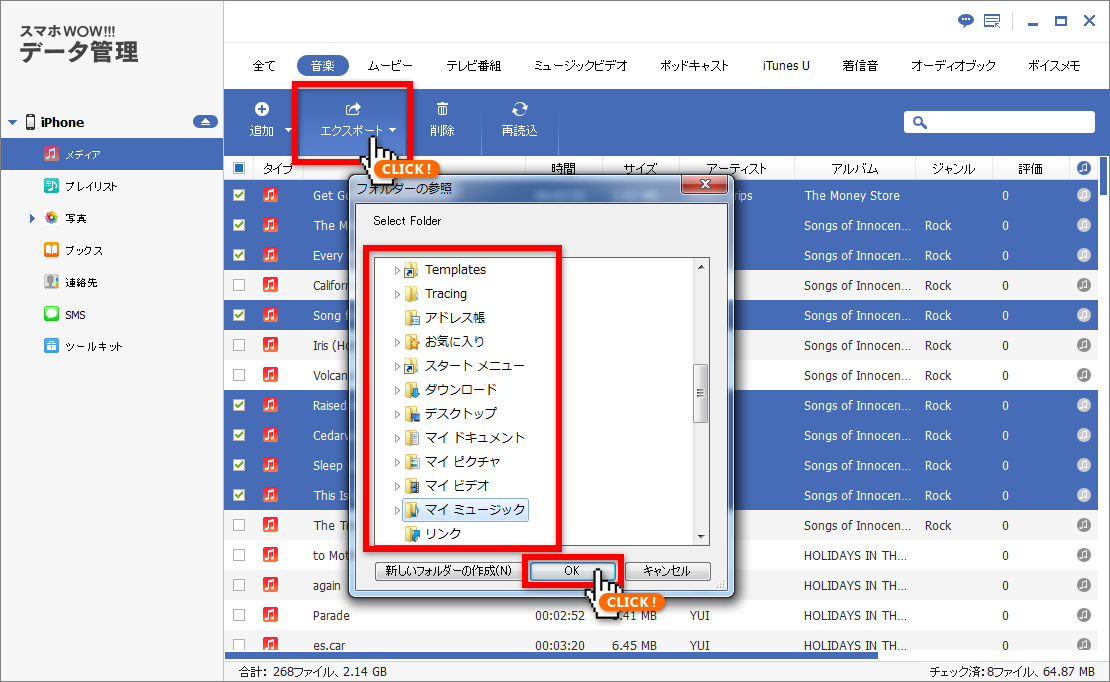
スマホWOW!!!データ管理foriPhone,バックアップしたい音楽の選択ができたらエクスポートを押してバックアップします
選択できたら、画面上部の「エクスポート」をクリック、保存先のフォルダを指定する画面が開きますので、選択してOKをクリックするとバックアップが始まります。

STEP 3 音楽をiPhoneから削除

iPhoneに残さない音楽を削除します
音楽はスマホWOW!!!データ管理から削除することができます。
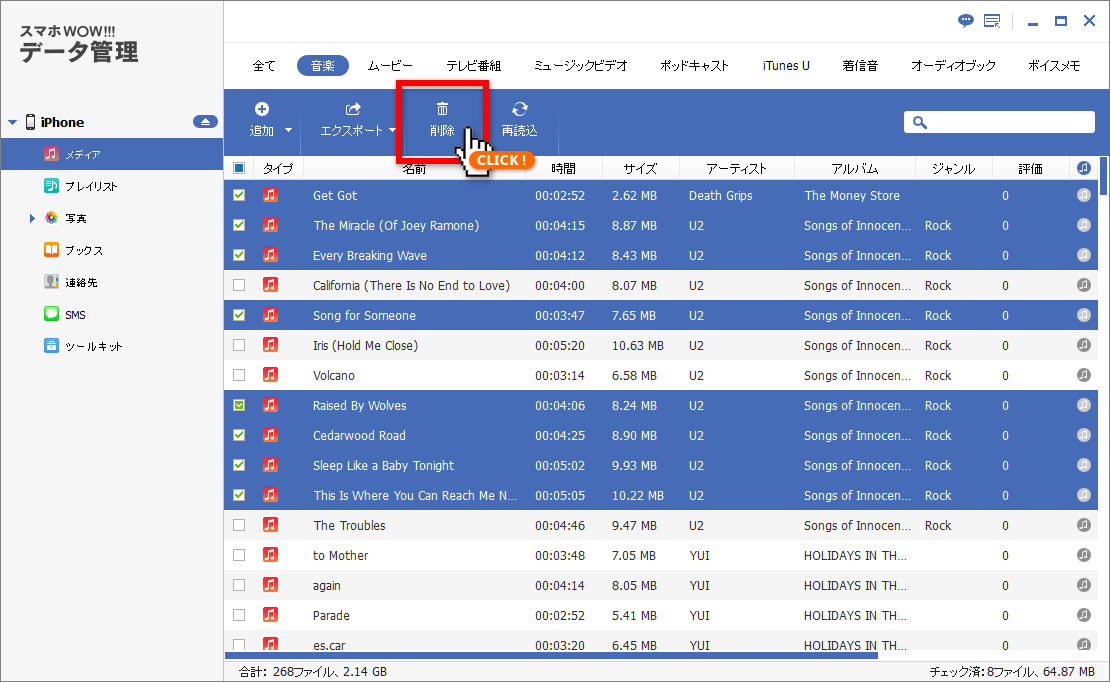
スマホWOW!!!データ管理foriPhone,iPhoneから音楽ファイルを削除するには,削除したい曲を選択して削除ボタンをクリックします
曲を選択して、削除をクリックして削除します。
バックアップ時の選択がそのまま残っているので、それを利用して削除すると簡単です。

以上で音楽のPCへの移動は完了です。

いかがでしょうか? 多少手順はありますが、難しくはないと思います。
スマホWOW!!!シリーズを活用して、ぜひ素敵なスマホライフを!

スマホWOW!!! データ管理 for iPhone ダウンロード

TIPS ~ iPhone/iPad/iPod管理

【 iPhone管理 】iPhone写真をPCにエクスポートする方法

スマホWOW!!!シリーズ 製品活用方法(Tips)

スマホWOW!!!のTIPS

● 【iPhone管理】iPhone写真をPCにエクスポートする方法

iTunesやiCloudはわかりにくい、iTunesやiCloudを使わなくてiPhone写真をPCにエクスポートしたいです。

以下では[スマホWOW!!! データ管理 for iPhone]を使って、
2ステップで写真をPCにクスポートする方法を紹介します。
※iPhone5で説明していますが、iPad、iPodでも同様です。iPhone6, iPhone 6s,iPhone SEなどの最新のiPhoneモデルも対応しています。

STEP 1 iPhoneをPCに接続します

データ管理を起動して、iPhoneをPCに接続します
スマホWOW!!!データ管理foriPhoneを起動して,iPhoneを接続します

※接続時にiPhoneの操作が必要な場合があります。画面の指示に従って操作してください。
ロックの解除、コンピュータを信頼する、などがあります。
スマホWOW!!!データ管理foriPhoneにiPhoneを接続する場合に、ロック解除やコンピュータを信頼する必要がありあます。

接続できると、iPhoneの情報が表示されます。
スマホWOW!!!データ管理foriPhoneにiPhoneを接続した際の画面

STEP 2 写真をPCにエクスポート

PCにエクスポートする写真を選択します。
写真全部をPCにエクスポートする方法と、iPhoneに“残さない”写真だけをPCにエクスポートする方法があります

[写真全部をPCにエクスポートする]

スマホWOW!!!データ管理foriPhoneの左メニューの写真を選択,つづいてカメラロールを選択,エクスポートをクリックします
左メニューの写真をクリック、つづいて右の一覧の「カメラロール」をクリックして選択したら、エクスポートボタンをクリックします。
スマホWOW!!!データ管理foriPhone,写真を書き出す先のフォルダを選択してOKをクリック
エクスポート(ファイルを書き出す)先のフォルダを選択する画面が開きますので、選んで「OK」ボタンをクリックすると、全写真のエクスポートが完了します。

[選択した写真をPCにエクスポートする]

スマホWOW!!!データ管理foriPhone,左メニュー写真の中の「カメラロール」をクリックしてカメラロールの中を表示します
一部をPCにエクスポートする場合は、左メニューの写真の中にある「カメラロール」をクリックします。
右のプレビューエリアに、カメラロールの中にある写真が表示されます。
スマホWOW!!!データ管理foriPhone,バックアップするファイルを選択,複数選択する場合はCtrlキーを使います
年月の頭にあるチェックを使うとその年月の写真を全部選択します。選択された写真には水色の枠がつきます。
個別に選択する場合は、写真をクリックします。キーボードのCtrlキーを押しながらクリックすることで、複数の写真を選択することができます。

写真の選択が終わったら、エクスポートを押します。
エクスポート(ファイルを書き出す)先のフォルダを選択する画面が開きますので、選んで「OK」ボタンをクリックすると、選択した写真のエクスポートが完了します。

TIPS ~ iPhone/iPad/iPod管理

This Is A Custom Widget

This Sliding Bar can be switched on or off in theme options, and can take any widget you throw at it or even fill it with your custom HTML Code. Its perfect for grabbing the attention of your viewers. Choose between 1, 2, 3 or 4 columns, set the background color, widget divider color, activate transparency, a top border or fully disable it on desktop and mobile.

This Is A Custom Widget

This Sliding Bar can be switched on or off in theme options, and can take any widget you throw at it or even fill it with your custom HTML Code. Its perfect for grabbing the attention of your viewers. Choose between 1, 2, 3 or 4 columns, set the background color, widget divider color, activate transparency, a top border or fully disable it on desktop and mobile.