wow tips~iPhone管理

ホーム/製品活用方法(Tips)/wow tips~iPhone管理

【 iPhone管理 】パソコンで着信音を作成して、iPhoneに追加する方法

スマホWOW!!!シリーズ 製品活用方法(Tips)

スマホWOW!!!のTIPS

● 【 iPhone管理 】パソコンで着信音を作成して、iPhoneに追加する方法

パソコンからiPhoneに着信音を追加する方法をご紹介します。

パソコン初心者やiTunesの操作方法になれていない方でも簡単にデータ転送をおこない、
iPhoneで着信音を楽しむことができます。

スマホWOW!!! データ管理 for iPhoneでPCからiPhoneに
取り込める動画・音楽形式はこちらへ

スマホWOW!!! データ管理 for iPhoneは無料で体験できます。

STEP 1 iPhoneをPCに接続します

データ管理を起動して、iPhoneをPCに接続します
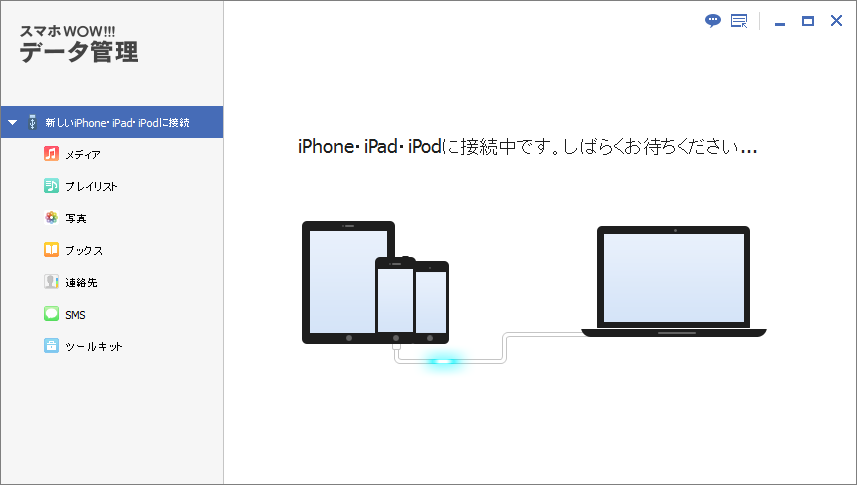
パソコンからハイレゾ音楽をiPhoneに取り込む ,動画をiPhoneに取り込む,スマホWOW!!!データ管理foriPhoneを起動して,iPhoneを接続します

※接続時にiPhoneの操作が必要な場合があります。画面の指示に従って操作してください。
ロックの解除、コンピュータを信頼する、などがあります。
パソコンからハイレゾ音楽をiPhoneに取り込む ,動画をiPhoneに取り込む,スマホWOW!!!データ管理foriPhoneにiPhoneを接続する場合に、ロック解除やコンピュータを信頼する必要がありあます。

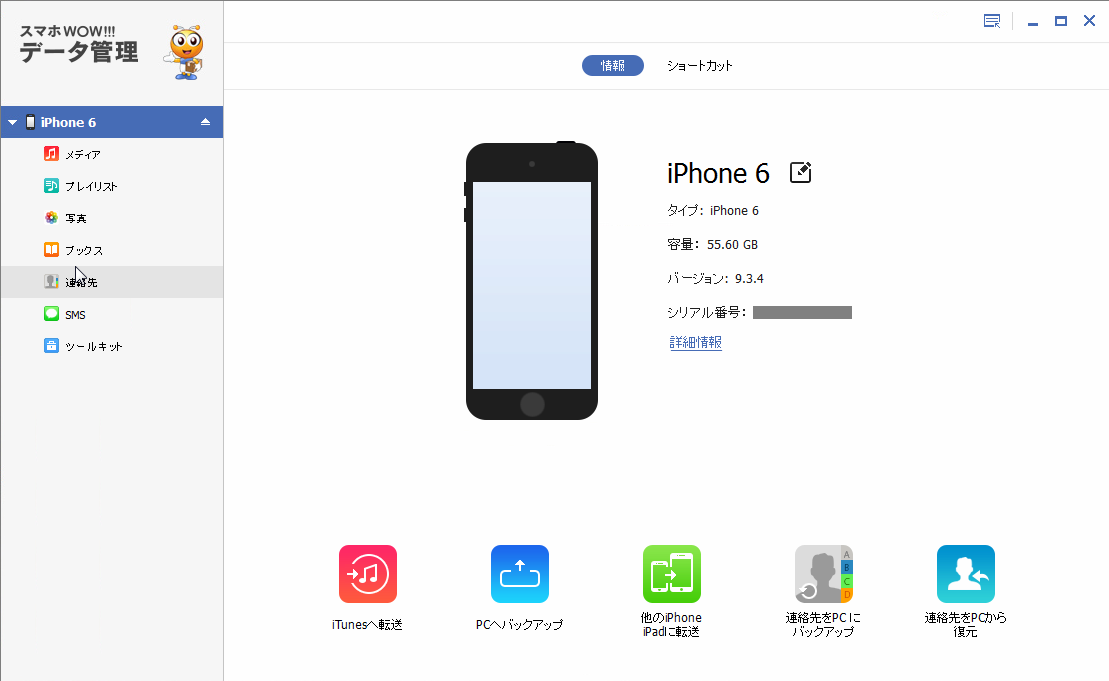
接続できると、iPhoneの情報が表示されます。
パソコンからハイレゾ音楽をiPhoneに取り込む ,動画をiPhoneに取り込む,パソコンから写真をiPhoneに取り込む,iPhoneを接続

STEP 2 パソコンから動画か音楽をiPhoneの着信音カテゴリに転送します。

① 左欄の「メディア」タブをクリックし、サブカテゴリの「着信音」をクリックします。
パソコンから着信音をiPhoneに取り込む

② 画面上の「追加」ボタンをクリックします。
パソコンから着信音をiPhoneに取り込む,パソコン iPhone 着信音

③ パソコンからiPhoneの着信音として追加したい動画または音楽ファイルを選択し、
「開く」ボタンをクリックします。
元になる動画や音楽ファイルの再生時間には、制限がありません。
この例では、YOUTUBEからダウンロードしたMP4動画を選択しています。
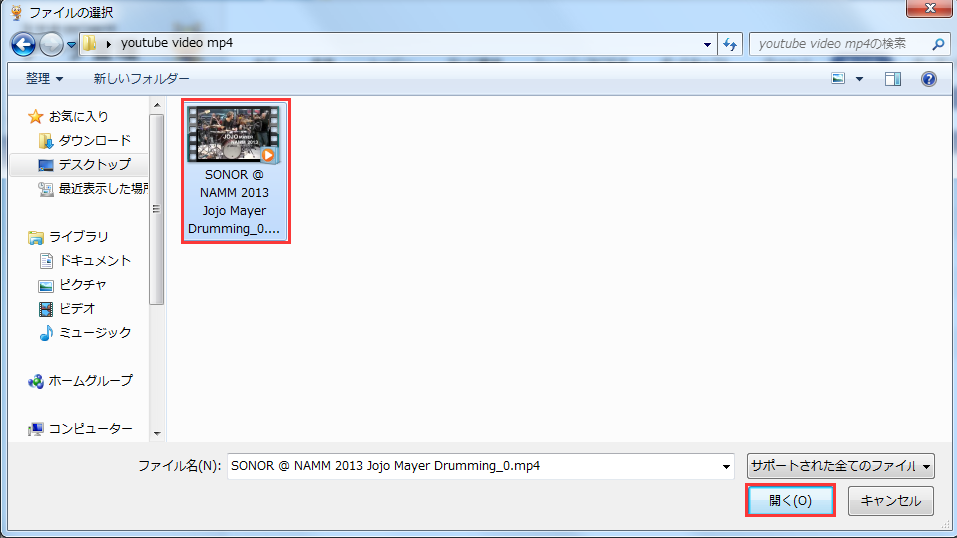
パソコンから着信音をiPhoneに取り込む,youtube iPhone 着信音

④ 以下のメッセージが表示されたら、「はい」をクリックします。
動画が自動的に、iPhone着信音形式に変換されます。
パソコンから着信音をiPhoneに取り込む,youtube動画を変換 iPhone 着信音

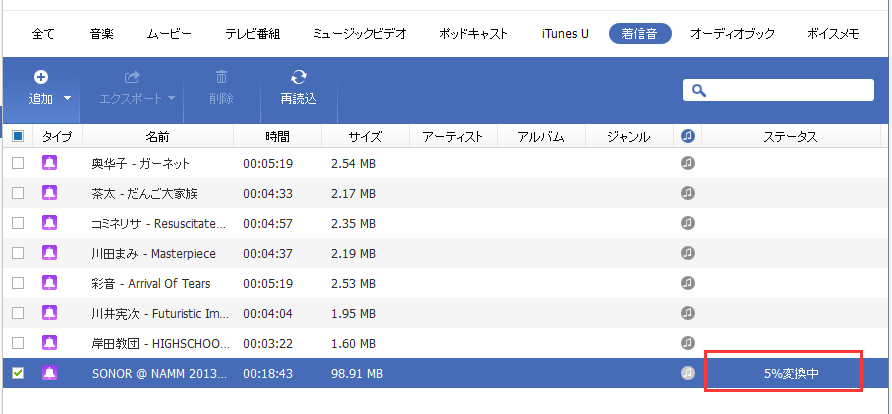
⑤ 動画が変換されています。
パソコンから着信音をiPhoneに取り込む,動画変換中

⑥ 音楽変換が完了したら、変換された動画ファイルを自動的にiPhoneに転送します。
パソコンから着信音をiPhoneへの転送が完了したら、ステータスの欄はブランクになります。
パソコンから着信音をiPhoneに取り込む,動画変換完了

iPhoneでパソコンから取り込んだ着信音を確認します。

設定>>サウンド>>着信音
以上の手順で追加した着信音が一覧に表示されます。
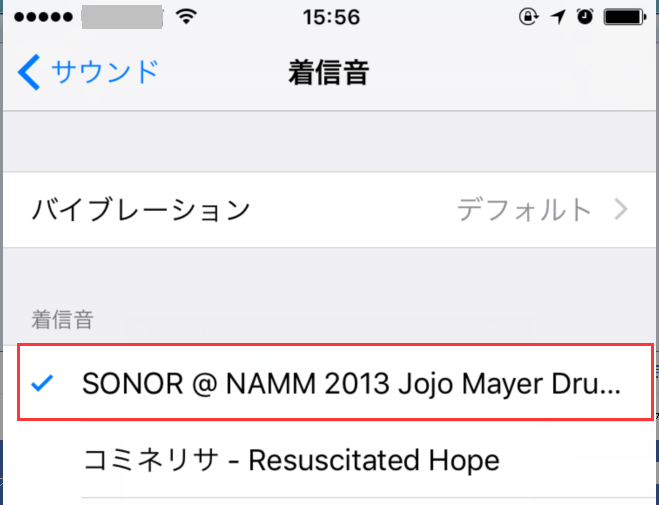
パソコンから着信音をiPhoneに取り込む ,着信音を確認

TIPS ~ iPhone/iPad/iPod管理

【 iPhone管理 】ハイレゾ音楽をパソコンからiPhoneに取り込む方法

スマホWOW!!!シリーズ 製品活用方法(Tips)

スマホWOW!!!のTIPS

● 【 iPhone管理 】ハイレゾ音楽をパソコンからiPhoneに取り込む方法

ハイレゾ音楽を購入して、パソコンやSonyのWalkmanではなくiPhoneで聞きたい!

ハイレゾ音楽をパソコンで楽しむ人も増えていますが、お気に入りのiPhoneで聞きたい!という方も多いのではないでしょうか?
そんな方に、スマホWOWを使用して、iPhoneにハイレゾ音楽を転送する方法をご案内します。

通常は、音楽ファイルをiPhoneに最適な形式に変換する必要がありますが、
スマホWOW!!! データ管理 for iPhoneなら、変換と転送をいっぺんに実行。

パソコン初心者やiTunesの操作方法になれていない方でも簡単にデータ転送をおこない、iPhoneで高音質MP3を楽しむことができます。

スマホWOW!!! データ管理 for iPhoneでPCからiPhone/iPad/iPodに
取り込める動画・音楽・画像形式はこちらへ

スマホWOW!!! データ管理 for iPhoneは無料で体験できます。

STEP 1 iPhoneをPCに接続します

データ管理を起動して、iPhoneをPCに接続します
パソコンからハイレゾ音楽をiPhoneに取り込む ,動画をiPhoneに取り込む,スマホWOW!!!データ管理foriPhoneを起動して,iPhoneを接続します

※接続時にiPhoneの操作が必要な場合があります。画面の指示に従って操作してください。
ロックの解除、コンピュータを信頼する、などがあります。
パソコンからハイレゾ音楽をiPhoneに取り込む ,動画をiPhoneに取り込む,スマホWOW!!!データ管理foriPhoneにiPhoneを接続する場合に、ロック解除やコンピュータを信頼する必要がありあます。

接続できると、iPhoneの情報が表示されます。
パソコンからハイレゾ音楽をiPhoneに取り込む ,動画をiPhoneに取り込む,パソコンから写真をiPhoneに取り込む,iPhoneを接続

STEP 2 パソコンからハイレゾ音楽をiPhoneに転送します。

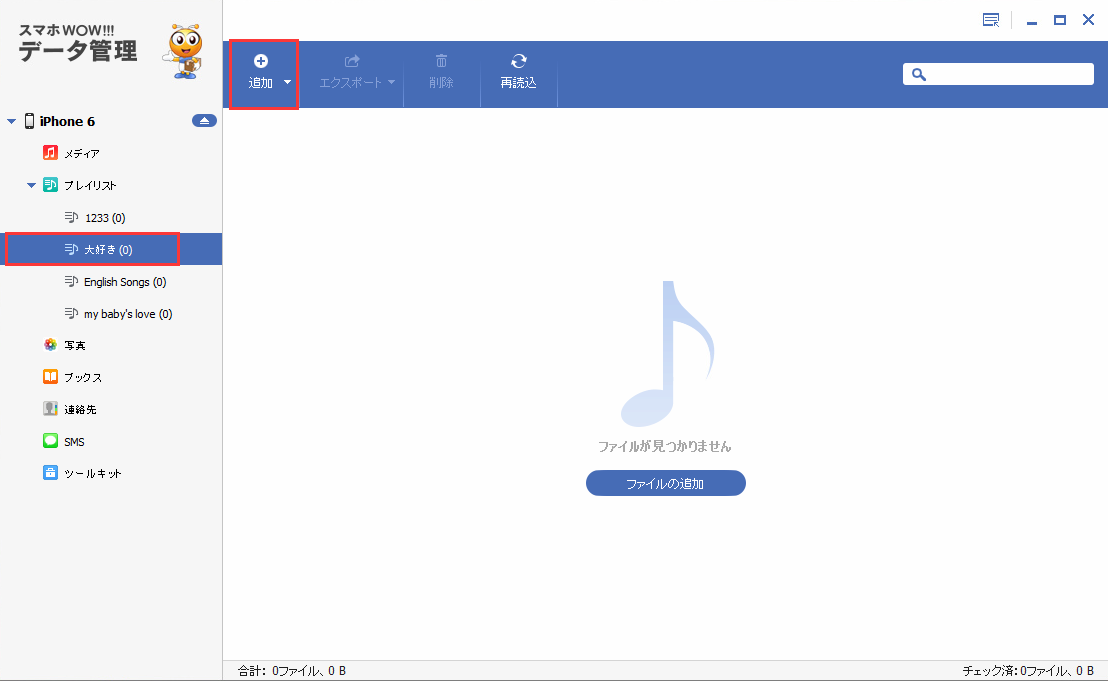
1)スマホWOW!!! データ管理 for iPhoneのプレイリスト内のお好みのフォルダーをクリックします。
こちらは「大好き」を選択します。

2)プレイしスト画面上の「追加」ボタンをクリックします。
パソコンからハイレゾ音楽をiPhoneに取り込む ,ハイレゾ音楽を追加

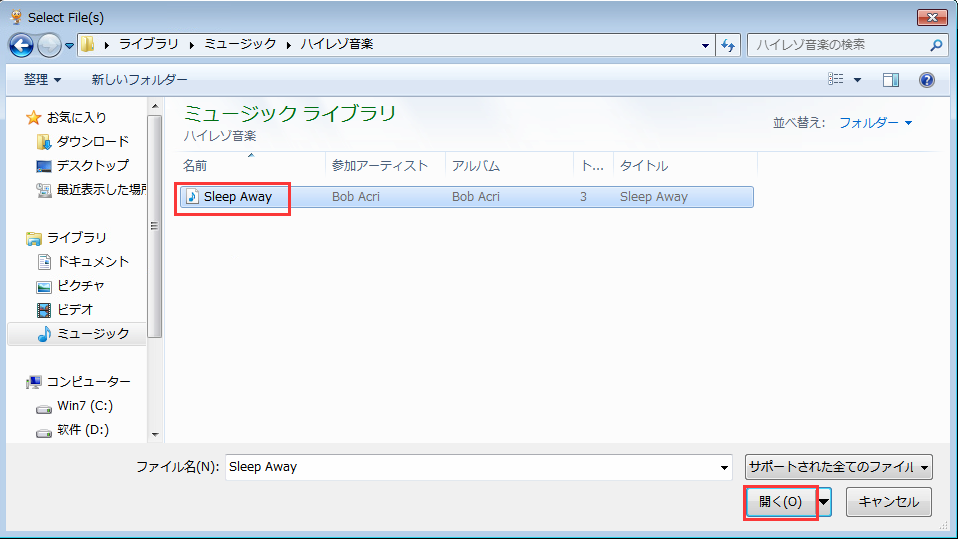
3)パソコンから転送したいハイレゾ音楽を選択」し、「開く」ボタンをクリックします。
パソコンからハイレゾ音楽をiPhoneに取り込む ,ハイレゾ音楽を選択

4)ハイレゾ音楽を変換します。
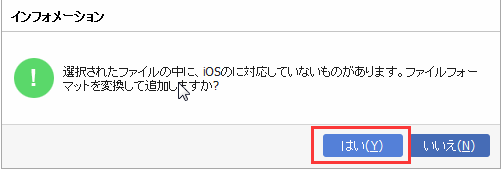
以下のメッセージが表示されたら、「はい」をクリックします。
ハイレゾ音楽をiPhoneで再生できる音楽形式に変換されます。
パソコンからハイレゾ音楽をiPhoneに取り込む ,ハイレゾ音楽を変換

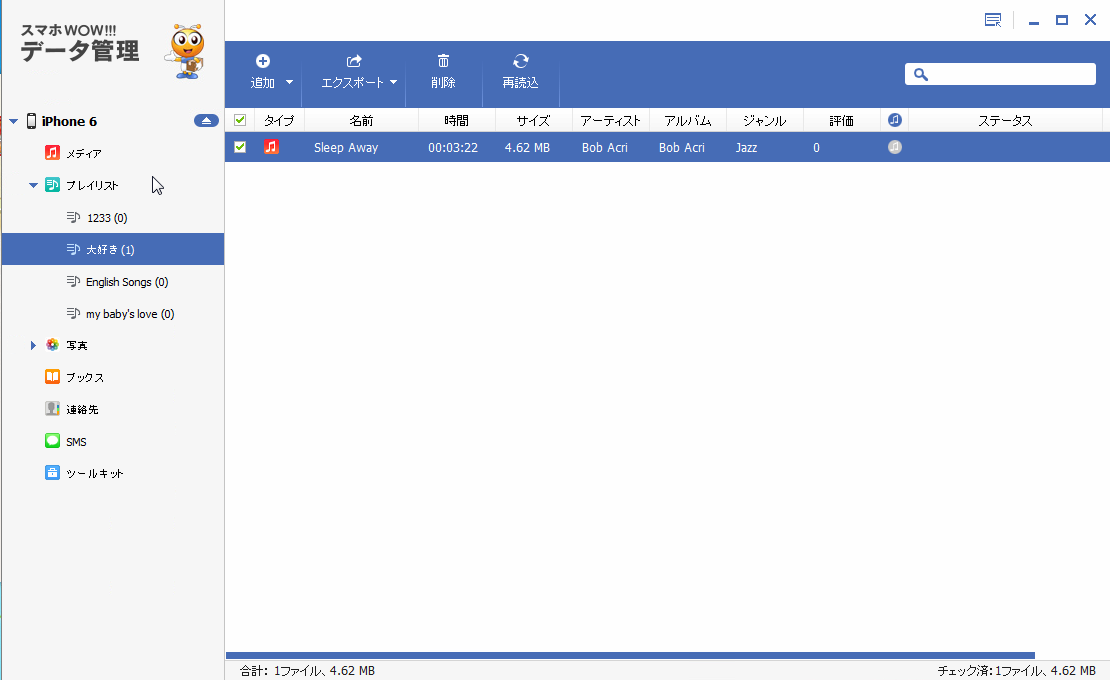
5)ハイレゾ音楽をiPhoneに転送します。
音楽変換が完了したら、変換されたハイレゾ音楽を自動的にiPhoneに転送します。
パソコンからハイレゾ音楽をiPhoneへの転送が完了したら、ステータスの欄はブランクになります。

いままで、ハイレゾ音楽をパソコンからiPhoneに取り込むことができました

iPhoneでパソコンからのハイレゾ音楽を再生します。

変換してiPhoneに転送されたハイレゾ音楽を再生してみましょう!

1)iPhoneでミュージックを開きます
パソコンからハイレゾ音楽をiPhoneに取り込む ,音楽を開いて再生

2)転送する前に選択したiPhoneのプレイリストを開き、
パソコンからiPhoneに取り込んだハイレゾ音楽を再生します。

パソコンからハイレゾ音楽をiPhoneに取り込む ,ハイレゾ音楽を再生

TIPS ~ iPhone/iPad/iPod管理

【 iPhone管理 】パソコンからHD動画、4KビデオをiPhoneに取り込む方法

スマホWOW!!!シリーズ 製品活用方法(Tips)

スマホWOW!!!のTIPS

● 【 iPhone管理 】パソコンからHD動画、4KビデオをiPhoneに取り込む方法

動画編集やダウンロードしたビデオをiPhoneで見よう

iMovieでiPhone上で編集が可能とはいえ、
写真にBGMを追加したスライドショーやフォトムービー、多彩なエフェクトや字幕を追加したビデオは、やっぱりパソコンで編集したほうが効率的です

編集したビデオをiPhoneに転送するときに気を付けたいのが動画形式。
通常は、動画ファイルをiPhoneに最適な形式に変換する必要がありますが、
スマホWOW!!! データ管理 for iPhoneなら、変換と転送をいっぺんに実行。

パソコン初心者やiTunesの操作方法になれていない方でも簡単にデータ転送をおこなえますので、すぐにiPhoneでお気に入りのビデオを楽しむことができます。

スマホWOW!!! データ管理 for iPhoneでPCからiPhone/iPad/iPodに
取り込める動画・音楽・画像形式はこちらへ

スマホWOW!!! データ管理 for iPhoneは無料で体験できます。

STEP 1 iPhoneをPCに接続します

データ管理を起動して、iPhoneをPCに接続します
動画をiPhoneに取り込む,スマホWOW!!!データ管理foriPhoneを起動して,iPhoneを接続します

※接続時にiPhoneの操作が必要な場合があります。画面の指示に従って操作してください。
ロックの解除、コンピュータを信頼する、などがあります。
動画をiPhoneに取り込む,スマホWOW!!!データ管理foriPhoneにiPhoneを接続する場合に、ロック解除やコンピュータを信頼する必要がありあます。

接続できると、iPhoneの情報が表示されます。
動画をiPhoneに取り込む,パソコンから写真をiPhoneに取り込む,iPhoneを接続

STEP 2 パソコンからHD動画や4KビデオをiPhoneに転送します。

1)スマホWOW!!! データ管理 for iPhoneのプレイリスト内のお好みのフォルダーをクリックします

2)画面上の「追加」ボタンをクリックします。
動画をiPhoneに取り込む,ビデオを追加

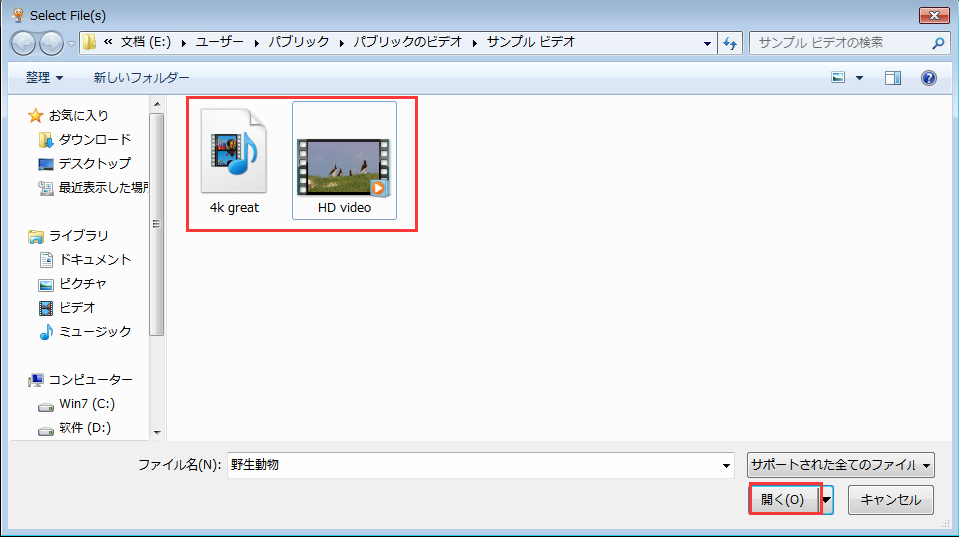
3)パソコンからiPhoneに転送したい動画を選択し、「開く」ボタンをクリックします。
動画をiPhoneに取り込む,4K動画やHD動画を追加

4)4K動画やHD動画をiPhoneで再生できる動画形式(MP4)に変換します。
選択したビデオがiPhoneに対応していない場合、以下のメッセージが表示されます。
以下のメッセージが表示されたら、「はい」をクリックしてiPhoneで再生できる動画形式に変換します。
動画をiPhoneに取り込む,iPhoneで再生できる動画形式に変換

動画を変換しています。
動画をiPhoneに取り込む,iPhoneで再生できる動画形式に変換

5)パソコンから動画をiPhoneへの転送します。
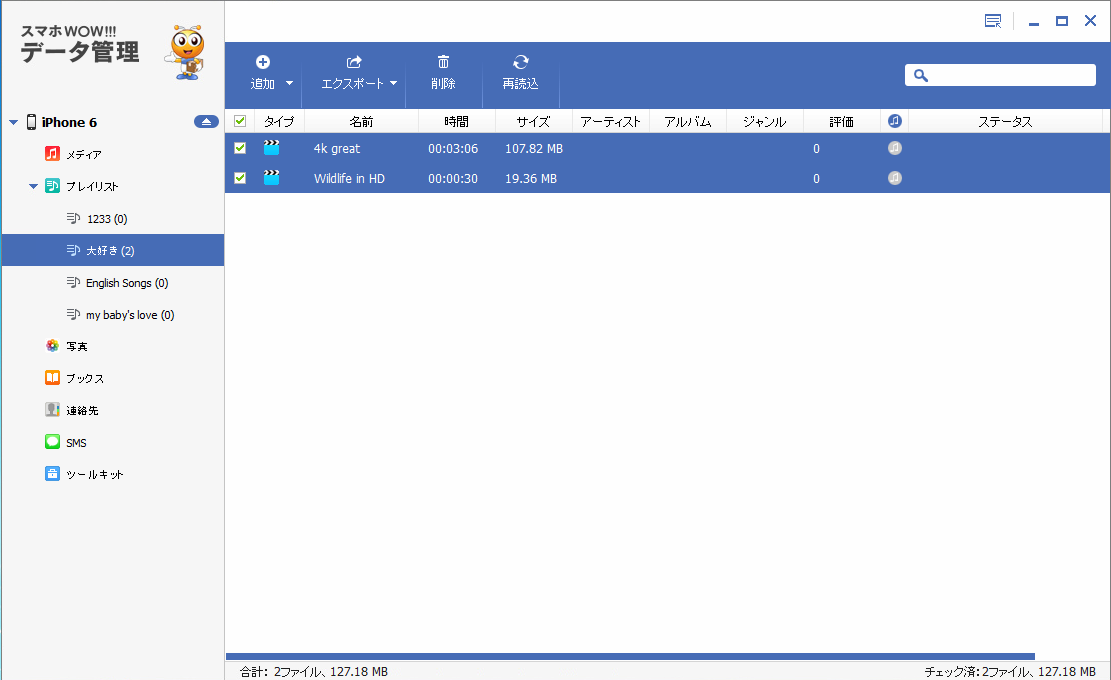
動画変換が完了したら、変換された動画を自動的にiPhoneに転送します。
パソコンから動画をiPhoneへの転送が完了したら、ステータスの欄はブランクになります。
動画をiPhoneに取り込む,パソコンから動画をiPhoneへの転送

いままで、パソコンから4K動画やHD動画をiPhoneに取り込むことができました
iPhoneで動画を再生してみましょう!

iPhoneで4K動画やHD動画を再生します。

iPhoneでパソコンから取り込んだ4K動画やHD動画を再生してみましょう!

1)iPhoneでビデオを開きます
パソコンからハイレゾ音楽をiPhoneに取り込む ,ビデオを開いて再生

2)転送する前に選択したiPhoneのプレイリストを開き、
パソコンからiPhoneに取り込んだ4K動画やHD動画を再生します。

パソコンから動画をiPhoneに取り込む ,動画を再生

TIPS ~ iPhone/iPad/iPod管理

【 iPhone管理 】パソコンから写真をiPhoneに取り込む方法

スマホWOW!!!シリーズ 製品活用方法(Tips)

スマホWOW!!!のTIPS

● 【 iPhone管理 】パソコンから写真をiPhoneに取り込む方法

パソコンに保存された写真をiPhoneに簡単に転送できます

パソコン初心者やiTunesの操作方法になれていない方でも簡単にデータ転送をおこなえますので、すぐにiPhoneでお気に入りのビデオを楽しむことができます。

こちらはiPhone6を例でiTunesなしで、スマホWOW!!! データ管理 for iPhoneを使って、パソコンから写真をiPhoneに取り込む方法を紹介します。

スマホWOW!!! データ管理 for iPhoneでPCからiPhone/iPad/iPodに
取り込める動画・音楽・画像形式はこちらへ

スマホWOW!!! データ管理 for iPhoneは無料で体験できます。

STEP 1 iPhoneをPCに接続します

データ管理を起動して、iPhoneをPCに接続します
スマホWOW!!!データ管理foriPhoneを起動して,iPhoneを接続します

※接続時にiPhoneの操作が必要な場合があります。画面の指示に従って操作してください。
ロックの解除、コンピュータを信頼する、などがあります。
スマホWOW!!!データ管理foriPhoneにiPhoneを接続する場合に、ロック解除やコンピュータを信頼する必要がありあます。

接続できると、iPhoneの情報が表示されます。
パソコンから写真をiPhoneに取り込む,iPhoneを接続

STEP 2 iPhoneにアルバムを新規します。

カメラロールはiPhoneで撮影した写真しか保存がおこなえません。
iPhoneのアルバム「写真ライブラリ」または新規アルバムに転送してください。
こちらは新規アルバムに写真を転送する方法を紹介します。

[アルバムを新規する手順]

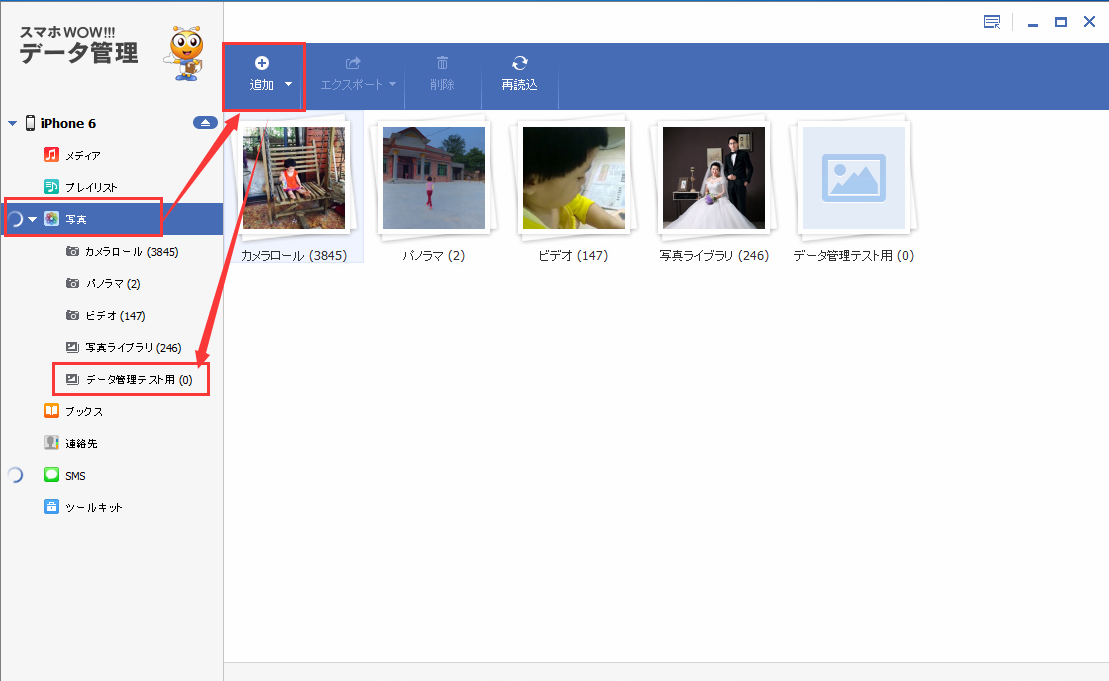
1.「写真」タブをクリックします。
2. アルバム一覧画面上の「追加」ボタンをクリックします
3. 新規アルバム名を変更します。≫追加≫新規アルバム≫アルバム名を変更
こちらはアルバム名を「データ管理テスト用」に変更しました。
パソコンから写真をiPhoneに取り込む,新規アルバム

STEP 3  パソコンから写真をiPhoneに取り込みます。

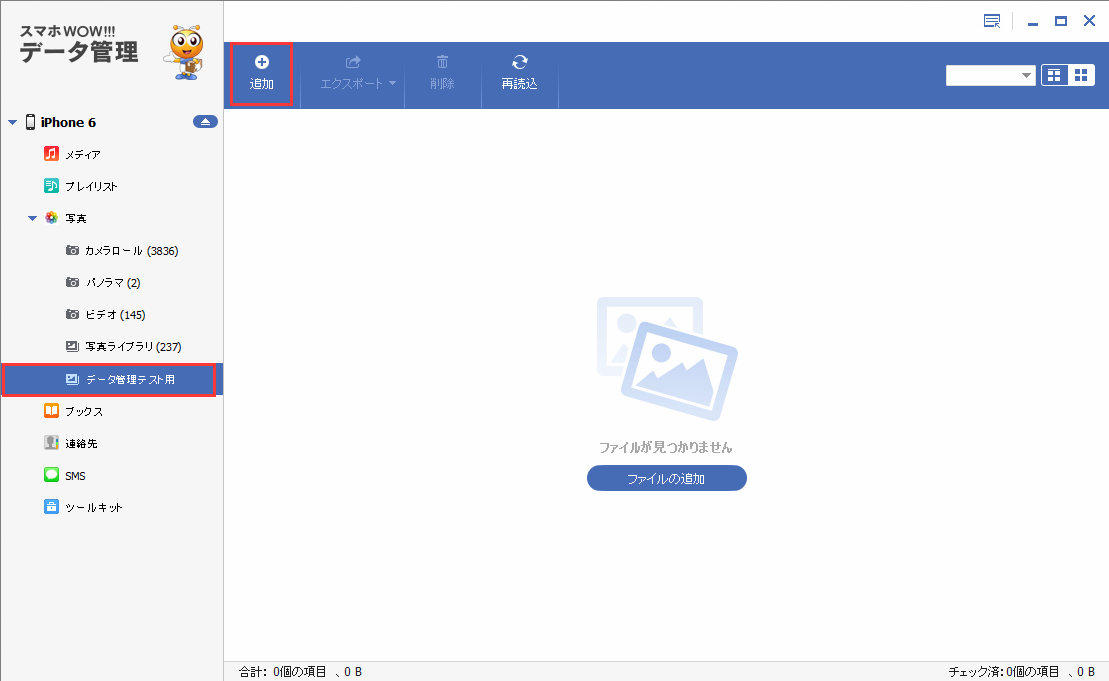
1)アルバム「テータ管理テスト用」をクリックします

2)「追加」ボタンをクリックします。
パソコンから写真をiPhoneに取り込む,PCから写真をiPhoneに転送

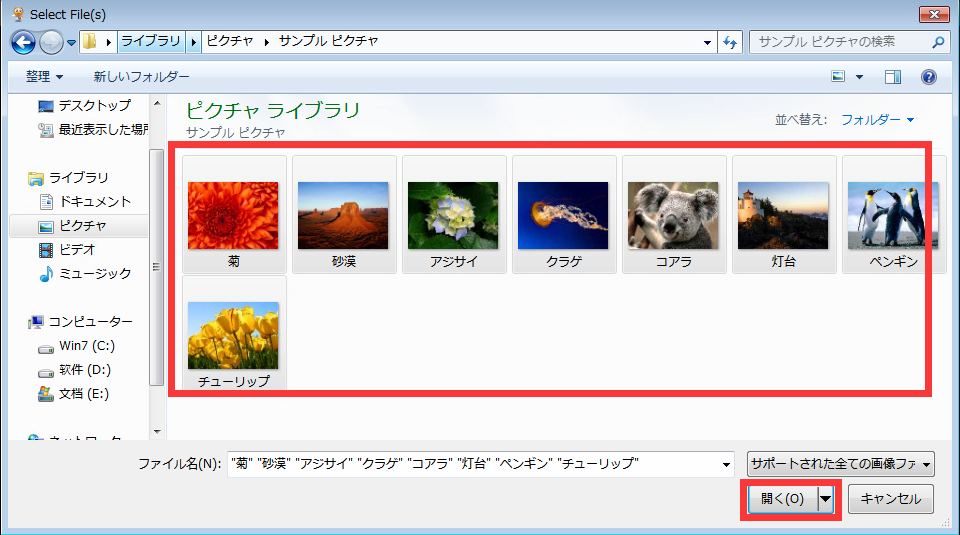
3)PCからiPhoneに転送したい写真を選択し、
「開く」をクリックします
パソコンから写真をiPhoneに取り込む, PCから写真を選択

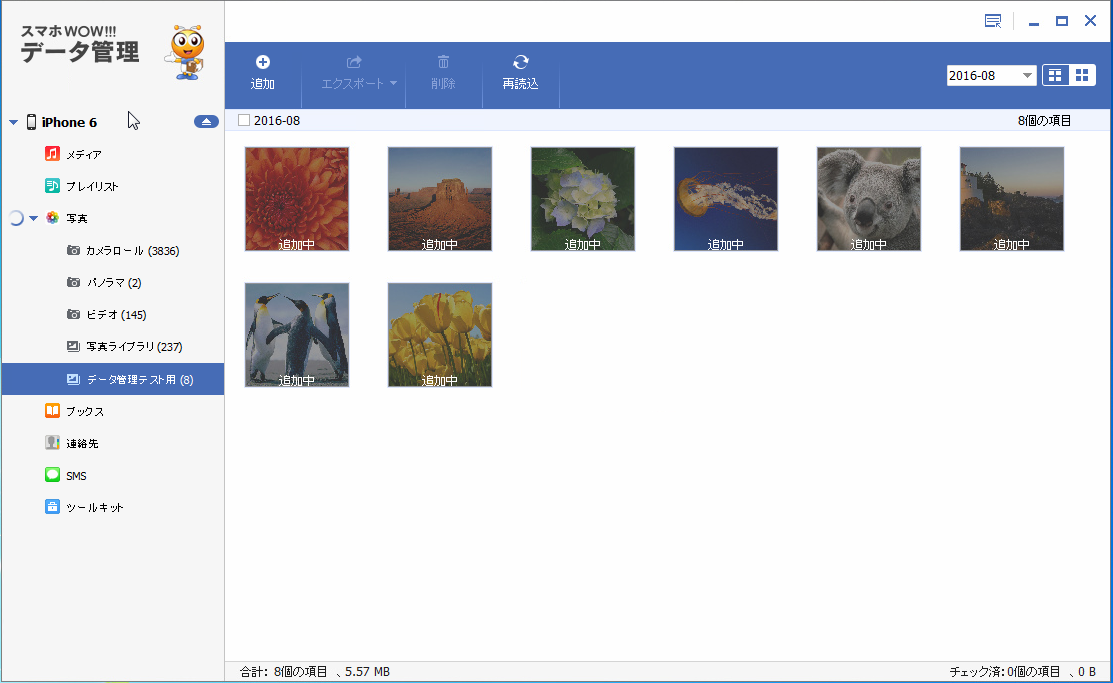
4)PCから写真をiPhoneに転送中です
パソコンから写真をiPhoneに取り込む, PCから写真をiPhoneに転送中

5)パソコンから写真をiPhoneへの転送が成功しました。

ここまで、パソコンから写真をiPhoneに取り込むことができました。

iPhoneでパソコンから転送された写真を確認します。

保存された写真は、iPhoneの写真アルバムから参照が可能です
パソコンから写真をiPhoneに取り込む, iPhoneでパソコンから転送された写真を確認

TIPS ~ iPhone/iPad/iPod管理

This Is A Custom Widget

This Sliding Bar can be switched on or off in theme options, and can take any widget you throw at it or even fill it with your custom HTML Code. Its perfect for grabbing the attention of your viewers. Choose between 1, 2, 3 or 4 columns, set the background color, widget divider color, activate transparency, a top border or fully disable it on desktop and mobile.

This Is A Custom Widget

This Sliding Bar can be switched on or off in theme options, and can take any widget you throw at it or even fill it with your custom HTML Code. Its perfect for grabbing the attention of your viewers. Choose between 1, 2, 3 or 4 columns, set the background color, widget divider color, activate transparency, a top border or fully disable it on desktop and mobile.