wow tips~iPhone・Android引越

ホーム/製品活用方法(Tips)/wow tips~iPhone・Android引越

【 iPhone・Android引越 】androidからiphoneへのデータ引越

スマホWOW!!!シリーズ 製品活用方法(Tips)

スマホWOW!!!のTIPS

● androidからiphoneへのデータ引越

スマートフォン・タブレットを買い替えた際にやっておきたいデータ移行。
連絡先はもちろん、写真・動画・音楽など使用頻度が高いデータを新しい端末で使用したいと考える方は多いはずです。

ここでは、「スマホWOW!!! データ引越し」を使用した、簡単なデータ移行方法を御案内します。
スマホのデータ移行が面倒だなと感じ、最新Amdroid OS端末の購入やiPhone、iPadの端末の購入をためらっている方がいれば、是非ご参照ください。

・まずは従来のデータ引越が、なぜ面倒なのかその理由を説明します。

■ 連絡先データの場合
Googleアカウントを利用して連絡先を管理している場合、新しい端末で改めてGoogleアカウントを利用すれば、その移行は簡単なのですが
Android本体にデータを保存している場合、何らかのアプリを使用しSDカードにデータを保存し、そのSDカードのデータを新しい端末に移行する必要があります。
また、Android-いOSデバイス間ではSDカード経由のデータ転送はできない。

■ 写真・動画・音楽の場合
SDカードに保存している場合は、SDカードのデータを新しい端末に移行する必要があります。Android本体にデータを保存している場合、何らかのアプリを使用しSDカードにデータを保存し、そのSDカードのデータを新しい端末に移行する必要があります。
また、Android-いOSデバイス間ではSDカード経由のデータ転送はできない。

・この面倒な「スマホWOW!!! データ引越」を使えば、とても簡単におこなえます。

STEP 1 スマホWOW!!! データ引越を起動する。

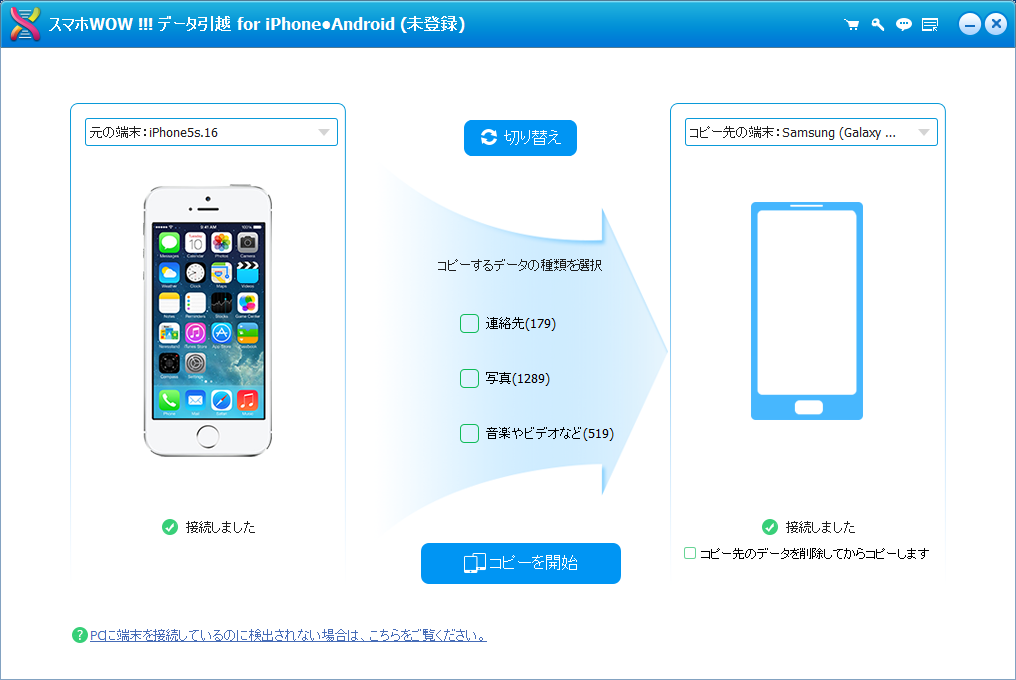
起動すると以下のような画面が開きます。
データ引越 for iPhone Android-main

STEP 2 パソコンに、引越し先と引越元の端末を接続する。

iPhoneからAndroidにデータ引越 端末を接続

注意:
接続されている「元の端末」はiPhoneの場合は、「切り替え」ボタンをクリックしてiPhoneを「コピー先の端末」に設定してください。

STEP 3 コピーするデータの種類を選択する。

iPhoneからAndroidにデータ引越 コピーできるデータ

①の引越したいデータを選択してください。

STEP 4 コピーを開始

iPhoneからAndroidにデータ引越 コピーを開始 ボタン

②の「コピーを開始」ボタンをクリックします。

以上で終わりです。

本当にこんなに簡単なの?とお思いの方は、試用版を使用してみましょう!
試用版のダウンロードはこちらから

試用版制限は以下の通りです。
【連絡先の引越】 最大30件まで
【写真の引越】 最大100枚まで
【音楽・ビデオ等の引越】 最大100個まで
【制限日数】 30日間まで試用可能

TIPS ~ iPhone・Android引越

【 iPhone・Android引越 】iPhoneからAndroidへのデータ引越

スマホWOW!!!シリーズ 製品活用方法(Tips)

スマホWOW!!!のTIPS

● iPhoneからAndroidへのデータ引越

スマートフォン・タブレットを買い替えた際にやっておきたいデータ移行。
連絡先はもちろん、写真・動画・音楽など使用頻度が高いデータを新しい端末で使用したいと考える方は多いはずです。

ここでは、「スマホWOW!!! データ引越し」を使用した、簡単なデータ移行方法を御案内します。
スマホのデータ移行が面倒だなと感じ、最新Amdroid OS端末の購入をためらっている方がいれば、是非ご参照ください。

通常iPhoneからAndroidへの引越をおこなう場合、
iCloudやGoogleDriveなどのクラウドサービスを使用することが一般的です。
つまり、インターネットに接続できる環境が必用になります。
WiFi環境が普及したとはいえ、なれないクラウドサービスを使うことに躊躇する方は多いのではないでしょうか?

「スマホWOW!!! データ引越」を使えば、とても簡単にデータ引越が、おこなえます。

STEP 1 スマホWOW!!! データ引越を起動する。

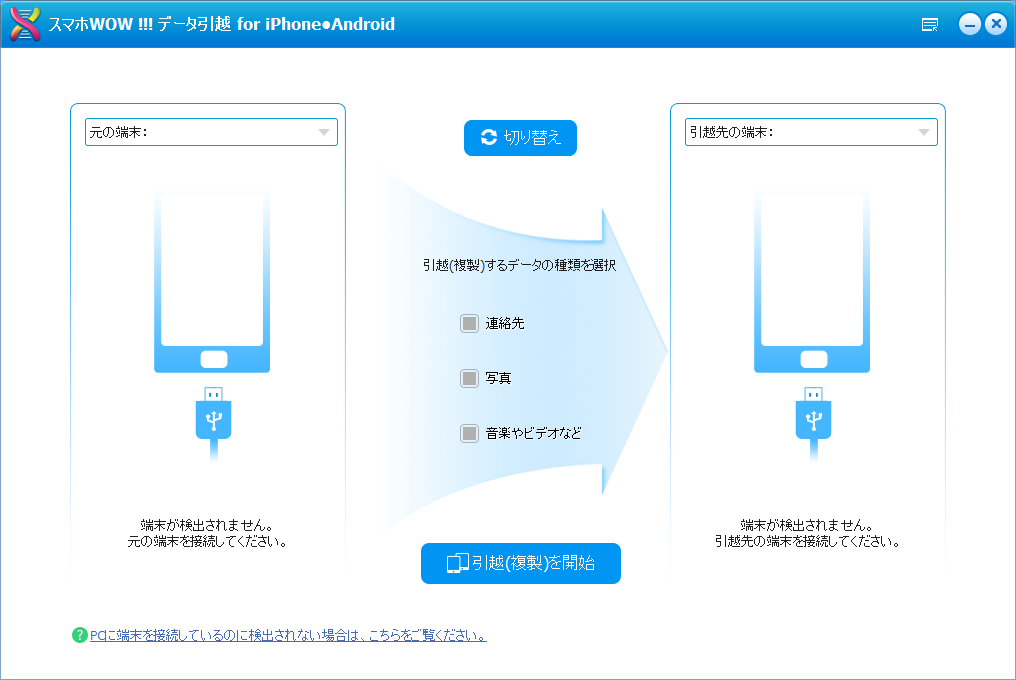
起動すると以下のような画面が開きます。

データ引越 for iPhone Android-main

STEP 2 パソコンに、引越し先と引越元の端末を接続する。

iPhoneからAndroidにデータ引越 端末を接続

注意:
接続されている「元の端末」はAndroidの場合は、「切り替え」ボタンをクリックしてAndroidを「コピー先の端末」に設定してください。

STEP 3 コピーするデータの種類を選択する。

iPhoneからAndroidにデータ引越 コピーできるデータ

①の引越したいデータを選択してください。

STEP 4 コピーを開始

iPhoneからAndroidにデータ引越 コピーを開始 ボタン

②の「コピーを開始」ボタンをクリックします。

以上で終わりです。

本当にこんなに簡単なの?とお思いの方は、試用版を使用してみましょう!
試用版のダウンロードはこちらから

試用版制限は以下の通りです。
【連絡先の引越】 最大30件まで
【写真の引越】 最大100枚まで
【音楽・ビデオ等の引越】 最大100個まで
【制限日数】 30日間まで試用可能

IPS ~ iPhone・Android引越

This Is A Custom Widget

This Sliding Bar can be switched on or off in theme options, and can take any widget you throw at it or even fill it with your custom HTML Code. Its perfect for grabbing the attention of your viewers. Choose between 1, 2, 3 or 4 columns, set the background color, widget divider color, activate transparency, a top border or fully disable it on desktop and mobile.

This Is A Custom Widget

This Sliding Bar can be switched on or off in theme options, and can take any widget you throw at it or even fill it with your custom HTML Code. Its perfect for grabbing the attention of your viewers. Choose between 1, 2, 3 or 4 columns, set the background color, widget divider color, activate transparency, a top border or fully disable it on desktop and mobile.