v7 Tips~動画変換

☆ VOBファイルをiPhone/iPad/iPodで再生する方法(VOB MP4 変換)

変換スタジオ7 シリーズ 製品活用方法(Tips)

VOBファイルをiPhone/iPad/iPodで再生する方法(VOB MP4 変換)

VOBファイルはDVDに使われるビデオファイルです。
最近、PCにそのVOBファイルを保存する人が増えています。

PCに保存されていたVOBファイル。
通勤中に電車で観たい時ありませんか?
スマホやiPhone/iPad/iPod等のモバイル端末は
そのままではVOBファイルを再生できません。

そのような場合は
VOBフアィルを各モバイル端末がサポートしている動画形式に変換する必要があります。

ここではVOB動画変換ソフト『変換スタジオ7 Complete BOX ULTRA』を使って
VOBファイルをiPhone/iPad/iPodで再生できるMP4ファイルに変換し、
iPhone/iPad/iPodで再生でするまでの手順をご紹介します。

変換スタジオ7 Complete BOX ULTRA
無料で試せます。↓

手順1:VOB動画ファイルを取り込みます

「ビデオを追加します」ボタンをクリックして、変換したいVOBファイルを取り込みます。
※DVDレコーダー等で録画井したVRモードのDVD内のVOBファイルは取込みできませんのでご注意ください。
「変換スタジオ7 シリーズ」プログラムを起動し、「動画変換」機能ボタンをクリックします。
vob mp4 変換, vob iPhone, vob iPad, vob iPod /></p>
<p>「ビデオを追加」ボタンをクリックして、変換したいVOBファイルを取り込みます。<br />
<img src=

手順2 :変換する動画形式を選ぶ

最新のiPhone/iPad/iPodでで再生できる動画形式に変換するためにプロファイルを設定します。
画面上の出力形式をクリックし、出力形式を編集できる画面を出てきます。
「変更」ボタンをクリックします。
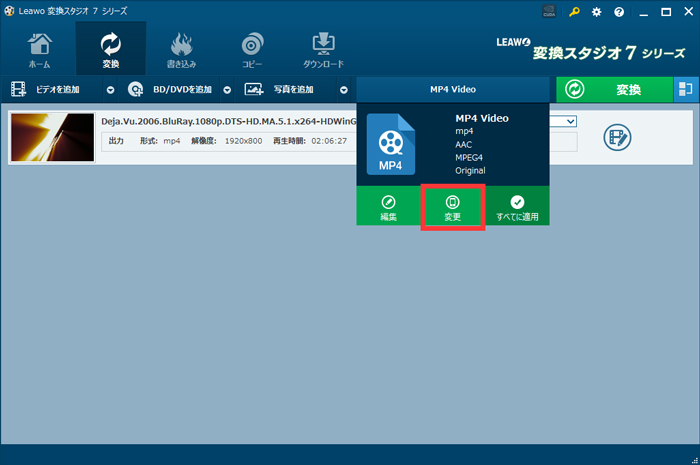
変換スタジオ7シリーズ,vob mp4 変換, vob iPhone, vob iPad, vob iPod,出力形式変更

「端末別」> Apple タブでiPhone/iPad/iPod一覧はあります。
ここでは「iPhone6,6S,Plus」というプロファイルを選択します。
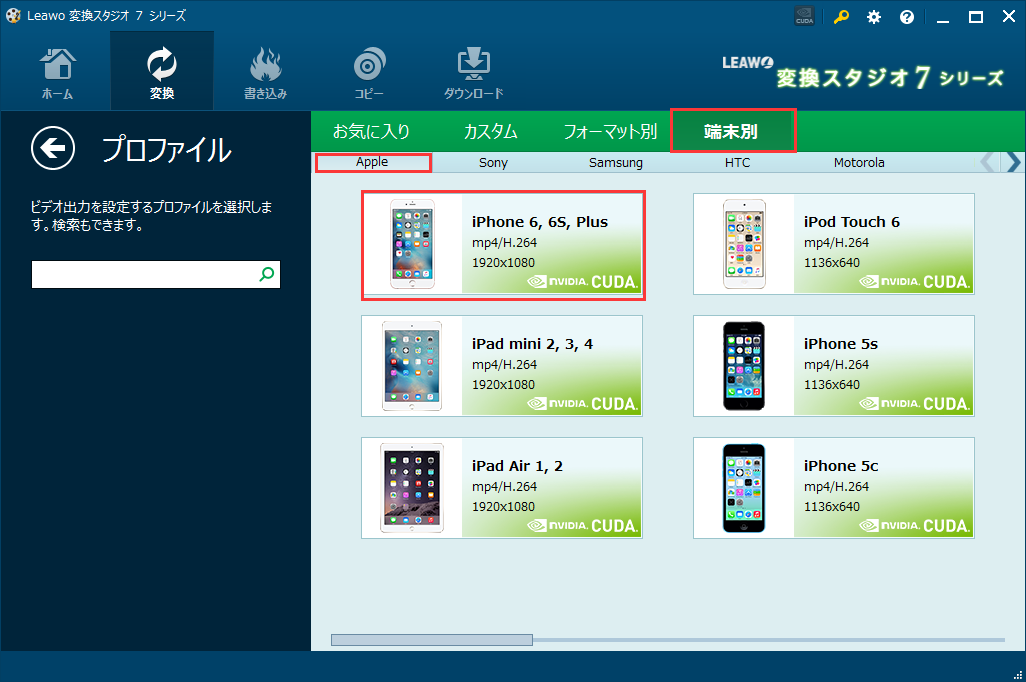
変換スタジオ7シリーズ,vob mp4 変換, vob iPhone, vob iPad, vob iPod,iPhoneに変換

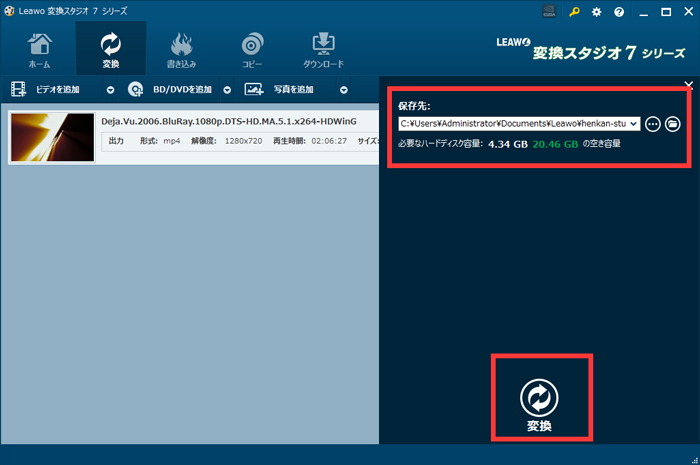
手順3 :VOBをMP4に変換する

動画形式をクリックすると、変換のメイン画面に戻ります。
画面右上の「変換」ボタンをクリックします
変換スタジオ7シリーズ,avchd 変換,変換ボタン

保存先を設定し、「変換」ボタンをクリックして変換を始めましょう!
変換スタジオ7シリーズ,avchd 変換,保存先設定

ここまででiPhoneで再生できる動画ファイルの作成、MP4に変換が完了です。
あとは 変換した動画をiTunes にインポートして iPhone に取り込みましょう!

おまけ① :iTunesに取り込み同期します

iTunesを起動して画面左上の▼マークをクリックします。
「ファイルをライブラリに追加」を選択します。

VOB MP4変換-4

手順3で出力先に設定したフォルダを開き、動画を選択してください。
「開く」ボタンをクリックすると、iTunesに動画が取り込まれます。

VOB MP4変換-5

次に同期を行います。
同期の方法詳細は こちら を参照ください。

VOB MP4変換-6

おまけ② :iPhoneで再生します

同期が完了したら、iPhoneの「ビデオ」アイコンをクリックします。
MP4に変換後、同期されたVOBファイルをiPhone上で確認できます。

動画ファイルをクリックして再生してください。

VOB MP4変換-7

変換スタジオ7 シリーズTips ~ 動画変換

☆ FLVファイルを最新のiPhone/iPad/iPodで再生する方法:FLV MP4 変換

変換スタジオ7 シリーズ 製品活用方法(Tips)

FLVファイルを最新のiPhone/iPad/iPodで再生する方法:FLV MP4 変換

実は4K動画も再生できると話題の高解像度ディスプレイを搭載したiPhone6と6 Plus
PCに保存されている様々な動画を最新のiPhone/iPad/iPodでも楽しみたいと思いませんか?

従来のiPhoneより画面サイズが大きくなり
今まで以上にiPhoneを使いこなしたい場合に動画の活用は必須です!

例えば
Web上から入手したFLVファイル。最新のiPhone/iPad/iPodで楽しみたい時、どうしたらいいでしょう。
FLVファイルはそのままでは最新のiPhone/iPad/iPodで再生できません。 

FLV対応のアプリを最新のiPhone/iPad/iPodに入れるか
最新のiPhone/iPad/iPodで再生できる動画形式に変換して最新のiPhone/iPad/iPodに取り込むことが必要です。

ここでは
変換スタジオ7 Complete BOX ULTRA』を使ってFLVファイルを
最新のiPhone/iPad/iPodで再生できるMP4ファイルに変換する手順をご案内します。

変換スタジオ7 Complete BOX ULTRA
無料で試せます。↓

手順1:FLVファイルを取り込みます

「変換スタジオ7 シリーズ」プログラムを起動し、「動画変換」機能ボタンをクリックします。
flv iPhone 変換,flv iPad 変換, flv iPod 変換, flv mp4 変換

「ビデオを追加」ボタンをクリックして、変換したいFLVファイルを取り込みます。
変換スタジオ7シリーズ ,flv iPhone 変換,flv iPad 変換, flv iPod 変換, flv mp4 変換

手順2 :変換する動画形式を選ぶ

最新のiPhone/iPad/iPodでで再生できる動画形式に変換するためにプロファイルを設定します。
画面上の出力形式をクリックし、出力形式を編集できる画面を出てきます。
「変更」ボタンをクリックします。
変換スタジオ7シリーズ,flv iPhone 変換,flv iPad 変換, flv iPod 変換, flv mp4 変換,出力形式変更

「端末別」> Apple タブでiPhone/iPad/iPod一覧はあります。
ここでは「iPhone6,6S,Plus」というプロファイルを選択します。
変換スタジオ7シリーズ,flv iPhone 変換,flv iPad 変換, flv iPod 変換, flv mp4 変換,iPhoneに変換

これだけで iPhone6 用に動画変換する設定が完了です。

手順3 :FLVをiPhone/iPad/iPodで再生できる動画に変換する

「iPhone6,6S,Plus」のプロファイルをクリックすると、変換のメイン画面に戻ります。
画面右上の「変換」ボタンをクリックします
変換スタジオ7シリーズ,flv iPhone 変換,flv iPad 変換, flv iPod 変換, flv mp4 変換,変換ボタン

iPhone/iPad/iPodで再生できる動画の保存先を設定します
「変換」ボタンをクリックして変換を開始します。
変換スタジオ7シリーズ,flv iPhone 変換,flv iPad 変換, flv iPod 変換, flv mp4 変換,保存先設定

簡単3ステップで最新のiPhone/iPad/iPod用にFLVファイルを変換できました!

変換スタジオ7 シリーズTips ~ 動画変換

☆ MOV動画をWindows Media Playerで再生する方法 : MOV 変換

変換スタジオ7 シリーズ 製品活用方法(Tips)

MOV動画をWindows Media Playerで再生する方法 : MOV 変換

iPhoneで撮影した動画は.MOVという動画形式で保存されます。
デジタルカメラなどで撮影した動画にも多い動画形式です。

PCに保存して再生しようとして再生できなかったことはないでしょうか?
Windowsに標準搭載されているWindows Media Playerの最新バージョン(Windows Media Player12)では
MOVファイルがサポートされていますが、
Windows Media Player12をインストールできない
Windows Vista以前のOSの場合、
MOVをサポートしている動画再生ソフトをインストールするか
MOVファイルを Windows Media Player対応の動画拡張子に変換する必要があります。

ここでは、高画質で動画サイズも小さめ、汎用性の高いMP4という動画形式に
MOVファイルを変換する方法をご紹介します。
PCに保存して好きな時に再生したり、友達に送ってあげたりして楽しみましょう!

簡単な3ステップ操作でMOVをMP4に変換ができる動画変換ソフト『変換スタジオ7 Complete BOX ULTRA』を使います。

変換スタジオ7 Complete BOX ULTRA
無料で試せます。↓

Windows 10/8.1/8/7 & Mac 10.9以降に対応

手順1:MOV動画ファイルを取り込みます

まず、ビデオカメラやiPhoneから動画をPCに保存します。
「変換スタジオ7 シリーズ」プログラムを起動し、「動画変換」機能ボタンをクリックします。
「ビデオを追加」ボタンをクリックして、変換したいMOVファイルを取り込みます。
MOV 変換

「ビデオを追加」ボタンをクリックして、変換したいMOVァイルを取り込みます。
変換スタジオ7シリーズ ,MOV 変換

手順2 :変換する動画形式を選ぶ

画面上の出力形式をクリックし、出力形式を編集できる画面を出てきます。
「変更」ボタンをクリックします。
変換スタジオ7シリーズ,MOV 変換,出力形式変更

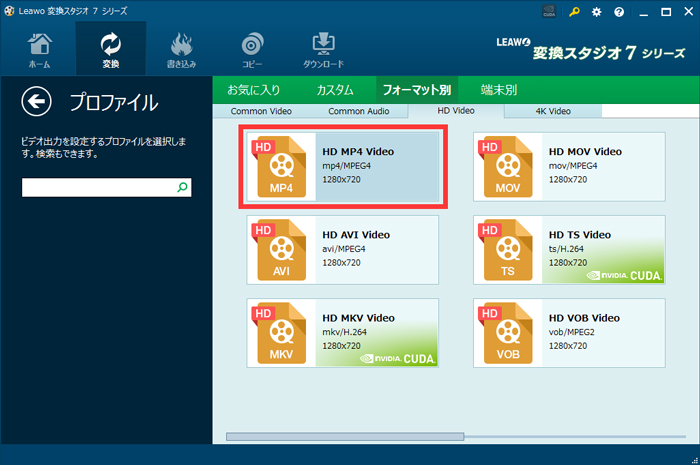
「フォーマット別」の「HD Video」タブをクリックします。
ここはHD動画形式一覧の「HD MP4 VIDEO」をクリックします。
変換スタジオ7シリーズ,MOV 変換,HD MP4に変換

せっかく高画質で撮った動画はHD動画に変換!
高画質でファイルサイズが小さい 上記のプロファイルがおすすめです!

手順3 :MOVをMP4に変換する

動画形式をクリックすると、変換のメイン画面に戻ります。
画面右上の「変換」ボタンをクリックします
変換スタジオ7シリーズ,avchd 変換,変換ボタン

保存先を設定し、「変換」ボタンをクリックして変換を始めましょう!
変換スタジオ7シリーズ,avchd 変換,保存先設定

「保存先」で指定したフォルダに
どこでも簡単に再生できるようMP4に変換された動画が保存されています!
PCでMP4ファイルを再生確認しましょう。

変換スタジオ7 シリーズTips ~ 動画変換

☆ AVCHD動画を変換する方法: AVCHD 変換

変換スタジオ7 シリーズ 製品活用方法(Tips)

AVCHD動画を変換する方法: AVCHD 変換

SONYやPanasonicのビデオカメラで採用されているAVCHDという動画形式は、
動画はH.264/MPEG-4 AVC方式で圧縮し、音声はドルビーデジタル(AC-3) 方式で保存されています。
高画質で高圧縮で効率のよいファイルなので、最近は、AVCHDで記録される機器が増えています。

しかし、ビデオカメラで撮ったAVCHD動画をパソコンで再生しようとしても見れないことがあります。
再生できるメーカーや機器が限られているからです。また、データが重すぎてカクカクすることがあります。
ストレスなく動画を鑑賞するには、AVCHDに対応したソフトやプレイヤーを用意する必要があります。

スマホやiPhone、タブレット、PCなどに保存して、気軽にビデオカメラで撮った動画をみることができたら
楽しい思い出をいつでもどこでも鑑賞できてうれしいですね!

シンプルで簡単な操作でAVCHDの変換ができる『変換スタジオ7 Complete BOX ULTRA』を使ってみましょう。

変換スタジオ7 Complete BOX ULTRA
無料で試せます。↓

手順1:動画ファイルを取り込みます

「変換スタジオ7 シリーズ」プログラムを起動し、「動画変換」機能ボタンをクリックします。
avchd 変換

「ビデオを追加」ボタンをクリックして、変換したいAVCHDファイルを取り込みます。
変換スタジオ7シリーズ ,avchd 変換

手順2 :変換する動画形式を選ぶ

画面上の出力形式をクリックし、出力形式を編集できる画面を出てきます。
「変更」ボタンをクリックします。
変換スタジオ7シリーズ,avchd 変換,出力形式変更

「フォーマット別」の「HD Video」タブをクリックします。
ここはHD動画形式一覧の「HD MP4 VIDEO」をクリックします。
変換スタジオ7シリーズ,avchd 変換,HD MP4に変換

Macで再生するのならMOVに変換
Windowsで観るのならWMVに変換
スマートフォンやタブレットなどのモバイルプレーヤーで再生するのならMP4に変換するのがオススメです。

手順3 :AVCHDをMP4に変換する

動画形式をクリックすると、変換のメイン画面に戻ります。
画面右上の「変換」ボタンをクリックします
変換スタジオ7シリーズ,avchd 変換,変換ボタン

保存先を設定し、「変換」ボタンをクリックして変換を始めましょう!
変換スタジオ7シリーズ,avchd 変換,保存先設定

「保存先」で指定したフォルダに
どこでも簡単に再生できるよう動画変換されたAVCHD動画が保存されています!
PCでそのまま再生したり、お気に入りのプレーヤーに保存しましょう。

変換スタジオ7 シリーズTips ~ 動画変換

This Is A Custom Widget

This Sliding Bar can be switched on or off in theme options, and can take any widget you throw at it or even fill it with your custom HTML Code. Its perfect for grabbing the attention of your viewers. Choose between 1, 2, 3 or 4 columns, set the background color, widget divider color, activate transparency, a top border or fully disable it on desktop and mobile.

This Is A Custom Widget

This Sliding Bar can be switched on or off in theme options, and can take any widget you throw at it or even fill it with your custom HTML Code. Its perfect for grabbing the attention of your viewers. Choose between 1, 2, 3 or 4 columns, set the background color, widget divider color, activate transparency, a top border or fully disable it on desktop and mobile.