v7 Tips~動画変換

☆ DVD作成用にビデオカメラで撮った動画を短く編集する

変換スタジオ7 シリーズ 製品活用方法(Tips)

DVD作成用に動画を短く編集する(VOBに変換する)

お子様の成長記録やイベント等の撮影をしていると、
多少余分な映像も記録してしまうことが多いと思います。
DVDに保存したり、大切なメモリアルムービーとして保存するには
余分な映像は除いてきれいに管理したいものです。

ここでは、デジタルカメラ(ビデオカメラ)で撮影した動画を必要な部分だけをカットして編集し、
いずれ動画が溜まったらまとめてDVD作成ができるように動画を保存する方法をご紹介します。

動画のファイル形式を気にすることなく
どのような動画も取り込んで編集可能な
変換スタジオ7 Complete BOX ULTRA』を使ってみましょう。
DVD作成もできるソフトです。

変換スタジオ7 Complete BOX ULTRA
無料で試せます。↓

手順1:動画ファイルを取り込みます

「変換スタジオ7 シリーズ」プログラムを起動し、「動画変換」機能ボタンをクリックします。
動画を短く編集

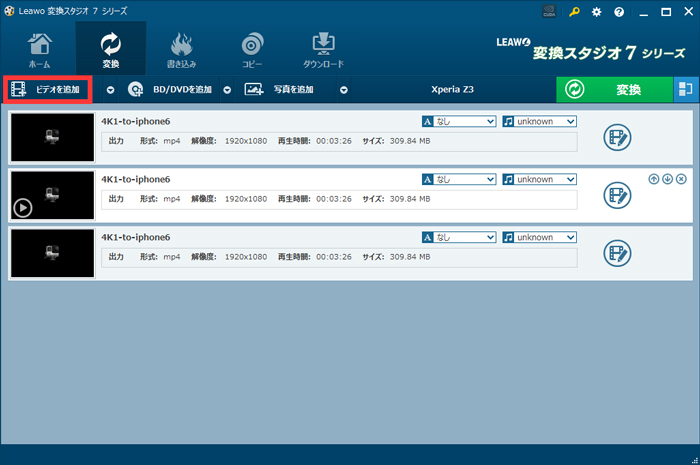
「ビデオを追加」ボタンをクリックして、変換したい動画ファイルを取り込みます。
ここでは、1つの動画から最初と最後、また動画の中ほどに2か所除きたい箇所があるので
同じ動画を3回取り込んでいます。
変換スタジオ7, 動画を短く編集5

手順2:動画を編集する

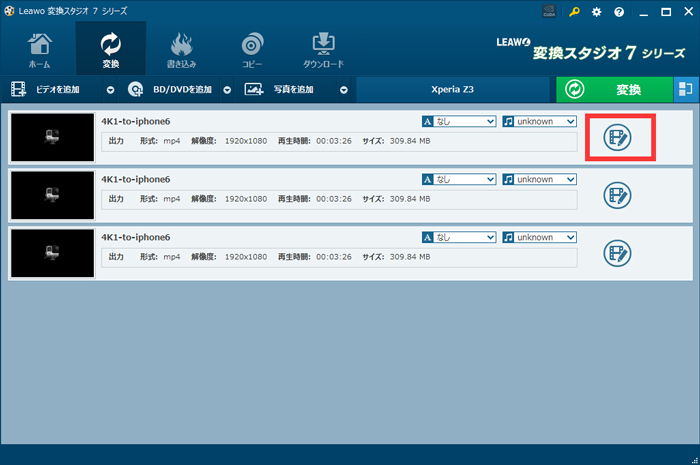
追加された動画の右の編集ボタンをクリックすると編集画面が表示されます。
動画を短く編集

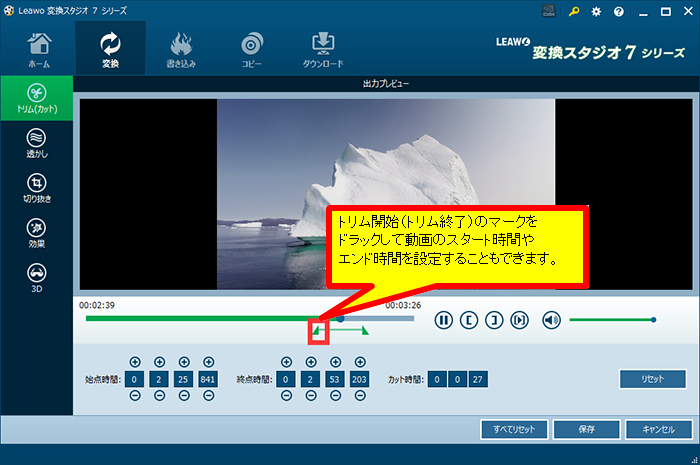
切り取りたい箇所に合わせて「トリム」機能を使います。
動画の編集が終了したら、「保存」をクリックします。
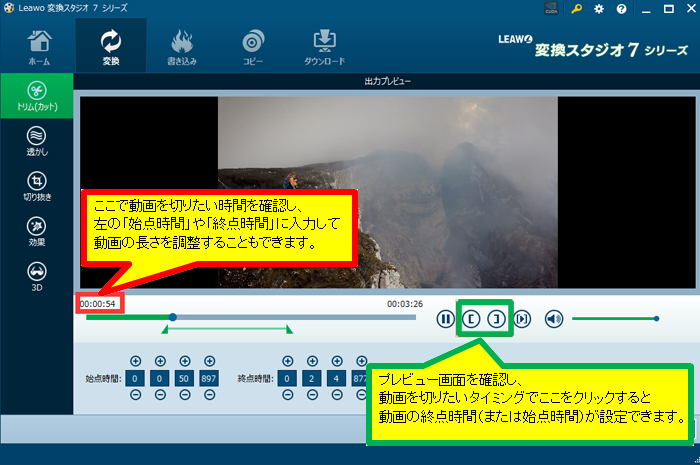
変換スタジオ7 動画変換 保存したい部分をカット,動画を短く編集

必要な箇所だけが画面に囲まれるように編集することもできます。
変換スタジオ7 動画変換 動画トリム,動画を短く編集

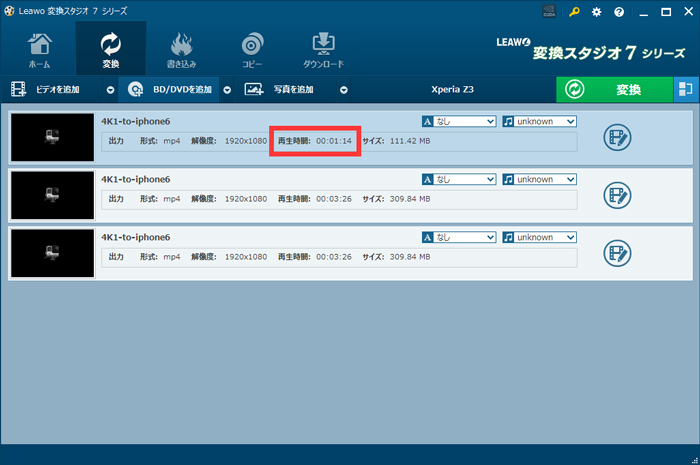
動画が短く編集されました。
変換スタジオ7 動画変換 トリムされた動画,動画を短く編集

次に、2番目のファイルを選択して、編集します。
3回取り込んだファイルについてそれぞれ
各パート必要な箇所だけを編集しましょう。

手順3 :動画を変換する(DVD作成用に保存する)

編集した3つの動画ファイルを一つのファイルに結合したい場合は、
画面右上の結合ボタンをクリックします。
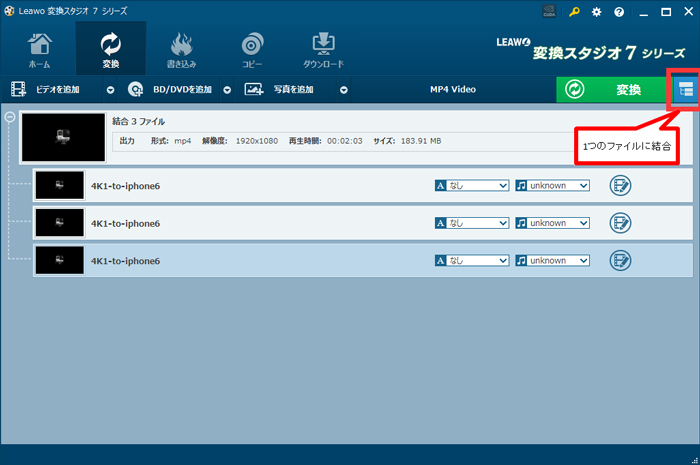
動画を短く編集

次はVOBの出力を選択します。
「MP4 Video」をクリックして、下へ出てくる画面の「変更」ボタンをクリックします。
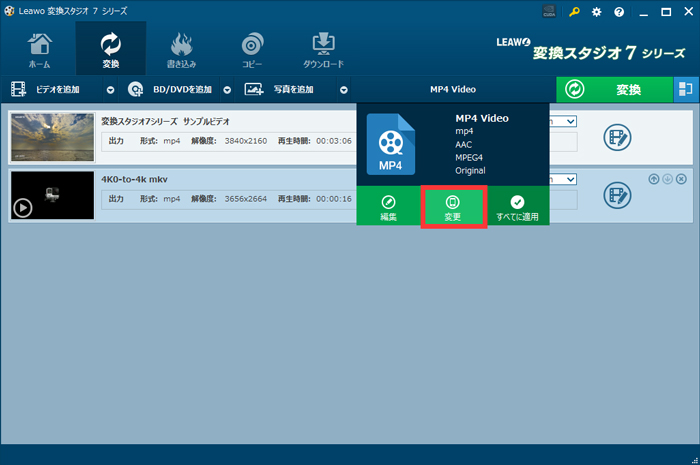
変換スタジオ7 動画変換 出力設定,動画を短く編集

検索欄に「VOB」を入力してVOBのプロファイルを検索します。
「VOB Video」というプロファイルをクリックします。
DVDを作成する場合、動画はDVDの規格である720×480の解像度に変換されます。
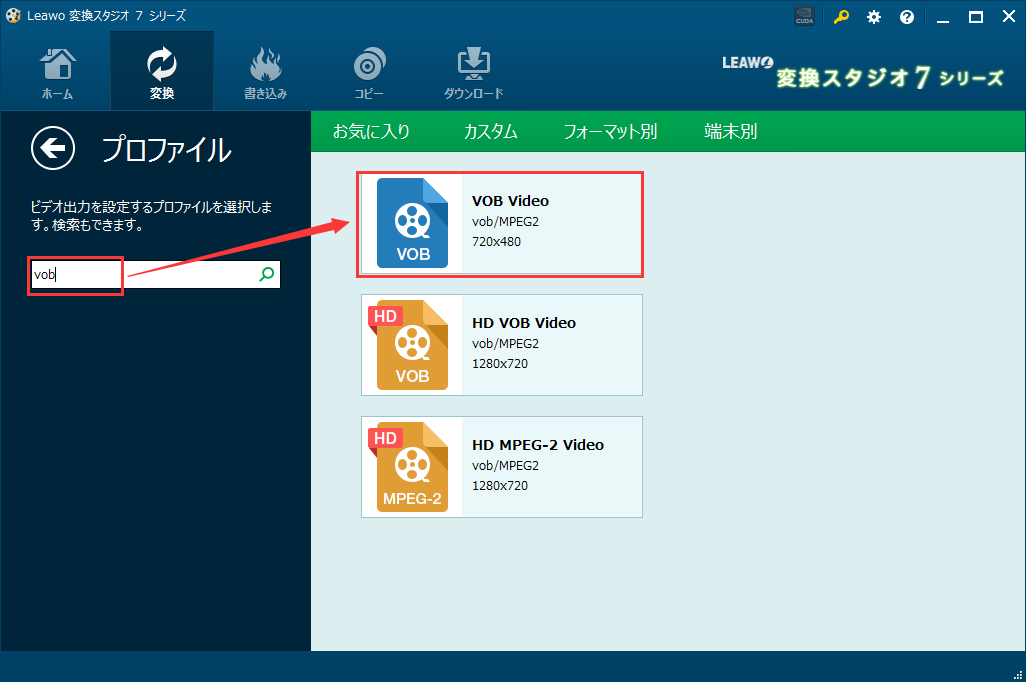
変換スタジオ7 動画変換 出力形式の選択,動画を短く編集

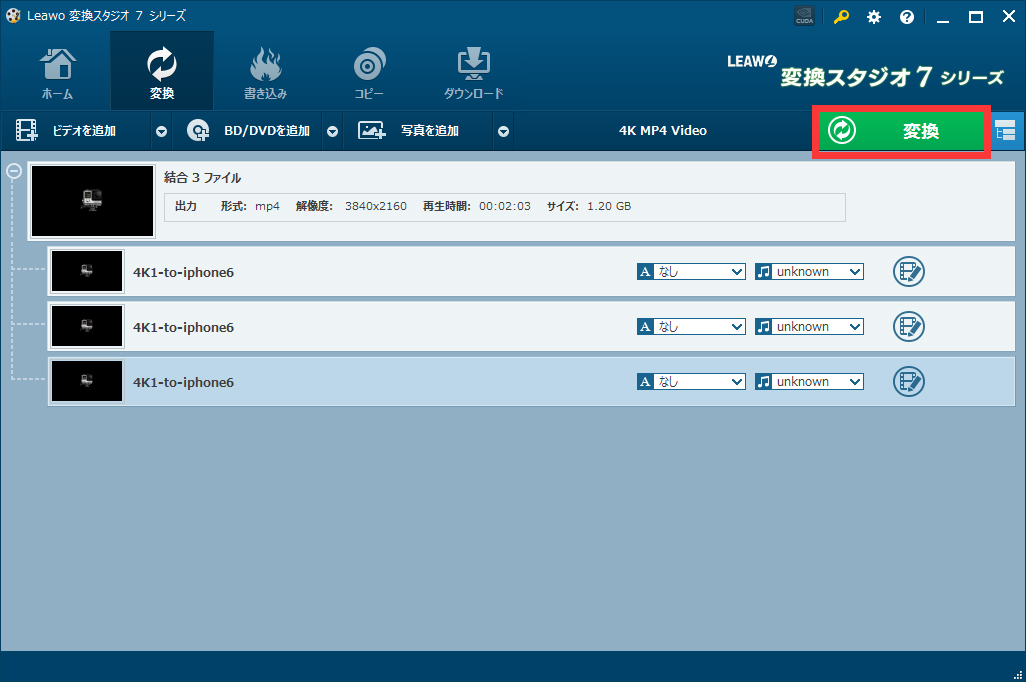
動画一覧画面に戻ります。
画面右上の「変換」ボタンをクリックしましょう。
変換スタジオ7,動画を短く編集  
「変換」ボタンをクリックすると、変換と保存が始まります。

大切なメモリアルムービーを撮ったら
同じように動画編集をしてパソコンに保存しておき、たくさん溜まったらDVDに焼いて
親戚などにプレゼントしてはいかがでしょうか。
DVDの作成方法はこちらの記事を参照ください。

変換スタジオ7 シリーズTips ~ 動画変換

☆ YouTubeダウンロード動画から一括で音楽を取り出す方法

変換スタジオ7 シリーズ 製品活用方法(Tips)

YouTubeダウンロード動画から一括で音楽を取り出す方法

YouTubeから英語の動画や音楽の動画をダウンロードして
音楽(音声)だけを取り出したい!そしてiPhoneやスマホで音楽を楽しんだり、語学学習に活用したりしたい!!
そんな時は『変換スタジオ7 Complete BOX ULTRA』でMP3ファイルに変換しましょう。

YouTubeをはじめとして海外のYouku等様々な動画サイトの動画をダウンロードする事や複数の動画から一括で音楽ファイルのみを取り出すことも簡単です。

動画ダウンロード&変換ソフト『変換スタジオ7 Complete BOX ULTRA
無料で試せます。↓

手順1 :ネット動画をダウンロードする

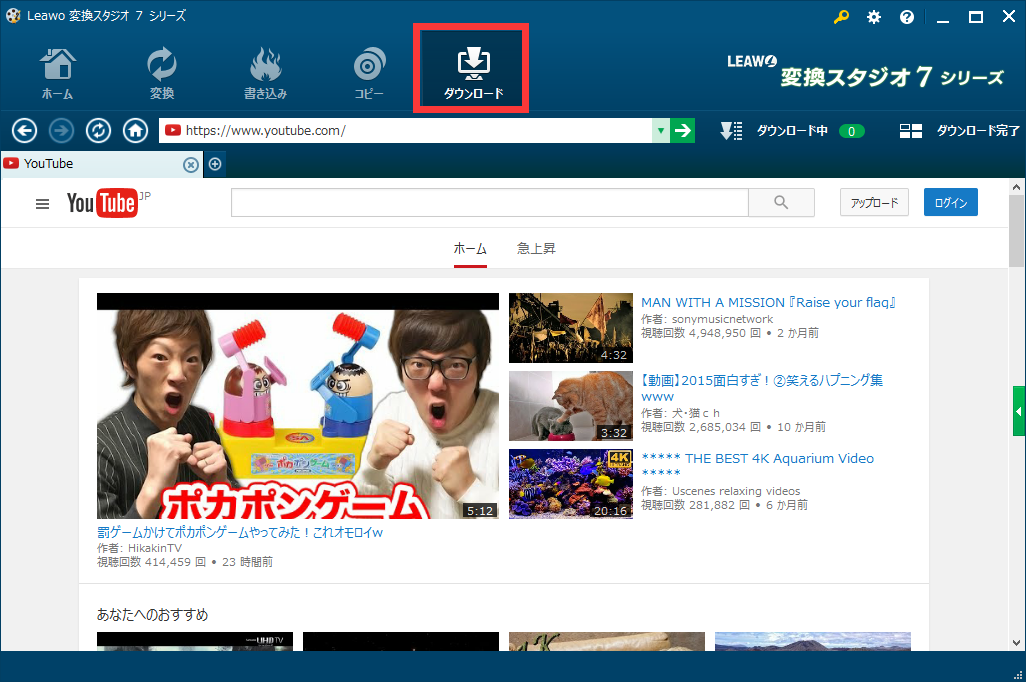
「変換スタジオ7 シリーズ」を起動後、下図画面の赤い枠に囲いまれた“ダウンロード”をクリックします。
"変換スタジオ7

ダウンロードしたいYouTube動画を検索します。
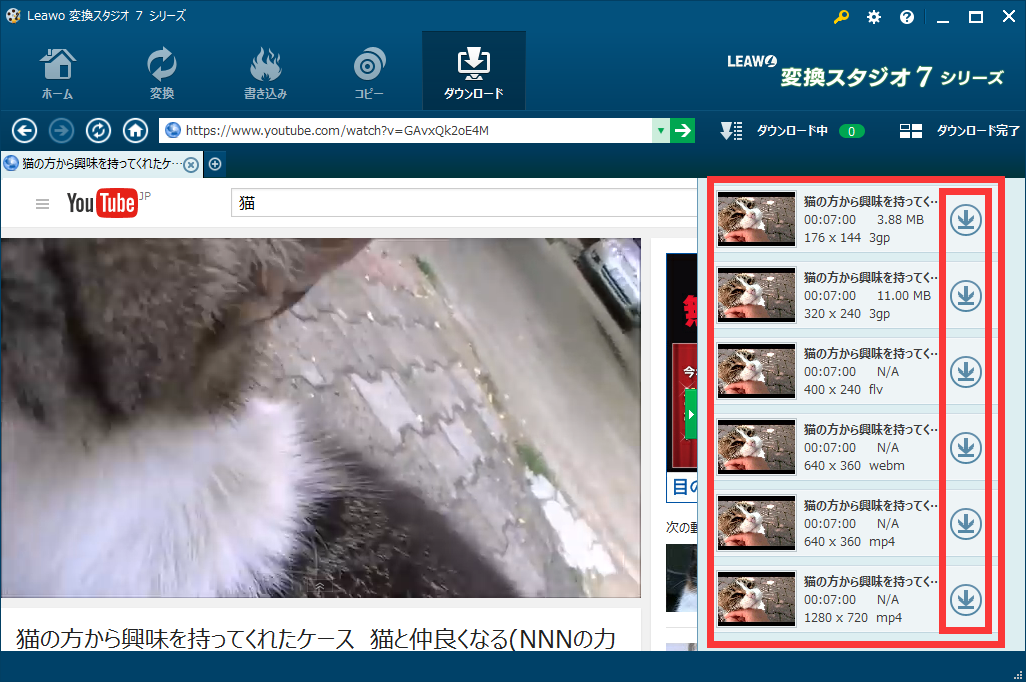
動画を再生ページでダウンロード可能な動画の場合、ダウンロードできるファイル一覧ウィンドウが右から左に開きます。
中の赤い枠内の↓をクリックすると選択した動画のダウンロードが開始されます
変換スタジオ7 Complete BOX ULTRA,YouTube MP3変換

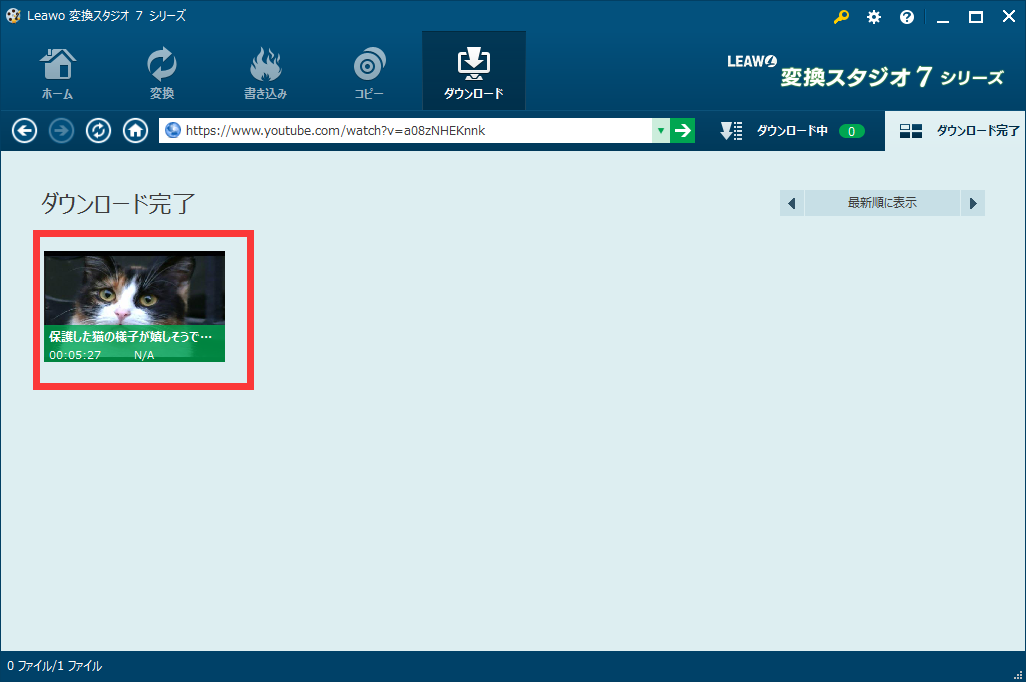
ダウンロードが開始されると、ダウンロード中の動画の数が”ダウンロード中”に表示されます。
ダウンロードが完了すると”ダウンロード完了”に一覧表示されます。
変換スタジオ7 Complete BOX ULTRA,YouTube MP3変換 

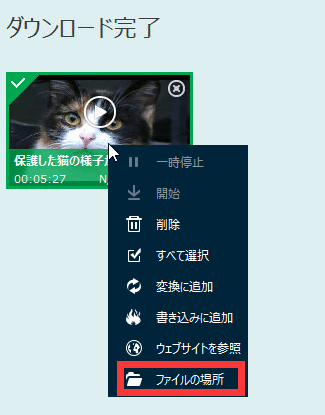
ダウンロードされた動画を右クリックして、右メニューが表示されます。
1つの動画のみをDVDに作成したい場合は、「書き込みに追加」をクリックします。
複数の動画をDVDに作成するには、「ファイルの場所」をクリックしてファイルの保存場所を開きます。
変換スタジオ7 Complete BOX ULTRA,YouTube MP3変換,動画の保存場所 

手順2 : ダウンロードした動画をMP3に変換する

1)ダウンロードした動画を取り込みます
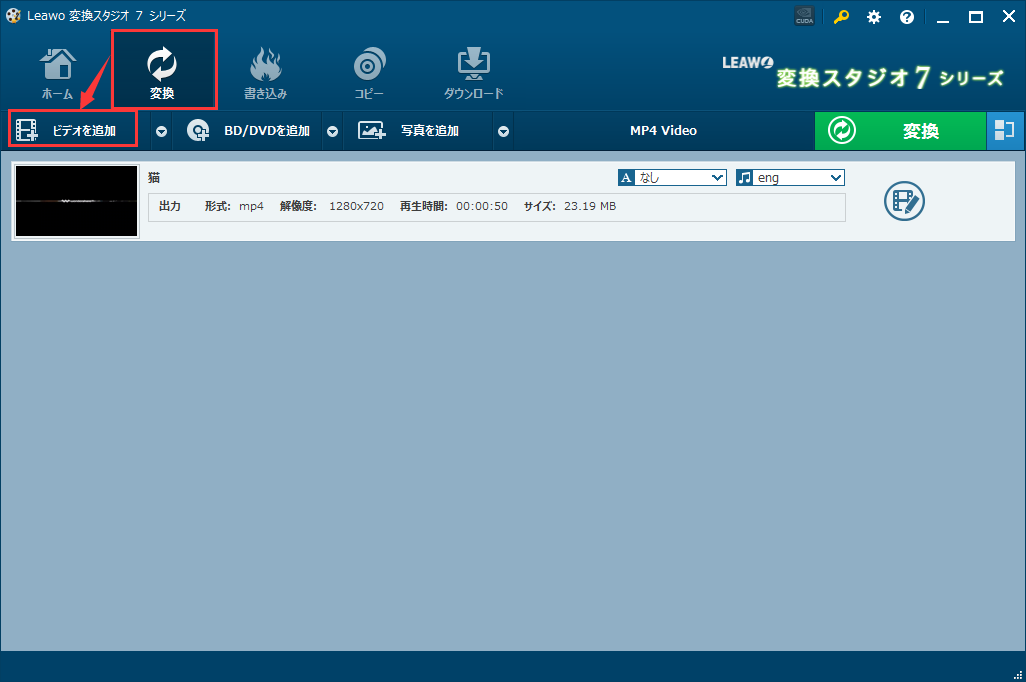
画面上の「変換」タブをクリックして動画変換機能画面を開きます。
「ビデオを追加」ボタンをクリックして、先ダウンロードした動画を取り込みます。
変換スタジオ7シリーズ,YouTube MP3変換,動画を取り込み

2)MP3の出力を選択します。
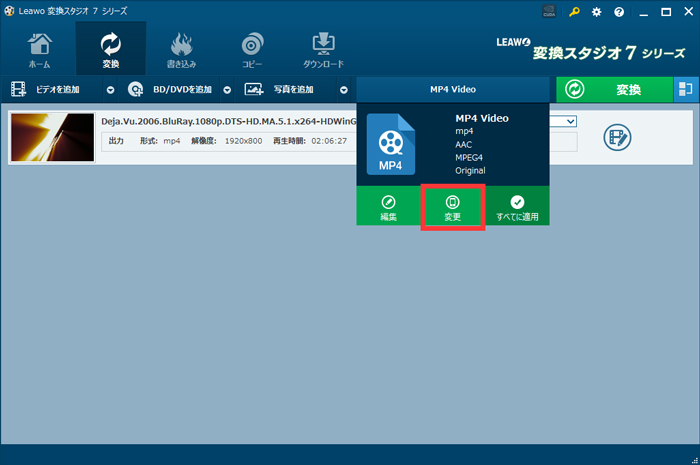
画面上の出力形式をクリックし、出力形式を編集できる画面を出てきます。
「変更」ボタンをクリックします。
変換スタジオ7シリーズ,YouTube MP3変換,出力形式変更

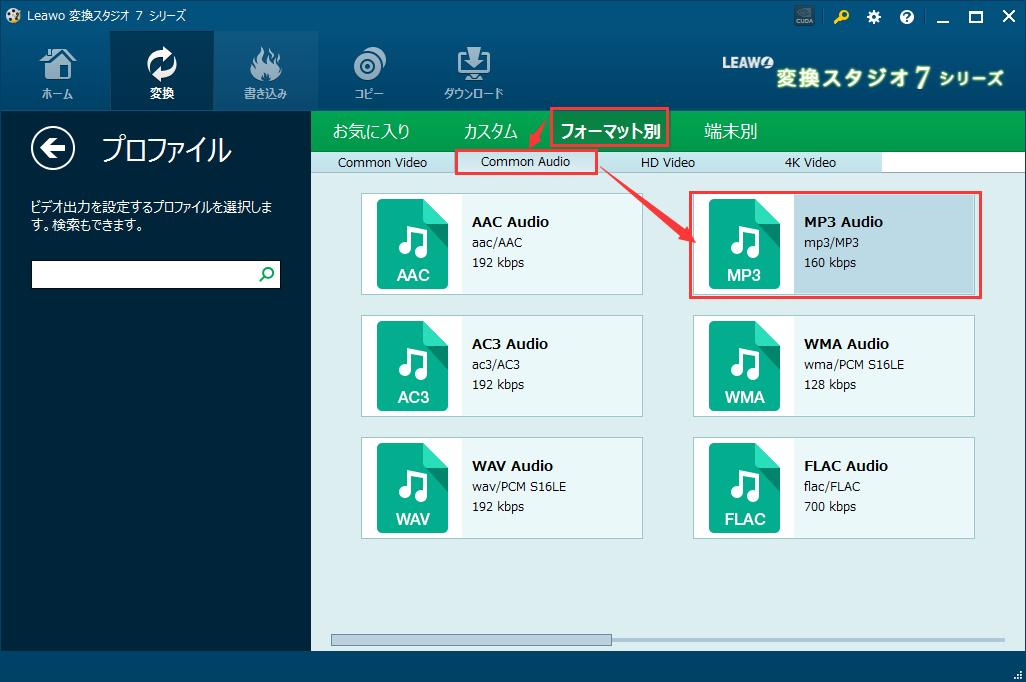
「フォーマット別」の「Common Audio」タブをクリックします。
「MP3 Audio」といるプロファイルをクリックします。。
変換スタジオ7シリーズ,YouTube MP3変換

3)ダウンロードした動画をMP3に変換する
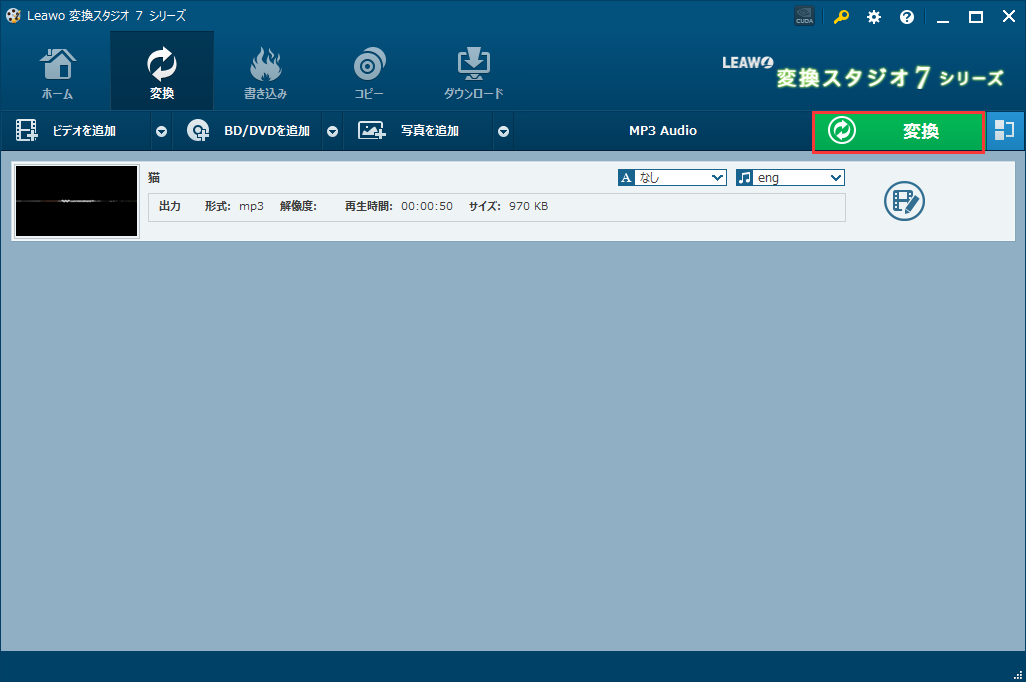
「MP3 Audio」といるプロファイルをクリックすると、変換のメイン画面に戻ります。
画面右上の「変換」ボタンをクリックします
変換スタジオ7シリーズ,YouTube MP3変換,変換ボタン

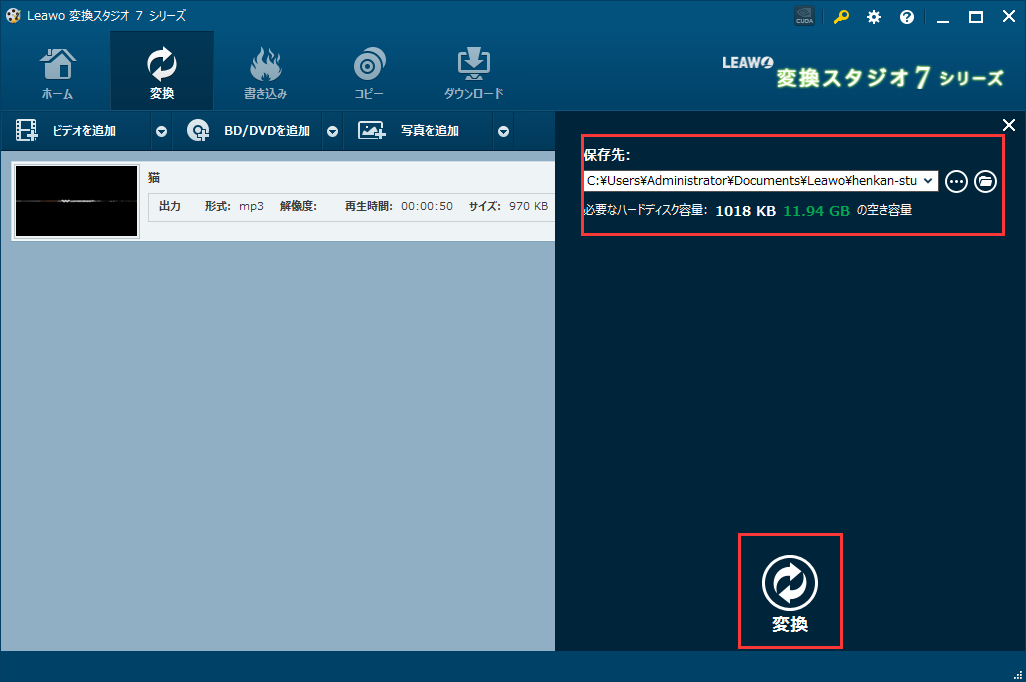
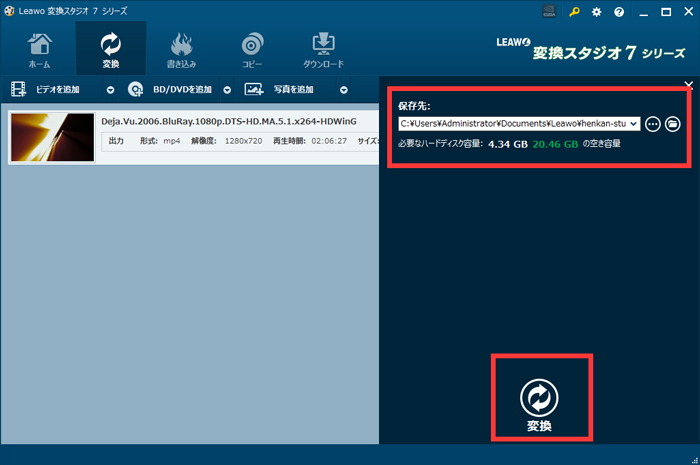
保存先を設定し、「変換」ボタンをクリックして変換を始めましょう!
変換スタジオ7シリーズ,YouTube MP3変換,保存先設定

簡単にYouTubeから動画をダウンロードして音楽を一括抽出してMP3に変換できました。
あとは 普段お使いのプレーヤーに入れればいつでもお気に入りの音楽が楽しめます!

CD作成を行いたい場合は
windows付属の windows Media Player等で作成しましょう!
参考:Windows Media Player 11 を使用してオリジナルの音楽 CD を作成する方法  
※ Microsoftサポートページが開きます

変換スタジオ7 シリーズTips ~ 動画ダウンロード

☆ 拡張子M2TS動画について:M2TS MP4 変換

変換スタジオ7 シリーズ 製品活用方法(Tips)

拡張子M2TS動画について:M2TS MP4 変換

M2TSという拡張子、
あまり見慣れない方も多い拡張子ではないかと思います。

M2TSとは、HDデジタルビデオカメラの規格である
AVCHDで記録されたハイビジョン動画のファイルに付く拡張子のことです。

M2TSファイルは、
AVCHDで採用されている圧縮効率の高い動画圧縮規格である
「H.264/MPEG-4 AVC」による映像が記録されています。
他の動画ファイルと比較するとファイルサイズが大きく、
M2TSファイルに対応している映像編集ソフトウェアの種類がそれほど多くない点が
扱いにくいと言われる動画形式です。

そのようなM2TSファイルを扱いやすくするために、
ここは、M2TSをMKV,MP4,AVI,MOV,WMVなどあらゆる動画形式に変換できるソフト『変換スタジオ7 Complete BOX ULTRA』で
M2TSをMP4に変換する方法を紹介します。
※拡張子がMTSの動画変換についても同様に以下の手順を参考にしてください。

M2TS変換ソフト『変換スタジオ7 Complete BOX ULTRA
無料で試せます。↓

手順1:M2TSファイルを取り込みます

「変換スタジオ7 シリーズ」プログラムを起動し、「動画変換」機能ボタンをクリックします。
m2ts MP4 変換

「ビデオを追加」ボタンをクリックして、変換したいM2TSファイルを取り込みます。
変換スタジオ7シリーズ ,m2ts MP4 変換

手順2 :変換する動画形式を選ぶ

画面上の出力形式をクリックし、出力形式を編集できる画面を出てきます。
「変更」ボタンをクリックします。
変換スタジオ7シリーズ,m2ts MP4 変換,出力形式変更

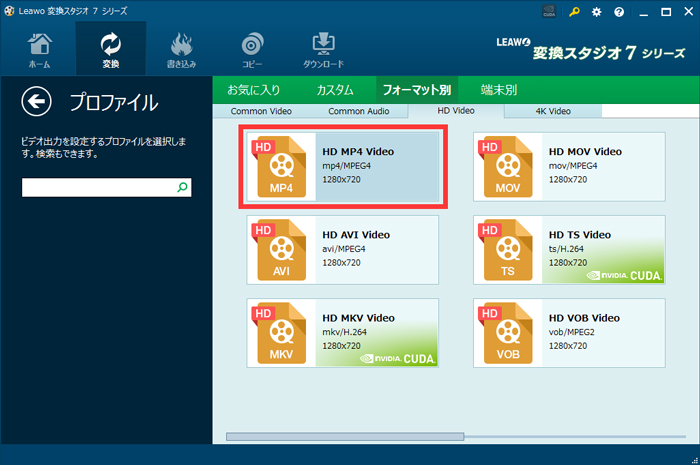
「フォーマット別」の「HD Video」タブをクリックします。
ここはHD動画形式一覧の「HD MP4 VIDEO」をクリックします。
変換スタジオ7シリーズ,m2ts MP4 変換,HD MP4に変換

手順3 :M2TS動画を変換する

画面右上の「変換」ボタンをクリックします
変換スタジオ7シリーズ,m2ts MP4 変換,変換ボタン

保存先を設定します
「変換」ボタンをクリックして変換を開始します。
変換スタジオ7シリーズ,m2ts MP4 変換,保存先設定

「保存先」で指定したフォルダに
編集や再生がしやすいようにMP4に動画変換されたM2TS動画が保存されています!

変換手順は簡単3ステップです。
フルHDデジタルカメラで撮影した動画等は、
扱いやすいように汎用性のある動画形式に変換しておくと便利ですね!

変換スタジオ7 シリーズTips ~ 動画変換

☆ 友達からもらった動画が再生できない。そんな時の解決方法 :簡単動画変換

変換スタジオ7 シリーズ 製品活用方法(Tips)

メールで届いた動画を確実に再生する方法: 簡単動画変換

友達からメールで届いた動画をPCにダウンロードして再生しようとして
うまく再生できなかった経験はないでしょうか?
お使いのPCにインストールされている再生プレーヤーは
限られた動画ファイルの再生にのみ対応しているからです。

例えば、
WindowsパソコンにインストールされているWindows Media Playerでは
以下のファイル形式はサポートされていません。
RealNetworks コンテンツ (.RA、.RM、.RAM)
QuickTime コンテンツ (.QT)
Free Lossless Audio Codec (.FLAC)

届いたファイルがどのようなファイルでなぜ再生できないのか?
そのようなことを気にせずに、
どのような動画もパソコンで見られるよう、簡単動画変換するソフトがあります!

シンプルで簡単な操作であらゆる動画の変換ができる『 『変換スタジオ7 Complete BOX ULTRA』は入力する動画ファイルの形式に幅広く対応しているのが特徴です。
また、出力する動画形式について細かい知識不要で
簡単・気軽にあらゆる動画を変換・結合できるソフトです。

変換スタジオ7 Complete BOX ULTRA
無料で試せます。↓

手順1:動画ファイルを取り込みます

「変換スタジオ7 シリーズ」プログラムを起動し、「動画変換」機能ボタンをクリックします。
簡単動画変換

「ビデオを追加」ボタンをクリックして、変換したい動画ファイルを取り込みます。
変換スタジオ7シリーズ ,簡単動画変換

手順2 :変換する動画形式を選ぶ

画面上の出力形式をクリックし、出力形式を編集できる画面を出てきます。
「変更」ボタンをクリックして出力を選択します。
変換スタジオ7シリーズ,flv iPhone 変換,flv iPad 変換, flv iPod 変換, flv mp4 変換,出力形式変更

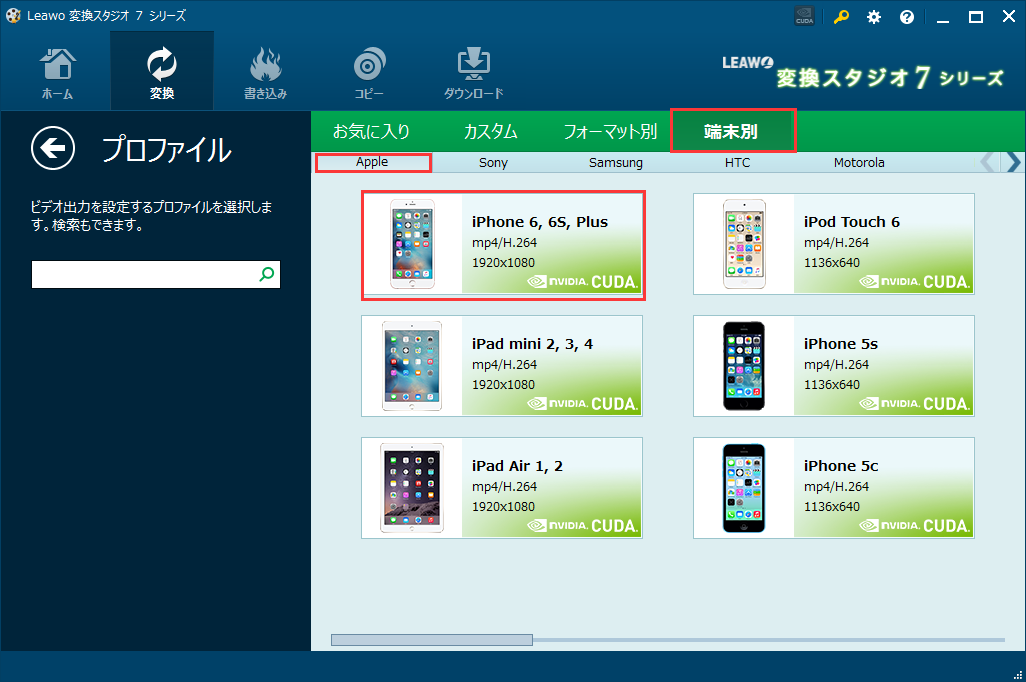
iPhone/iPad/iPod一覧はあります。
ここは「端末別」 > Apple > 「iPhone6,6S,Plus」というプロファイルを選択します。
変換スタジオ7シリーズ,flv iPhone 変換,flv iPad 変換, flv iPod 変換, flv mp4 変換,iPhoneに変換

手順3 :動画を変換する

出力のプロファイルをクリックすると、変換のメイン画面に戻ります。
画面右上の「変換」ボタンをクリックします
変換スタジオ7シリーズ,flv iPhone 変換,flv iPad 変換, flv iPod 変換, flv mp4 変換,変換ボタン

出力の動画の保存先を設定します
「変換」ボタンをクリックして変換を開始します。
変換スタジオ7シリーズ,flv iPhone 変換,flv iPad 変換, flv iPod 変換, flv mp4 変換,保存先設定

3ステップで簡単動画変換ができました!

変換スタジオ7 シリーズTips ~ 動画変換

This Is A Custom Widget

This Sliding Bar can be switched on or off in theme options, and can take any widget you throw at it or even fill it with your custom HTML Code. Its perfect for grabbing the attention of your viewers. Choose between 1, 2, 3 or 4 columns, set the background color, widget divider color, activate transparency, a top border or fully disable it on desktop and mobile.

This Is A Custom Widget

This Sliding Bar can be switched on or off in theme options, and can take any widget you throw at it or even fill it with your custom HTML Code. Its perfect for grabbing the attention of your viewers. Choose between 1, 2, 3 or 4 columns, set the background color, widget divider color, activate transparency, a top border or fully disable it on desktop and mobile.