v7 Tips~動画変換

☆ 2D動画を3D動画に変換するソフト

変換スタジオ7 シリーズ 製品活用方法(Tips)

2D動画を3D動画に変換するソフト

3D映画の上映も増えて
一度はまると楽しくてしかたない3D動画。
お子様向けのアニメや特撮物の3D動画や3Dイラストも人気です。

気軽にお子様に3D動画を見せてあげることができたらなぁと
思ったら是非、3D動画変換ソフトを使ってみてください。

ここでは3D動画変換ソフトの使い方をご紹介します。
ご紹介する方法で変換した動画はiPod,iPhone,アンドロイドタブレット,スマートフォンで楽しめます。

また、
ジェムソフト『変換スタジオ7 Complete BOX ULTRA』 ボックス版は
3Dメガネ付きです。
赤/シアン(アナグリフ方式)で変換した動画をすぐに3Dで楽しめます。

※メガネは赤と青のセロハン等で簡単に自作も可能です。
「赤青メガネ 作り方」等で検索してみてください。

3D動画変換ソフト
変換スタジオ7 Complete BOX ULTRA
無料で試せます。↓

手順1:3Dに変換したい動画ファイルを取り込みます

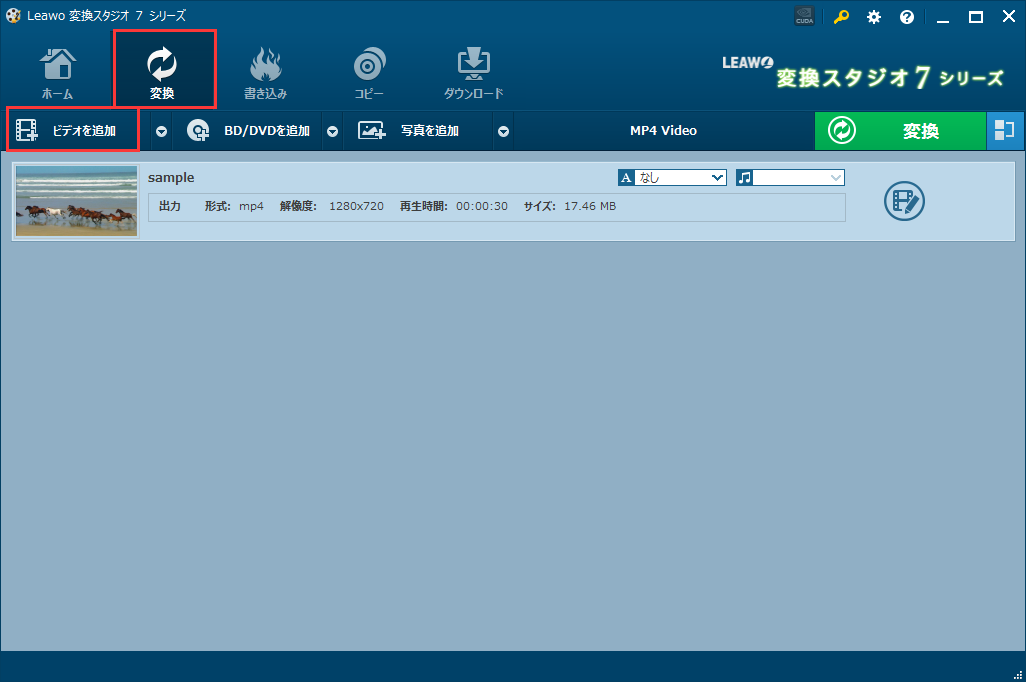
「変換スタジオ7 シリーズ」プログラムを起動します。
画面上の「変換」タブをクリックして動画変換機能画面を開きます。
「ビデオを追加」ボタンをクリックして、3D動画に変換したい2D動画を取り込みます。
2d 3D 変換

手順2 :3D設定をします。

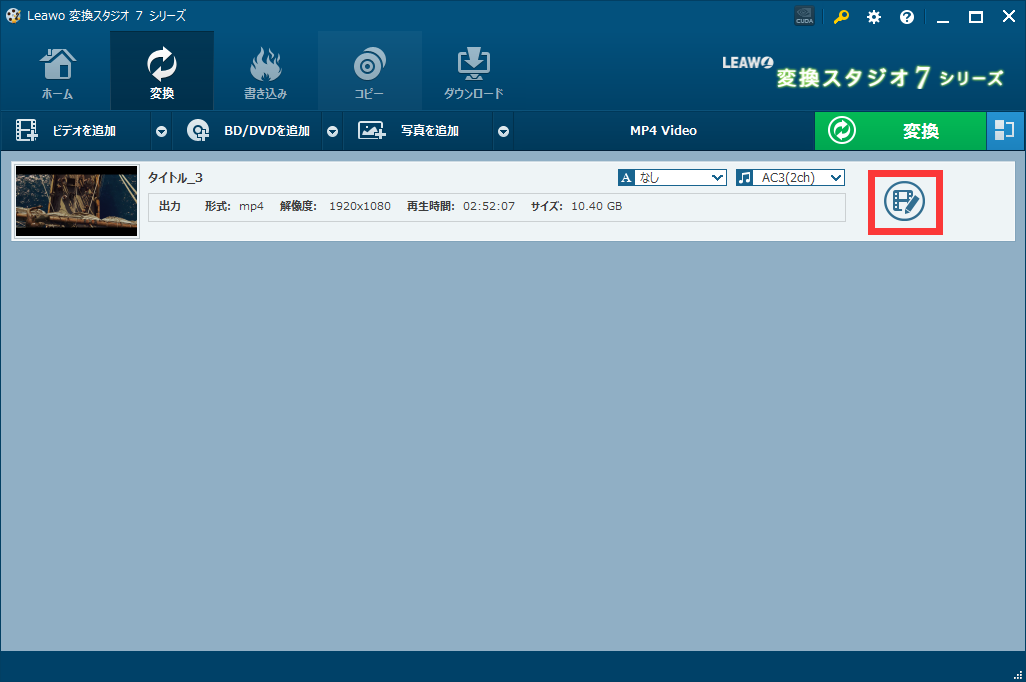
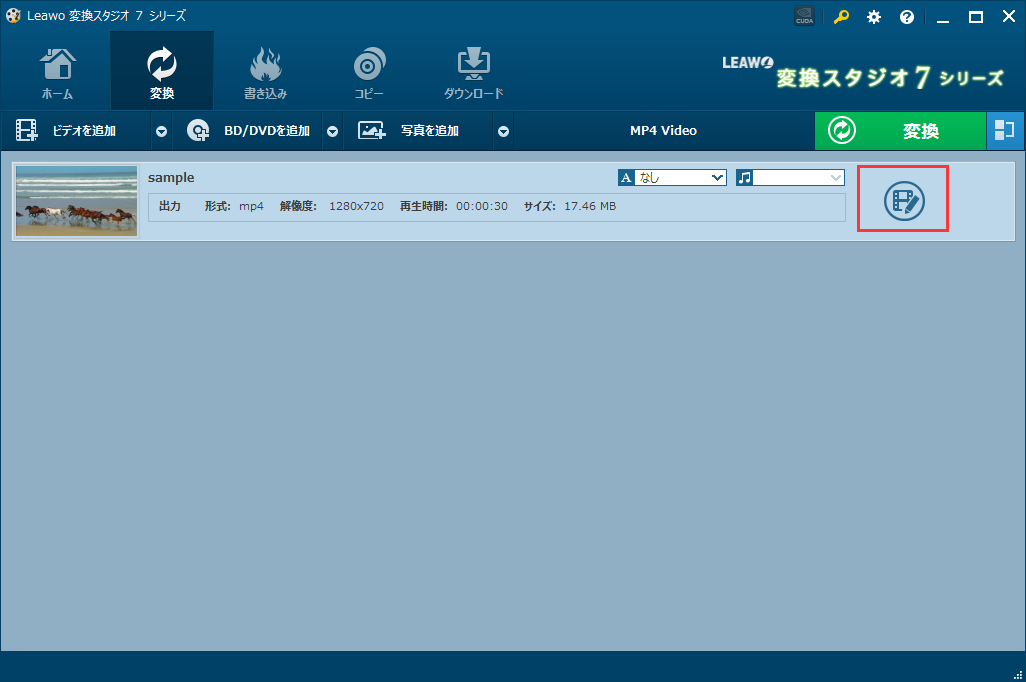
3Dに変換したい動画の右の「編集」ボタンをクリックします。
変換スタジオ7シリーズ,2d 3D 変換

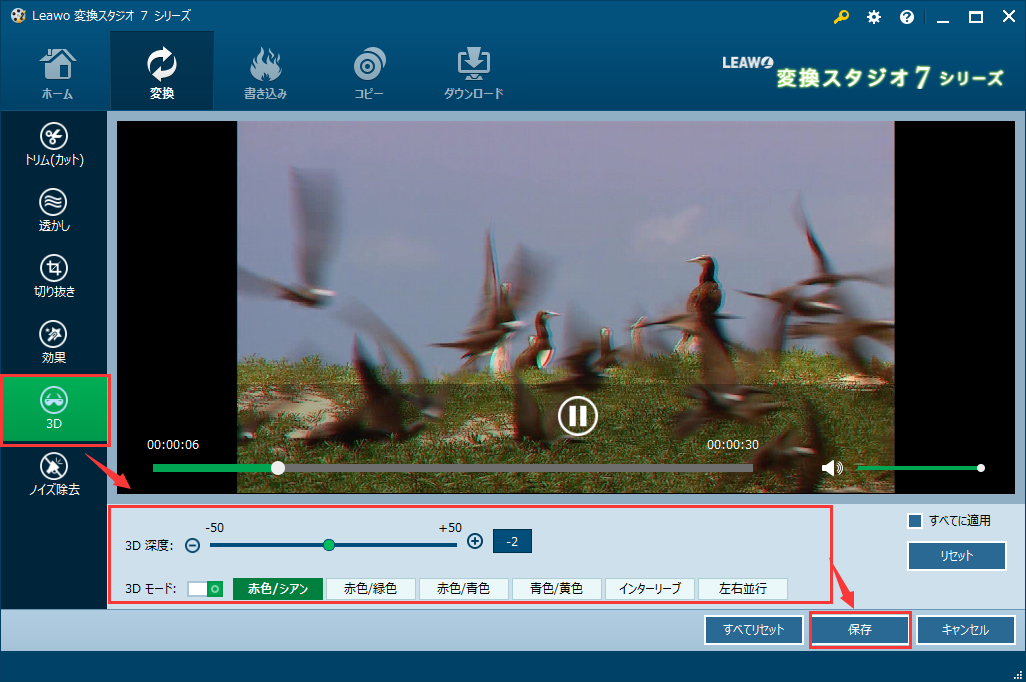
動画の編集画面が表示されます。
「3D」機能タブをクリックして3Dの設定画面を開けます。
1)3Dモードを【オン】にします。
2)ジェムソフトのメガネでみる場合は「赤色/シアン」を選択します。
3)3D深度を設定します。何度か3D動画変換し、ご自身が鑑賞しやすい深度を確認するのがおすすめです。

設定が完了したら、「保存」ボタンをクリックします。
変換スタジオ7シリーズ,2d 3D 変換

手順3 :2D動画を3DのMP4に変換する

ここでは汎用性のあるHD動画 MP4に変換します。
※元の動画により適切なプロファイル設定がことなります。
元の動画のコーデック等がわかる場合は、「一般ビデオ」または「HDビデオ」から、元の動画と同じ
プロファイルを探して変換するのもおすすめです。

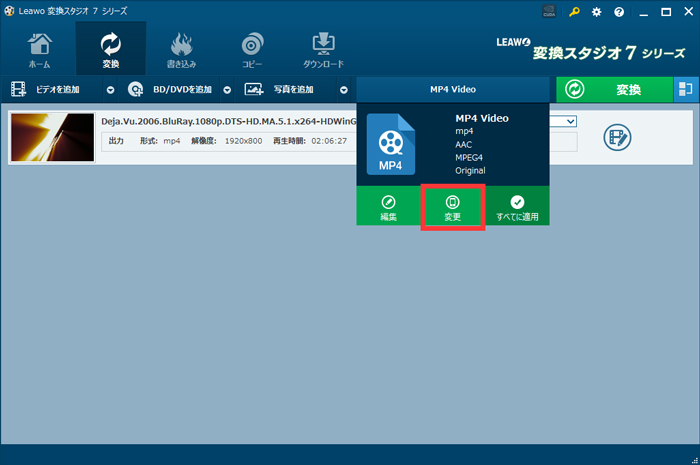
画面上の出力形式をクリックし、出力形式を編集できる画面を出てきます。
「変更」ボタンをクリックします。
変換スタジオ7シリーズ,2d 3D 変換,出力形式変更

「フォーマット別」の「HD Video」タブをクリックします。
ここはHD動画形式一覧の「HD MP4 VIDEO」をクリックします。
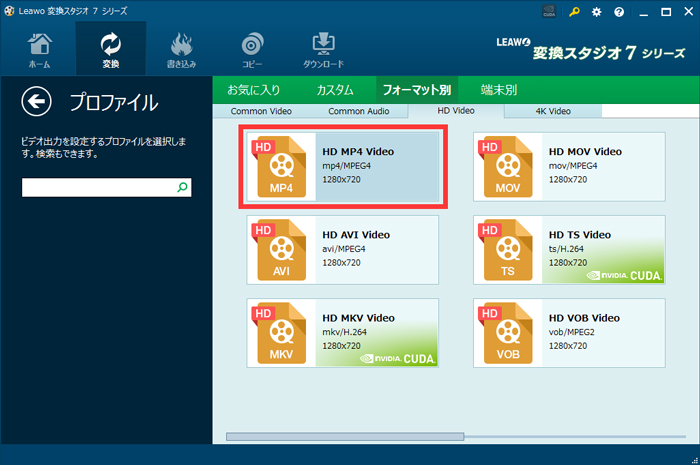
変換スタジオ7シリーズ,2d 3D 変換
動画形式をクリックすると、変換のメイン画面に戻ります。
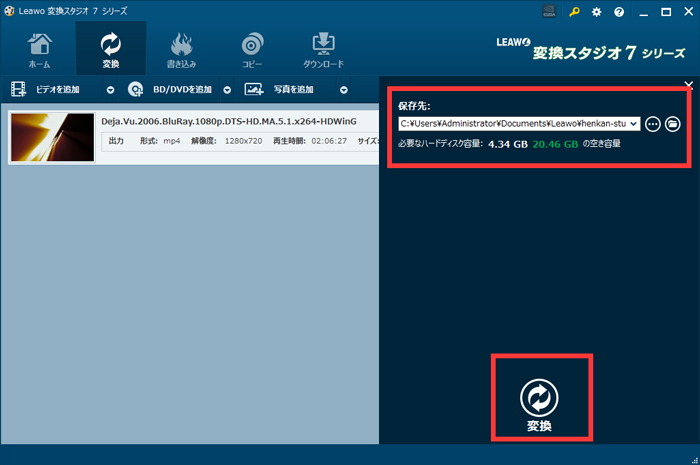
画面右上の「変換」ボタンをクリックします
変換スタジオ7シリーズ,2d 3D 変換,変換ボタン

保存先を設定し、「変換」ボタンをクリックして変換を始めましょう!
変換スタジオ7シリーズ,2d 3D 変換,保存先設定

2Dから3D動画への動画変換、工夫次第でかなり楽しめると思います。
ぜひご活用ください!

変換スタジオ7 シリーズTips ~ 動画変換

☆ 画質を落とさずに動画変換する方法

変換スタジオ7 シリーズ 製品活用方法(Tips)

画質を落とさずに動画変換する方法

gemsoftサポートです。
サポートセンターに下記の質問がありました。
私は貴社のソフト「4K・HD動画 変換スタジオ7」を使って楽しんでいますが、
編集すると画質が落ちるので、画質が落ちない設定を教えていただけないでしょうか。
私はMOVの動画を画質を落とさずに不必要な部分をカットするだけの編集をしております。
変換には使っておりません。
保存もMOVでするのですが、30%程度に画質が落ちてしまします。
画質の設定は「高」にしていますが、ほかにも設定のポイントがありましたら、教えてください

通常、変換設定のプリセットで「高」を選択している場合に視覚できる程の品質劣化はおこりません。

しかしながら、厳密に言えば劣化と見なせる状態になることは考えられます。
なぜならば、動画変換という作業の性質上、画質や音質を劣化させることがあるからです。

品質劣化がおこる一般的なケースとしては以下が考えられます。

ファイル形式に依存するケース :
別のファイル形式に変換する際に形式間での互換性や仕様に起因する劣化が考えられますが、万が一この問題が起こった場合は残念ながら解決方法がありませんので、より高品質で保存可能な形式を選択してください。

変換設定に起因するケース :
変換したい動画(以後、元動画)の品質を示すビットレートやフレームレート等のプロパティ値を下回る形で変換設定がなされている場合等があります。同様に元動画が非常に高品質の場合、画質や音質の変換設定をプリセットの「高」にしたとしても結果として保存時のプロパティー値が元動画よりも低くなる場合があり、それは品質の劣化につながると言うことができるでしょう。
この場合の解決方法としては、変換設定を手動で行うことで、非常に高画質で変換を行うことができます。

この記事では変換設定を手動で行い、非常に高品質で動画や音声を保存するコツをご紹介します。

4K・HD動画 変換スタジオ7 』を使います。
↓無料で試せます。

手順1:元の動画のプロファイルを調べます

元の動画ファイルのプロファイルを調べます。

【確認方法1】
元の動画ファイルを右クリックし、「プロパティ」をクリックします。
動画を編集すると画質が落ちるのはなぜですか-1

「プロパティ」画面が表示されます。
「詳細」タブを選択します。
動画を編集すると画質が落ちるのはなぜですか-2

この動画のプロファイルは下記の通りです。
・フレーム幅 1280
・フレーム高 720
・総ビットレート 7647kbps
・フレームレート 30フレーム/秒
上記の値に出力設定すれば、画質は落ちません。

【確認方法2】
「プロパティ」画面を見ても、プロファイルが記載されていない場合があります。
調べる方法を紹介します。

「真空波動研」というフリーソフトを使うとプロファイルを簡単に調べることができます。

「真空波動研」については、お客様の判断でインストールをお願いします。
弊社製品ではないため、サポートを行うことはできません。

『窓の杜』サイトよりダウンロードできます。
http://www.forest.impress.co.jp/library/software/shinkuuslite/

使い方は簡単です。
動画ファイルを「真空波動研」のアイコンにドラッグ&ドロップするだけです。
動画を編集すると画質が落ちるのはなぜですか-3

この動画のプロファイルは下記の通りです。
・フレーム幅 1280
・フレーム高 720
・総ビットレート 6732.87kb/s(7,656,161Bytes)
・フレームレート 29.38フレーム/秒

手順2:「4K・HD動画 変換スタジオ7」で「トリム」設定をします。

「変換スタジオ7 シリーズ」プログラムを起動し、「動画変換」機能ボタンをクリックします。
MOV 変換

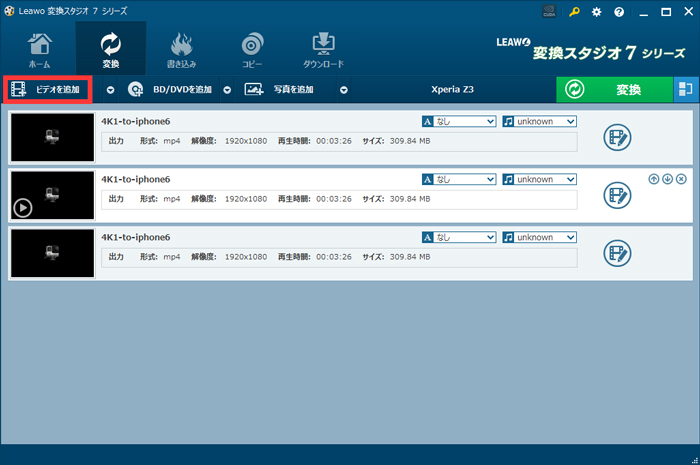
「ビデオを追加」ボタンをクリックして、元の動画ファイルを取り込みます。
変換スタジオ7シリーズ ,MOV 変換

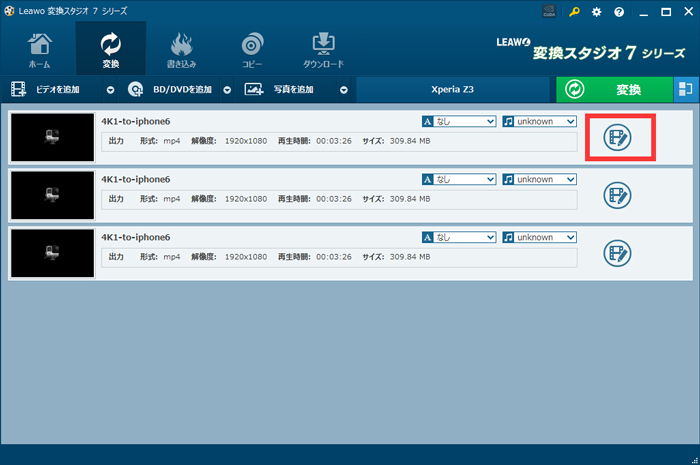
編集したい動画の右の「編集」ボタンをクリックします。
動画編集,BD&DVD 変換スタジオ7

「編集」画面が表示されます。
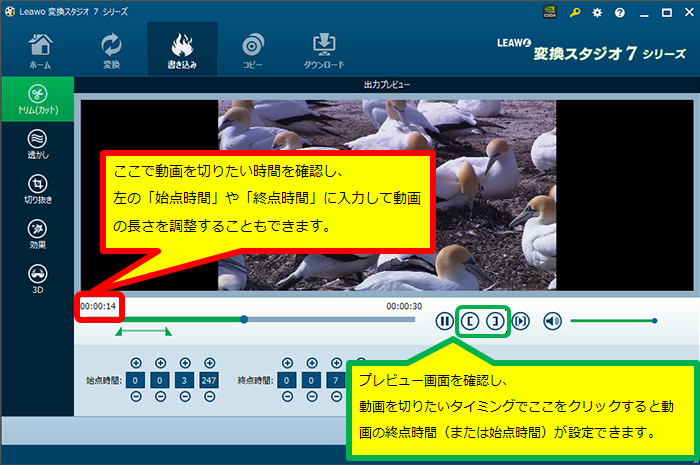
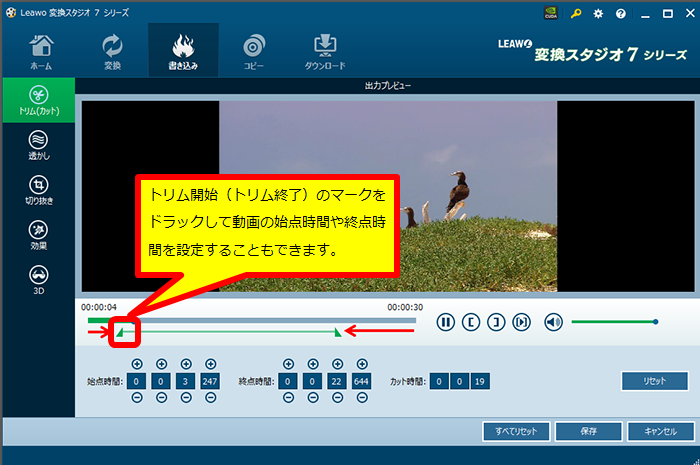
切り取りたい箇所に合わせて「トリム」機能を使います。
動画編集,動画をカット, 動画 トリム

動画編集,BD編集,動画をカット, 動画 トリム

動画の編集が終了したら、画面右下の「保存」をクリックします。

手順3:プロファイルを設定して、動画を変換します。

画面上の出力形式をクリックし、出力形式を編集できる画面を出てきます。
「変更」ボタンをクリックします。
変換スタジオ7シリーズ,画質が落ちる,出力形式変更

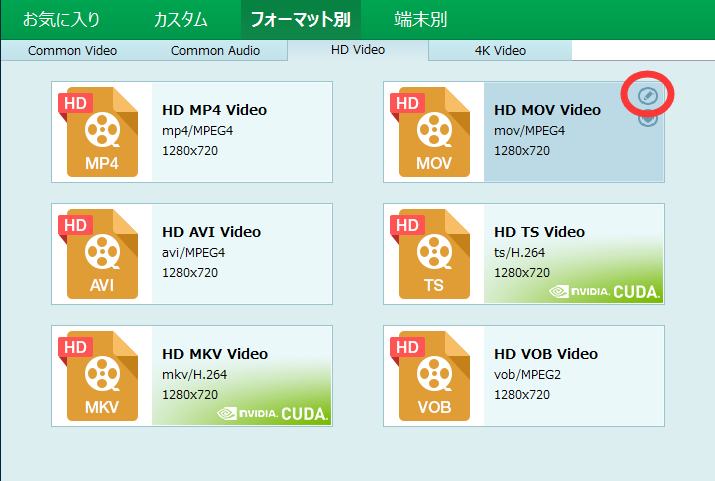
「フォーマット別」の「HD Video」タブをクリックします。
マイスのカ—ソルをHD動画形式一覧の「HD MOV VIDEO」の上に移動します。
鉛筆のようなマークがひょうじされます。鉛筆のようなマークをクリックします。
変換スタジオ7シリーズ,画質が落ちる,HD MP4に変換

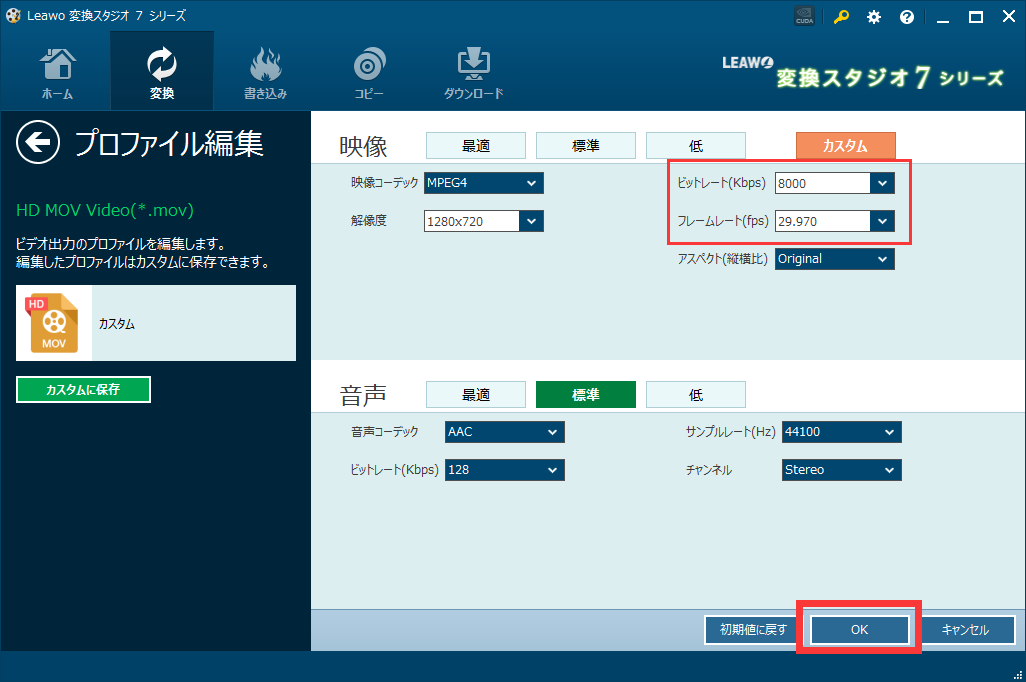
「HD MOV VIDEO」の詳細設定画面が表示されます。
【 ビットレート 】今回は、「8000」に設定をしてみます。
【 フレームレート 】今回は「29.97」に設定してみます。
プロファイルの設定が終わったら「OK」ボタンをクリックします。
変換スタジオ7シリーズ,画質が落ちる,HD MP4に変換

※ビットレート、フレームレートは、値が大きくなると、画質は良くなります。
しかし、元の動画よりよくなることはありません。
値を大きくすると、ファイルサイズも大きくなりますので、お好みの設定値をトライ&エラーで試してみることをお勧めします。

プロファイル一覧画面に戻ります。
「HD MOV VIDEO」をクリックします。
変換スタジオ7シリーズ,画質が落ちる,HD MP4に変換

変換のメイン画面に戻ります。
画面右上の「変換」ボタンをクリックします
変換スタジオ7シリーズ,avchd 変換,変換ボタン

保存先を設定し、「変換」ボタンをクリックして変換を始めましょう!
変換スタジオ7シリーズ,avchd 変換,保存先設定

「保存先」で指定したフォルダに
変換されたが保存されています!

変換スタジオ7 シリーズTips ~ 動画編集

☆ AVIを編集するソフトの紹介(AVI編集、AVI MP4 変換、AVI DVD 作成)

変換スタジオ7 シリーズ 製品活用方法(Tips)

AVIを編集するソフトの紹介(AVI編集、AVI MP4 変換、AVI DVD 作成)

社内の仲間の結婚式の余興に、 往年の海外スターのダンスを真似て踊ることになりました。
AVIという形式の動画ファイルを入手することができたのですが、
気軽にみんなで練習できるようにそのAVIファイルをDVDにして
テレビで見られるようにするのに加え、移動中に復習できるように
iPhoneにも保存したいと思います。

ダンスの練習なので左右反転に動画編集したいと思います。

AVI変換(AVIをMP4、MPEG,MOV,MKVなどに変換)はもちろん、
動画編集からDVD作成まで簡単にできる弊社のソフト
変換スタジオ7 Complete BOX ULTRA』を使ってみました。

変換スタジオ7 Complete BOX ULTRA
無料で試せます。↓

AVIを編集して、MP4に変換する方法

手順1:AVIを取り込む

「変換スタジオ7 シリーズ」プログラムを起動し、「動画変換」機能ボタンをクリックします。
avi mp4,AVI DVD 作成,avi 編集

「ビデオを追加」ボタンをクリックして、編集したいAVI動画ファイルを取り込みます。
変換スタジオ7, avi mp4,AVI DVD 作成,avi 編集

手順2:AVIを編集する

追加された動画の右の編集ボタンをクリックすると編集画面が表示されます。
avi mp4,AVI DVD 作成,avi 編集

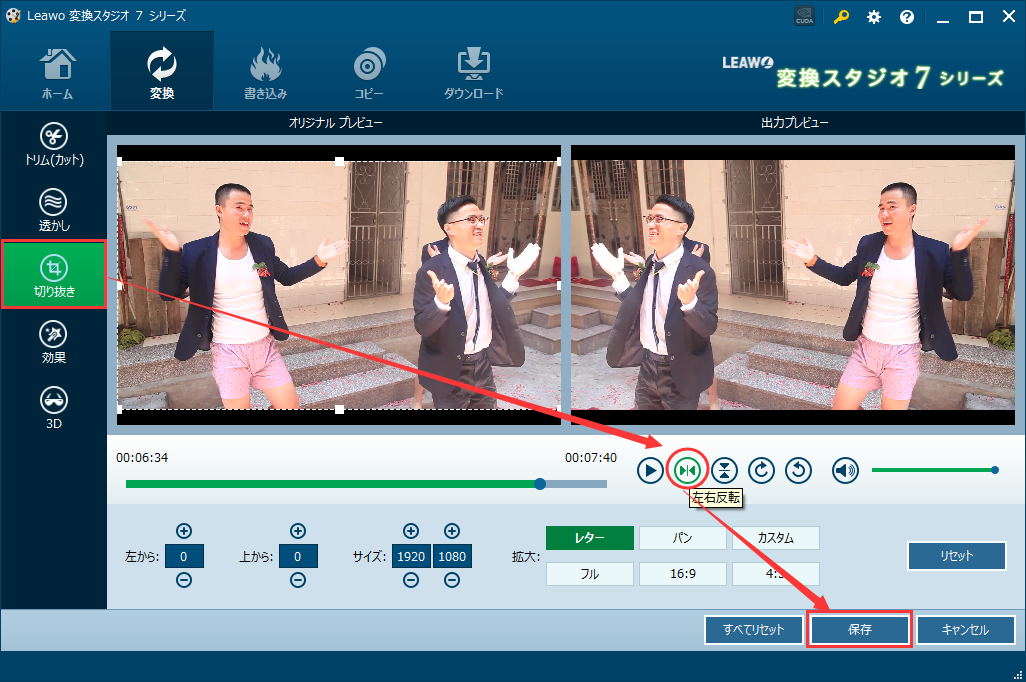
動画の編集画面 > 切り抜き 画面 > 左右反転 ボタン
左側がオリジナルの動画、右側が左右反転した動画です。
「保存」ボタンをクリックして編集を保存します。
avi mp4,AVI DVD 作成,avi 編集

手順3 :AVIをMP4に変換する

動画一覧画面に戻ります。
初期設定はMP4に変換します。

MP4、MKV,AVI,MOV、WMVなどあらゆる動画形式に変換することができるので、
MP4以外の動画に変換したい場合は、出力形式を変更してください。
画面上の出力形式をクリックし、出力形式を編集できる画面を出てきます。
「変更」ボタンをクリックします。
変換スタジオ7シリーズ,動画結合

ここはHD動画形式一覧の「フォーマット別」>「HD ideo」>「HD MP4 VIDEO」を選択します。
変換スタジオ7シリーズ,動画結合

「HD MP4 VIDEO」をクリックすると、動画一覧画面に戻ります。

画面右上の「変換」ボタンをクリックします
変換スタジオ7シリーズ,動画結合変換ボタン

AVIの変換設定が出てきます。
保存先を設定し、「変換」ボタンをクリックして変換を始めましょう!
変換スタジオ7シリーズ,動画結合,保存先設定

「保存先」で指定したフォルダに
どこでも簡単に再生できるようMP4に変換されたAVI動画が保存されています!

AVIを編集して、DVDに書き込む方法

手順1 :DVD作成機能画面でAVI動画を取り込みます。

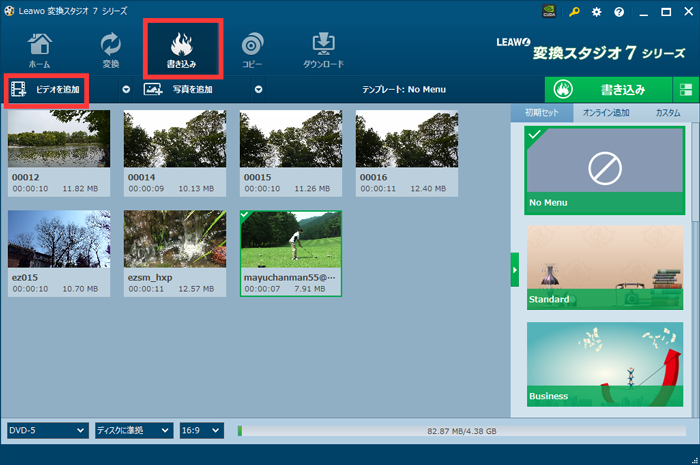
プログラム画面上の「書き込み」ボタンをクリックして、DVD作成機能を起動します。
「ビデオを追加」ボタンをクリックして、DVDに作成したいAVI動画ファイルを取り込みます。
ディスク クリエイター7 BD&DVD 動画ファイルを取り込み,avi mp4,AVI DVD 作成,avi 編集

手順2:AVIを編集します。

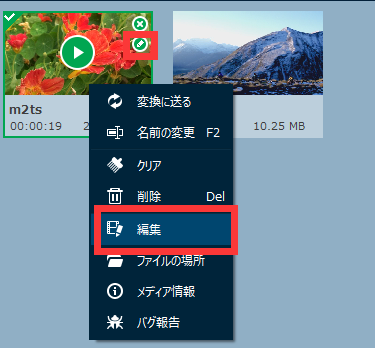
動画のサムネイルの「編集」ボタンまたは右クリックしてメニューの「編集」をクリックします。
変換スタジオ7 動画編集,avi mp4,AVI DVD 作成,avi 編集

動画の編集画面 > 切り抜き 画面 > 左右反転 ボタン
左側がオリジナルの動画、右側が左右反転した動画です。
「保存」ボタンをクリックして編集を保存します。
avi mp4,AVI DVD 作成,avi 編集

手順3 :DVDメニューを設定します。

DVDを作成するために、メニュー画面を作成します。
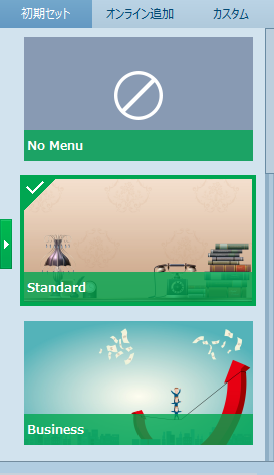
メニュー一覧からメニューを選択します。
メニュー画面が不要の場合は「No Menu」をクリックしてください。
DVDメニュー画面,avi mp4,AVI DVD 作成,avi 編集

DVDを挿入後最初に表示される「メインメニュー」画面と
タイトルが表示される「タイトル」画面の
メニューの「テーマ」や「背景」、「ボタン」などをカスタマイズできます。
カスタマイズ方法詳細は こちら を参照ください。

手順4 :AVIをDVDに書き込みます

DVD作成 画質 アスペクト ディスクタイプ設定,avi mp4,AVI DVD 作成,avi 編集

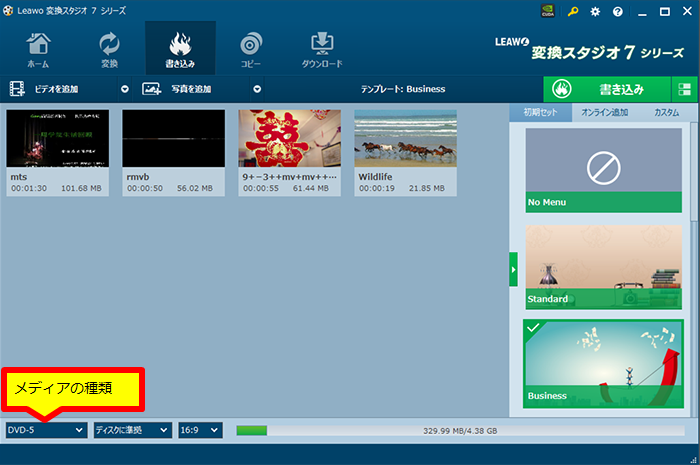
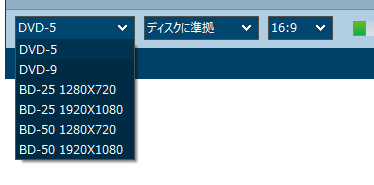
「メディアの種類」や「アスペクト比」、「画質」を選択します。

※「メディアの種類」について
DVD-R(一層)に保存の場合
DVD-5 を選択してください。
DVD作成 ディスクタイプ設定,avi mp4,AVI DVD 作成,avi 編集

選択が完了したら
画面右上の「書き込み」ボタンをクリックしてください。
変換スタジオ7 書き込み,avi mp4,AVI DVD 作成,avi 編集

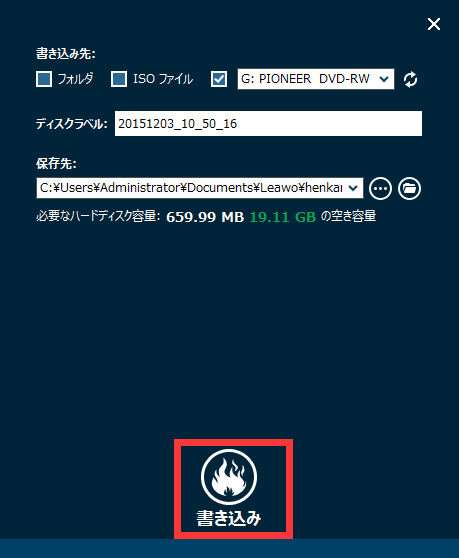
「書き込み」画面が表示されます。
変換スタジオ7 DVD書き込み 設定,avi mp4,AVI DVD 作成,avi 編集

書き込む場所がDVDドライブ(E:~ 、G:~等アルファベット大文字から始まる箇所)になっているか等確認して
「作成開始」ボタンをクリック!

後は完成を待つだけです!
完成したらDVDプレーヤーで楽しみましょう!

簡単に動画を編集してDVD作成ができました!

変換スタジオ7 シリーズTips ~ 動画編集

☆ 動画結合 : 短い動画を結合する方法

変換スタジオ7 シリーズ 製品活用方法(Tips)

動画結合 : 短い動画を結合する方法

スマホやiPhoneで撮った動画やネットからダウンロードした趣味の動画など、
バラバラの動画ファイルをひとつのファイルに結合してまとめたいって事はありませんか?
お気にいりの動画がどこにあるかファイルを探して選ぶ手間なしで、
見たい動画を一度に見られるようにひとつのファイルにまとめましょう!

シンプルで簡単な操作で動画結合ができる『変換スタジオ7 Complete BOX ULTRA』を使ってみましょう。
変換スタジオ7 Complete BOX ULTRA』は
入力する動画形式、出力する動画形式の知識不要!気軽にあらゆる動画を変換・結合できるソフトです。

変換スタジオ7 Complete BOX ULTRA
無料で試せます。↓

手順1:動画ファイルを取り込みます

「変換スタジオ7 シリーズ」プログラムを起動し、「動画変換」機能ボタンをクリックします。
動画結合

「ビデオを追加」ボタンをクリックして、結合したい動画ファイルを取り込みます。
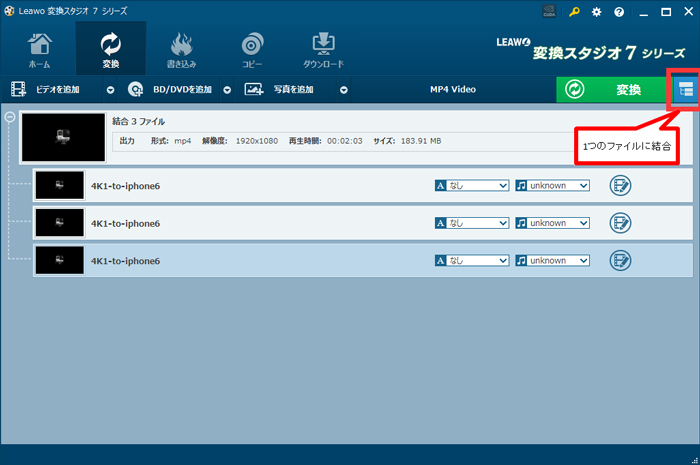
ここでは、1つの動画から最初と最後、同じ動画を3回取り込んでいます。
変換スタジオ7, 動画結合

手順2:動画を結合する

画面右上の結合ボタンをクリックします。
動画結合

手順3 :動画を変換する

画面上の出力形式をクリックし、出力形式を編集できる画面を出てきます。
「変更」ボタンをクリックします。
変換スタジオ7シリーズ,動画結合

MP4、MKV,AVI,MOV、WMVなどあらゆる動画形式に変換することができます。
スマートフォンやタブレットなどのモバイルプレーヤーで再生する場合にもOKで
汎用性の高いMP4に変換するのがオススメです。
ここはHD動画形式一覧の「フォーマット別」>「HD ideo」>「HD MP4 VIDEO」を選択します。
変換スタジオ7シリーズ,動画結合

「HD MP4 VIDEO」をクリックすると、変換のメイン画面に戻ります。
画面右上の「変換」ボタンをクリックします
変換スタジオ7シリーズ,動画結合変換ボタン

保存先を設定し、「変換」ボタンをクリックして変換を始めましょう!
変換スタジオ7シリーズ,動画結合,保存先設定

「保存先」で指定したフォルダに
どこでも簡単に再生できるようMP4に変換された動画が保存されています!
PCでMP4ファイルを再生確認しましょう。

変換スタジオ7 シリーズTips ~ 動画編集

This Is A Custom Widget

This Sliding Bar can be switched on or off in theme options, and can take any widget you throw at it or even fill it with your custom HTML Code. Its perfect for grabbing the attention of your viewers. Choose between 1, 2, 3 or 4 columns, set the background color, widget divider color, activate transparency, a top border or fully disable it on desktop and mobile.

This Is A Custom Widget

This Sliding Bar can be switched on or off in theme options, and can take any widget you throw at it or even fill it with your custom HTML Code. Its perfect for grabbing the attention of your viewers. Choose between 1, 2, 3 or 4 columns, set the background color, widget divider color, activate transparency, a top border or fully disable it on desktop and mobile.