v7 Tips~動画変換

☆ M2TS MP4 変換 :M2TSをiPhone6/6s/6 Plusに取り込む方法

変換スタジオ7 シリーズ 製品活用方法(Tips)

M2TS MP4 変換 : M2TSをiPhone6/6s/6 Plusに取り込む方法

m2tsとは
HDデジタルビデオカメラの規格であるAVCHDで記録されたハイビジョン動画のファイルに付く拡張子です。 m2tsファイルは、AVCHDで採用されている映像圧縮技術「H.264/MPEG-4 AVC」による映像が記録されています。AVCHD対応のデジタルビデオカメラ(カムコーダー)などで撮影した動画が.m2tsファイルとして保存されます。

しかし、例えば iPhone6s で再生するには、
iPhoneがサポートしているM4VやMP4、MOVの動画形式に変換する必要があります。

動画ファイルの種類なんて難しいことが分からなくても
簡単に使える M2TS MP4 変換ソフト『変換スタジオ7 Complete BOX ULTRA』で
m2tsをiPhone6/6s/6 Plusで再生できるMP4動画に変換する方法を紹介します。

変換スタジオ7 Complete BOX ULTRA
無料で試せます。↓

【 M2TS MP4 変換 】手順1:変換したいm2tsファイルを取り込みます

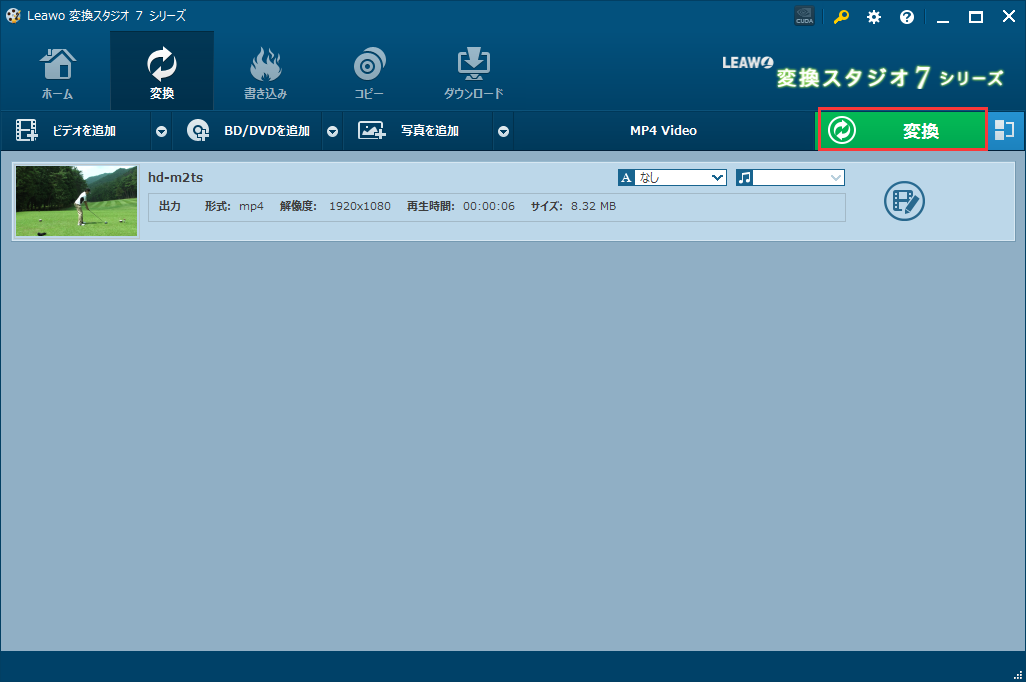
「変換スタジオ7 シリーズ」プログラムを起動し、「動画変換」機能ボタンをクリックします。
M2TS MP4 変換,

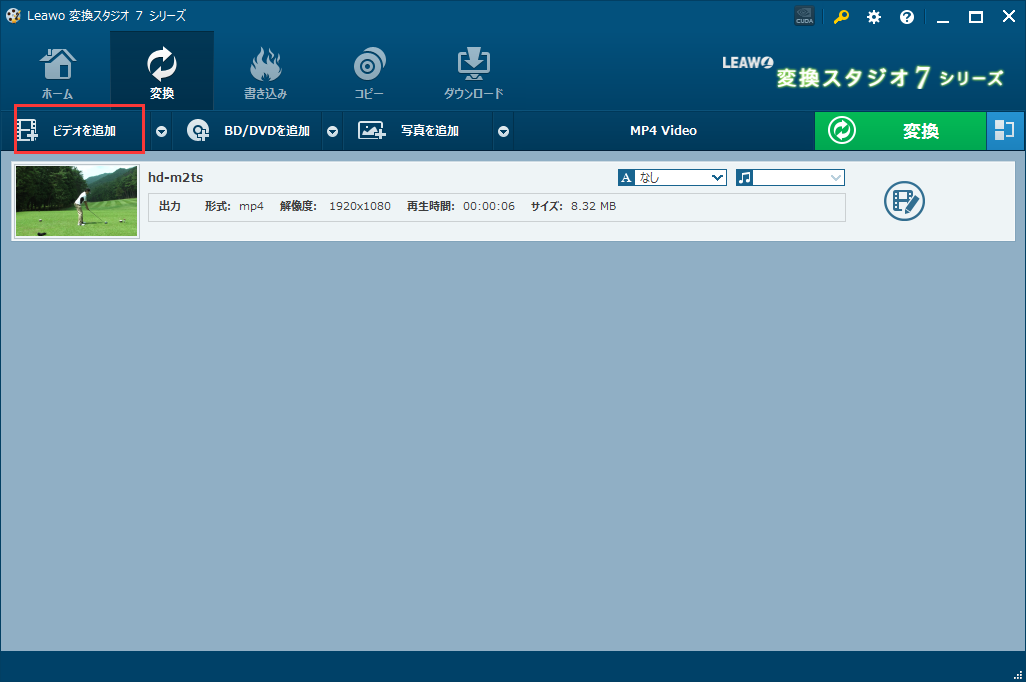
「ビデオを追加」ボタンをクリックして、MP4に変換したいm2tsファイルを取り込みます。
変換スタジオ7シリーズ ,M2TS MP4 変換

【 M2TS MP4 変換 】手順2 :変換する動画形式を選ぶ

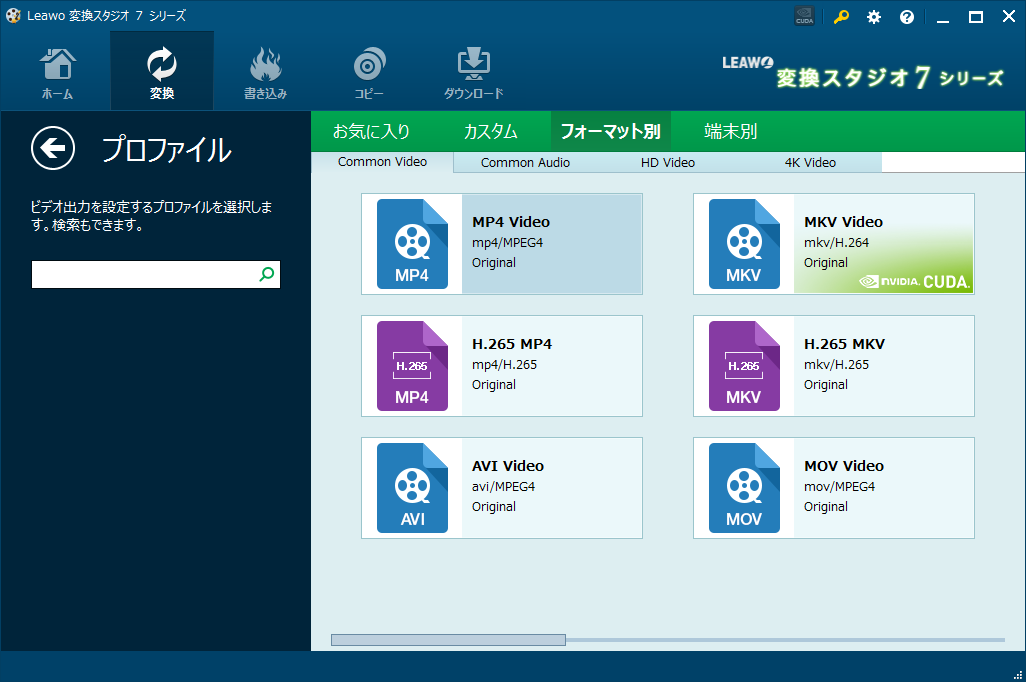
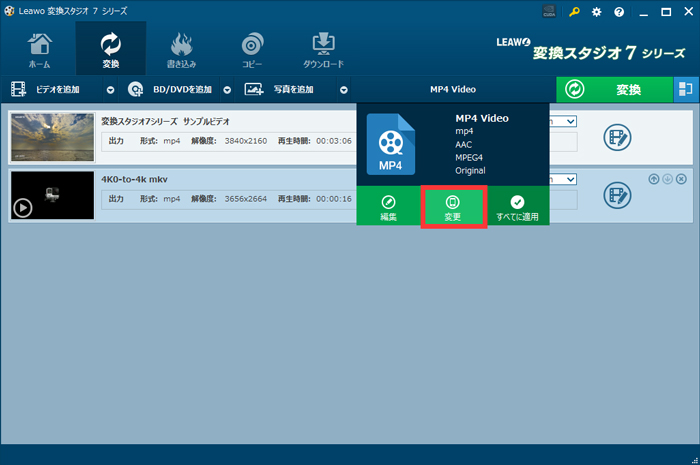
「変換」ボタンの左の動画形式をクリックし、出力形式を変更できる画面が出てきます。
「変更」ボタンをクリックします。
変換スタジオ7 動画変換 出力設定,M2TS MP4 変換

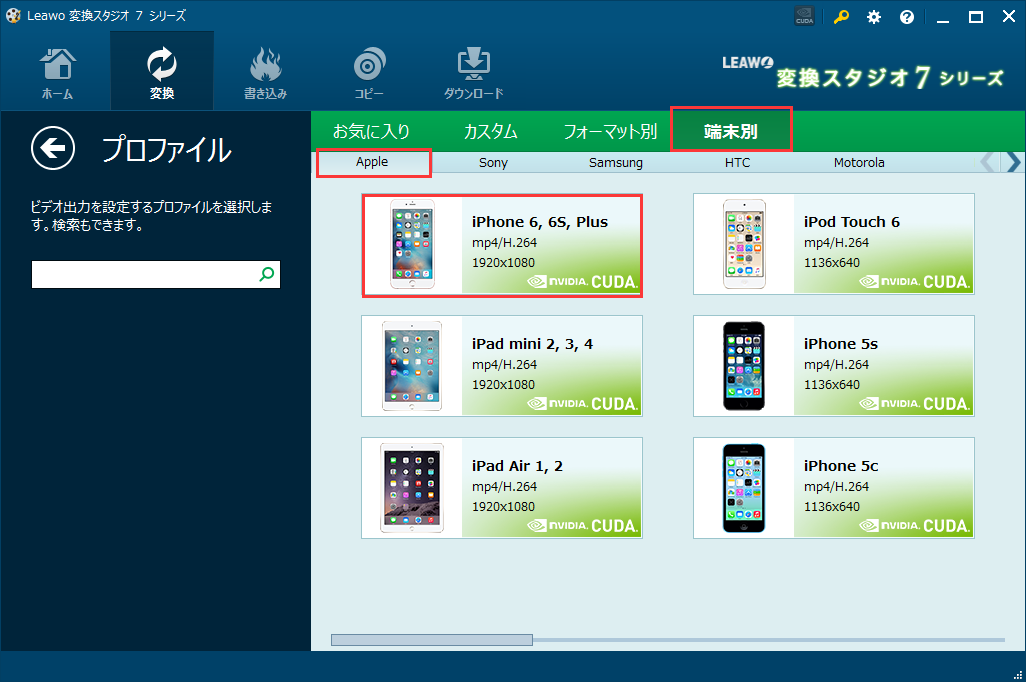
「端末別」>Apple>「iPhone 6, 6S, 6Plus」のプロファイルをクリックします。
変換スタジオ7シリーズ,M2TS MP4 変換

【 M2TS MP4 変換 】手順3 :m2tsをmp4に変換します。

画面右上の「変換」ボタンをクリックしましょう。
変換スタジオ7シリーズ,M2TS MP4 変換

「変換」ボタンをクリックすると、保存先が設定できる画面が出てきます。
その他の場所を保存したい場合は、保存先を設定してください。
製品登録コードを持っていない場合は、「OK」をチェックしてから、「変換」ボタンをクリックしてください。
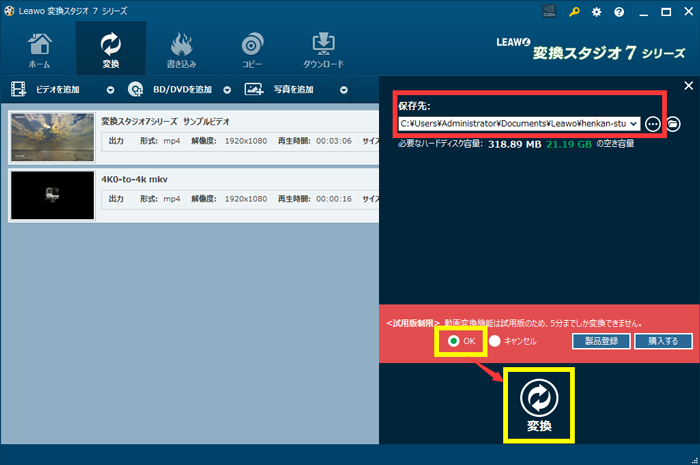
変換スタジオ7 試用版変換設定,M2TS MP4 変換

簡単3ステップでm2tsをiPhoneに取り込めるMP4に変換できました。
変換スタジオ7 シリーズTips ~ 動画変換

☆ m2ts wmv 変換:Windowsでm2tsを再生する方法

変換スタジオ7 シリーズ 製品活用方法(Tips)

Windowsでm2tsを再生する方法:m2ts wmv 変換

m2tsとは
HDデジタルビデオカメラの規格であるAVCHDで記録されたハイビジョン動画のファイルに付く拡張子です。 m2tsファイルは、AVCHDで採用されている映像圧縮技術「H.264/MPEG-4 AVC」による映像が記録されています。AVCHD対応のデジタルビデオカメラ(カムコーダー)などで撮影した動画が.m2tsファイルとして保存されます。

m2tsはWindows PC の動画再生ソフト「Windows Media Player」では拡張子が合わず、再生することができません。Windows Media Playerでm2ts動画を再生するには、拡張子が.wmvでなければいけないのです。

m2tsをwmvに変換する(m2ts wmv 変換)
Windows Media Player(メディアプレーヤー)で再生するには、m2tsをwmvに変換する必要があります。
m2ts wmv 変換ソフト『変換スタジオ7 Complete BOX ULTRA』はビデオカメラでとったm2tsビデオをWMV,MOV,MP4などあらゆる動画形式に変換できるだけではなく、簡単編集して、BD・DVDに作成することもできます。

ここは、簡単な3ステップ操作でM2TSをWMVに変換する方法をご紹介します

まずは、m2ts wmv 変換ソフト『変換スタジオ7 Complete BOX ULTRA』をダウンロードします。

Windowsでm2tsを再生する方法:m2ts wmv 変換

【m2ts wmv 変換】手順1:変換したいm2tsファイルの取り込み

「変換スタジオ7 シリーズ」プログラムを起動し、「動画変換」機能ボタンをクリックします。
変換スタジオ 7 シリーズ, m2ts 変換,m2ts wmv 変換

「ビデオを追加」ボタンをクリックして、変換したいm2tsファイルを取り込みます。
変換スタジオ 7 シリーズ, m2ts 変換,m2ts wmv 変換

【m2ts wmv 変換】手順2 :m2tsファイルを編集する

m2tsファイルを編集したい場合は、
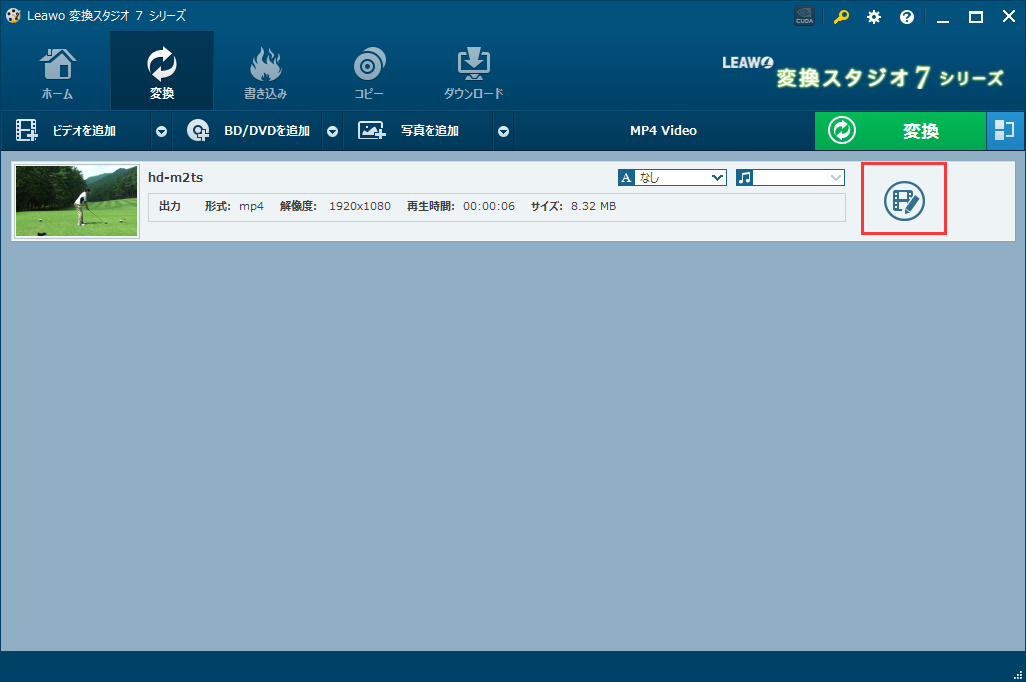
動画の右の編集ボタンをクリックして、m2tsの編集画面を開けます
変換スタジオ 7 シリーズ, m2ts 変換,m2ts wmv 変換

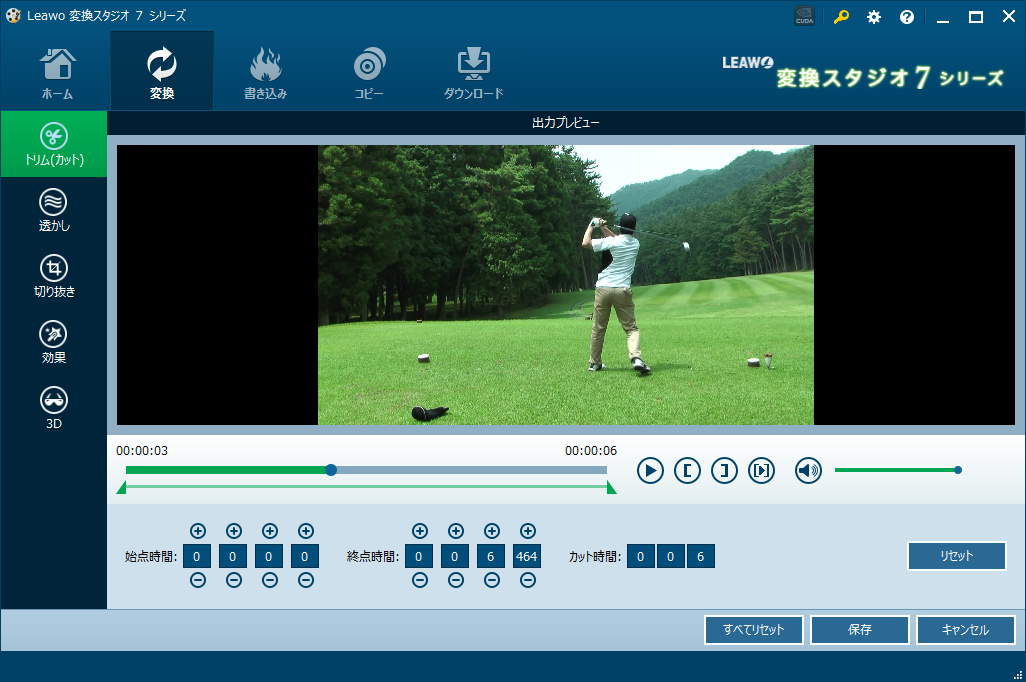
編集画面で動画のトリム(カット)、透かし、切り抜き、効果、2Dを3Dに変換に関する設定ができます。
変換スタジオ 7 シリーズ, m2ts 変換,m2ts wmv 変換

m2tsファイルの詳しい編集方法はこちらへ

【m2ts wmv 変換】手順3:m2ts 変換:m2tsをWMVに変換する

初期設定の出力は「MP4 Video」ですから、
m2tsをwmvに変換するには、出力の形式をWMVに変更する必要があります。
「MP4 Video」をクリックし、出力形式を編集できる画面を出てきます。
「変更」ボタンをクリックします。
変換スタジオ 7 シリーズ, m2ts 変換,m2ts wmv 変換,出力形式変更

出力一覧が表示されます。
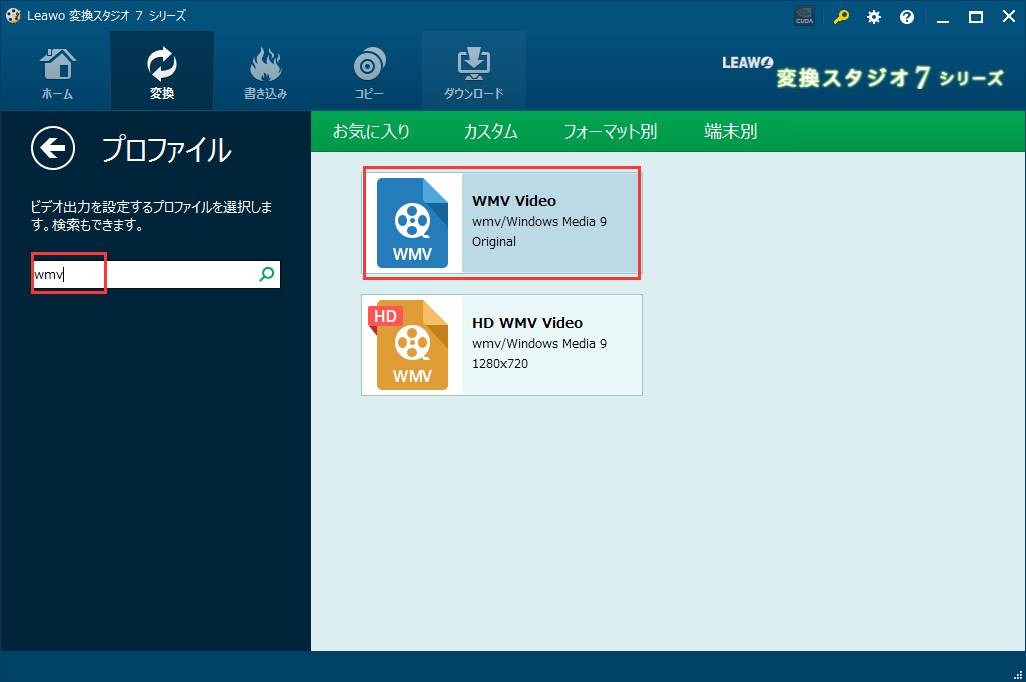
画面左の検索欄に「wmv」を入力すると、右にWMVに関する出力のプロファイルが表示されます。
「WMV Video」の解像度が元のm2tsと同じですから、このプロファイルをクリックします。
変換スタジオ 7 シリーズ, m2ts 変換,m2ts wmv 変換,出力形式変更

「WMV Video」をクリックすると、変換のメイン画面に戻ります。
画面右上の「変換」ボタンをクリックします
変換スタジオ 7 シリーズ, m2ts 変換,m2ts wmv 変換,出力形式変更

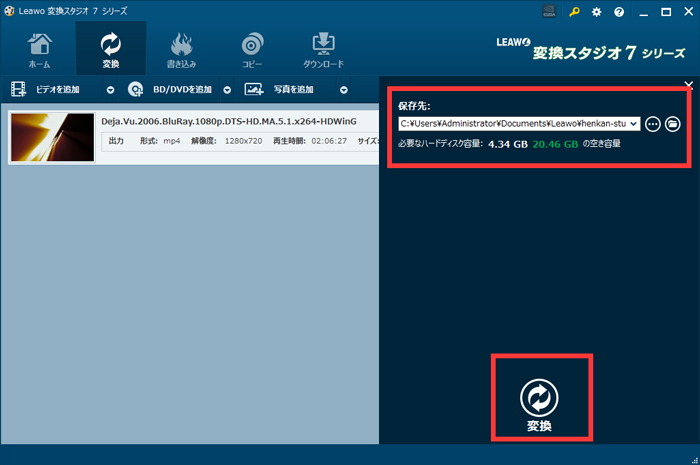
変換の設定画面が出てきます。
保存先を設定し、「変換」ボタンをクリックしてm2tsをwmvに変換を始めましょう!
変換スタジオ7シリーズ, m2ts 変換,m2ts wmv 変換,保存先設定

どこでも簡単にm2tsをWindowsで再生できるWMVに変換することができました。

変換スタジオ7 シリーズTips ~ 動画変換

☆ m2ts 変換 :m2tsをMP4に変換する方法

変換スタジオ7 シリーズ 製品活用方法(Tips)

m2ts 変換 : m2tsをMP4に変換する方法

m2tsとは
HDデジタルビデオカメラの規格であるAVCHDで記録されたハイビジョン動画のファイルに付く拡張子です。 m2tsファイルは、AVCHDで採用されている映像圧縮技術「H.264/MPEG-4 AVC」による映像が記録されています。AVCHD対応のデジタルビデオカメラ(カムコーダー)などで撮影した動画が.m2tsファイルとして保存されます。

m2ts 変換
ここでは、高画質で動画サイズも小さめ、汎用性の高いMP4という動画形式に
M2TSを変換する方法をご紹介します。

このm2ts 変換ソフトはビデオカメラでとったm2tsビデオを他の形式の動画に変換できるだけではなく、簡単編集して、BD・DVDに作成することもできます。

簡単な3ステップ操作でM2TSをMP4に変換ができる動画変換ソフト『変換スタジオ7 Complete BOX ULTRA』を使います。
無料で試せます!

m2ts 変換 : m2tsをMP4に変換する

手順1:変換したいm2tsファイルの取り込み

「変換スタジオ7 シリーズ」プログラムを起動し、「動画変換」機能ボタンをクリックします。
変換スタジオ 7 シリーズ, m2ts 変換,m2ts MP4 変換

「ビデオを追加」ボタンをクリックして、変換したいm2tsファイルを取り込みます。
変換スタジオ 7 シリーズ, m2ts 変換,m2ts MP4 変換

手順2 :m2tsファイルを編集する

m2tsファイルを編集したい場合は、
動画の右の編集ボタンをクリックして、m2tsの編集画面を開けます
変換スタジオ 7 シリーズ, m2ts 変換,m2ts MP4 変換

編集画面で動画のトリム(カット)、透かし、切り抜き、効果、2Dを3Dに変換に関する設定ができます。
変換スタジオ 7 シリーズ, m2ts 変換,m2ts MP4 変換

m2tsファイルの詳しい編集方法はこちらへ

手順3:m2ts 変換:m2tsをMP4に変換する

初期設定の出力は「MP4 Video」ですから、
m2tsをmp4に変換する場合は、「MP4 Video」右の変換ボタンをクリックします。
変換スタジオ 7 シリーズ, m2ts 変換,m2ts MP4 変換,出力形式変更

m2tsをmp4以外の動画形式に変換することもできます。
「MP4 Video」をクリックし、出力形式を編集できる画面を出てきます。
「変更」ボタンをクリックします。
変換スタジオ 7 シリーズ, m2ts 変換,m2ts MP4 変換,出力形式変更

出力一覧が表示されます。
出力の形式をクリックします。
変換スタジオ 7 シリーズ, m2ts 変換,m2ts MP4 変換,出力形式変更
Macで再生するのならMOVに変換
Windowsで観るのならWMVに変換
スマートフォンやタブレットなどのモバイルプレーヤーで再生するのならMP4に変換するのがオススメです。

出力の動画形式をクリックすると、変換のメイン画面に戻ります。
画面右上の「変換」ボタンをクリックします
変換スタジオ 7 シリーズ, m2ts 変換,m2ts MP4 変換,出力形式変更

保存先を設定し、「変換」ボタンをクリックしてm2tsをmp4に変換を始めましょう!
変換スタジオ7シリーズ, m2ts 変換,m2ts MP4 変換,保存先設定

「保存先」で指定したフォルダに
どこでも簡単に再生できるよう動画変換されたm2ts動画が保存されています!

変換スタジオ7 シリーズTips ~ 動画変換

☆ WMVをiPhone6/6s/6 Plusで再生する方法(WMV MP4 変換)

変換スタジオ7 シリーズ 製品活用方法(Tips)

WMVをiPhone6/6s/6 Plusで再生する方法(WMV MP4 変換)

WMVファイルとは?
Microsoft社がAVIの後継として開発したストリーミング対応の動画形式です。
Windowsパソコンをお使いの方におなじみの
Windows Media Playerが標準でサポートしている動画形式のため、よく目にする機会があります。

しかし、私が購入したiPhone5sで再生するには
iPhoneがサポートしているM4VやMP4、MOVの動画形式に変換する必要があります。

動画ファイルの種類なんて難しいことが分からなくても
簡単に使えるソフトでWMVをiPhone6/6s/6 Plusで再生できる動画に変換する方法を紹介します。

変換スタジオ7 Complete BOX ULTRA
無料で試せます。↓

手順1:WMVファイルを取り込みます

「変換スタジオ7 シリーズ」プログラムを起動し、「動画変換」機能ボタンをクリックします。
WMV MP4 変換,

「ビデオを追加」ボタンをクリックして、変換したいWMVファイルを取り込みます。
変換スタジオ7シリーズ ,WMV MP4 変換

手順2 :変換する動画形式を選ぶ

「変換」ボタンの左の動画形式をクリックし、出力形式を変更できる画面が出てきます。
「変更」ボタンをクリックします。
変換スタジオ7 動画変換 出力設定

「端末別」>Apple>「iPhone 6, 6S, 6Plus」のプロファイルをクリックします。
変換スタジオ7シリーズ,WMV MP4 変換

手順3 :動画を変換する

画面右上の「変換」ボタンをクリックしましょう。
変換スタジオ7シリーズ

「変換」ボタンをクリックすると、保存先が設定できる画面が出てきます。
その他の場所を保存したい場合は、保存先を設定してください。
製品登録コードを持っていない場合は、「OK」をチェックしてから、「変換」ボタンをクリックしてください。
変換スタジオ7 試用版変換設定,WMV MP4 変換

簡単3ステップでWMVをMP4に変換できました。

変換スタジオ7 シリーズTips ~ 動画変換

This Is A Custom Widget

This Sliding Bar can be switched on or off in theme options, and can take any widget you throw at it or even fill it with your custom HTML Code. Its perfect for grabbing the attention of your viewers. Choose between 1, 2, 3 or 4 columns, set the background color, widget divider color, activate transparency, a top border or fully disable it on desktop and mobile.

This Is A Custom Widget

This Sliding Bar can be switched on or off in theme options, and can take any widget you throw at it or even fill it with your custom HTML Code. Its perfect for grabbing the attention of your viewers. Choose between 1, 2, 3 or 4 columns, set the background color, widget divider color, activate transparency, a top border or fully disable it on desktop and mobile.