v7 Tips~動画変換

☆ WMV動画をDVD用動画に変換する方法: WMV VOB 変換

変換スタジオ7 シリーズ 製品活用方法(Tips)

WMV動画をDVD用動画に変換する方法: WMV VOB 変換

変換スタジオ7では、WMV動画ファイルから直接DVDを作成することができます。
もしもうまくゆかない場合は、DVD作成の前に、対象のWMVファイルを変換するとうまくゆきます。

ここでは、WMV動画をDVD作成向けに変換、保存する方法をご紹介します。
具体的には、WMV動画をVOB動画に変換します。

動画変換(  WMV VOB 変換  )ソフト「4K・HD動画変換スタジオ7」を無料で試せます。

手順1:WMV動画ファイルを取り込みます

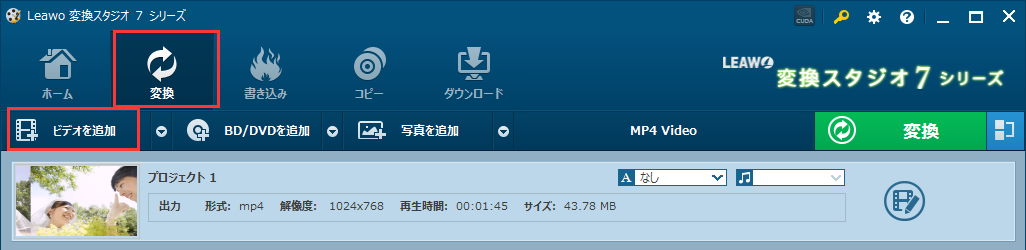
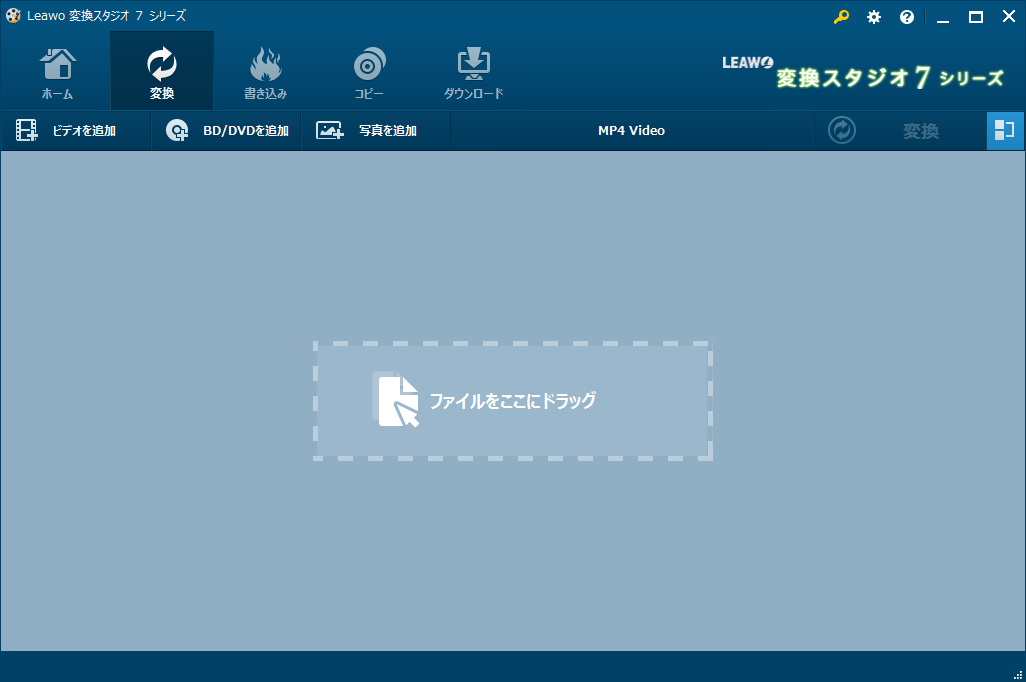
「変換スタジオ7 シリーズ」プログラムを起動し、「動画変換」機能ボタンをクリックします。
動画を短く編集,WMV VOB 変換

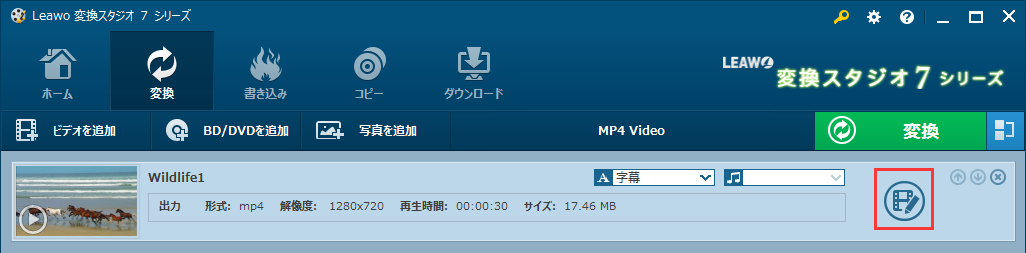
「ビデオを追加」ボタンをクリックして、VOBに変換したいWMV動画ファイルを取り込みます。
変換スタジオ7,WMV VOB 変換,

手順2:WMV動画ファイルをトリムします。

追加された動画の右の編集ボタンをクリックすると編集画面が表示されます。
動画を短く編集,WMV VOB 変換

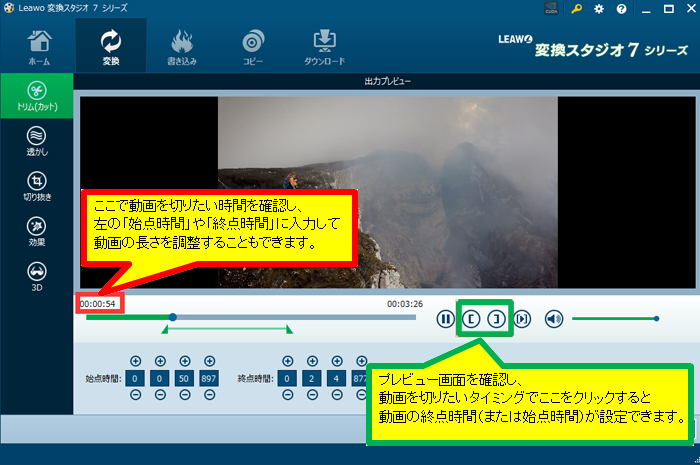
切り取りたい箇所に合わせて「トリム」機能を使います。
動画の編集が終了したら、「保存」をクリックします。
変換スタジオ7,WMV VOB 変換,

必要な箇所だけが画面に囲まれるように編集することもできます。
変換スタジオ7,WMV VOB 変換,

編集が完了したら、「保存」ボタンをクリックします。
動画を短く編集,WMV VOB 変換

手順3:WMV動画をVOB動画に変換します。

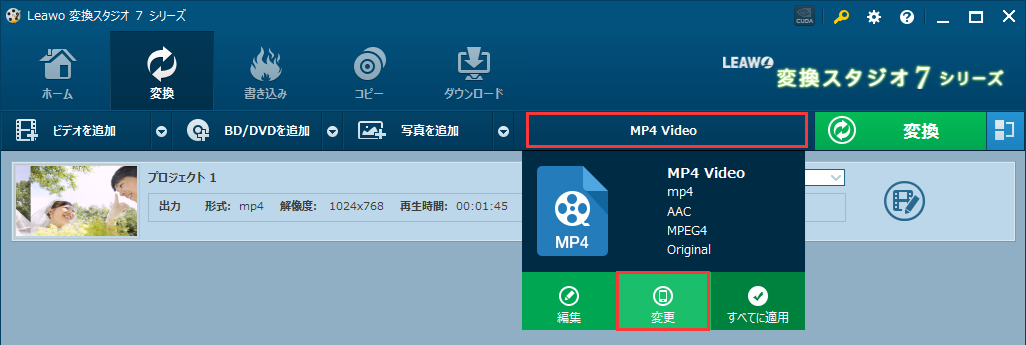
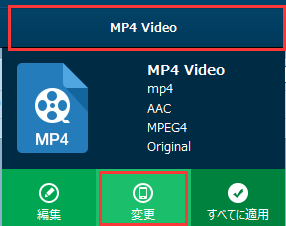
「変換」ボタンの左側の「MP4 Video」をクリックして、
下に出てくる画面に「変更」ボタンをクリックします。
WMV VOB 変換,変換スタジオ7, wmvを変換

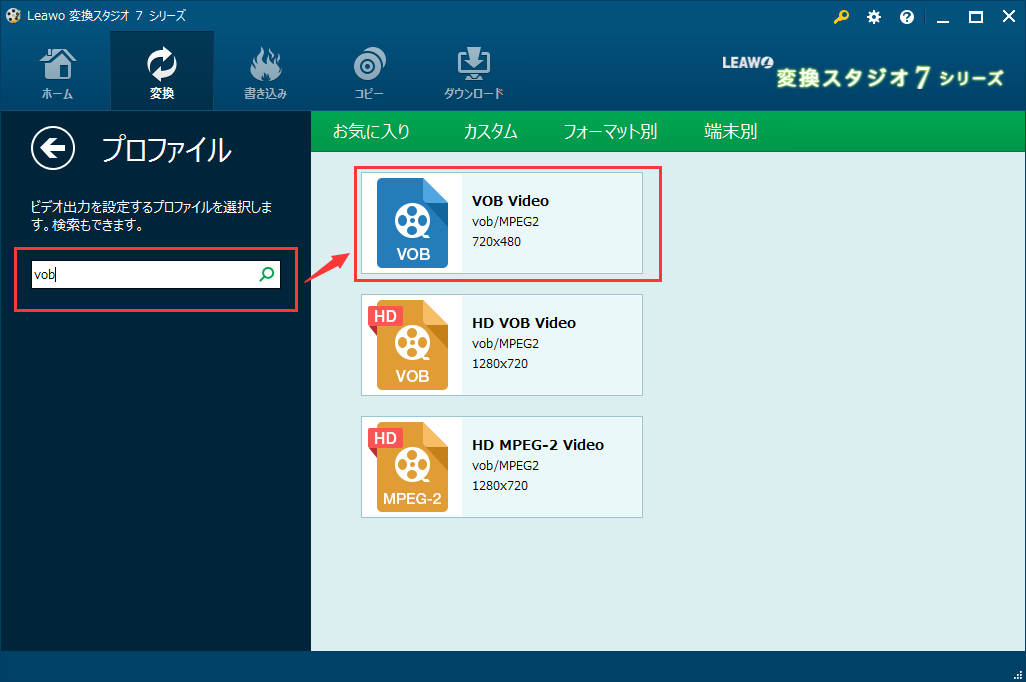
「プロファイル」一覧画面が表示されます。
画面左部の検索欄に「vob」を入力すると、
右部に「vob」に関するプロファイルが表示されます。
DVDを作成する場合、動画はDVDの規格である720×480の解像度に変換されます。

「VOB Video」を選択します。
WMV VOB 変換,変換スタジオ7, vobに変換

「変換」のメイン画面に戻ります。
「VOB Video」右側の「変換」ボタンをクリックします。
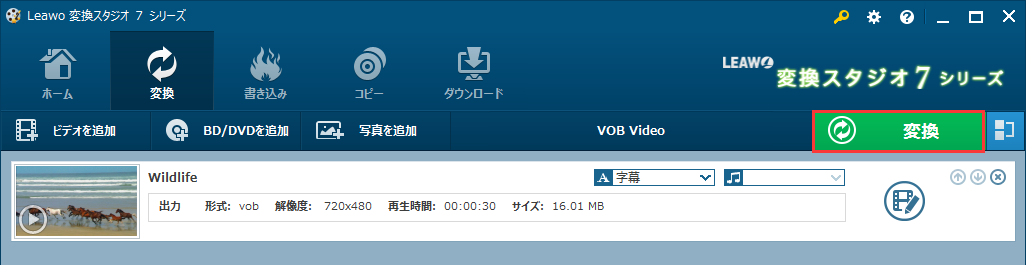
WMV VOB 変換,変換スタジオ7, wmvを変換

変換設定画面が出てきます。
保存先を設定してから、
「変換」ボタンをクリックします。
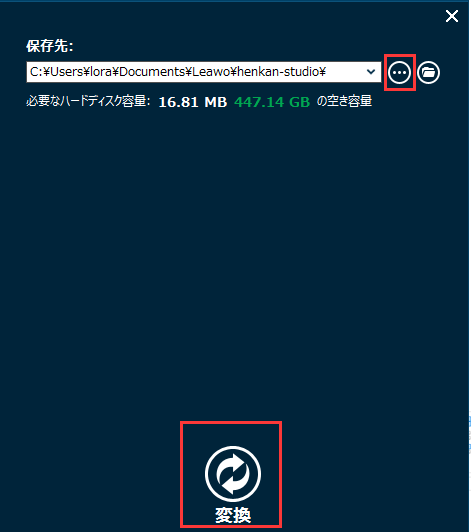
WMV VOB 変換,変換スタジオ7, vobに変換

以上の手順で、WMVをDVD作成に適したVOB形式に変換することができました。
変換スタジオ7 シリーズTips ~ 動画変換

☆ ビデオカメラで撮影した動画を変換してiPad mini 2,3,4に取り込む方法

変換スタジオ7 シリーズ 製品活用方法(Tips)

ビデオカメラで撮影した動画を変換してiPad mini 2,3,4に取り込む方法

ビデオカメラで撮影した動画を変換してiPad mini 2,3,4に取り込む方法をご紹介します。

ここでは動画変換ソフト『4K・HD動画変換スタジオ7』を使って
ビデオカメラで撮影した動画ファイルをiPad mini 2,3,4で再生できるMP4ファイルに変換し、
iPad mini 2,3,4で再生でするまでの手順をご紹介します。

『4K・HD動画変換スタジオ7』
無料で試せます。↓

<デジカメ動画をiPad mini 2,3,4で再生できる動画に変換する手順>

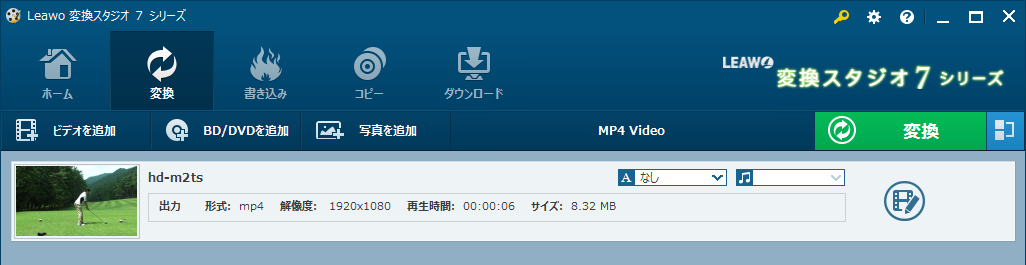
手順1 :動画ファイルの取り込み

「変換スタジオ7 シリーズ」プログラムを起動し、「動画変換」機能ボタンをクリックします。


動画変換画面が表示されます。
変換したい動画ファイルを「4K・HD動画変換スタジオ7」の変換画面へドラッグ&ドロップして
動画ファイルを取り込みます。
変換スタジオ7シリーズ 

取り込んだ動画ファイルは変換一覧に表示されます
変換スタジオ7シリーズ 

手順2 :変換する動画形式を選ぶ

最新のiPad mini 2,3,4で再生できる動画形式に変換するためにプロファイルを設定します。
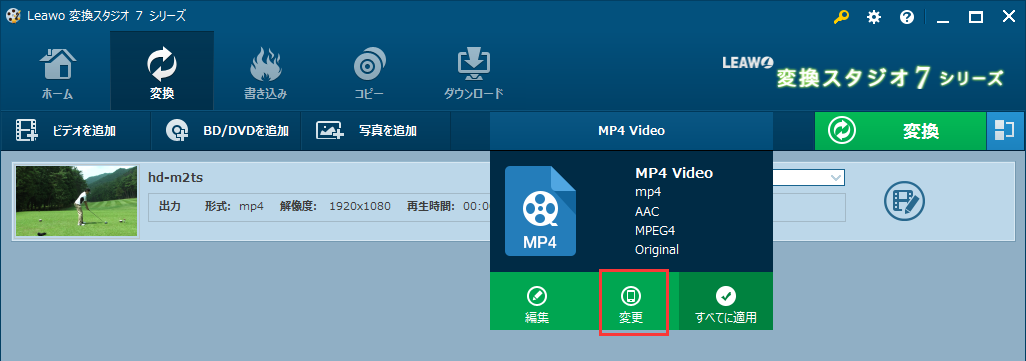
画面上の出力形式をクリックし、出力形式を編集できる画面を出てきます。
「変更」ボタンをクリックします。
変換スタジオ7シリーズ、出力形式変更

「端末別」> Apple タブでiPhone/iPad/iPod一覧はあります。
ここでは「iPad mini 2,3,4」というプロファイルを選択します。
変換スタジオ7シリーズ,iPad mini 2,3,4に変換

手順3 :動画をMP4に変換する

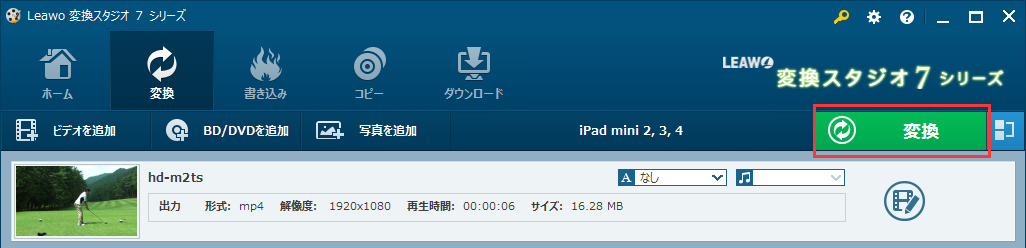
動画形式をクリックすると、変換のメイン画面に戻ります。
画面右上の「変換」ボタンをクリックします
変換スタジオ7シリーズ,変換ボタン

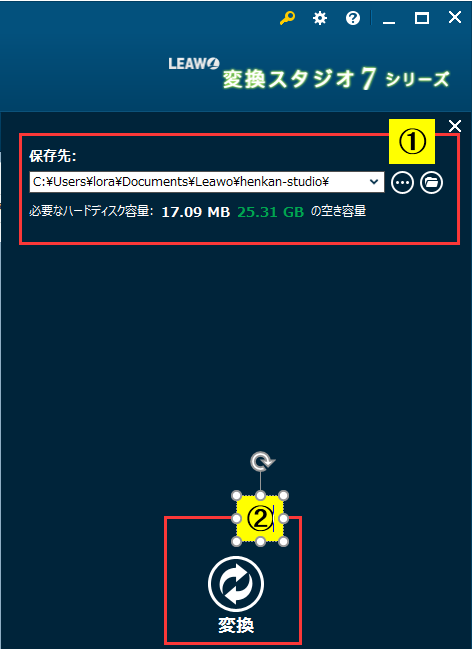
保存先を設定し、「変換」ボタンをクリックして変換を始めましょう!
変換スタジオ7シリーズ,avchd 変換,保存先設定

ここまででiPad mini 2,3,4で再生できる動画ファイルの作成、MP4に変換が完了です。
あとは 変換した動画をiPad Miniに取り込みましょう!

<動画をiPad mini 2,3,4へ転送する手順>

おまけ① :iTunesに取り込み同期します

iTunesを起動して画面左上の▼マークをクリックします。
「ファイルをライブラリに追加」を選択します。

VOB MP4変換-4

手順3で出力先に設定したフォルダを開き、動画を選択してください。
「開く」ボタンをクリックすると、iTunesに動画が取り込まれます。

VOB MP4変換-5

次に同期を行います。
同期の方法詳細は こちら を参照ください。

VOB MP4変換-6

おまけ② :iPhoneで再生します

同期が完了したら、iPhoneの「ビデオ」アイコンをクリックします。
MP4に変換後、同期されたVOBファイルをiPhone上で確認できます。

動画ファイルをクリックして再生してください。

VOB MP4変換-7

変換スタジオ7 シリーズTips ~ 動画変換

手順1:VOB動画ファイルを取り込みます

☆ きれいなDVDビデオを作成するために必要な最適な動画素材を変換して作る

変換スタジオ7 シリーズ 製品活用方法(Tips)

きれいなDVDビデオを作成するために必要な最適な動画素材を変換して作る

本当は動画変換をおこなわずに、直接ディスククリエーターに取り込むべきなのだが、
ビデオ編集ソフトでの加工する場合、動画素材の解像度やアスペクト比をそろえる必要もあるし
ディスククリエイター以外のDVDオーサリングソフトを使用することもあるだろう
そのような場合、4K・HD動画変換で適切なサイズにビデオを変換することが可能。

最も高品質なDVDビデオを作成する場合、素材となる動画の解像度はDVDビデオの規格 720×480で作成せずに
720×480以上の解像度で編集、出力をおこなうのがコツ。

具体的には、
最終的なDVDビデオのアスペクト比が16:9の場合、DVDオーサリングソフトへ渡す、そのビデオの解像度は1280×720
最終的なDVDビデオのアスペクト比が4:3の場合、DVDオーサリングソフトへ渡す、そのビデオの解像度は1024×768

結婚式用のDVDを作成する場合、ほとんどの場合は、アスペクト比が4:3DVDビデオが必要になります。
その場合は、1024×768の解像度に変換します。

まずは4K・HD動画変換スタジオ7をダウンロードしてください。
無料で試せます!

<<16:9のビデオから、解像度1280×720の動画データを作る方法>>

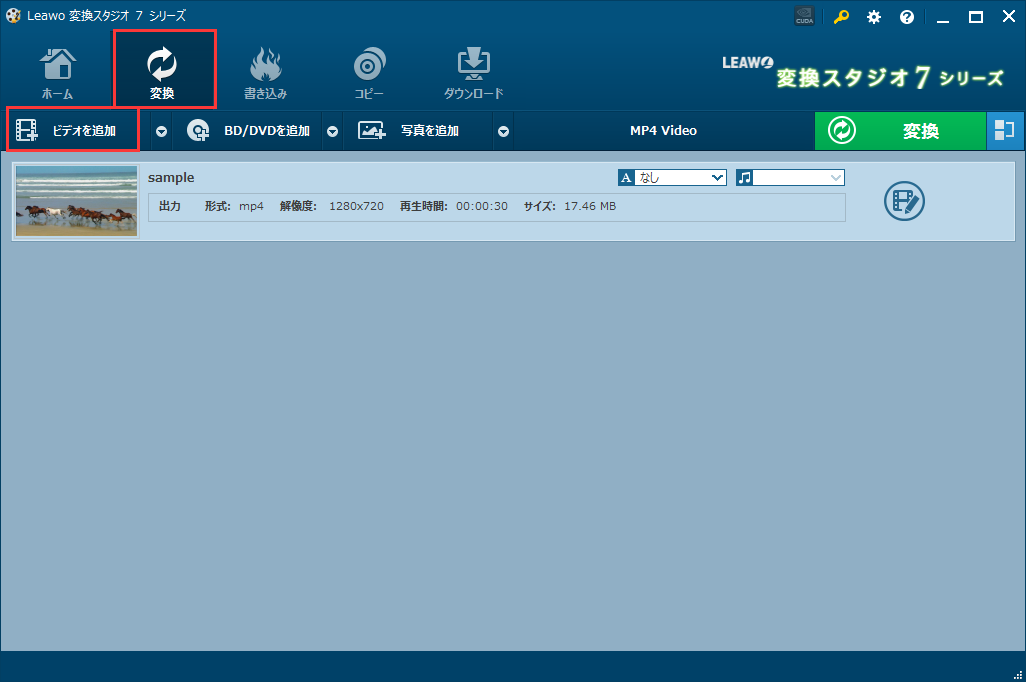
手順1:16:9の動画フィルを取り込む

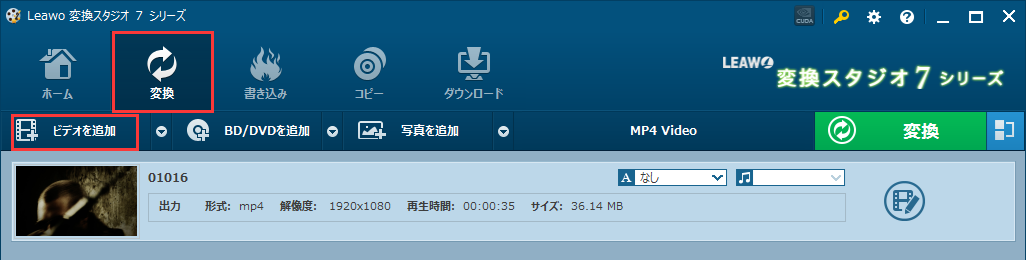
変換≫ビデオを追加で 変換したい動画を取り込む
取り込む動画は、16:9の画面比率で1280×720以上の解像度のビデオであることが条件
解像度1280×720の動画データを作る,16:9の動画フィルを取り込む

手順2 :出力を編集する

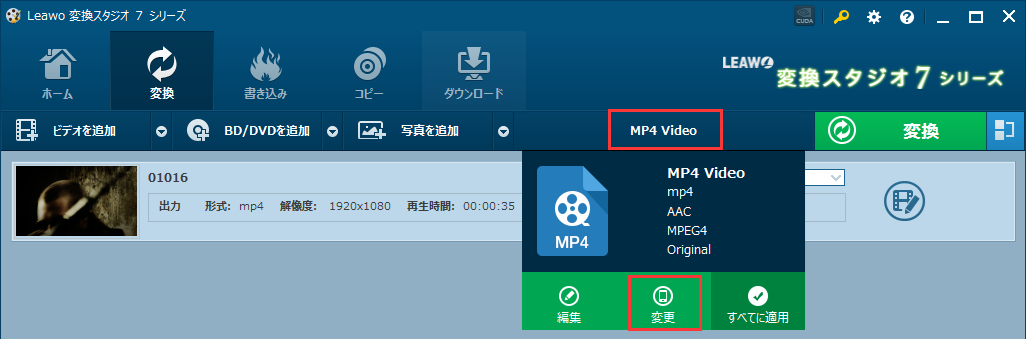
赤い枠で囲まれた「MP4 Video」のところをクリックする。(必ずしも「MP4 Video」と表示されるわけではない。)
下図のようなウィンドウが表示されたら、「変更」をクリックする
解像度1280×720の動画データを作る,出力を編集

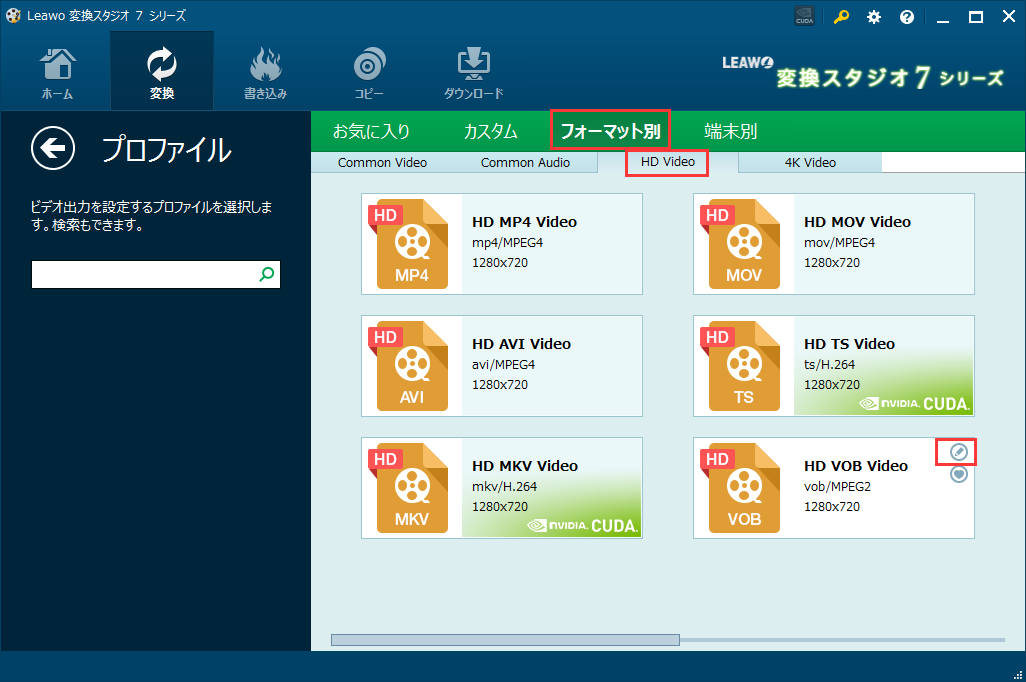
出力一覧が表示されます。
フォーマット別のHD Videoタブをクリックします
解像度1280×720の動画データを作る,フォーマット別のHD Video

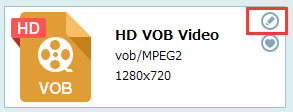
マウスポインターをHD VOB Videoの上に移動すると、鉛筆マークが表示されます。
鉛筆マークをクリックして、プロファイル編集画面を開く
解像度1280×720の動画データを作る,HD VOB Video

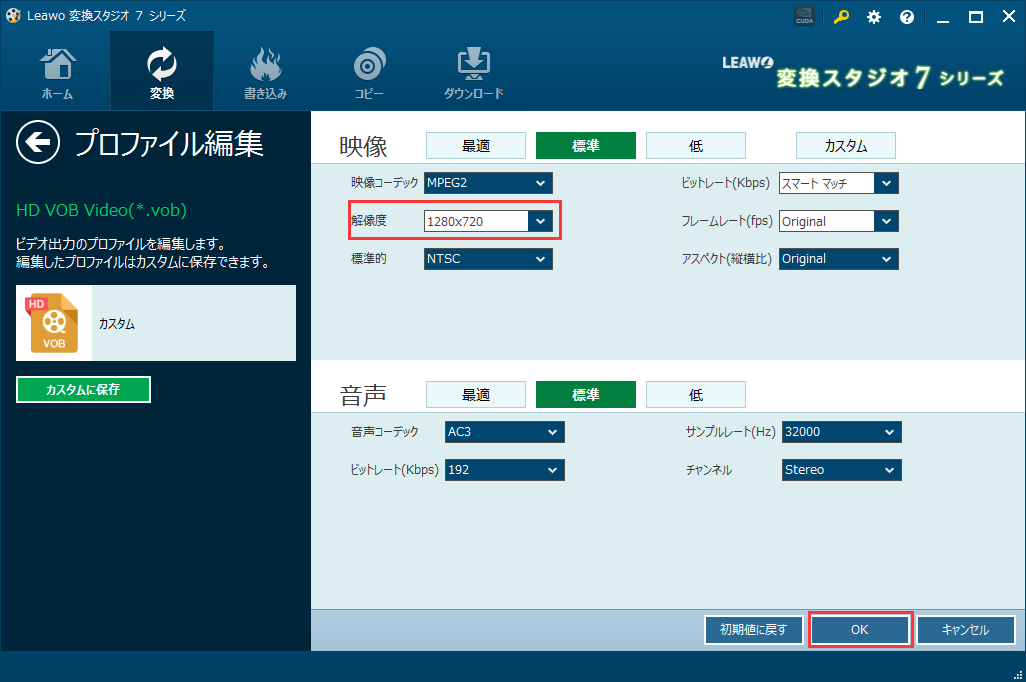
特に重要なのは、解像度。
必ず、1280X720に設定すること。
設定が終了したら
OKボタンをクリックする
解像度1280×720の動画データを作る,1280X720に設定

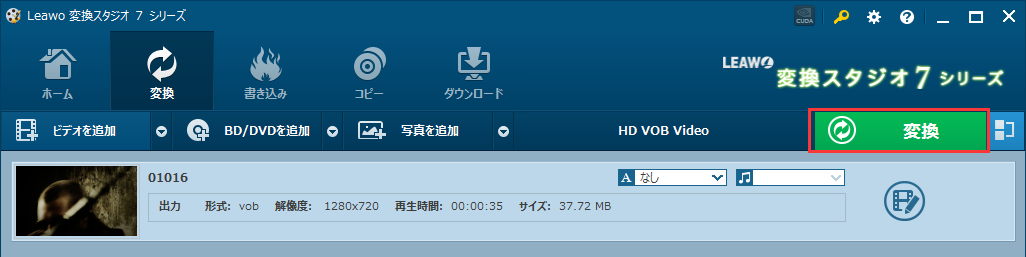
手順3:動画を変換する

変換≫ビデオを追加で 変換したい動画を取り込む
取り込む動画は、16:9の画面比率で1280×720以上の解像度のビデオであることが条件
解像度1280×720の動画データを作る,16:9の動画フィルを取り込む

<<4:3のビデオから、解像度1024×768の動画データを作る方法>>

手順1:4:3の動画ファイルを取り込む

変換したい動画を取り込む
取り込む動画は、4:3の画面比率で1024×768以上の解像度のビデオであることが条件
4:3のビデオから、解像度1024×768の動画データを作る,4:3の動画ファイルを取り込む

手順2 :出力を編集する

赤い枠で囲まれた「MP4 Video」のところをクリックする。(必ずしも「MP4 Video」と表示されるわけではない。)
下図のようなウィンドウが表示されたら、「変更」をクリックする
4:3のビデオから、解像度1024×768の動画データを作る,出力を編集

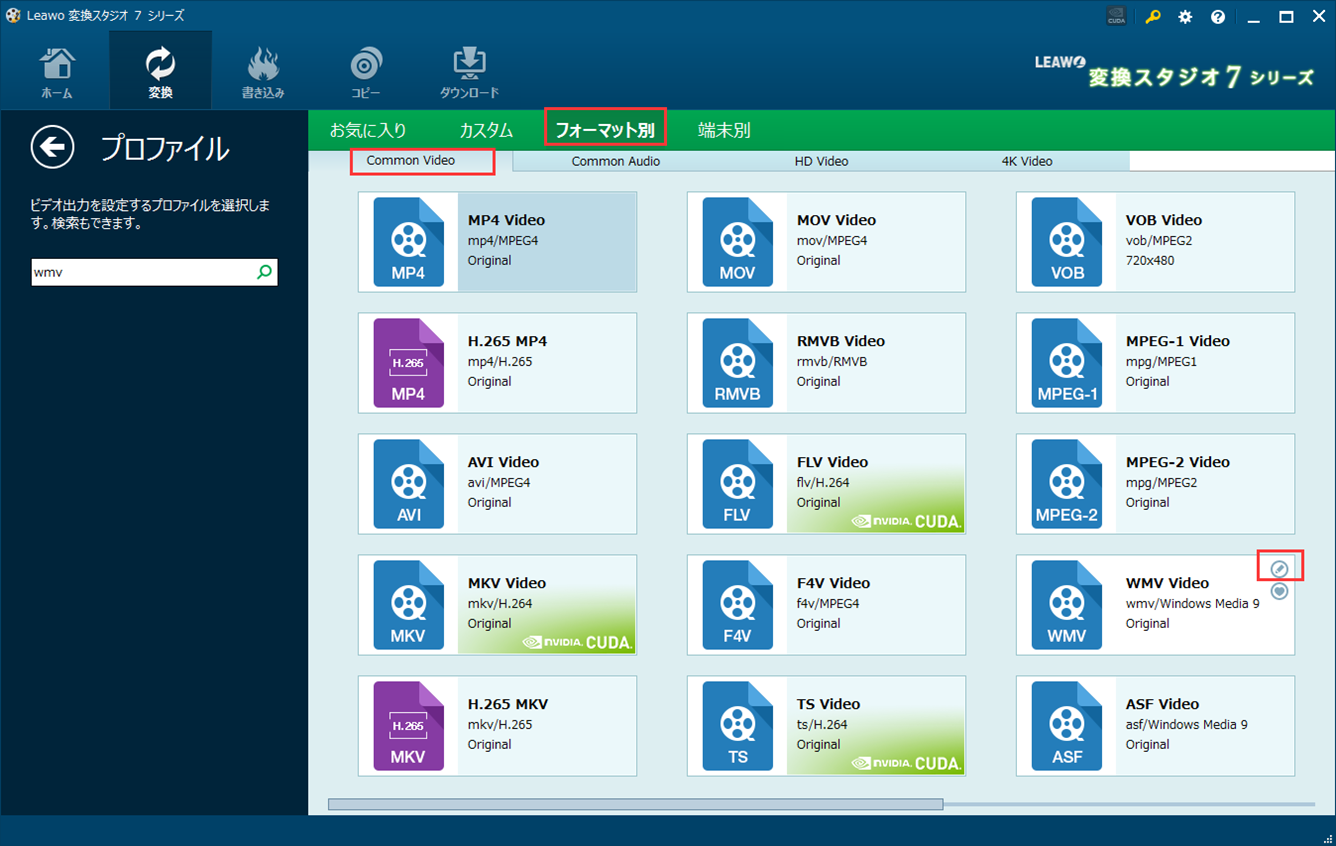
フォーマット別 ≫ Common Video ≫ WMV Video
"4:3のビデオから、解像度1024×768の動画データを作る,フォーマット別

マウスポイントをWMV Videoの上に移動すると、鉛筆マークが表示されます。
鉛筆マークをクリックして、プロファイル編集画面を開く
4:3のビデオから、解像度1024×768の動画データを作る,WMV Video

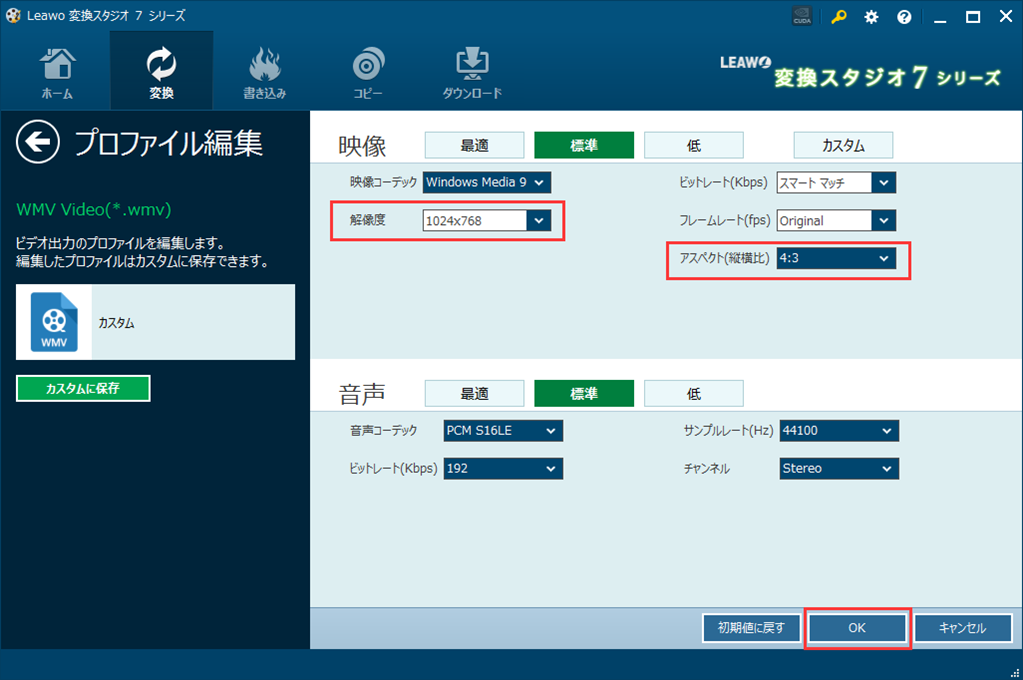
上図の通り設定する
特に重要なのは、解像度。
必ず、1024X768に設定すること。とアスペクト比を4:3にすること
4:3のビデオから、解像度1024×768の動画データを作る,1024X768に設定

設定が終了したら、OKボタンをクリックする
出力一覧に戻る。
WMV Videoをクリックする
4:3のビデオから、解像度1024×768の動画データを作る,WMV Videoをクリック

手順3:動画を変換する

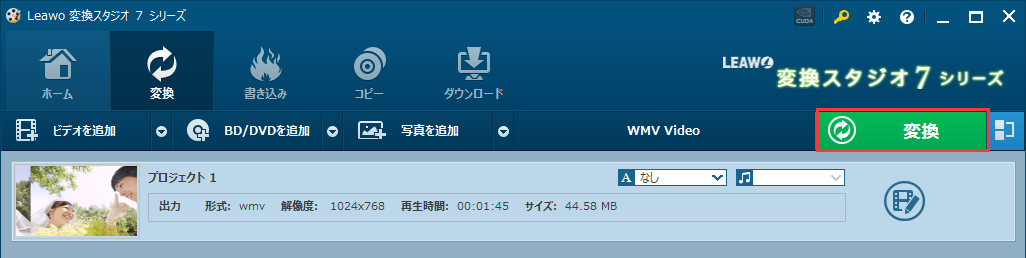
メイン画面に戻ります。
「変換」ボタンをクリックして動画をWMV Videoに変換します。
4:3のビデオから、解像度1024×768の動画データを作る,動画を変換

<<16:9のビデオから、解像度1024×768の動画データを作る方法>>

今時、ビデオの主流は16:9の解像度はほとんど、ビデオカメラもビデオ素材も16:9
16:9のアスペクト比のビデオから4:3のビデオを作るには、
16:9のビデオの一部から4:3のビデオを切り抜いてやる必要がある

手順1:16:9の動画フィルを取り込む

変換したい動画を取り込む 取り込む動画の解像度は、できるだけ大きなものが望ましい
解像度1280×720の動画データを作る,16:9の動画フィルを取り込む

手順2 :動画を編集する

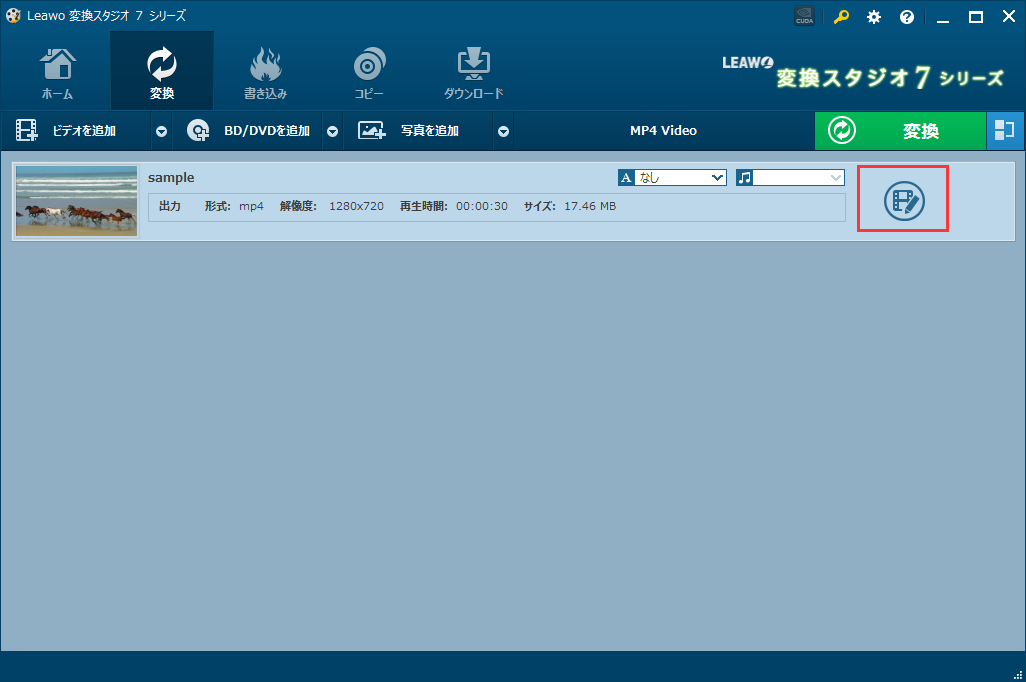
取り込んだ動画の右側の編集ボタンをクリックする
16:9のビデオから、解像度1024×768の動画データを作る,動画を編集

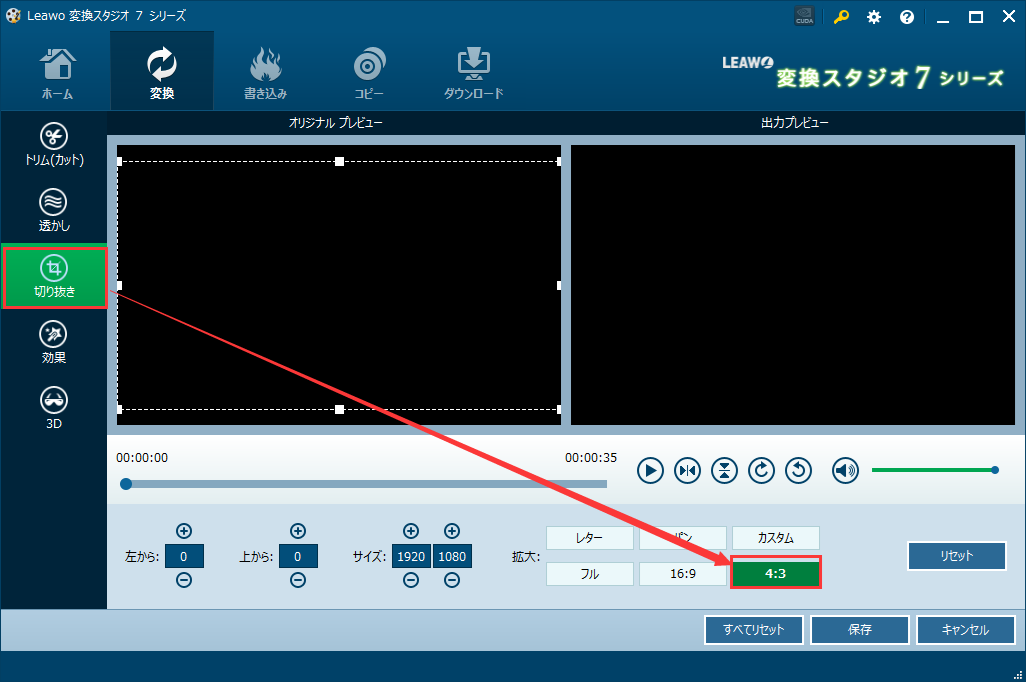
ビデオ編集画面が開いたら
「切り抜き」タブをクリックする
4:3をクリックする
変換スタジオ 7 シリーズ, 16:9のビデオから、解像度1024×768の動画データを作る,4:3

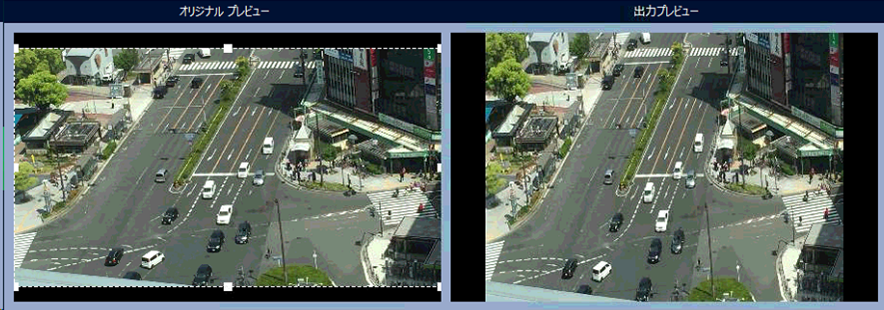
オリジナルプレビューと出力プレビューに注目
そのまま出力した場合、全体に縦に引き伸ばされて出力されることがわかる
変換スタジオ 7 シリーズ, 16:9のビデオから、解像度1024×768の動画データを作る,全体に縦に引き伸ばされて出力される

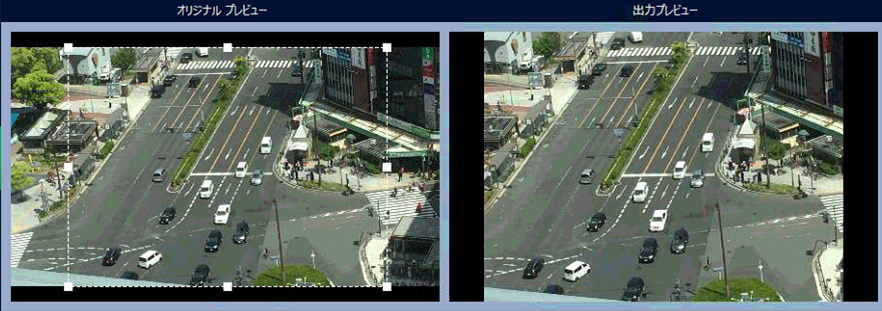
そこで、目検討で白い枠の両端を狭めてやり
オリジナルプレビューと出力プレビューが一致するように調整
変換スタジオ 7 シリーズ, 16:9のビデオから、解像度1024×768の動画データを作る,オリジナルプレビューと出力プレビューが一致するように調整

設定が完了したら「保存」をクリック
変換スタジオ 7 シリーズ, 16:9のビデオから、解像度1024×768の動画データを作る,保存

手順3 :出力を編集する

メイン画面に戻ります
赤い枠で囲まれた「MP4 Video」のところをクリックする。(必ずしも「MP4 Video」と表示されるわけではない。)
下図のようなウィンドウが表示されたら、「変更」をクリックする
変換スタジオ 7 シリーズ, 16:9のビデオから、解像度1024×768の動画データを作る,出力を編集

フォーマット別 ≫ Common Video ≫ WMV Video
変換スタジオ 7 シリーズ, 16:9のビデオから、解像度1024×768の動画データを作る,フォーマット別 ≫ Common Video

マウスポイントをWMV Videoの上に移動すると、鉛筆マークが表示されます。
鉛筆マークをクリックして、プロファイル編集画面を開く
変換スタジオ 7 シリーズ, 16:9のビデオから、解像度1024×768の動画データを作る,WMV Video

上図の通り設定する
特に重要なのは、解像度。
必ず、1024X768に設定すること。とアスペクト比を4:3にすること
変換スタジオ 7 シリーズ, 16:9のビデオから、解像度1024×768の動画データを作る,1024X768に設定

設定が終了したら、OKボタンをクリックする
出力一覧に戻る。
WMV Videoをクリックする
変換スタジオ 7 シリーズ, 16:9のビデオから、解像度1024×768の動画データを作る,1024X768に設定

手順4:動画を変換する

メイン画面に戻ります。 「変換」ボタンをクリックして動画をWMV Videoに変換します。
変換スタジオ 7 シリーズ, 16:9のビデオから、解像度1024×768の動画データを作る,動画を変換

変換スタジオ7 シリーズTips ~ 動画変換

☆ Google CardBord用3D動画を作る方法

変換スタジオ7 シリーズ 製品活用方法(Tips)

Google CardBord用3D動画を作る方法

ハコスコなどiPhoneを利用して3D動画を楽しめるVRゴーグルがお求め安い価格になり
大手家電量販店でも大人気です。

YouTubeなどの3D動画を楽しむのも良いのですが
動画編集・変換ソフト「4K・HD動画変換スタジオ7」の3D変換機能を使用すれば簡単に自分用3Dビデオが作れます

3D動画変換ソフト「4K・HD動画変換スタジオ7」は無料で体験できます。

手順1:3Dに変換したい動画ファイルを取り込みます

“変換スタジオ7 シリーズ」プログラムを起動します。
画面上の「変換」タブをクリックして動画変換機能画面を開きます。
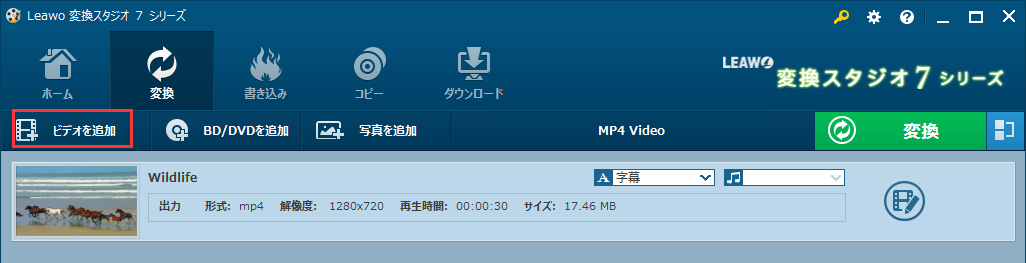
「ビデオを追加」ボタンをクリックして、3D動画に変換したい2D動画を取り込みます。”
動画のファイルサイズは1080P以上だとクリアな3Dが楽しめます
4K・HD動画変換スタジオ7,3Dに変換したい動画を追加

手順2 :3D設定をします。

3Dに変換したい動画の右の「編集」ボタンをクリックします。
4K・HD動画変換スタジオ7,3Dに変換したい動画を編集

動画の編集画面が表示されます。
4K・HD動画変換スタジオ7,3D設定

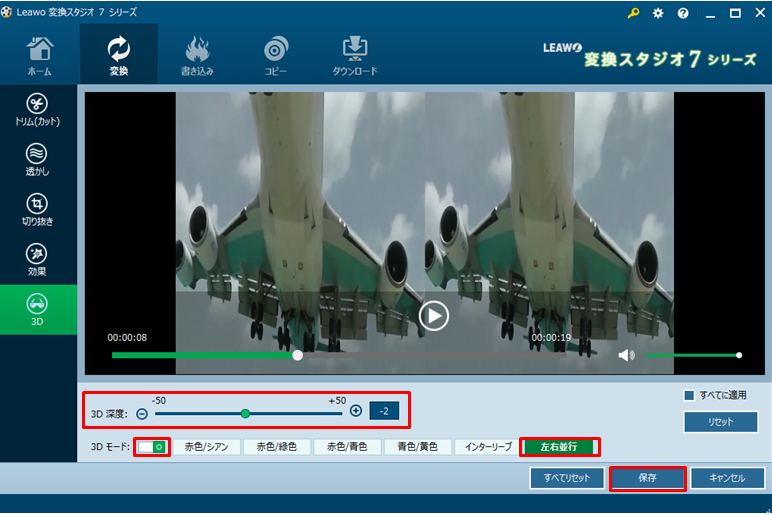
「3D」機能タブをクリックして3Dの設定画面を開けます。
1)3Dモードを【オン】にします。
2) 3Dモードとして、「左右並行(サイド バイ サイド)」を選択します。
3) 3D深度を調整します。今回検証に使用したハコスコ タタミ2眼(T2)では、-50、+50で問題ありませんでした
VRゴーグルのレンズの仕様や、ゴーグル装着者により差が生じることが考えられるので、トライ&エラーであなたの最適値を設定してください
4) 「保存」をクリックします

手順3 :動画をiPhone形式に変換する

VRゴーグルはiPhoneかanndroid端末を対象にしています
ここでは例としてiPhone6用の動画を作成します

画面上の出力形式をクリックし、出力形式を編集できる画面を出てきます。
「変更」ボタンをクリックします。
変換スタジオ7シリーズ,4K・HD動画変換スタジオ7,iPhoneに変換

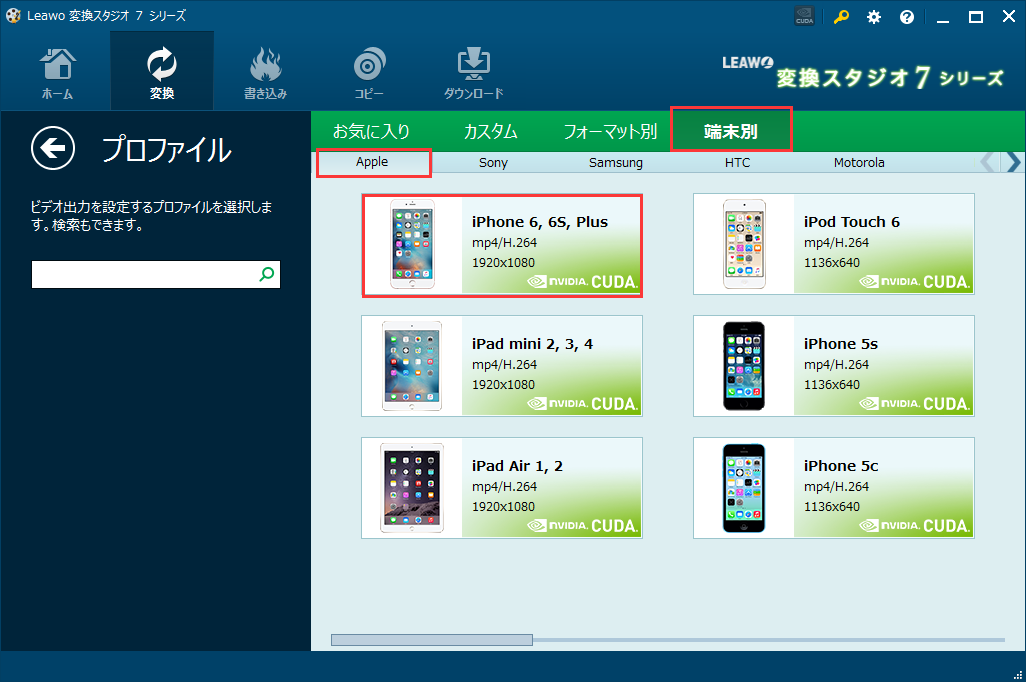
「端末別」>Apple>「iPhone 6, 6S, 6Plus」のプロファイルをクリックします
4K・HD動画変換スタジオ7,iPhone 6に変換

「iPhone 6, 6S, 6Plus」のプロファイルをクリックすると、変換のメイン画面に戻ります。
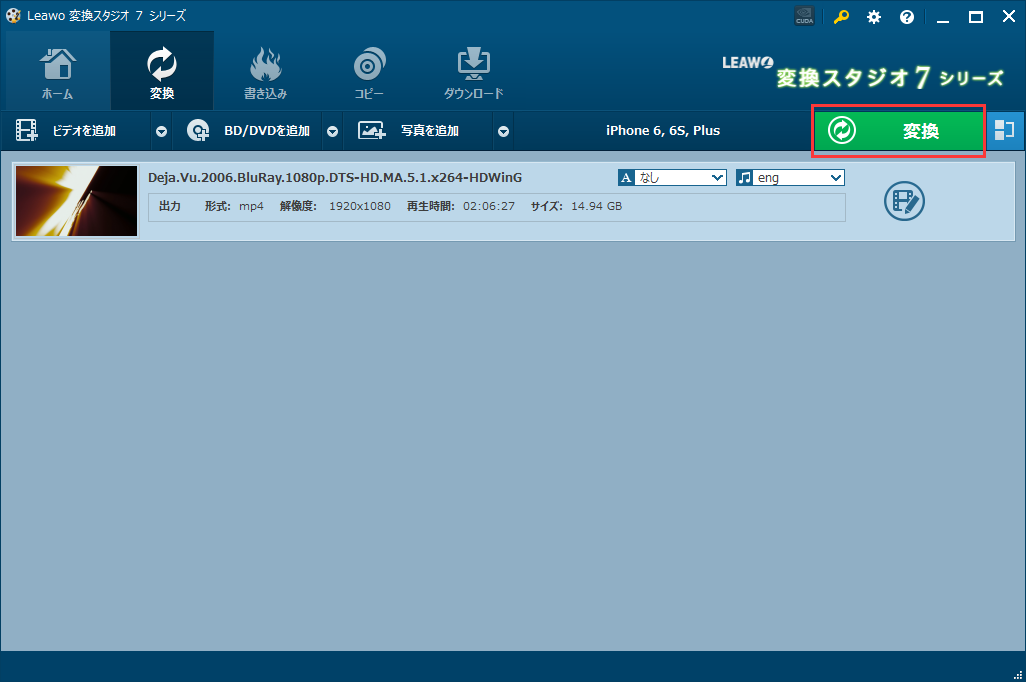
画面右上の「変換」ボタンをクリックします
4K・HD動画変換スタジオ7,iPhone 6sに変換

保存先を設定し、「変換」ボタンをクリックして変換を始めましょう!
4K・HD動画変換スタジオ7,iPhone 6s 変換設定

手順4 :iPhoneに3D動画を入れる

3DゴーグルにiPhoneをセットして
作成したビデオを再生すれば、オリジナルの3Dビデオが楽しめます

iTunesを使用せずに、ビデオをiPhoneに入れるには
以下を参照ください
スマホWOW!!! データ管理 for iPhone

変換スタジオ7 シリーズTips ~ 動画変換

This Is A Custom Widget

This Sliding Bar can be switched on or off in theme options, and can take any widget you throw at it or even fill it with your custom HTML Code. Its perfect for grabbing the attention of your viewers. Choose between 1, 2, 3 or 4 columns, set the background color, widget divider color, activate transparency, a top border or fully disable it on desktop and mobile.

This Is A Custom Widget

This Sliding Bar can be switched on or off in theme options, and can take any widget you throw at it or even fill it with your custom HTML Code. Its perfect for grabbing the attention of your viewers. Choose between 1, 2, 3 or 4 columns, set the background color, widget divider color, activate transparency, a top border or fully disable it on desktop and mobile.