v7 Tips~動画ダウンロード

ホーム/製品活用方法(Tips)/v7 Tips~動画ダウンロード

☆ YouTubeダウンロード動画から一括で音楽を取り出す方法

変換スタジオ7 シリーズ 製品活用方法(Tips)

YouTubeダウンロード動画から一括で音楽を取り出す方法

YouTubeから英語の動画や音楽の動画をダウンロードして
音楽(音声)だけを取り出したい!そしてiPhoneやスマホで音楽を楽しんだり、語学学習に活用したりしたい!!
そんな時は『変換スタジオ7 Complete BOX ULTRA』でMP3ファイルに変換しましょう。

YouTubeをはじめとして海外のYouku等様々な動画サイトの動画をダウンロードする事や複数の動画から一括で音楽ファイルのみを取り出すことも簡単です。

動画ダウンロード&変換ソフト『変換スタジオ7 Complete BOX ULTRA
無料で試せます。↓

手順1 :ネット動画をダウンロードする

「変換スタジオ7 シリーズ」を起動後、下図画面の赤い枠に囲いまれた“ダウンロード”をクリックします。
"変換スタジオ7

ダウンロードしたいYouTube動画を検索します。
動画を再生ページでダウンロード可能な動画の場合、ダウンロードできるファイル一覧ウィンドウが右から左に開きます。
中の赤い枠内の↓をクリックすると選択した動画のダウンロードが開始されます
変換スタジオ7 Complete BOX ULTRA,YouTube MP3変換

ダウンロードが開始されると、ダウンロード中の動画の数が”ダウンロード中”に表示されます。
ダウンロードが完了すると”ダウンロード完了”に一覧表示されます。
変換スタジオ7 Complete BOX ULTRA,YouTube MP3変換 

ダウンロードされた動画を右クリックして、右メニューが表示されます。
1つの動画のみをDVDに作成したい場合は、「書き込みに追加」をクリックします。
複数の動画をDVDに作成するには、「ファイルの場所」をクリックしてファイルの保存場所を開きます。
変換スタジオ7 Complete BOX ULTRA,YouTube MP3変換,動画の保存場所 

手順2 : ダウンロードした動画をMP3に変換する

1)ダウンロードした動画を取り込みます
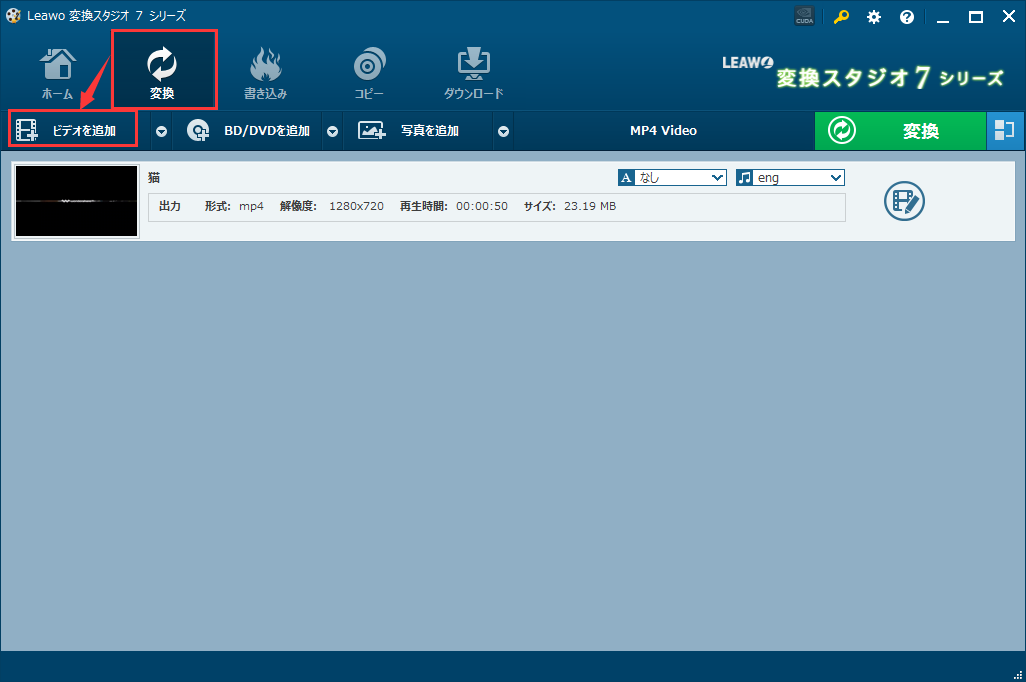
画面上の「変換」タブをクリックして動画変換機能画面を開きます。
「ビデオを追加」ボタンをクリックして、先ダウンロードした動画を取り込みます。
変換スタジオ7シリーズ,YouTube MP3変換,動画を取り込み

2)MP3の出力を選択します。
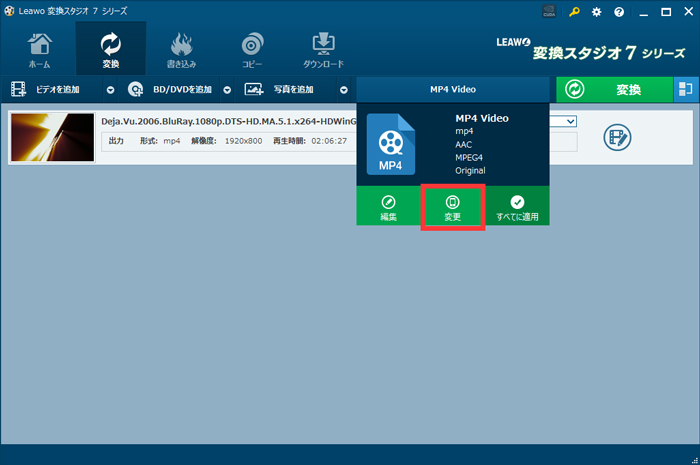
画面上の出力形式をクリックし、出力形式を編集できる画面を出てきます。
「変更」ボタンをクリックします。
変換スタジオ7シリーズ,YouTube MP3変換,出力形式変更

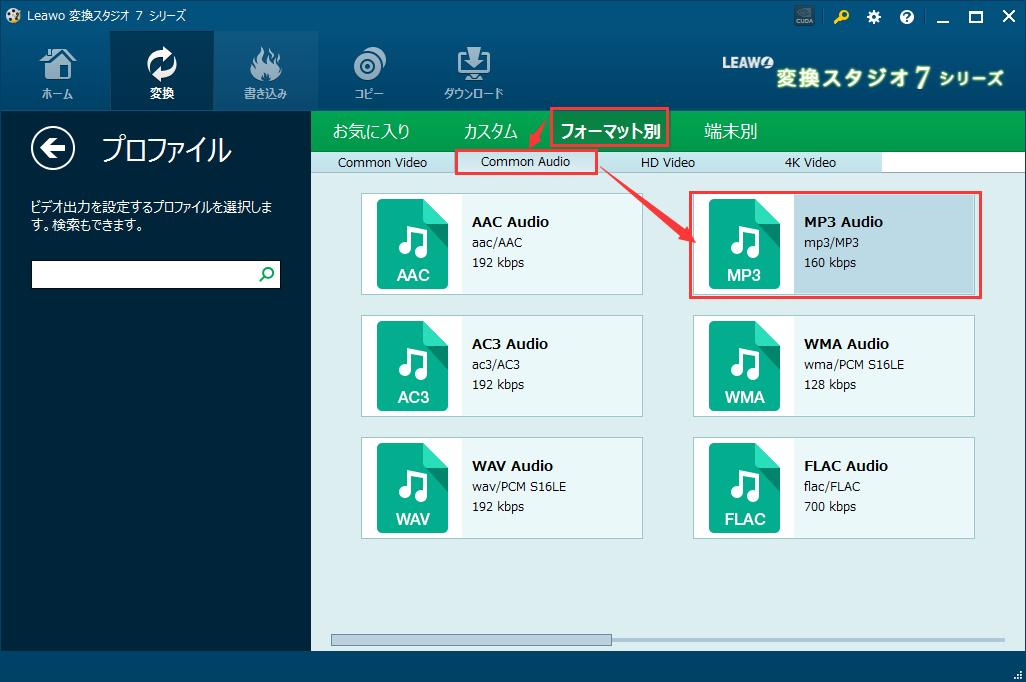
「フォーマット別」の「Common Audio」タブをクリックします。
「MP3 Audio」といるプロファイルをクリックします。。
変換スタジオ7シリーズ,YouTube MP3変換

3)ダウンロードした動画をMP3に変換する
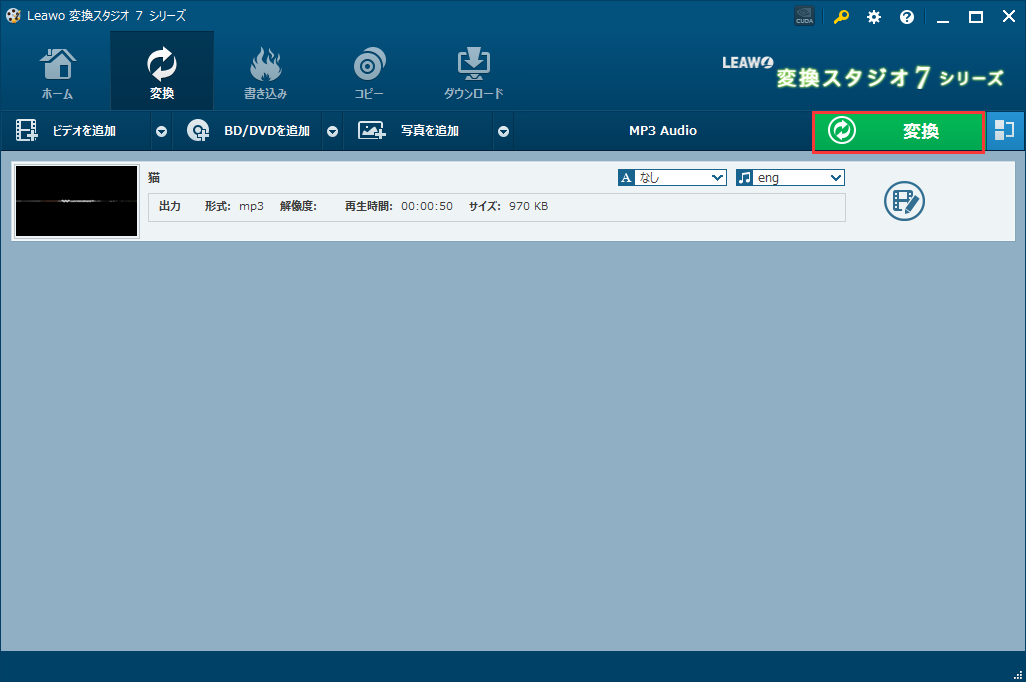
「MP3 Audio」といるプロファイルをクリックすると、変換のメイン画面に戻ります。
画面右上の「変換」ボタンをクリックします
変換スタジオ7シリーズ,YouTube MP3変換,変換ボタン

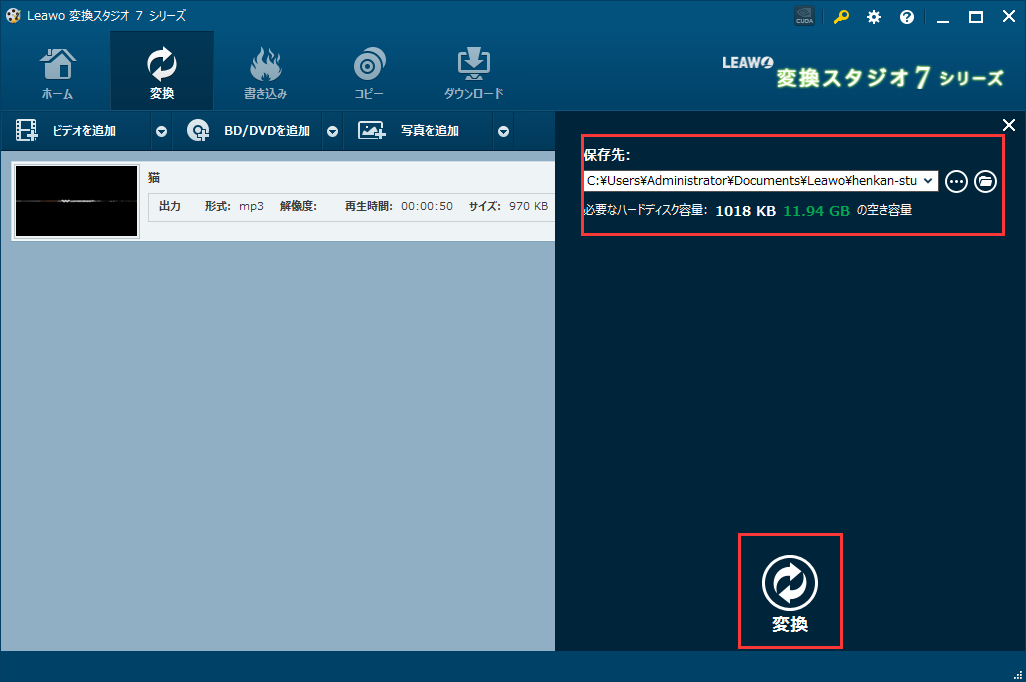
保存先を設定し、「変換」ボタンをクリックして変換を始めましょう!
変換スタジオ7シリーズ,YouTube MP3変換,保存先設定

簡単にYouTubeから動画をダウンロードして音楽を一括抽出してMP3に変換できました。
あとは 普段お使いのプレーヤーに入れればいつでもお気に入りの音楽が楽しめます!

CD作成を行いたい場合は
windows付属の windows Media Player等で作成しましょう!
参考:Windows Media Player 11 を使用してオリジナルの音楽 CD を作成する方法  
※ Microsoftサポートページが開きます

変換スタジオ7 シリーズTips ~ 動画ダウンロード

☆ ダウンロードしたネット動画をDVDに保存する

変換スタジオ7 シリーズ 製品活用方法(Tips)

ダウンロードしたネット動画をDVDに保存する

YouTubeの動画をダウンロードしてDVDにしたいと思ったことはありませんか?
私のお友達は、
お子さんのピアノ教室の先生が、インストラクション動画を作成してYouTubeにアップロードしている動画を
DVDに保存して繰り返し見られるようにしたいそうです。
同様に、例えば、社交ダンス等の動画をDVDにすれば
あっという間に自宅のTVがあなたのインストラクターになってくれます!

gemsoft 『変換スタジオ7 Complete BOX ULTRA』でネット動画をダウンロードしてDVDを作成しましょう。

gemsoft 『変換スタジオ7 Complete BOX ULTRA』
無料で試せます。↓

手順1 :ネット動画をダウンロードする

「変換スタジオ7 シリーズ」を起動後、下図画面の赤い枠に囲いまれた“ダウンロード”をクリックします。
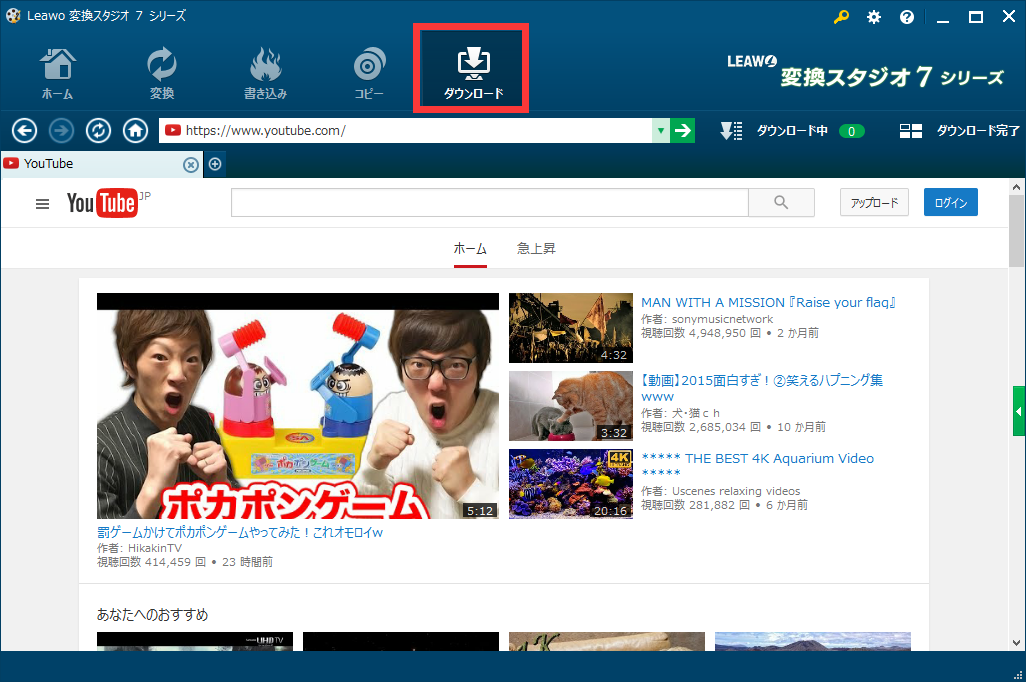
ディスク クリエイター7 BD&DVD WEB動画ダウンロード

ダウンロードしたいYouTube動画を検索します。
動画を再生ページでダウンロード可能な動画の場合、ダウンロードできるファイル一覧ウィンドウが右から左に開きます。
中の赤い枠内の↓をクリックすると選択した動画のダウンロードが開始されます
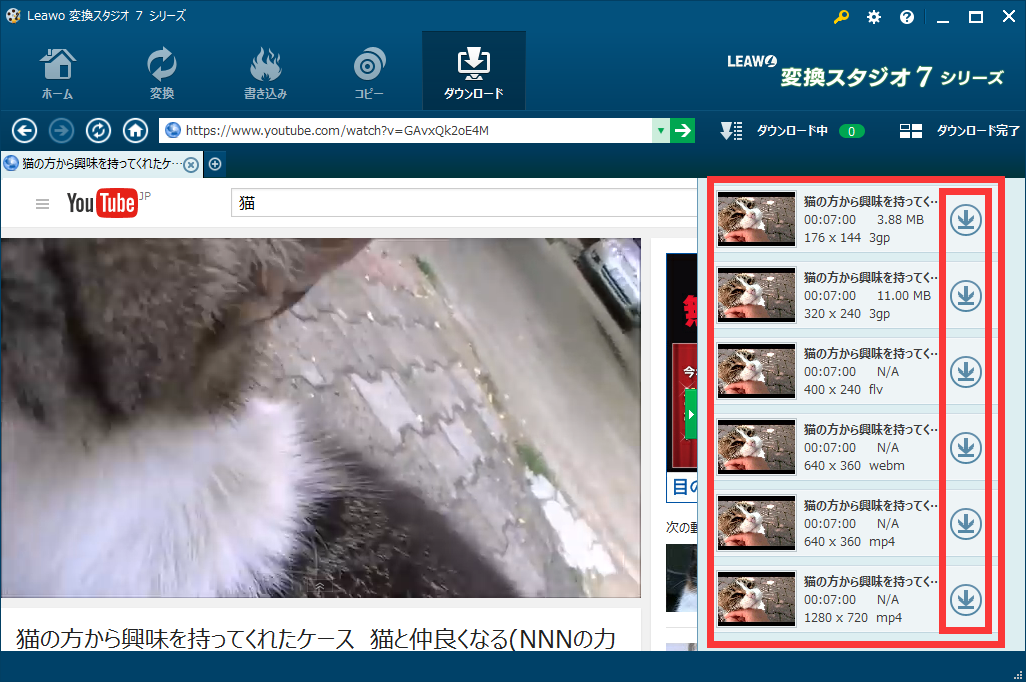
変換スタジオ7 Complete BOX ULTRA YOUTUBEダウンロード

ダウンロードが開始されると、ダウンロード中の動画の数が”ダウンロード中”に表示されます。
ダウンロードが完了すると”ダウンロード完了”に一覧表示されます。
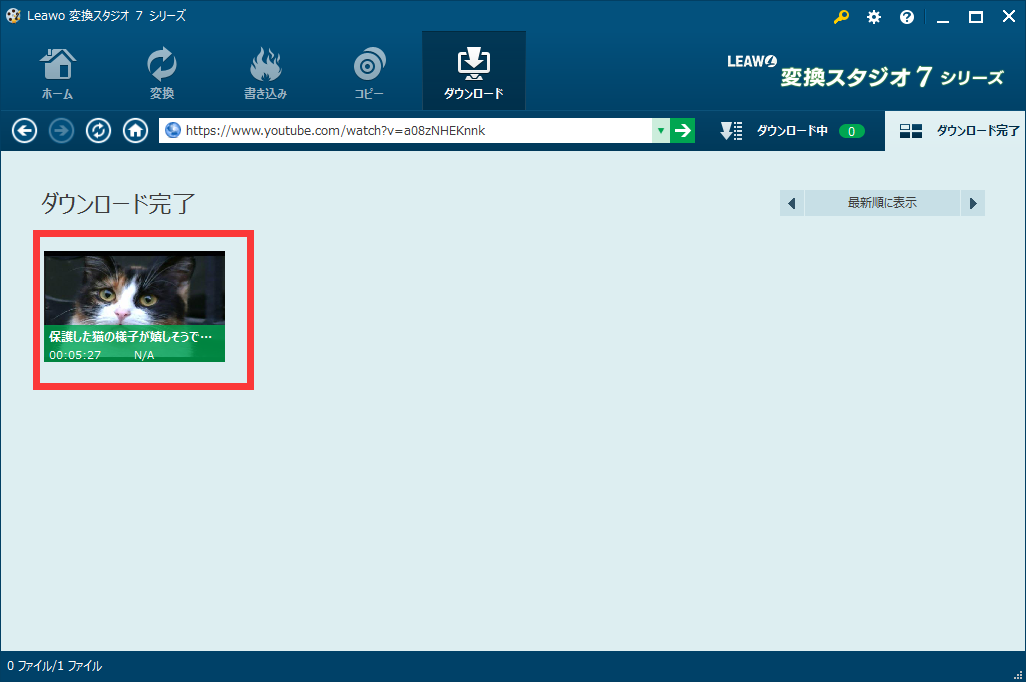
変換スタジオ7 Complete BOX ULTRA YOUTUBEダウンロードされた動画 

ダウンロードされた動画を右クリックして、右メニューが表示されます。
1つの動画のみをDVDに作成したい場合は、「書き込みに追加」をクリックします。
複数の動画をDVDに作成するには、「ファイルの場所」をクリックしてファイルの保存場所を開きます。
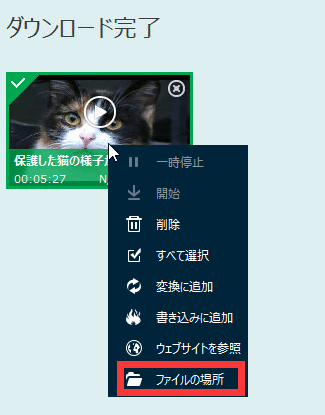
変換スタジオ7 Complete BOX ULTRA YOUTUBEダウンロード 動画の保存場所 

手順2 : ダウンロードしたYouTube動画を取り込む

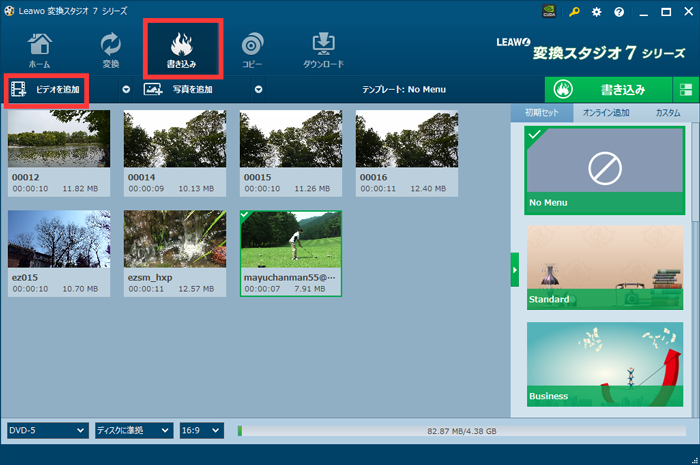
画面上の「書き込み」ボタンをクリックして、DVD作成機能を起動します。
「ビデオを追加」ボタンをクリックして、手順1でダウンロードしたYouTube動画の保存場所を開いてDVDに作成したい動画ファイルを取り込みます。
変換スタジオ7 Complete BOX ULTRA 動画ファイルを取り込み

動画編集もしたい方はこちらを参照ください!

手順3 : ダウンロードした動画をDVDに作成する

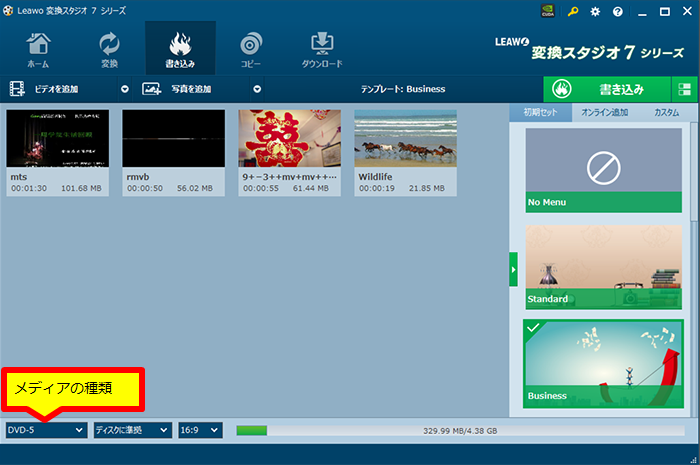
「メディアの種類」や「圧縮率」、「アスペクト比」を選択します。
※「メディアの種類」について
DVD-R(一層)に保存の場合、DVD-5 を選択してください。
DVD-R(二層)に保存の場合、DVD-9 を選択してください。
変換スタジオ7 Complete BOX ULTRA メディアの種類の設定

DVDメニューを作成します。
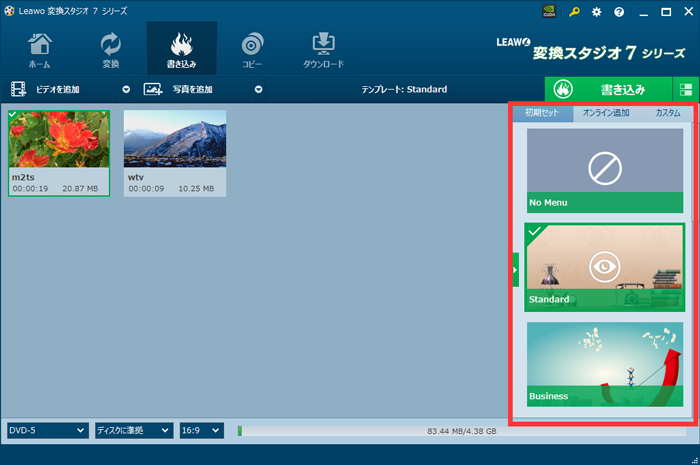
DVDを作成するために、メニュー画面の作成も可能です。
画面右側のメニュー一覧からテンプレートを選択します
メニューの「タイトル」や「背景」、「BGM」などをカスタマイズできます 。
カスタマイズ方法詳細は こちら を参照ください。

メニュー画面が不要の場合は「No Menu」をクリックしてください。
変換スタジオ7 Complete BOX ULTRA DVDメニューの設定

書き込み設定
選択が完了したら
画面右上の「書き込み」ボタンをクリックしてください。
DVD作成 DVD書き込み

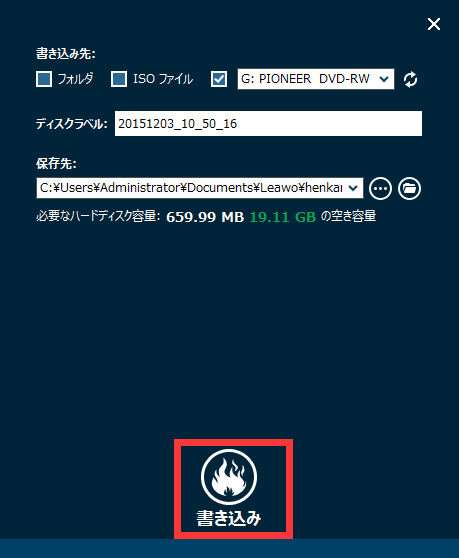
書き込み設定画面が表示されます。
書き込む場所がGドライブ(E:~ 、G:~等アルファベット大文字から始まる箇所)になっているか等確認して
「書き込み」ボタンをクリック!
DVD作成 DVD書き込み開始

DVD書き込み完了まで待ちましょう!

ダウンロードしたネット動画でDVD作成! とても簡単ですね!

<<<< 注意>>>>
※「書き込む先」について
DVDドライブを選択してください。
ISOファイルや DVDフォルダではDVDに書き込みができません。
DVD作成 DVDドライブの設定

外付けドライブ等が認識されない場合は、再読み込みをおこなってください。
DVD作成 DVDドライブを読込み

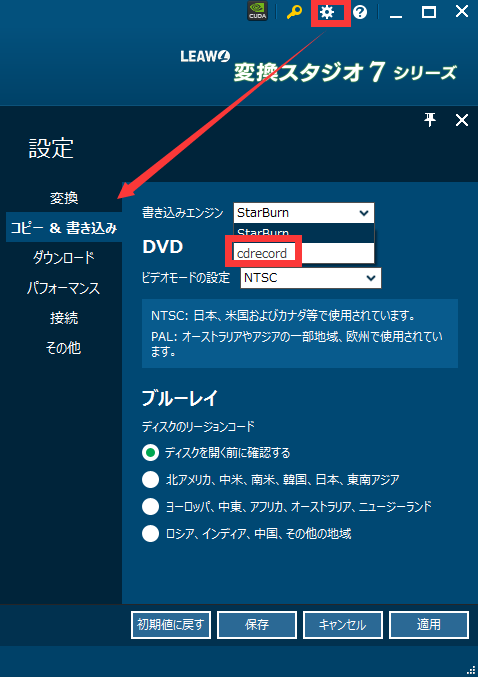
DVDの認識がうまくいかない場合やDVD焼き付け時にエラーが生じる場合は
画面上の設定ボタンをクリックし、設定画面の「コピー&書き込み」画面から、
「書き込みエンジン」を「cdrecorder」 に変更してください。
DVD作成 DVD書き込みエンジン設定 cdtool

変換スタジオ7 シリーズTips ~ BD・DVD作成

☆ YouTube動画でDVDを作成する方法(Youtube動画ダウンロード&DVD作成)

変換スタジオ7 シリーズ 製品活用方法(Tips)

YouTube動画でDVDを作成する方法(Youtube動画ダウンロード&DVD作成)

YouTubeやニコニコ動画、Youku(中国の動画配信サイト)等
ネット上にはたくさんの動画配信サイトがあり
1日中みていても飽きないほどおもしろい動画や感動的な動画が配信されています。

そんな動画の中でお気に入りを見つけたら
いつでも気軽に、またTVの大画面で楽しめる様 DVDに保存しておけば
より動画配信サイトの魅力を楽しめます。

gemsoft『ディスククリエイター7 BD&DVD』でYouTube動画をダウンロードしてDVDを作成しましょう。

gemsoft『ディスククリエイター7 BD&DVD
無料で試せます。↓

手順1 :ネット動画をダウンロードする

「変換スタジオ7 シリーズ」プログラムを起動後、下図画面の赤い枠に囲いまれた“ダウンロード”をクリックします。
ディスク クリエイター7 BD&DVD WEB動画ダウンロード

ダウンロードしたいYouTube動画を検索します。
動画を再生ページでダウンロード可能な動画の場合、ダウンロードできるファイル一覧ウィンドウが右から左に開きます。
中の赤い枠内の↓をクリックすると選択した動画のダウンロードが開始されます
ディスク クリエイター7 BD&DVD YOUTUBEダウンロード

ダウンロードが開始されると、ダウンロード中の動画の数が”ダウンロード中”に表示されます。
赤い丸枠の”ダウンロード中”をクリックしてダウンロードの進捗を確認できます。
元のYouTube閲覧画面に戻るには、左上の赤い丸枠の矢印をクリックします。
ディスク クリエイター7 BD&DVD YOUTUBEダウンロードの進捗を確認 

ダウンロードが完了すると”ダウンロード完了”に一覧表示されます。
ディスク クリエイター7 BD&DVD YOUTUBEダウンロードされた動画 

ダウンロードされた動画を右クリックして、右メニューが表示されます。
1つの動画のみをDVDに作成したい場合は、「書き込みに追加」をクリックします。
複数の動画をDVDに作成するには、「ファイルの場所」をクリックしてファイルの保存場所を開きます。
ディスク クリエイター7 BD&DVD YOUTUBEダウンロード 動画の保存場所 

手順2 : ダウンロードしたYouTube動画を取り込む

画面上の「書き込み」ボタンをクリックして、DVD作成機能を起動します。
「ビデオを追加」ボタンをクリックして、手順1でダウンロードしたYouTube動画の保存場所を開いてDVDに作成したい動画ファイルを取り込みます。
ディスク クリエイター7 BD&DVD 動画ファイルを取り込み

動画編集もしたい方はこちらを参照ください!

手順3 : DVD書き込み

「メディアの種類」や「圧縮率」、「アスペクト比」を選択します。
※「メディアの種類」について
DVD-R(一層)に保存の場合、DVD-5 を選択してください。
DVD-R(二層)に保存の場合、DVD-9 を選択してください。
ディスク クリエイター7 BD&DVD メディアの種類の設定

DVDメニューを作成します。
DVDを作成するために、メニュー画面の作成も可能です。
画面右側のメニュー一覧からテンプレートを選択します
メニューの「タイトル」や「背景」、「BGM」などをカスタマイズできます 。
カスタマイズ方法詳細は こちら を参照ください。

メニュー画面が不要の場合は「No Menu」をクリックしてください。
ディスク クリエイター7 BD&DVD DVDメニューの設定

書き込み設定
選択が完了したら
画面右上の「書き込み」ボタンをクリックしてください。
DVD作成 DVD書き込み

書き込み設定画面が表示されます。
書き込む場所がJドライブ(E:~ 、G:~等アルファベット大文字から始まる箇所)になっているか等確認して
「書き込み」ボタンをクリック!
DVD作成 DVD書き込み開始

DVD書き込み完了まで待ちましょう!

ダウンロードしたYouTube動画でDVD作成 簡単にできました。

<<<< 注意>>>>
※「書き込む先」について
DVDドライブを選択してください。
ISOファイルや DVDフォルダではDVDに書き込みができません。
DVD作成 DVDドライブの設定

外付けドライブ等が認識されない場合は、再読み込みをおこなってください。
DVD作成 DVDドライブを読込み

DVDの認識がうまくいかない場合やDVD焼き付け時にエラーが生じる場合は
画面上の設定ボタンをクリックし、設定画面の「コピー&書き込み」画面から、
「書き込みエンジン」を「cdrecorder」 に変更してください。
DVD作成 DVD書き込みエンジン設定 cdtool

変換スタジオ7 シリーズTips ~ BD・DVD作成

☆ ネット動画(YouTube等)ダウンロード方法

変換スタジオ7 シリーズ 製品活用方法(Tips)

ネット動画(YouTube等)ダウンロード方法

YouTubeにアップされた動画をダウンロードするテクニックを紹介します。

まずはネット動画ダウンロードソフト「変換スタジオ7 Complete BOX ULTRA」をゲットしてください。

手順1:変換スタジオ7を起動し、「ダウンロード」画面を開きます。

起動後、下図画面の赤い枠に囲いまれた“ダウンロード”をクリックします。

ネット動画ダウンロード YOUTUBEダウンロード

手順2:ダウンロードしたい動画の再生ページを開きます。

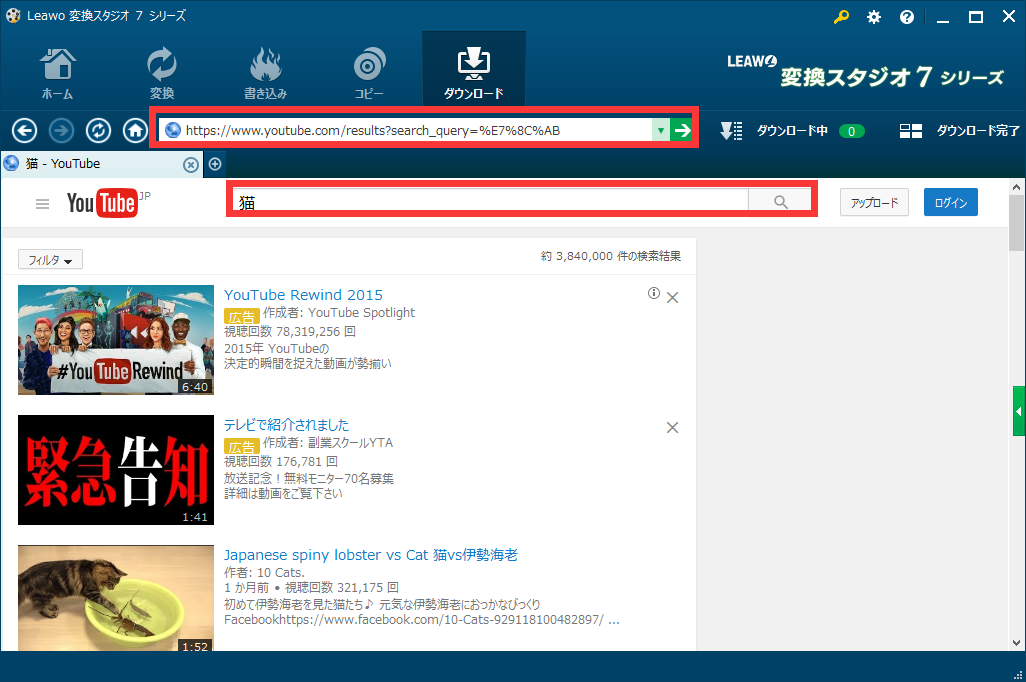
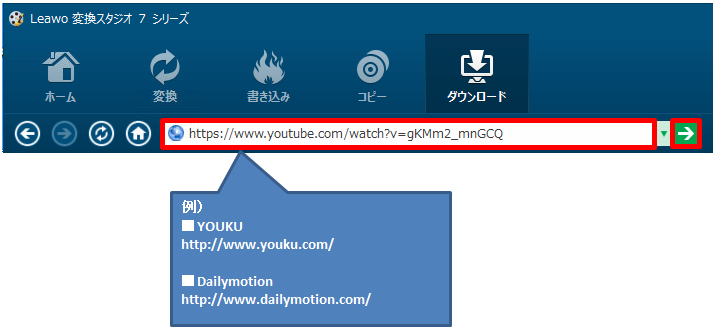
上のURL入力欄にダウンロードしたい動画のページURLを入力しますか、またはキーワードを入力して、動画再生ページを開きます。

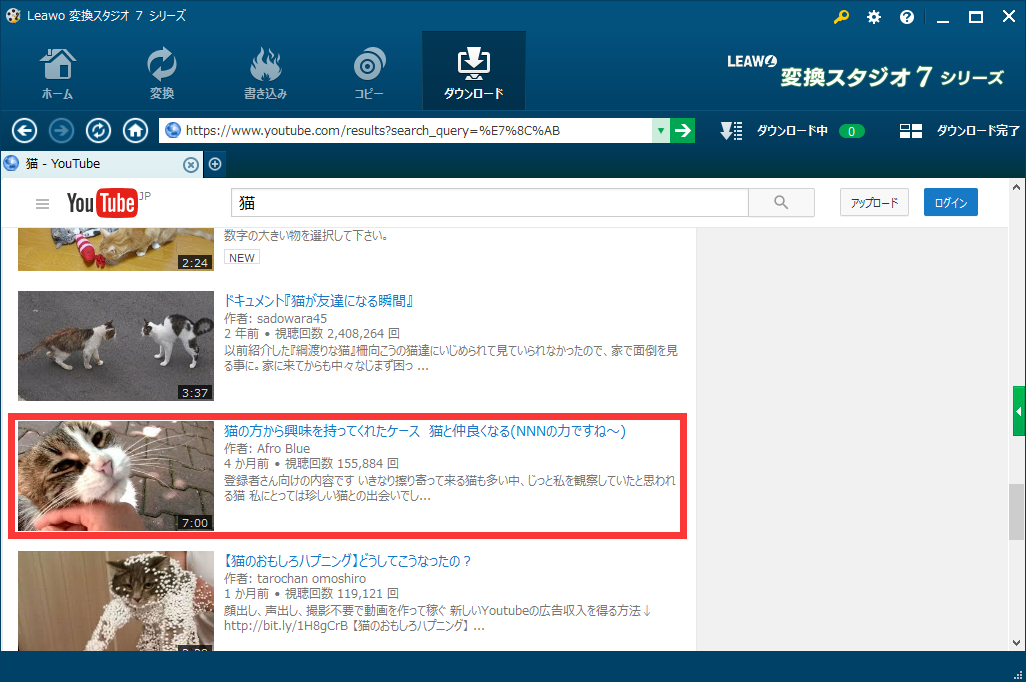
ここでは「猫」と入力しまして、検索を実行しました。

douga-downloder-search


下図で表示された画面のお好みの動画をクリックします。

douga-downloder-play-video

手順3 :動画をダウンロードします。

動画を再生ページでダウンロード可能な動画の場合、ダウンロードできるファイル一覧ウィンドウが右から左に開きます。
中の赤い枠内の↓をクリックすると選択した動画のダウンロードが開始されます
YOUTUBEをダウンロード

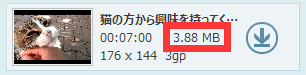
YouTubeの場合、ビデオのクオリティを変えた動画が一遍にいくつも配信されているので
赤い枠内のファイルサイズを確認し、任意のファイルダウンロードをおこないましょう
※どの↓を選んでも動画のダウンロードが可能です。
動画ダウンロード ビデオファイルサイズ


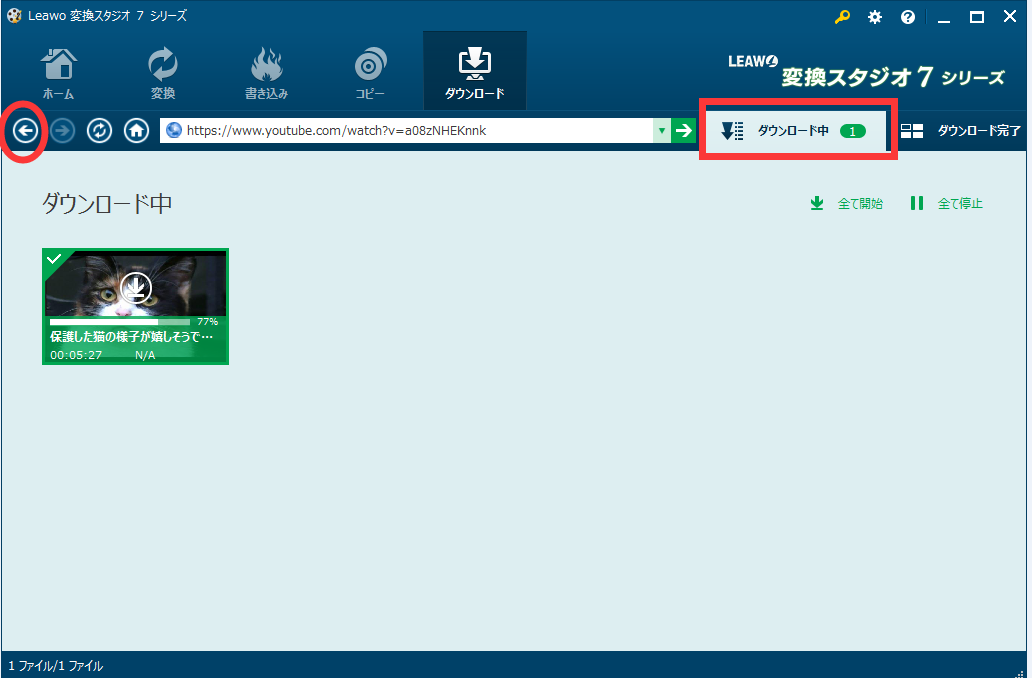
ダウンロードが開始されると、ダウンロード中の動画の数が”ダウンロード中”に表示されます。
赤い丸枠の”ダウンロード中”をクリックしてダウンロードの進捗を確認できます。
元のYouTube閲覧画面に戻るには、左上の赤い丸枠の矢印をクリックします。

動画ダウンロード ダウンロードされている動画を確認

手順4 :ダウンロードされた動画を確認します。

ダウンロードが完了すると”ダウンロード完了”にい一覧表示されます。
元のYouTube閲覧画面に戻るには、左上の矢印をクリックします。

ダウンロードされた動画一覧

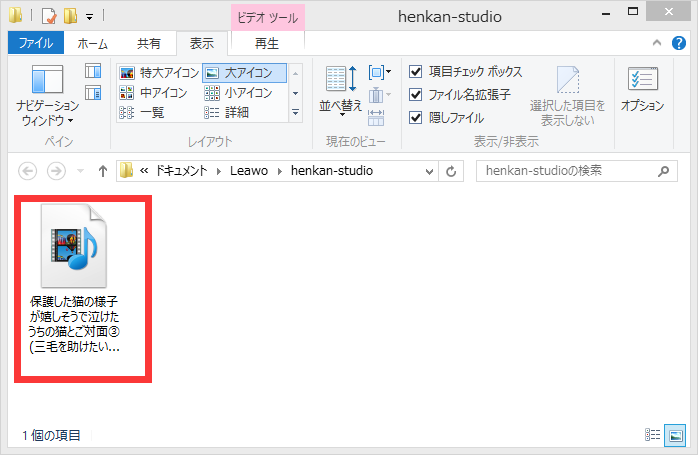
ダウンロードされた動画を右クリックして、右メニューの「ファイルの場所」をクリックしてファイルの保存場所を開きます。
ダウンロードされた動画ファイルの保存場所を開きます

ダウンロードされた動画ファイルの保存フォルダー

<YouTuibe 以外のネット動画をダウンロードするには>

※YouTube以外の動画をダウンロードする場合は動画サイトのURLを入力し、動画サイトを表示後動画を検索してください。

ダウンロードされた動画一覧

<注意>
*著作権保護されたコンテンツに関する取込みと出力の動作保障及び、 サポート、質問への返信はいたしかねます。
当パッケージ製品ご利用の成果物及び そのソースとなったファイルは、ユーザーの責任下において
使用いただくものとします。
当パッケージ製品の販売元、発売元及び各プログラム開発元は、 ユーザーの当パッケージ製品使用方法及び
使用から発生したトラブル・損失・損害に 対して、一切の責任を負わないものとします。
著作権保護下の映像・画像・音声の個人的な視聴の範囲を超えた利用、 及び著作権の侵害は法律で禁止されています。著作物の利用規約に従ってください。

変換スタジオ7 シリーズTips ~ 動画ダウンロード

This Is A Custom Widget

This Sliding Bar can be switched on or off in theme options, and can take any widget you throw at it or even fill it with your custom HTML Code. Its perfect for grabbing the attention of your viewers. Choose between 1, 2, 3 or 4 columns, set the background color, widget divider color, activate transparency, a top border or fully disable it on desktop and mobile.

This Is A Custom Widget

This Sliding Bar can be switched on or off in theme options, and can take any widget you throw at it or even fill it with your custom HTML Code. Its perfect for grabbing the attention of your viewers. Choose between 1, 2, 3 or 4 columns, set the background color, widget divider color, activate transparency, a top border or fully disable it on desktop and mobile.