v7 Tips~動画ダウンロード

ホーム/製品活用方法(Tips)/v7 Tips~動画ダウンロード

☆ MP4動画をMP3変換する方法

変換スタジオ7 シリーズ 製品活用方法(Tips)

MP4動画をMP3変換する方法

MP4動画の音楽(音声)だけを取り出したい!
そしてiPhoneやスマホで音楽を楽しんだり、語学学習に活用したりしたい!!
そんな時は『4K・HD動画 変換スタジオ7』でMP4動画をMP3に変換しましょう。
初心者もできる簡単の3ステップでmp4動画をトリムして、保留したい部分をMP3に変換することができます。

動画変換ソフト『4K・HD動画 変換スタジオ7
無料で試せます。↓

手順1 : MP4 動画を追加します。

画面上の「変換」タブをクリックして動画変換機能画面を開きます。
「ビデオを追加」ボタンをクリックし、プルダウンメニューから、「ビデオを追加」をクリックして、
MP3に変換したいMP4動画ファイルを追加します。
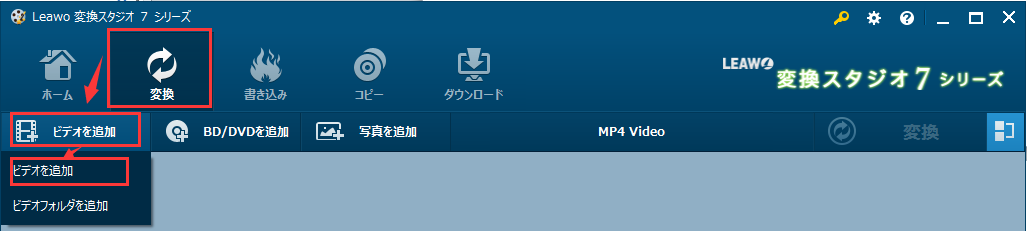
変換スタジオ7シリーズ,mp4 MP3変換,動画を取り込み

手順2 : MP3ファイルに変換したい動画をトリムします。

次に、取り込んだMP4動画ファイルを必要部分だけに編集します。

取り込んだMP4動画の右側の編集ボタンをクリックします。
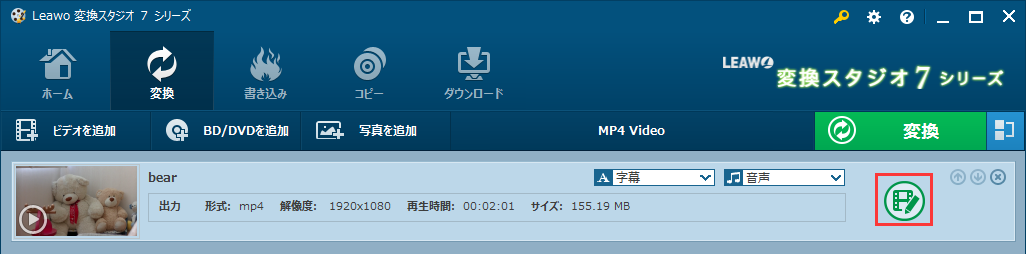
変換スタジオ7シリーズ,mp4 MP3変換,動画を編集

編集画面が表示されます。
トリム(カット)タブで、
再生バーの下にある開始時間と終了時間のマークをドラッグして、
必要な部分を選択します。
※範囲の指定はひとつのみになるため、複数箇所残したい場合は、
同じ動画を残したい範囲の数追加して、それぞれ設定します。

設定が完了したら、「保存」ボタンをクリックします。
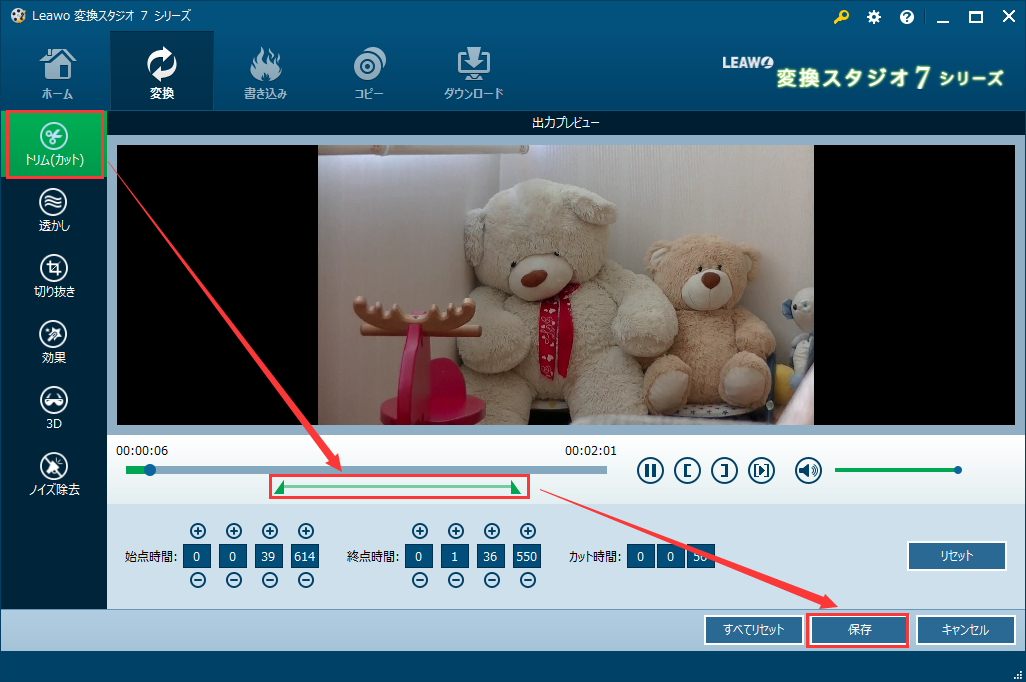
変換スタジオ7シリーズ,mp4 MP3変換,動画をトリム

手順3 : MP4動画ファイルをMP3に変換します。

動画変換画面に戻ります。
「MP4 Video」をクリックし、
プルダウン画面から「変更」ボタンをクリックします。
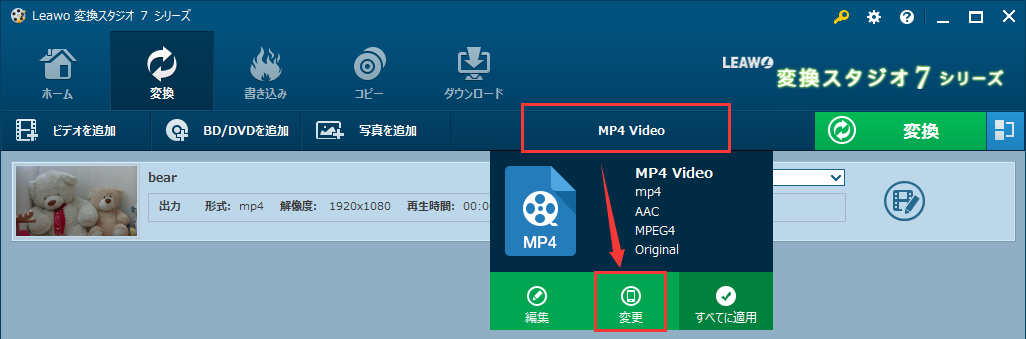
変換スタジオ7シリーズ,mp4 MP3変換,動画をトリム

フォーマット別>Common Audio>MP3 Audio をクリックします。
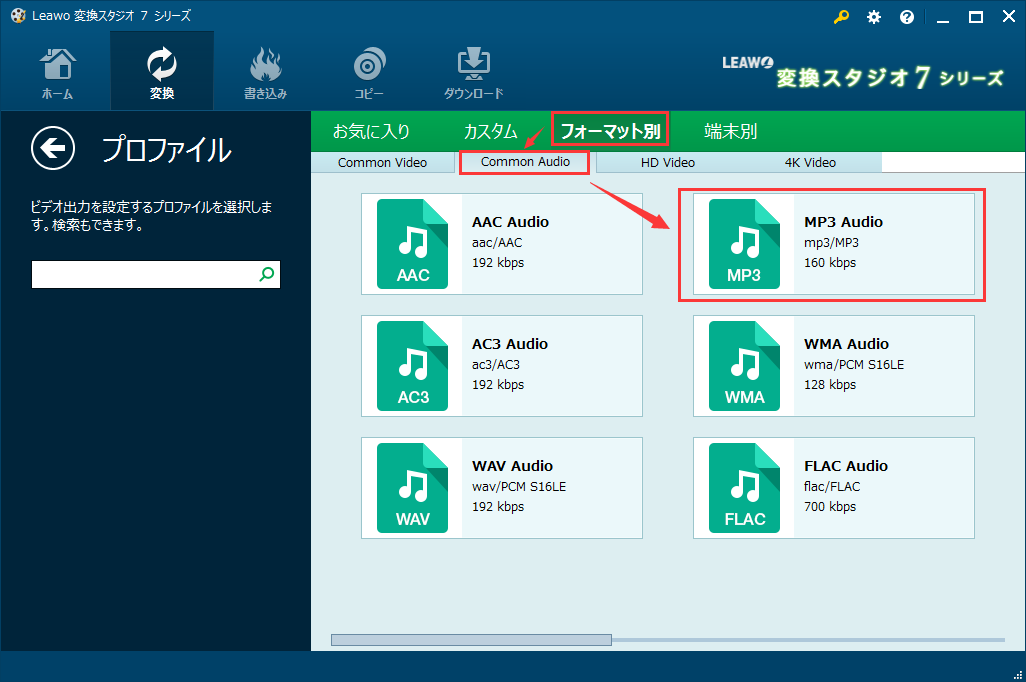
変換スタジオ7シリーズ,mp4 MP3変換,動画をトリム

動画変換画面に戻ります。
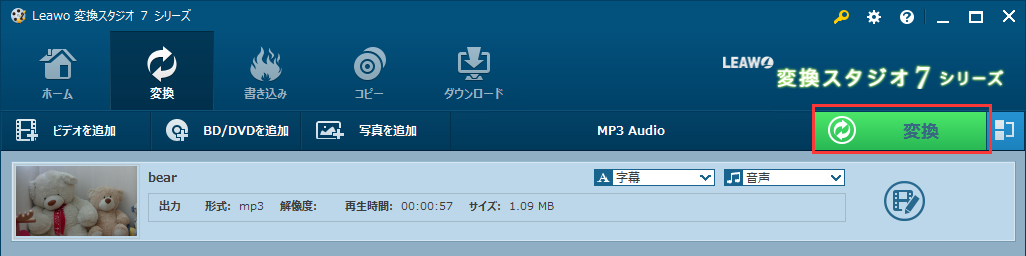
画面右上の「変換」ボタンをクリックします。
変換スタジオ7シリーズ,mp4 MP3変換,動画をトリム

変換設定画面が出てきます。
保存先を設定し、「変換」ボタンをクリックします。
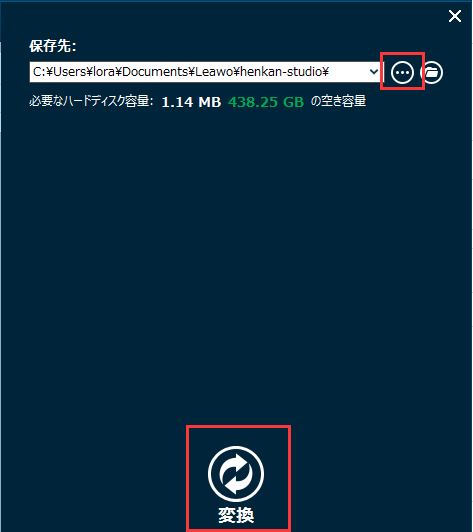
変換スタジオ7シリーズ,mp4 MP3変換,動画をトリム

簡単にMP4動画をMP3に変換できました。
後は、普段お使いのプレーヤーに入れればいつでもお気に入りの音楽が楽しめます!
変換スタジオ7 シリーズTips ~ 動画ダウンロード

☆ ニコニコ動画 DVD :ニコニコ動画をダウンロードして、DVDに焼く方法

変換スタジオ7 シリーズ 製品活用方法(Tips)

ニコニコ動画 DVD :ニコニコ動画をダウンロードして、DVDに焼く方法

ニコニコ動画をダウンロードして、DVDに焼いて家のテレビでも再生できるようにしたいです。
画質を全く落とさずにDVDに焼くため、ニコニコ動画を無変換にダウンロードしてからDVDに入れようと思いますがこれが最も画質を落とさない方法でしょう。
変換スタジオ7 Complete BOX ULTRA」を使って、
2ステップでニコニコ動画をダウンロードして、DVDに焼く方法をご紹介します。

変換スタジオ7 Complete BOX ULTRA」は無料で試せます。

手順1:ニコニコ動画をダウンロードします。

1)
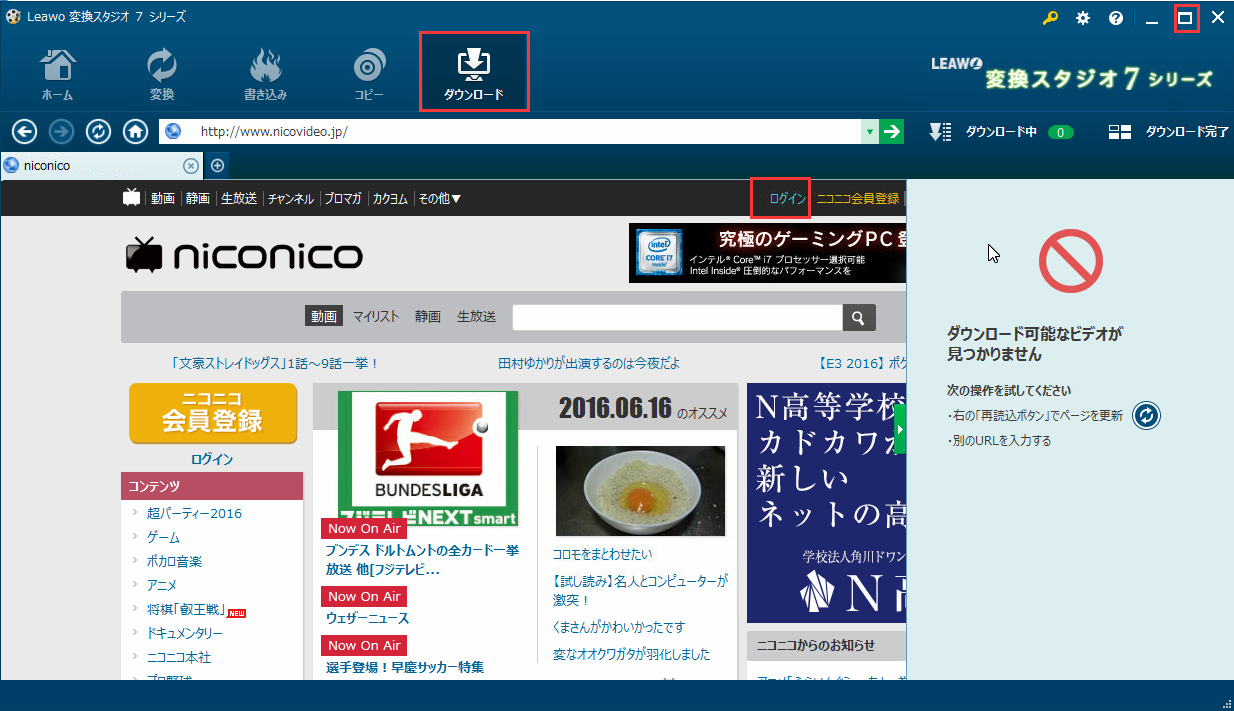
「変換スタジオ7 シリーズ」を起動します。画面上の「ダウンロード」タブをクリックして、動画ダウンロード機能画面を開きます。
ニコニコ動画ウェブを開いてログインします。
変換スタジオ7 Complete BOX ULTRA,ニコニコ動画 DVD

2)
ニコニコ動画をログインしてから、DVDに書き込みたいニコニコ動画の再生ページを開きます。
こちらは犬に関する動画を再生します。
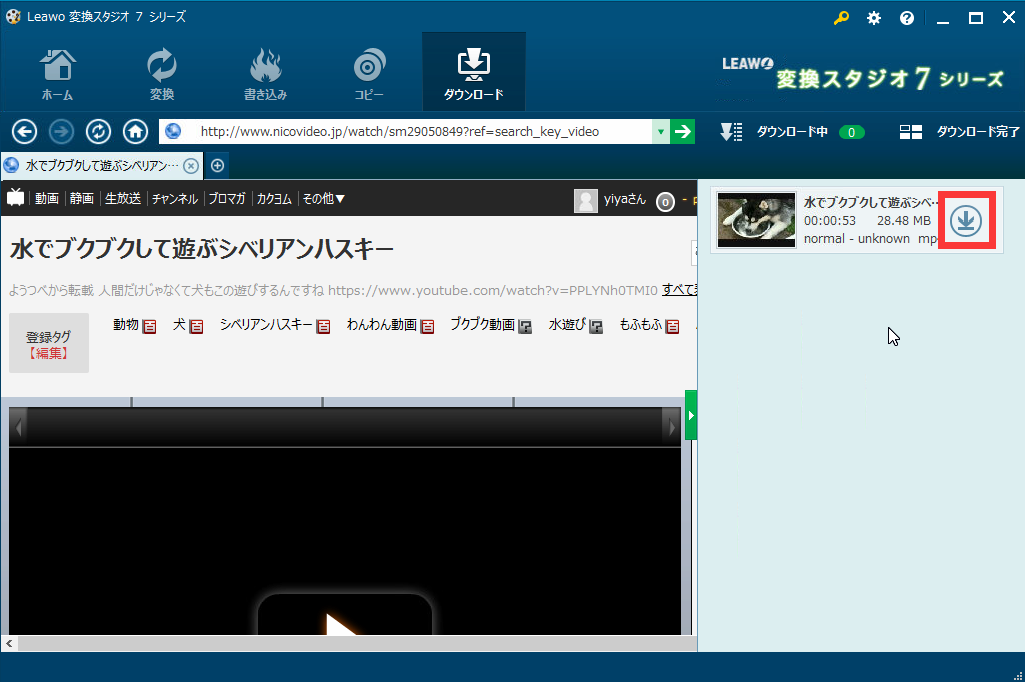
画面右にダウンロードできる動画が表示されます。
ダウンロードボタンをクリックします。
変換スタジオ7 Complete BOX ULTRA,,ニコニコ動画 DVD

ダウンロードボタンをクリックすると、動画をダウンロードします。

※ご注意※
動画共有サイトにアップロードされている多くの動画には著作権があります。
ダウンロードする際には著作権にお気をつけ下さい。
なお、弊社および弊社サポートでは、著作権に関する質問にはお答え致しかねます。

手順2:ダウンロードしたニコニコ動画をDVDに焼きます

1)
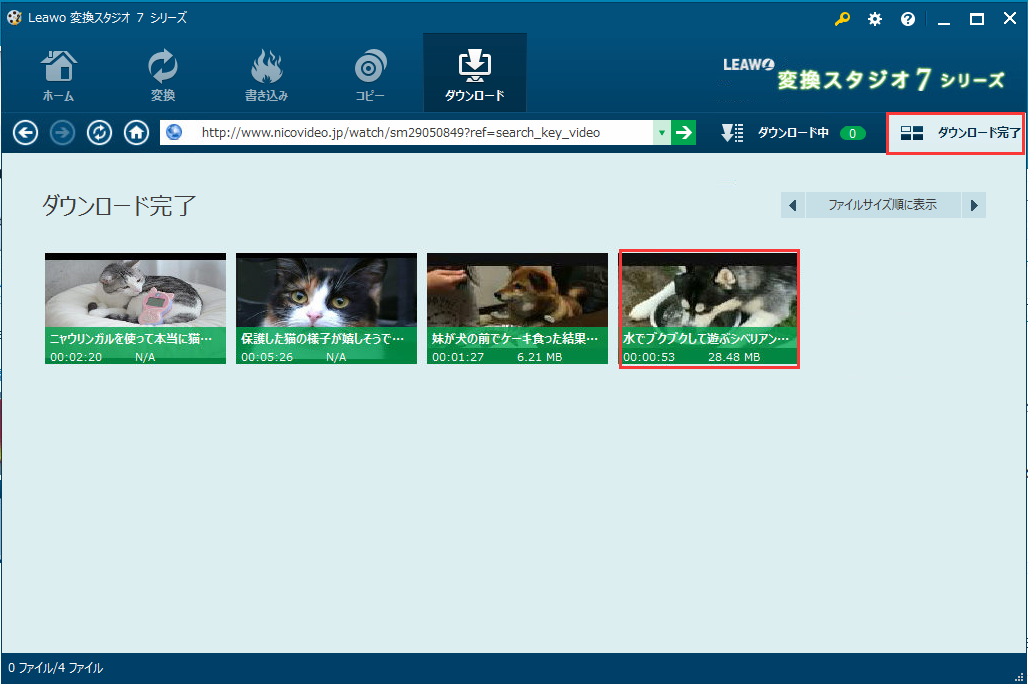
ニコニコ動画のダウンロードが完了したら、「ダウンロード完了」をクリックしてダウンロードした動画を確認することができます。
変換スタジオ7 Complete BOX ULTRA ダウンロード完了,ニコニコ動画 DVD

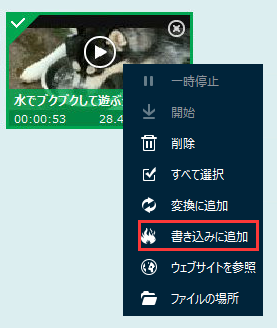
ダウンロードしたニコニコ動画を右クリックして、
右メニューの「書き込みに追加」をクリックすると、ダウンロードしたニコニコ動画をブルーレイやDVDに書き込むことができます。
変換スタジオ7 Complete BOX ULTRA 書き込みに追加,ニコニコ動画 DVD

2)
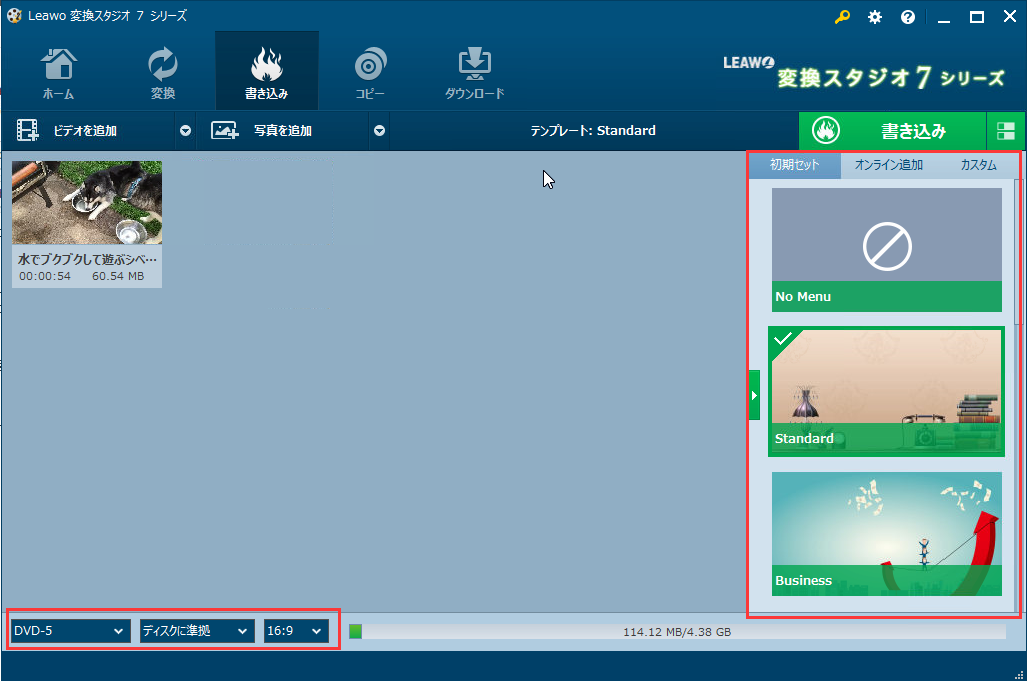
ダウンロードしたニコニコ動画をブルーレイやDVDに書き込む機能画面を開きます。
DVDメニューの設定

メニュー一覧からメニューを選択します。
メニュー画面が不要の場合は「No Menu」をクリックしてください。

「メディアの種類」や「アスペクト比」、「画質」を選択します。
※「メディアの種類」について
DVD-R(一層)に保存の場合、DVD-5 を選択してください。
DVD-R DL(両層)に保存の場合、DVD-9 を選択してください。
変換スタジオ7 Complete BOX ULTRA 「メディアの種類」や「アスペクト比」、「画質」,ニコニコ動画 DVD

3)
設定が完了したら、右上の「書き込み」ボタンをクリックして、ダウンロードしたニコニコ動画をDVDに焼きます。
書き込みの設定画面が表示されます。
DVDドライブにブランクディスクを挿入して、書き込み先のDVDドライブをチェックしてください。
ディスクラベルにディスク名を入力します。
保存先でDVDに書き込むファイルの一時保存場所で、必要のHDD容量を保証します。
変換スタジオ7 Complete BOX ULTRA 書き込み,ニコニコ動画 DVD

設定が完了したら、「書き込み」ボタンをクリックして、ニコニコ動画をDVDに焼くことをはじめましょう!

変換スタジオ7 シリーズTips ~ 動画ダウンロード

☆ ニコニコ動画 mp3:ニコニコ動画をダウンロードして、MP3に変換する方法

変換スタジオ7 シリーズ 製品活用方法(Tips)

ニコニコ動画 mp3 :ニコニコ動画をダウンロードして、MP3に変換する方法

「変換スタジオ7 Complete BOX ULTRA」は超簡単の操作ででニコニコ動画、Youtube、Dailymotionなどのウェブ動画をMP4、MOV、WMV,MP3などあらゆるの形式でWindows 10/8.1/8/7/Vista/XPに保存できるソフトです。
「変換スタジオ7 Complete BOX ULTRA」を使って、
簡単の2ステップでニコニコ動画をダウンロードしてMP3に変換する方法をご紹介します。

変換スタジオ7 Complete BOX ULTRA」は無料で試せます。

手順1:ニコニコ動画をダウンロードします。

1)
「変換スタジオ7 シリーズ」を起動します。画面上の「ダウンロード」タブをクリックして、動画ダウンロード機能画面を開きます。
ニコニコ動画ウェブを開いてログインします。
変換スタジオ7 Complete BOX ULTRA,ニコニコ動画 MP3

2)
ニコニコ動画をログインしてから、ダウンロードしたいニコニコ動画の再生ページを開きます。
こちらは犬に関する動画を再生します。
画面右にダウンロードできる動画が表示されます。
ダウンロードボタンをクリックします。
変換スタジオ7 Complete BOX ULTRA,,ニコニコ動画 MP3

ダウンロードボタンをクリックすると、動画をダウンロードします。

※ご注意※
動画共有サイトにアップロードされている多くの動画には著作権があります。
ダウンロードする際には著作権にお気をつけ下さい。
なお、弊社および弊社サポートでは、著作権に関する質問にはお答え致しかねます。

手順2:ダウンロードしたニコニコ動画をMP3に変換します。

ニコニコ動画のダウンロードが完了したら、「ダウンロード完了」をクリックしてダウンロードした動画を確認することができます。
変換スタジオ7 Complete BOX ULTRA ダウンロード完了,ニコニコ動画 MP3

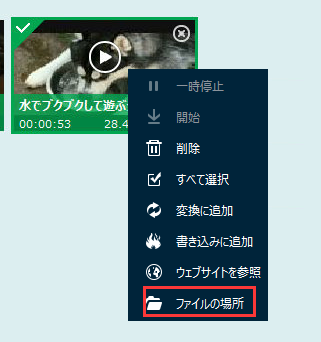
ダウンロードしたニコニコ動画を右クリックして、
右メニューの「ファイルの場所」をクリックすると、ダウンロードしたニコニコ動画の保存場所を開けます。
変換スタジオ7 Complete BOX ULTRA ファイルの場所,ニコニコ動画 MP3

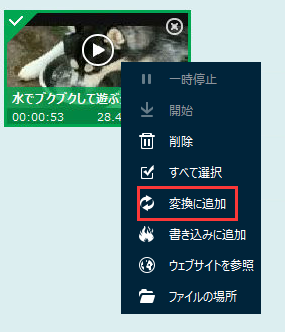
「変換に追加」をクリックすると、ダウンロードしたニコニコ動画をMP4、MOV,WMV,MP3などに変換することができます。
変換スタジオ7 Complete BOX ULTRA 変換に追加,ニコニコ動画 MP3

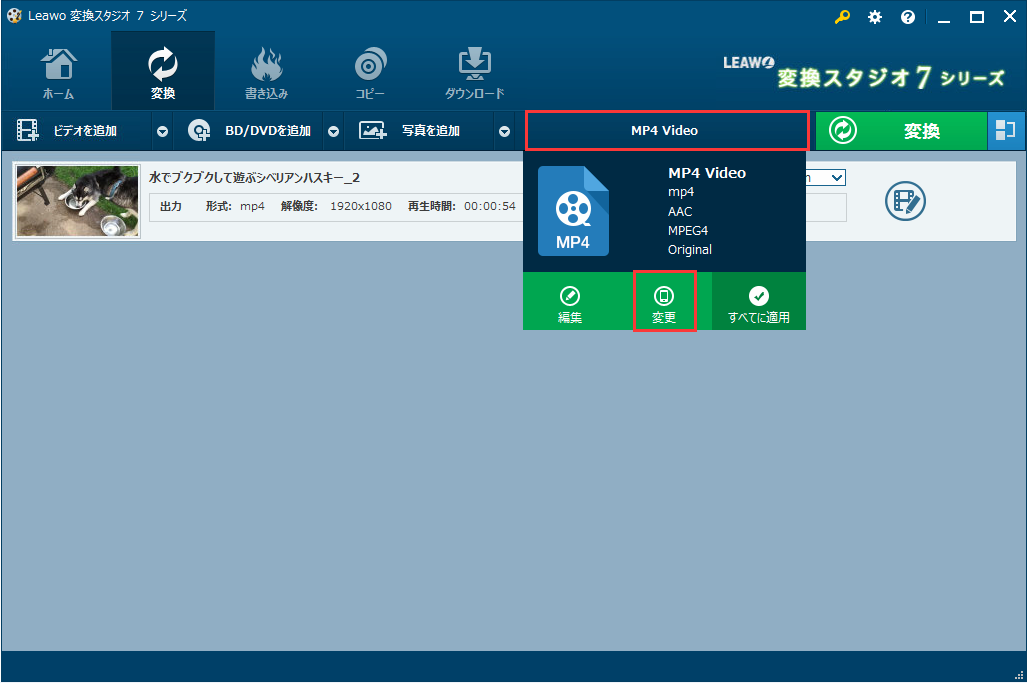
ダウンロードしたニコニコ動画をMP3に変換できる機能画面を開きます。
初期設定は「MP4 Video」に変換します。
「MP4 Video」をクリックして、下へ出てくる画面の「変更」ボタンをクリックします。
変換スタジオ7 Complete BOX ULTRA MP4 Video,ニコニコ動画 MP3

出力一覧が出てきます。
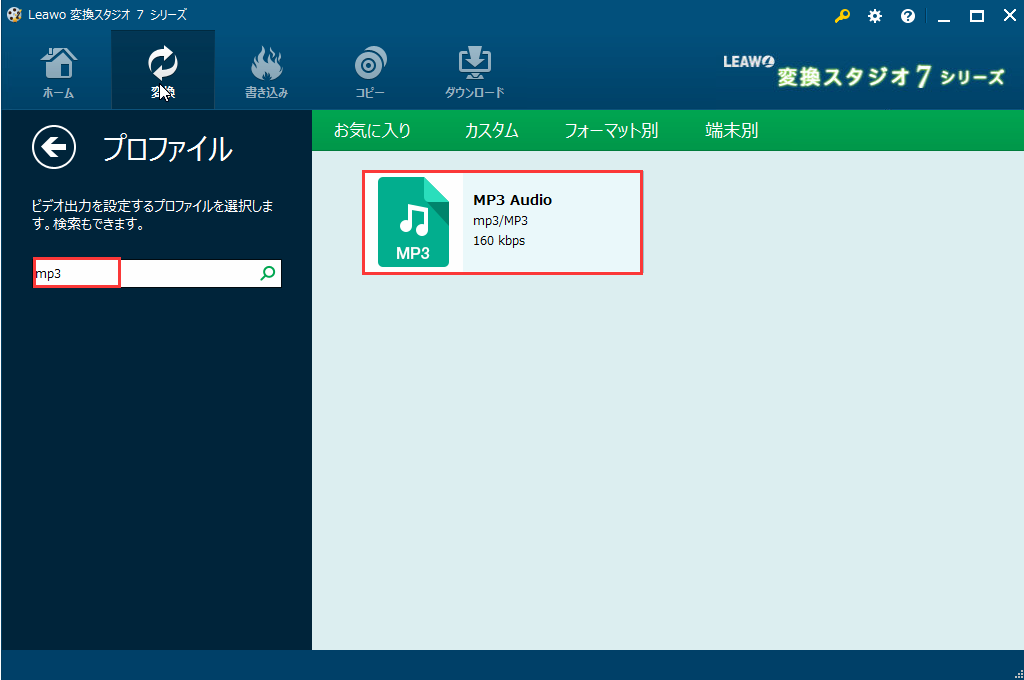
画面左部の検索欄に「mp3」を入力します。
画面右部に「MP3 Audio」というプロファイルが表示されます。
「MP3 Audio」をクリックします。
変換スタジオ7 Complete BOX ULTRA MP3 Audio,ニコニコ動画 MP3

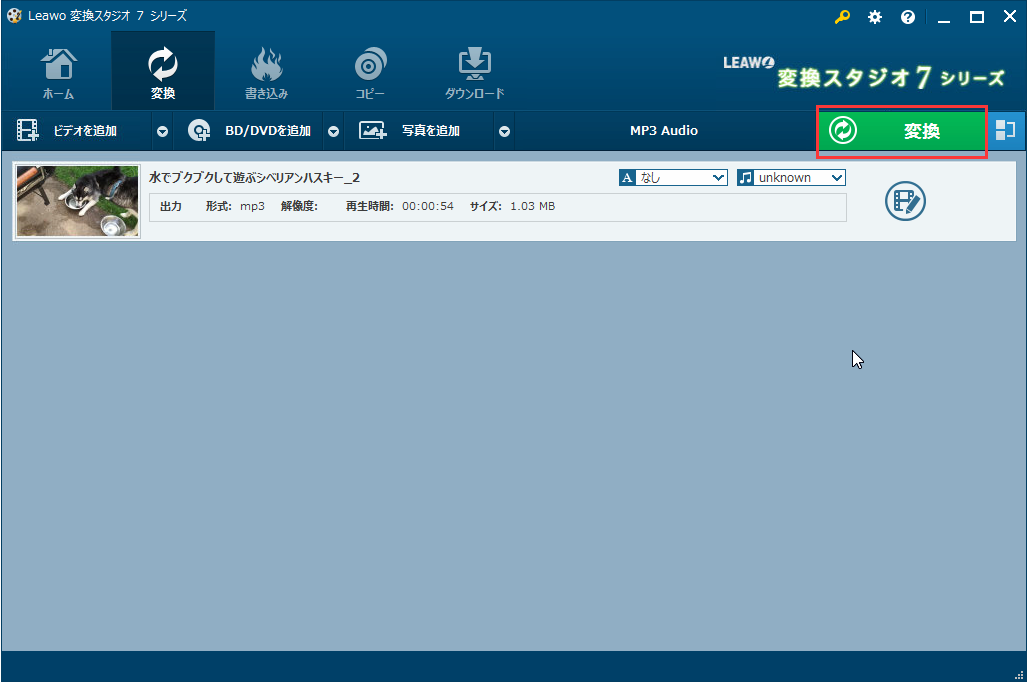
変換機能ファイル一覧画面に戻ります。
「MP3 Audio」の右の「変換」ボタンをクリックしてダウンロードしたニコニコ動画をmp3に変換します
変換スタジオ7 Complete BOX ULTRA ニコニコ動画をmp3に変換,ニコニコ動画 MP3

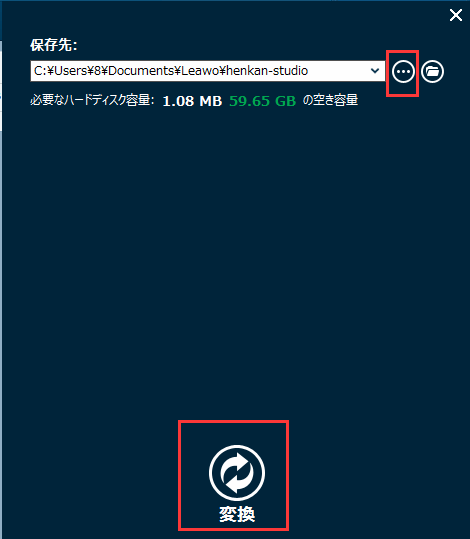
変換設定画面が出てきます。
保存先を設定して、「変換」ボタンをクリックしてニコニコ動画をMP3への変換を始めましょう!
変換スタジオ7 Complete BOX ULTRA 変換設定,ニコニコ動画 MP3

変換が完了したら、先は設定した保存先でニコニコ動画から変換されたmp3ファイルが保存されています。

ここまで、
【 ニコニコ動画 MP3 】ニコニコ動画のダウンロードやMP3への変換が完了しました。

変換スタジオ7 シリーズTips ~ 動画ダウンロード

☆ ニコニコ動画 ダウンロード :ニコニコ動画をWindows 10/8.1/8/7/XP に保存する方法

変換スタジオ7 シリーズ 製品活用方法(Tips)

ニコニコ動画 ダウンロード :ニコニコ動画をWindows PCに保存する方法

ニコニコ動画をダウンロードしたいですが、どうすれば、いいですか?

ニコニコ動画は本國にて、YouTube以外一番有名な動画サイトです。その中、「やってみた」、「VOCALOID」、「生放送」をはじめ、色んなジャンルの動画があります。そして、YouTubeより日本らしくて、なんか落ち着きる感じですね。

「変換スタジオ7 Complete BOX ULTRA」は超簡単の操作ででニコニコ動画、Youtube、Dailymotionなど様々な動画をWindows 10/8.1/8/7/Vista/XPに保存できるソフトです。

ここは、「変換スタジオ7 Complete BOX ULTRA」を使って、簡単の3ステップでニコニコ動画をダウンロードする方法をご紹介します。

変換スタジオ7 Complete BOX ULTRA」は無料で試せます。

手順1:動画ダウンロード機能画面でダウンロードしたい動画を再生します。

「変換スタジオ7 シリーズ」を起動します。画面上の「ダウンロード」タブをクリックして、動画ダウンロード機能画面を開きます。
ニコニコ動画ウェブを開いてログインします。
変換スタジオ7 Complete BOX ULTRA

手順2:ニコニコ動画を再生してダウンロードします。

ニコニコ動画をログインしてから、ダウンロードしたいニコニコ動画の再生ページを開きます。
こちらは犬に関する動画を再生します。
画面右にダウンロードできる動画が表示されます。
ダウンロードボタンをクリックします。
変換スタジオ7 Complete BOX ULTRA,ニコニコ動画 ダウンロード

ダウンロードボタンをクリックすると、動画をダウンロードします。

※ご注意※
動画共有サイトにアップロードされている多くの動画には著作権があります。
ダウンロードする際には著作権にお気をつけ下さい。
なお、弊社および弊社サポートでは、著作権に関する質問にはお答え致しかねます。

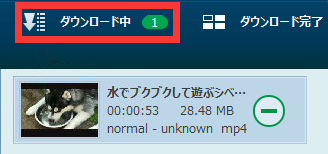
「ダウンロード中」をクリックして、ダウンロードしている動画を確認することができます。
変換スタジオ7 Complete BOX ULTRA ダウンロード中,ニコニコ動画 ダウンロード

手順3:ダウンロードしたニコニコ動画を確認します。

ニコニコ動画のダウンロードが完了したら、「ダウンロード完了」をクリックしてダウンロードした動画を確認することができます。
変換スタジオ7 Complete BOX ULTRA ダウンロード完了,ニコニコ動画 ダウンロード

ダウンロードしたニコニコ動画を右クリックして、
右メニューの「ファイルの場所」をクリックすると、ダウンロードしたニコニコ動画の保存場所を開けます。
変換スタジオ7 Complete BOX ULTRA ファイルの場所,ニコニコ動画 ダウンロード

「変換に追加」をクリックすると、ダウンロードしたニコニコ動画をMP4、MOV,WMV,MP3などに変換することができます。
「書き込みに追加」をクリックすると、ダウンロードしたニコニコ動画をブルーレイやDVDに書き込むことができます。

ここまで、ニコニコ動画のダウンロードができました。

変換スタジオ7 シリーズTips ~ 動画ダウンロード

This Is A Custom Widget

This Sliding Bar can be switched on or off in theme options, and can take any widget you throw at it or even fill it with your custom HTML Code. Its perfect for grabbing the attention of your viewers. Choose between 1, 2, 3 or 4 columns, set the background color, widget divider color, activate transparency, a top border or fully disable it on desktop and mobile.

This Is A Custom Widget

This Sliding Bar can be switched on or off in theme options, and can take any widget you throw at it or even fill it with your custom HTML Code. Its perfect for grabbing the attention of your viewers. Choose between 1, 2, 3 or 4 columns, set the background color, widget divider color, activate transparency, a top border or fully disable it on desktop and mobile.