v7 Tips~BD・DVDクローン

ホーム/製品活用方法(Tips)/v7 Tips~BD・DVDクローン

☆ 2層DVDを1層DVDに圧縮コピーする方法

変換スタジオ7 シリーズ 製品活用方法(Tips)

2層DVDを1層DVDに圧縮コピーする方法 (メディア第を節約する方法)

過去に作成しDVD-R DLに保存したムービーを友人用にコピーしたいと思ったのですが
10枚作成するので、できれば安価なDVD-Rにコピーしたいと考えています。
2層DVDと1層DVDに圧縮することはできるのでしょうか?

最近サポートセンターにあった問合せです。

ジェムソフトの変換スタジオ7 シリーズのディスク複製機能を使えば簡単です!
※2層DVDから1層DVDへの圧縮コピーの場合、メニュー情報は複製されません。
メインムービーのみのコピーです。

ここでは
ジェムソフトのDVD複製ソフト『変換スタジオ7 Complete BOX ULTRA』を使う方法をご紹介します。

二層式DVDを一層式DVDに圧縮コピーするソフト
無料で試せます。↓

手順1:2層DVDを読み込みます

「henkan-studio.exe」をインストール後、「変換スタジオ7 シリーズ」を起動します。

「変換スタジオ7 シリーズ」画面トップの「コピー」タブをクリックします。
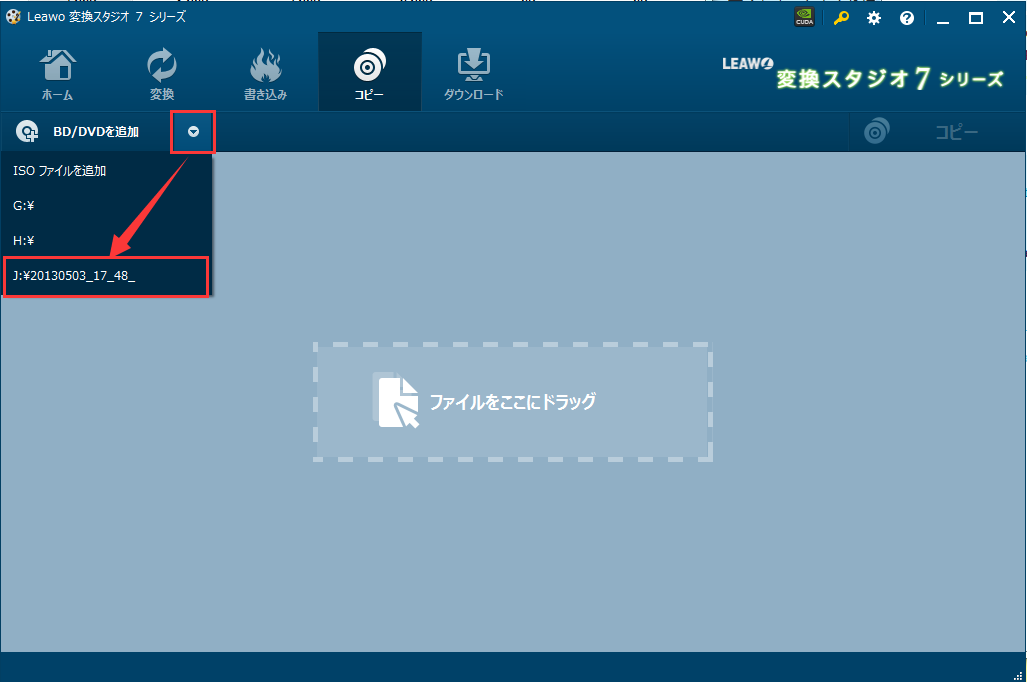
「BD/DVDを追加」ボタン右の下向きの矢印をクリックします。
プルダウンメニューで1層DVDにコピーしたい2層DVDディスクを開きます
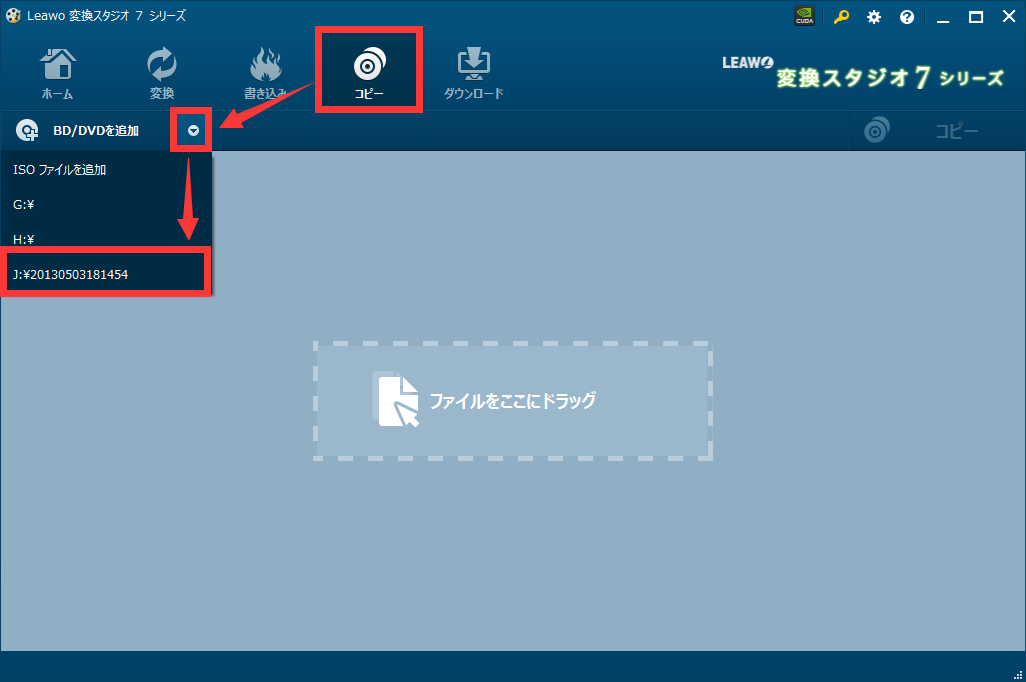
ディスククローン7 BD&DVD .D9を読込み

手順2:DVD圧縮コピーを設定します

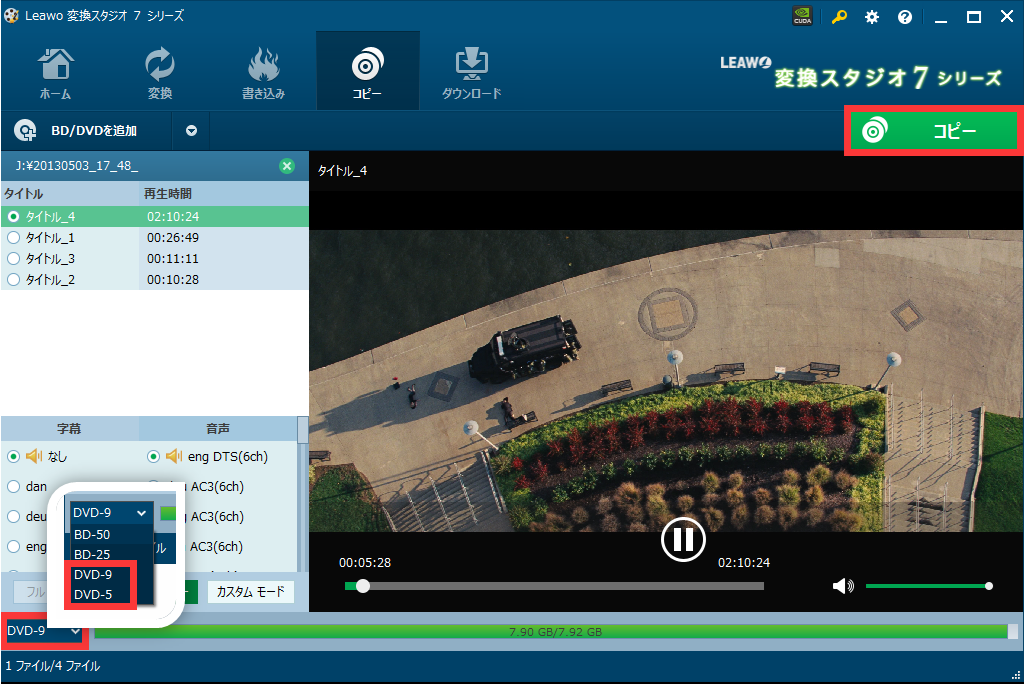
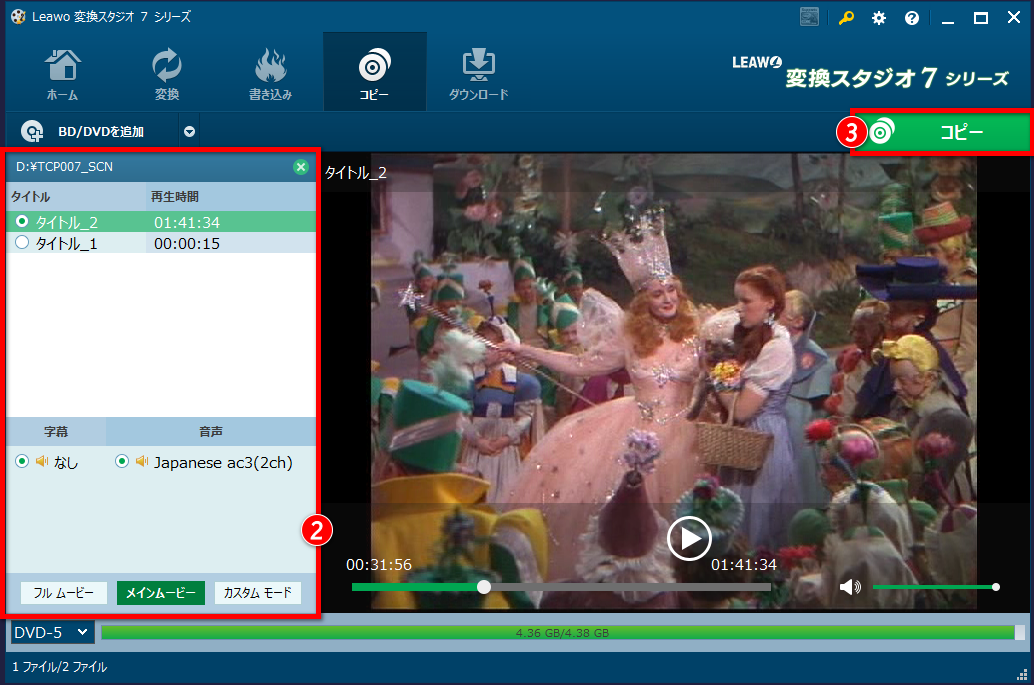
画面左下のディスクタイプで「DVD-5」(1層DVD)を選択します。
右上の「コピー」をクリックします
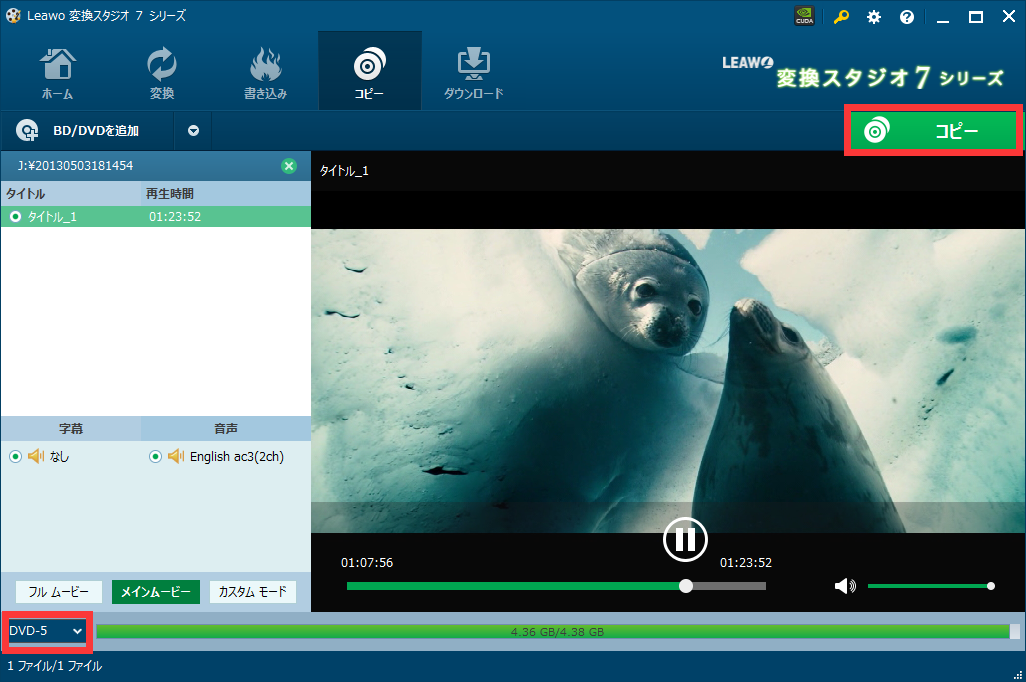
D9からD5にコピー

手順2:D層DVDを1層DVDに圧縮コピーすることを開始します

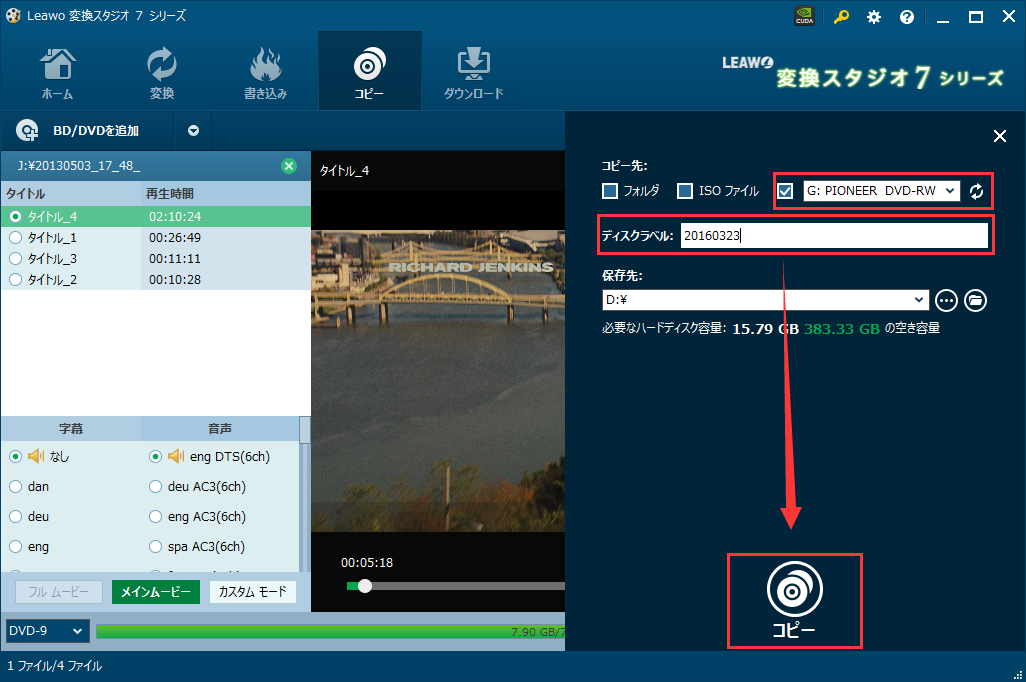
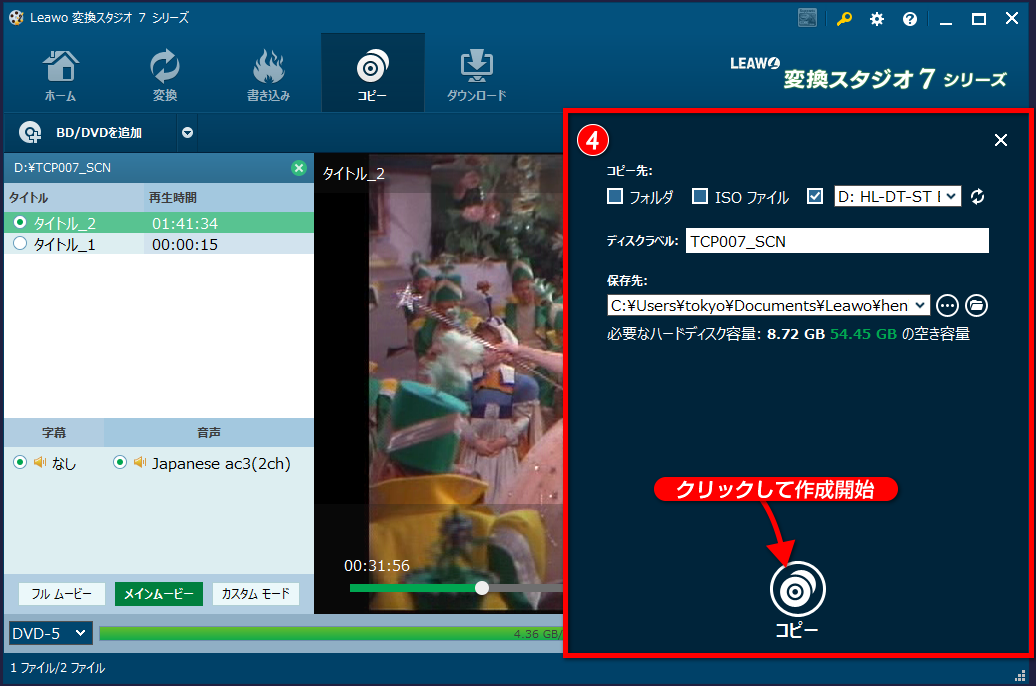
手順2画面の「コピー」ボタンをクリックすると、コピー設定画面を表示されます。
コピー先、ディスクラベル、保存先などを設定します。
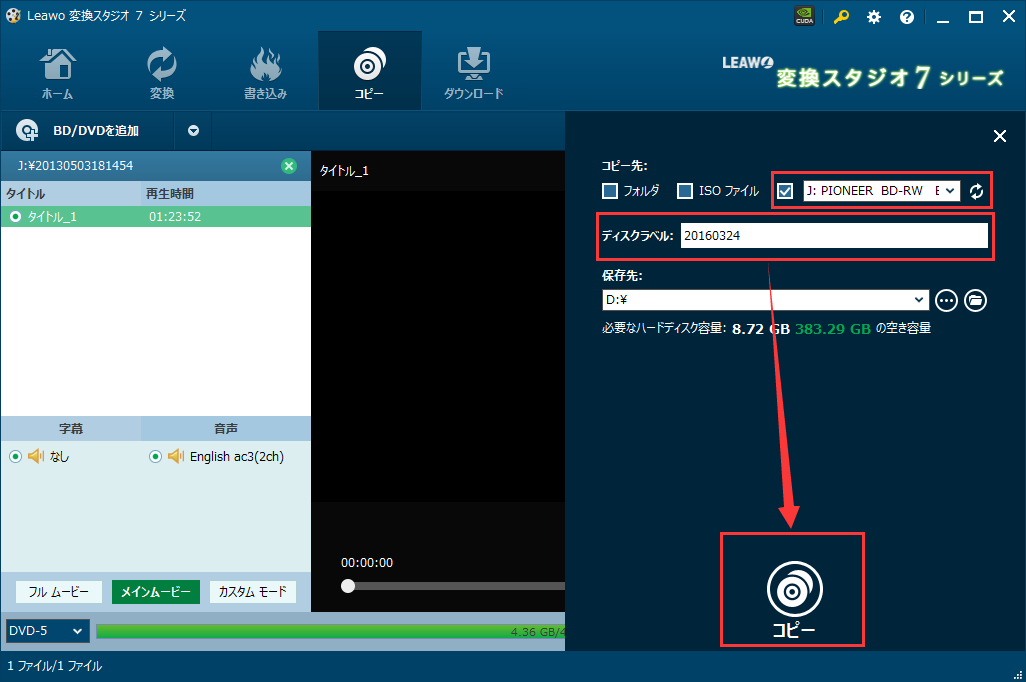
D9からD5にコピー 設定

コピー先:
一般的なPCにはDVDドライブは1つしか搭載されていないので
コピー先はコピーしたい2層DVDを挿入したドライブを選択します。
※DVDドライブが複数ある場合にはコピー元とコピー先は別々のドライブを選択してもOKです。

ディスクラベル:ディスク名を入力してください。

設定が完了したら、画面下の「コピー」ボタンをクリックします。
「コピー」ボタンをクリックすると、DVDの読み込みが始まります。
DVDの読み込みが終わると、DVDディスクを挿入するよう案内がでます。
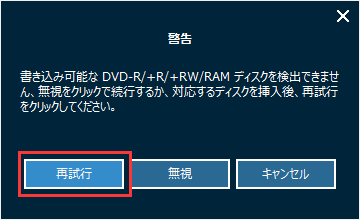
ディスクコピー 書き込み可能のDVDディスクを挿入

DVDを取り出し、DVDを挿入後、「再試行」ボタンをクリックしてください。
後はDVDの書込みを待つだけです!

簡単に2層DVDを1層のDVDに圧縮できました!!

変換スタジオ7 シリーズTips ~ BD(ブルーレイ)・DVDコピー

☆ ブルーレイをDVDにコピーする方法

変換スタジオ7 シリーズ 製品活用方法(Tips)

BDをDVDにコピーする方法

大容量の動画を高画質で保存できるブルーレイ。
ブルーレイプレーヤーやブルーレイ対応のドライブ搭載PCは
以前より低価格になり、ブルーレイの普及も進んできましたが
やはり便利なDVD。
DVDはみんなが使っているのでお友達や遠方のご家族に
プレゼントしたいときにはやはりDVDでしょう。

BDに保存しておいた動画を
DVDに保存したいと思うことはないでしょうか?
gemsoftのブルーレイ・DVDコピーソフト『ディスククローン7 BD&DVD』を使ってブルーレイをDVDに変換してみましょう。

これから説明するブルーレイ・DVDコピーソフトは
無料で試せます。↓

Windows 10/8.1/8/7 & Mac 10.9以降に対応

手順1:バックアップしたいブルーレイディスクを読込み

gemsoft 「変換スタジオ7 シリーズ」を起動します。
「BD・DVDクローン」をクリックしてBD・DVDコピー機能画面を開きます。

ディスククローン7 BD&DVD BD・DVDコピー機能

「BD/DVDを追加」ボタン右の下向きの矢印をクリックします。
プルダウンメニューでコピーしたいブルーレイ(Blu-ray, BD)ディスクを開きます
ディスククローン7 BD&DVD  ブルーレイを読込み

手順2:ブルーレイをdvdにコピーします

ディスクが認識されると次の画面が表示されます。
左下のディスクタイプは「DVD-5」(1層DVD)または「DVD-9」(2層DVD)を選択します。
2層DVDに書き込みする場合はDVD-9を選択します。
1層DVDに書き込みする場合はDVD-5を選択します。

右上の「コピー」ボタンをクリックします
ブルーレイバックアップ ディスクタイプを選択

右上の「コピー」ボタンをクリックすると、コピー設定画面が表示されます。
コピー先とディスクレベルを設定します。
一般的なPCにはBD/DVDドライブは1つしか搭載されていないので
「コピー先」で追加されたディスクと同じのドライブを選択します。
※BD/DVDドライブが複数ある場合には「コピー先」で追加されたディスクと違うドライブを選択してもOKです。

ブルーレイをDVDに変換 コピー設定

注意:
ブルーレイの読み込み時、一時的に焼きこみ前のデータをHDDに保存します。
「保存先」で必要なハードディスク容量を確保しておく必要があります。

コピーボタンをクリックすると、ブルーレイをDVDにコピーすることが開始します。

ブルーレイの読み込みが終わると、DVDディスクを挿入するよう案内がでます。
BDをDVDに変換 書き込み可能なディスクを挿入

ブルーレイディスクを取り出し、DVDを挿入後、「再試行」ボタンをクリックしてください。

後はDVDの書込みを待つだけです!

簡単2ステップでBDをDVDに変換できました!!

************** 豆知識 *************
DVDとBDの違い:
DVDは解像度が720 × 480 の画質(ブラウン管時代のテレビの画質と考えましょう!)で保存されます。
また、片面1層DVDに保存できるデータ容量は4.7GBです。
BDは解像度が1920 × 1080のフルHD画質で保存できます。そのためDVDより迫力ある映像が楽しめます!
また、片面1層BDに保存できるデータ容量は25GBです。DVD5枚分以上のデータが保存できることになります!

そのため、BDをDVDにコピーすると
解像度が変わり、また、大容量のデータを小さな入れ物に押し込めるため画質が劣化したように感じますが、
これはDVDとBDの規格の違いによるものです。

変換スタジオ7 シリーズTips ~ BD(ブルーレイ)・DVDコピー

☆ 2ステップでブルーレイバックアップ!ISOイメージ保存をマスターしよう!

変換スタジオ7 シリーズ 製品活用方法(Tips)

ブルーレイディスクのバックアップを行う方法(ISOで保存)

BD(ブルーレイ)対応のプレーヤーやBD(ブルーレイ)ディスクが
お手頃な値段になってきた最近、
結婚式ムービーや子供の成長記録ムービーなど、
自作のHD動画をBDビデオとして保存することも増えてきたようです。

せっかく高画質で保存したBD、大切なデータだからこそ
BDディスクだけでなくHDDにバックアップをとりましょう。

ここでは
ブルーレイ コピー ソフト
・変換スタジオ7 CompleteBOX ULTRA
・ディスククローン7BD&DVD
を使ってブルーレイディスクをISOイメージファイルとしてHDDに保存する方法を紹介します。

ISOイメージファイルで保存しておけば、もしもの時も仮想ドライブでの再生や
再度ブルーレイディスクに焼きこむことも可能です。

このブルーレイ コピー ソフト
無料で試せます。↓

手順1:バックアップしたいブルーレイディスクを読込み

「BD・DVDクローン」をクリックしてBD・DVDコピー機能画面を開きます。

ディスククローン7 BD&DVD BD・DVDコピー機能

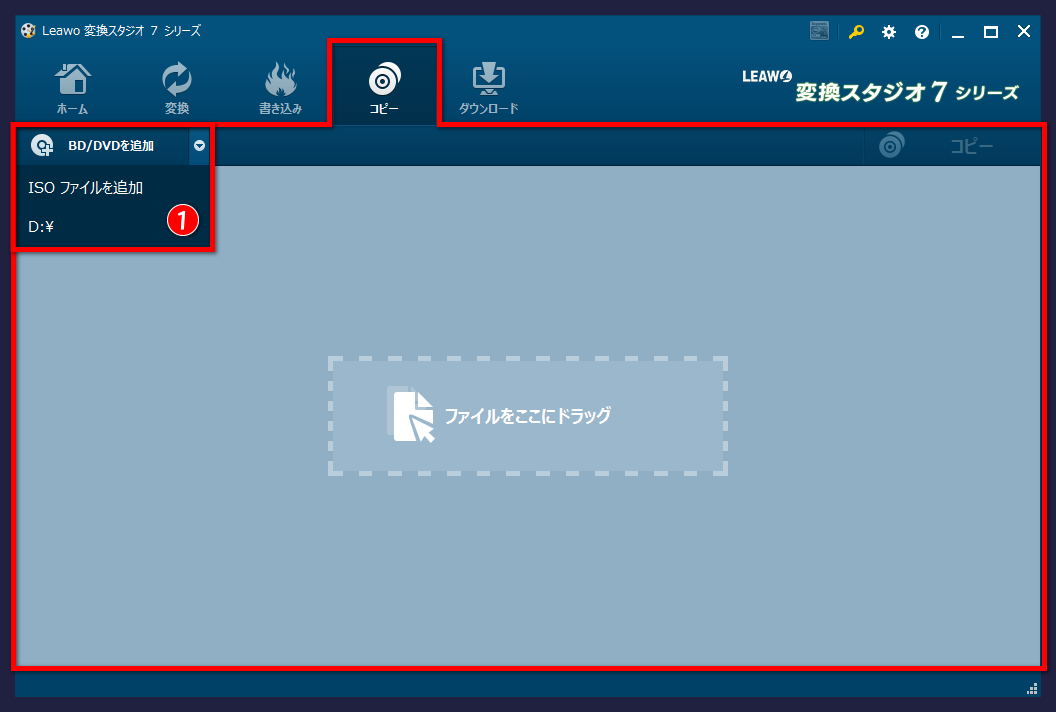
「BD/DVDを追加」ボタン右の下向きの矢印をクリックします。
プルダウンメニューでコピーしたいブルーレイ(Blu-ray, BD)ディスクを開きます
ディスククローン7 BD&DVD  ブルーレイを読込み

※ご注意※
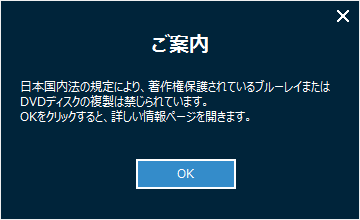
著作権保護されているディスクの複製は法律で禁止されおり、本製品でもこれらを複製には制限があります。
ディスク選択時に、下記画面が表示された場合は、保護されているディスクのため複製できません。
詳しくは以下の情報ページをご覧ください。なお、弊社および弊社サポートでは、著作権や複製制限などに関する質問にはお答え致しかねます。

DVD著作権や複製制限

手順2:ブルーレイをISOにコピーします

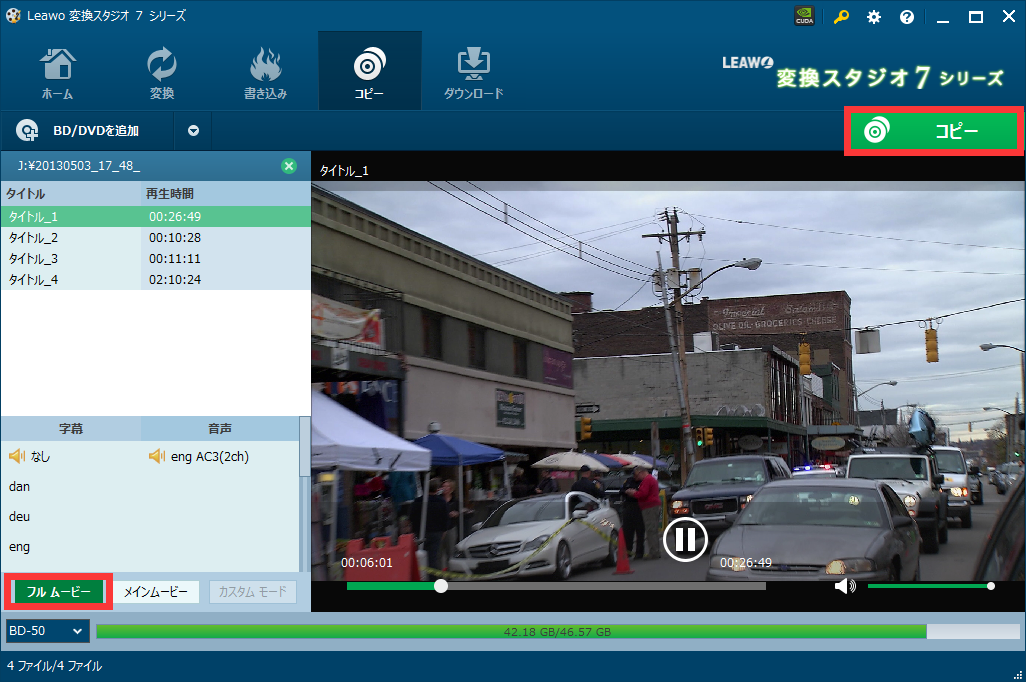
ディスクが認識されると次の画面が表示されます。
左下の「フルムービー」を選択してから、右上の「コピー」ボタンをクリックします.
ブルーレイバックアップ フールモードの選択

本製品では、クローンは3つのモードがあります。
フルムービーモード: すべてのファイルをクローン保存します
メインムービーモード: ディスク内のメインムービーのみをクローン保存します
カスタムモード: クローンするファイルを任意に選択してクローン保存します
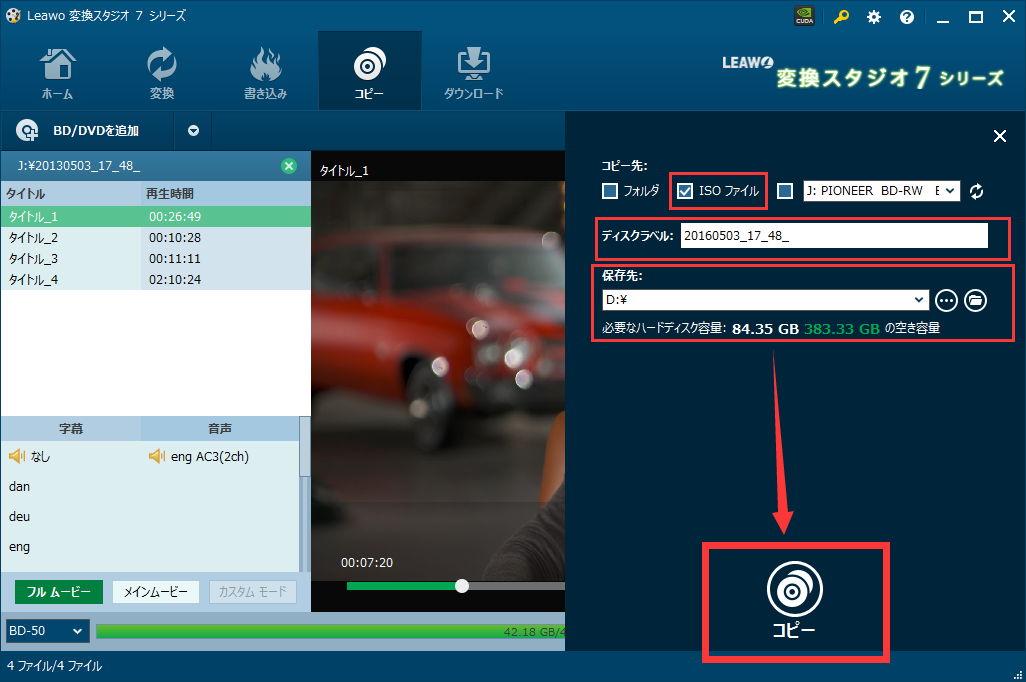
右上の「コピー」ボタンをクリックすると、コピー設定画面が表示されます。
コピー先でISOファイルをチェックします.
ディスクラベルでISOファイル名を入力します.
保存先でISOファイルの保存先を設定します
設定が完了したら、下の「コピー」ボタンをクリックします。
ブルーレイをISOにバックアップ コピー設定

ブルーレイをISOのコピーは始まります!

簡単2ステップでBDをISOに変換することができました!!

変換スタジオ7 シリーズTips ~ BD(ブルーレイ)・DVDコピー

☆ BD(ブルーレイ・Blu-ray)のダビング方法

変換スタジオ7 シリーズ 製品活用方法(Tips)

BD(ブルーレイ・Blu-ray)のダビング 方法

イントロダクション:

大容量の動画を高画質で保存できるブルーレイ。
ブルーレイプレーヤーやブルーレイ対応のドライブ搭載PCは
以前より低価格になり、ブルーレイの普及も進んできましたが
やはり便利なDVD。
DVDはみんなが使っているのでお友達や遠方のご家族に
プレゼントしたいときにはやはりDVDでしょう。

BDに保存しておいた動画を
DVDに保存したいと思うことはないでしょうか?

変換スタジオ7 CompleteBOX ULTRA

ディスククローン7BD&DVD

を使ってブルーレイをDVDに変換してみましょう。

クローン作成の開始

手順1:ディスクの選択

ブルーレイやDVD、あるいはISOファイルを選択します。

ディスククローン7 BD&DVD  DVDを読込み

※ご注意※

読込時に以下の案内が表示された場合は「OK」をクリックして、表示される 情報ページ をよくお読みください。
DVD著作権や複製制限

手順2:モードの選択

ディスクが認識されると次の画面が表示されます。

DVDコピー モードの選択

本製品では、クローンは3つのモードがあります。
フルムービーモード: すべてのファイルをクローン保存します
メインムービーモード: ディスク内のメインムービーのみをクローン保存します
カスタムモード: クローンするファイルを任意に選択してクローン保存します

※多言語の字幕や音声が含まれたDVDビデオをプロモーション用として利用している、海外企業などの場合
上記画面で「メインムービー」か「カスタムモード」を選択し、②の枠内の“音声”の項目が複数表示されたら、必要な言語を選択します。

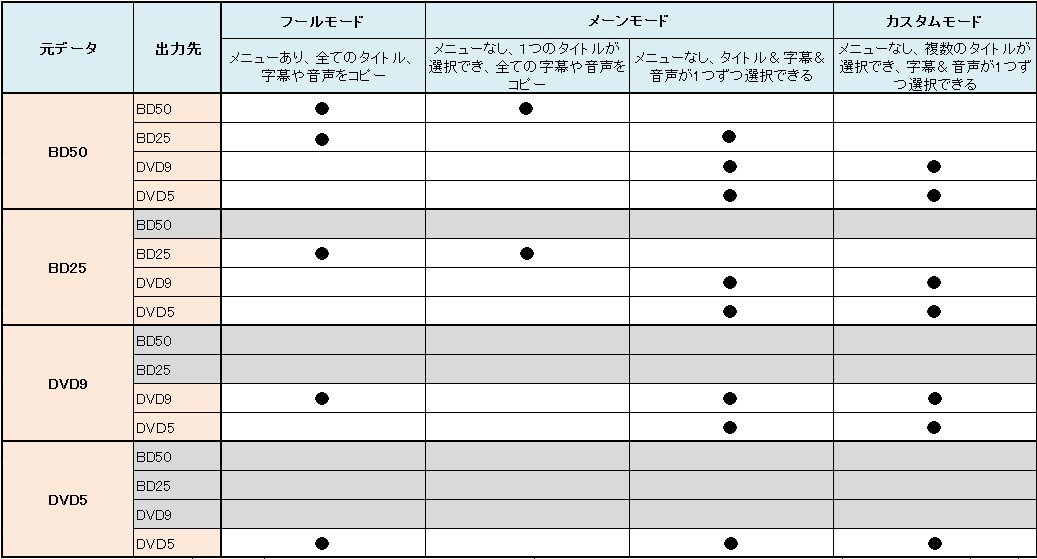
※モードと出力先(圧縮方法)によって、出力できる内容が異なります。以下表をご参照ください。

ブルレー&DVDコピー スペック

ブルーレイからDVDへ出力する場合、DVD9かDVD5を選択してください。

手順3 :クローンの設定

画面右、緑色の コピーボタン をクリックすると、クローンの設定画面が開きます

DVDコピー先の設定:DVDディスクをDVDフォルダー,ISO,DVDディスクにコピー

コピー先
コピー先として、ご利用のパソコンのBD・DVDドライブを選択します。
ここでは、D:ドライブが選択されています。
BDやDVDなどのディスクを作成する他に、フォルダやISOファイルとして複製を保存することもできます。
必要なものをチェックします。複数チェックすることができます。

ディスクラベル
ディスクのラベルを設定します。

保存先
DVDフォルダやISOファイルの保存先の設定です。
保存先の初期値は以下の通りです。
C:\Users\(ユーザ名)\Documents\Leawo\henkan-studio\
コピー先として、フォルダやISOファイルが選択されていない場合は、上記にデータは保存されません。

クローン作成の実行
ディスクののイラストボタンをクリックすると、作成を開始します。
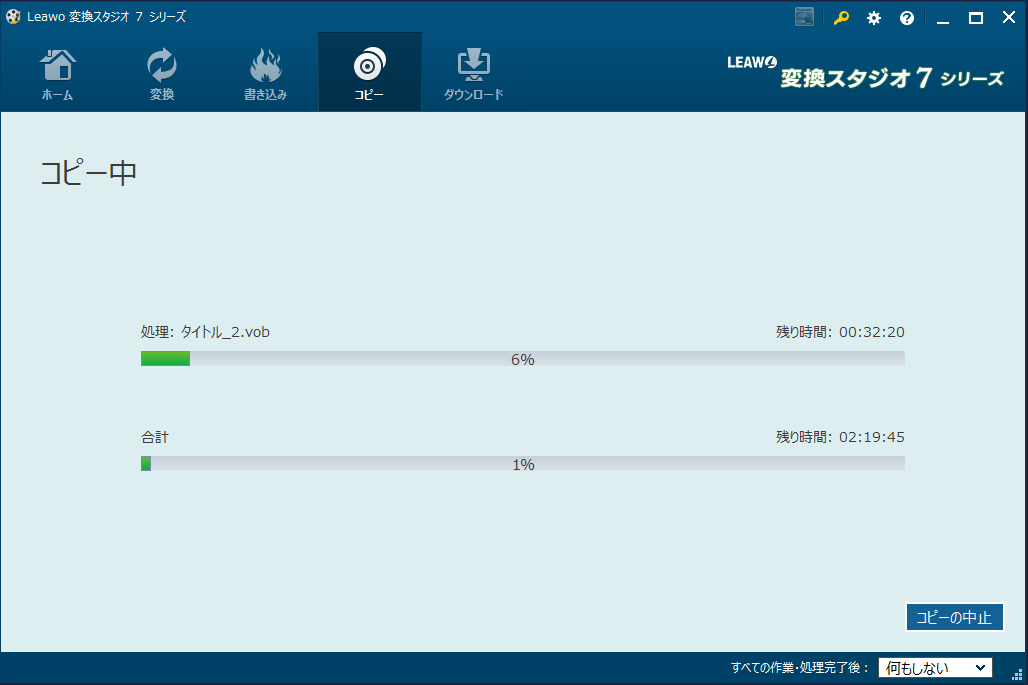
作成中は下記の進行画面が表示されます。
作成中は、ディスクを取出したり、パソコンの電源を切らないようにご注意ください。

DVDコピー中

画面に完了と表示されたら、書き込みは終了です。

変換スタジオ7 シリーズTips ~ BD&DVDコピー

This Is A Custom Widget

This Sliding Bar can be switched on or off in theme options, and can take any widget you throw at it or even fill it with your custom HTML Code. Its perfect for grabbing the attention of your viewers. Choose between 1, 2, 3 or 4 columns, set the background color, widget divider color, activate transparency, a top border or fully disable it on desktop and mobile.

This Is A Custom Widget

This Sliding Bar can be switched on or off in theme options, and can take any widget you throw at it or even fill it with your custom HTML Code. Its perfect for grabbing the attention of your viewers. Choose between 1, 2, 3 or 4 columns, set the background color, widget divider color, activate transparency, a top border or fully disable it on desktop and mobile.