v7 Tips~BD・DVDクローン

ホーム/製品活用方法(Tips)/v7 Tips~BD・DVDクローン

☆ VIDEO_TSフォルダをDVDに焼く方法 : DVDフォルダの書き込み

変換スタジオ7 シリーズ 製品活用方法(Tips)

VIDEO_TSフォルダをDVDに焼く方法 : DVDフォルダの書き込み

パソコンに保存して、見るのを楽しみにしていた動画ファイルが、
「VIDEO_TS」というフォルダ形式になっていることがありませんか。
パソコンで再生する際には「VIDEO_TS」を再生できるプレーヤーが必要です。
また、テレビの大きい画面で動画を楽しむため、家庭用のDVDプレーヤーで再生するには、
その「VIDEO_TS」というフォルダをDVDに焼く必要があります。

DVDフォルダの書き込みができるソフト『変換スタジオ7 Complete BOX ULTRA』を使ってみましょう。

このDVD書き込みソフトは無料で試せます。

手順1 :DVDフォルダの取り込み

「変換スタジオ7 シリーズ」というプログラムを起動します。
画面上の「コピー」タブをクリックしてDVDコピー機能画面を開きます。
DVDコピー機能画面で「BD/DVDを追加」をクリックして、DVDフォルダーを取り込みます。
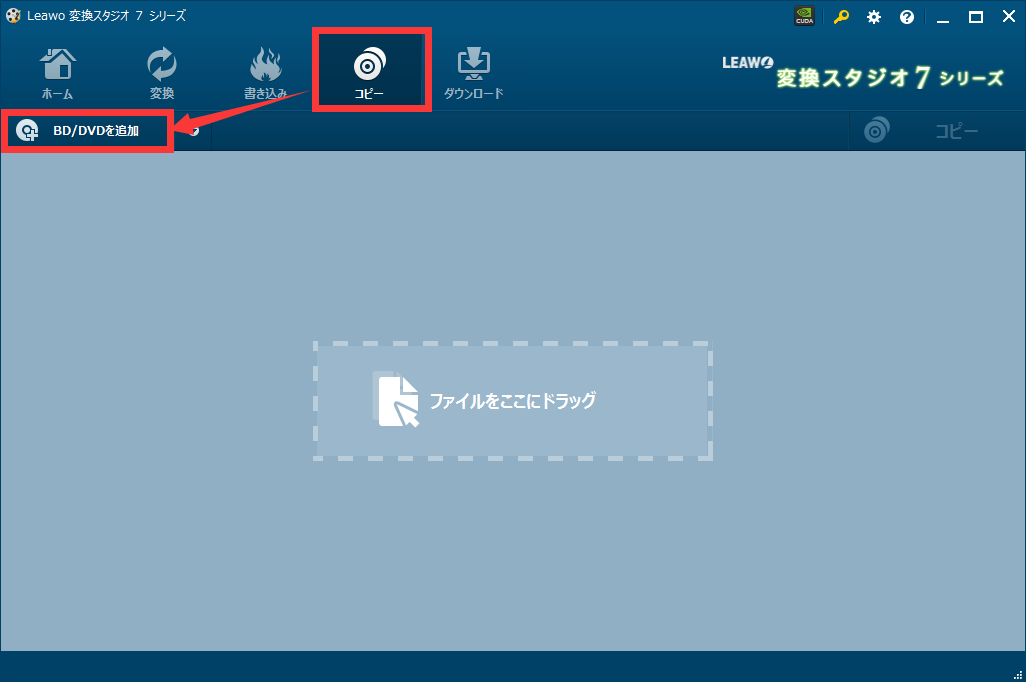
変換スタジオ7 Complete BOX ULTRA フルムービー,dvdフォルダ 書き込み,video_ts DVD 焼く

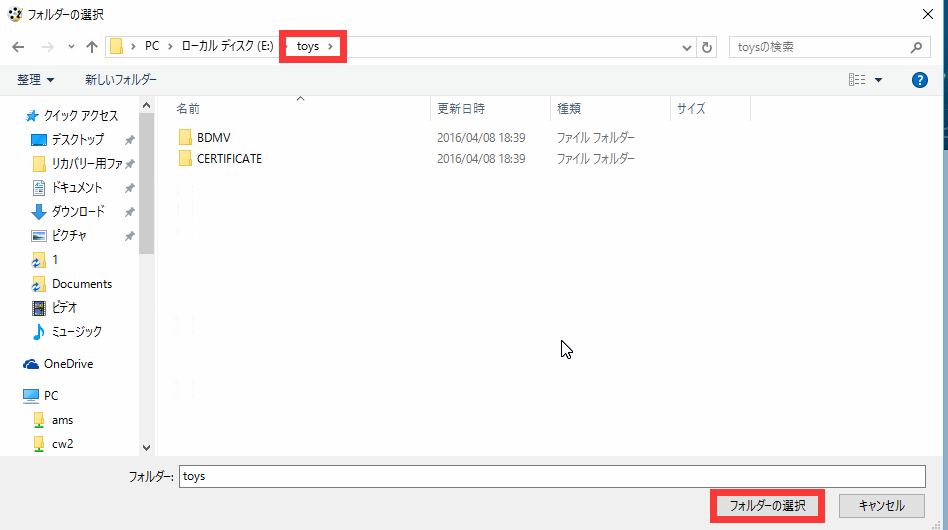
「フォルダの選択」画面が表示されますので
DVDに書き込みたいDVDフォルダ(VIDEO_TSを含めているフォルダ)を選択します。
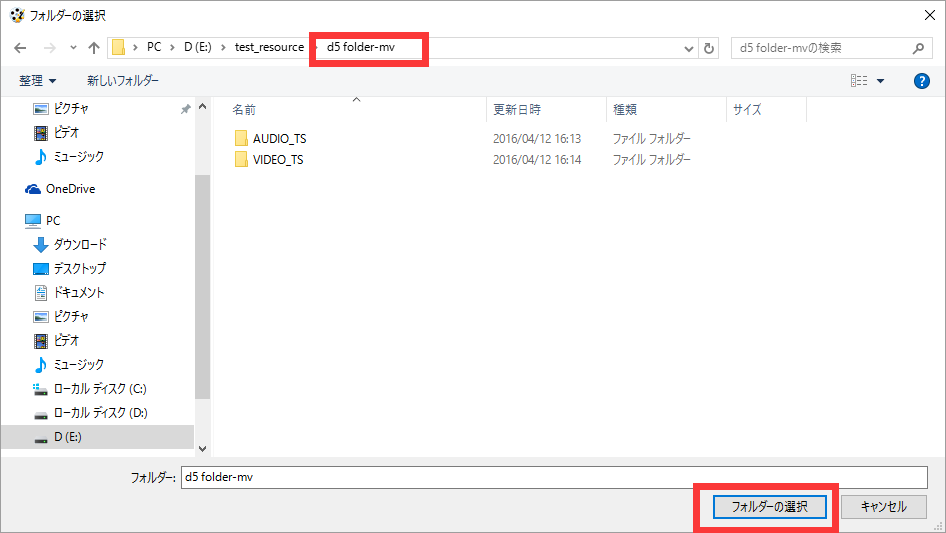
変換スタジオ7 Complete BOX ULTRA BD/DVDを追加,DVD書き込み,DVD書き込み ソフト,dvdフォルダ 書き込み,video_ts DVD 焼く

手順2:DVDフォルダーをDVDに書き込みます。

ファイル一覧画面が表示されます。
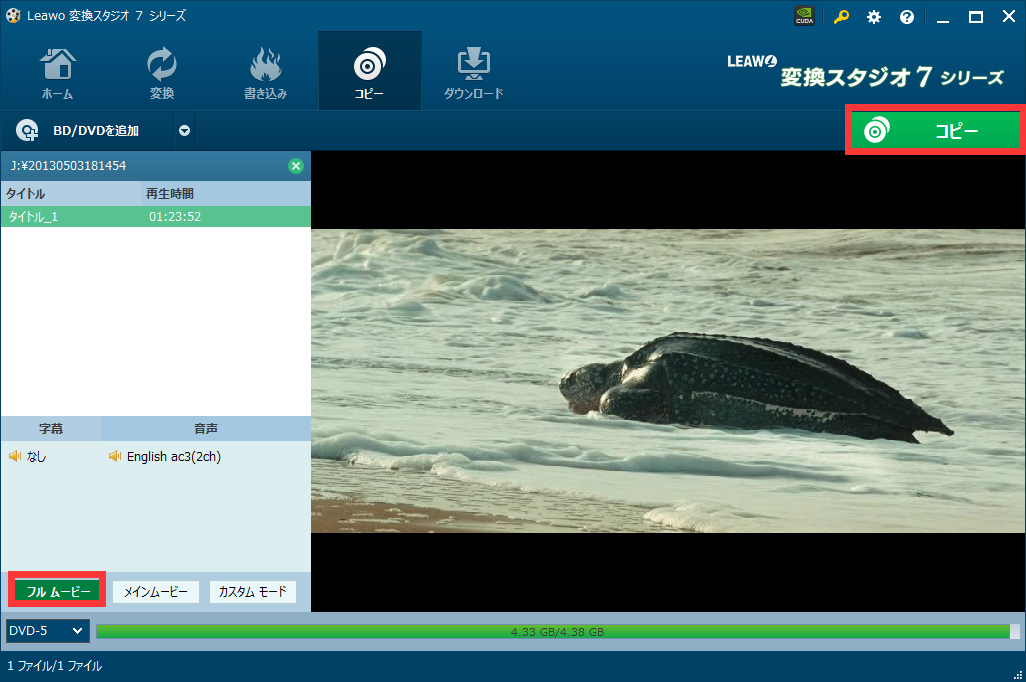
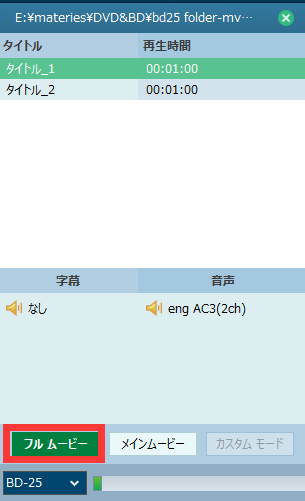
本製品では、クローンは3つのモードがあります。
フルムービーモード: すべてのファイルをクローン保存します
メインムービーモード: ディスク内のメインムービーのみをクローン保存します
カスタムモード: クローンするファイルを任意に選択してクローン保存します
ここは「フルムービー」を選択します。
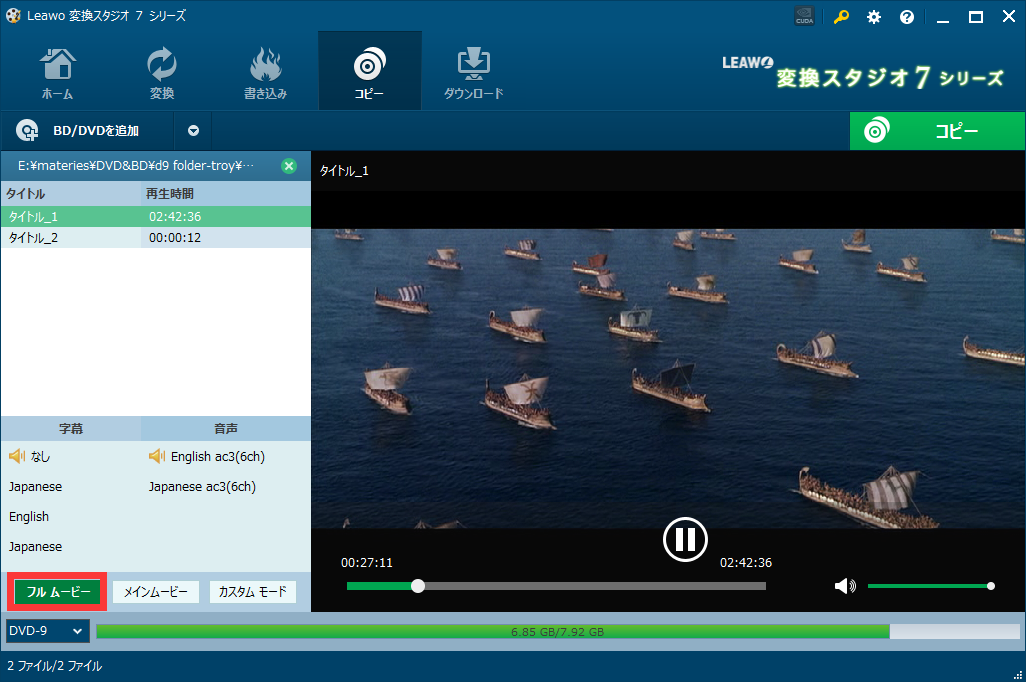
変換スタジオ7 Complete BOX ULTRA フルムービー,dvdフォルダ 書き込み,video_ts DVD 焼く

画面右上の「コピー」ボタンをクリックします。
変換スタジオ7 Complete BOX ULTRA コピー,dvdフォルダ 書き込み,video_ts DVD 焼く

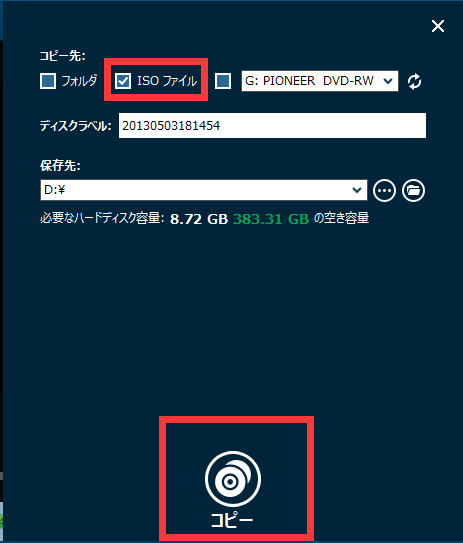
DVD書き込みの設定画面が出てきます。
書き込み可能なDVDディスクを挿入してDVD書き込みを設定します。
「コピー先」にDVDドライブをチェックします。
「ディスクラベル」にディスク名を入力します。
「保存先」に一時ファイルの保存先を設定します。
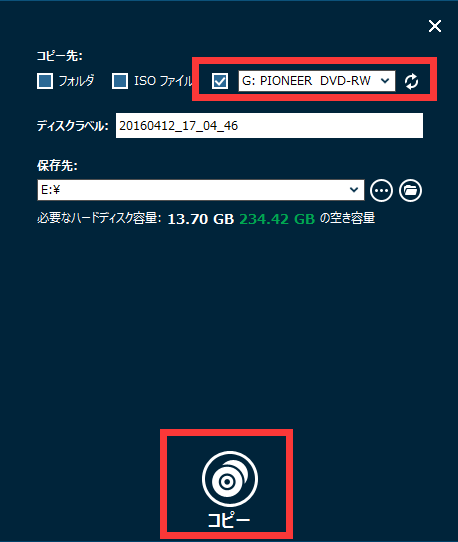
変換スタジオ7 Complete BOX ULTRA コピー,dvdフォルダ 書き込み,video_ts DVD 焼く,DVD書き込み,DVD書き込み ソフト

書き込みの設定が終わったら、
画面下部の「コピー」ボタンをクリックしてdvdフォルダをDVDに書き込むことが開始します。
2ステップで簡単にvideo_tsフォルダーをDVDに焼くことができました!
変換スタジオ7 シリーズTips ~ BD・DVD変換

☆ HDDに保存したBDフォルダをBDディスクに書き込みしてTVで観る方法

変換スタジオ7 シリーズ 製品活用方法(Tips)

バックアップしていた BDフォルダをBDディスクに書き込みする方法

もしもの時の為にと
BDディスクからBDのフォルダをHDDにバックアップしていたけれど、
このままではBDプレーヤーで再生できない、
そんな時に活躍するのが
BDコピーソフト『 変換スタジオ7 Complete BOX ULTRA 』です。

フォルダ形式で保存されたBDディスクのフォルダデータから
簡単にBDディスクに書き込みできます。

わずかな手順で特に難しい設定もなく簡単に
TVでみれるBDディスクが作成できます。
今までBDフォルダを作成したのはいいけれど、BDディスクへの焼きつけができなかった人は必見です!!

gemsoftのブルーレイ コピーソフト『 変換スタジオ7 Complete BOX ULTRA 』は
無料で試せます。↓

手順1 : BDフォルダをBDディスクに保存する設定を行います

「変換スタジオ7 シリーズ」というプログラムを起動します。
画面上の「コピー」タブをクリックしてBD・DVDクローン機能画面を開きます。
BD・DVDクローン機能画面で「BD/DVDを追加」をクリックして、BDフォルダーを読込みします。
ディスククローン7 BD&DVD BD・DVDコピー機能 BDフォルダーを読込み

「フォルダの選択」画面が表示されますので
ディスク作成したいBDフォルダを選択します。
ディスククローン7 BD&DVD  ブルーレイを読込み

手順2 : BDディスクへの書き込みを開始します

BDフォルダーを選択した後、「コピーモード」は「フルムービー」をクリックします。
"ブルーレイバックアップ
本製品では、クローンは3つのモードがあります。
フルムービーモード: すべてのファイルをクローン保存します
メインムービーモード: ディスク内のメインムービーのみをクローン保存します
カスタムモード: クローンするファイルを任意に選択してクローン保存します

画面右上の「コピー」ボタンをクリックします。
ブルーレイバックアップ BDフォルダ 書き込み,BDディスクに書き込み

コピー設定画面が表示されます。
BDフォルダ 書き込み,BDディスクに書き込み
「コピー先」でブルーレイドライブをチェックします
「ディスクラベル」でディスク名を入力します
「保存先」で一時ファイルの保存先を設定します。

設定が完了したら、下の「コピー」ボタンをクリックします。

BDフォルダをBDディスクに書き込みは始まります!

簡単2ステップでBDフォルダををBDディスクに書き込みすることができました!!

変換スタジオ7 シリーズTips ~ BD(ブルーレイ)・DVDコピー

☆ ISOイメージをブルーレイ・DVDに書き込む方法

変換スタジオ7 シリーズ 製品活用方法(Tips)

ISOイメージをブルーレイ・DVDに書き込む方法

ISOイメージとは
DVDやブルーレイに保存されたデータの全ファイルのデータを含むアーカイブファイルです。
大切なDVDやブルーレイのバックアップを
ISOファイルとしてパソコンに保存している方も多いのではないでしょうか。

ISOの基となる大切なBD・DVDに不具合が発生した場合、またはなくしてしまった場合でも
ISOファイルがあれば安心ですね!
しかし、ISOイメージファイルをサポートしているプレーヤーや動画編集ソフトは多くありません。
せっかくバックアップした動画を再生したい場合、
BD・DVDに焼き、テレビなどでも再生できるようにするのがおすすめです!

BD・DVD複製ソフト『ディスククローン7 BD&DVD』を使ってISOファイルをBD・DVDに書き込みしてみましょう。

gemsoftのBD・DVD複製ソフトは無料で試せます。↓

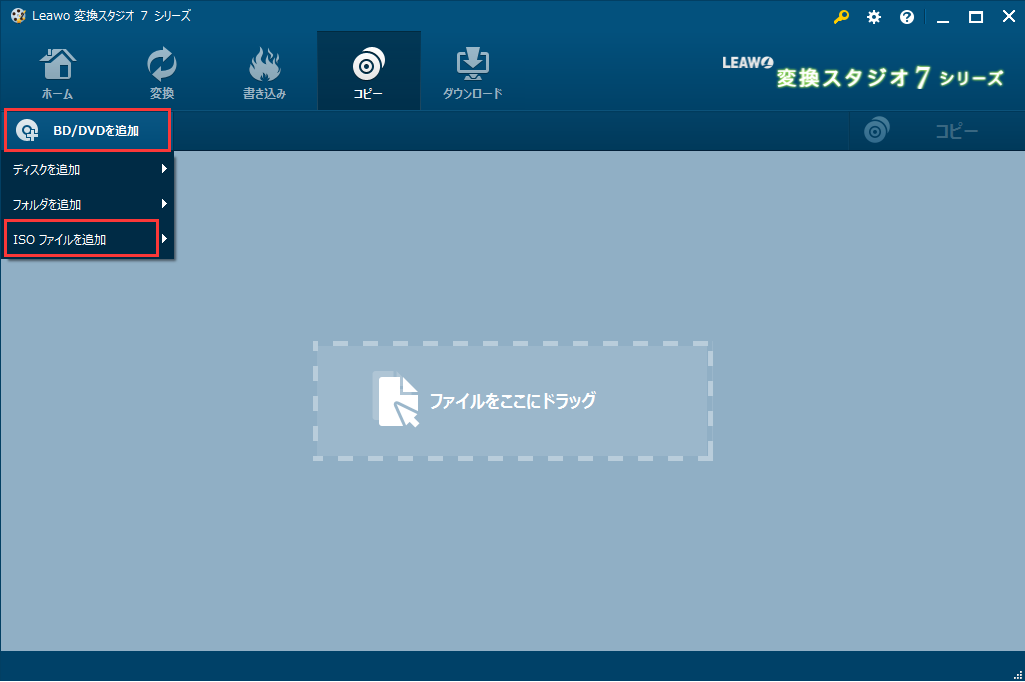
手順1:ISOファイルを取り込む

「BD・DVDクローン」をクリックしてBD・DVDコピー機能画面を開きます。

ディスククローン7 BD&DVD BD・DVDコピー機能,ISO 焼く

「BD/DVDを追加」ボタンをクリックし、
プルダウンメニューで「ISOファイルを追加」をクリックして、
ディスクに書き込みしたいISOファイルを選択します。
ディスククローン7 BD&DVD  isoを読込み,ISO 焼く

手順2:ISOファイルの書き込みに関する設定

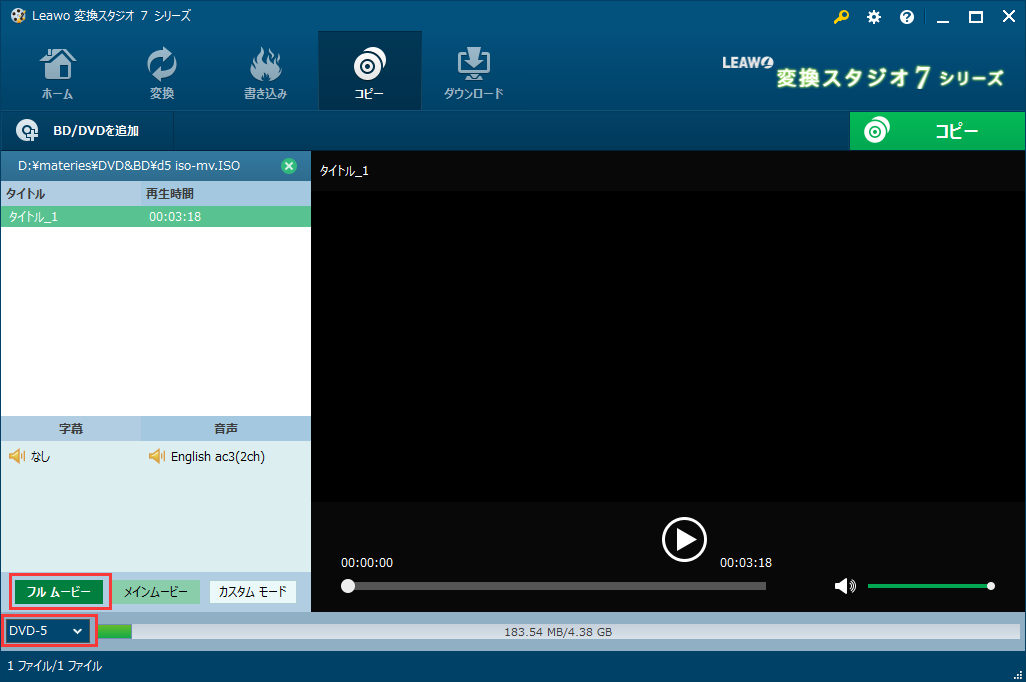
本製品では、クローンは3つのモードがあります。
フルムービーモード: ISOファイルに含められているすべてのファイルをクローン保存します
メインムービーモード: : ISOファイル内のメインムービーのみをクローン保存します
カスタムモード:ISOファイルに含められている任意のファイルを選択してクローン保存します

ここでは、「フル ムービー」を選択します。

ファイルのサイズに応じて、BD/DVDドライブに違うディスクタイプを挿入します。
DVD-5が表示されている場合、片面1層 DVD 4.7GBを挿入します。
DVD-9が表示されている場合、片面2層 DVD 8.5GBを挿入します。
BD-25が表示されている場合、片面1層 BD 25GBを挿入します。
BD-50が表示されている場合、片面2層 BD 50GBを挿入します。


手順3:ISOをブルーレイ・DVDに書き込みます

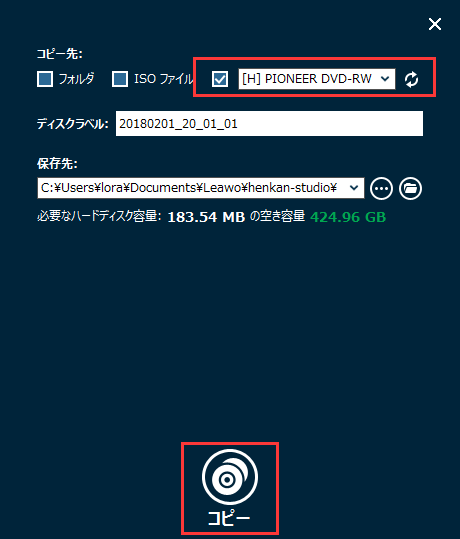
コピー先を書き込みできるドライブに設定し、
ディスクラベルでディスク名を入力してから、
「コピー」ボタンをクリックします。


簡単3ステップでISOファイルをBD・DVDに書き込みする作業が完了しました!!

変換スタジオ7 シリーズTips ~ BD(ブルーレイ)・DVDコピー

☆ DVD バックアップ !ISOイメージ保存をマスターしよう!

変換スタジオ7 シリーズ 製品活用方法(Tips)

DVD バックアップ !ISOイメージ保存をマスターしよう!(DVDをISOで保存する方法)

デジタルライフを楽しむには欠かせないDVDですが
DVDは永久に再生できるわけではありません。
思っている以上に短いDVDの寿命。
保存状態にもよりますが、10年を過ぎたら要注意!
お気に入りのDVDがあるとき急に再生できなかったらショックです。

そんな時のためにHDDにISOイメージを保存してDVDのバックアップを作成しておきましょう。

ここでは
gemsoft BD・DVDコピーソフト『ディスク クローン7 BD&DVD 』を使ってDVDをISOに保存します。
BD・DVDコピーソフトは無料で試せます。↓

手順1:バックアップしたいDVDディスクを読込み

「BD・DVDクローン」をクリックしてBD・DVDコピー機能画面を開きます。

ディスククローン7 BD&DVD BD・DVDコピー機能

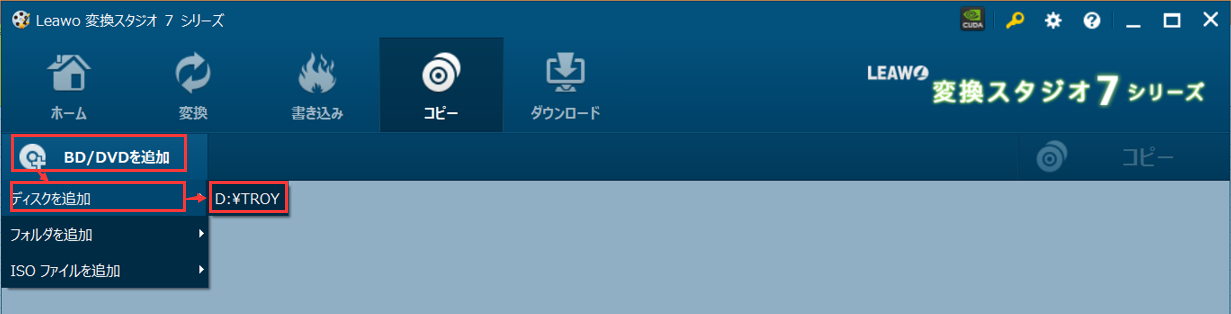
「BD/DVDを追加」ボタンをクリックします。
プルダウンメニューでコピーしたいDVDディスクを開きます

手順2:DVDをISOにコピーします

ディスクが認識されると次の画面が表示されます。
左下の「フルムービー」を選択してから、右上の「コピー」ボタンをクリックします.

DVDバックアップ フールモードの選択

本製品では、クローンは3つのモードがあります。
フルムービーモード: すべてのファイルをクローン保存します
メインムービーモード: ディスク内のメインムービーのみをクローン保存します
カスタムモード: クローンするファイルを任意に選択してクローン保存します

右上の「コピー」ボタンをクリックすると、コピー設定画面が表示されます。
コピー先でISOファイルをチェックします.
ディスクラベルでISOファイル名を入力します.
保存先でISOファイルの保存先を設定します
設定が完了したら、下の「コピー」ボタンをクリックします。
DVDをISOにバックアップ コピー設定

DVDをISOのコピーは始まります!

簡単2ステップでDVDをISOに変換することができました!!

おまけ : 保存したISOをDVDにしたいときは・・・

ディスククローン7 BD&DVDを使ってISOファイルをDVDにすることもできますが
Windows7以降のOSをご使用の場合
ISOファイルをDVDに書き込む機能が標準搭載されています。

お友達にISOファイルを送ってDVDに書き込んでもらう時などご参考にしてください。


1) ISOファイルの選択

ISOファイルを右クリックし、表示されたメニューの中で「ディスク イメージの書き込み」を選択します。
DVD バックアップ-2

※「ディスク イメージの書き込みが表示されない場合は、
  「プログラムから開く」 > 「Windows ディスクイメージ書き込みツール」を選択してください。
DVD ISO変換-3

2) ドライブの選択
新しいDVDメディアを挿入し、ドライブを選択します。
「書き込み」をクリックすると書き込みが開始されます。
「書き込み後のディスクの確認」は書き込み後に
正しく書き込まれているかの確認を行うオプションとなります。必要に応じて選択してください。
DVD ISO変換-4

3) ディスクイメージの書き込み
書き込み中は進行状況が表示されます。
書き込み開始後はキャンセルできません。
DVD ISO変換-5

4) 書き込みの終了
「閉じる」をクリックして画面を閉じます。
DVD作成が完了しましたので、再生確認を行ってください。
DVD ISO変換-6


************  イメージファイルって何? / ISOって何? ************
イメージファイルとは
DVDやブルーレイのディスクの中身を、ファイルにした( = ディスクそのものと同じ)
ものです。

DVDやブルーレイの中身を、そのまま取り出して形のないものにしたファイルで、
中身は元のDVDやブルーレイと 全く同じです。

「そのまま」の形なので、
・劣化なくバックアップしたい
・完全な形でバックアップしたい
という時に最適な形なのです。
※圧縮されている訳ではないので、ファイルサイズは元のディスクと同じになります

そのイメージファイルの一番有名な形 が「ISO」です。
「ISO」イメージファイルは
元のDVDやブルーレイと同じように扱うことができますが、
基本的に 普通のファイルと同じように開くことはできません。
(仮想ドライブのご使用で本当のDVDやブルーレイのように開くこともできます。)

そのため、このページの「おまけ」は是非 参考にしてください。

変換スタジオ7 シリーズTips ~ BD(ブルーレイ)・DVDコピー

This Is A Custom Widget

This Sliding Bar can be switched on or off in theme options, and can take any widget you throw at it or even fill it with your custom HTML Code. Its perfect for grabbing the attention of your viewers. Choose between 1, 2, 3 or 4 columns, set the background color, widget divider color, activate transparency, a top border or fully disable it on desktop and mobile.

This Is A Custom Widget

This Sliding Bar can be switched on or off in theme options, and can take any widget you throw at it or even fill it with your custom HTML Code. Its perfect for grabbing the attention of your viewers. Choose between 1, 2, 3 or 4 columns, set the background color, widget divider color, activate transparency, a top border or fully disable it on desktop and mobile.