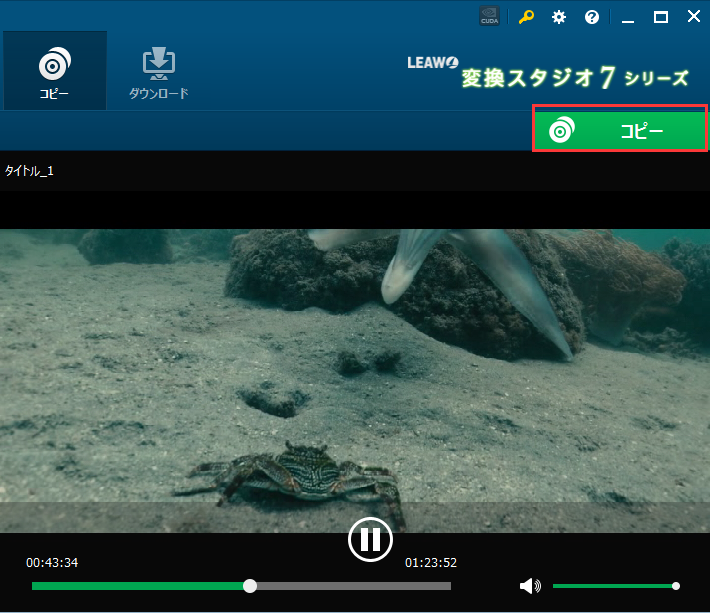
v7 Tips~BD・DVDクローン

ホーム/製品活用方法(Tips)/v7 Tips~BD・DVDクローン

☆ BD ISOをDVD ISOに変換する方法

変換スタジオ7 シリーズ 製品活用方法(Tips)

BD ISOをDVD ISOに変換する方法

BDには、A) BDMV と B) BDAV の 2種類がございます。

「BD・DVDコピー」機能を使って
A) BDMV ISOの場合は、DVD へ圧縮変換することができます
B) BDAV ISOの場合は、DVD へ圧縮変換することができません

BDAV ISOの場合は、DVD へ圧縮変換したい場合は、以下のページをご参照ください
>>BDAVをDVDに圧縮する方法

ここでは、BD・DVDコピーソフト「ディスククローン 7 BD&DVD」を使って、
簡単の3ステップで
BDMV ISOをDVD ISOに変換する方法をご紹介いたします。

ディスククローン 7 BD&DVD 体験版 ダウンロード

①「BD・DVD変換」機能を使ってBDAVをDVD作成用のVOB形式に変換します。

手順1 :BD ISOの取り込み

変換スタジオ7シリーズをインストールし、起動します。
コピー>BD/DVDを追加 ボタン>ISOファイルを追加 をクリックして、
DVD ISOに変換したいBD ISOファイルを取り込みします。
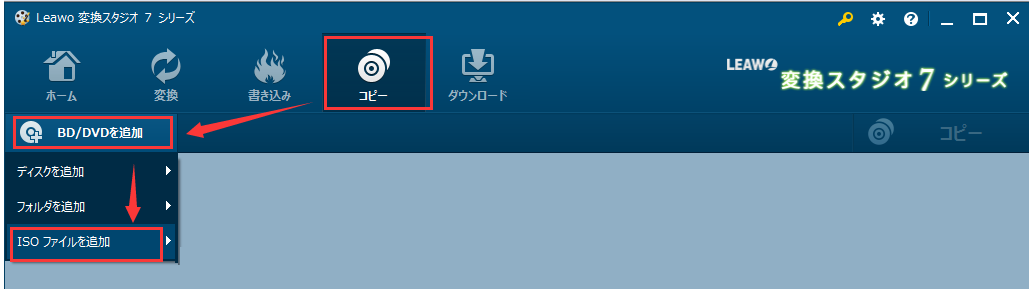
bd iso dvd iso,BD ISOファイルを取り込み

手順2 :メディアの種類やコピーモードを選択します。

メディアの種類をDVDに設定します。
ここでは、DVD-5 を選択します

※「メディアの種類」について
DVD-R(一層)に保存の場合、DVD-5 を選択してください。
DVD-R(二層)に保存の場合、DVD-9 を選択してください。
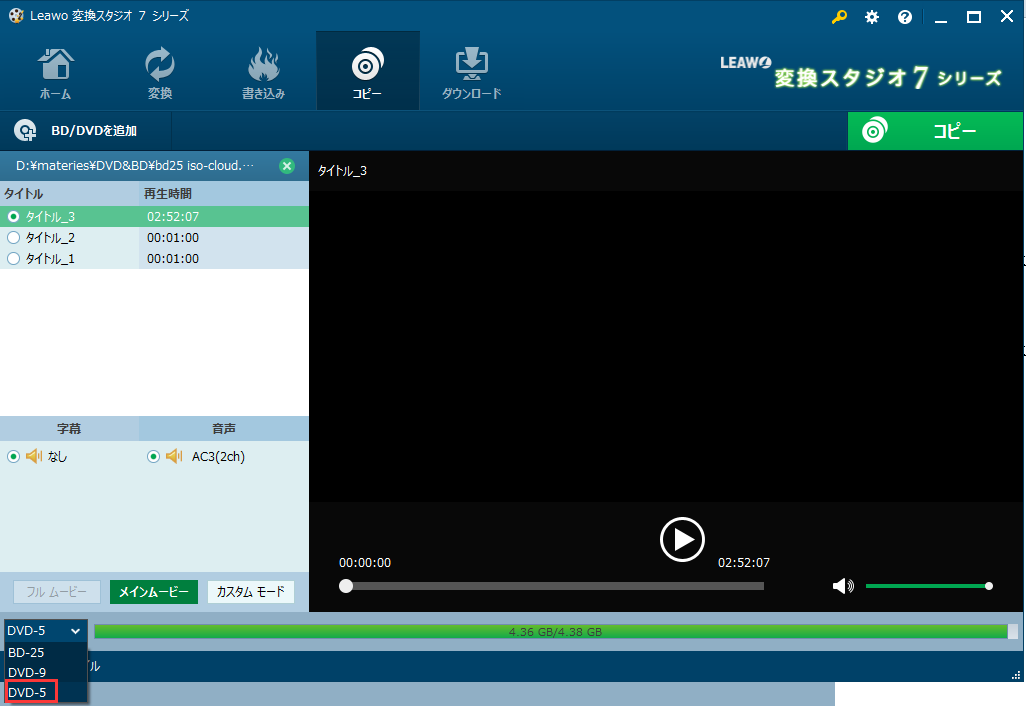
bd iso dvd iso,メディアの種類をDVDに設定

コピーモードを選択します。
本製品の仕様でBD ISOをDVD ISOに変換するには、
フールモードを選択できません。
ここでは、カスタムモードを選択し、すべてのタイトルを選択します。

※「コピーモード」について
フルムービーモード: メニューあり、すべてのタイトル、字幕や音声をコピー
メインムービーモード: メニューなし、ディスク内のメインムービーのみをコピーし、すべての字幕や音声をコピー
カスタムモード: メニューなし、複数のタイトルが選択でき、字幕&音声が1つずつ選択できる。
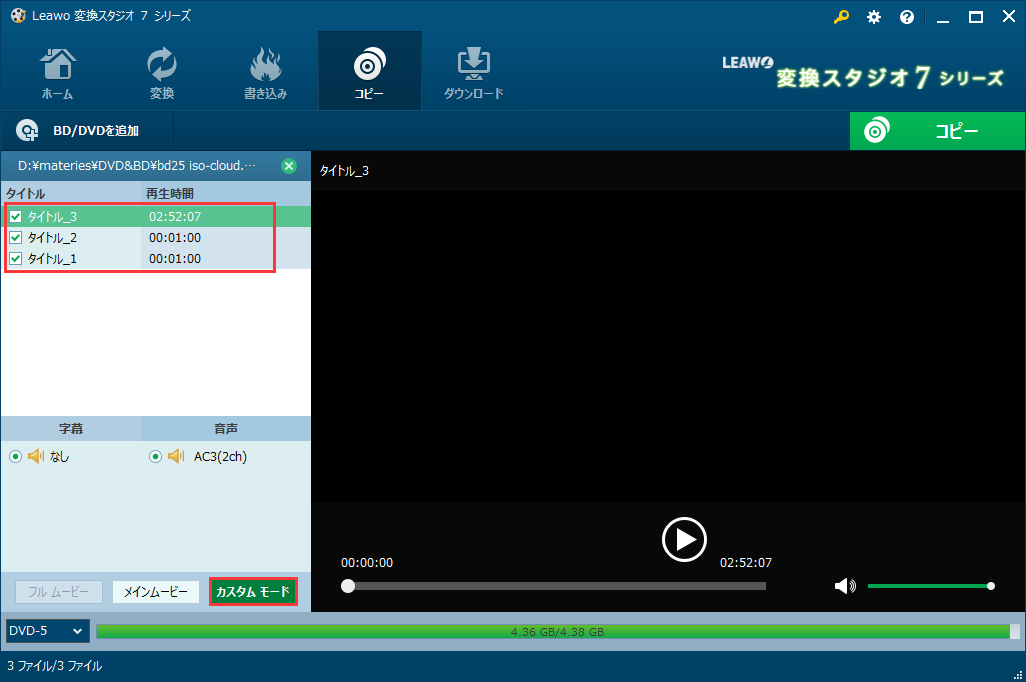
bd iso dvd iso,カスタムモードを選択し、すべてのタイトルを選択

手順3 :BD ISOをDVD ISOに変換します。

画面右上のコピーボタンをクリックします。

bd iso dvd iso,bd isoをDVDにコピー

コピー設定画面で、
コピー先を「ISOファイル」を選択し、
ディスクらブルでISOファイルの名前を設定し、
保存先を設定します。

以上の設定が完了したら、画面下部のコピーボタンをクリックします。
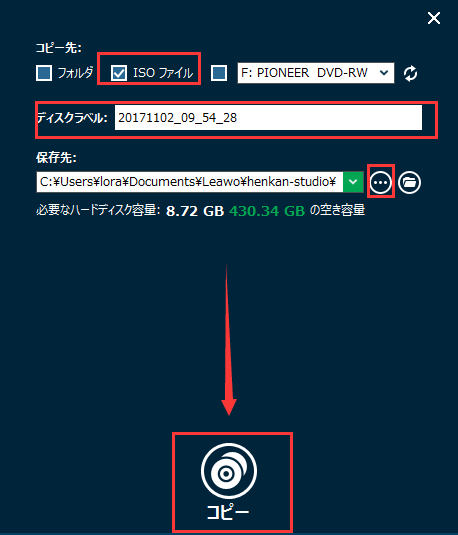
bd iso dvd iso,bd isoにdvd iso

変換スタジオ7 シリーズTips ~ BD・DVD変換

☆ ブルーレイをナビゲータがあるDVDにコピーする方法

変換スタジオ7 シリーズ 製品活用方法(Tips)

BDをDVDにコピーする方法

BD(ブルーレイ)を車内でも観たいのでナビが再生できるDVDにコピーして作成する手順を案内します。

gemsoftのブルーレイ・DVDコピーソフト『ディスククローン7 BD&DVD』を使ってブルーレイをナビゲータがあるDVDに変換してみましょう。

これから説明するブルーレイ・DVDコピーソフトは
無料で試せます。↓

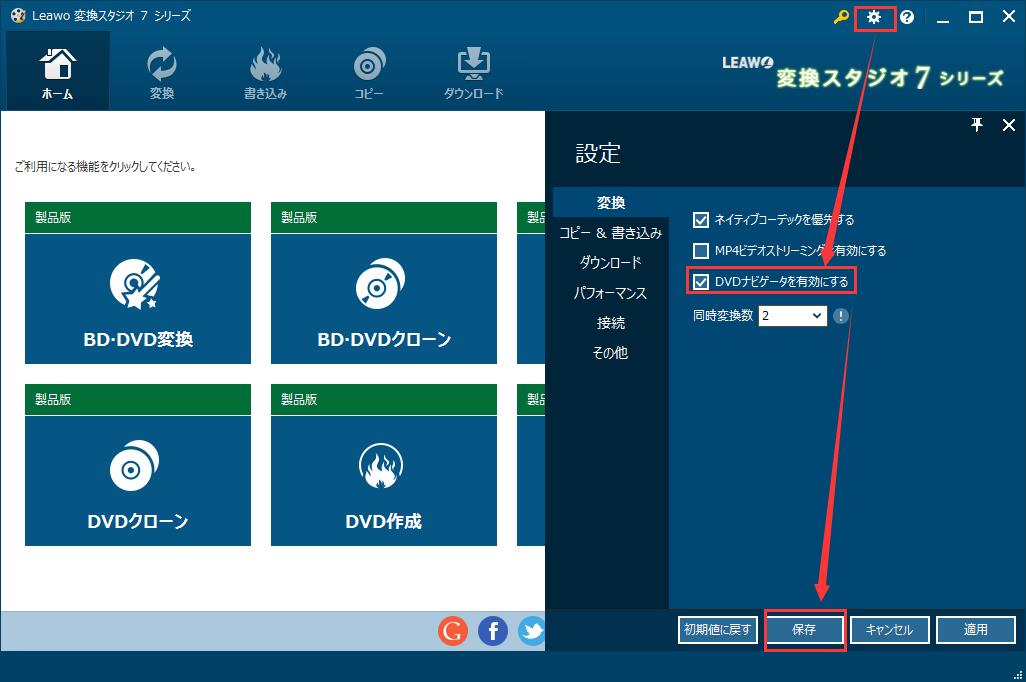
手順1:DVDナビゲータを有効に設定します。

①製品画面右上の「設定」ボタンをクリックします。
②「変換」タブの「DVDナビゲータを有効にする」をチェックします。
③「保存」ボタンをクリックします。

ディスククローン7 BD&DVD,dvdナビゲータを有効にする

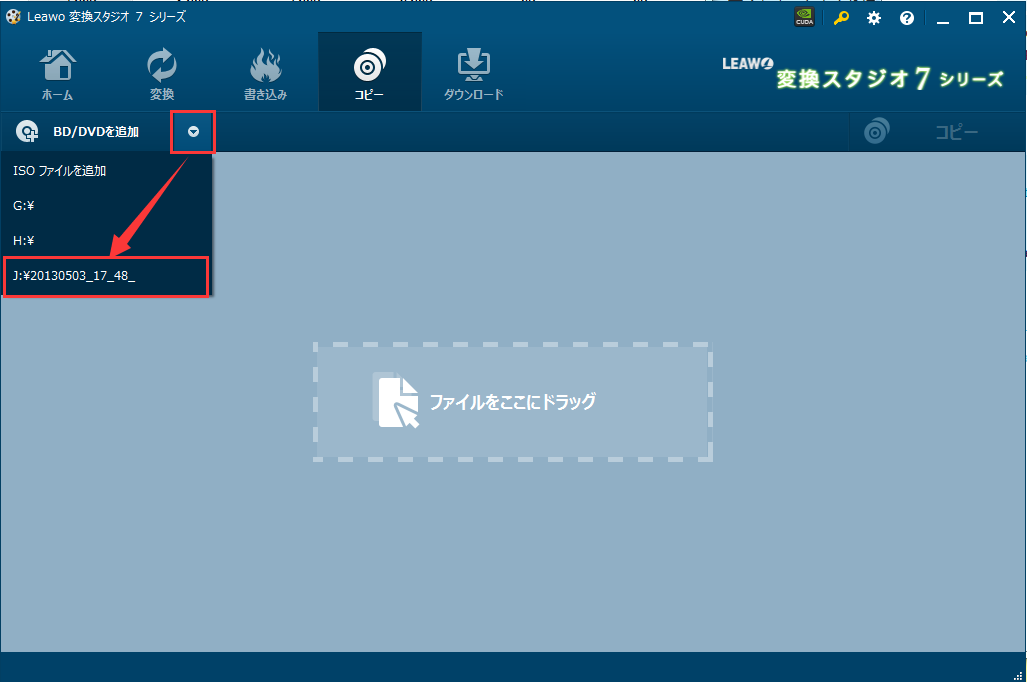
手順2:コピーしたいブルーレイディスクを読込み

gemsoft 「変換スタジオ7 シリーズ」を起動します。
「BD・DVDクローン」をクリックしてBD・DVDコピー機能画面を開きます。

ディスククローン7 BD&DVD, bdをナビゲータがあるdvdにコピー

「BD/DVDを追加」ボタン右の下向きの矢印をクリックします。
プルダウンメニューでコピーしたいブルーレイ(Blu-ray, BD)ディスクを開きます
ディスククローン7 BD&DVD, ブルーレイを読込み

手順3:ブルーレイをdvdにコピーします

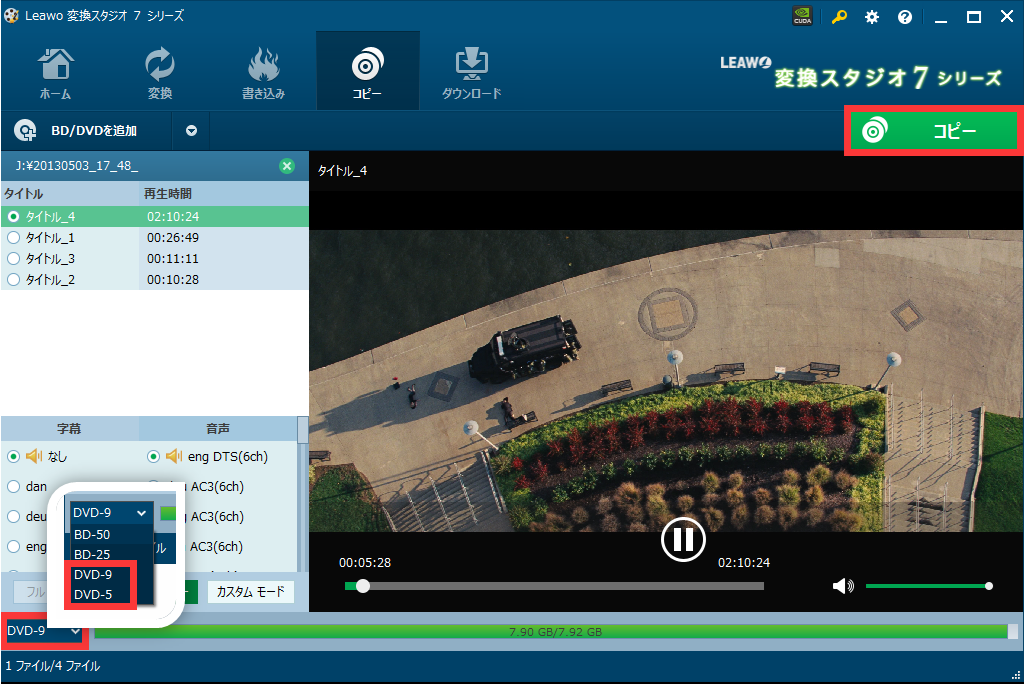
ディスクが認識されると次の画面が表示されます。
左下のディスクタイプは「DVD-5」(1層DVD)または「DVD-9」(2層DVD)を選択します。
2層DVDに書き込みする場合はDVD-9を選択します。
1層DVDに書き込みする場合はDVD-5を選択します。

右上の「コピー」ボタンをクリックします
ブルーレイバックアップ ディスクタイプを選択,bdをナビゲータがあるdvdにコピー

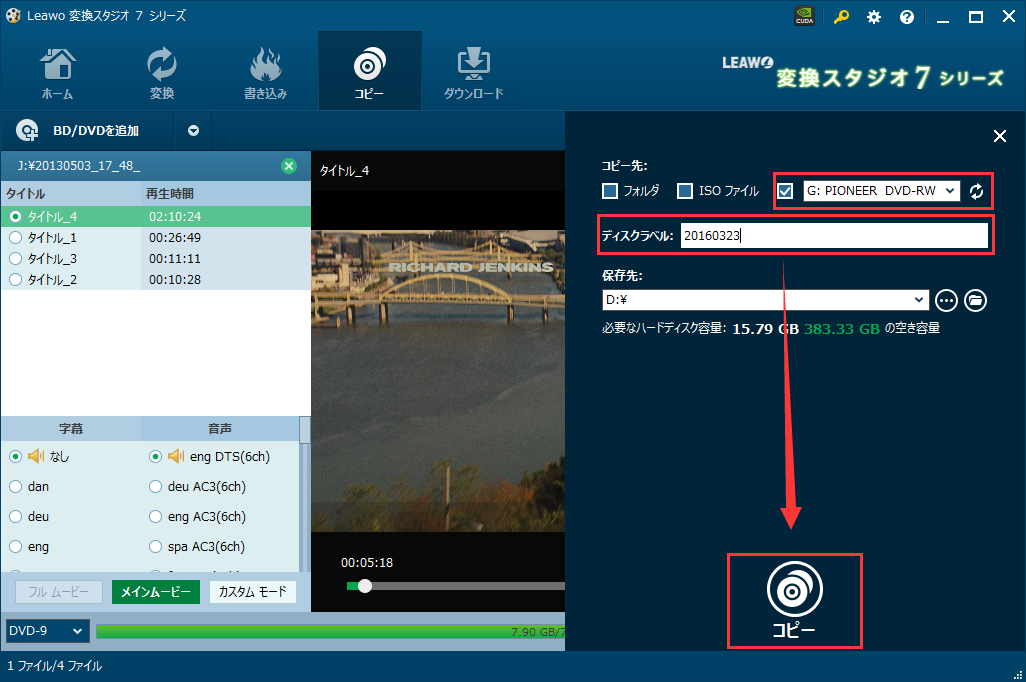
右上の「コピー」ボタンをクリックすると、コピー設定画面が表示されます。
コピー先とディスクレベルを設定します。
一般的なPCにはBD/DVDドライブは1つしか搭載されていないので
「コピー先」で追加されたディスクと同じのドライブを選択します。
※BD/DVDドライブが複数ある場合には「コピー先」で追加されたディスクと違うドライブを選択してもOKです。

ブルーレイをDVDに変換 コピー設定,bdをナビゲータがあるdvdにコピー

注意:
ブルーレイの読み込み時、一時的に焼きこみ前のデータをHDDに保存します。
「保存先」で必要なハードディスク容量を確保しておく必要があります。

コピーボタンをクリックすると、ブルーレイをDVDにコピーすることが開始します。

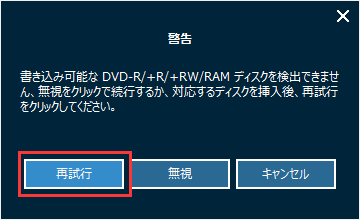
ブルーレイの読み込みが終わると、DVDディスクを挿入するよう案内がでます。
BDをDVDに変換 書き込み可能なディスクを挿入

ブルーレイディスクを取り出し、DVDを挿入後、「再試行」ボタンをクリックしてください。

後はDVDの書込みを待つだけです!

簡単2ステップでBDをDVDに変換できました!!

変換スタジオ7 シリーズTips ~ BD(ブルーレイ)・DVDコピー

☆ BDAVをDVDに圧縮する方法

変換スタジオ7 シリーズ 製品活用方法(Tips)

BDAVをDVDに圧縮する方法

BDディスクには、A) BDMV と B) BDAV の 2種類がございます。

「BD・DVDコピー」機能を使って
A) BDMV の場合は、DVD へ圧縮コピーすることができます
B) BDAV の場合は、DVD へ圧縮コピーすることができません

こちらは仕様になります。

以下の手順でBDAVをDVDに圧縮することが可能になります。
①「BD・DVD変換」機能を使ってBDAVをDVD作成用のVOB形式に変換します。
②「BD・DVD作成」機能を使って、手順①で作成したVOBファイルをDVDに書き込みます。

「BD・DVD変換」や「BD・DVD作成」の製品版を利用するには、
変換スタジオ7 Complete BOX ULTRA」または「変換スタジオ7 Complete BOX」をご購入ください。

①「BD・DVD変換」機能を使ってBDAVをDVD作成用のVOB形式に変換します。

手順1 :BDAVディスクの取り込み

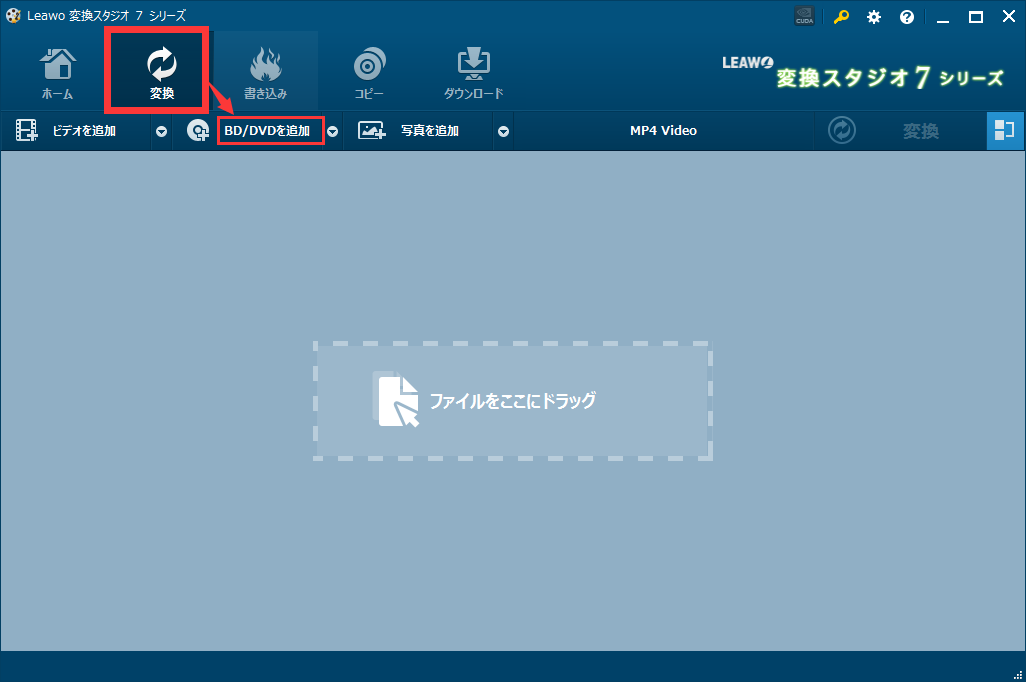
画面上の「変換」タブをクリックしてBD・DVD変換機能画面を開きます。
「BD/DVDを追加」ボタンをクリックして変換したいBDAVを取り込みます。
BD&DVD 変換スタジオ7 BD 取り込み,bdをmp4に変換,BD MP4 変換,ブルーレイ MP4 変換

フォルダ選択画面が表示されますので
BDを挿入したドライブを選択して「フォルダの選択」ボタンをクリックしてください。

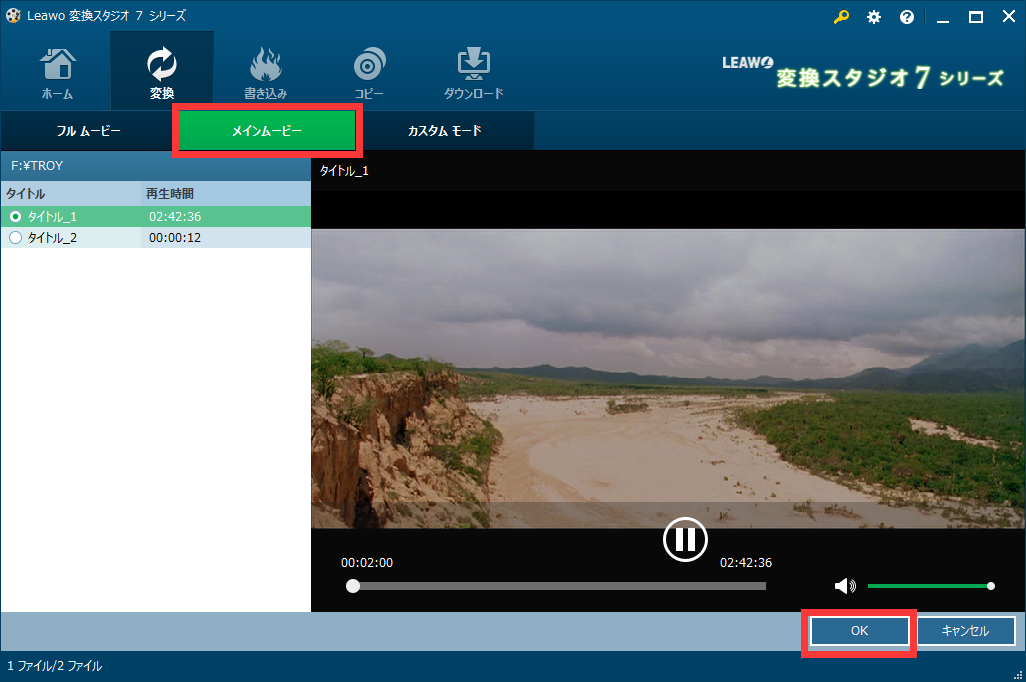
取り込みのモードを選択します。
3つのモードがあります。
フルムービー: すべてのファイルを読み込みします。
メインムービー: ディスク内のメインムービーのみを読み込みします。
カスタム: 変換するファイルを任意に選択してを読み込みします。

ここは「メインムービー」モードを選択します。選択した後は「OK」ボタンをクリックします。
bdをmp4に変換,BD MP4 変換,ブルーレイ MP4 変換, メインムービー 

手順2 :出力をVOBに変更します。

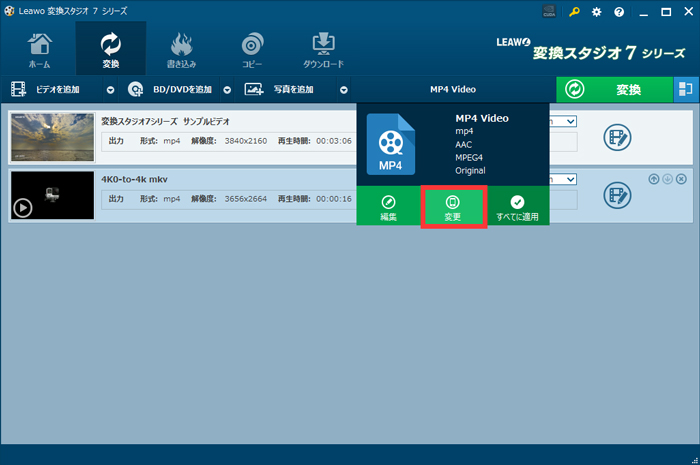
「MP4 Video」をクリックして、下へ出てくる画面の「変更」ボタンをクリックします。
変換スタジオ7 動画変換 出力設定,動画を短く編集

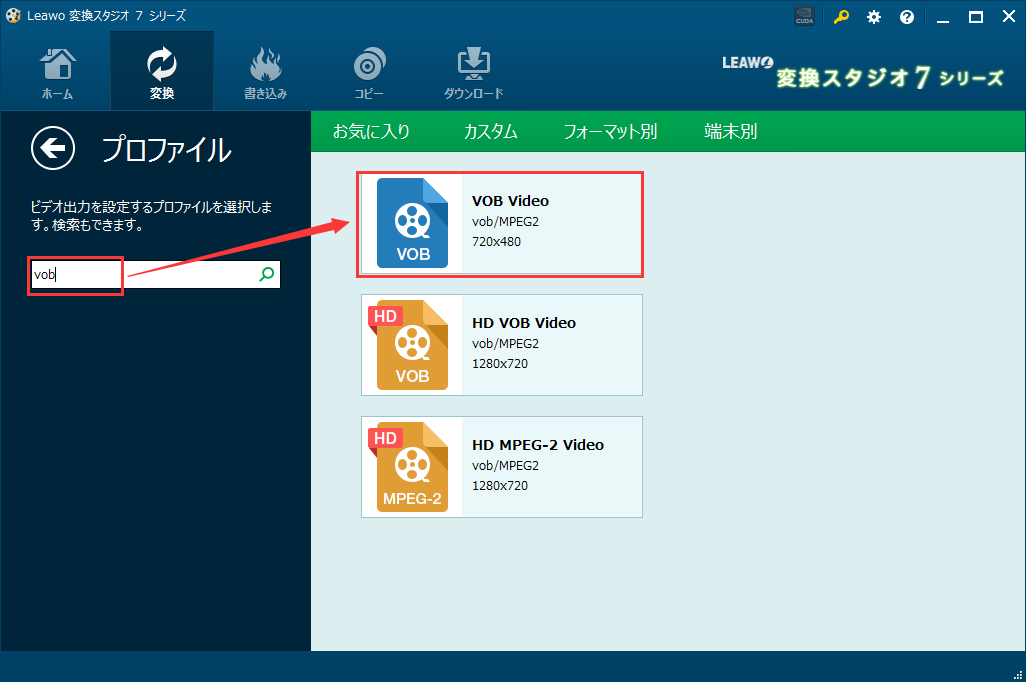
検索欄に「VOB」を入力してVOBのプロファイルを検索します。
「VOB Video」というプロファイルをクリックします。
DVDを作成する場合、動画はDVDの規格である720×480の解像度に変換されます。
変換スタジオ7 動画変換 出力形式の選択,動画を短く編集


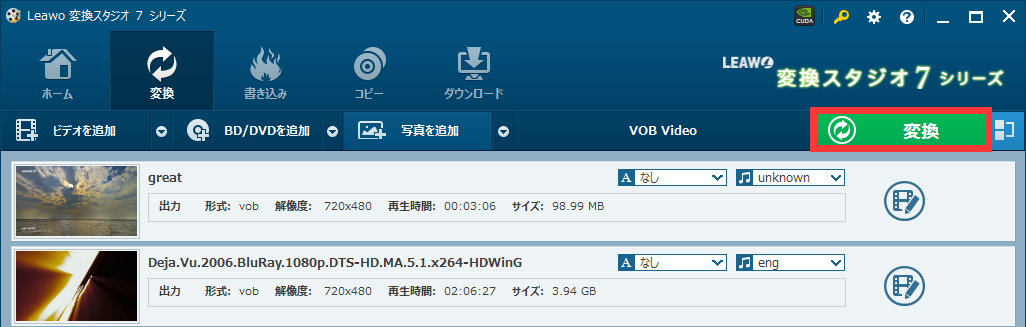
手順2 :ブルーレイやDVDをVOBに変換します

画面上部の「VOB Video」の右の「変換」ボタンをクリックします。
BD変換,ブルーレイ変換,bdをvobに変換,BD vob 変換,ブルーレイ vob 変換

「・・・」ボタンをクリックして、変換後の動画の保存先を変更します。
BDAVをVOBに変換することがが始まります
BD変換 保存先の設定,ブルーレイ変換,bdをvobに変換,BD vob 変換,ブルーレイ vob 変換

ブルーレイをVOBに変換することができました!
「出力」で指定したフォルダにVOBに変換されたBD動画が保存されています!

②「BD・DVD作成」機能を使って、手順①で作成したVOBファイルをDVDに書き込みます。

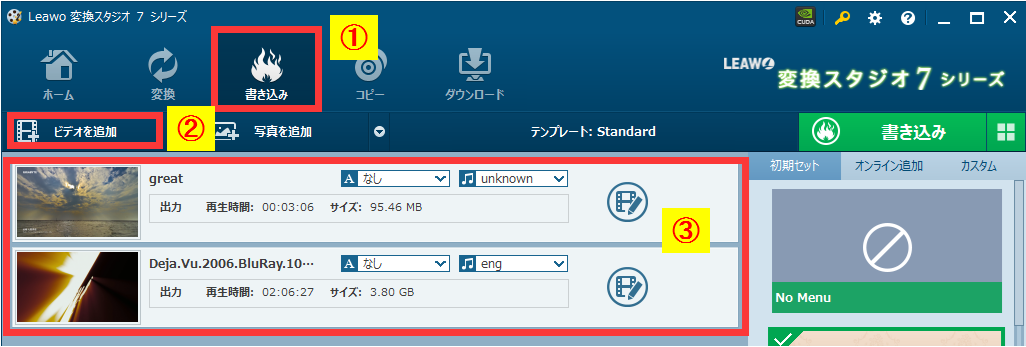
手順1 : ①で作成したVOBファイルを取り込みます。

「書き込み」タブをクリックし、
「ビデオを追加」をクリックして上記手順で作成したVOBファイルを選択します。
VOBファイルは一覧に表示されます。
VOBを取り込み

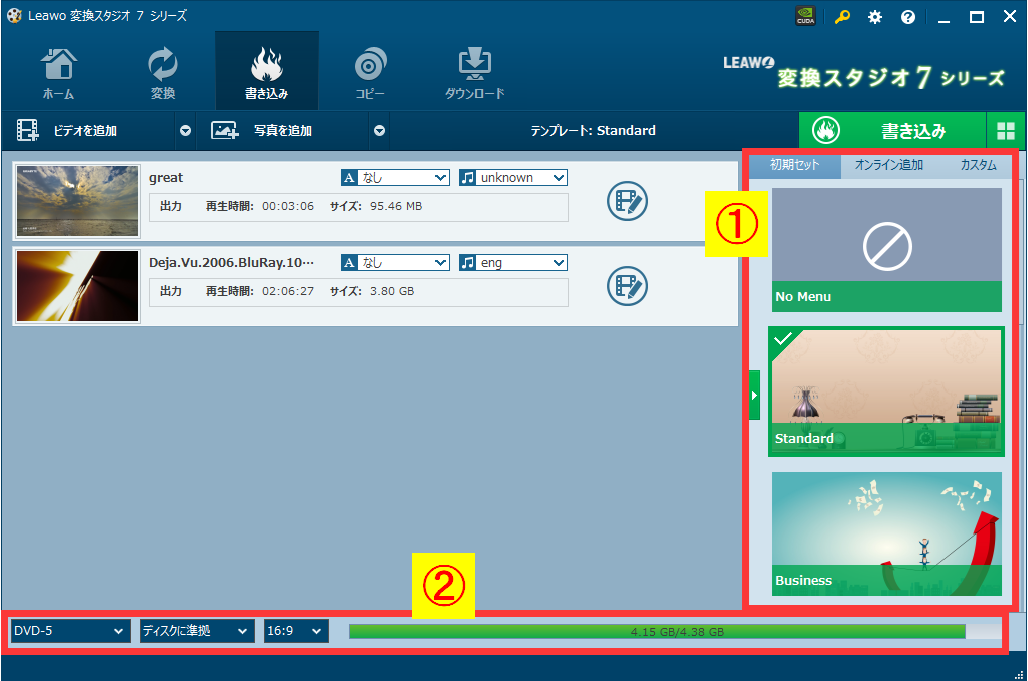
手順2 :DVDメニューやディスク対応を設定します。

①画面右のメニュー一覧からメニューを選択します。
メニューを要りない場合は、「No Menu」をクリックしてください。

②「メディアの種類」や「圧縮率」、「アスペクト比」を選択します。
※「メディアの種類」について
DVD-R(一層)に保存の場合、DVD-5 を選択してください。
DVD-R(二層)に保存の場合、DVD-9 を選択してください。

ディスクタイプやDVDメニューを設定します。

手順3 :VOBをDVDに書き込みます

上記設定が完了したら
画面右上の「書き込み」ボタンをクリックしてください。
DVD作成 DVD書き込み

書き込み設定画面が表示されます。
設定内容を確認して「書き込み」ボタンをクリック!
DVD作成 DVD書き込み開始

DVD書き込み完了まで待ちましょう!

<<<< 注意>>>>
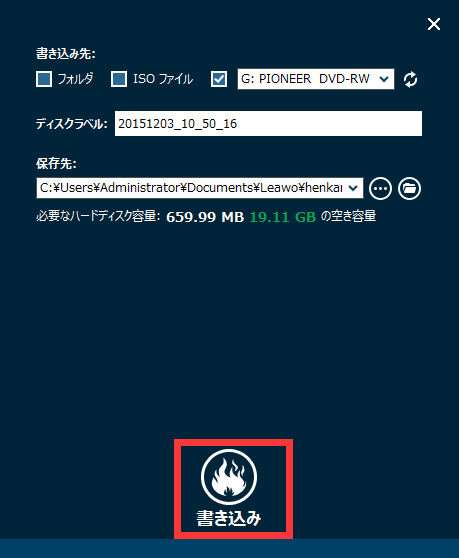
※「書き込む先」について
DVDドライブを選択してください。
ISOファイルや DVDフォルダではDVDに書き込みができません。
DVD作成 DVDドライブの設定

外付けドライブ等が認識されない場合は、再読み込みをおこなってください。
DVD作成 DVDドライブを読込み

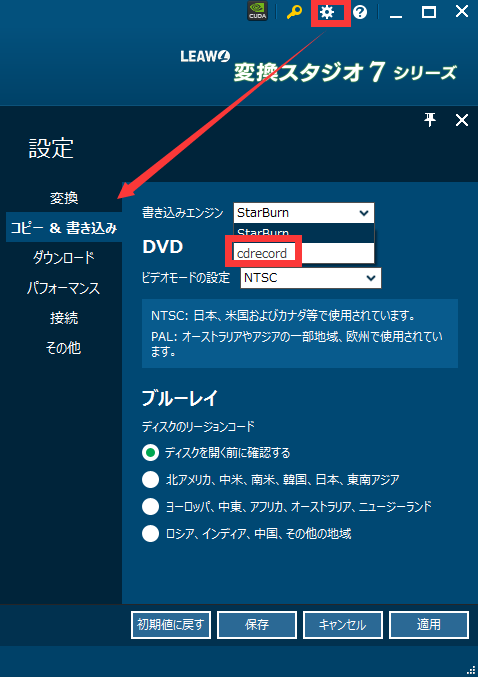
DVDの認識がうまくいかない場合やDVD焼き付け時にエラーが生じる場合は
画面上の設定ボタンをクリックし、設定画面の「コピー&書き込み」画面から、
「書き込みエンジン」を「cdrecorder」 に変更してください。
DVD作成 DVD書き込みエンジン設定 cdtool

変換スタジオ7 シリーズTips ~ BD・DVD変換

☆ PAL方式のDVDをNTSC方式に変換する方法(PAL NTSC 変換)

変換スタジオ7 シリーズ 製品活用方法(Tips)

PAL方式のDVDをNTSC方式に変換する方法(PAL NTSC 変換)

海外で作成されたDVDを日本で視聴する際には
そのDVDと再生したいDVDプレーヤーの
リージョンコードと放送方式(PAL方式 /NTSC方式/SECAM方式)を確認する必要があります。

リージョンフリーのプレーヤーや、PAL/NTSC共用のDVDプレーヤーもありますが、
日本で販売されているDVDプレーヤーの多くは
リージョンコード は “リージョン 2”、
放送方式 は “NTSC 方式” のDVDに対応しています。

海外の友人からもらったDVDや海外の取引先からもらった販促DVDが再生できない場合
日本で視聴できるNTSCのDVDを作成する方法をご案内します。

ここでは
DVDコピーソフト『ディスク クローン7 BD&DVD』を使って
PAL方式のDVDをNTSC方式で保存します。

DVDコピーソフト『ディスク クローン7 BD&DVD』は
無料で試せます。↓

Windows 10/8.1/8/7 & Mac 10.9以降に対応

まずは、 NTSCの変換設定をします
次は、ディスクをコピーします。

手順1 : NTSCの変換設定をします

ソフトをインストール後、「変換スタジオ7 シリーズ」を起動します。

画面右上の設定ボタンをクリックします。
設定画面の「コピー&書き込み」タブをクリックします。
DVD ビデオモードの設定 がNTSCになっていることを確認します。
※初期設定でNTSCが選択されています。
ディスククローン7 BD&DVD .DVDを読込み,pal ntsc 変換

設定が完了したら、画面右下の「保存」ボタンをクリックします。

手順2 : DVDをコピーします

2.1:DVDを取り込みます。

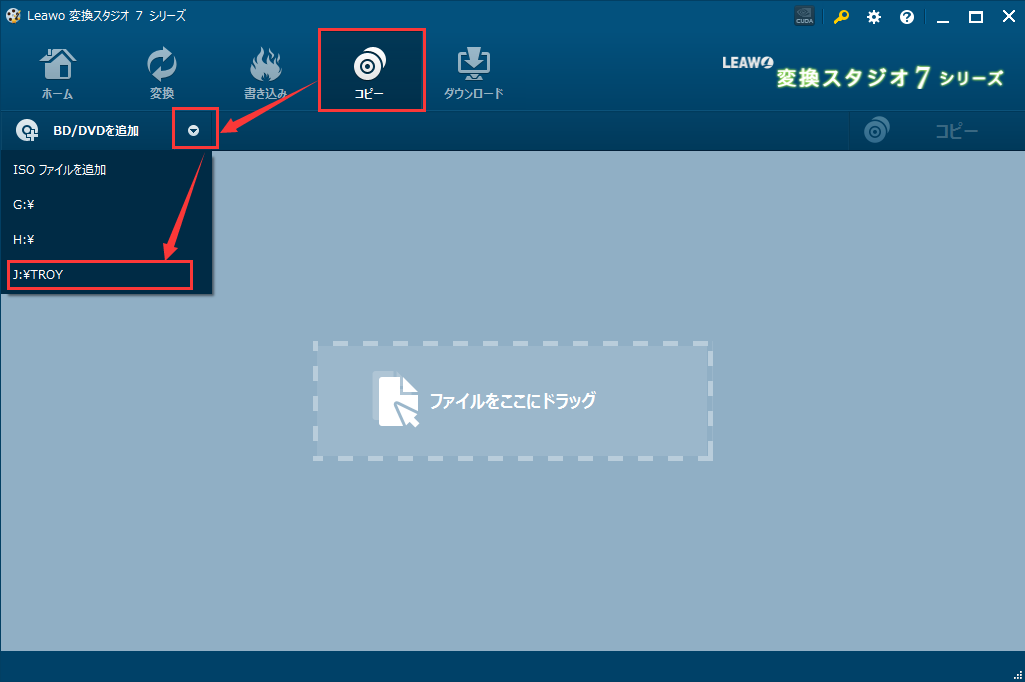
「変換スタジオ7 シリーズ」画面トップの「コピー」タブをクリックします。
「BD/DVDを追加」ボタン右の下向きの矢印をクリックします。
プルダウンメニューでPALからNTSCに変換したいDVDディスクを開きます
ディスククローン7 BD&DVD .Dvdを読込み,pal ntsc 変換

2.2:コピーモードを設定します。

画面左下の「フルムービー」をクリックします。
本製品では、クローンは3つのモードがあります。
フルムービーモード: すべてのファイルをクローン保存します
メインムービーモード: ディスク内のメインムービーのみをクローン保存します
カスタムモード: クローンするファイルを任意に選択してクローン保存します

フルムービーモードでディスクをPALのまましかコピーできませんから、
フルムービーモードでPALからNTSCに変換できません。

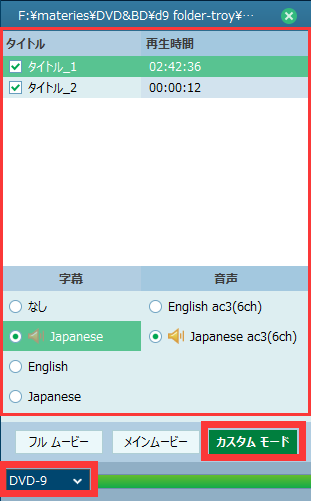
PALからNTSCに変換するには、カスタムモードをクリックしてください。

カスタムモードモードをクリックした後、
① コピーしたいタイトルを選択してください。
複数なタイトルを選択することができます。

② コピーしたい字幕や音声を選択してください。
1つの字幕や1つの音声しか選択できません。

③コピー先のディスクタイプを選択してください。
ディスクタイプが「DVD-9」の場合は、2層DVDに書き込みます。
ディスクタイプが「DVD-5」の場合は、1層DVDに書き込みます。

DVDコピー,pal ntsc 変換,

2.3:PALをNTSCのDVDに変換します。

画面右上の「コピー」ボタンをクリックします。
pal ntsc 変換

DVDコピーの詳細設定画面が出てきます。
pal ntsc 変換

コピー先:
一般的なPCにはDVDドライブは1つしか搭載されていないので
コピー先は変換したいPAL形式のDVDを挿入したドライブを選択します。
※DVDドライブが複数ある場合にはコピー元とコピー先は別々のドライブを選択してもOKです。

ディスクラベル:ディスク名を入力してください。

設定が完了したら、画面下の「コピー」ボタンをクリックします。
「コピー」ボタンをクリックすると、DVDの読み込みが始まります。
DVDの読み込みが終わると、DVDディスクを挿入するよう案内がでます。

ディスクコピー 書き込み可能のDVDディスクを挿入,pal ntsc 変換
DVDを取り出し、DVDを挿入後、「再試行」ボタンをクリックしてください。
後はDVDの書込みを待つだけです!

簡単にPAL方式のDVDをNTSC方式に変換することができました!!

************ 豆知識 ************

<地域別 DVDのリージョンコード 例>
PAL NTSC-1

<国別 放送方式 例>
PAL NTSC-2

変換スタジオ7 シリーズTips ~ BD(ブルーレイ)・DVDコピー

This Is A Custom Widget

This Sliding Bar can be switched on or off in theme options, and can take any widget you throw at it or even fill it with your custom HTML Code. Its perfect for grabbing the attention of your viewers. Choose between 1, 2, 3 or 4 columns, set the background color, widget divider color, activate transparency, a top border or fully disable it on desktop and mobile.

This Is A Custom Widget

This Sliding Bar can be switched on or off in theme options, and can take any widget you throw at it or even fill it with your custom HTML Code. Its perfect for grabbing the attention of your viewers. Choose between 1, 2, 3 or 4 columns, set the background color, widget divider color, activate transparency, a top border or fully disable it on desktop and mobile.