マニュアル~ZEUS シリーズ

ホーム/マニュアル/マニュアル~ZEUS シリーズ

音楽機能 ① 録音

ZEUS シリーズ マニュアル 目次

ZEUS MUSIC / MUSIC LITE

音楽機能 ① 録音


このページでは、PCで再生されている音楽や音声の録音方法についてご案内します。
※本ページの機能は ZEUS MUSIC LITE で使えます。

ミュージック タブ

音楽機能は、ミュージックタブにまとまっています。
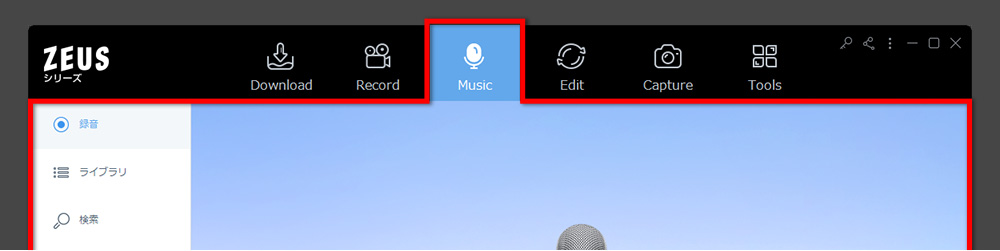
音楽機能タブ 1録音
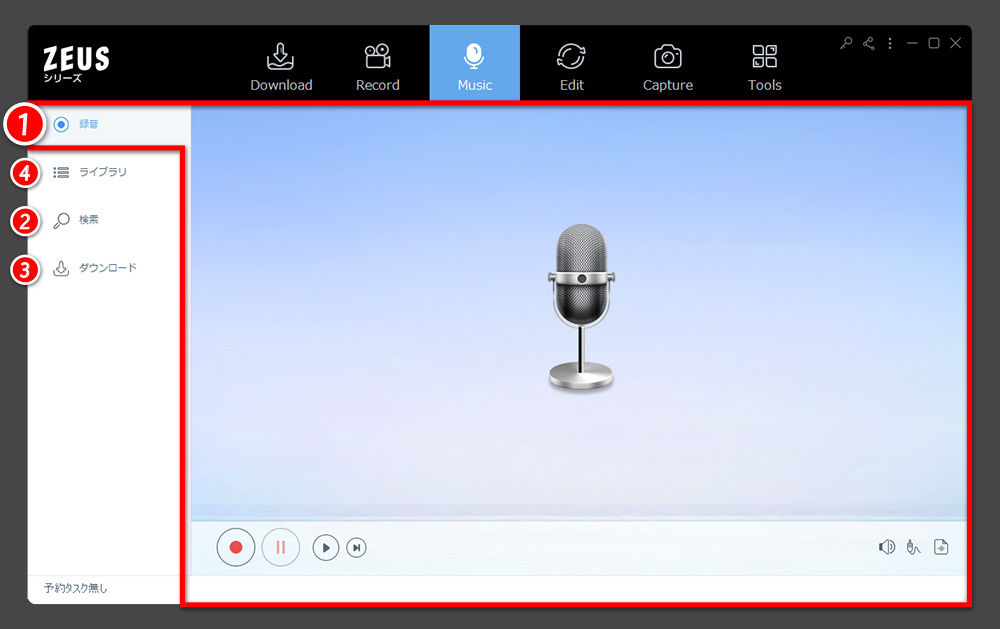
その他のサブ機能タブはこちらから。

⇒ マニュアル| 音楽機能タブ ② 検索

⇒ マニュアル| 音楽機能タブ ③ ダウンロード

⇒ マニュアル| 音楽機能タブ ④ ライブラリ

録音の操作

PC で再生されている音声は、録音ボタンを押すだけで録音できます。

録音の開始と終了
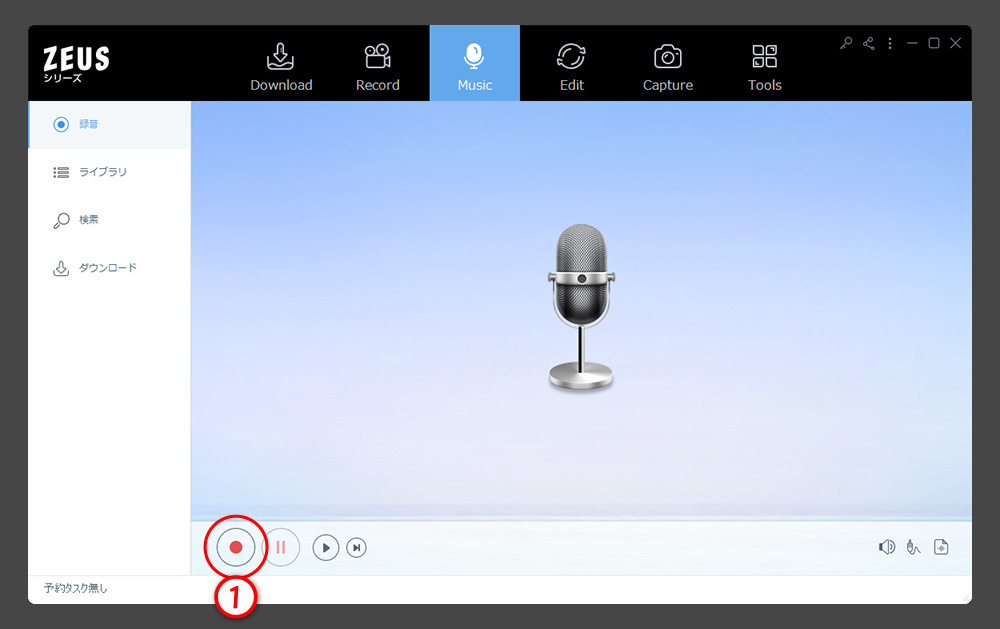
録音タブ、マイクのイラストの下にある、1録音ボタン をクリックすると即座に録音がはじまります。
録音中は、マイクの周りに音符が飛び、画面下部に音量のインジケータと経過時間、録音ファイル容量の目安が表示されます。
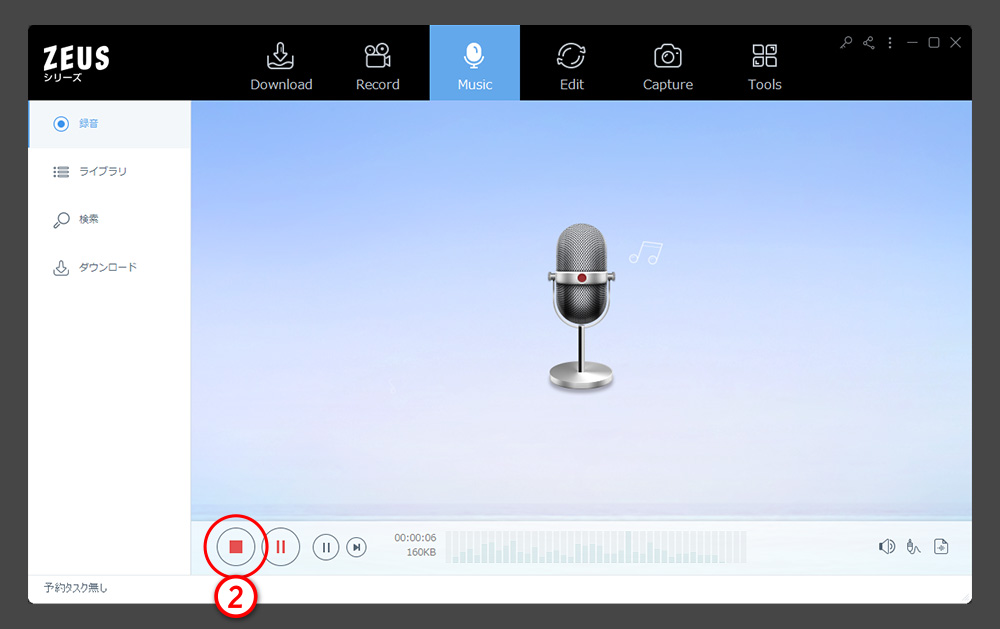
録音中は録音ボタンの中の赤丸が赤四角になります。この 2録音停止ボタン をクリックすると録音が止まります。

録音済みトラックと録音設定

録音を停止すると、録音の履歴が 3録音済みトラック としてマイクの下に表示されます。
録音済みトラックをダブルクリック、または 4再生ボタン で再生できます。
複数録音を行うと、録音トラックが増えていきます(左が新しく、右が古い)。

※録音トラックは、ZEUS を再起動するとクリアされますが、録音ファイルはハードディスクにあります。
録音済みは、ライブラリタブで確認できます。
⇒ マニュアル| 音楽機能タブ ④ ライブラリ もご参照ください
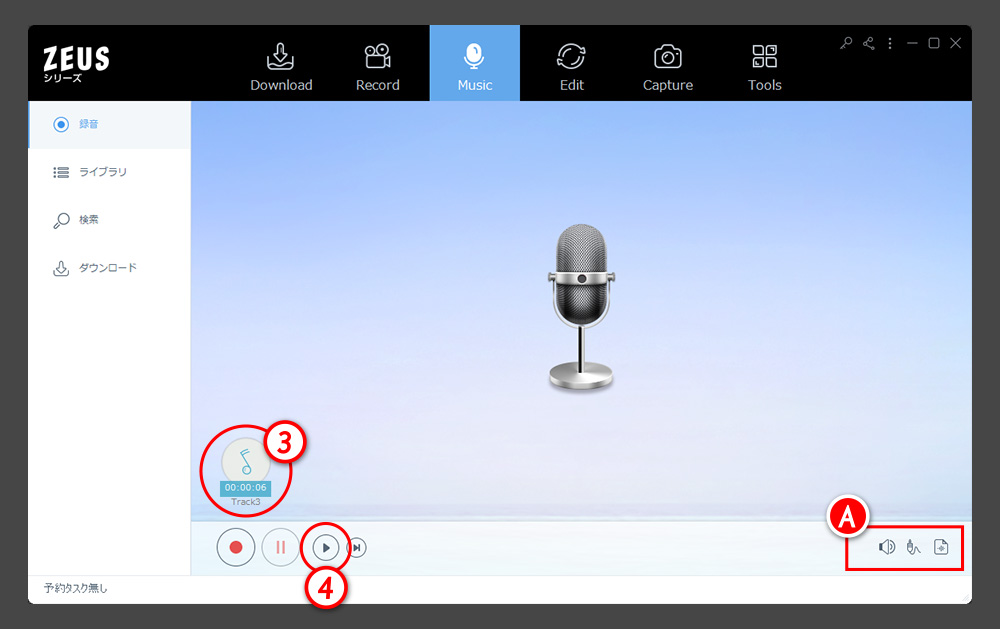
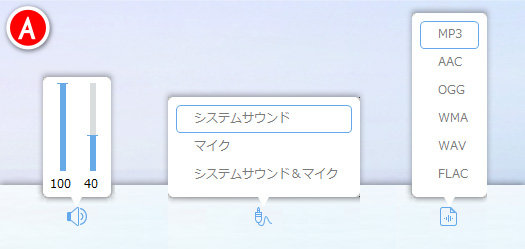
A録音設定

録音時の設定を変更可能です。左から、
・音量設定(左がシステムサウンド、右がマイクのボリューム)
・サウンドソースの選択(システムサウンドのみ/マイクのみ/システムサウンドとマイク両方)
・保存形式の選択(MP3、AAC、OGG、WMA、WAV、FLACから選択)
※関連するマニュアルページ

⇒ マニュアル| 音楽機能タブ ② 検索

⇒ マニュアル| 音楽機能タブ ③ ダウンロード

⇒ マニュアル| 音楽機能タブ ④ ライブラリ

録画機能 ① 基本的な操作

ZEUS シリーズ マニュアル 目次

ZEUS RECORD

録画機能 ① 基本的な操作

レコード タブ

録画機能は、レコードタブにまとまっています。

録画機能メイン画面

1録画ボタン

このボタンから録画を開始します。

1エリアカスタマイズ

フルスクリーン以外、ウィンドウ選択や任意の範囲指定をする録画は「エリアカスタマイズ」を使います。

2フルスクリーン

全画面録画時に選択します。

3マウスを追従

マウスの位置が録画範囲の中心になります。録画中にマウスを動かすと、マウスの動きに録画範囲が追従します。
録画範囲の大きさは、用意されているサイズから選択します。
小さな再生エリアで、大きな画面を説明するのに向いています。

4ウェブカメラ

外付けのWebカメラや、ノートパソコン内蔵のカメラの映像を録画する場合に選択します。

5オーディオのみ

音声だけを録音する場合に選択します。
保存時のファイル形式を選択できます。

2音声の選択

動画のオーディオソースを選択できます。
・システムサウンドのみ
・マイクのみ
・システムサウンドとマイクの両方
・なし(映像のみで、音声を録音しない)

基本的な録画手順

メディアプレイヤーで再生している映像を録画する場合を例に、基本的な録画方法を案内します。

録画するものの準備

ここでは、ZEUS PLAYER で再生している DVD を録画してみます。

録画を開始するシーンで一時停止して録画に備えます。

録画方法の選択

1録画ボタン をクリック、2エリアカスタマイズ を選択します。

※録画方法の選択以降、ZEUS の製品画面は縮小化されています。
※設定により、製品画面を表示したままにすることもできます。

録画エリアの選択

エリア選択用の 3十字カーソル が表示されます。
Aルーペ は、十字部分の拡大です。ピクセル単位で指定する場合に参考にします。

4ウィンドウ選択
十字カーソルをメディアプレイヤー内に載せると、自動的にウィンドウが囲まれるので、クリックしてエリアを仮固定します。
※カーソルを載せる場所に応じて、ウィンドウの外枠、再生部分の内枠など、エリア候補が変化するので、目的の状態でクリックします。

仮固定すると、選択エリアの確認画面が開きます。
必要に応じて位置や縦横のサイズを調整して、5OK をクリックします。

録画開始

6録画開始画面 が表示されるので、録画を開始してよければ、OK をクリックします。
※「今後 表示しない」にチェックを入れることで、次回からこの画面を非表示にできます。

ショートカットによって、録画中に一時停止などが可能です。ショートカットは、設定画面で変更できます。

7カウントダウン が表示され、0 になると録画が始まります。
※カウントダウンは、表示しない設定にもできます

録画中

録画中は、8制御ウィンドウ が表示されます。

A録画の一時停止/再開
B録画の終了
C音量設定
DWebカメラの操作
Eコメント編集

録画終了

録画を終えると、メイン画面に 9録画ログ が表示されます。

録画ファイルの操作

録画後、保存したファイルに対して次のような操作ができます。

F再生

付属の ZEUS REPLAY で録画内容を再生、確認できます。

HYouTubeにシェア

付属のシェアツールで、YouTubeへアップロードします。

I削除

録画リストから、録画記録を削除します。確認画面の「ディスクから削除」にチェックを入れると、ファイルも削除します。

Jリストのクリア

録画リストの記録をすべて削除します。

K名前の変更

録画ファイルの名前を編集します。

Lフォルダーを開く

録画ファイルを保存しているフォルダを、Windows のファイルエクスプローラで開きます。

スケジュール機能

画面左下の M 録画スケジュール のステータス情報をクリックすると、スケジュール管理画面が開きます。

この画面では、録画予約(タスク)の確認や、作成、編集、削除を行えます。

ダウンロード ③ ユニバーサル検索

ZEUS シリーズ マニュアル 目次

ZEUS DOWNLOAD

ダウンロード機能 ③ ユニバーサル検索


このページでは、世界中を縱橫に検索するユニバーサル検索を使ったダウンロード機能の使い方をご案内します。
※本ページの機能は ZEUS DOWNLOAD LITE ではトライアル利用になります。

ダウンロード タブ

ダウンロード機能は、ダウンロードタブにまとまっています。

ZEUSシリーズ 機能タブ ダウンロードタブを選択

サブ機能タブ 3検索・ライブラリ

その他のサブ機能タブはこちらから。

⇒ マニュアル| ダウンロード ① 基本的な操作(動画のURLから)

⇒ マニュアル| ダウンロード ② 内蔵ブラウザ

画面の説明

ユニバーサル検索を行う、検索・ライブラリサブタブは、ライブラリと検索機能で構成されています。

新着順・おすすめ順・人気順

世界中から自動的に収集されるトレンド動画のライブラリです。
気に入った動画があれば、クリックしてプレビューを確認、ダウンロードできます。

検索

世界中の動画だけを検索する、ワード検索機能です。

ワード検索を使ったダウンロード方法

目的の動画に関連するワードから動画を探し出します。
タイトル、出演者名、番組名、イベント名など、ブラウザで検索する場合に同様、ただし検索結果はダウンロード可能な動画のみが並びます。

ターゲットのキーワードを入力する

1キーワードを入力して、 2検索 ボタンをクリック。
検索されたダウンロード可能な動画から、3欲しい動画 をクリック

プレビューを見て、ダウンロード

プレビューで内容を確認、欲しい動画なら 4ダウンロードボタン をクリック。

5ダウンロードタスクがダウンロードリストに追加されます。

ダウンロードタスクの確認

サブタブの 6ダウンロード をクリック、
7ダウンロード中 で、追加されたダウンロードタスクを確認できます。

ダウンロード完了

ダウンロードが完了すると、ダウンロードタスクは、自動的にダウンロード済へ移動します。

ダウンロードが完了したタスクをダブルクリックすると、Aプレビューが開き中身を確認できます。

また、Bのフォルダマークをクリックすると、保存したフォルダを開きます。


※著作権保護下の映像・画像・音声の個人的な視聴の範囲を超えた利用、及び著作権の侵害は法律で禁止されています。
 著作物の利用規約に従って下さい。
※コンテンツを提供しているサービスの利用規約を確認して下さい。

※関連するマニュアルページ

⇒ マニュアル| ダウンロード ① 基本的な操作(動画のURLから)

⇒ マニュアル| ダウンロード ② 内蔵ブラウザ

ダウンロード ② 内蔵ブラウザ

ZEUS シリーズ マニュアル 目次

ZEUS DOWNLOAD

ダウンロード機能 ② 内蔵ブラウザ


このページでは、内蔵ブラウザを使ったダウンロード機能の使い方をご案内します。
※本ページの機能は ZEUS DOWNLOAD LITE ではトライアル利用になります。

ダウンロード タブ

ダウンロード機能は、ダウンロードタブにまとまっています。

ZEUSシリーズ 機能タブ ダウンロードタブを選択

サブ機能タブ 2内蔵ブラウザ(自動検出)

ZEUSシリーズ ダウンロードタブ サブタブ 自動検知を選択

その他のサブ機能タブはこちらから。

⇒ マニュアル| ダウンロード ① 基本的な操作(動画のURLから)

⇒ マニュアル| ダウンロード ③ ユニバーサル検索

画面の説明

内蔵ブラウザ(自動検出)サブタブは、内蔵ブラウザのみで構成されています。

内蔵ブラウザはタブ式ブラウザ

1タブ
2タブの追加

タブの追加をクリックして、タブを追加できます。タブ右端の×をクリックしてタブを閉じます。

3表示履歴の前後移動
4再読込

これらは、通常のブラウザと同じ動作です。

5アドレス欄

アドレス欄に、表示したいサイトのURLをペースト又は入力します。
この欄には、直接、キーワードを入力できません。キーワード検索を行う場合は、最初にGoogleなどの検索エンジンを開きます。

6ブラウザエンジンの変更

内蔵ブラウザに搭載されている、複数のブラウザエンジンを切り替えることができます。
※通常は、ブラウザエンジンによる違いは出ませんので、Defaultのままの利用で問題ありません

ブックマーク機能

7ブックマーク

よく使う動画共有サイトや検索エンジンをブックマークできます。
※インストール直後は、初期設定済みのブックマークが並びます。不要なブックマークは、ブックマークにマウスを乗せて右上の×で削除します

8ブックマークの追加

クリックしてブックマークの URL入力画面 を開き、追加するサイトのURLをペーストして登録します。

内蔵ブラウザを使ったダウンロード方法

内蔵ブラウザの操作は、基本的に、通常動画を観ている時と同じです。

はじめに動画を閲覧できるサイトを開く

ここでは、1ブックマークから 2Youtubeを開きます。

キーワードで動画を検索

検索欄に 3キーワードを入力、 4検索(虫眼鏡) をクリックして、検索開始。
検査結果から、 5欲しい動画をクリック。

ダウンロードボタンでダウンロード

再生画面の動画の下部などに表示される 6Download ボタンをクリックすると、動画をダウンロード(保存)することができます。
※この「ダウンロードボタン」が、内蔵ブラウザ最大の機能です。

ダウンロードボタンをクリックすると、7ダウンロードタスクがダウンロードリストに追加されます。

ダウンロードタスクの確認

サブタブの 8ダウンロード をクリック、
9ダウンロード中 で、追加されたダウンロードタスクを確認できます。

ダウンロード完了

ダウンロードが完了すると、ダウンロードタスクは、自動的にダウンロード済へ移動します。

ダウンロードが完了したタスクをダブルクリックすると、Aプレビューが開き中身を確認できます。

また、Bのフォルダマークをクリックすると、保存したフォルダを開きます。


※著作権保護下の映像・画像・音声の個人的な視聴の範囲を超えた利用、及び著作権の侵害は法律で禁止されています。
 著作物の利用規約に従って下さい。
※コンテンツを提供しているサービスの利用規約を確認して下さい。

※関連するマニュアルページ

⇒ マニュアル| ダウンロード ① 基本的な操作(動画のURLから)

⇒ マニュアル| ダウンロード ③ ユニバーサル検索

This Is A Custom Widget

This Sliding Bar can be switched on or off in theme options, and can take any widget you throw at it or even fill it with your custom HTML Code. Its perfect for grabbing the attention of your viewers. Choose between 1, 2, 3 or 4 columns, set the background color, widget divider color, activate transparency, a top border or fully disable it on desktop and mobile.

This Is A Custom Widget

This Sliding Bar can be switched on or off in theme options, and can take any widget you throw at it or even fill it with your custom HTML Code. Its perfect for grabbing the attention of your viewers. Choose between 1, 2, 3 or 4 columns, set the background color, widget divider color, activate transparency, a top border or fully disable it on desktop and mobile.