マニュアル~ZEUS シリーズ

ホーム/マニュアル/マニュアル~ZEUS シリーズ

その他の便利ツール

ZEUS シリーズ マニュアル 目次

ZEUS

その他のツール

Tools タブ

このタブの各機能は、すべて別プログラムを起動します。
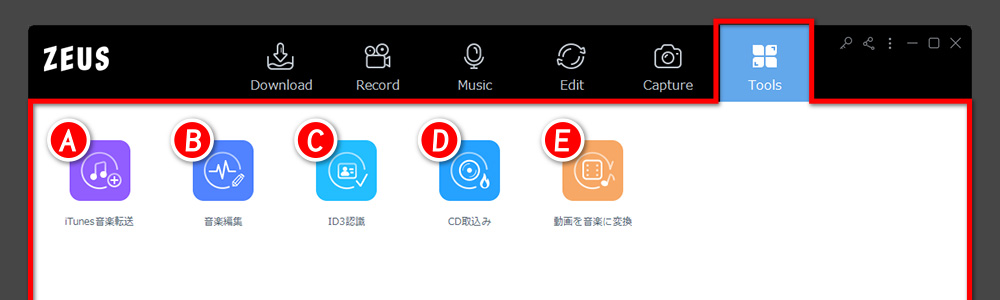
AiTunes音楽転送

iTunesに動画や音楽ファイルを、音楽として転送します。 ※形式は自動変換されます

B音楽編集

オーディオファイルの波形編集ツールです。

CID3認識

音楽ファイルの楽曲情報を、インターネット上から探します。

DCD取込み

音楽CDの楽曲を、音楽ファイルにして保存します。

E動画を音楽に変換

動画ファイルを音楽ファイルに簡単変換します。
キャプチャ機能

ZEUS シリーズ マニュアル 目次

ZEUS CAPTURE

キャプチャー機能

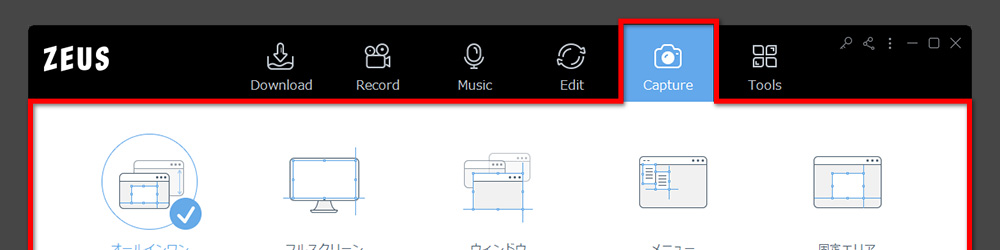
キャプター タブ

撮影機能は、キャプチャータブから開始します。

キャプチャー機能メイン画面

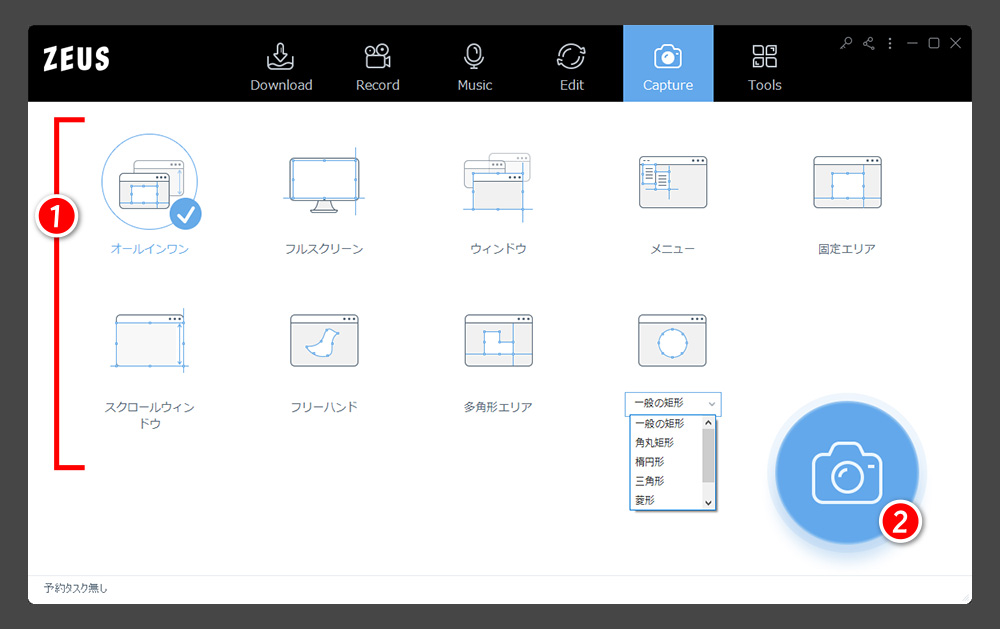
撮影開始

1撮影方式を選択して、2開始ボタンをクリック

1撮影方式

・オールインワン: ウィンドウの自動認識と手動の矩形設定を合わせた撮影方式
・フルスクリーン: 全画面撮影用
・ウィンドウ: ウィンドウを自動認識
・メニュー: ウィンドウのメニュー撮影用
・固定エリア: 矩形の範囲設定して撮影
・スクロールウィンドウ: コンテンツが縦に長いウィンドウを自動スクロールさせて撮影
・フリーハンド: 頂点をクリックしていって自由な形状を撮影
・多角形エリア: 新聞の記事のように切り抜いて撮影
・その他の形状: 角丸、楕円、三角、菱形など

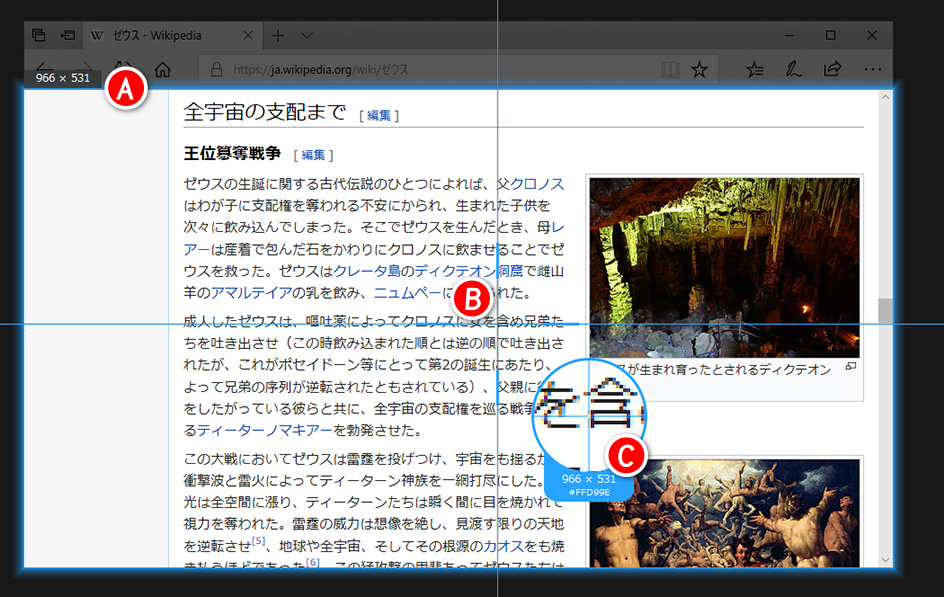
範囲選択

A撮影範囲

撮影方式がオールインワンの場合、ウィンドウにマウスを載せると、ウィンドウを自動的にターゲットします。
自動認識する範囲は、マウスの位置で変わります。
範囲内をワンクリックすれば、自動認識された範囲を撮影、ドラッグすれば、手動で撮影範囲を変更できます。

B範囲指定カーソル

十字のラインが、カーソル位置を示します。

Cルーペ

カーソル地点を拡大表示しています。

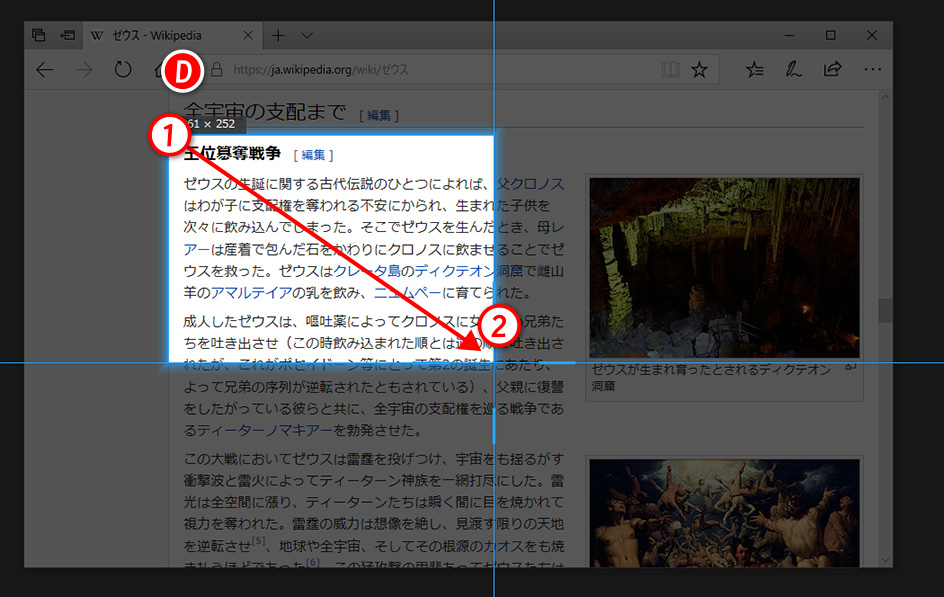
D手動で撮影範囲を設定

1開始点から、2終了点へ、矩形の対角線になるようにドラッグします。

撮影と編集

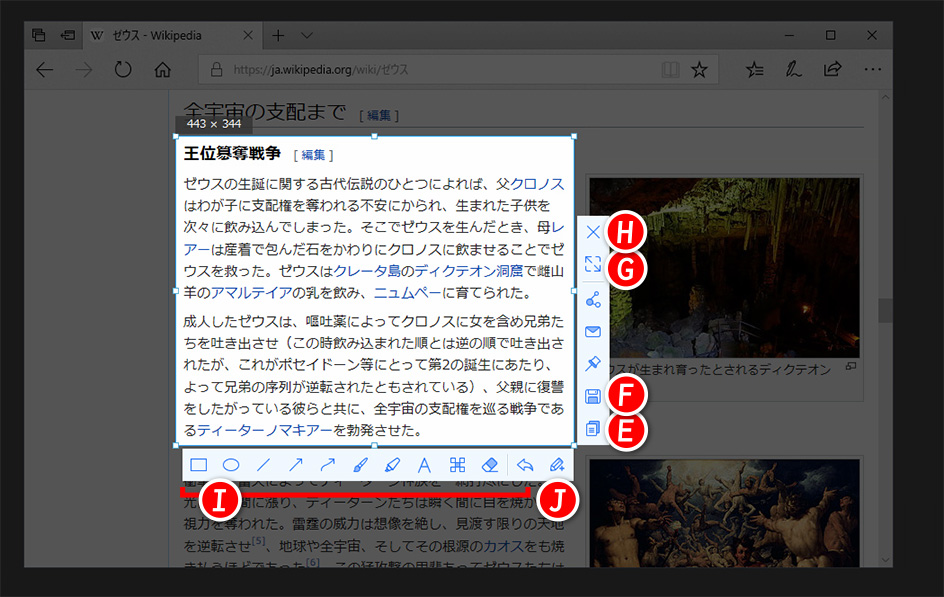
Eコピー

撮影範囲をクリップボードにコピーします。

F保存

名前をつけてファイル保存します。

G最大化

撮影範囲を画面全体に変更します。

Hキャンセル

撮影範囲を解除します。キーボードのESCキーでも同様です。

I編集機能

現在の画面で直接、四角や線、矢印などを描きます。

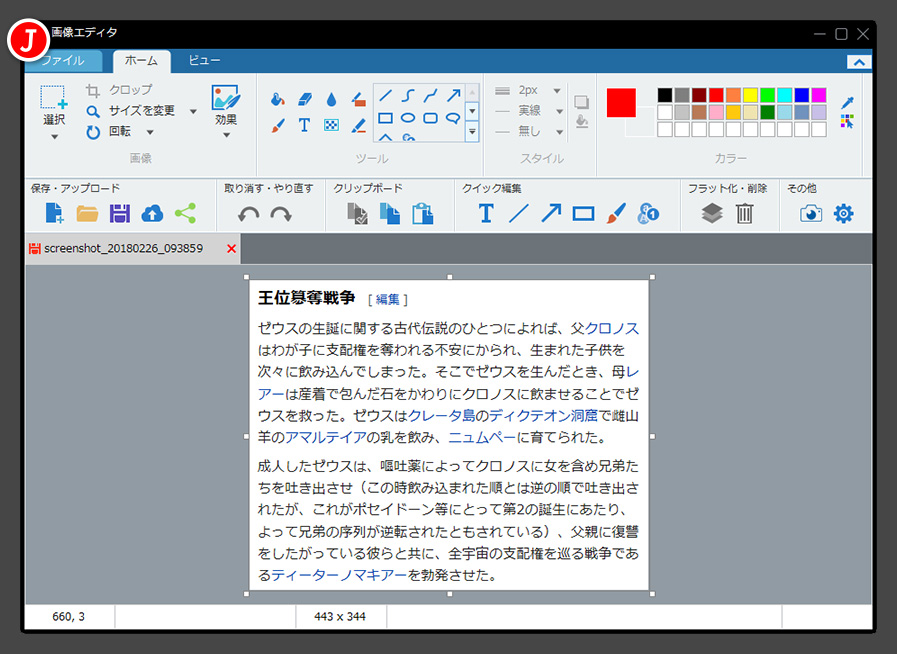
J編集画面を開く

別途編集画面を開きます。 ※次項参照

編集画面

専用の編集画面を開いて編集を行います。

編集・変換機能 ① 編集

ZEUS シリーズ マニュアル 目次

ZEUS EDIT

編集・変換機能 ① 編集

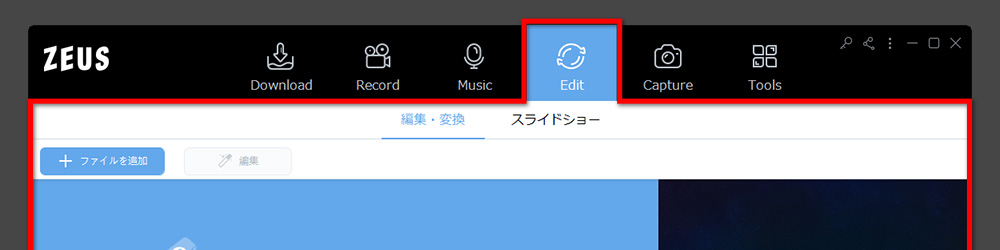
エディット タブ

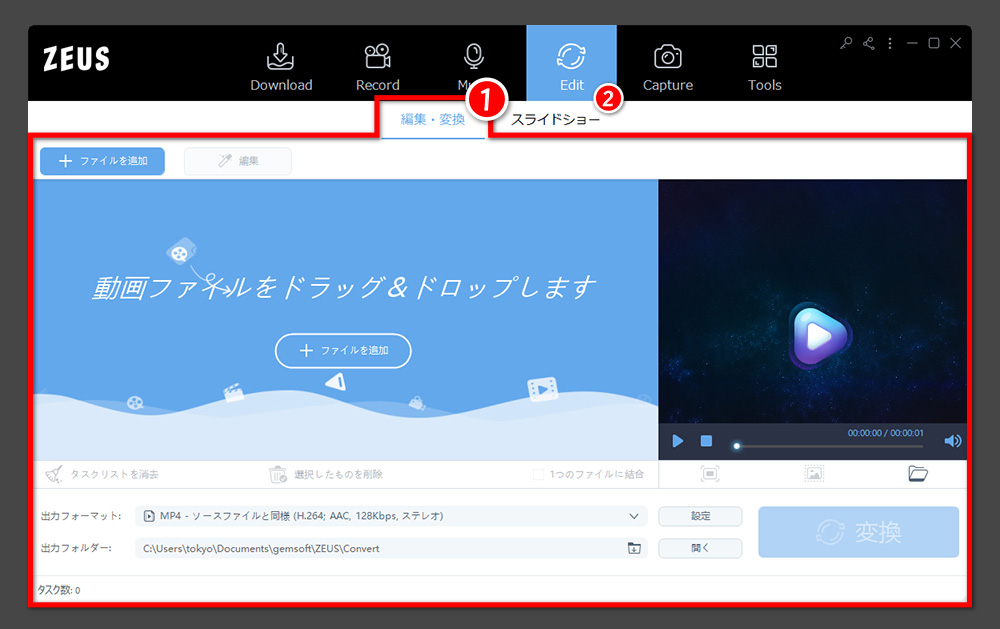
動画の編集、変換機能は、エディットタブにまとまっています。

サブ機能タブ 1編集・変換 の “編集”

このページでは、編集機能について説明します。
その他のサブ機能タブはこちらから。

⇒ マニュアル| 編集・変換機能タブ ② 動画変換

⇒ マニュアル| 編集・変換機能タブ ③ スライドショー

編集する動画の選択

エディットタブで選択、追加する方法と、他のタブでダウンロード、録画したファイルを追加する方法があります。
ここでは、本タブの追加ボタンからの操作を案内します。

ファイルの追加

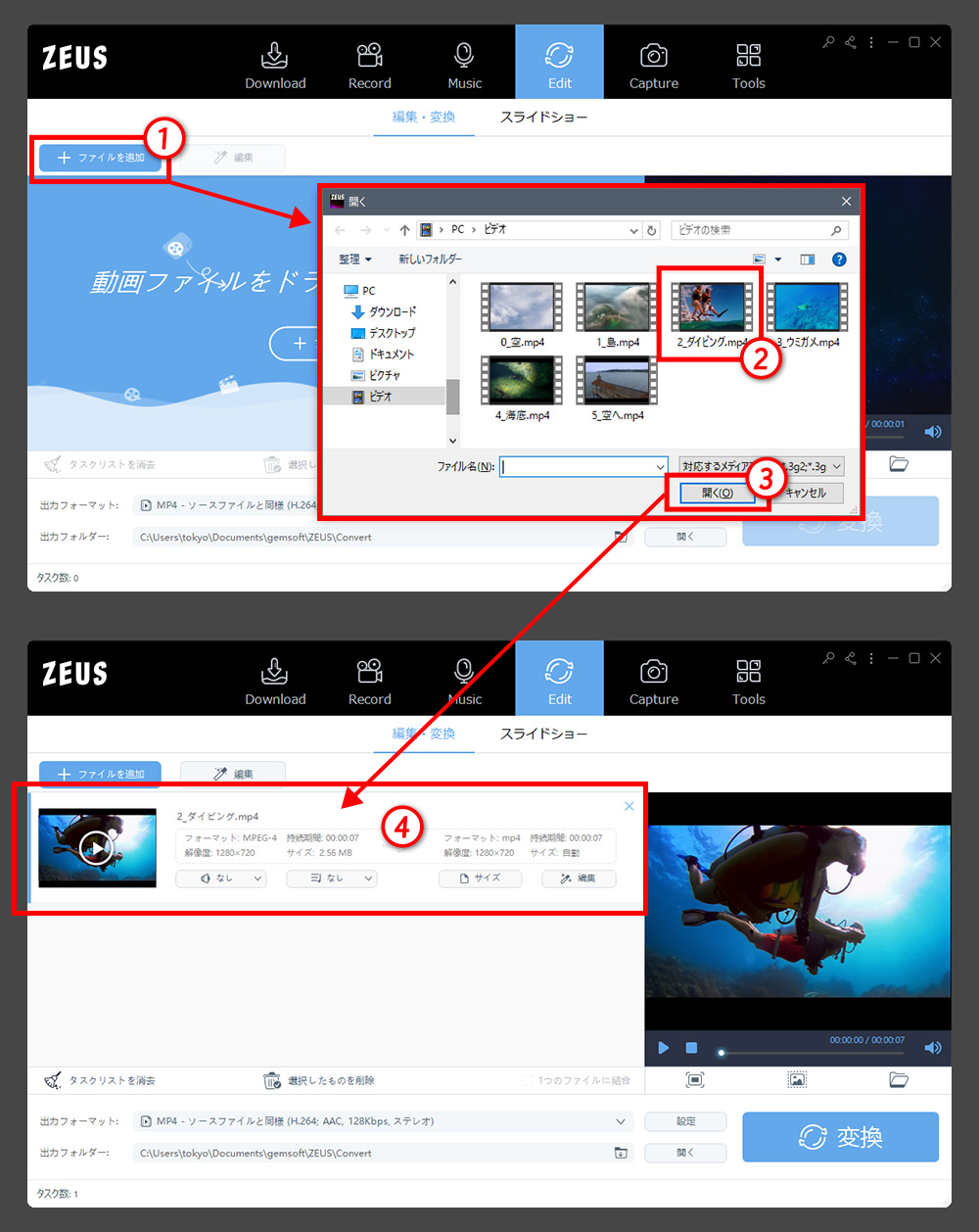
1「+ファイルを追加」ボタンをクリックすると、追加するファイルの選択画面が開きます。
2ファイルを選択して、3「開く」ボタンをクリックします。
※この画面の操作は、Windowsのエクスプローラに同じです。
 マウスのドラッグや、キーボードの Ctrlキーを押しながらファイルをクリックすることで、複数ファイルを選択することができます。
※トライアル利用中やEDIT機能がLITEの場合は、複数ファイルを選択できません。

選択したファイルは、4のようにメイン画面に追加されます。

追加したファイルの操作

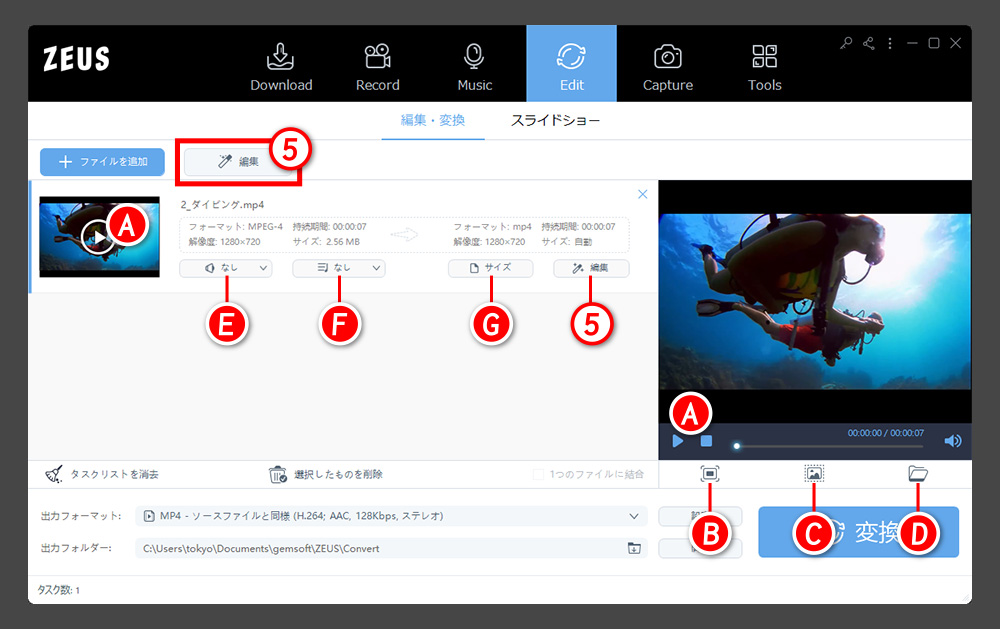
5編集をクリックすると、編集画面を開きます。⇒詳細は次項で説明

メイン画面から行える操作

A追加したファイルのプレビューを確認できます。
※追加ファイルリスト側の画像をクリックすると、別窓でプレビューを行います。
※右のプレビューエリア側では、エリア内でプレビューを行います。

B最大化ボタン:別窓のプレビューを起動します。
Cスクリーンショット:再生中画面を撮影、静止画ファイルを保存します。
D保存フォルダ:保存したスクリーンショットを確認できます。

Eオーディオ選択・追加:音声や音楽ファイルを追加してBGMを変更できます。オーディオなしも可能です。
F字幕選択・追加:字幕の編集が可能です。扱えるファイルは編集画面の字幕タブに同じです。本ページ下方の項を参照してください。
Gファイルサイズ設定:変換後のファイルサイズを指定します。
より小さいサイズを設定すると、ファイルサイズが小さくなり、画質音質は劣化します。通常は「自動」を選択します。

動画の編集

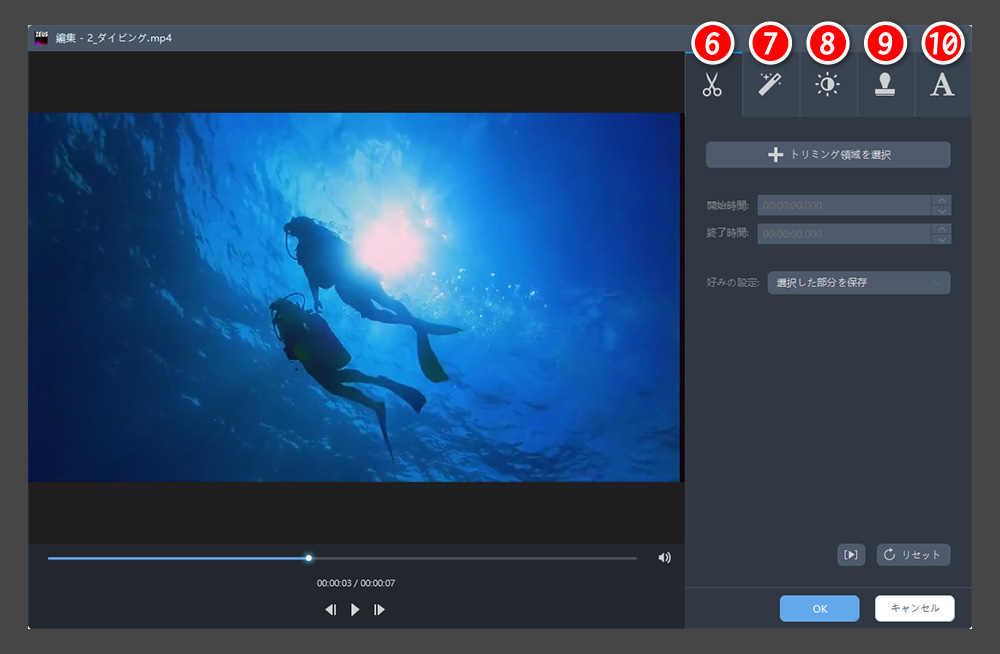
動画の編集は、専用の編集画面が開きます。

編集画面の機能タブ

6トリミング/7調整/8効果/9透かし/10字幕

6トリミングタブ

動画を切り取る編集機能です。選択した部分を残すか削除するか選べます。複数箇所の選択にも対応しています。

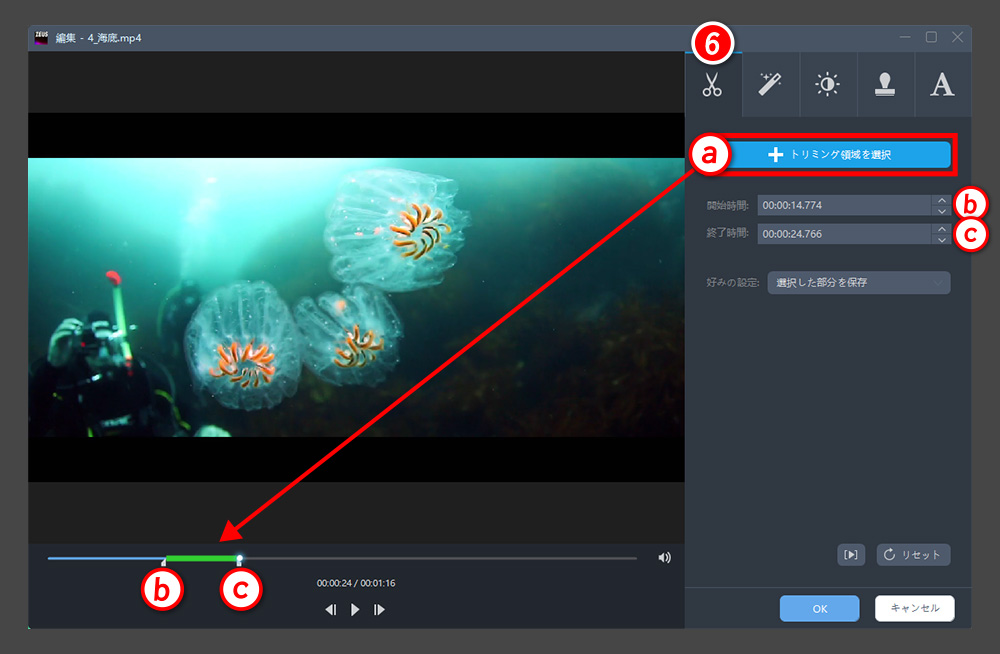
残す範囲を選択

aをクリックして、トリミングエリアを追加します。
トリミングエリアは緑色の帯(残す範囲)で表示され、bで開始点(開始時間)、cで終了点(終了時間)を調整します。

aを再度クリックすると、新しいトリミングエリアを追加します。
※トリミングエリアは、現在再生している箇所に追加されます。

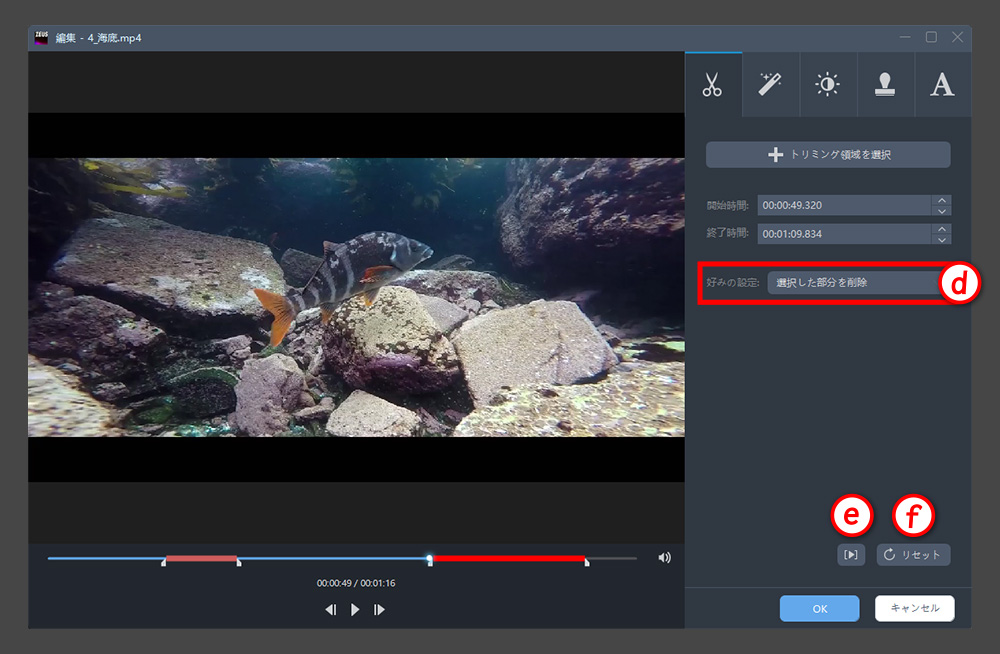
削除する範囲に変更

選択した部分を削除したい場合は、d を「選択した部分を削除」に変更します。
削除の場合は、トリミングエリアが赤色の帯(削除する範囲)に変わります。


e トリミングエリアのみを再生します。

f 設定を消去します。

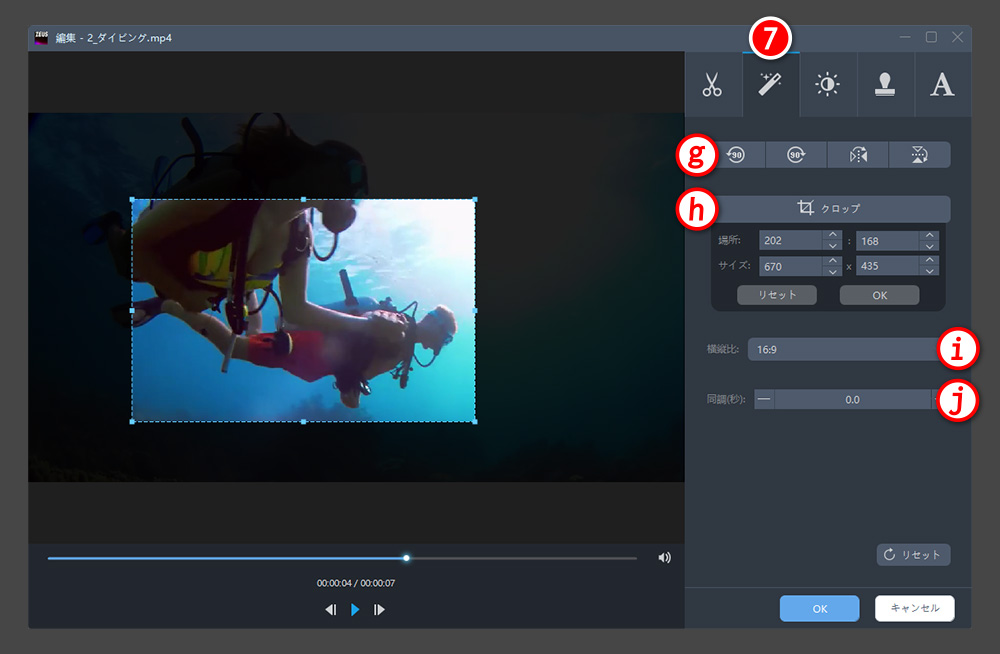
7調整タブ

動画の回転・反転/クロップ/アスペクト比(縦横比率)/映像と音声のタイミング調整を行います。

g 回転・反転

左から、時計逆回りに90度回転/時計回りに90度回転/左右反転/上下反転

h クロップ

選択した範囲をズームアップする機能です。場所は左上からの位置(ピクセル)、サイズは 縦×横(ピクセル)

i 縦横比

縦横の比率(アスペクト比)を設定します。オリジナル/16:9/4:3/2.35:1

j 同調

映像に対する音声のタイミングを設定します。音声が遅れている動画の場合はマイナス側に設定、音声が早い場合はプラス側に設定してタイミングを調整します。

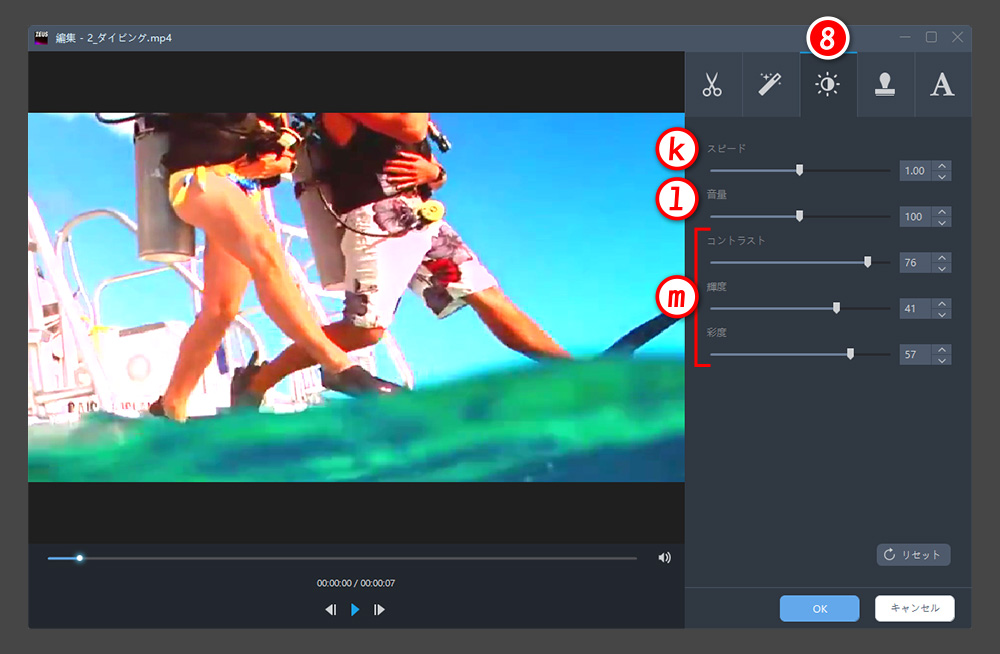
8効果タブ

動画の速度/音量/画質の調整を行います。

k スピード

動画の再生速度を調整します。0.5~2.0、数値が大きい方が早く、オリジナルは 1.0 です。

j 音量

動画の音量を調整します。0~200、数値が大きい方が大きく、オリジナルは 100 です。

j コントラスト/輝度/彩度

コントラストは白と黒の強さです。数値が大きい方がよりハッキリとした映像になります。
輝度は明るさです。数値が大きい方が明るくなります。
彩度は鮮やかさです。数値が大きい方がより鮮やかに、数値を最小にすると白黒(モノトーン)になります。
いずれも、数値の幅は -100~100、オリジナルは 0 です。

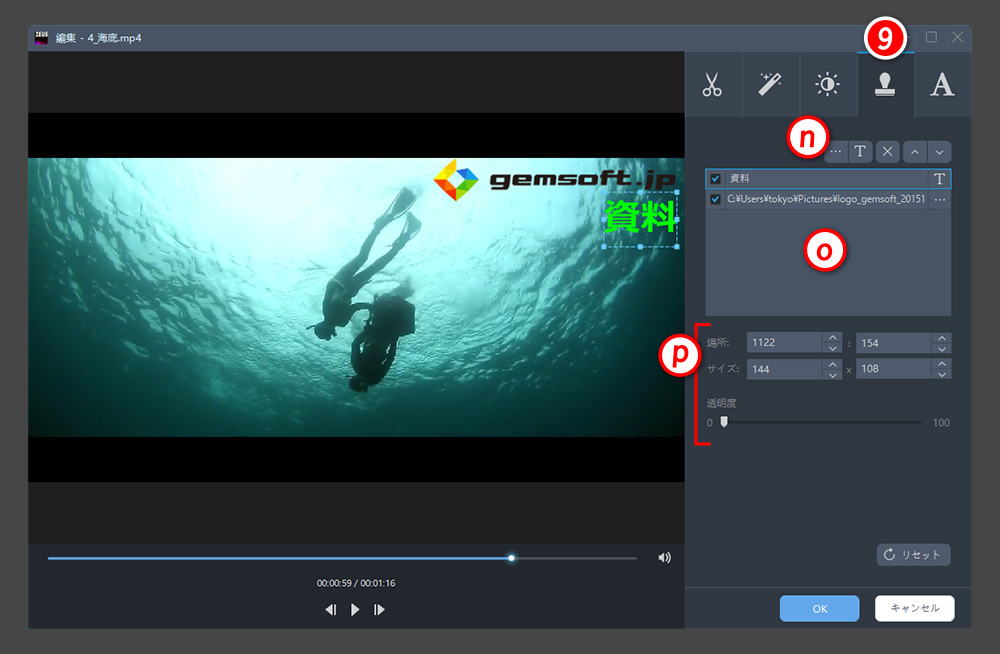
9透かしタブ

テキストまたは画像で透かし(ウォーターマーク)を挿入します。
複数配置できますが、動画の最初から最後まで表示されます。
※上手に使うと、タイトル用の動画なども作れます。

n 左から、画像ファイルの追加/テキストの追加/選択している透かしの削除/選択している透かしを重なりの上に移動・下に移動

o 追加した透かしの一覧、右端のボタンから再編集が可能

p 選択している透かしの、位置、大きさ、透明度(数値が大きい方がより透ける)
※配置した透かしは、プレビュー上でも位置と大きさは変更可能

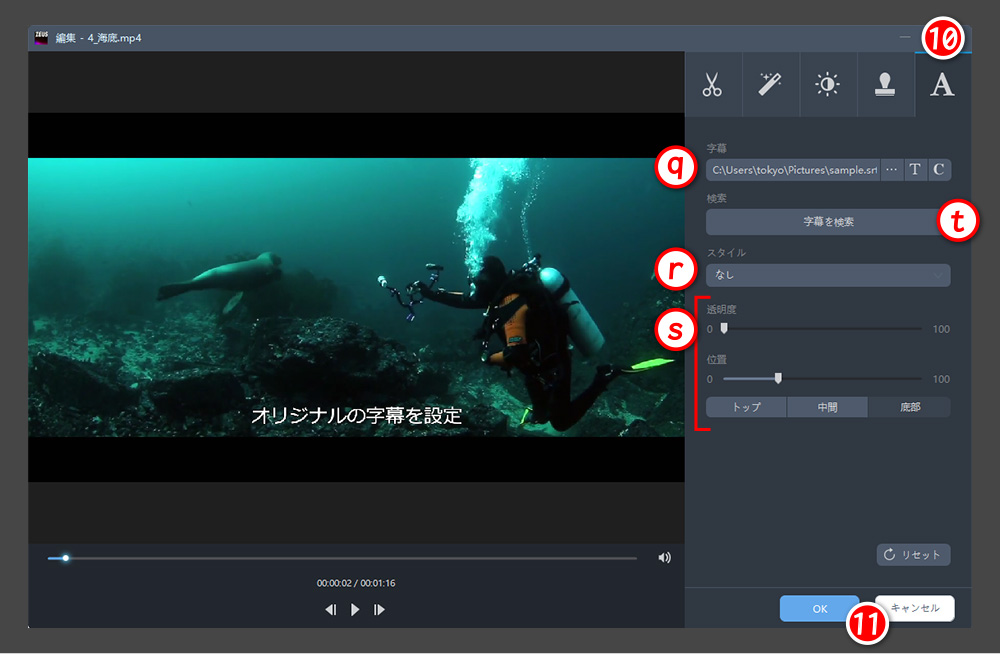
10字幕タブ

動画に字幕を挿入します。

オリジナルの字幕を使う

q 左から、字幕ファイルの場所/字幕ファイルの選択/書体(フォント)の設定/字幕セット(国・地域)の設定

r 用意されている文字装飾を使用します

s 字幕の透明度と配置する場所を設定します

字幕ファイルを検索する

t 外部の字幕配布サイトに接続します

以上がエディットの編集機能です。変換機能は以下を参照してください。

※関連するマニュアルページ

⇒ マニュアル| 編集・変換機能タブ ② 動画変換

⇒ マニュアル| 編集・変換機能タブ ③ スライドショー

設定

ZEUS シリーズ マニュアル 目次

ZEUS シリーズ

設定


このページでは、プログラムの設定方法をご案内します。

設定画面を開く

製品画面右上コントロールボタン内のメニューボタンをクリック、「設定」を選択して設定画面を開きます。

1 設定タブ
2 Downloadタブ
3 Recordタブ
4 Musicタブ
5 Editタブ
6 Captureタブ

共通操作

aOK

設定変更の終了。変更内容を保存して設定画面を閉じます。

bキャンセル

変更内容を破棄して設定画面を閉じます。

cリセット

設定を初期値に戻します。

1設定タブ

このタブでは全般的な設定を行います。

1 プログラム終了時に終了してよいかの確認を表示
2 各機能をキーボード操作で動作させる、キーボードショートカットの設定
  操作方法)スクリーンショットを変更する場合
   ①「スクリーンショット(Ctrl+Q)を選択
   ② Ctrl、Shift、Alt から同時押しするキーにチェックを入れる
   ③ その下、「Q」となっているところをクリックして、メインキーを選択(A~Z、F1~F12)する。

2Downloadタブ

ZEUS DOWNLOAD、ZEUS DOWNLOAD LITEに関する設定。

1 ダウンロードしたファイルの保存先を設定
2 ダウンロードするファイルの書式、画質を設定。選択できる値は以下の通り。

3 ダウンロード可能な動画を検出した際のアナウンス設定
4 Windows起動時にプログラムを実行する設定
5 検出をより強力にする ※不要な要素が多く検出される場合はOFFに
6 設定OFFで、ダウンロード開始を手動にする
7 小さなファイルサイズの動画をダウンロードしないようにする設定
8 検出されてもダウンロードしないファイルを設定 ※複数の場合はカンマで区切る
9 同時にダウンロードする件数を設定

3Recordタブ

ZEUS RECORD、ZEUS RECORD LITEに関する設定。

1 録画ファイルの保存形式と保存先の設定。選択できる形式は以下の通り。

2 アップロード連携機能。
Youtubeのアップロードサイトを開いて、動画公開を支援。

3より詳細な設定画面を開く

A録画機能

B録画中のマウス表示

プレゼン資料などでマウスカーソルを表示したい場合の設定

C音源入力

使用する再生、録音のオーディオデバイスの選択。録音品質の選択。

D詳細項目の設定

・録画中の録画範囲の移動
・録画時のWindowsの動作の抑制など
・保存形式、品質の細かい設定
・編集性能の改善は、タブレットペンを使用する場合にONにする

E一時的ファイル

録画中に生成される作業ファイルに関する設定。

4Musicタブ

ZEUS MUSIC、ZEUS MUSIC LITEに関する設定。

オーディオ設定

ZEUS MUSICの録音機能に関する設定

1 保存ファイルの名称、ID3タグの取得に関する設定
2 録音開始サウンドの設定
3 録音時の保存形式、品質の設定。設定できる項目は以下の通り。

4 詳細設定、次の画面が開き、無音時の振る舞いを設定する

ダウンロード設定

ZEUS MUSICのダウンロード機能に関する設定

5 ダウンロード通知音、ファイル削除の確認の設定
6 同時ダウンロード数の設定
7 保存ファイルの形式、品質、保存先の設定。選択できる項目は以下の通り。

5Editタブ

ZEUS EDIT、ZEUS EDIT LITEに関する設定。

1 変換ファイルの保存先、スナップショットの保存先の設定
2 操作時の確認メッセージなどの設定
3 適用するCPUパフォーマンスの設定

6Captureタブ

ZEUS CAPTUREに関する設定。

1 撮影した画像の保存先の設定
2 撮影時にプログラムの画面を表示しない設定
4 メッセージに関する設定
5 マウスカーソルを撮影する場合はON
6 保存に関する設定。自動保存/保存形式/解像度/JPEGの品質

※設定変更時は、設定画面下部の OK をクリックして保存します。

This Is A Custom Widget

This Sliding Bar can be switched on or off in theme options, and can take any widget you throw at it or even fill it with your custom HTML Code. Its perfect for grabbing the attention of your viewers. Choose between 1, 2, 3 or 4 columns, set the background color, widget divider color, activate transparency, a top border or fully disable it on desktop and mobile.

This Is A Custom Widget

This Sliding Bar can be switched on or off in theme options, and can take any widget you throw at it or even fill it with your custom HTML Code. Its perfect for grabbing the attention of your viewers. Choose between 1, 2, 3 or 4 columns, set the background color, widget divider color, activate transparency, a top border or fully disable it on desktop and mobile.