マニュアル~ZEUS シリーズ

ホーム/マニュアル/マニュアル~ZEUS シリーズ

編集・変換機能 ③ スライドショー

ZEUS EDIT

編集・変換機能 ③ スライドショー

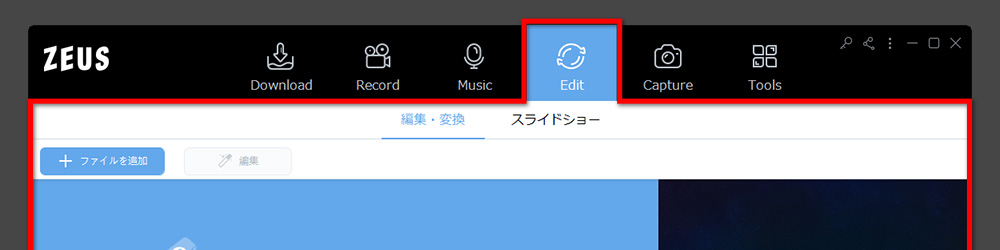
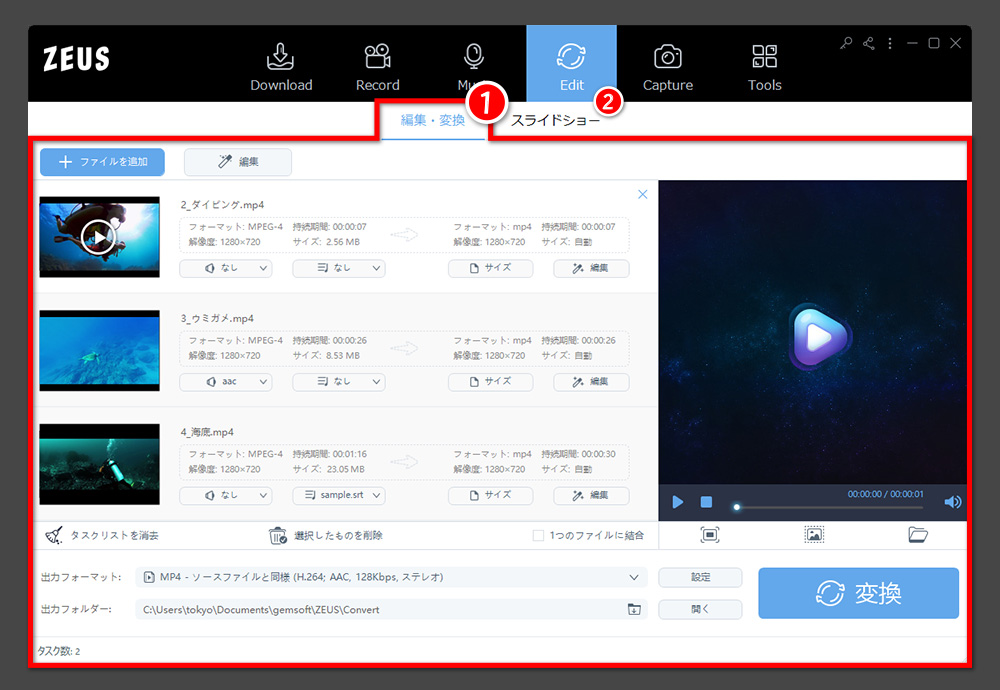
エディット タブ

動画の編集、変換機能は、エディットタブにまとまっています。
サブ機能タブ 2スライドショー
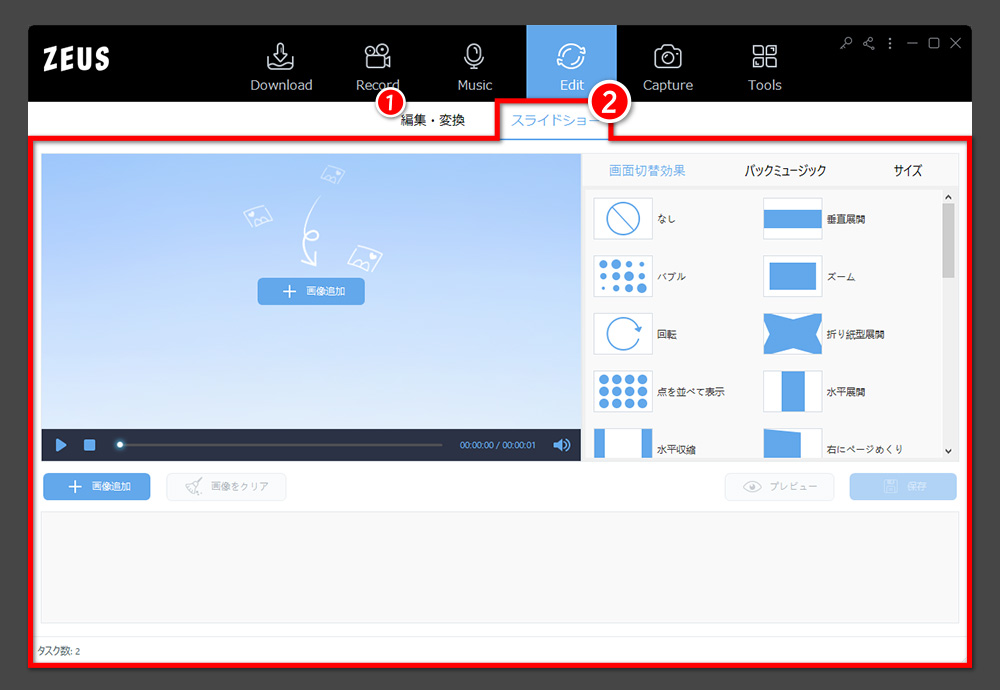
その他のサブ機能タブはこちらから。

⇒ マニュアル| 編集・変換機能タブ ① 動画編集

⇒ マニュアル| 編集・変換機能タブ ② 動画変換

スライドショーの作成

スライドショーは、写真ファイルから作成する動画です。

写真ファイルの選択

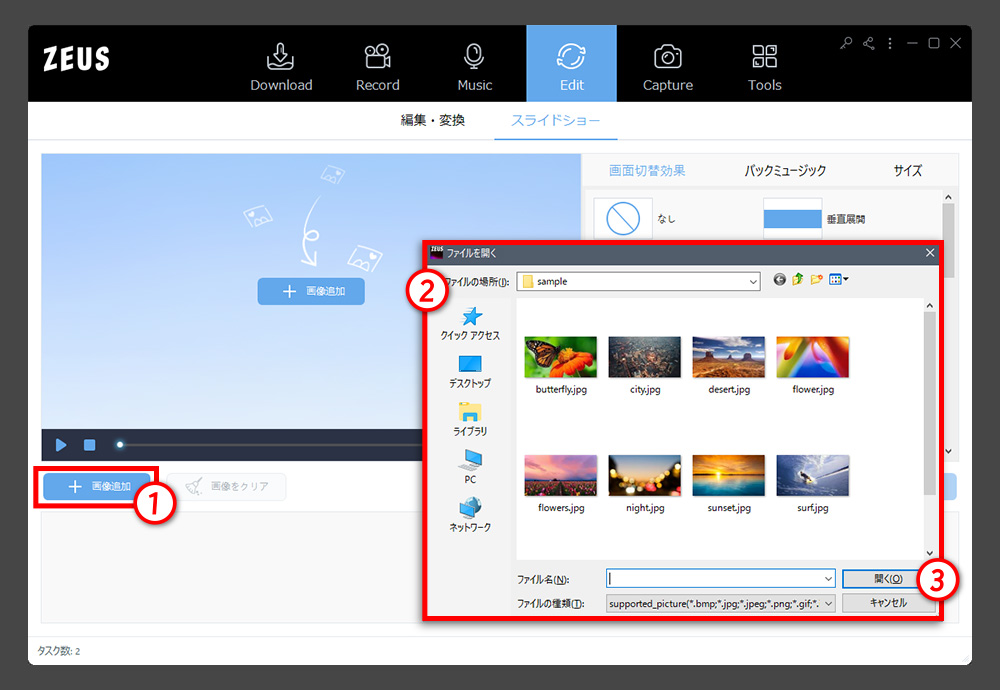
1「+画像追加」ボタンをクリックすると、追加するファイルの選択画面が開きます。
2ファイルを選択して、3「開く」ボタンをクリックします。
※この画面の操作は、Windowsのエクスプローラに同じです。
 マウスのドラッグや、キーボードの Ctrlキーを押しながらファイルをクリックすることで、複数ファイルを選択することができます。
追加した写真の操作

4追加した写真は、画面下部に並びます。※左から右へ時系列
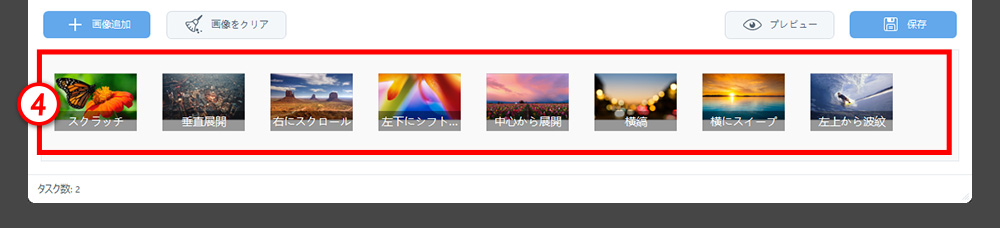
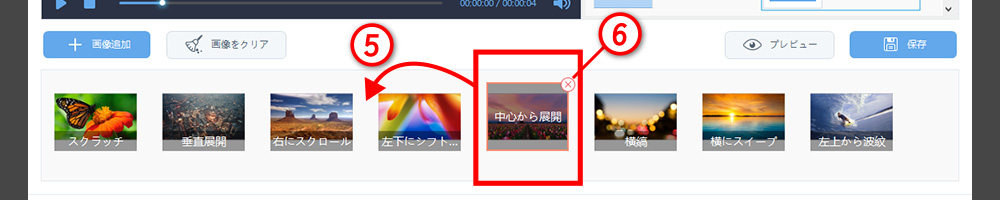
並び順は、5マウスのドラッグアンドドロップで変更できます。
不要な写真は、写真にマウスカーソルを載せ、 6右上の×をクリックして取り除きます。
全ての写真を取り除く場合は、「画像をクリア」ボタンを使います。
※これらの操作は写真ファイル自体を変更したり、削除することはありません。
画面切替効果(トランジション)の設定

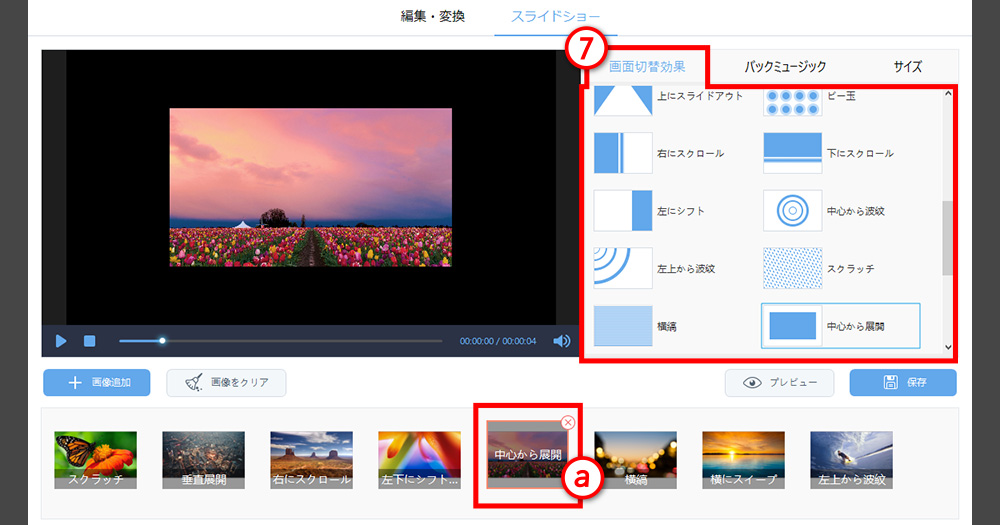
7画面切り替え効果を開いて、次の写真へ切り替わる時の効果を選択します。
〈設定手順〉
 a設定したい写真を選択して、 b30種類から設定したい効果を選択して適用します
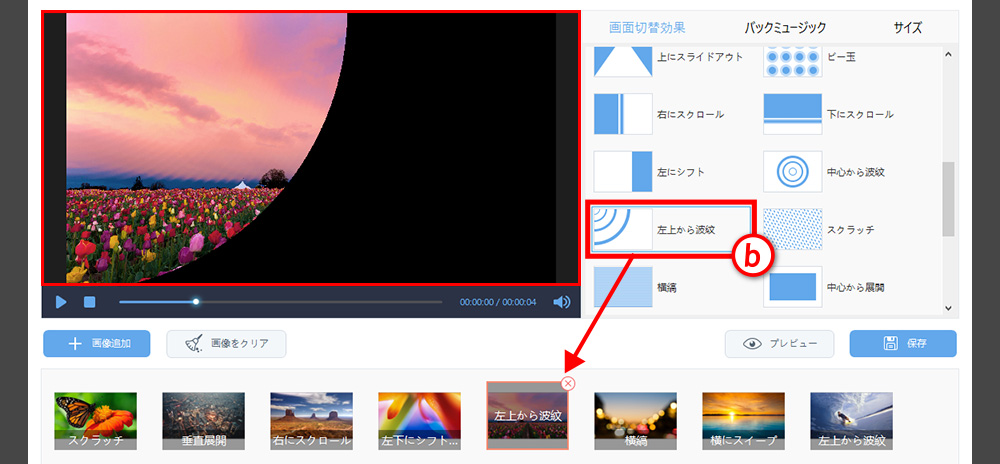
設定した効果は、プレビューエリアで確認できます。

BGMの設定

8バックミュージックを開き、「ミュージック追加」から音楽ファイルを選択します。
ミュージックは複数追加でき、上から順番に再生されます。
※追加したミュージックは、右端の「ゴミ箱」で取り除けます。
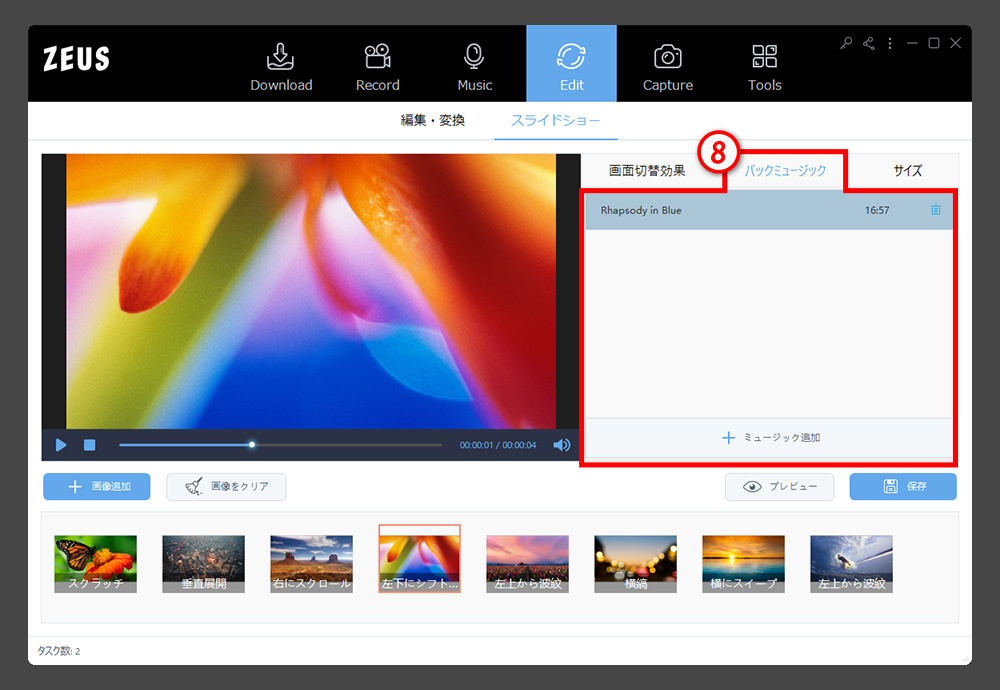
スライドショーの設定

9サイズを開き、出力解像度、サイクル間隔を設定します。
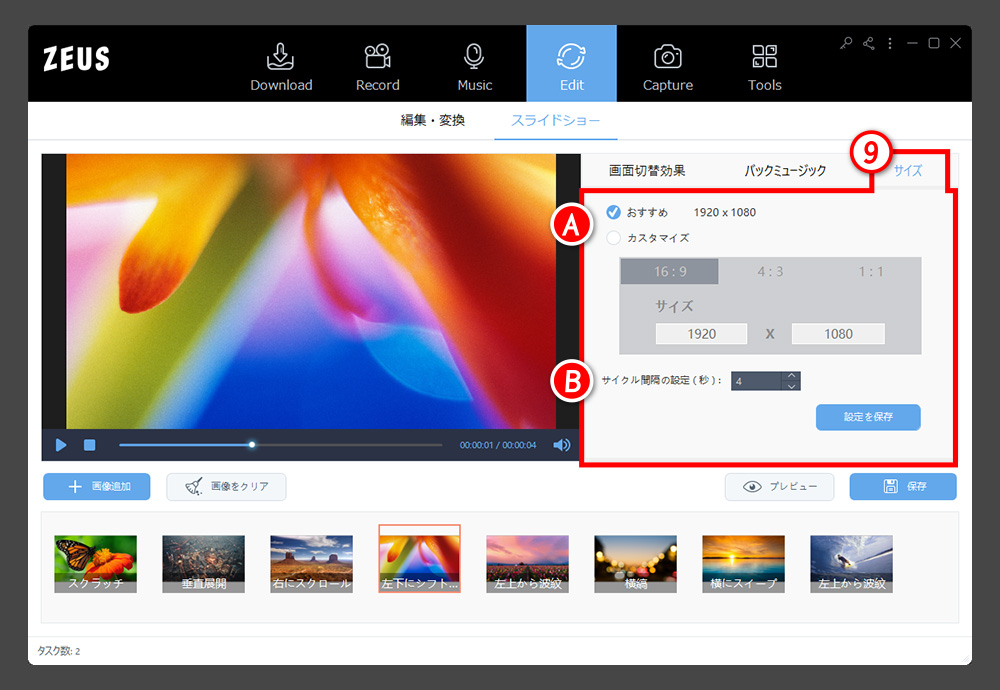
A出力解像度の設定

仕上り解像度を、おすすめまたはカスタマイズから設定します。
カスタマイズの場合:
 ①アスペクト比(縦横比率)を選択
 ②サイズを指定 ※縦横、いずれかを設定すると逆側は比率に基づき自動計算されます

Bサイクル間隔の設定

サイクル間隔は、写真一枚あたりの再生時間です。

※設定内容は「設定を保存」をクリックして確定させます。

編集内容の確認と保存
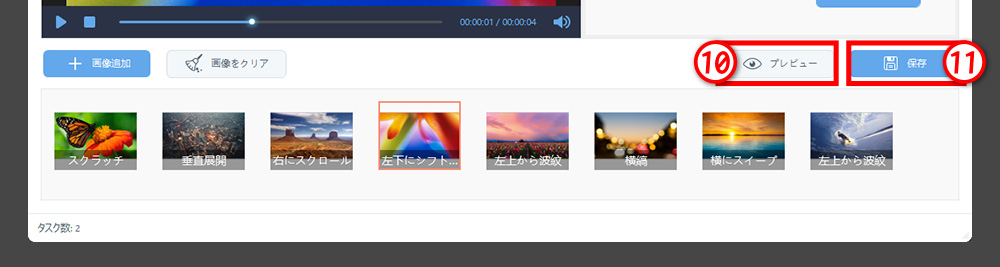
10プレビュー

編集内容をプレビューエリアで確認します。
※プレビューエリア下の 再生ボタン と動作は同じです。

11保存

編集したスライドショーを動画ファイルとして保存します。
※保存完了後、保存先フォルダが開きます。
※関連するマニュアルページ

⇒ マニュアル| 編集・変換機能タブ ① 動画編集

⇒ マニュアル| 編集・変換機能タブ ② 動画変換

編集・変換機能 ② 変換

ZEUS EDIT

編集・変換機能 ② 変換

エディット タブ

動画の編集、変換機能は、エディットタブにまとまっています。

サブ機能タブ 1編集・変換 の “変換”

その他のサブ機能タブはこちらから。

⇒ マニュアル| 編集・変換機能タブ ① 動画編集

⇒ マニュアル| 編集・変換機能タブ ③ スライドショー

変換する動画(タスク)の操作

エディットタブで選択、追加する方法と、他のタブでダウンロード、録画したファイルを追加する方法があります。
エディットタブでの追加方法は、編集ページを参照してください。
複数の動画を追加して、まとめて変換したり、ひとつの動画ファイルに結合することができます。
※ここでは、編集・変換用に追加された動画を「タスク」と呼びます。

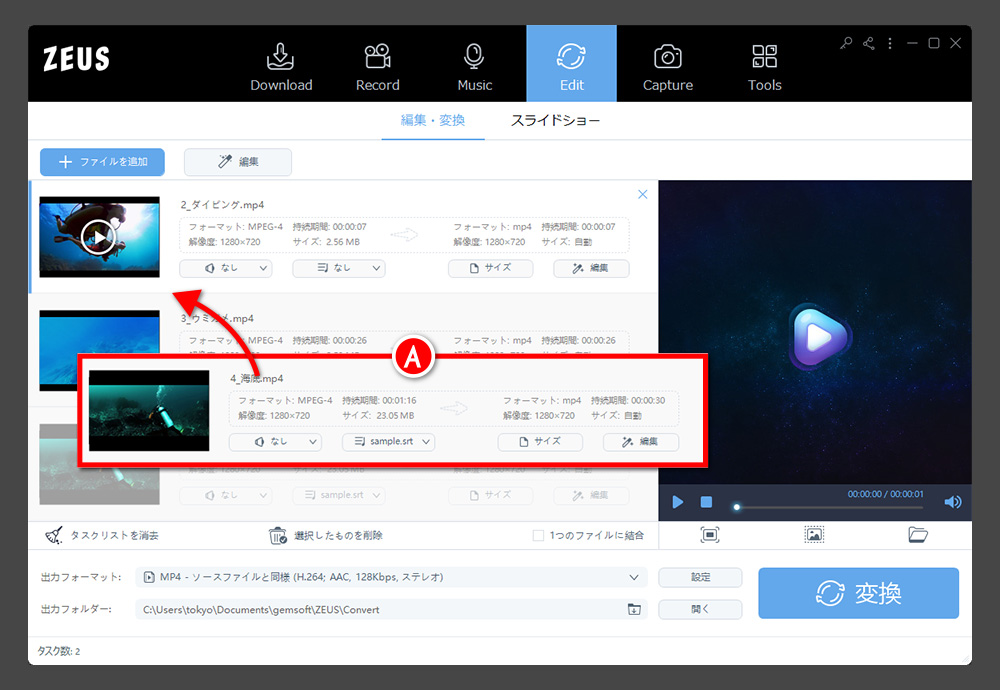
並べ替え

A並べ替えしたい動画をマウスでドラッグ・ドロップします。

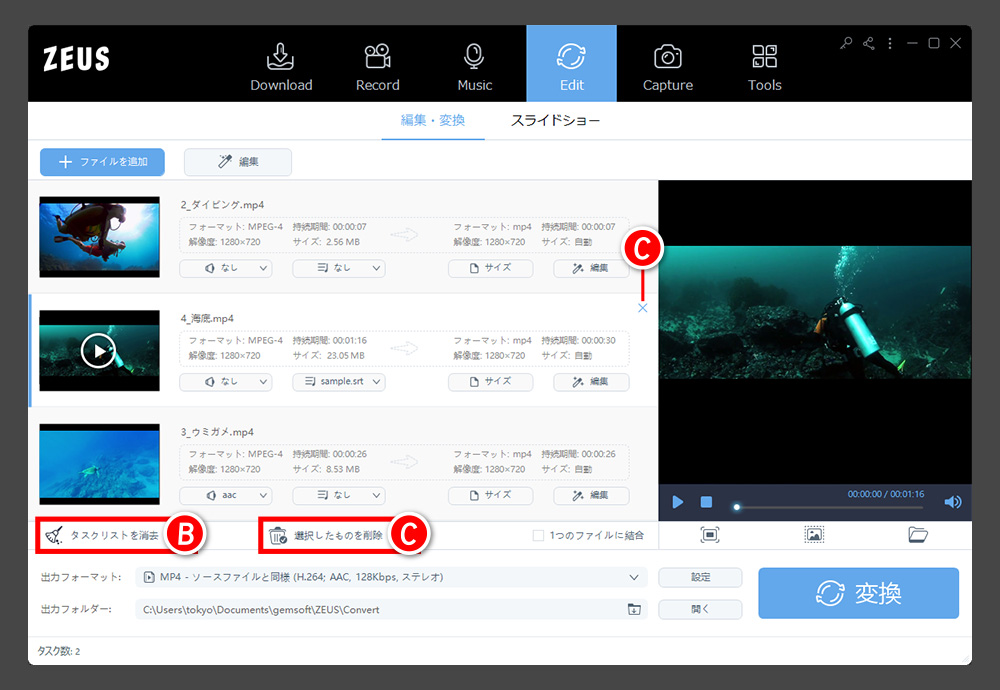
タスクのクリア、削除

Bタスクリストを消去: クリックするとタスクをすべてクリアします。

C選択したものを削除: 選択しているタスクを取り除きます。タスク右上にある×でも同じ操作です。

※クリアも削除もタスクを取り除くだけで、元ファイルを削除することはありません。

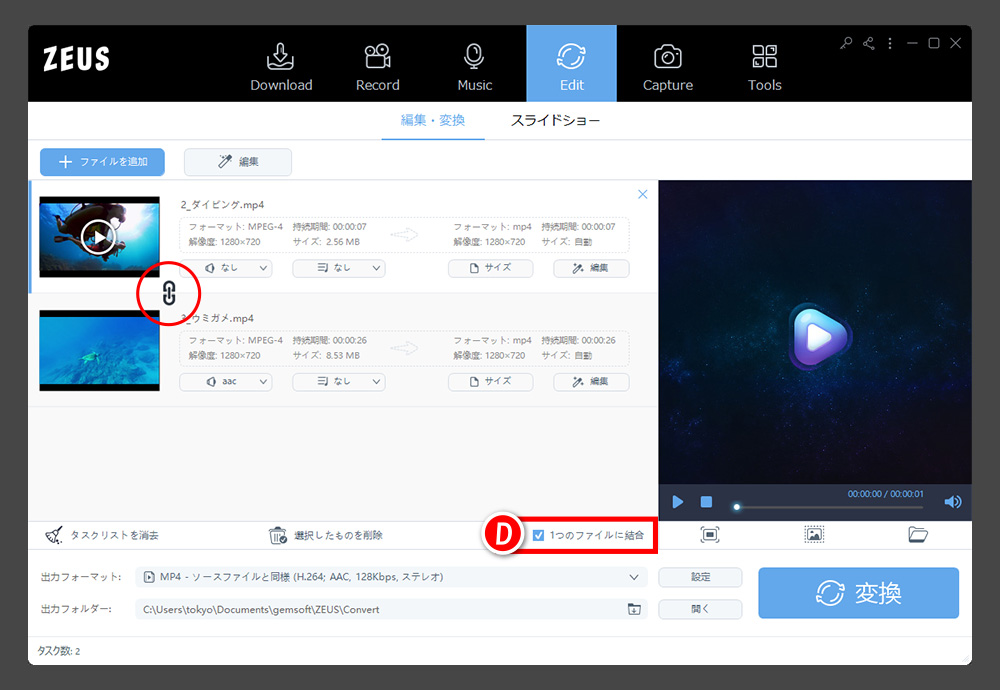
動画の結合

D1つのファイルに結合: チェックを入れると、タスクにある動画を並び順に結合してひとつの動画ファイルにします。
結合設定にすると、タスク間に「鎖」マークが表示されます。

動画の変換

変換するファイルフォーマットを選択します。
あらかじめ用意されている、変換プロファイルを選択することで、動画や音楽ファイル、スマホ向けなどに変換できます。
必要に応じて、詳細な設定も可能です。

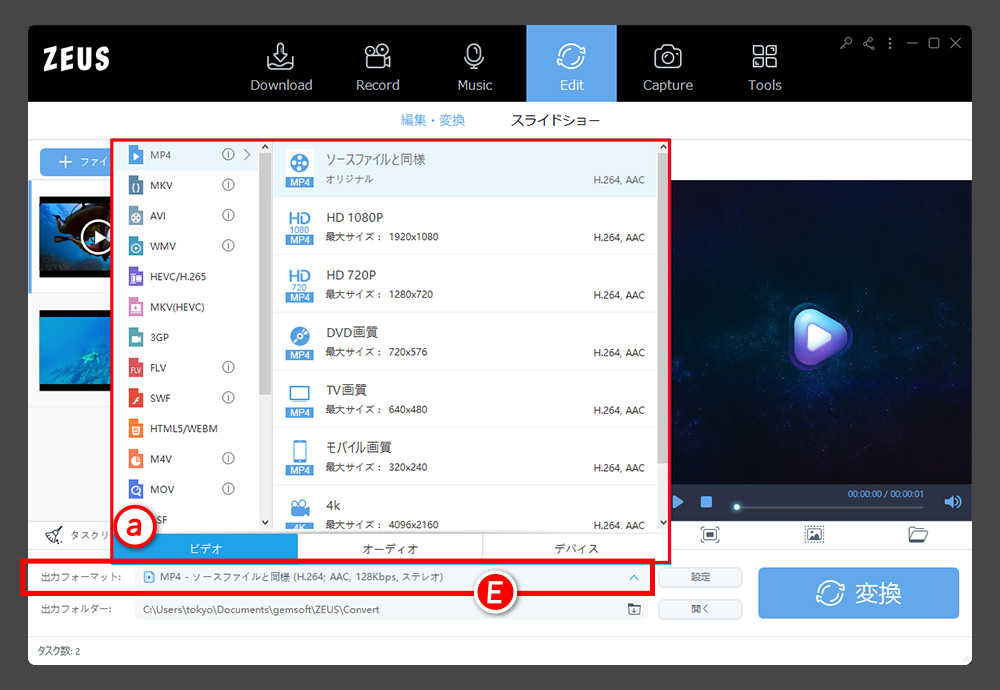
変換プロファイルの選択

E出力フォーマットをクリックして、プロファイルを選択します。
※この機能は ZEUS EDIT LITE では使用できません。

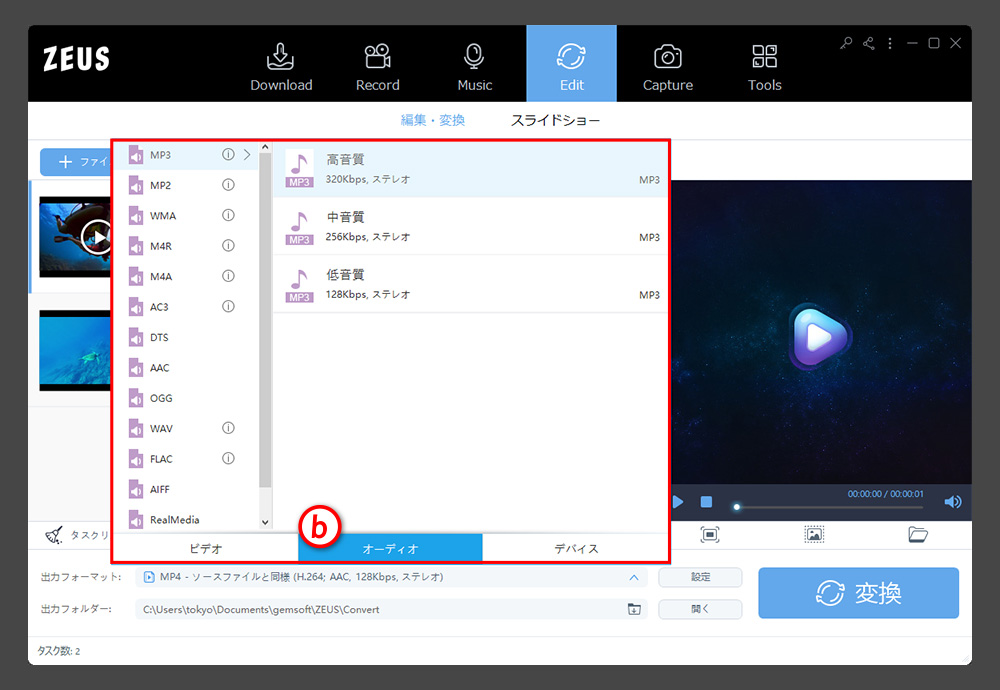
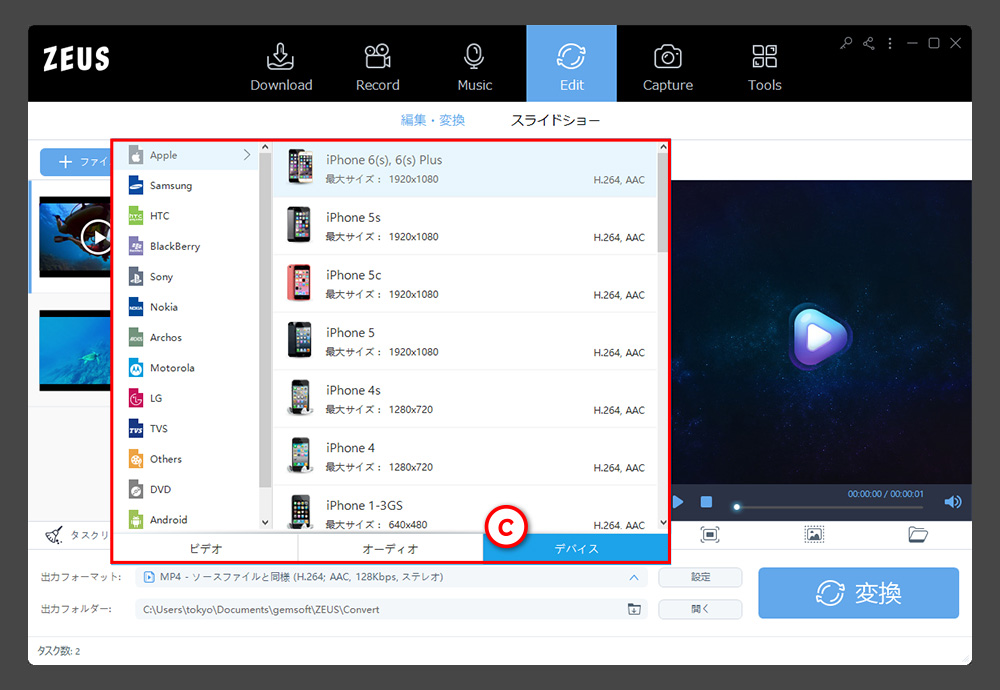
プロファイルは、ビデオ/オーディオ/デバイス(機器) の3グループに分かれています

aビデオタブ

MOVをMP4に変換するなど、動画のフォーマットや解像度などを変更する場合に選択します。
左からフォーマットを選び、次に右から解像度などのセットを選びます。

bオーディオタブ

MP4をMP3に変換するなど、動画を音楽に変換する場合に選択します。
左からフォーマットを選び、次に右から音質のセットを選びます。

cデバイスタブ

スマホ向けなど、再生したい機器がある場合に選択します。
左から機器のジャンルを選び、次に右から機種などのセットを選びます。
※新しい機種など、一覧にない場合は近いバージョンを選ぶようにします。

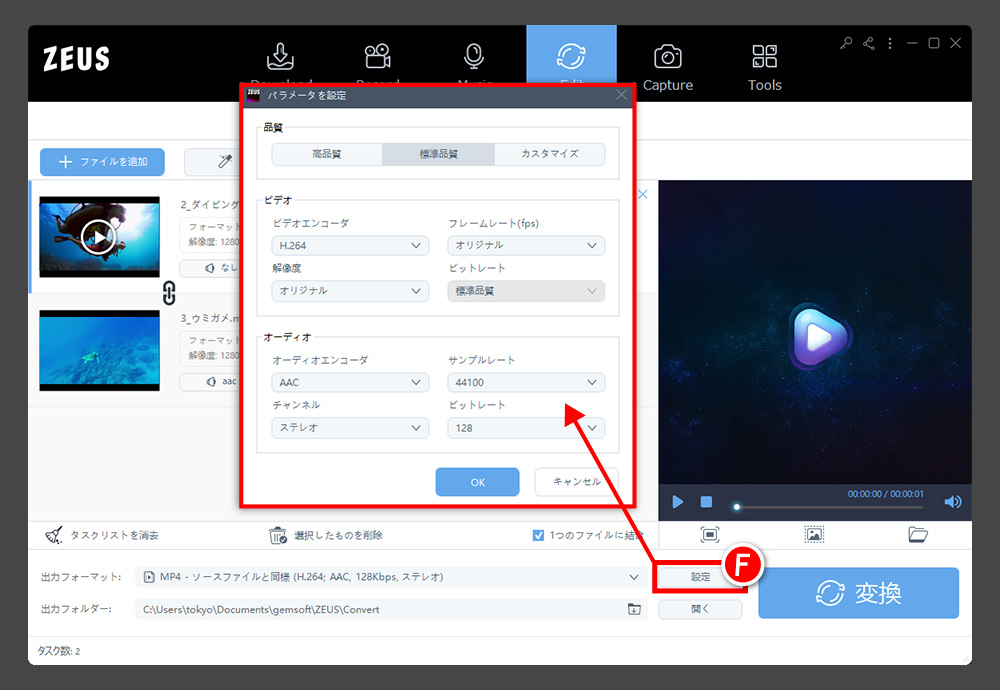
変換パラメータの編集

変換プロファイルにより設定されたパラメータを調整できます。
「高品質」は「標準」よりもきれいですが、ファイルサイズは大きくなります。すべて自由に設定する場合は、「カスタマイズ」を選びます。

ビデオ

エンコード/フレームレート(fps)/解像度/ビットレート を変更可能。「オリジナル」は元の動画の設定です。

オーディオ

エンコード/サンプルレート/チャネル/ビットレート を変更可能。「オリジナル」は元の動画、音楽の設定です。

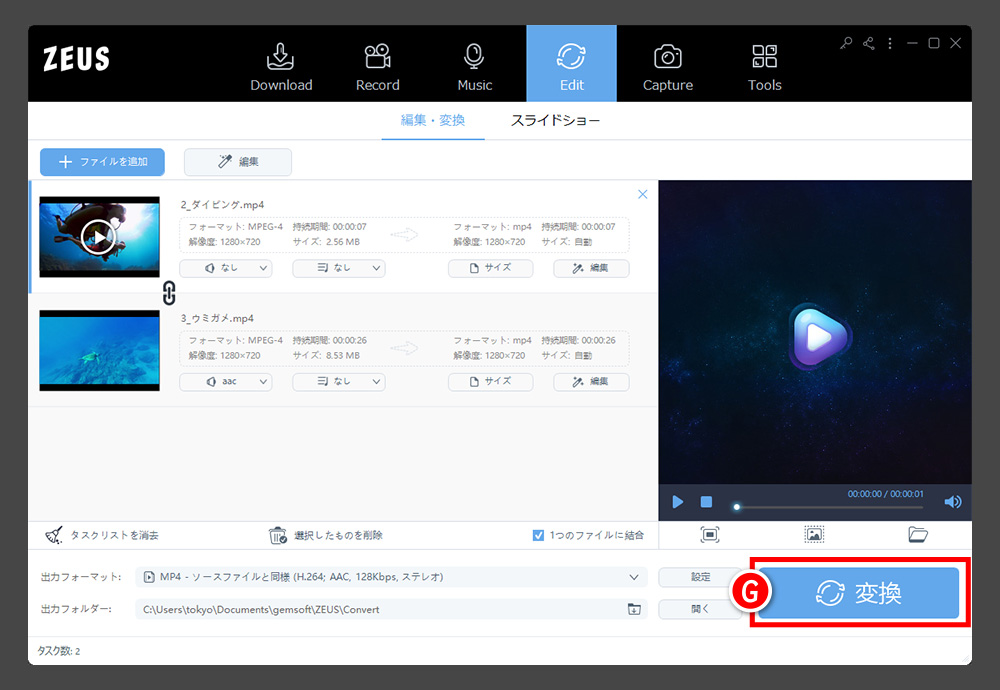
変換の実行

以上で、変換のための設定は終わりです。変換ボタンをクリックして、変換を実行します。
※ZEUS EDIT LITE は、変換クリックで編集内容を保存します。

※関連するマニュアルページ

⇒ マニュアル| 編集・変換機能タブ ① 動画編集

⇒ マニュアル| 編集・変換機能タブ ③ スライドショー

音楽機能 ③ マイライブラリ

ZEUS MUSIC / ZEUS MUSIC LITE

音楽機能 ③ ライブラリ


このページでは、ライブラリ機能の使い方をご案内します。
※音楽機能タブ③ ダウンロード との連携は ZEUS MUSIC のみの機能です。

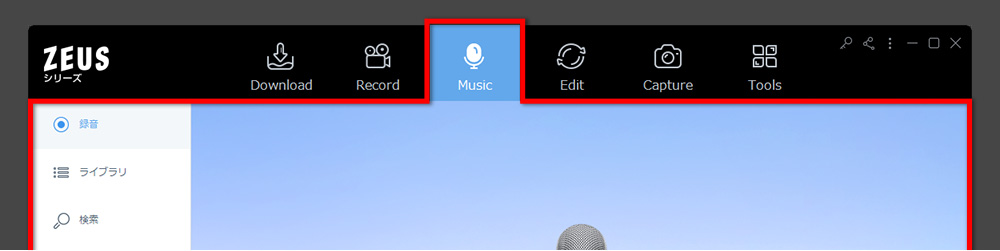
ミュージック タブ

音楽機能は、ミュージックタブにまとまっています。

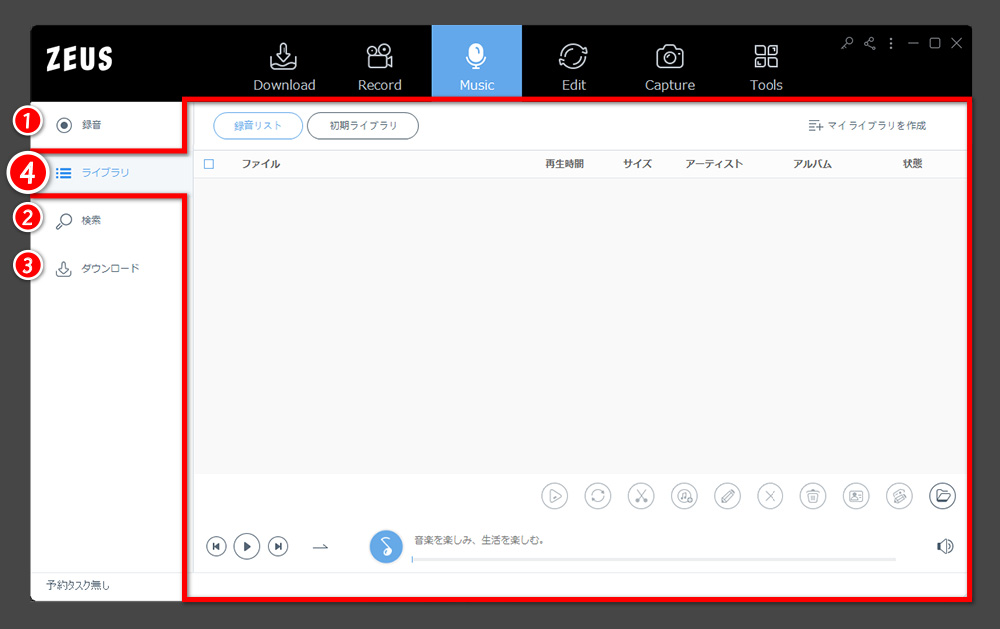
音楽機能タブ 4ライブラリ

その他のサブ機能タブはこちらから。

⇒ マニュアル| 音楽機能タブ ① 録音

⇒ マニュアル| 音楽機能タブ ② 検索

⇒ マニュアル| 音楽機能タブ ③ ダウンロード

ライブラリ(音楽機能タブ ④)

録画およびダウンロードしたものは自動的にライブラリに記録されます。

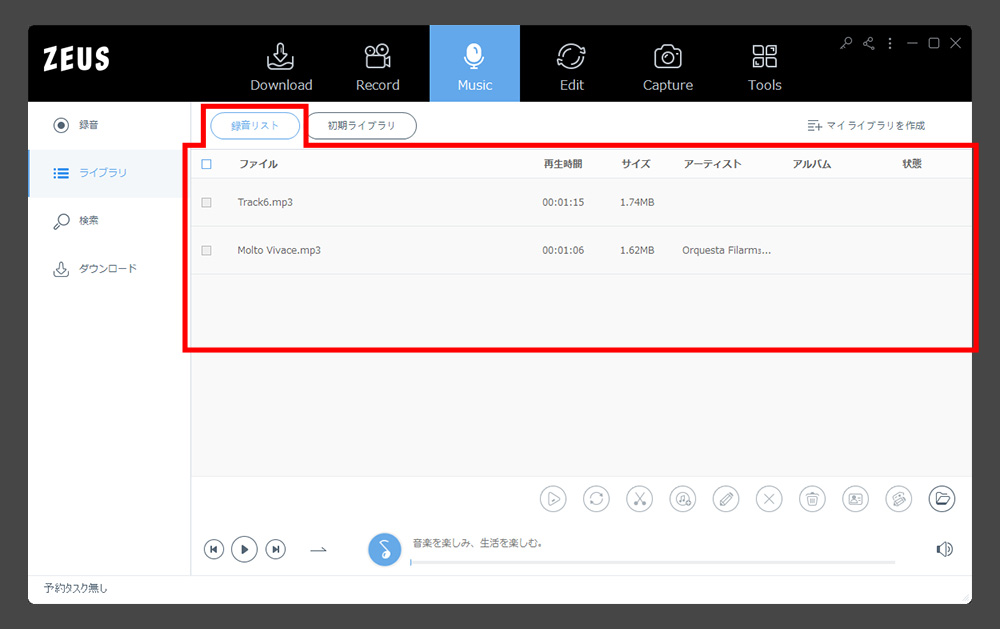
録音リスト

録音機能で録音したものは、録音リストタブに記録されます。

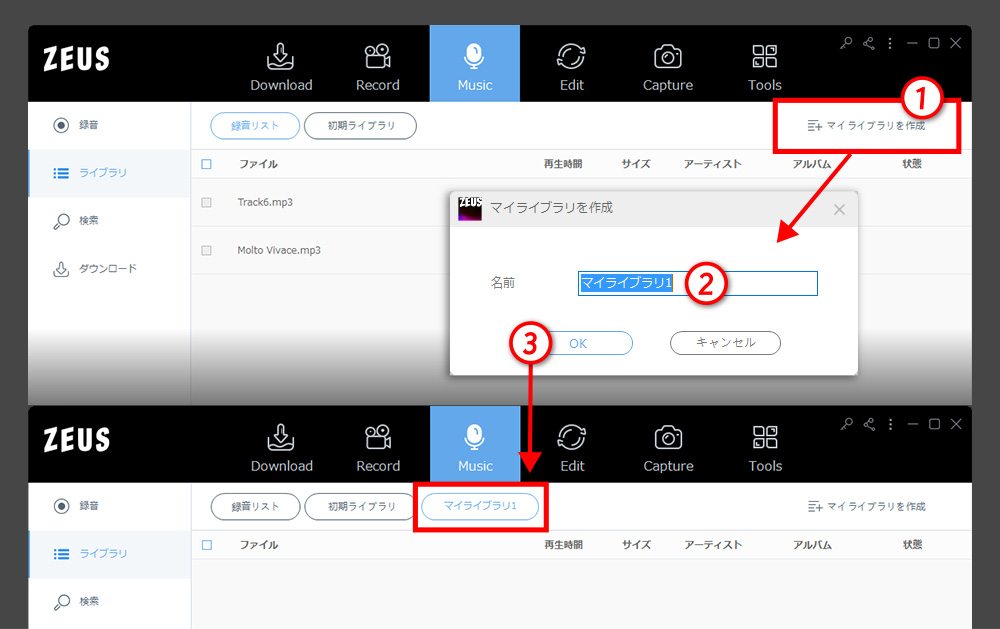
マイライブラリ

マイライブラリは、多くなった録音ファイルやダウンロードファイルを整理するのに使います。
最初から「初期ライブラリ」があります。マイライブラリは追加することができます。

1マイライブラリを作成 をクリック
名称設定ウィンドウが開きますので、2 の名称欄を編集して、
3 OK をクリックすると、マイライブラリが追加されます。

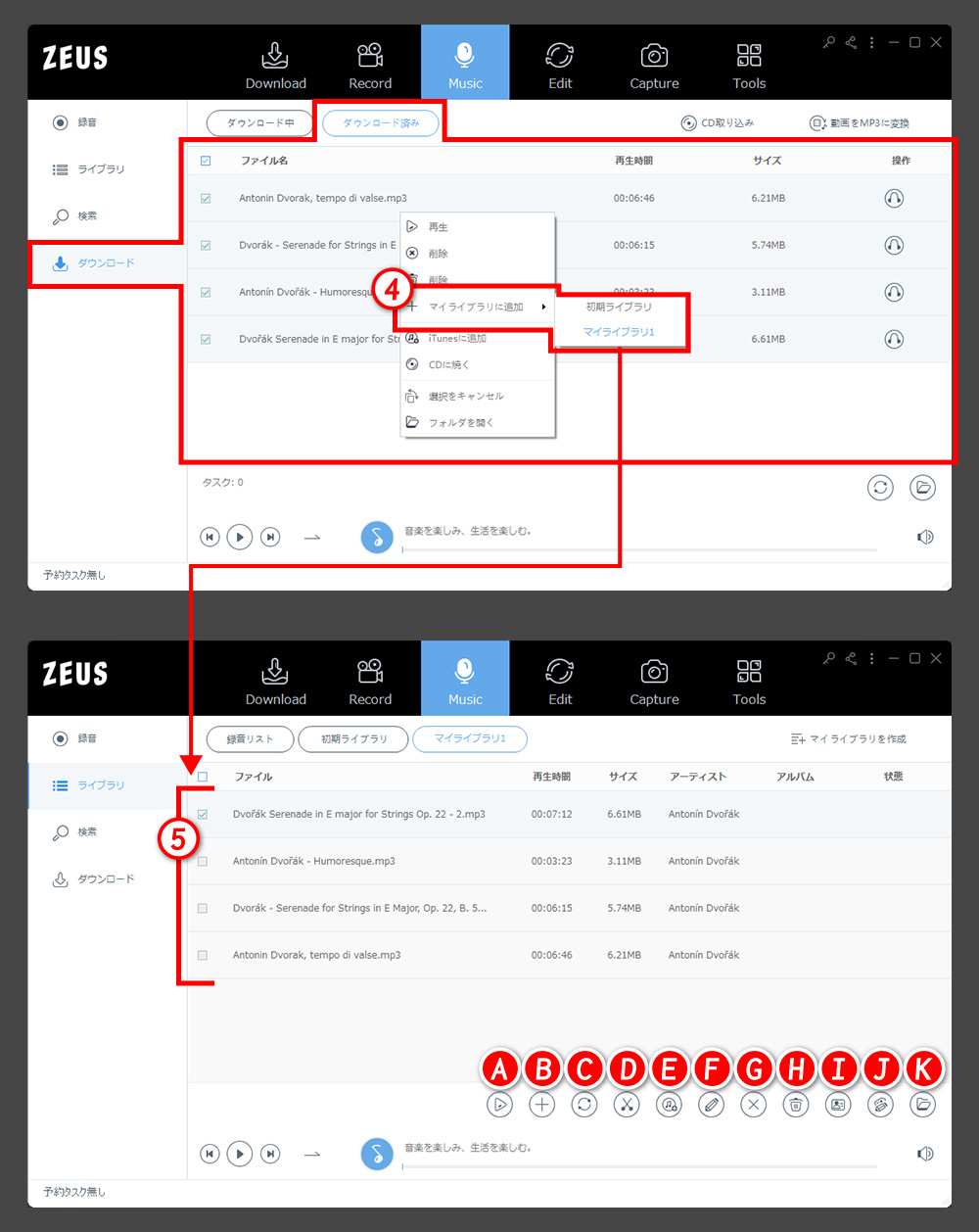
マイライブラリへダウンロードファイルを追加

ダウンロードタブの、ダウンロード済みから、
マイライブラリに追加したいファイルを選択して、
右クリックメニューの 4ライブラリに追加 から追加先のライブラリを選びます。
これで追加先のライブラリに、選択したダウンロードファイルが追加されます。

マイライブラリ内のファイルには以下の操作が可能です。

A再生

ライブラリ内の楽曲を再生します。再生時は画面下部に情報が表示されます。

Bローカル音楽を追加

ハードディスク上の音楽ファイルを、ライブラリに追加します。

C変換

ファイルを変換します。選択している楽曲がファイル変換機能へ転送されます。

D編集

選択している楽曲を、付属の音声編集ツールで編集します。

EiTunesに追加

iTunesへ、選択している楽曲のファイルを転送します。iTunesがインストールされている場合に有効です。

F名前を変更

楽曲名(ファイル名)を編集します。

G削除

選択した楽曲をマイライブラリから除きます。保存されたファイルは残ります。

H削除

選択した楽曲をマイライブラリから除き、保存されたファイルを削除します。

I識別

楽曲情報を識別します。識別に成功すると、得られた情報が適用されます。

JID3タグ編集ツール

付属の、楽曲情報を編集するツールを開きます。

Kフォルダを開く

ダウンロードした楽曲を保存したフォルダを、Windowsのファイルエクスプローラで開きます。

録音リスト、初期ライブラリ、マイライブラリは、保存されたファイルの場所を記録しています。
ファイルの場所を変更したり、削除すると、ライブラリからファイルを利用できなくなりますので、ご注意ください。

※関連するマニュアルページ

⇒ マニュアル| 音楽機能タブ ① 録音

⇒ マニュアル| 音楽機能タブ ② 検索

⇒ マニュアル| 音楽機能タブ ③ ダウンロード

音楽機能 ② 音楽検索と録音・ダウンロード

ZEUS MUSIC

音楽機能 ② 音楽検索と録音・ダウンロード

ミュージック タブ

音楽機能は、ミュージックタブにまとまっています。

音楽機能タブ 2検索

その他のサブ機能タブはこちらから。

⇒ マニュアル| 音楽機能タブ ① 録音

⇒ マニュアル| 音楽機能タブ ③ ダウンロード

⇒ マニュアル| 音楽機能タブ ④ ライブラリ

検索(音楽機能タブ ②)

フリーワードで、世界中から高品質の音楽を探します。

検索方法

一番上にある 1検索窓 に曲名やアーチスト名などの検索ワードを入力して 2検索ボタン をクリックします。
メイン部分に、3検索結果の詳細 が表示されます。

A検索件数 です。この例では、総検索数 181,931件 の内、先頭の 10件が表示されています。
検索件数をクリックすると、10件ずつ「検索結果の詳細」が追加されます。

Bは 人気のある楽曲、アーティストのTOP10情報を、インターネット上で提供されている情報を基に表示します。

検索ワードはスペースで区切ることで複数のワードを入力できます。
例では作曲家名「Antonín Dvořák(ドヴォルザーク)」で検索していますが、「ドヴォルザーク スラヴ舞曲」のように検索ワードを増やすことで、
より目的の楽曲を検索しやすくなります。

検索した楽曲の再生と録音

検索結果詳細の右側にある、4再生ボタン(ヘッドホンマーク) をクリックすると、該当の楽曲を再生します。
再生中は、画面下部に楽曲の情報が表示されます。

録音

検索した楽曲を再生して、それを録音して保存することができます。
再生を開始したら、1録音タブ5録音ボタン をクリックして録音を開始します。
※すぐに再生がはじまる場合は、先に録音ボタンを押すようにします

ダウンロード(音楽機能タブ ③)

検索した楽曲をダウンロードします。

検索した楽曲のダウンロード

検索結果詳細の右側にある、6ダウンロードボタン(下向き矢印マーク) をクリックすると、該当の楽曲をダウンロードを開始します。
ダウンロードは、3ダウンロードタブ で進行します。
AダウンロードタスクBダウンロード中 に作成され、ダウンロードが完了すると、Cダウンロード済み に記録されます。

まとめてダウンロード

検索された楽曲を複数選択(楽曲左端のチェックボックスをチェック)して、画面右下あるいは右クリックメニューの7ダウンロードに追加 で、まとめてダウンロードタスクを追加できます。
ダウンロード中のタスクは、D のボタンで、ダウンロードの一時停止/再開、ダウンロードタスクの削除ができます。

ダウンロード済み

ダウンロードが完了したものは、ダウンロード済みに記録が残ります。
ダウンロードした楽曲には、以下の操作が可能です。

A再生

ダウンロードした楽曲を再生します。再生時は画面下部に情報が表示されます

B削除

ダウンロード記録を一覧から除きます。保存されたファイルは残ります。

C削除

ダウンロード記録と保存されたファイルを削除します。

Dマイライブラリに追加

ダウンロードした楽曲をマイライブラリに追加します。

EiTunesに追加

iTunesへ、ダウンロードした楽曲のファイルを転送します。iTunesがインストールされている場合に有効です。

FCDに焼く

付属の音楽CD作成ツールを使って、選択している楽曲をCDに焼きます。

G全てを選択/選択を解除

一覧の楽曲を全て選択します。全て選択している状態では、選択解除になります。

Hフォルダを開く

ダウンロードした楽曲を保存したフォルダを、Windowsのファイルエクスプローラで開きます。

I変換

ファイルを変換します。選択している楽曲がファイル変換機能へ転送されます。

J動画をMP3に変換

動画ファイルを音楽ファイルに変換するツールを起動します。変換形式はMP3以外も選択可能です。

KCD取り込み

付属の、音楽CDから楽曲を抽出するツールを起動します。

※関連するマニュアルページ

⇒ マニュアル| 音楽機能タブ ① 録音

⇒ マニュアル| 音楽機能タブ ④ ライブラリ

This Is A Custom Widget

This Sliding Bar can be switched on or off in theme options, and can take any widget you throw at it or even fill it with your custom HTML Code. Its perfect for grabbing the attention of your viewers. Choose between 1, 2, 3 or 4 columns, set the background color, widget divider color, activate transparency, a top border or fully disable it on desktop and mobile.

This Is A Custom Widget

This Sliding Bar can be switched on or off in theme options, and can take any widget you throw at it or even fill it with your custom HTML Code. Its perfect for grabbing the attention of your viewers. Choose between 1, 2, 3 or 4 columns, set the background color, widget divider color, activate transparency, a top border or fully disable it on desktop and mobile.