プレイヤー設定
プレイヤー設定
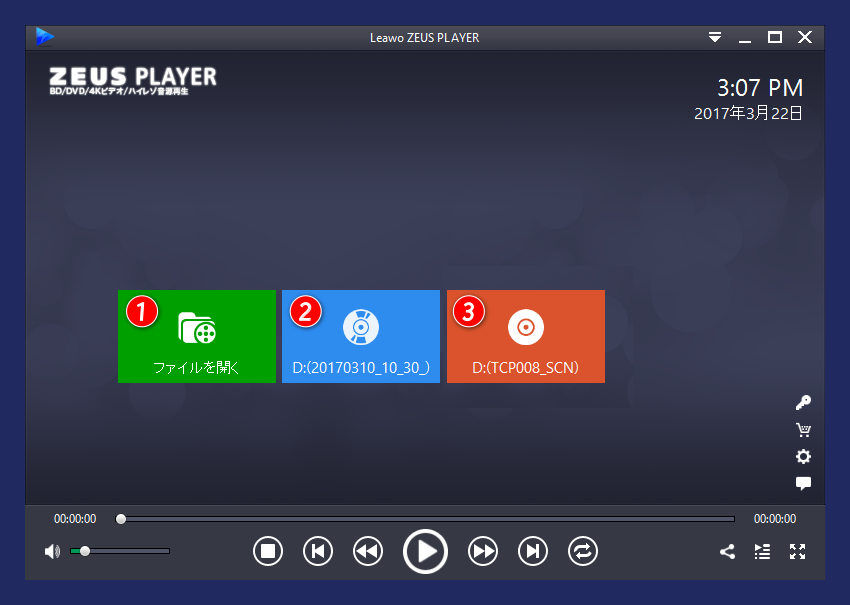
ZEUS PLAYER 設定画面
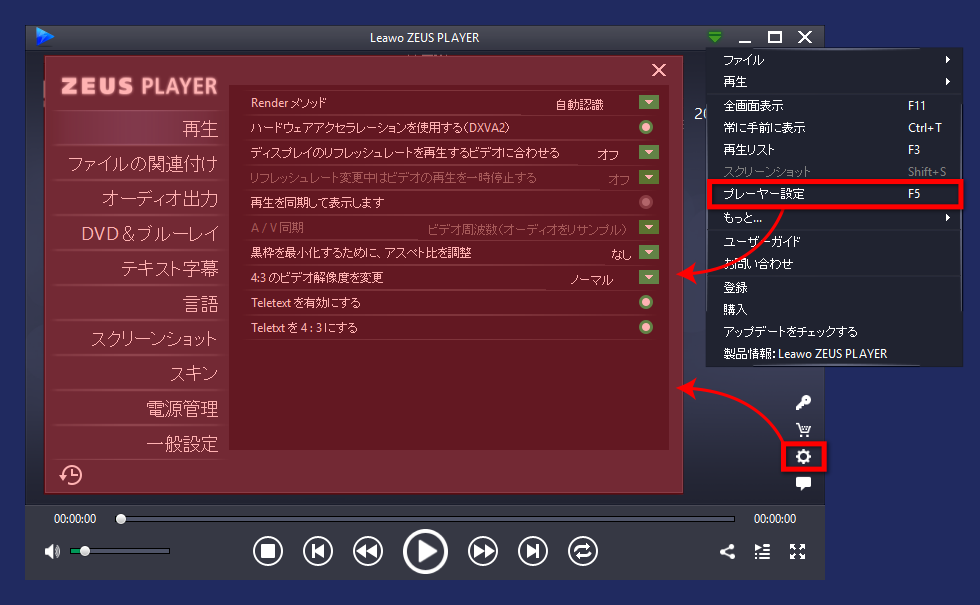
「プレイヤー設定」画面は、画面上部のメニューボタン/プレイヤー設定、あるいは、
画面右端の「歯車」のボタンを選択すると開きます。
ショートカットは F5 が割り当てられています。
「再生」に関する設定
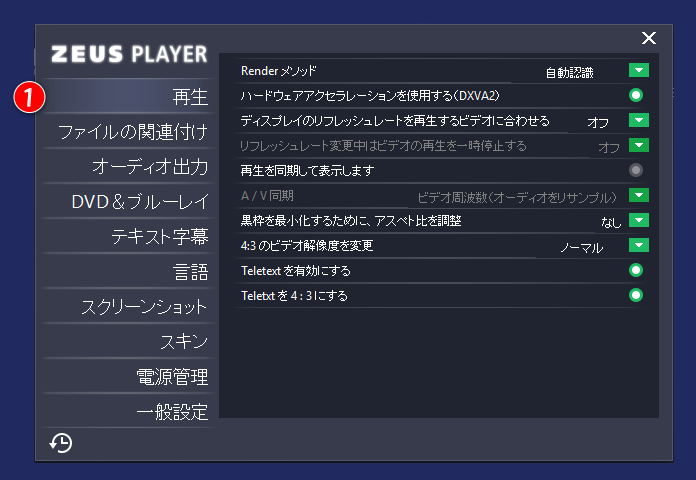
(1) 再生タブ
○ Renderメソッド
ビデオ再生の描画方法の設定です。
・自動認識
・ソフトウェア
・ピクセルシェーダー
・DXVA
○ ハードウェアアクセラレーションを使用する
利用しているパソコンで、ハードウェアアクセラレーションを使用可能な場合、使用するかどうかを設定します。
○ ディスプレイのリフレッシュレートを再生するビデオに合わせる
・オフ
・常に使用する
・開始/停止
○ リフレッシュレートの変更中は、ビデオの再生を一時停止する
オフまたは秒数で設定します。
○ 再生を同期して表示します
ビデオとオーディオのタイミング調整に関する項目です。
オンにすると、次項の A/V同期 で設定した内容が有効になります。
○ A/V同期
同期の手法を選択します。
・音声周波数
・ビデオ周波数 (Drop/Dupeオーディオ)
・ビデオ周波数 (オーディオをリサンプル)
○ 黒枠を最小化するために、アスペクト比を調整
ビデオとプレイヤーの縦横比が異なる場合に生じる余白の分量を設定します。
・なし または 1~20%
○ 4:3のビデオ解像度を変更
ビデオとプレイヤーの縦横比が異なる場合の、ストレッチ(引き伸ばし)の設定です。
・ノーマル
・ズーム
・4:3にストレッチ
・ワイドズーム
・16:9にストレッチ
・元のサイズ
・カスタム
○ Teletextを有効にする
Teletext(多重字幕)の有効/無効の設定です。
○ Teletextを4:3にする
Teletext(多重字幕)の表示範囲を4:3にします。
「ファイルの関連付け」に関する設定
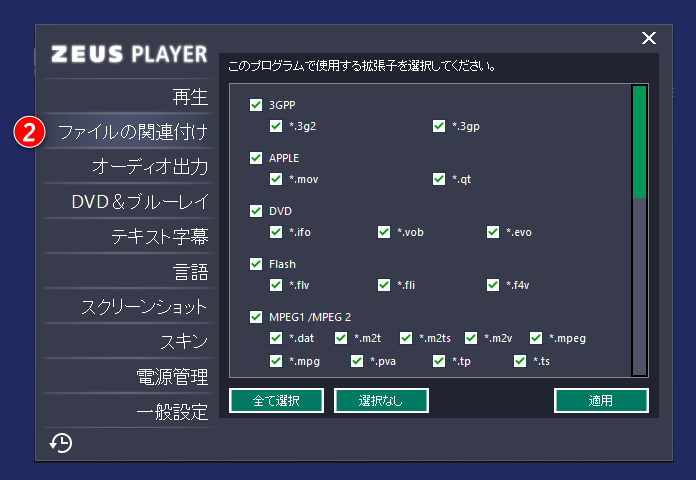
(2) ファイルの関連付け タブ
本製品で再生するファイル形式を設定します。
※ここで関連付けしたファイルを「起動」すると、自動的に本製品で再生します。
「オーディオ出力」に関する設定
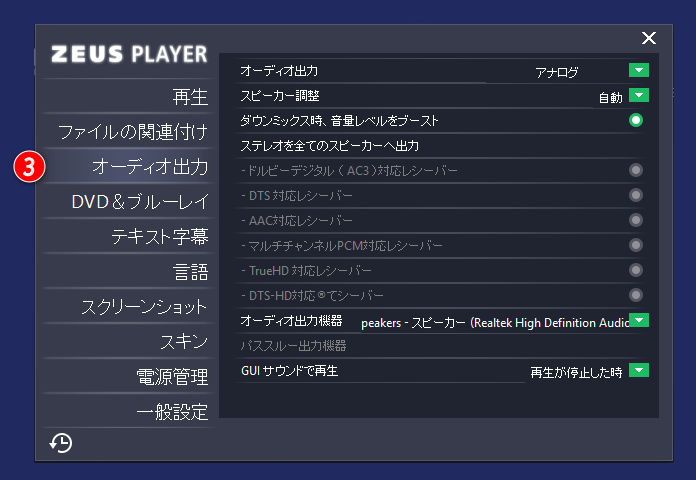
(3) オーディオ出力 タブ
○ オーディオ出力の設定です。
・アナログ
・光デジタル同軸ケーブル
・HDMI
○ スピーカー調整
・スピーカーのチャンネルの設定です。
・自動
・2.0~7.1
○ ダウンミックス時、音量レベルをブースト
音量の自動調整の設置です。
○ ステレオを全てのスピーカーへ出力
出力先のスピーカーを設定します。
チェックしたスピーカーへの出力が有効になります。
・ドルビーデジタル(AC3)対応レシーバー
・DTS対応レシーバー
・AAC対応レシーバー
・マルチチャンネルPCM対応レシーバー
・TrueHD対応レシーバー
・DTS-HD対応レシーバー
○ オーディオ出力機器
出力機器を設定します。
パソコンで認識している出力先(ドライバ)が表示されます。
○ パススルー出力機器
パススルー出力機器を有効にするか設定します。
○ GUIサウンドで再生
GUIサウンドの設定です。
・使用しない
・再生が停止した時
・常に使用する
「DVD&ブルーレイ」に関する設定
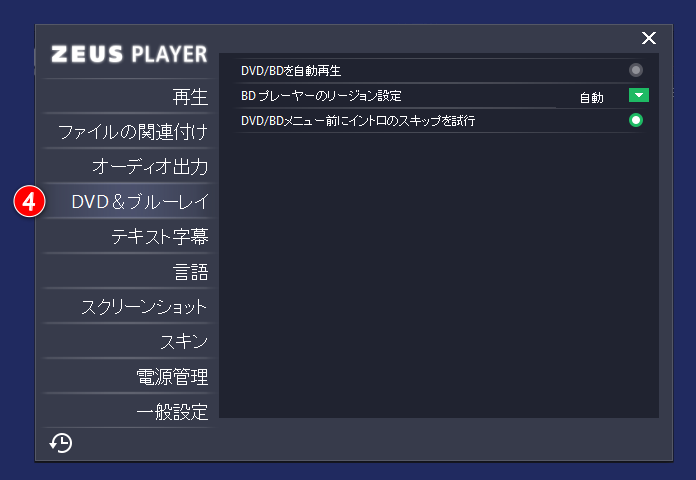
(4) DVD&ブルーレイ タブ
○ DVD/BDを自動再生
有効にすると、再生可能なブルーレイやDVDを挿入した際に、自動的に本製品で再生します。
○ BDプレイヤーのリージョン設定
ブルーレイ再生時のリージョンを設定します。
・自動
・リージョンA
・リージョンB
・リージョンC
○ DVD/BDメニュー前にイントロのスキップを試行
メニュー前のスキップ可能なイントロをスキップします。
「テキスト字幕」に関する設定
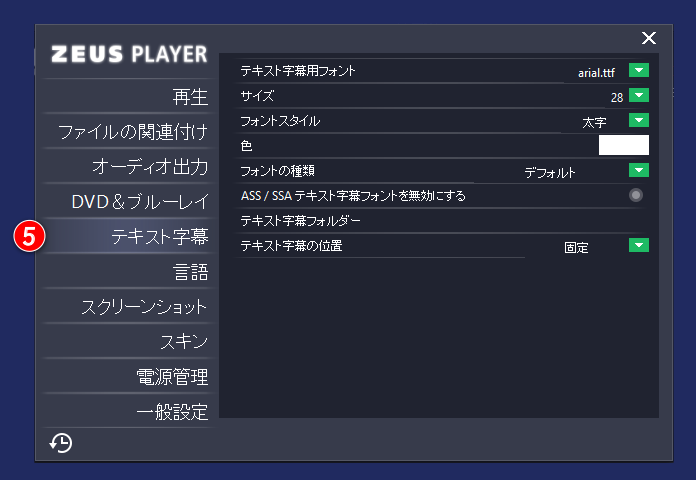
(5) テキスト字幕 タブ
○ テキスト字幕用フォント
字幕に使用する書体を選択します。
○ サイズ
字幕の文字サイズを設定します。
○ フォントスタイル
字幕の文字スタイルを設定します。
・ノーマル
・太字
・斜体
・太字/斜体
○ 色
字幕の色を設定します。
○ フォントの種類
文字コードの種類を設定します。
○ ASS/SSAテキスト字幕フォントを無効にする
ASS/SSA形式の字幕を使用しないようにする設定です。
○ テキスト字幕フォルダー
使用するテキスト字幕ファイルの保存されているフォルダーを選択します。
○ テキスト字幕の位置
字幕を表示する位置を設定します。
・固定
・再生画面の下部
・再生画面外 下部
・再生画面の上部
・再生画面外 上部
「言語」に関する設定
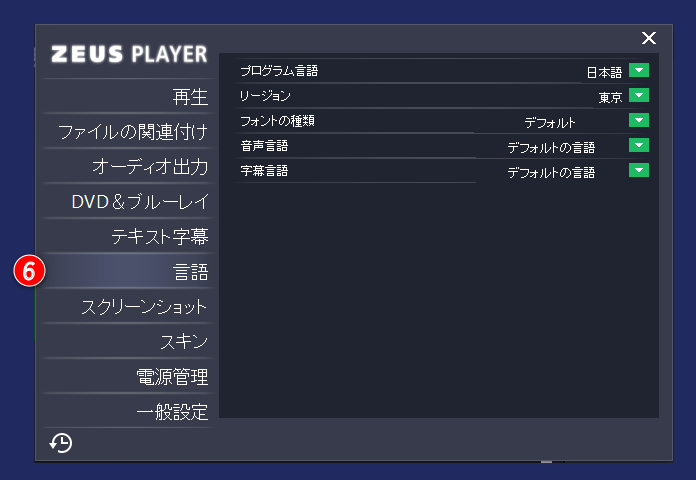
(6) 言語 タブ
○ プログラム言語
製品画面上の表示言語を選択します。
○ リージョン
ご利用地域を選択します。
○ フォントの種類
文字コードの種類を設定します。
○ 音声言語
音声で使用する言語を選択します。
○ 字幕言語
字幕で使用する言語を選択します。
「スクリーンショット」に関する設定
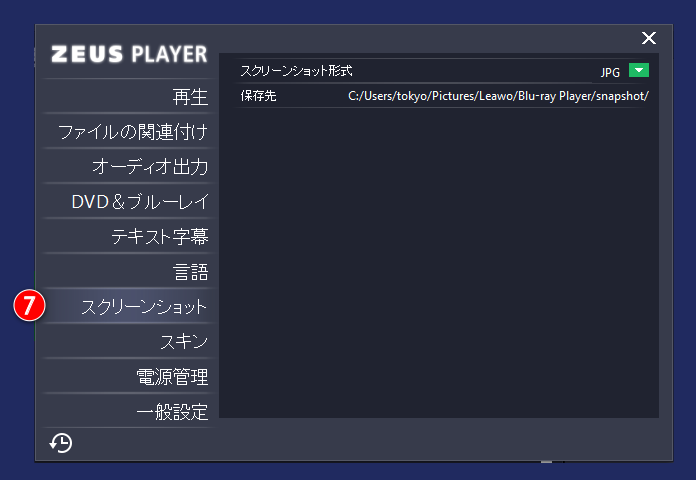
(6) スクリーンショット タブ
○ スクリーンショット形式
スクリーンショットを保存する画像形式を選択します。
○ 保存先
スクリーンショットの画像を保存するフォルダを選択します。
「スキン」に関する設定
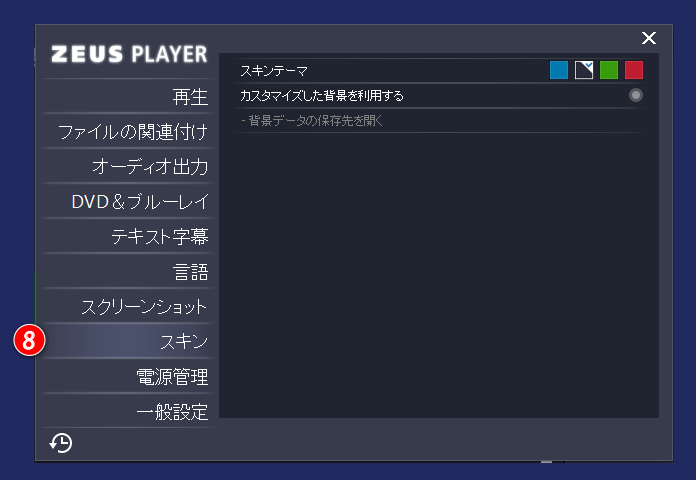
(8) スキン タブ
○ スキンテーマ
製品の見た目を設定します。
○ カスタマイズした背景を利用する
製品の背景に任意の画像を設定することができます。
「電源管理」に関する設定

(9) 電源管理 タブ
○ 電源状態
利用中のパソコンの電源の状態を示します。
○ バッテリー保護を有効にする
以下のバッテリー減少時の機能を有効にします。
・再生を停止するバッテリー残量を設定します。
・警告を表示するバッテリー残量を設定します。
「一般設定」に関する設定
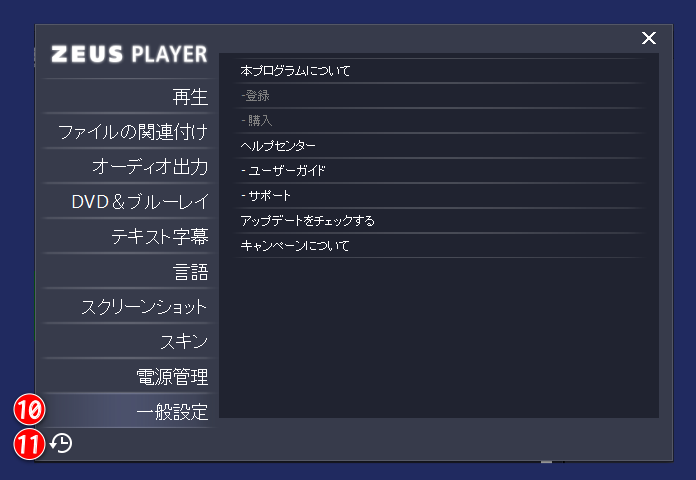
(10) 一般設定 タブ
○ 本プログラムについて
クリックすると、製品情報画面を開きます。
・登録
未登録時、登録画面を開きます。
・購入
未登録時、購入ページを開きます。
○ ヘルプセンター
・ユーザーガイド
本マニュアルを開きます
・サポート
ジェムソフトのサポートセンターを開きます。
○ アップデートをチェックする
現在利用中のバージョンよりも新しいバージョンが提供されているか確認します。
○ キャンペーンについて
ジェムソフトストアのキャンペーンページを開きます。
(11) 初期化ボタン
プレイヤー設定画面で設定した内容を、変更前の初回インストール時の設定に戻します。