ネット動画のダウンロード
ネット動画のダウンロード
ZEUS PLAYER のネット動画ダウンロード機能は、変換スタジオ7 の該当機能で提供されます。
ご利用方法は、変換スタジオ7 のマニュアルをご参照ください。

ZEUS PLAYER のネット動画ダウンロード機能は、変換スタジオ7 の該当機能で提供されます。
ご利用方法は、変換スタジオ7 のマニュアルをご参照ください。
ZEUS PLAYERは、世界中のビデオ&音楽を楽しむ、万能再生のプレイヤーです。
市販・番組録画・レンタル・海外製・自作のブルーレイビデオやDVDビデオ、4K/HD動画・ハイレゾ音源をはじめとした、数多くのビデオファイルや音楽ファイルを再生することができます。
操作はリモコンのように簡単ですが、マニュアルをご覧になりたい場合は、左のメニューから項目を選んでください。

デスクトップまたは、スタートメニューにある「ZEUS PLAYER」のアイコンからプログラムを起動します。
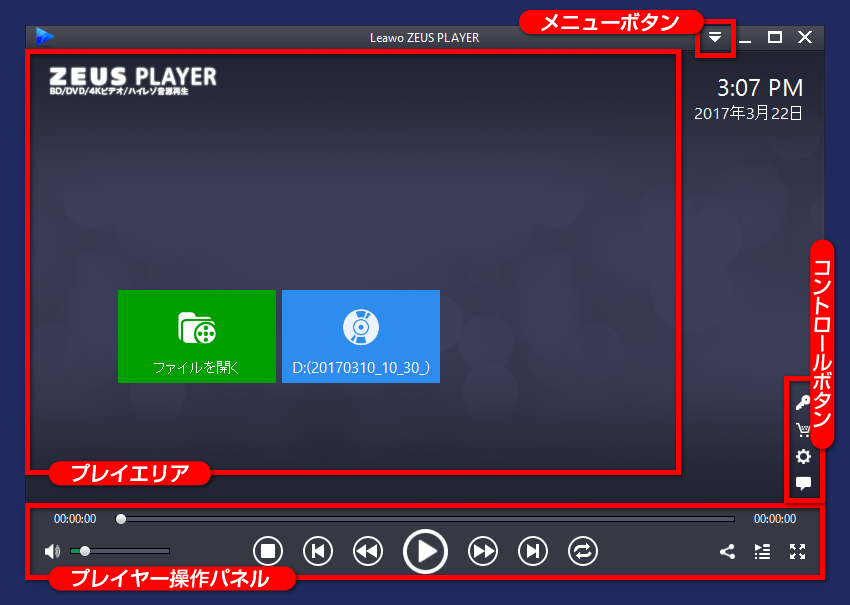
メイン画面は、プレイエリア、プレイヤー操作パネル、コントロールボタン、メニューボタンで構成されます。
再生していない時、プレイエリアには、ファイル選択やディスク選択のショートカットが表示されます。
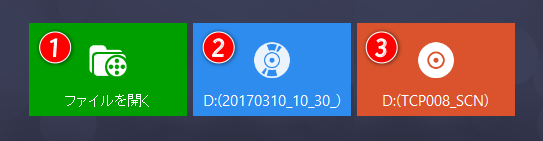
(1) 再生するファイルを選ぶ
(2) 再生するブルーレイビデオを選ぶ (BDMV:背景が青、BDAV:背景が黒、市販など画像が設定されているものは背景が画像)
(3) 再生するDVDビデオを選ぶ (背景がオレンジ、市販など画像が設定されているものは背景が画像)
再生可能なブルーレイやDVDのビデオディスクが挿入されているドライブが表示されます。
ドライブにディスクが入っていない、あるいは挿入されているディスクが未対応の場合は、ドライブのショートカットは表示されません。
また、画面右からプレイリストが表示されます。
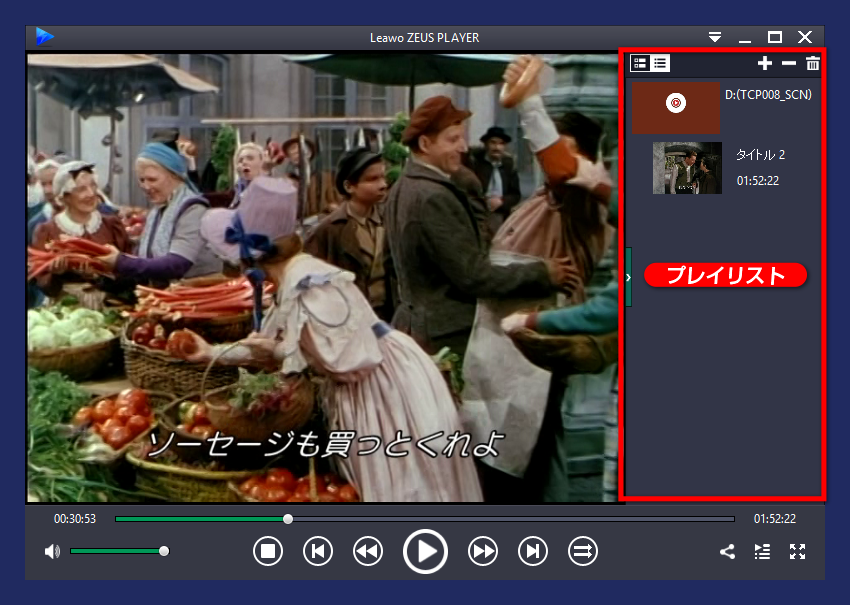

(1) スライドバー
再生中のビデオがどこまで再生されているか、現在の再生位置を示します。
バー左の時間表示は、現在の再生位置の時間、バー右の時間表示は、ビデオ全体の再生時間(長さ)を表しています。
スライダーを左右に移動させることで、再生位置を自由に変更することができます。
(2) 音量
音量バーは、現在の音量設定を示します。
緑部分が短いほど小さく、長いほど大きな音量になります。
左端の「スピーカーマーク」をクリックすると、無音(ミュート、消音)できます。再度クリックすると無音を解除します。
(3) 再生
再生します。再生中には「一時停止ボタン」になり、クリックすると一時停止します。再度クリックすることで、再生を再開します。
(4) 巻き戻し
巻き戻します。クリックするたびに、2倍速、4倍速、8倍速、16倍速、等速が変わります。
※ディスク再生や高解像度の再生時など、指定通りの速度にならない場合があります。
(5) 早送り
早送りします。クリックするたびに、2倍速、4倍速、8倍速、16倍速、等速が変わります。
※ディスク再生や高解像度の再生時など、指定通りの速度にならない場合があります。
(6) 前へ
前のチャプターあるいは再生リストの前のファイルへ移動します。
(7) 次へ
次のチャプターあるいは再生リストの次のファイルへ移動します。
(8) 停止
再生を停止します。
(9) ループ再生
リピートを設定します。クリックするたびに、ループ再生/ランダム再生/順番に再生、が切り替わります。
(10) 共有
★★★以下を開く
http://www.gemsoft.jp/share/zeus-player/
(11) 再生リスト(プレイリスト)
クリックすると、プレイリストを開きます。
(12) 全画面表示
全画面で再生します。

(1) 登録ボタン
クリックすると、製品登録画面を開きます。
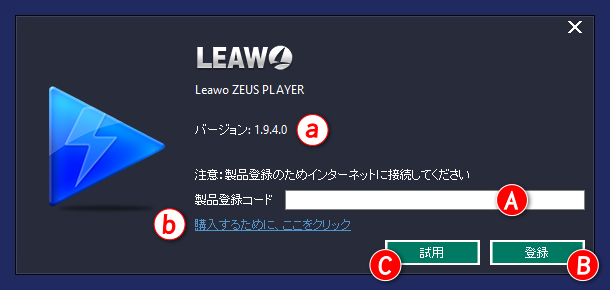
(A) 製品コード入力欄に、「製品登録コード」を登録情報メールや会員ページからペーストして
(B)「登録」ボタンをクリックして製品登録を実行します。
後で登録する場合は (C) 「試用」ボタンをクリックします。
(a) は製品プログラムのバージョン
(b) はライセンス購入ページへのリンクです。
登録の詳細は、ファーストガイドを参照してください。
⇒ ファーストガイド:製品ご利用までのご案内
(2) 購入ボタン
クリックすると、製品およびライセンス購入画面を開きます。
ZEUS PLAYER のライセンスをお持ちでない場合は、以下よりライセンスをご購入ください。
⇒ ZEUS PLAYER ご購入ページ
(3) 設定ボタン
プレイヤーの各種設定画面を開きます。
⇒ ZEUS PLAYER の設定ページ
(4) 問い合わせボタン
クリックすると、製品サポートのお問合わせページを開きます。
製品のご利用にあたり、ご不明な点がございましたら、サポートチーム宛お問合わせください。
⇒ ジェムソフト・お問合わせページ http://www.gemsoft.jp/contact/
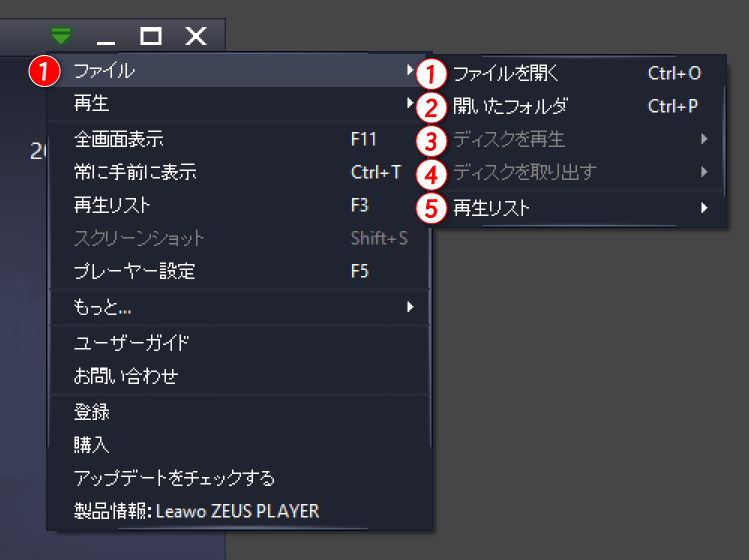
(1) ファイル
再生するファイルを選択します。
① ファイルを開く
再生するファイルを選択します。
② 開いたフォルダ
最近開いたフォルダを開きます。
③ ディスクを再生
パソコンに接続されているドライブを指定して、ブルーレイビデオやDVDビデオを再生します。
複数のドライブがある場合は、ディスクの入っているドライブを選択します。
④ ディスクを取り出す
ドライブに入っているディスクを取り出します。
⑤ 再生リスト
・ファイルを追加する
再生リストにファイルを追加します
・再生リストを空にする
現在の再生リストを消去します。※リストを消去しても、リストに追加されていたファイルは削除されません。
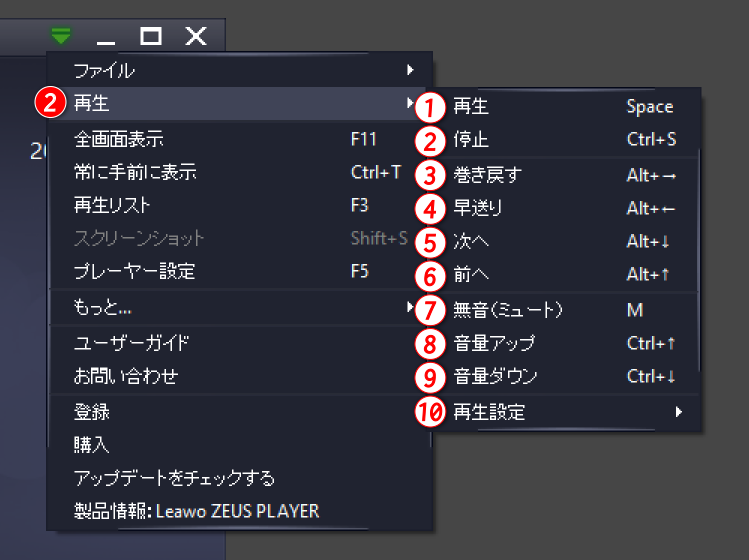
(2)再生
プレイヤーパネルの操作に同様です。
① 再生
選択されているファイルを再生します。
② 停止
再生中のファイルを停止します。
③ 巻き戻す
再生中のファイルを巻き戻します。選択するたびに、2倍速、4倍速、8倍速、16倍速、等速が変わります。
※ディスク再生や高解像度の再生時など、指定通りの速度にならない場合があります。
④ 早送り
再生中のファイルを早送りします。選択するたびに、2倍速、4倍速、8倍速、16倍速、等速が変わります。
※ディスク再生や高解像度の再生時など、指定通りの速度にならない場合があります。
⑤ 次へ
次のチャプターあるいは再生リストの次のファイルへ移動します。
⑥ 前へ
前のチャプターあるいは再生リストの前のファイルへ移動します。
⑦ 無音(ミュート)
音を出しません。
⑧ 音量アップ
音量を大きくします。
⑨ 音量ダウン
音量を小さくします。
⑩ 再生設定
ビデオ、オーディオ、字幕の設定をします。
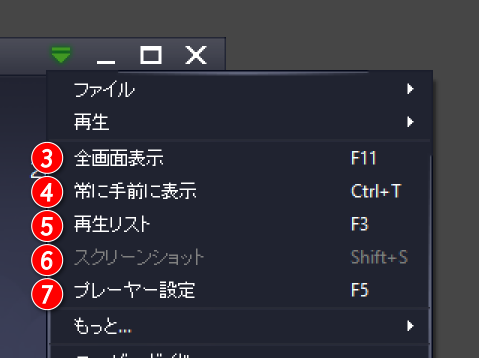
(3) 全画面表示
全画面で再生します。
(4) 常に手前に表示
ZEUS PLAYERを他のウィンドウよりも前に表示するようにします。
(5) 再生リスト
再生リスト画面を開きます。
(6) スクリーンショット
再生中の画面のスクリーンショットを撮影します。
撮影した画面は、画像として保存します。
スクリーンショットのショートカットは Shift + S です。
スクリーンショットの設定は、設定画面で可能です。
詳しくは、左のメニューの「プレイヤー設定」をご覧下さい。
(7) プレイヤー設定
製品の各種設定を行う画面を開きます。
詳しくは、左のメニューの「プレイヤー設定」をご覧下さい。
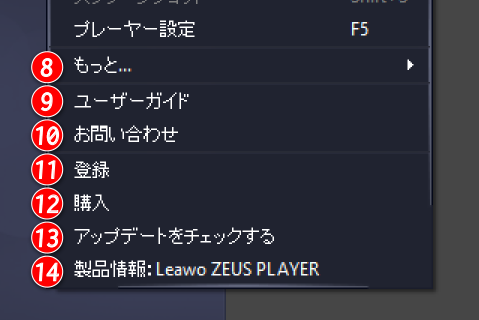
(8) もっと…
変換スタジオ7 シリーズのご案内です。
クリックすると、変換スタジオ7 のインストーラーをダウンロードする画面を開きます。
ZEUS PLAYER のネット動画ダウンロード機能として提供しているプログラムに同じです。
(9) ユーザーガイド
本マニュアルを開きます。
(10) お問合わせ
製品サポートのお問合わせページを開きます。
製品のご利用にあたり、ご不明な点がございましたら、サポートチーム宛お問合わせください。
⇒ ジェムソフト・お問合わせページ
(11) アップデートをチェックする
現在利用中のバージョンよりも新しいバージョンが「アップデータ」として提供されているか確認します。
より新しいバージョンがある場合は、引き続きダウンロードできます。
(12) 製品情報
ZEUS PLAYER の情報画面を開きます。
情報画面は、製品未登録時は「登録画面」として機能します。
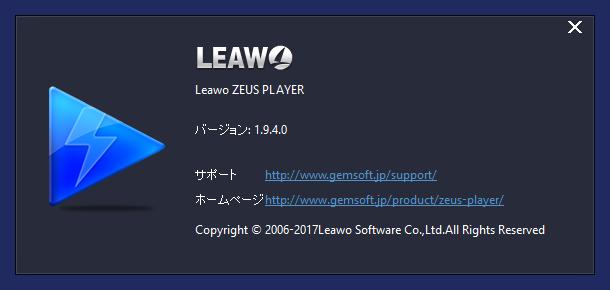
ご利用中の製品バージョンは、この画面で確認できます。