STEP1 ① 動画ファイルの追加
Video to BD/DVD X / Video to DVD X マニュアル
STEP1 ① 動画ファイルの追加
追加方法1:1ボタンからファイルを追加
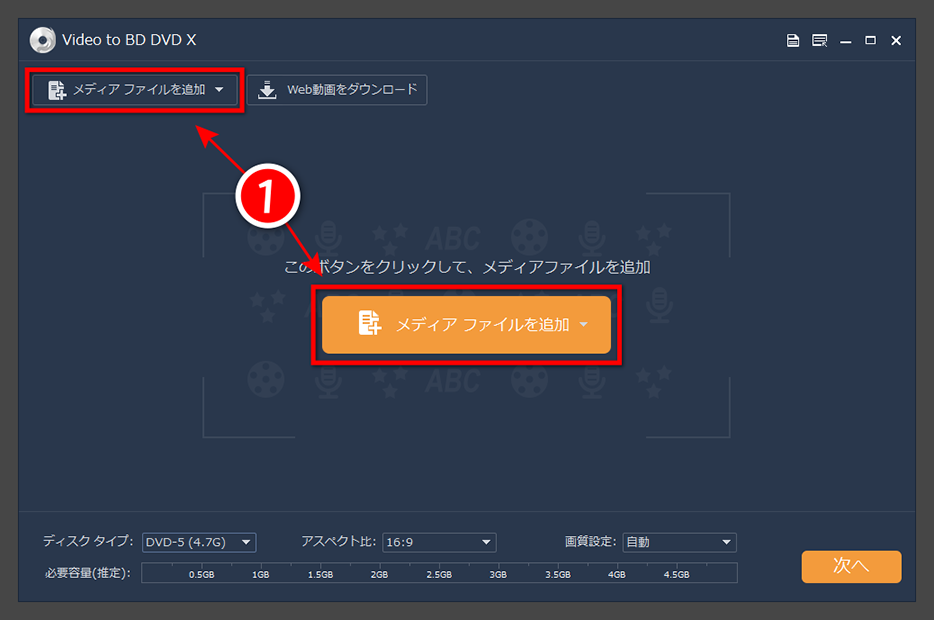
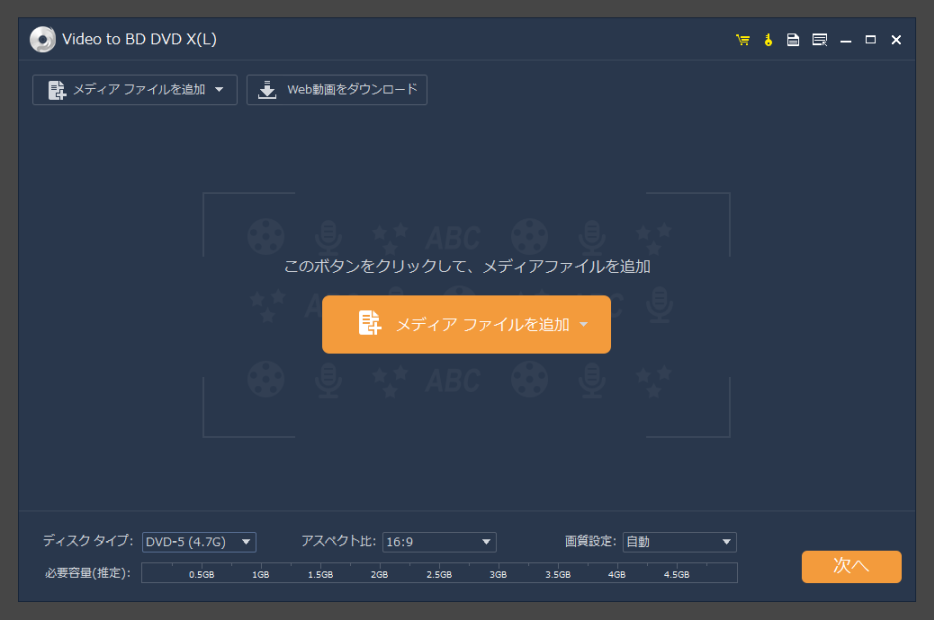
メイン画面左上、および画面中央にある「メディア ファイルを追加」ボタンを利用してファイル追加を行います。
※どちらも同じ機能です。
追加手順
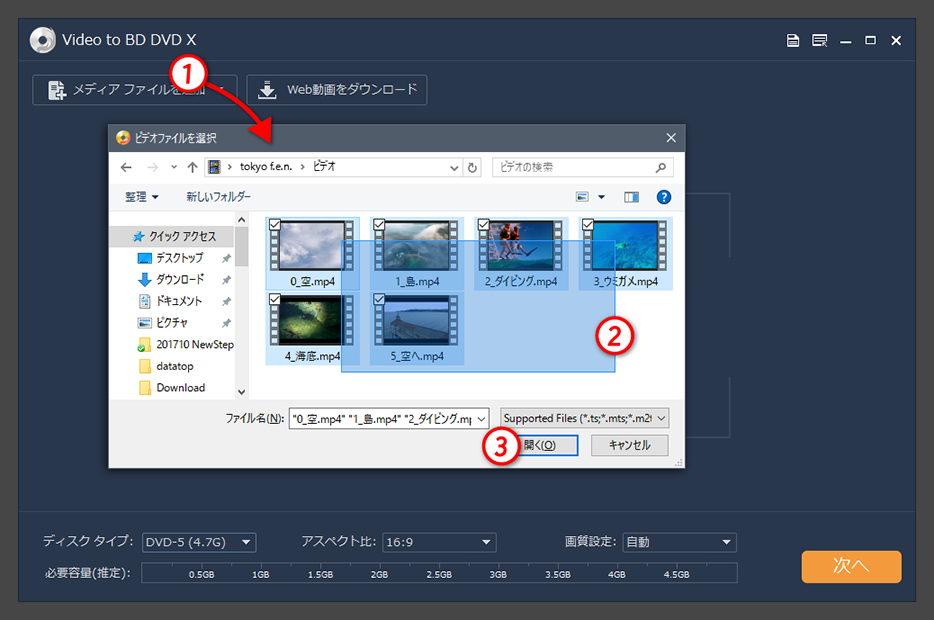
1「メディアファイルを追加」ボタンをクリックすると、ファイル選択画面が開きます。
2追加するファイルを選択します。
※複数ファイルの選択は、マウスのドラッグ、キーボードの Shiftキー や Ctrlキー との同時クリックが使えます。
ファイルを選択したら、3開く ボタンをクリックします。
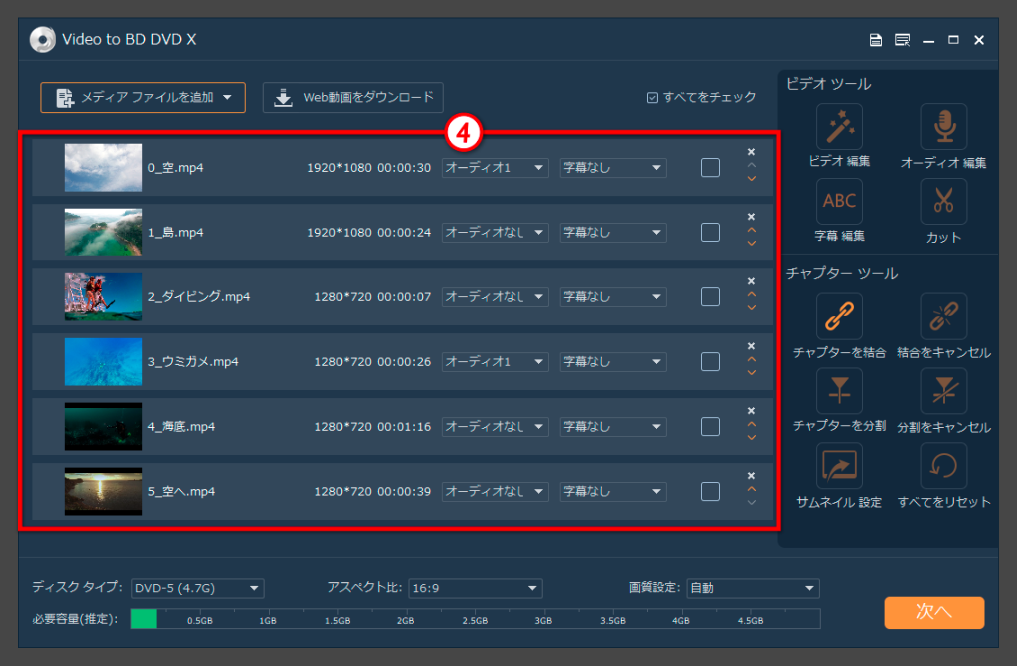
ファイルの読込が終わると、4メイン画面にファイルが追加されます。
フォルダごと追加
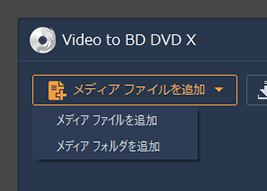
「メディアファイルを追加」ボタン右脇の▼をクリックするとメニューが開き「メディア フォルダを追加」が選べるようになります。
サブフォルダも含めた、フォルダ内のすべてのファイルを追加する場合に便利です。
追加方法2:2ドラッグでファイルを追加
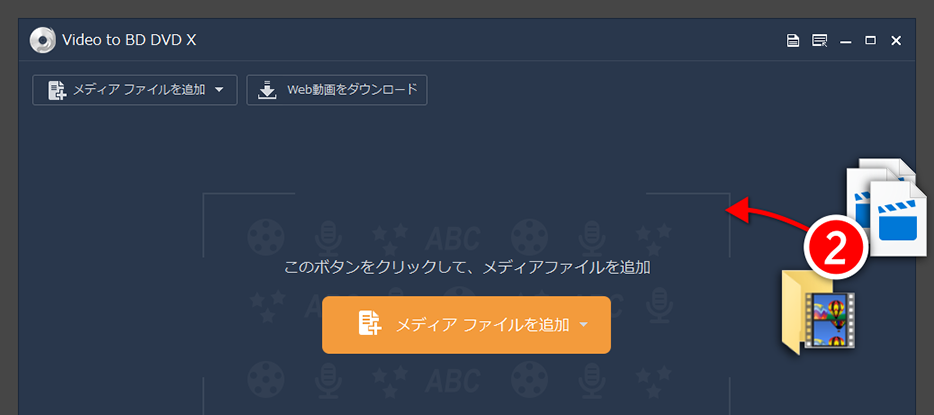
ファイルやフォルダをドラッグして追加できます。
ドラッグしたフォルダにサブフォルダがあると、サブフォルダ内のファイルも一括して追加します。
追加方法3:3Web動画ファイルを追加
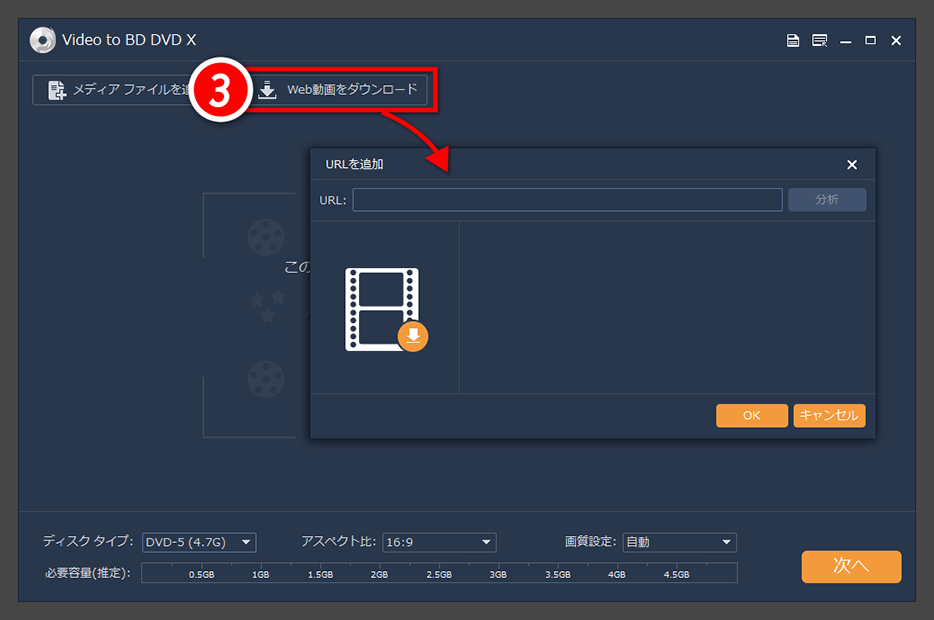
Web動画のダウンロード機能を使い、Web動画ファイルを直接追加することができます。
1「Web動画をダウンロード」ボタンをクリックして、ダウンロード画面を開きます。
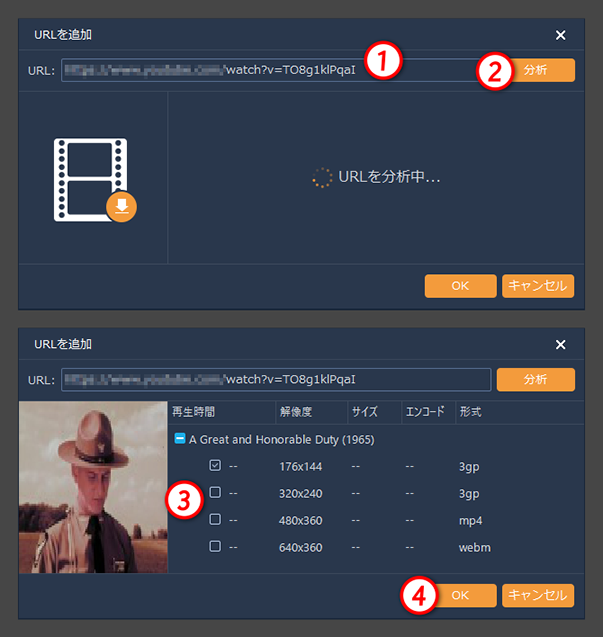
1URL欄に、動画共有サイトなどのダウンロードしたい動画ファイルの URL をペースト、2「分析」ボタンをクリックします。
※クリップボードを監視しているため、クリップボードにURLがコピーされると、自動的にペーストされます。
分析が完了すると、3ダウンロード候補が表示されます。
解像度やエンコード、ファイル形式などを確認して、ダウンロードするファイルをチェックします(複数チェック可能)。
4 OK をクリックするとダウンロードが始まります。
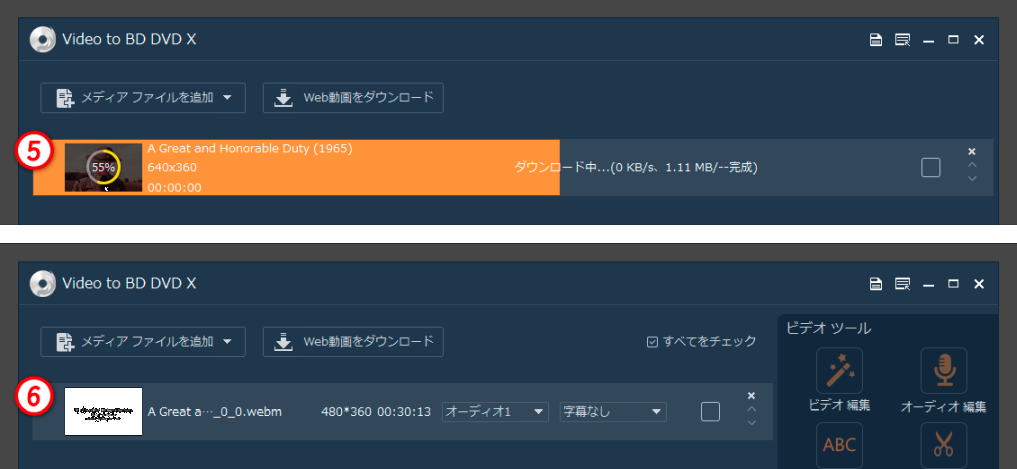
5ダウンロードタスクがメイン画面に追加されてダウンロードの進行状況を表示します。
ダウンロードが完了すると、6 編集可能になります。
4追加したファイルの操作、編集
必要に応じて、追加したファイルに編集を加えることができます。
ファイルの削除と並び替え
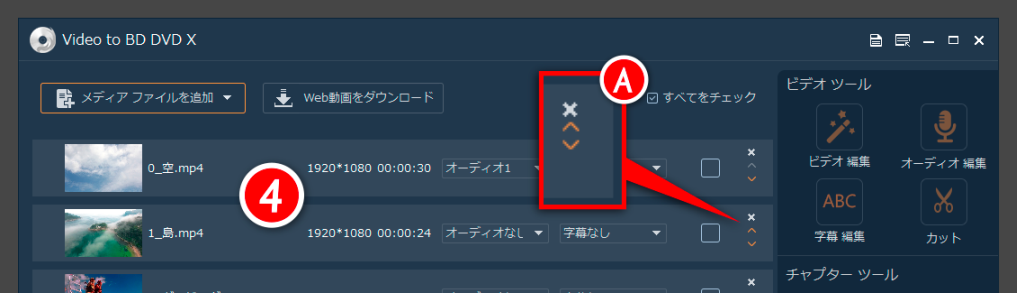
A部分にあるボタンで、上から順に、
ファイルをリストから削除 / 並び順をひとつ上に移動 / 並び順をひとつ下に移動
を行えます。
※「ファイルをリストから削除」は、ハードディスク上のファイルは削除しません。
動画の編集
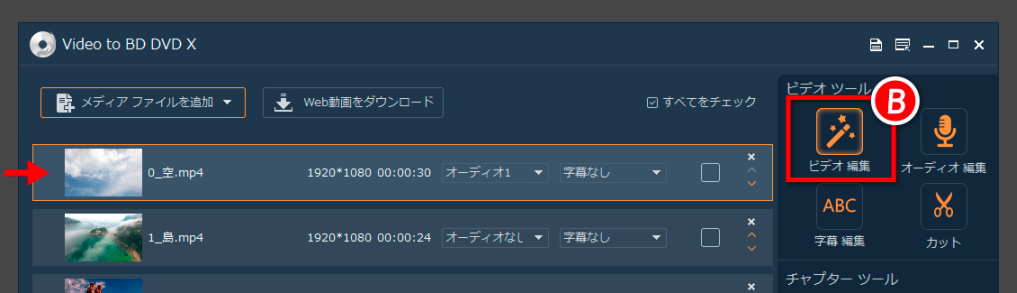
はじめに編集したい動画を選択し(オレンジ色の枠線で囲まれます)、Bの マジックステッキ の絵柄のボタンで、カット編集などを行う、編集画面を開きます。
詳細は次のページで案内します。
⇒ STEP1 ② 動画ファイルの編集
動画の音声・BGM編集
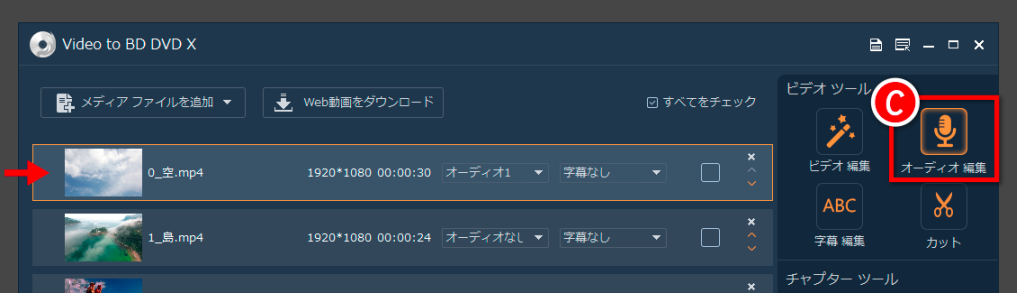
音声やBGMを変更したい動画を選択し、Cオーディオ編集 から編集画面を開きます。
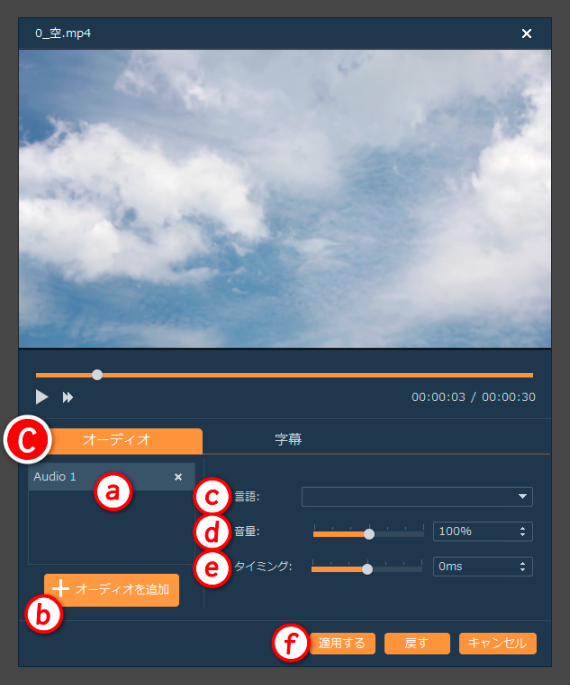
a部分に、現在動画に設定されているオーディオが表示されます。
※表示の右端にある × ボタンでオーディオを動画から削除できます。
bボタンで、オーディオを追加できます。
追加できるファイル形式:AAC / AIFF(AIF) / AC3 / APE / AU / FLAC / MPA / MP2 / MP3 / OGG / RA / WAV / WMA
cdeはオーディオの編集です。
編集するオーディオを選択して、
c言語 で、オーディオに言語を設定します。ディスク再生時の選択操作にも反映されます。
d音量 は、音量調整、100%が元の音量、0%で無音、200%で元の倍の音量になります。
eタイミング は、映像と音声のズレ調整に使います。
編集が完了したら、f「適用する」をクリックして、編集画面を閉じます。
「戻す」で編集内容を破棄、「キャンセル」で編集内容を破棄して編集画面を閉じます。
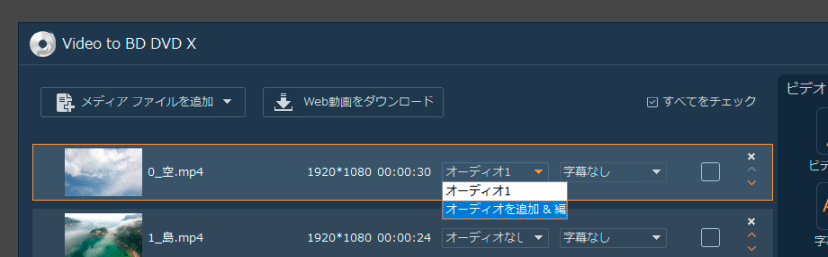
設定を終えたオーディオは、一覧でも確認できます。
動画の字幕編集
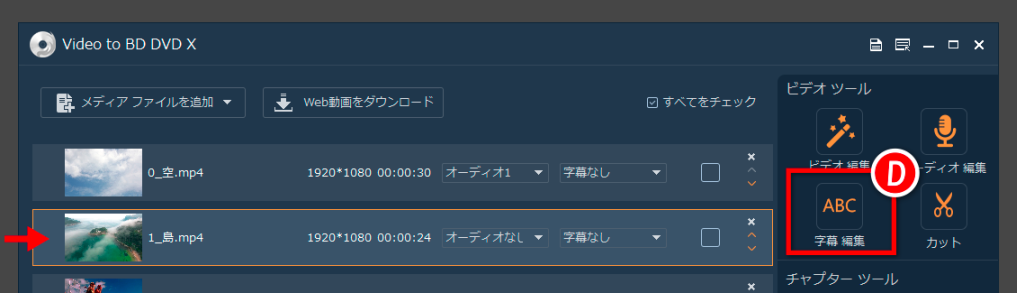
字幕を編集したい動画を選択し、D字幕編集 から編集画面を開きます。
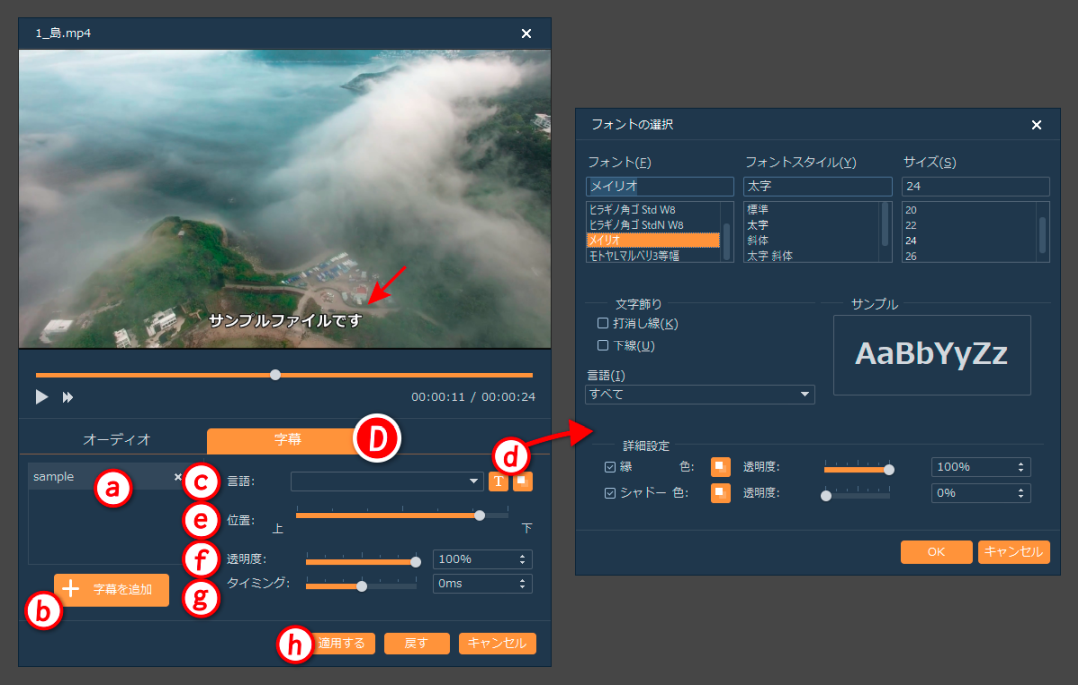
a部分に、現在動画に設定されている字幕が表示されます。
※表示の右端にある × ボタンで字幕を動画から削除できます。
bボタンで、字幕を追加できます。
追加できるファイル形式:SRT 他
⇒ サンプル字幕ファイル(SRT形式)
1
00:00:00,000 --> 00:00:05,000
これは
2
00:00:05,000 --> 00:00:10,000
srt字幕の
3
00:00:10,000 --> 00:00:20,000
サンプルファイルです
一件ずつ、
・表示するテキストの番号(順番)
・表示開始時間 --> 表紙終了時間
・表示するテキスト
を指定していきます。
テキストエディタで編集して、srt 形式で保存します。
※Windows 付属の メモ帳 でも編集可能です。
リッチテキストではなく、シンプルテキストとして保存
拡張子は、後から srt に修正しても問題ありません
c~gは字幕表示の編集です。
編集する字幕を選択して、
c言語 で、字幕に言語を設定します。ディスク再生時の選択操作にも反映されます。
d言語脇のボタンは、詳細設定です。クリックすると右の詳細設定画面が開きます。
フォント、スタイル、文字サイズ、打ち消し線や下線、色と透明度などを設定できます。
※字幕に日本語を利用する場合は、フォントは日本語フォントを選択します。
e位置 は、縦方向の字幕の配置場所の設定です。
f透明度 は、字幕を透かす場合に使用します。100%で不透明です。
gタイミング は、字幕ファイルで設定した表示時間にズレがある場合に設定します。全体の表示を早くあるいは遅くします。
編集が完了したら、h「適用する」をクリックして、編集画面を閉じます。
「戻す」で編集内容を破棄、「キャンセル」で編集内容を破棄して編集画面を閉じます。
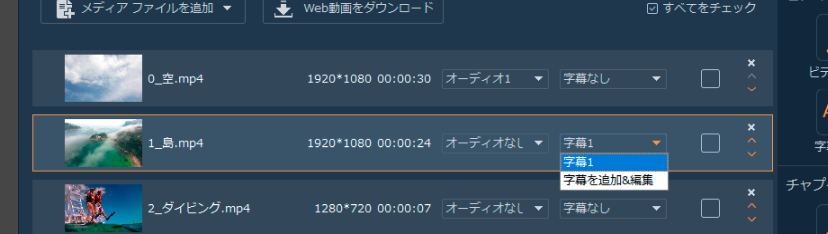
設定を終えた字幕は、一覧でも確認できます。
5タイトル(ファイル)の結合
追加した動画ファイルは、DVDやBD内の「タイトル」として扱われます。
複数のファイルを結合させることで、ひとつのタイトルにすることができます。
結合
1結合するファイルにチェックを入れます。
以下例では、わかりやすいように連続するファイルを選択しています。
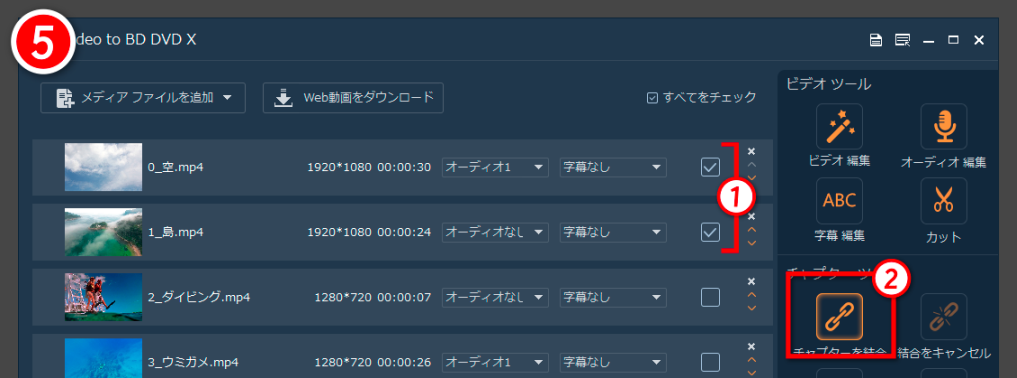
2結合 ボタンをクリックすると、チェックしたファイルが結合されます。
3結合すると結合したファイルが階層で表示されます。
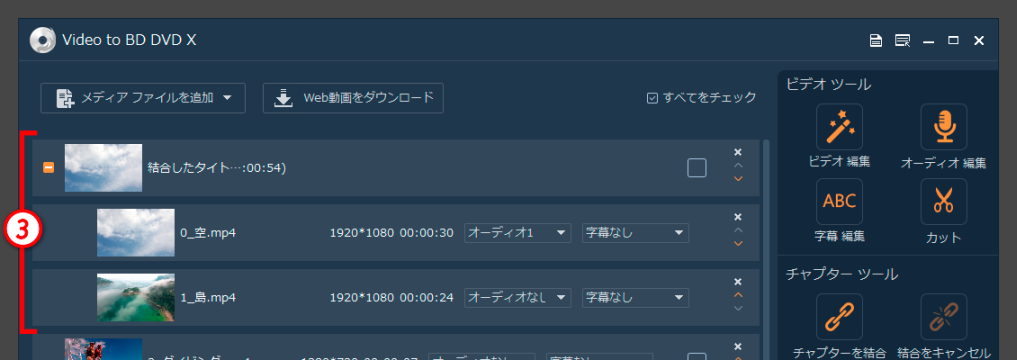
結合では、任意の2つ以上のファイルを結合できます。また、複数の結合設定が可能です。
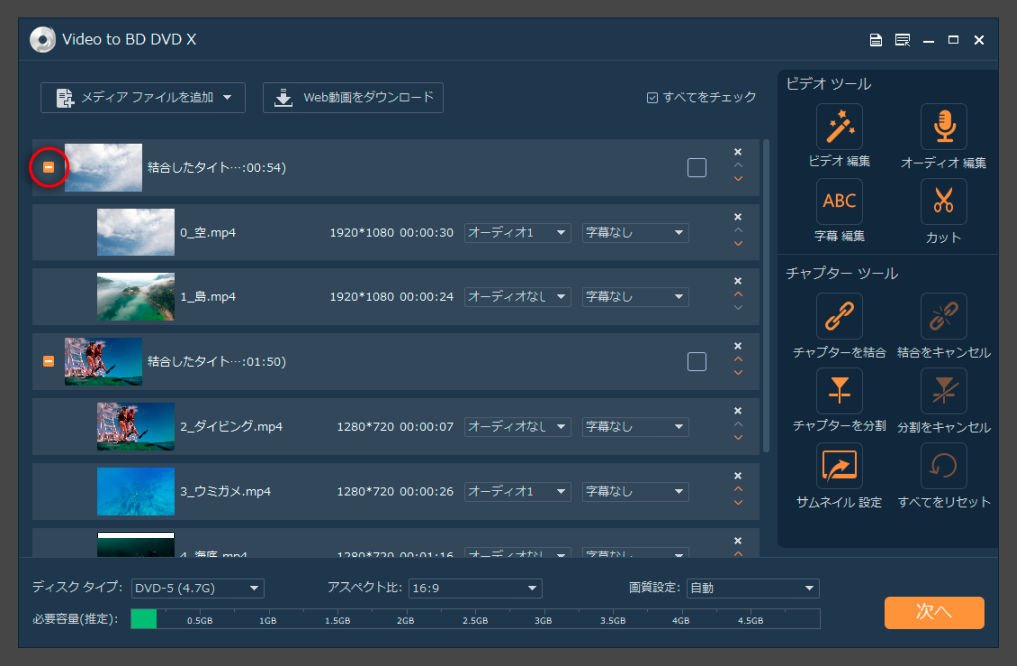
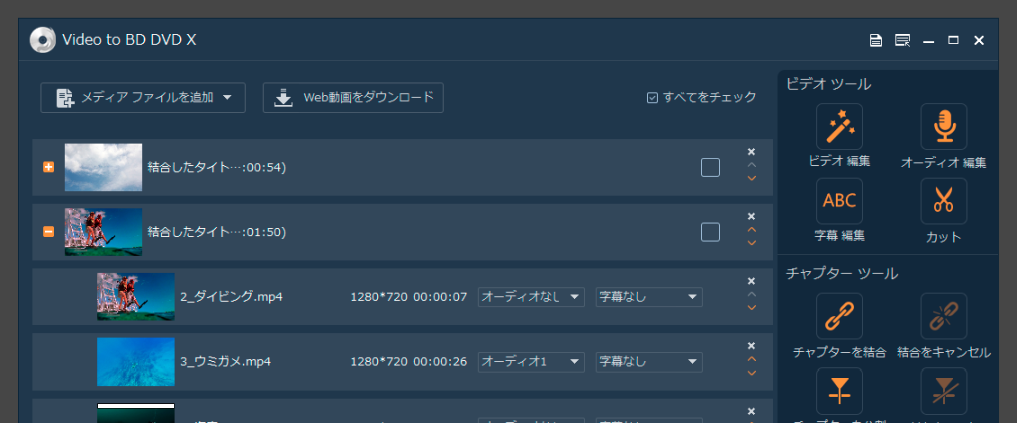
階層の先頭にあるオレンジのプラス・マイナスボタンで、階層表示の開閉が可能です。
結合の解除
4解除する結合を選択します。
※解除はチェックではなく選択(オレンジの枠線)になります。
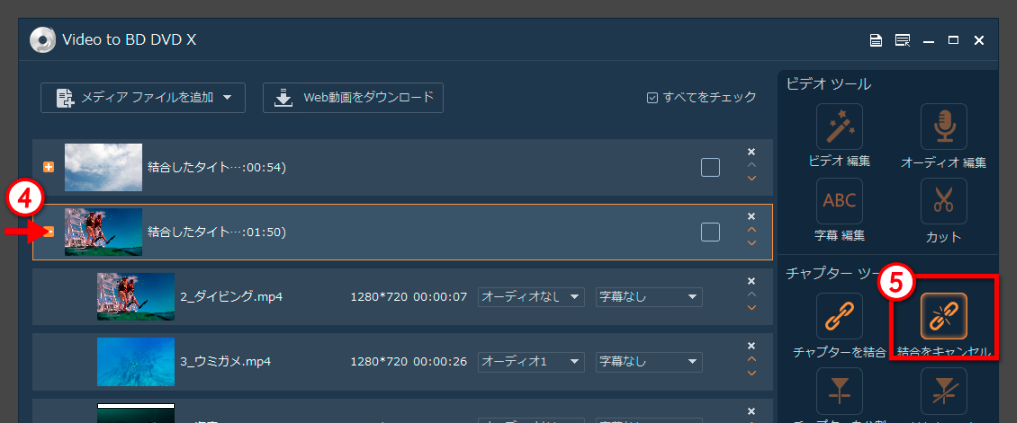
5結合をキャンセルをクリックします。
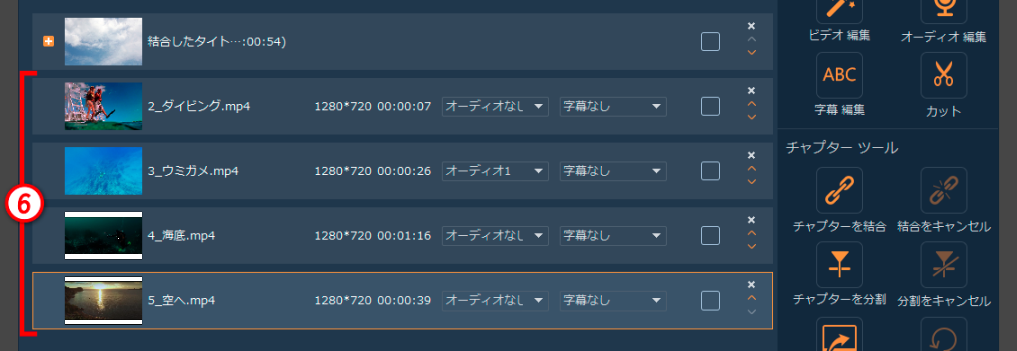
6結合が解除されます。
チャプターの設定、サムネイルの設定
編集するタイトルを選択(オレンジの枠線)して、「チャプターを分割」「サムネイル設定」をクリックします。
※サムネイルは、メニュー画面に表示されるタイトルの内容を示す画像(または短い動画)を指します。
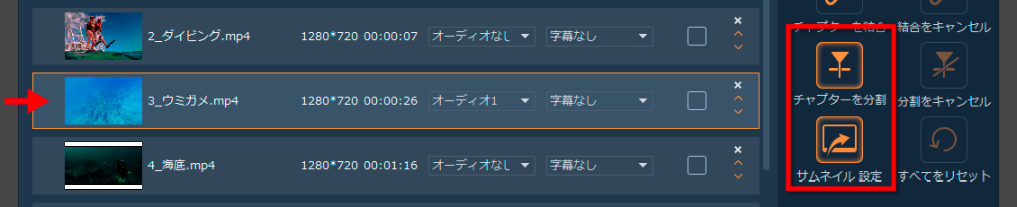
それぞれの機能は、次のページでご案内します。
⇒ STEP1 ② 動画ファイルの編集:チャプターの編集
⇒ STEP1 ② 動画ファイルの編集:サムネイルの編集
1結合するファイルにチェックを入れます。
以下例では、わかりやすいように連続するファイルを選択しています。
6ディスクの設定
★作成するディスクの種類は、後のSTEPでは変更できません。
BDにするか、DVDにするか、一層か二層か、アスペクト比、画質設定は、このSTEPで決定します。

追加したファイルから、どのようにファイルを制作するかを、画面下部で設定します。
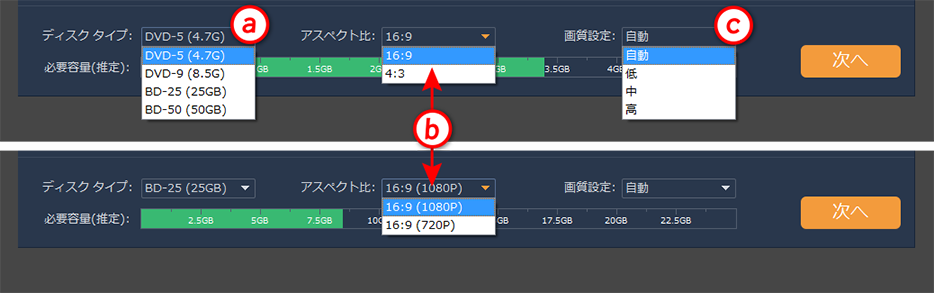
aディスクタイプで、作成するディスクの種類を選択します。
・DVD-5(4.7GB、片面一層)/ DVD-9(8.5GB、片面二層)
・BD-25(25GB、片面一層)/ BD-25(50GB、片面二層)
※焼き付けには、選択したディスクタイプの未使用のディスクが必要です。
bアスペクト比の設定は、DVDとBD(ブルーレイ)で異なります。
DVDは「16:9」または「4:3」を選択、
BDは「16:9」の解像度を、1080P(1920x1080ピクセル、FullHD)または 720P(1280x720ピクセル、HD) から選択します。
※BDは通常、1080P を選択。ファイルサイズを小さくしたい場合に、720P を選択します。
c画質設定は、通常「自動」を選択します。
※「高」はディスク規格の最高画質、「中」「小」は画質を下げることで容量を小さくして、多くのファイルを収容できるようにします。
「自動」は、ディスクの空き容量によって、画質調整を自動で行います。

dは、およその必要容量をゲージで示します。
必要容量は、追加したファイルの容量の合計、ディスクタイプ、アスペクト比(BDの場合)、画質設定の影響を受けます。
※メニューを利用する場合はメニューの容量が別途必要です。
ファイルの追加、編集、ディスクの設定を終えたら、e「次へ」をクリックして、次のステップへ進みます。
⇒ STEP2 メニューの設定
2018/08/28 更新