マニュアル~Video to BD/DVD X

ホーム/マニュアル/マニュアル~Video to BD/DVD X

コントロールボタンと設定

Video to BD/DVD X / Video to DVD X マニュアル 目次

Video to BD/DVD X / Video to DVD X マニュアル

コントロールボタンと設定

Video to BD/DVD X

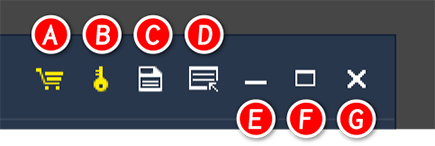
製品画面の右上に並んでいるボタン群が、コントロールボタンです。

Video to BD/DVD X

A購入ボタン:
ライセンスを追加購入する場合にクリックします。
B登録ボタン:
ライセンスの登録画面を開きます。
Cプロジェクトの保存ボタン:
編集中のプロジェクトを保存します。
Dメニューボタン:
機能メニューを開きます。詳しくは次項を御覧ください。
E最小化ボタン:
製品画面を最小化します。
E最大化ボタン:
製品画面を全画面表示します。
E終了ボタン:
製品を終了します。

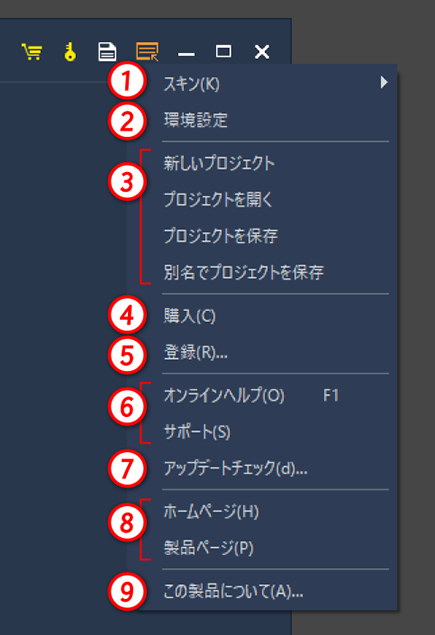
メニューボタン
Video to BD/DVD X

1スキン:製品画面の見た目を変更します。

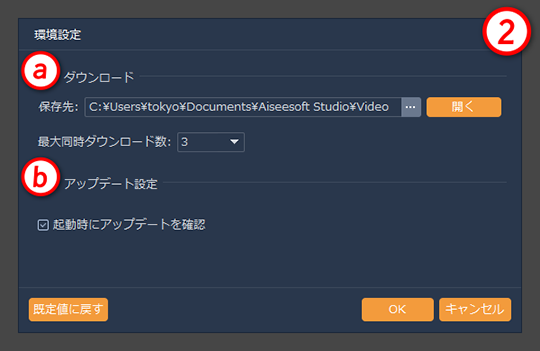
2環境設定:環境設定画面を開きます。
Video to BD/DVD X

aダウンロード機能の設定をします。
保存先は、ダウンロードした動画の保存フォルダの設定、最大同時ダウンロード数は、まとめて動画をダウンロードする場合の処理数の設定です。ダウンロードに時間がかかるようであれば、この設定を小さくします。

b起動時にアップデートを確認にチェックを入れると、製品起動時に毎回、利用可能なアップデートがないか確認します。

3プロジェクトを操作します。
・新しいプロジェクト:現在のプロジェクトを閉じて、新しいプロジェクトを開始します。
・プロジェクトを開く:保存済みのプロジェクトを開きます。
・プロジェクトを保存:編集中のプロジェクトを保存します。コントロールボタンの「プロジェクトの保存ボタン」と同じ動作です。
・別名でプロジェクトを保存:編集中のプロジェクトに名前をつけて保存します。バックアップにも有効です。

プロジェクトについて
プロジェクトは、ディスク作成のすべての設定を保存する“図面”に相当します。プロジェクトは後から再編集できるため、ディスク作成の作業を後日にわけて行うことも可能です。


4購入:ライセンス追加購入時に利用します。

5登録:ライセンスの登録画面を開きます。

6オンラインヘルプ:現在開いているマニュアルです。サポートは、サポートセンターを開きます。

7アップデートチェック:利用可能なアップデートがあるか確認します。

8ホームページ:ジェムソフトトップを開きます。製品ページ:Video to BD/DVD X の製品情報ページを開きます。

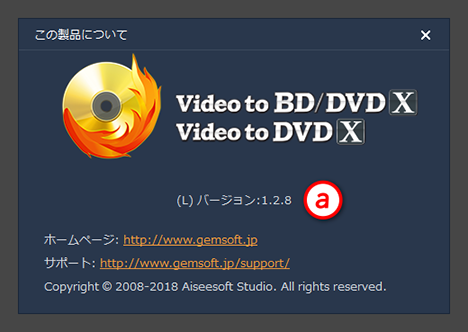
9この製品について:次の画面を開きます。a製品のバージョンを確認することができます。
Video to BD/DVD X

STEP3 ディスクの作成

Video to BD/DVD X / Video to DVD X マニュアル 目次

Video to BD/DVD X / Video to DVD X マニュアル

STEP3 ディスクの作成

Video to BD/DVD X

STEP2 から移動後の STEP3 画面。
DVDに出力方式の設定がある以外、ブルーレイとDVDは同じ。

保存先を選択

Video to BD/DVD X

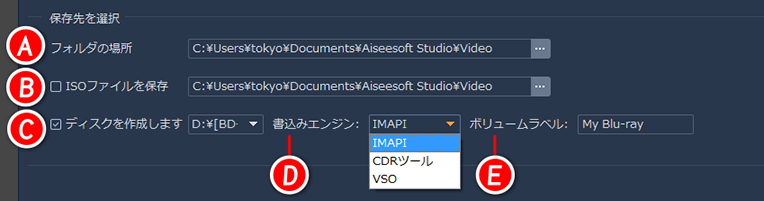
Aフォルダの場所:
ディスクに書き込むフォルダデータ(BDフォルダ/DVDフォルダ)の保存場所を設定します。
BISOファイルを保存:
ISOファイルを作成する場合は、この項目にチェックを入れ、保存するフォルダを設定します。通常、ISOファイルは不要です。
Cディスクを作成します:
この項目にチェックが入っていないと、ディスクを作成しません。ディスクを作成する場合は、必ずチェックを入れます。
D書込みエンジン:
BD作成の場合は VSO、DVD作成の場合は IMAPI を選択します。
※うまくディスクを作成できない場合、エンジンの選択を変更してみます。
Eボリュームラベル:
ディスクの名称の設定です。※半角英数字、スペースのみにすると文字化けを避けることができます。

※指定したHDDの空き容量が不足していると以下のメッセージが表示されます。十分な空き容量のあるHDDドライブを選択し直して下さい。

Video to BD/DVD X

作成設定

Video to BD/DVD X

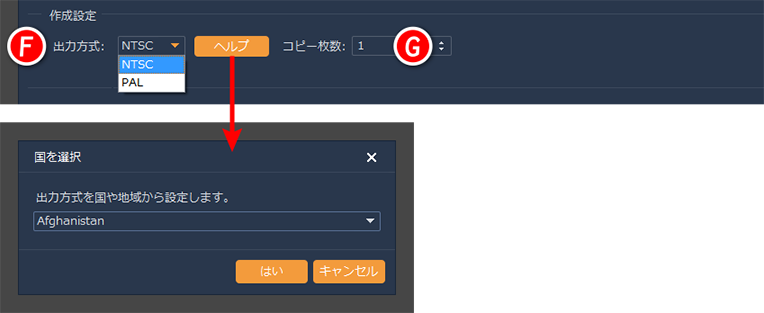
F出力方式: ※DVD作成時のみ表示されます
DVDのビデオ出力形式の設定です。日本で再生する場合には「NTSC」を選択します。
※ヘルプをクリックすると、国や地域から、最適な出力方式を選択することができます。
Gコピー枚数:
同じディスクを複数枚作成したい場合に、必要枚数を設定します。

再生モード

Video to BD/DVD X

Hメニュー表示の選択:
最初にメニューを表示する場合は「メニューを再生」を選択、メニューを飛ばして動画から再生する場合は「最初のタイトルから再生」を選択します。
リピートにチェックを入れると、すべてのタイトルの再生が終わった後、最初のタイトルに戻って繰り返し再生を行います。
※リピートは再生ソフトや機器の設定が優先される場合があります。

ディスク作成開始

Video to BD/DVD X

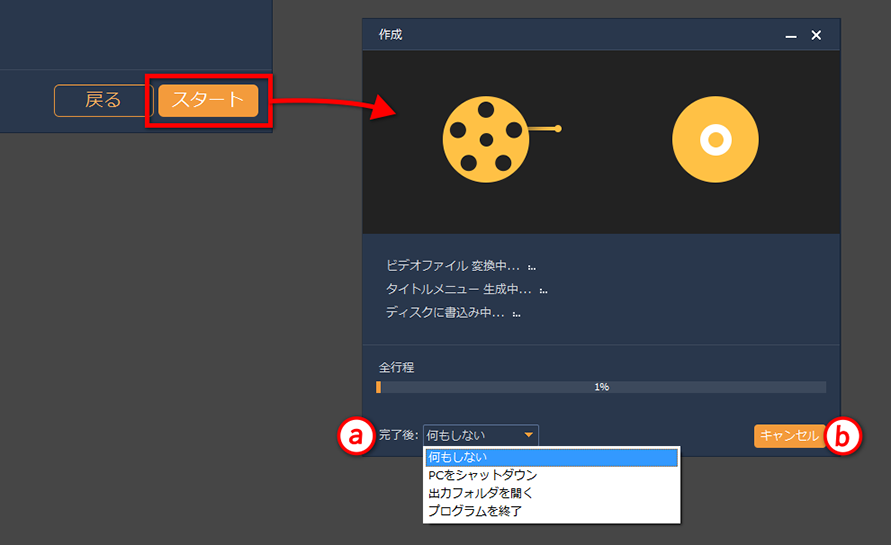
設定が完了したら、画面右下の「スタート」をクリックして、ディスク作成を開始します。
※ディスク作成をせずにデータのみを作成する場合も同じです。

スタートすると「作成ウィンドウ」が開いて、進捗情報を表示します。
a作成完了後の処理を設定します。
・何もしない:作成完了を案内して停止します。
・PCをシャットダウン:完了後、OSを終了して、PCの電源を落とします。
・出力フォルダを開く:フォルダデータの保存場所を開きます。
・プログラムを終了:完了後、プロジェクトを閉じて製品プログラムを終了します。

b作成を中止する時に「キャンセル」をクリックします。

★作成にかかる時間は、再生時間の半分~二倍程度です。作成するPCの性能、その時のメモリーの空き容量、CPUの負荷、インターネット接続の状況などにより、作成がかなり遅くなる場合があります。その場合、進捗のパーセントが進まないように見えても、背景では処理が継続されています。長めに待つようにして下さい。
うまく作成できない場合は、サポート宛に、状況をできるだけ詳しくお知らせ下さい。
⇒ お問い合わせフォーム

STEP2 メニューの編集

Video to BD/DVD X / Video to DVD X マニュアル 目次

Video to BD/DVD X / Video to DVD X マニュアル

STEP2 メニューの編集

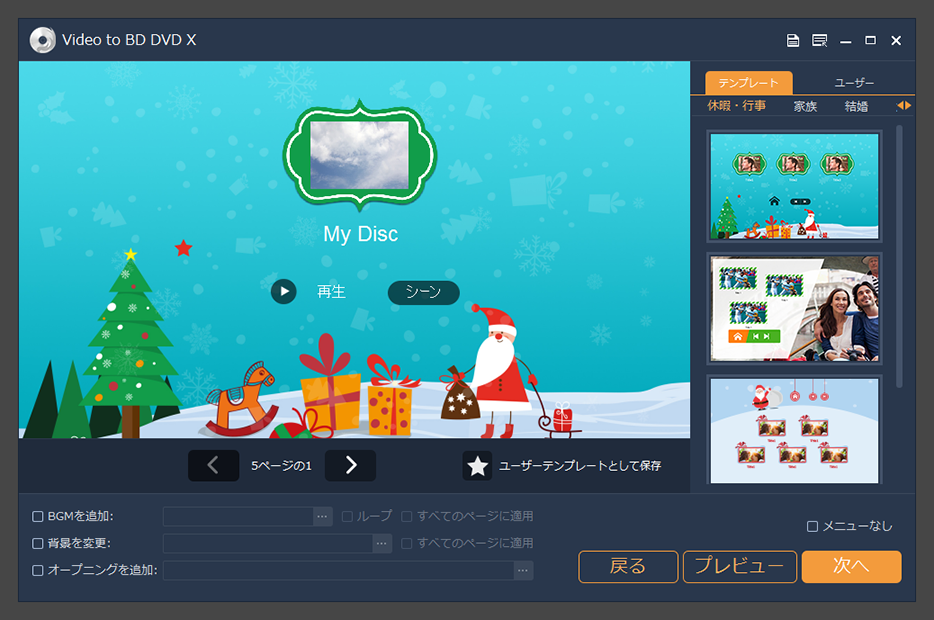
このステップでは、BDやDVDの再生開始時に表示されるメニュー画面を設定します。

Video to BD/DVD X

STEP1 から移動後の STEP2 画面。

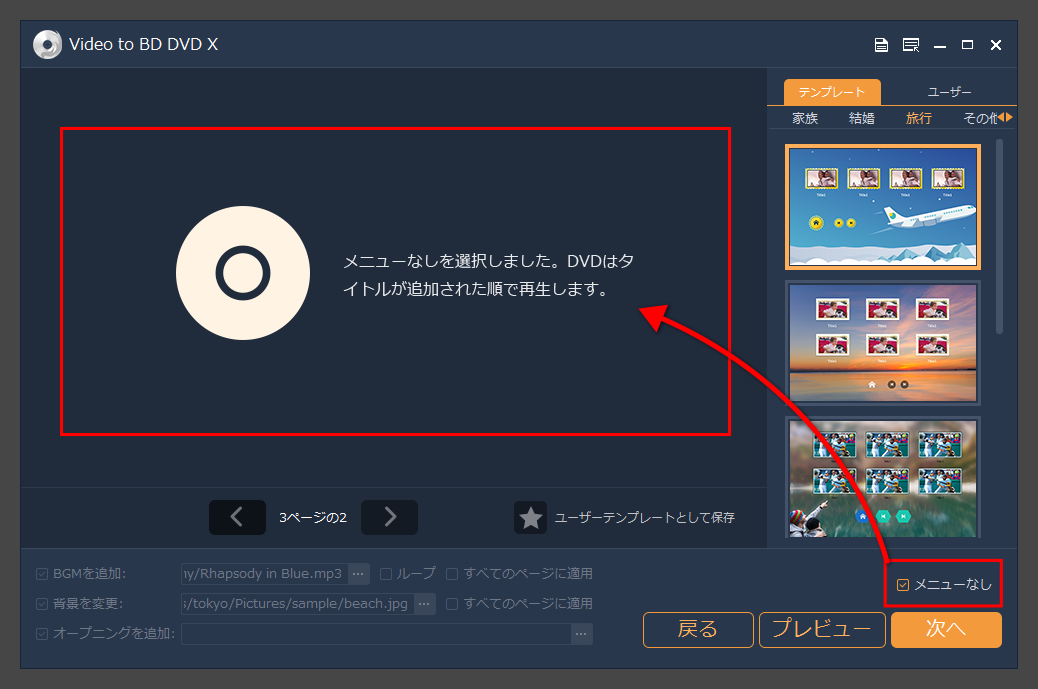
※メニューが不要な場合

「メニューなし」を選択して、「次へ」から次のステップへ進みます。

Video to BD/DVD X

1テンプレートの選択

画面右側から、使用するメニューテンプレートを選択します。

Video to BD/DVD X

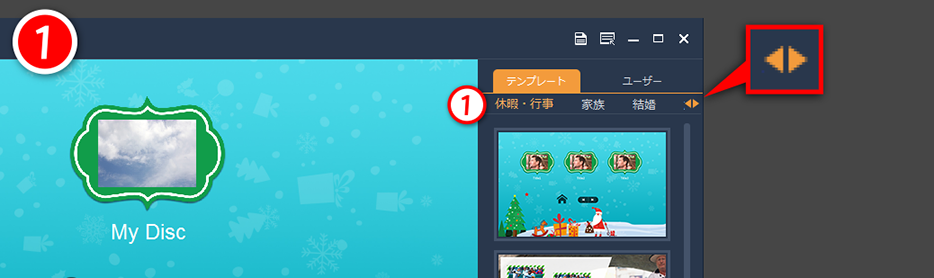
1休暇・行事~は、テンプレートのカテゴリーです。
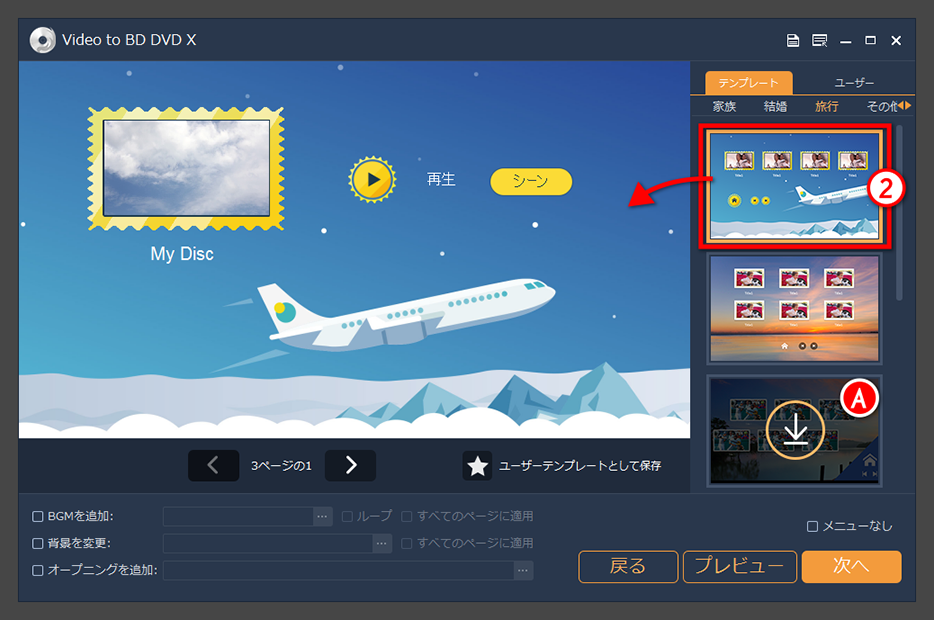
※右端の▼で、隠れているカテゴリーを選択できます。ここでは「結婚」よりも右にある「旅行」カテゴリーのテンプレートを選んでいます。

Video to BD/DVD X

2テンプレートのイメージをクリックして、テンプレートを選択します。

Aテンプレートのダウンロード

下向きの矢印が表示されているテンプレートは、ダウンロードすると使えるようになります。

2要素の編集

選択したテンプレートの要素を編集(カスタマイズ)することができます。
Video to BD/DVD X

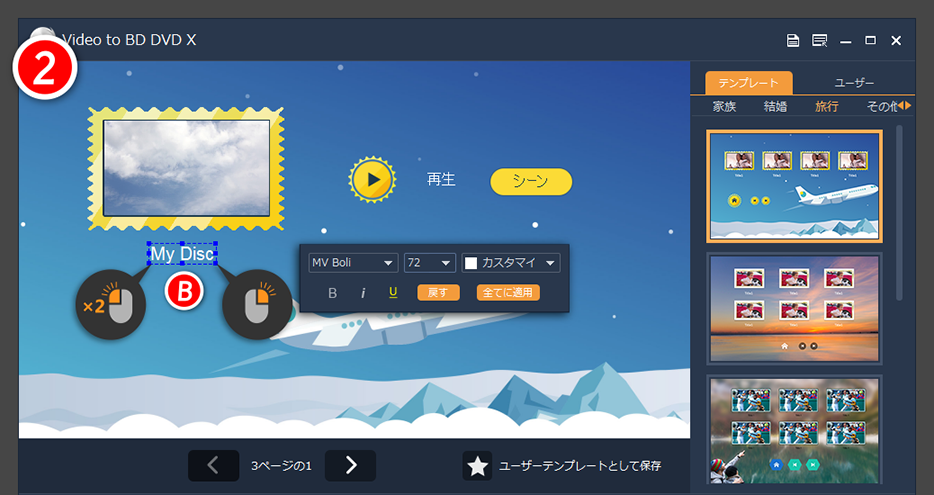
Bテキスト要素の編集

・ダブルクリックして、文字列を編集します
・右クリックすると「編集パレット」が開きます。
 設定項目: 書体(フォント)/文字サイズ/文字色/太字/斜体(イタリック)/下線
※「戻す」で変更を元に戻します。「全てに適用」で、画面上のテキスト要素を同じ設定にします。

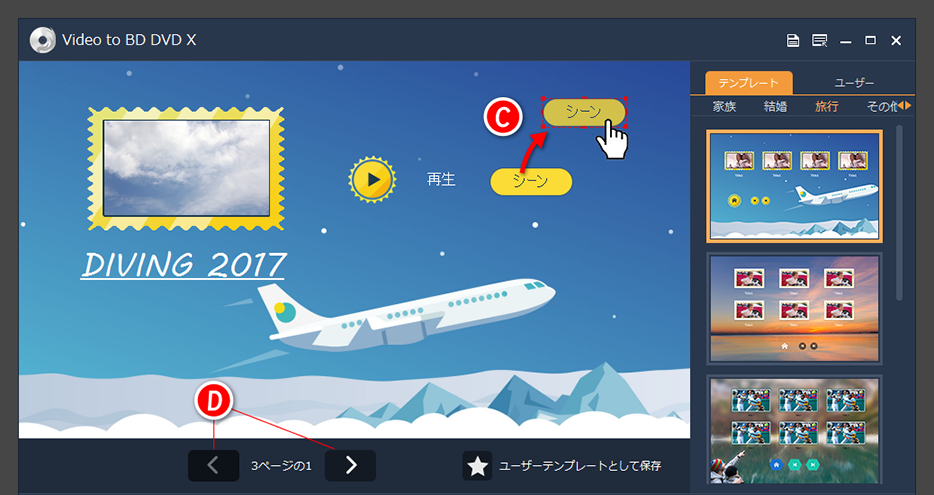
Cレイアウトの変更

要素をマウスでドラッグ・ドロップすることで、配置を変更できます。

Video to BD/DVD X

Dページめくり

テンプレートの下部にある<>ボタンで、編集するページを変更します。
※1ページ目がメインページ、2ページ以降がタイトル選択ページになります。
※タイトルは、追加した動画の個数分配置されます。

3BGM/背景の編集

Video to BD/DVD X

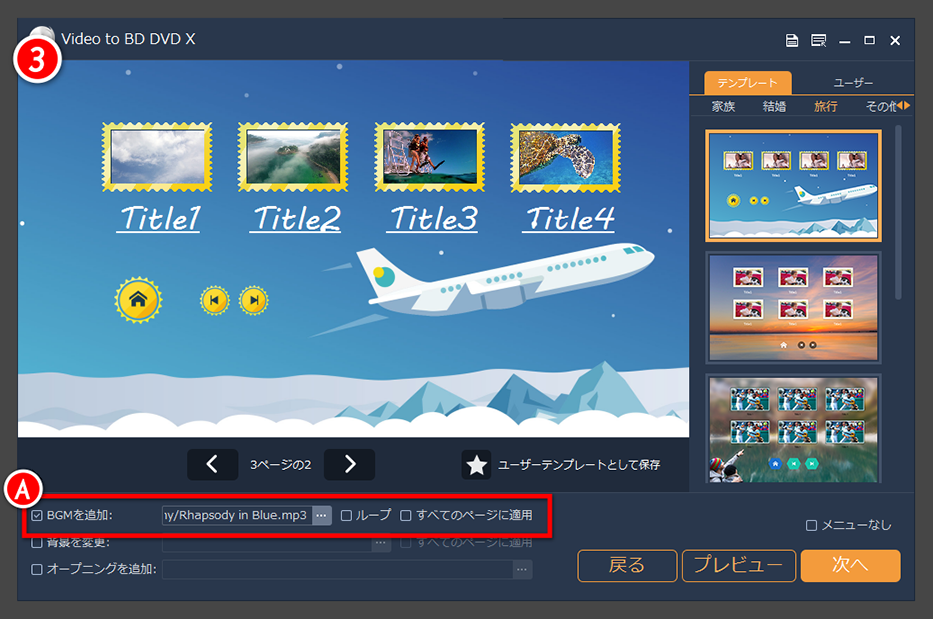
ABGMを追加

メニューにBGMを設定することができます。
…ボタン をクリックしてファイル選択画面を開き、追加するBGMファイルを選択します。
繰り返し再生させる場合は、ループ にチェックを入れます。

BGM はページごとに設定できます。
すべてのページで同じBGMを流す場合は、すべてのページに適用 にチェックを入れます。


Video to BD/DVD X

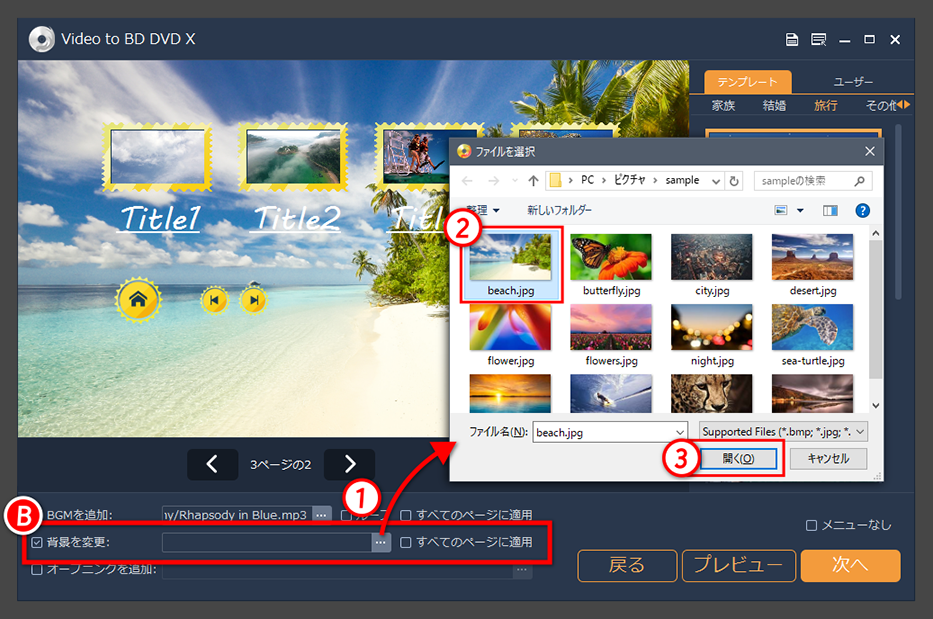
B背景を変更

メニューの背景イメージを変更することができます。
1…をクリックしてファイル選択画面を開き、2変更したい画像ファイルを選択、3開くをクリックします。

背景はページごとに設定できます
すべてのページの背景を揃える場合は、すべてのページに適用にチェックを入れます。


Video to BD/DVD X

Cオープニングを追加

メニューの前に流すオープニングムービーを設定できます。
※この機能はDVD専用です。BDでは選択できません。

1…をクリックしてファイル選択画面を開き、設定したい動画ファイルを選択します。
設定したオープニングは、2プレビューで確認できます。

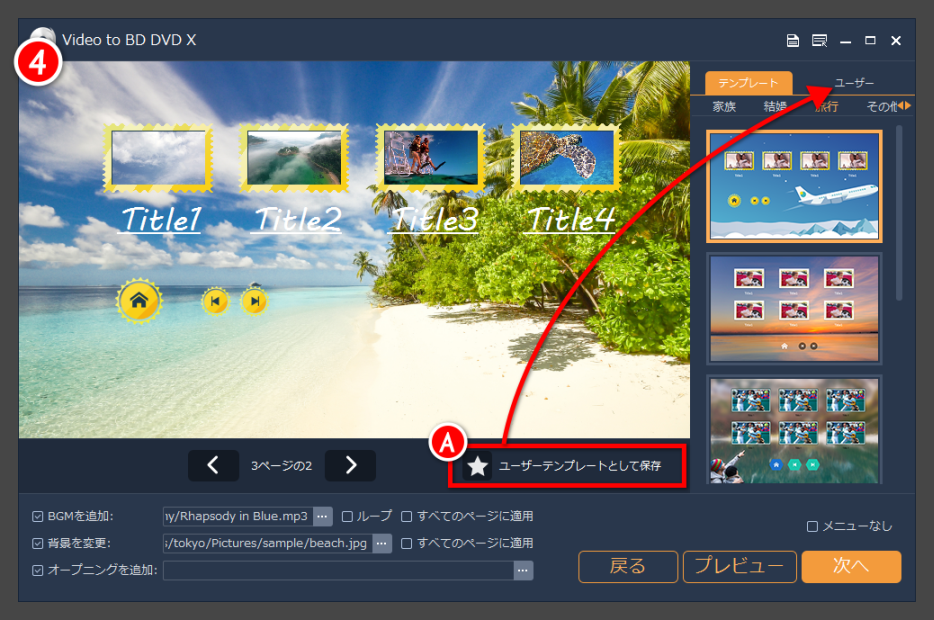
4テンプレートの保存

編集したテンプレートは、保存して、ユーザーテンプレート(カスタムテンプレート)として利用することができます。
Aユーザーテンプレートとして保存 をクリックして保存。保存したテンプレートは「ユーザー」に格納されます。

Video to BD/DVD X

5編集の終了

Video to BD/DVD X

メニューの編集が完了したら、1次へをクリックして、次のステップへ進みます。
⇒ STEP3 ディスクの作成

2018/07/25 更新

STEP1 ② 動画ファイルの編集

Video to BD/DVD X / Video to DVD X マニュアル 目次

Video to BD/DVD X / Video to DVD X マニュアル

STEP1 ② 動画ファイルの編集

このページでは、次の操作をご案内します。

⇒ ・ビデオ編集
⇒ ・チャプター編集
⇒ ・サムネイル編集

1ビデオ編集

Video to BD/DVD X

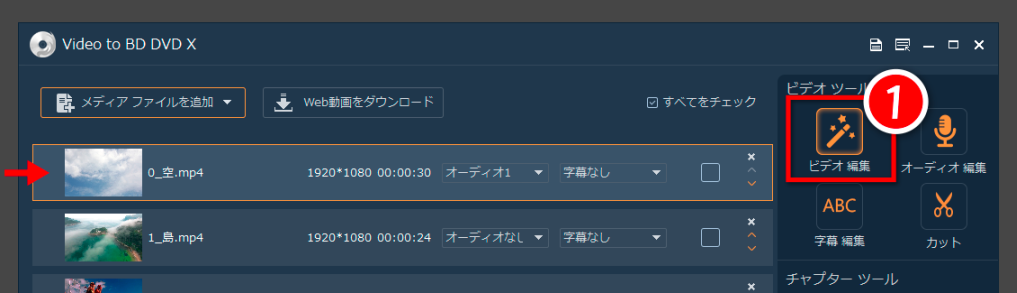
はじめに編集したい動画を選択し(オレンジ色の枠線で囲まれます)、ビデオ編集ボタンをクリックして編集画面を開きます。
※編集は、ファイルごとに行います。

Video to BD/DVD X

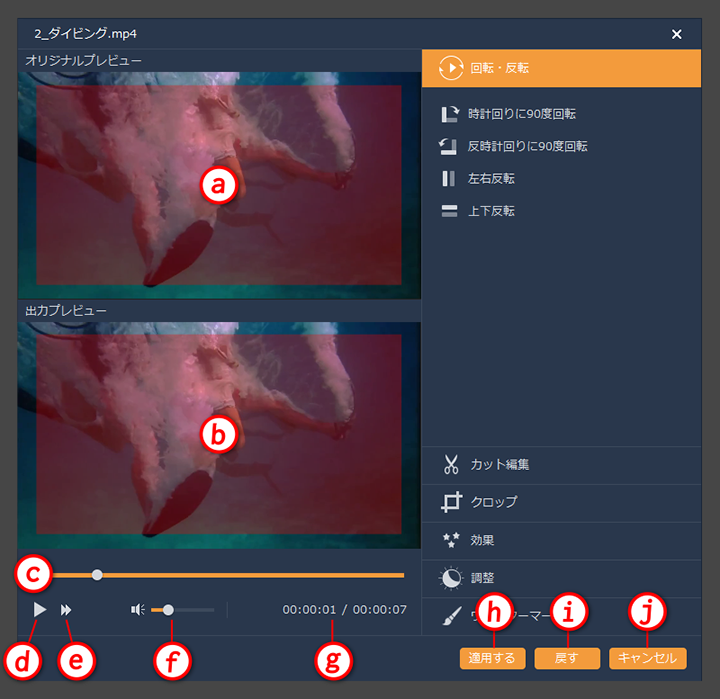
編集画面の共通機能

Video to BD/DVD X

aオリジナルプレビュー:編集前の動画の状態
b出力プレビュー:編集内容を反映させた、編集後の動画の状態
※ふたつのプレビューの再生は連動します

c再生バー:現在の再生位置を示します
d再生ボタン:再生/一時停止
eフレーム送り:コマ送りします。タイミングの微調整に使います
f音量:バー部分で音量調整、スピーカーマークをクリックして 消音/解除
g時間表示:左が再生地点の時間、右がオリジナルの全体の長さを示します

h適用する:現在の編集内容を適用します
i戻す:編集内容を元に戻します
jキャンセル:編集画面を閉じます
※キャンセルクリック時に編集した内容があると、適用して閉じるか確認が表示されます。

編集タブについて

Video to BD/DVD X

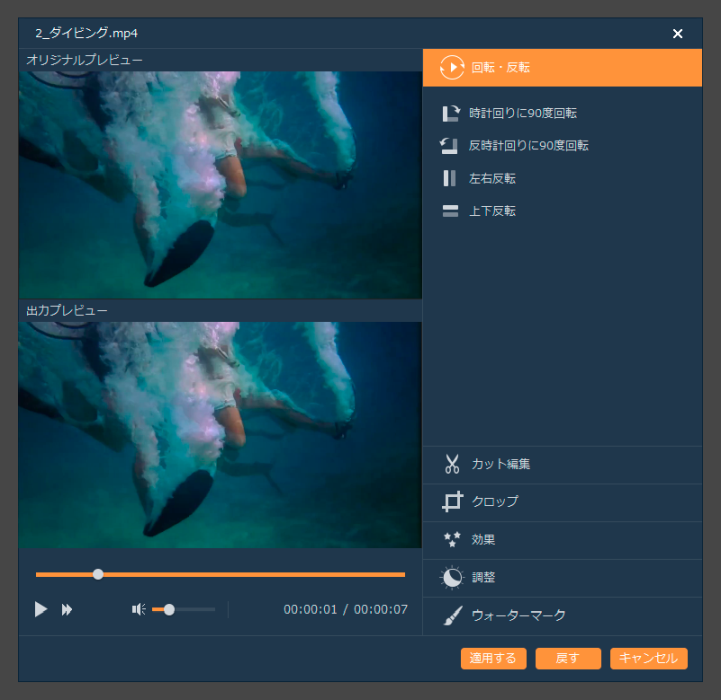
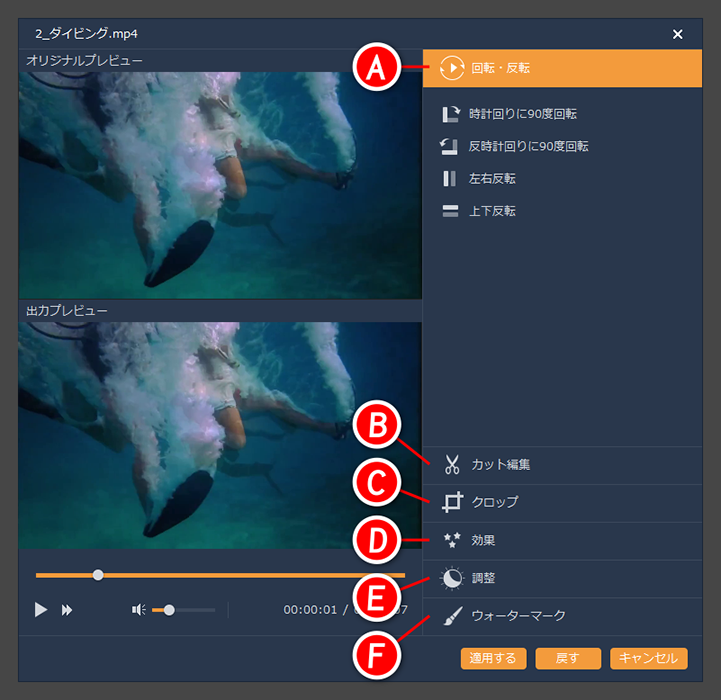
編集画面は、編集要素をタブによって切り替えます。タブは次の通りです。

A回転・反転:動画の向きの修正
Bカット編集:動画の必要部分の切り取り
Cクロップ:動画の欲しいエリアを拡大表示
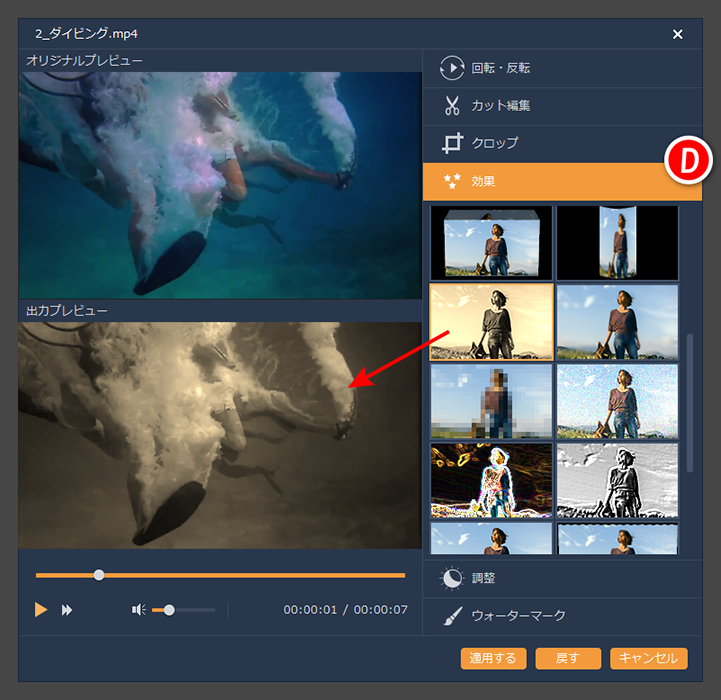
D効果:画面全体の演出、フィルター効果
E調整:音量、画質の調整
Fウォーターマーク:動画に表示する透かし

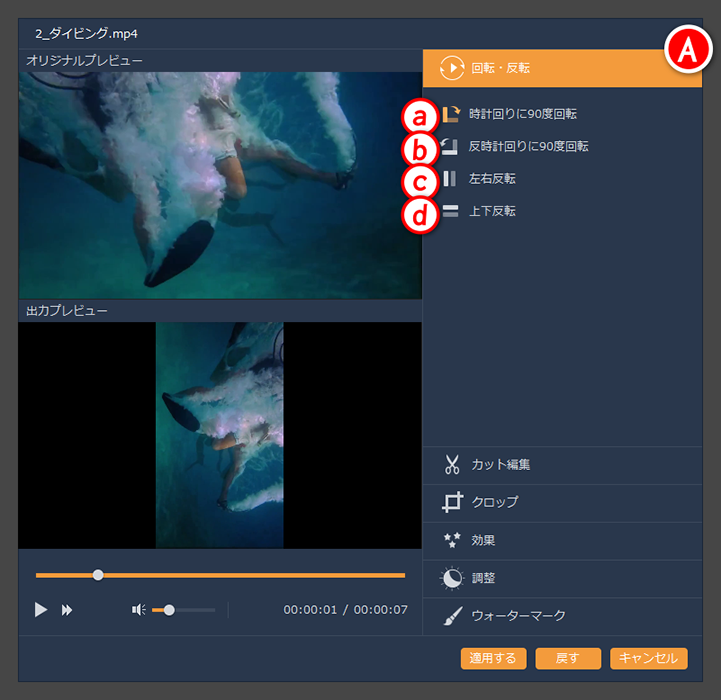
A回転・反転 タブ

Video to BD/DVD X

動画を左右回転、左右上下反転させます。
スマホで撮影したビデオの、横倒しや鏡像などの修正を行えます。
※画像では、時計回りに90度回転させています

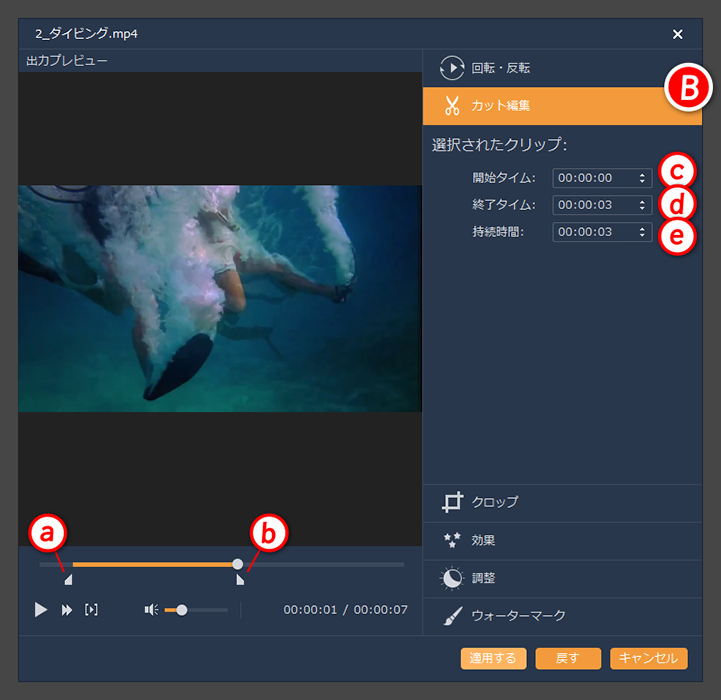
Bカット編集 タブ

Video to BD/DVD X

動画の必要部分のみを切り取ります。

a開始点:再生バー下の開始点スライダをドラッグして設定
b終了点:再生バー下の終了点スライダをドラッグして設定
c開始タイム:開始点を時間で設定、開始点スライダと連動します
d終了タイム:終了点を時間で設定、終了点スライダと連動します
e持続時間:切り取る範囲の長さを時間で設定、各設定に連動します

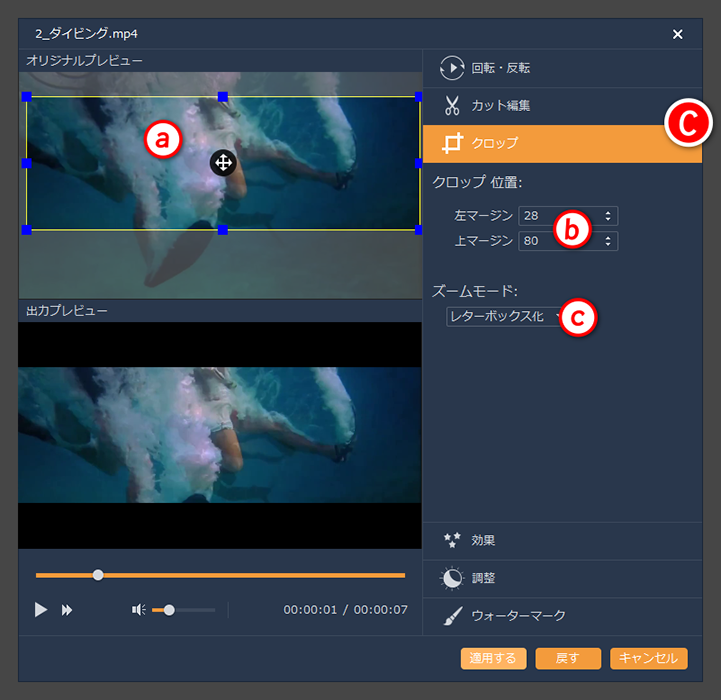
Cクロップ タブ

Video to BD/DVD X

動画のエリアを選択し、拡大します。

aプレビュー上でエリア指定。マウスで 青ノッチ を操作して範囲指定、中央の矢印部分で範囲移動
bクロップ位置:左マージンは左端からの距離、上マージンは上端からの距離
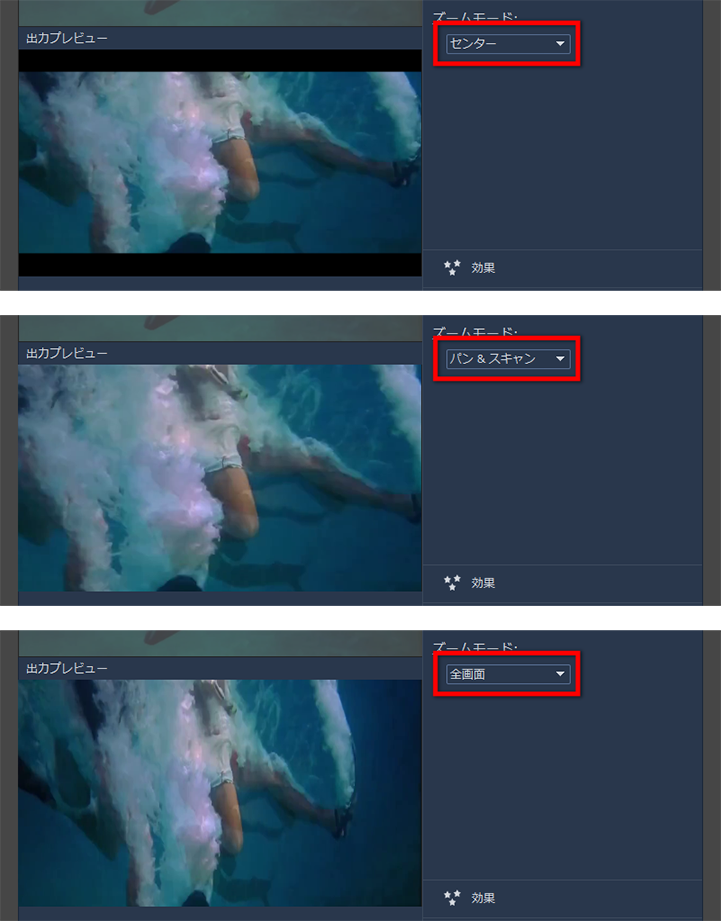
cズームモード:切り抜いたエリアを、出力範囲にどのように適用するかの設定
・レターボックス化:全体表示、比率よりも短い辺は、黒余白が出ます
・センター:出力範囲の中央に配置
・パン&スキャン:短辺を全体表示、黒余白が出ない代わり、長辺がはみ出ます
・全画面:全画面にフィット、縦横比を無視するため、縦あるいは横に伸びることがあります

Video to BD/DVD X

D効果 タブ

Video to BD/DVD X

画面全体に影響するフィルター効果を追加します。
サンプルをクリックすると、出力プレビューで適用状態を確認できます。
E調整 タブ

Video to BD/DVD X

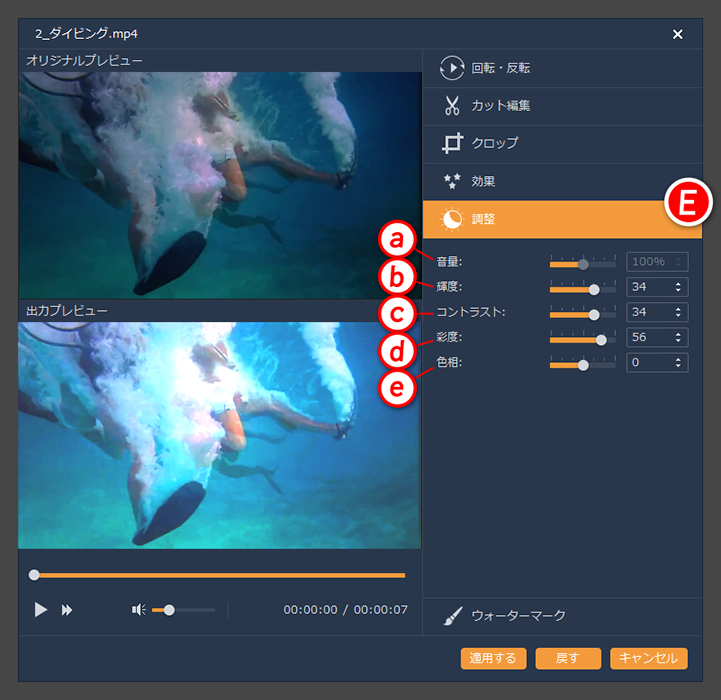
音量と画質を調整します。

a音量:100%が元の音量、0%で無音、200%で元の倍の音量
b輝度:明るさの修正、数字が大きいほど明るく、マイナスで暗くなります
cコントラスト:画面の強さ、数字が大きいほど白黒がより強調され、マイナスでは灰色に寄ります
d彩度:鮮やかの修正、数字が大きいほど鮮やかになります
e色相:色の割当をずらします。赤寄り、青寄りに変化します

Fウォーターマーク タブ

Video to BD/DVD X

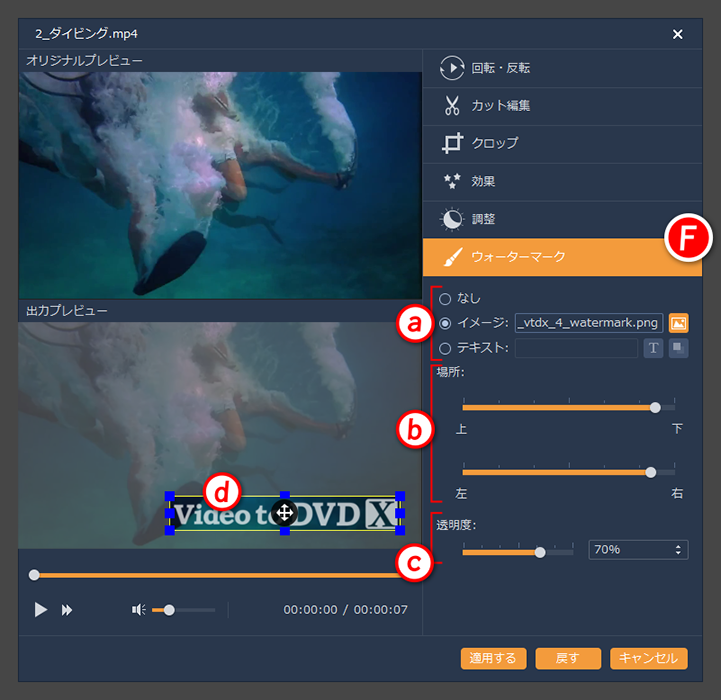
画面上に透かしを表示させます。

a透かしの表示非表示、テキストまたはイメージによる透かしを設定します
b場所:表示位置を、上下・左右のスライダで調整
c透明度:透かしの透明度合いを設定、0%に近づくほど薄くなります
d出力プレビュー上でマウス操作して、大きさ、位置(場所)を設定、場所スライダに連動します


編集を終えたら、「適用する」をクリックして、ファイルへ編集内容を適用させます。

2チャプター編集

追加した動画ファイルのチャプターを編集します。
チャプターは、作成したディスクの再生時に、シーンの頭出しをするのに使われます。
Video to BD/DVD X、Video to DVD X では、チャプターは任意設定の他、自動設定も可能です。

Video to BD/DVD X

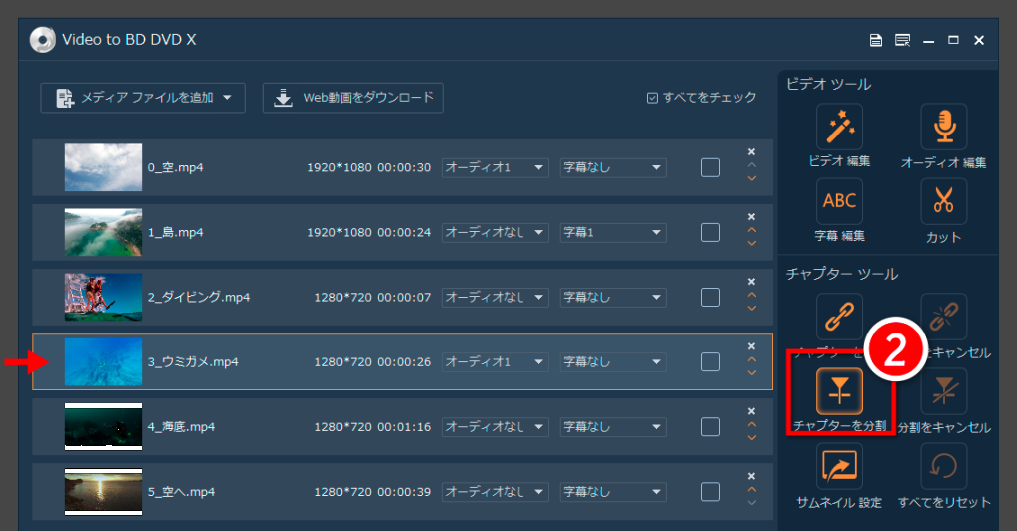
編集したい動画を選択し(オレンジ色の枠線)、2チャプターを分割 ボタンをクリックして、編集画面を開きます。
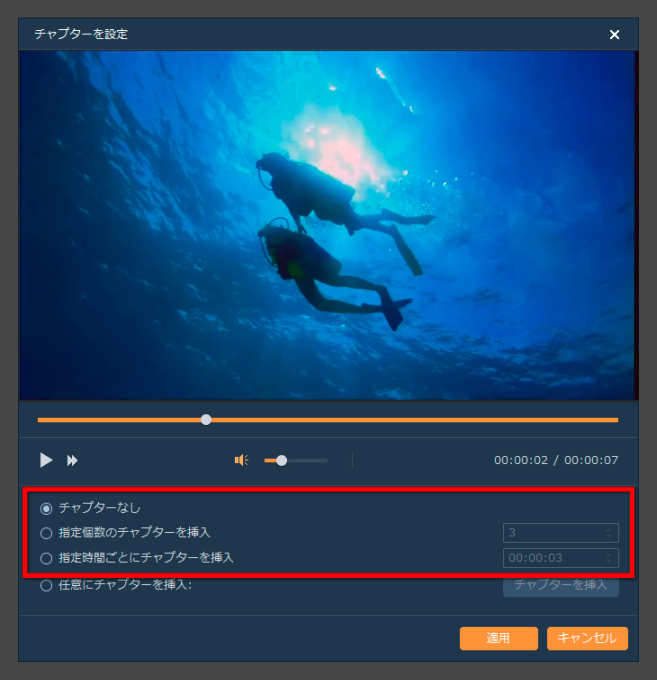
チャプターの設定

チャプターなし、あるいは 3種類の方法から選んで、チャプターを設定します。

Video to BD/DVD X

・チャプターなし

チャプターを設定しません。

・指定個数のチャプターを挿入

チャプター総数を設定します。9を設定すると、10等分した間隔でチャプターが設定されます。

・指定時間ごとにチャプターを挿入

1分を指定すると、1分毎にチャプターが挿入されます。30分の動画の場合、29個のチャプターが挿入されます。
※数値は、時:分:秒です

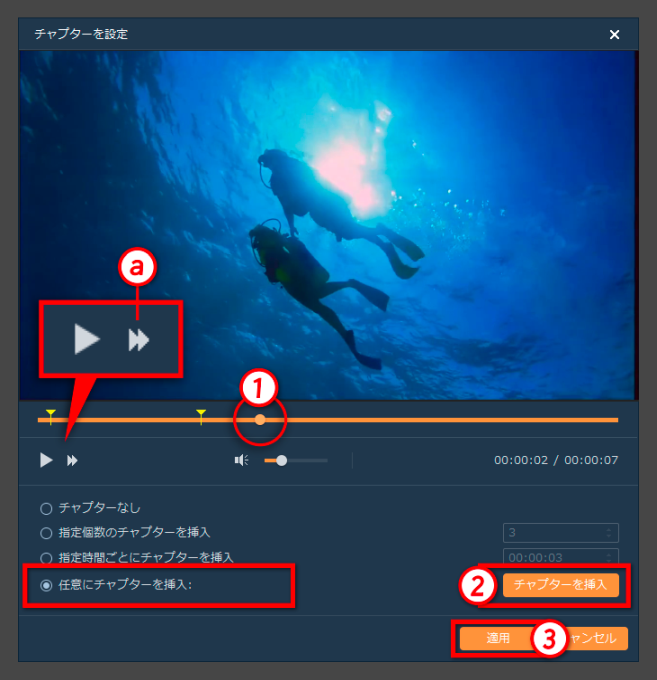
・任意にチャプターを挿入

Video to BD/DVD X

この方法では、頭出ししたいシーンに自由にチャプターを設定することができます。

1プレビューで映像を確認しながら、目的のシーンで、2チャプターを挿入 をクリックします。
必要な分だけ、この挿入操作を繰り返します。
Aでコマ送り再生が可能です。

全てのチャプターを設定したら3適用 をクリックして編集を終了します。

★結合したタイトルにもチャプター設定は可能です。その場合、結合する動画ファイルごとに設定を行います。

3サムネイル編集

追加した動画ファイルのサムネイルを編集します。
サムネイルはタイトルイメージ(見出し画像)のことで、メニューのタイトル選択に適用されます。
Video to BD/DVD X、Video to DVD X では、サムネイルは写真(静止画)の他、動画の設定も可能です。

Video to BD/DVD X

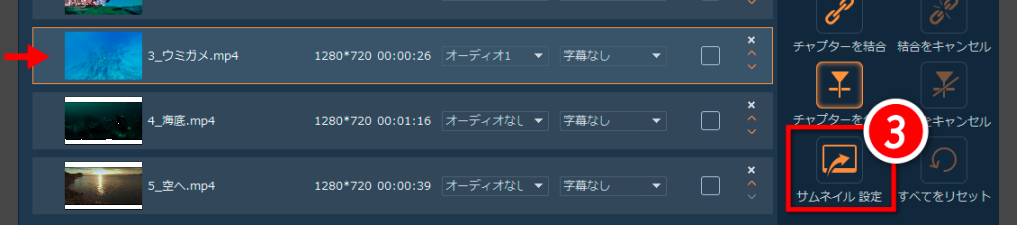
編集したい動画を選択し(オレンジ色の枠線)、3サムネイル設定 ボタンをクリックして、編集画面を開きます。

サムネイルの設定

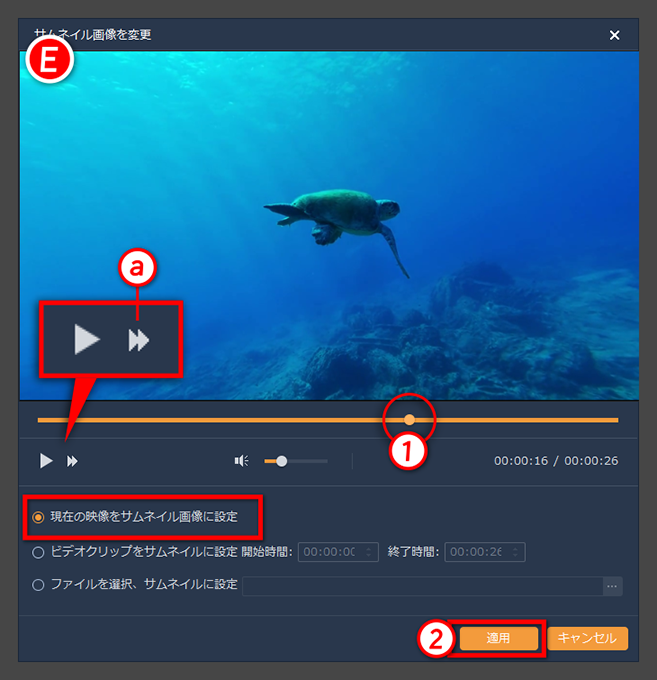
・現在の映像をサムネイル画像に設定

Video to BD/DVD X

1プレビュー を操作して、サムネイルにしたいシーンで停止させ、2適用 をクリックします。
Aで、コマ送りができます

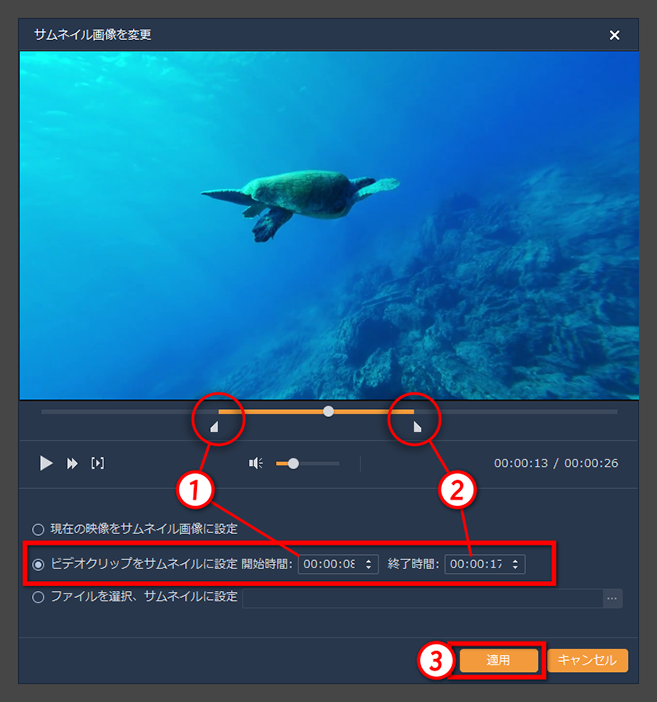
・ビデオクリップをサムネイルに設定

Video to BD/DVD X

動画の一部を範囲指定して、サムネイルを動画にできます。
1開始部分、2終了部分 は、再生バーの下の マーク をマウス操作するか、時間を編集して開始/終了時間を指定します。
設定できたら 3適用をクリックします。

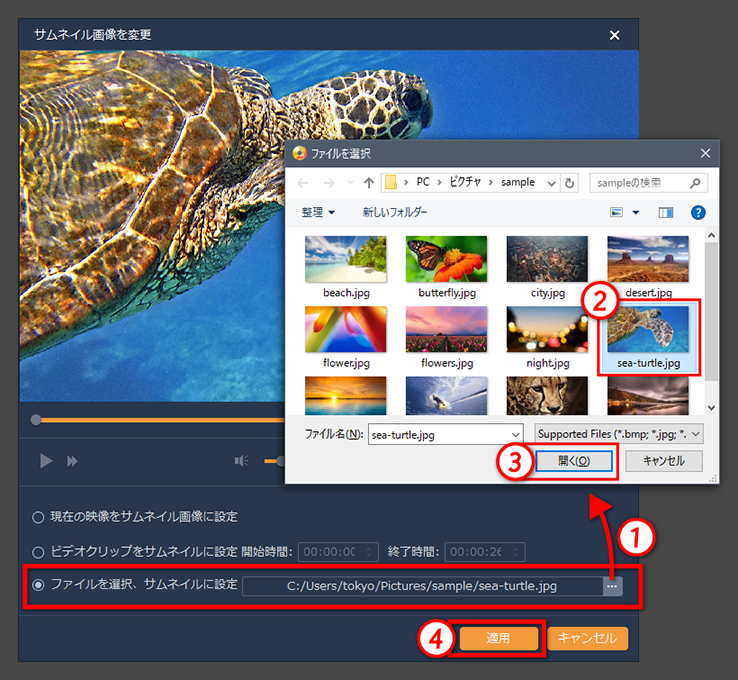
・ファイルを選択、サムネイルに設定

Video to BD/DVD X

画像ファイルを取り込んで、サムネイルに設定することができます。
1右端の … をクリック、ファイル選択画面で、2画像を選んで、3開くをクリックしてファイルを決定。
4適用をクリックして、確定させます。

ファイルの追加、編集、ディスクの設定を終えたら、メイン画面右下にある「次へ」をクリックして、次のステップへ進みます。
⇒ STEP2 メニューの設定

2018/07/25 更新

This Is A Custom Widget

This Sliding Bar can be switched on or off in theme options, and can take any widget you throw at it or even fill it with your custom HTML Code. Its perfect for grabbing the attention of your viewers. Choose between 1, 2, 3 or 4 columns, set the background color, widget divider color, activate transparency, a top border or fully disable it on desktop and mobile.

This Is A Custom Widget

This Sliding Bar can be switched on or off in theme options, and can take any widget you throw at it or even fill it with your custom HTML Code. Its perfect for grabbing the attention of your viewers. Choose between 1, 2, 3 or 4 columns, set the background color, widget divider color, activate transparency, a top border or fully disable it on desktop and mobile.