マニュアル~Video MONSTER

ホーム/マニュアル/マニュアル~Video MONSTER

STEP3 変換、保存

Video MONSTER マニュアル 目次

Video MONSTER マニュアル

STEP3 変換、保存

変換手順

Video MONSTER

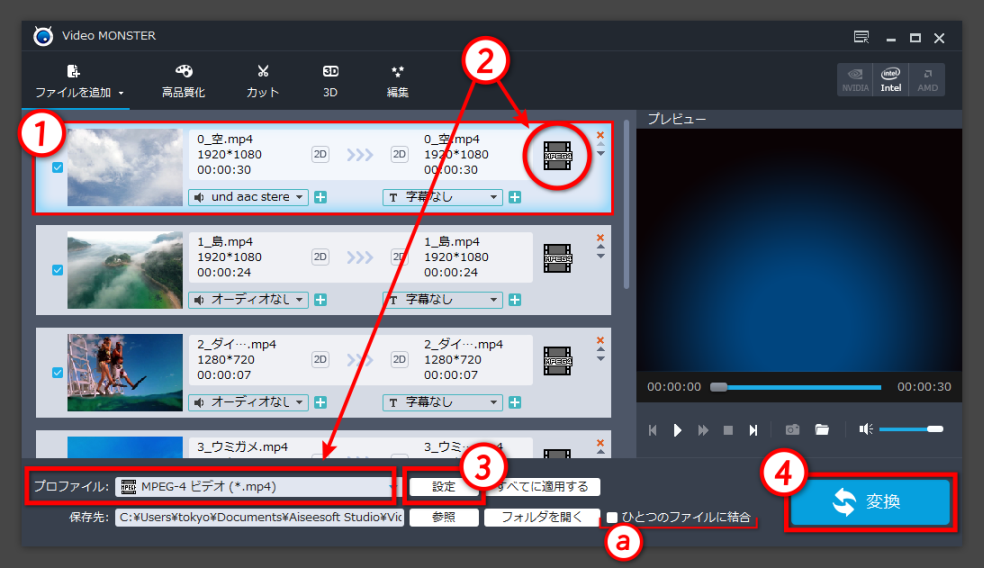
1プロファイルを設定する動画を選択
2プロファイルを選択
3プロファイルの詳細設定 ※必要に応じて
4変換開始

※複数の動画をひとつにする場合は、aにチェックを入れます。

以下で、各設定を解説します。

変換の設定

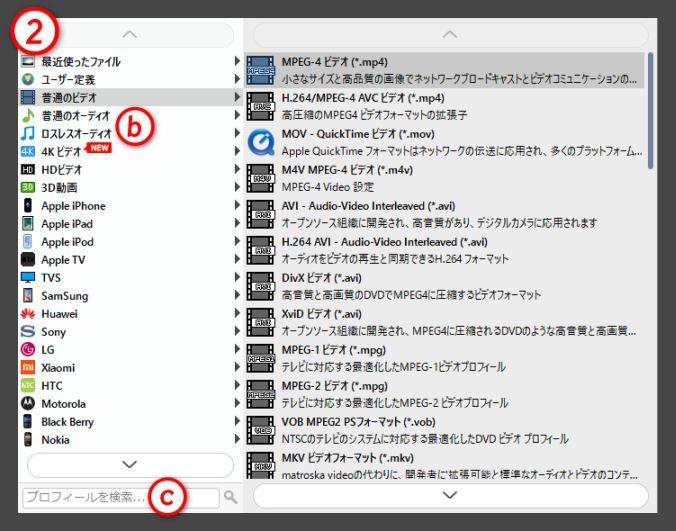
2プロファイルの選択

左側のグループを選択して、右側から変換形式を選択します。
※プロファイルは、目的別に用意された変換設定のことです。
Video MONSTER

※動画を音楽ファイルに変換する場合は、bからオーディオプロファイルを選択します。
 同じように、iPhone向けは、iPhoneのグループから選択します。
cの検索機能を使って、拡張子などからプロファイルを探すこともできます。

3プロファイルの詳細編集

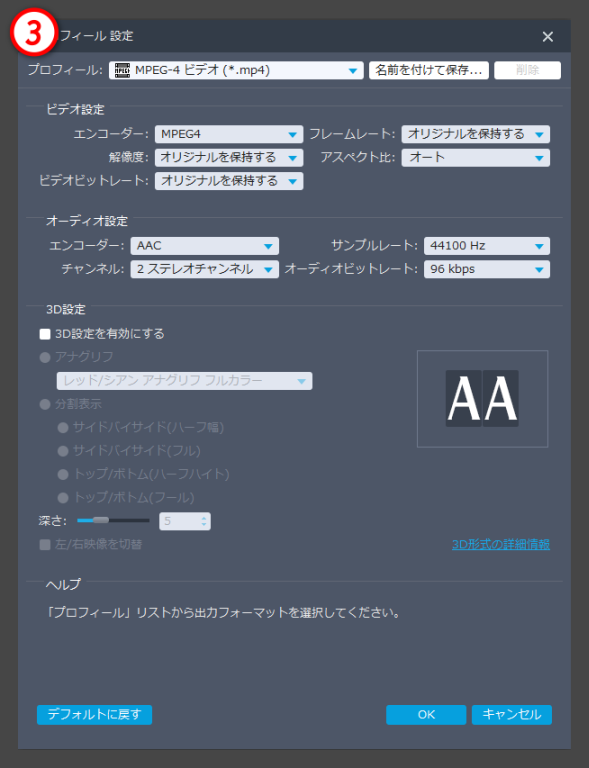
プロファイルをカスタマイズする場合にこの編集画面を使います。
Video MONSTER

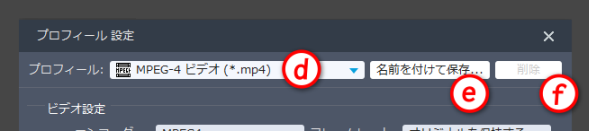
プロファイルの選択/保存/削除

Video MONSTER

dベースにするプロファイルを変更します。
e変更した内容を新しいプロファイルとして保存できます。
※保存したプロファイルは「ユーザ定義」グループに格納されます。
f保存したプロファイルを削除します。

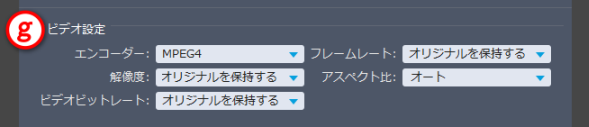
ビデオ設定
Video MONSTER

ビデオの品質を変更します。元にするプロファイルによって選択できる値が変化します。

オーディオ設定

Video MONSTER

オーディオの品質を変更します。元にするプロファイルによって選択できる値が変化します。

3D設定
Video MONSTER

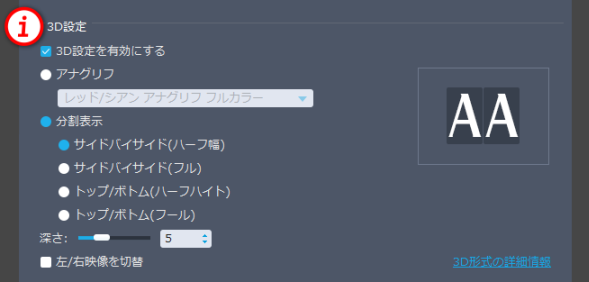
2D動画を3D動画に変更する場合に選択します。
アナグリフは赤青メガネなどで立体視する方式です。分割表示は専用の機器を使って立体視します。ご利用の機器の仕様に合わせて選択します。

編集の終了

Video MONSTER

jデフォルトに戻す: 編集内容を破棄して元に戻します。
kOK: 編集内容を保存して設定画面を閉じます。
lキャンセル: 編集内容を破棄して設定画面を閉じます。※保存しなくてよいかの確認画面が開きます。

選択、設定したプロファイルを全動画に適用する

Video MONSTER

4変換 開始

Video MONSTER

※保存先を変更する場合は、nでフォルダを設定します。
 「参照」から保存フォルダを選択、「フォルダを開く」で設定先のフォルダを開きます。
※複数の動画をひとつにする場合は、aにチェックを入れます。

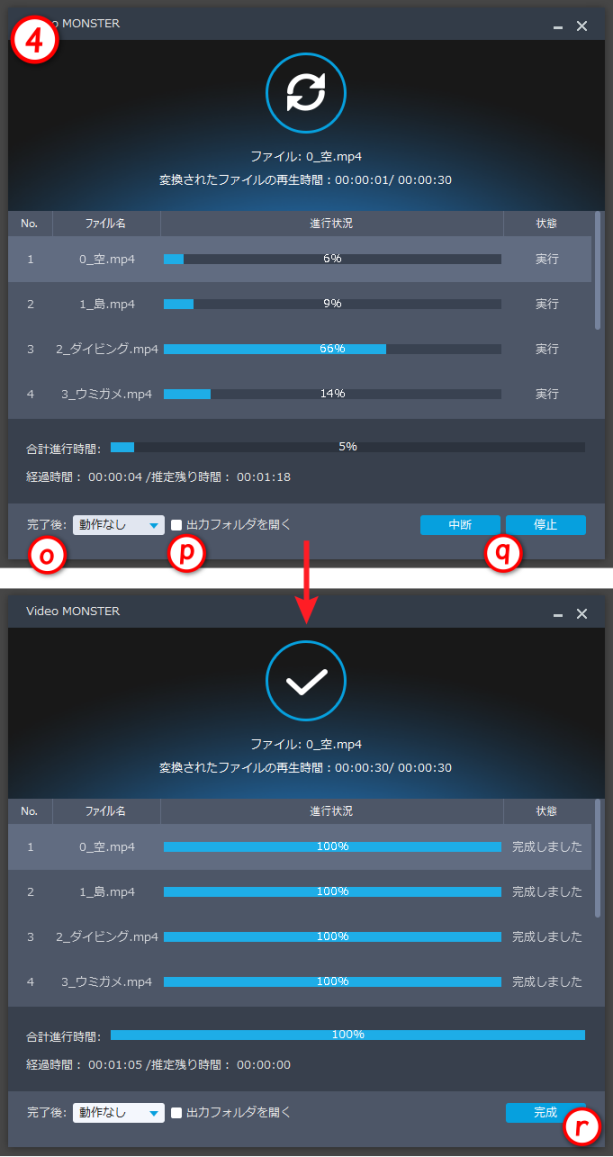
4変換 をクリックすると次の画面が開いて、変換がはじまります。
Video MONSTER

o完了後PCを終了させることができます。
p完了後、保存フォルダを開きます。
※これらの設定は、完了する前に選択する必要があります。

q「中断」で一時停止、「停止」で変換をキャンセルします。
変換が終わると r「完成」と表示されます。クリックしてメイン画面へ戻ります。
STEP2-2 動画ファイル編集 ② カット編集

Video MONSTER マニュアル 目次

Video MONSTER マニュアル

STEP2-1 動画ファイル編集② カット編集

カット編集の起動

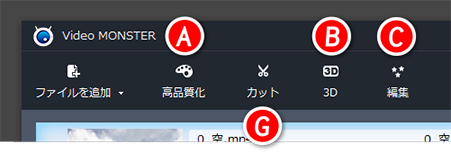
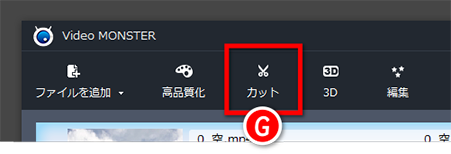
画面上部の Gカットボタン からカット編集画面を開きます。

Video MONSTER

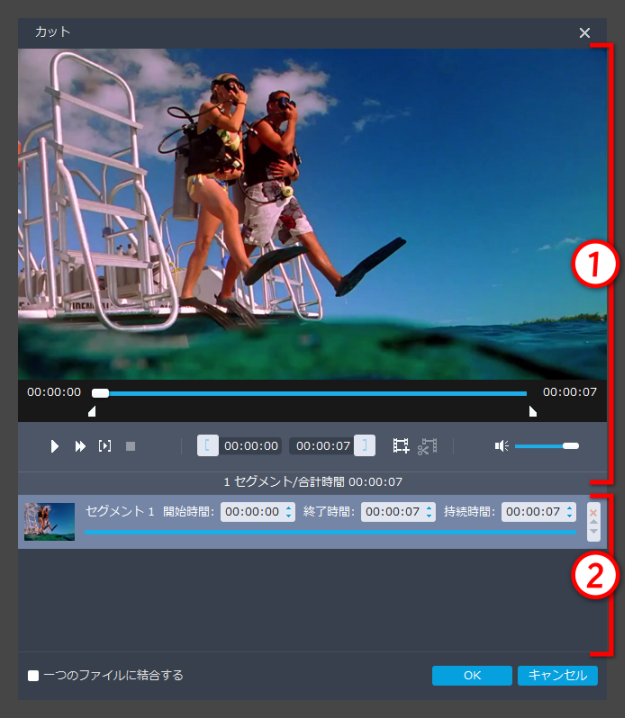
カット編集画面

1上半分のプレビューエリア でカットを指定、2下半分 にセグメントとして編集結果を記録します。
1セグメントが1カットの設定。セグメントを増やすと複数箇所のカットが可能です。

Video MONSTER

カット方法 その1

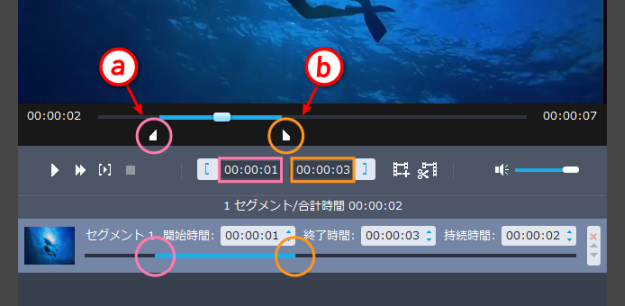
aカット開始点 bカット終了点

再生バー下のマークを操作、または時分秒を指定して、カットする範囲を設定します。

Video MONSTER

ピンクの開始指定、オレンジの終了指定はそれぞれ連動します。
セグメントにある持続時間はカットする長さです。

カット方法 その2

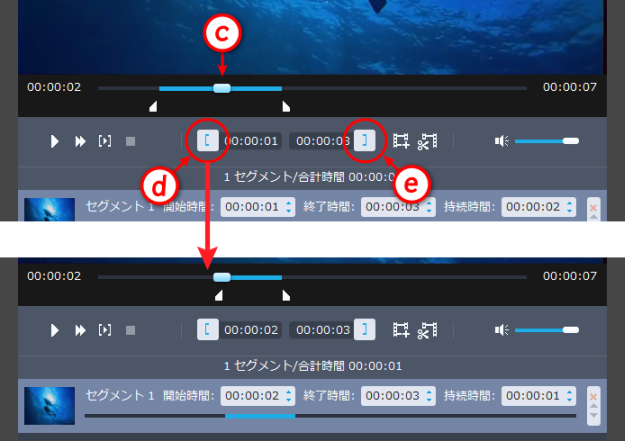
c再生位置 から設定

dボタン をクリックすると、現在の再生位置を開始点に設定します。eボタン では再生位置に終了点を設定します。

Video MONSTER

複数箇所のカット(セグメントの追加)

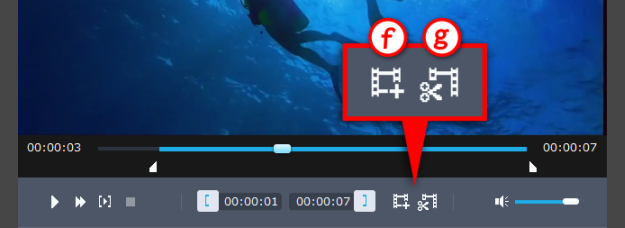
fg ふたつのボタンでセグメントを追加します。

Video MONSTER

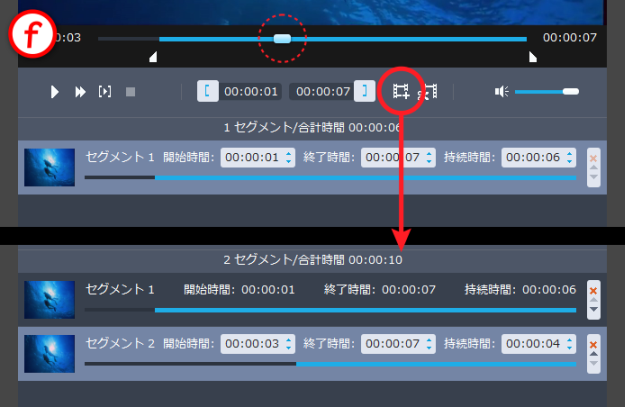
f新規セグメントの追加

f をクリックすると、再生位置から最後までを新規のセグメントとして追加します。

Video MONSTER

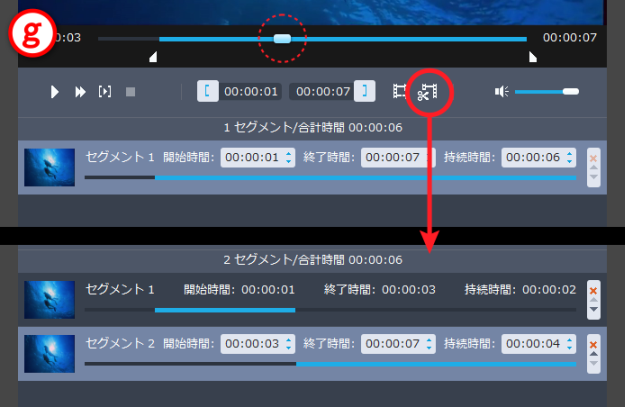
gセグメントの分割

g をクリックすると、再生位置で編集中のセグメントを分割してセグメントを増やします。

Video MONSTER

その他の操作

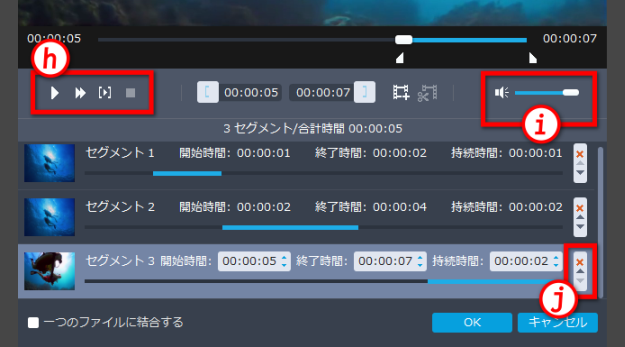
hプレビュー制御、左から「再生」「コマ送り」「セグメントの再生」「停止(先頭へ戻る)」
iプレビューでの音量調整。スピーカーマークをクリックするとミュート(消音)。

Video MONSTER

jセグメントの操作ボタン、×でセグメント削除、▲でセグメントを上に移動、▼でセグメントを下に移動。

※複数のセグメントがある場合、編集したいセグメントを選択(クリック)すると、
プレビューエリアは選択したセグメントの状態に変わり、再編集ができます。


k一つのファイルに結合する: 複数のセグメントをひとつの動画ファイルにする場合にチェックします。

Video MONSTER

l編集を保存して終了します。
m編集内容を破棄して終了します。※保存するかの確認画面が表示されます。

次の編集ステップへ進みます。
⇒ STEP3 変換、保存

STEP2-1 動画ファイル編集 ①高画質化 他

Video MONSTER マニュアル 目次

Video MONSTER マニュアル

STEP2-1 動画ファイル編集① 高画質化 他

1編集開始

Video MONSTER

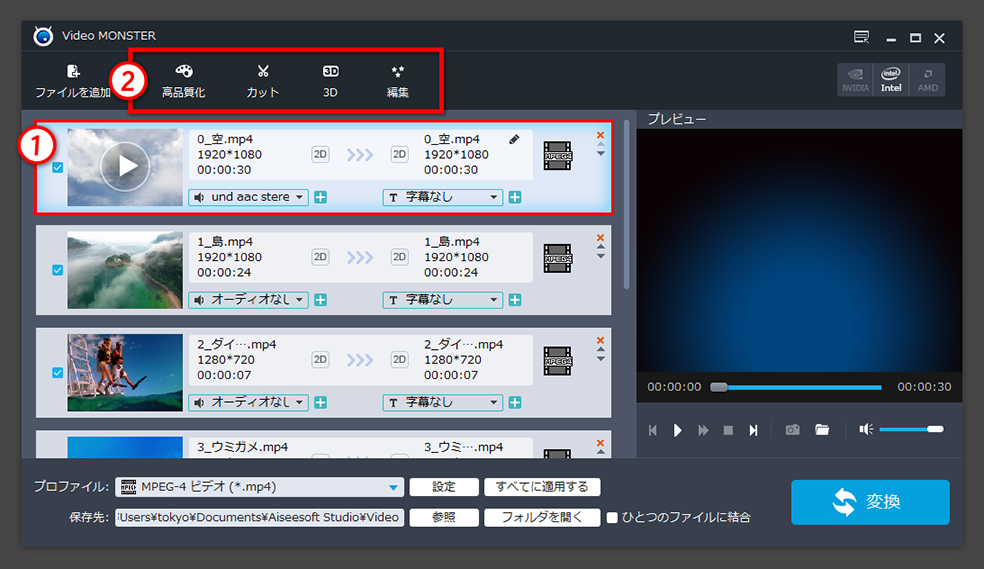
編集は、ファイルごとに行います。
追加済みから、1 編集するファイルを選択、2 編集機能ボタン をクリック。

編集ボタンの違い

Video MONSTER

A高画質化:編集画面の「高画質化」タブを開きます。
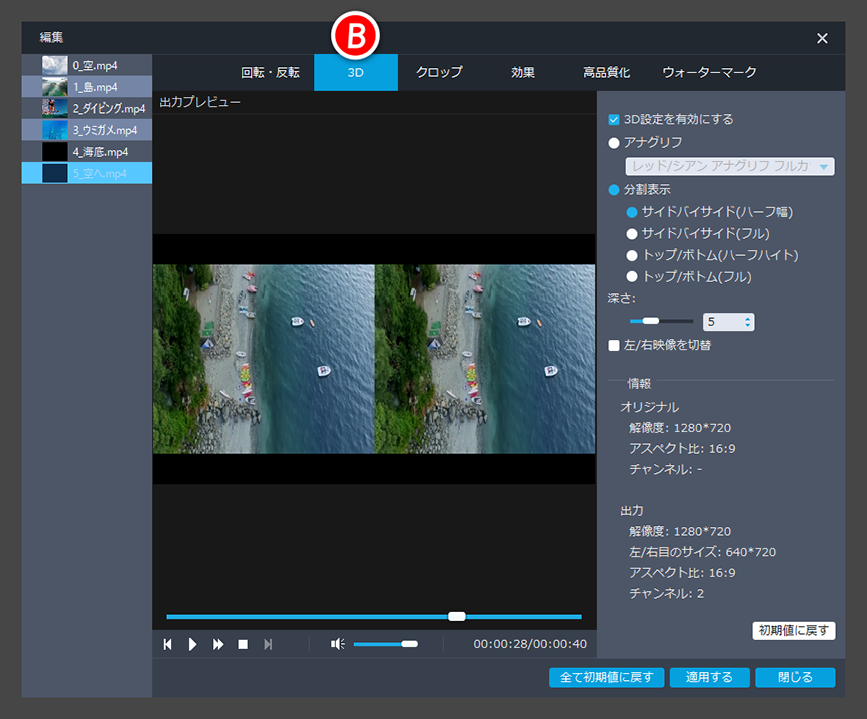
B3D:編集画面の「3D」タブを開きます。
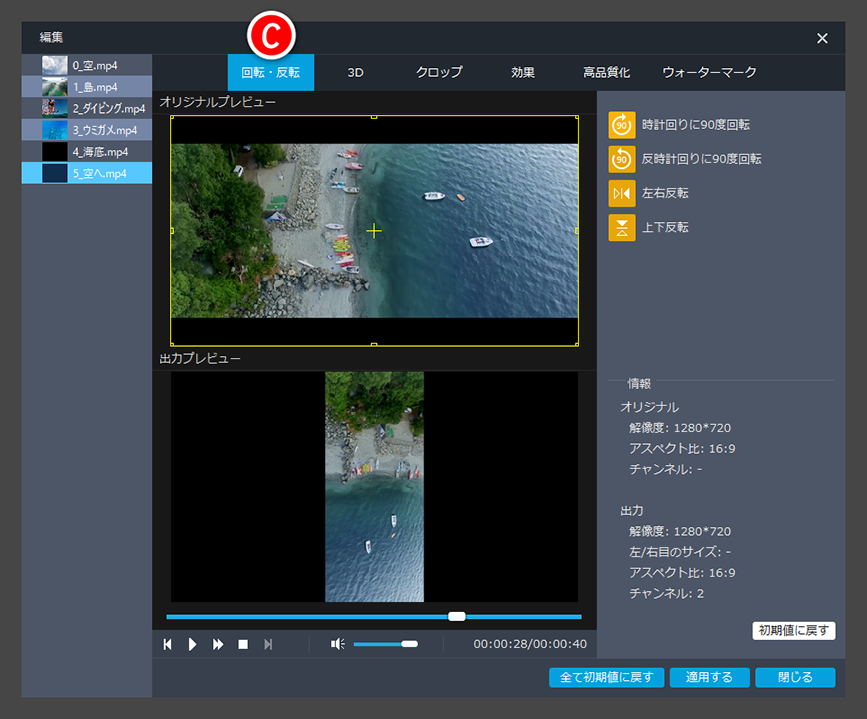
C編集:編集画面の「回転・反転」タブを開きます。

※編集画面には、他に、クロップ/効果/ウォーターマーク タブがあります。タブの切替はいつでも行なえます。

Gカット:カット編集画面を開きます。この画面は他の編集画面とは独立しています。

編集画面:A高品質化 タブ

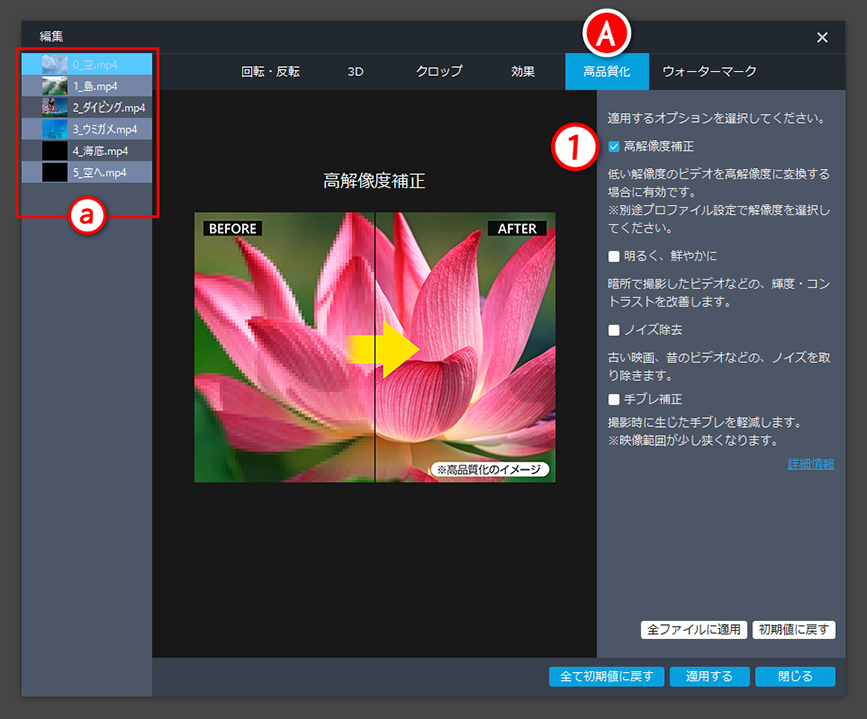
1高解像度補正

Video MONSTER

動画を、元の解像度よりも高い解像度に変換・保存する場合に利用します。
この機能を有効にすると、通常にアップスケールするよりもぼけの少ない画質になります。
※解像度の設定は、別途 STEP3 変換 で行います。

複数の動画を追加してある場合、左の a で編集する動画を選択できます。すべての機能タブで同様です。

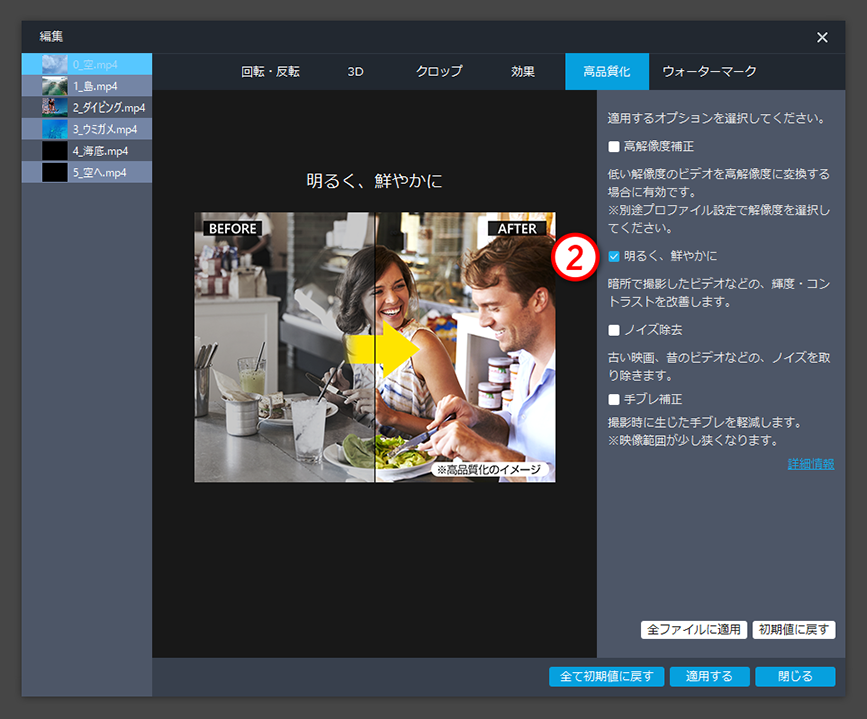
2明るく、鮮やかに

Video MONSTER

この機能を有効にすると、暗い動画、色味の浅い動画の、輝度・コントラストを自動調整します。

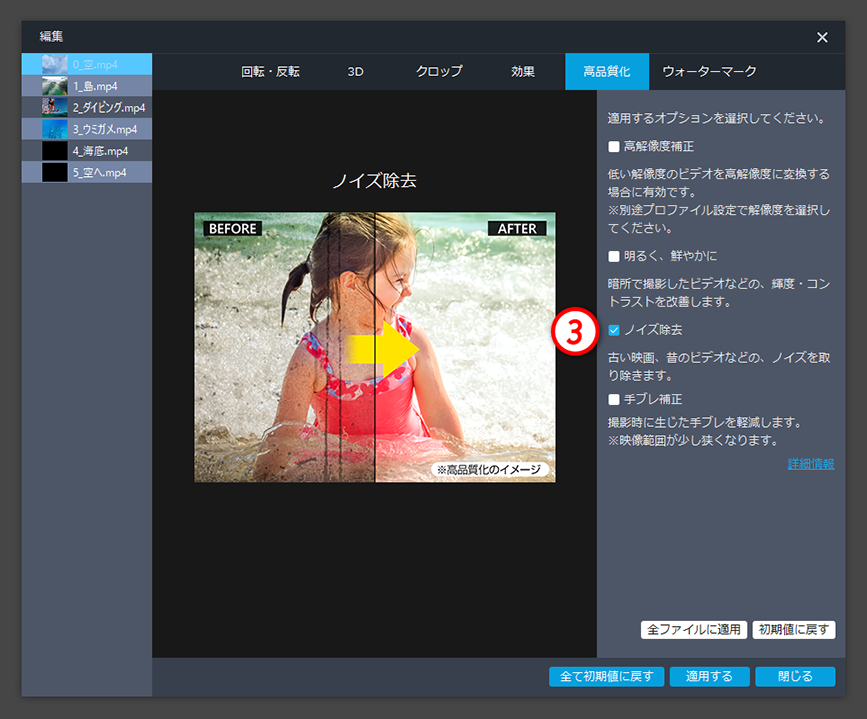
3ノイズ除去

Video MONSTER

この機能を有効にすると、古い動画にある映像ノイズを軽減します。

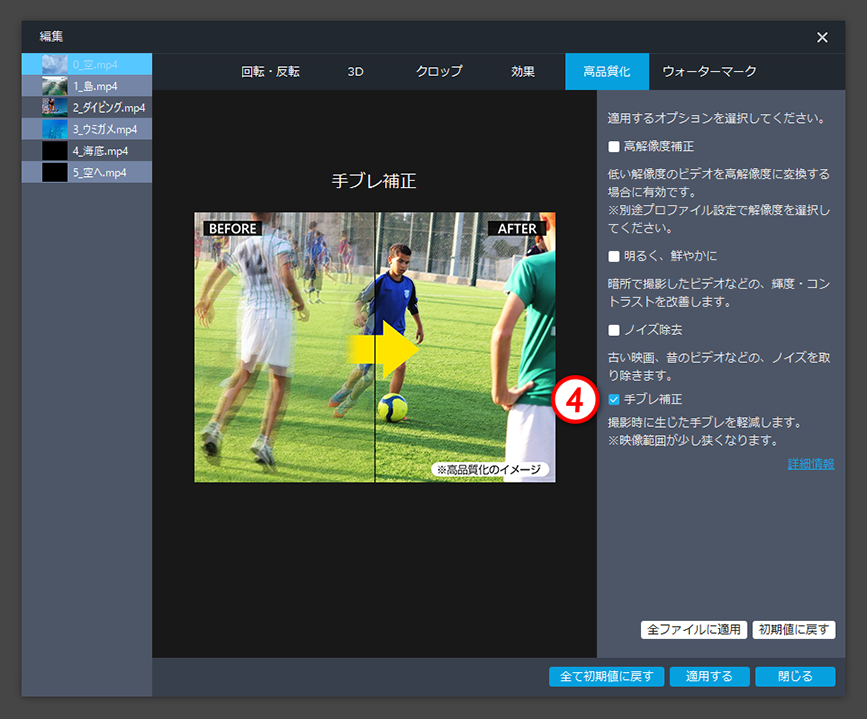
4手ブレ補正

Video MONSTER

この機能を有効にすると、手持ち撮影などで生じた動画のブレを軽減します。
※処理のため、天地左右が切られ、元の映像を少しズームした状態になります。

共通操作

Video MONSTER

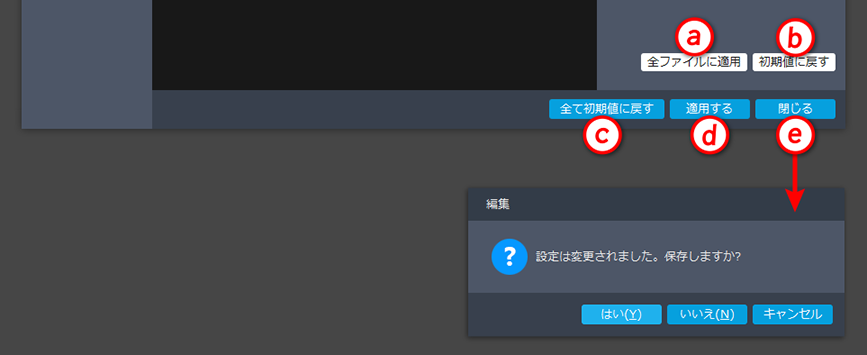
a全ファイルに適用:複数のファイルがある場合に、現在の機能タブで設定した内容を、すべての動画に適用します。
b初期値に戻す:現在の機能タブの設定値をキャンセルして元の状態に戻します。
c全て初期値に戻す:全機能タブの設定値をキャンセルして元の状態に戻します。
d適用する:編集した内容を確定します。
e閉じる:編集画面を閉じます。編集した内容がある場合、確認画面が表示されます。
「はい」で編集内容を確定させて編集画面を閉じます。「いいえ」で編集内容を破棄して編集画面を閉じます。「キャンセル」は編集画面に戻ります。

編集画面:B3D タブ

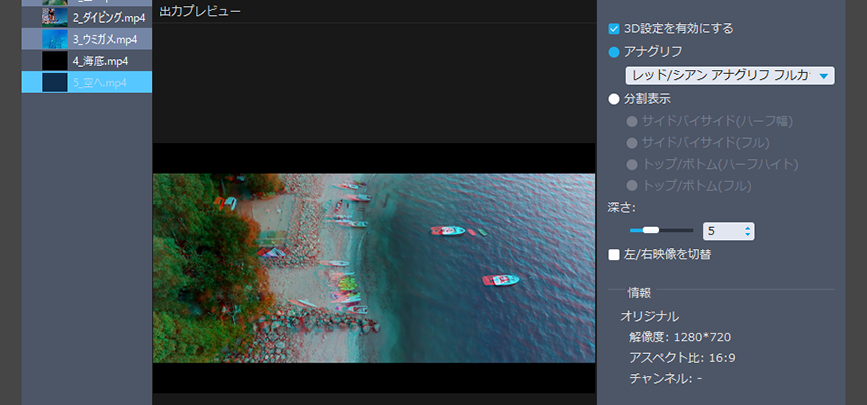
2D動画を3D動画に変換する場合に利用します。

・分割表示

専用の再生機器が必要です。ご利用の再生環境に合わせて、サイドバイサイド、トップアンドボトムを選択します。
※以下のプレビューは サイドバイサイド の例。

Video MONSTER

・アナグリフ

色味をずらす方式で3D化します。左右が赤、青などの3Dメガネに対応しています。
※以下のプレビューは レッド/シアン の例。

Video MONSTER

・深さ

立体感を調整します。

・左/右映像を切替

必要に応じて右目、左目で見る映像を反転させます。

編集画面:C回転・反転 タブ

スマホで撮影した縦横が変わってしまった動画の修正などに使用します。

Video MONSTER

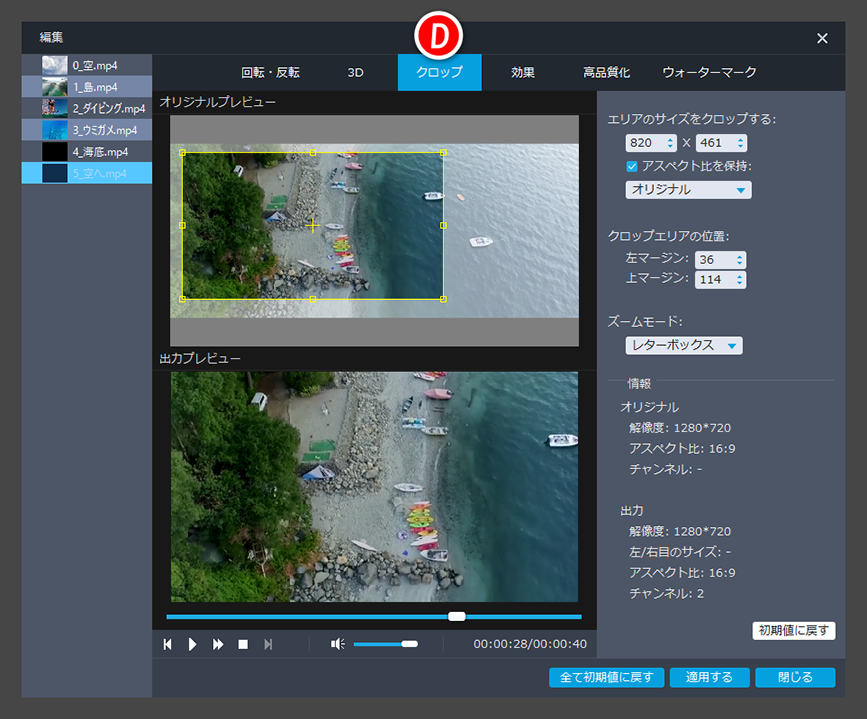
編集画面:Dクロップ

映像の部分をズームアップする機能です。
プレビューエリアで黄色の枠をマウス操作するか、クロップサイズ、開始点(左上からの距離)をピクセルで設定します。

Video MONSTER

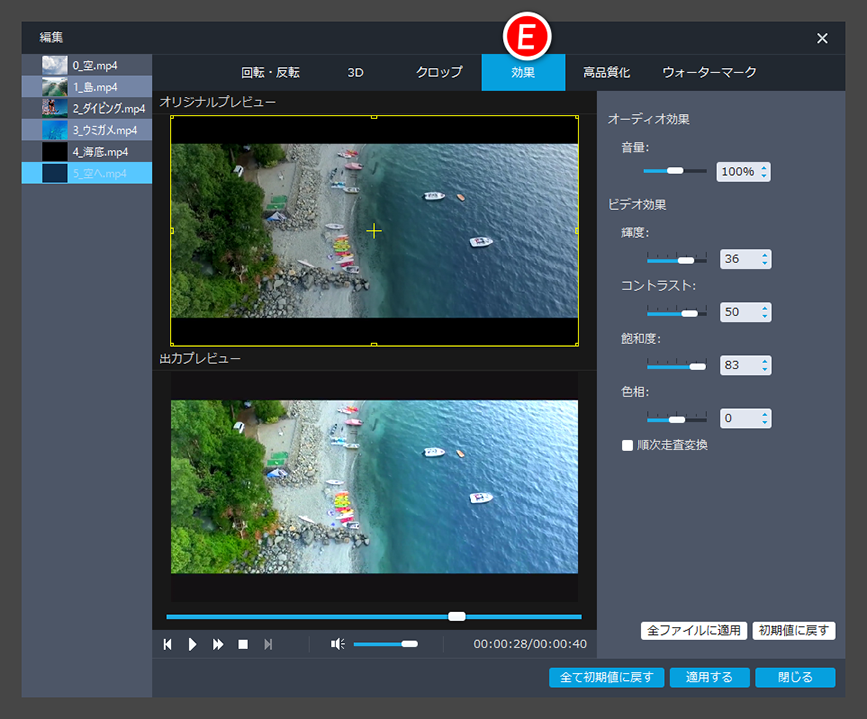
編集画面:E効果 タブ

動画の、音量や画質を調整します。

Video MONSTER

オーディオ効果:音量

0~200%までで設定。100%が元の音量、数値の大きい方が音量が大きくなります。

ビデオ効果:輝度/コントラスト/飽和度/色相

輝度は明るさ(値の大きい方がより明るい)、コントラストはメリハリ(値の大きい方がより強い)、飽和度は鮮やかさ(値の大きい方がより鮮やか)、色相は色味のズレの補正。
※飽和度をより小さくしていくと、色味がねじれます。

ビデオ効果:順次走査変換

インターレース解除です。インターレース形式の動画をノンインターレースに変換します。
※再生時に横縞ノイズになる場合に有効です。

編集画面:Fウォーターマーク タブ

テキストまたは画像ファイルによるウォーターマーク(透かし)を設定します。

Video MONSTER

テキスト

表示する文字列を指定します。Tボタンで書体(フォント)の設定画面を開きます。その右のボタンで色を選択します。

画像

…ボタンをクリックして、ファイルを選択します。JPEG、PNG、GIF、BMP等が利用可能です。

ウォーターマークのエリア

配置(左上からの距離、ピクセル)、サイズ(横、縦の大きさ、ピクセル)、透明度(1~99、数値が大きい方が透過)を設定します。
プレビューエリアをマウスで直接編集も可能。


カット編集または、次の編集ステップへ進みます。
⇒ STEP2-2 動画ファイル編集 ② カット編集
⇒ STEP3 変換、保存

STEP1 動画ファイルの追加

Video MONSTER マニュアル 目次

Video MONSTER マニュアル

STEP1 動画ファイルの追加

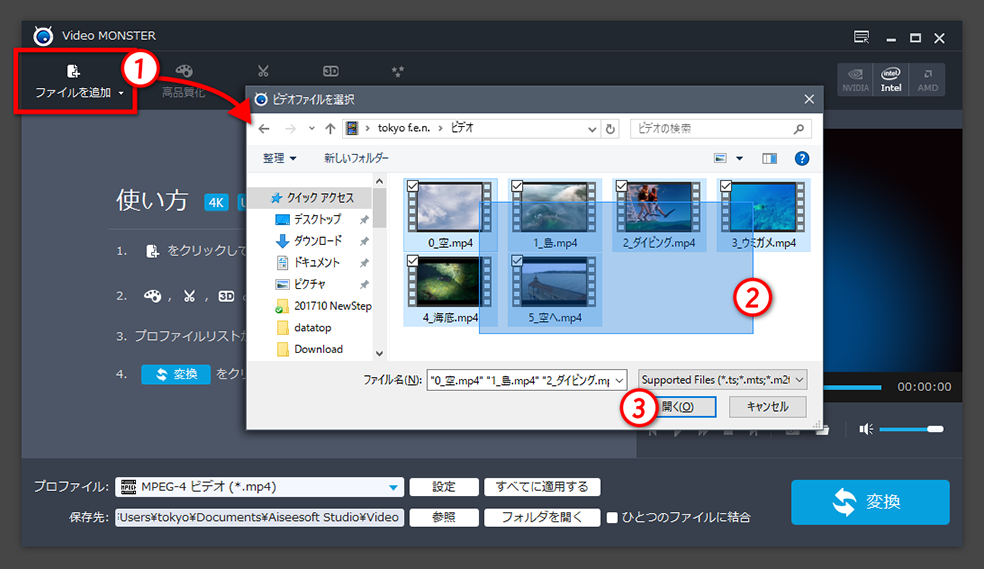
追加方法1:「追加」ボタンからファイルを追加

Video MONSTER

1「ファイルを追加」ボタンをクリックすると、ファイル選択画面が開きます。
2追加するファイルを選択します。
※複数ファイルの選択は、マウスのドラッグ、キーボードの Shiftキー や Ctrlキー との同時クリックが使えます。

ファイルを選択したら、3開く ボタンをクリックします。

Video MONSTER

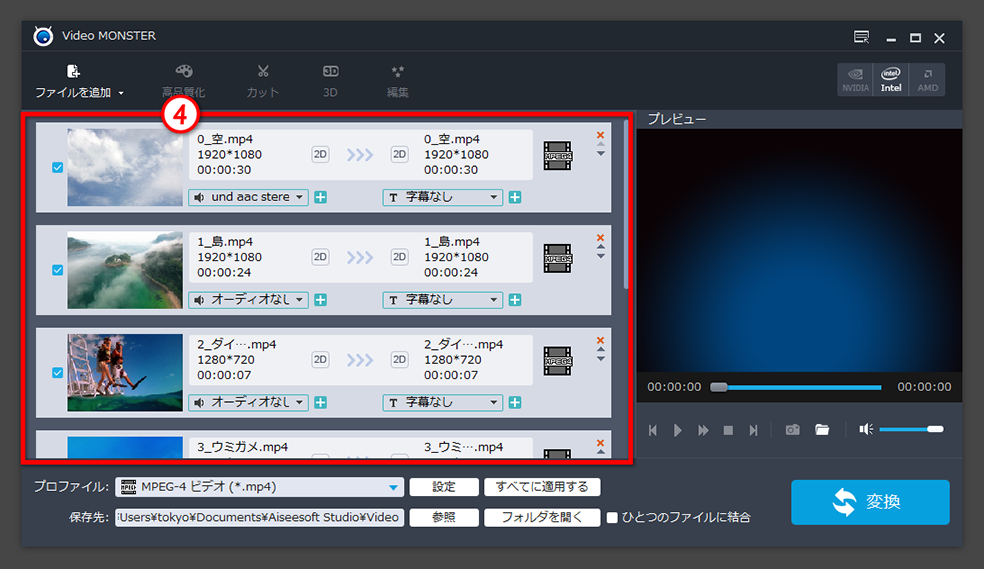
ファイルの読込が終わると、4メイン画面にファイルが追加されます。


Video MONSTER

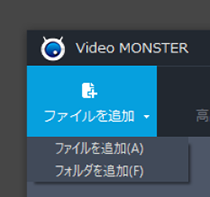
「メディアファイルを追加」ボタン右脇の▼をクリックするとメニューが開き「メディア フォルダを追加」が選べるようになります。
サブフォルダも含めた、フォルダ内のすべてのファイルを追加する場合に便利です。

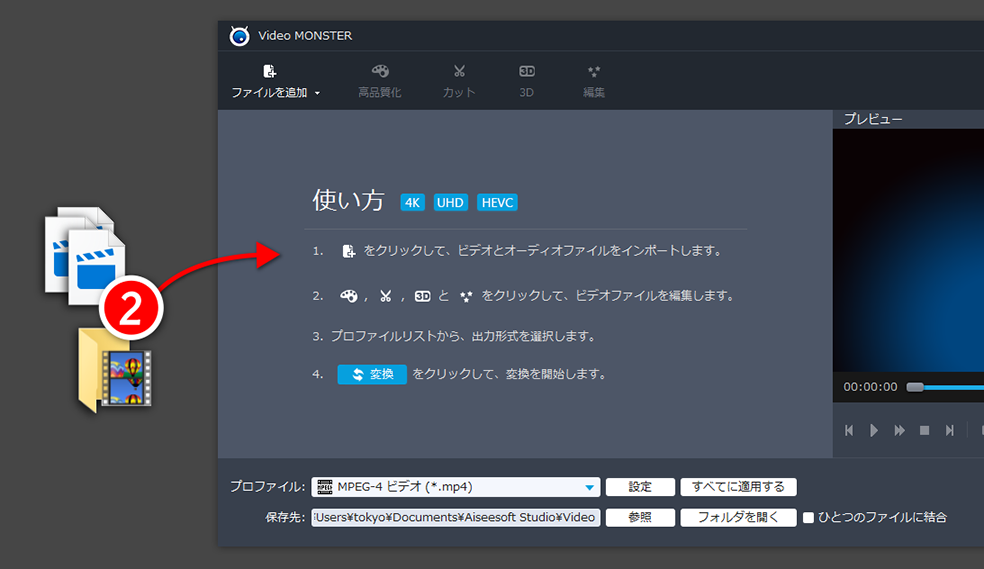
追加方法2:2ドラッグでファイルを追加

Video MONSTER

ファイルやフォルダをドラッグして追加できます。
ドラッグしたフォルダにサブフォルダがあると、サブフォルダ内のファイルも一括して追加します。


ファイルの追加を終えたら、次の編集ステップへ進みます。
⇒ STEP2-1 動画ファイル編集 ① 高画質化 他
⇒ STEP2-2 動画ファイル編集 ② カット編集

This Is A Custom Widget

This Sliding Bar can be switched on or off in theme options, and can take any widget you throw at it or even fill it with your custom HTML Code. Its perfect for grabbing the attention of your viewers. Choose between 1, 2, 3 or 4 columns, set the background color, widget divider color, activate transparency, a top border or fully disable it on desktop and mobile.

This Is A Custom Widget

This Sliding Bar can be switched on or off in theme options, and can take any widget you throw at it or even fill it with your custom HTML Code. Its perfect for grabbing the attention of your viewers. Choose between 1, 2, 3 or 4 columns, set the background color, widget divider color, activate transparency, a top border or fully disable it on desktop and mobile.