マニュアル~データ管理 for iPhone

ホーム/マニュアル/マニュアル~データ管理 for iPhone

データの操作: メディア

データの操作: メディア

ナビゲーションエリアの「メディア」をクリックすると、データ一覧エリアに、メディアの一覧を表示します。
「メディア」は、音楽や動画などのファイルのカテゴリーです。

スマホWOW!!!(スマホワオ) データ管理 for iPhone メディアデータ一覧 音楽,ムービー,テレビ番組,ミュージックビデオ,ポットキャスト,itune U,着信音,ボイスメモ,オーディオブックなど

1. タイプ別の絞込み

「メディア」カテゴリーには、音楽/ムービー/テレビ番組/ミュージックビデオ/ポッドキャスト/iTunes U/着信音/オーディオブック/ボイスメモの9つのタイプが含まれています。
音楽、ムービーなどのタイプを選択するとそのタイプのみを表示します。

2. 検索窓

目的のデータファイルを、「キーワード」から検索することができます。
曲名やアーティスト、アルバムなどに含まれている文字列が対象です。検索窓に入力するだけで、自動的に一覧が検索結果になります。
※検索を終える場合は、検索窓を空にします。
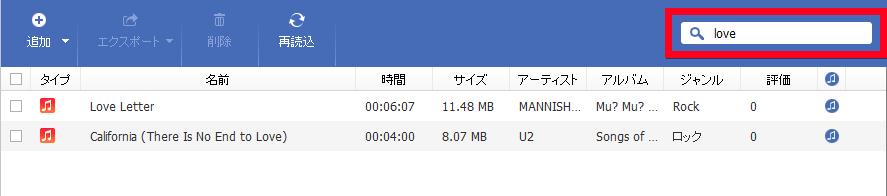
スマホWOW!!! データ管理 for iPhone メディア 検索

3 操作ボタン

以下の4つの機能があります。

1) 追加ボタン
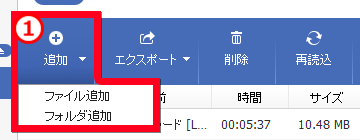
スマホWOW!!! データ管理 for iPhone メディア追加 動画/音楽をiPhoneに追加

iPhone・iPad・iPodに、ファイル単位の追加とフォルダ単位の追加ができます。
「追加」ボタンをクリックするとファイル単位の追加になります。
追加の右にある▼をクリックすると、左のようにプルダウンが表示され、フォルダ単位の追加を選択できます。
※ファイル単位でも、複数のファイルを選択すると複数同時に追加することができます。
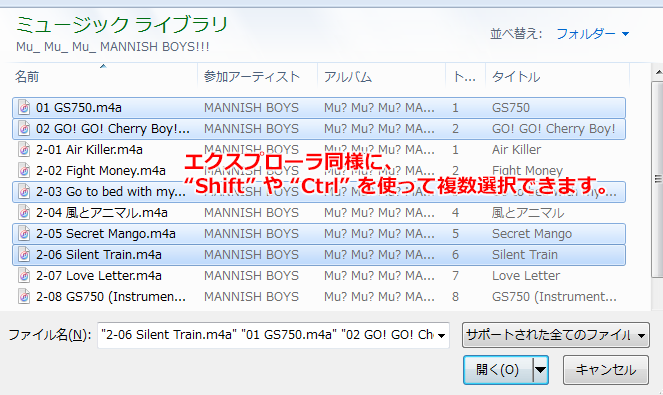
スマホWOW!!! データ管理 for iPhone メディア追加 PCから複数ファイル選択

2) エクスポートボタン
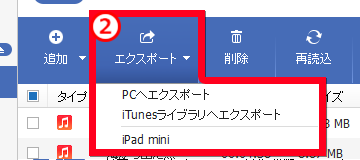
スマホWOW!!! データ管理 for iPhone メディアバックアップ ビデオ/音楽をPC/iTunesにバックアップ

iPhone・iPad・iPodから、PCやiTunesライブラリ、他のiOS端末にデータを移行(複製)できます。
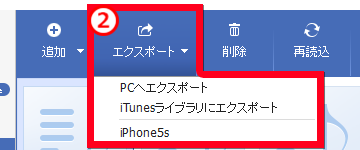
「エクスポート」ボタンをクリックすると、PCへのエクスポートになります。
エクスポートの右にある▼をクリックすると、左のようにプルダウンが表示され、その他のエクスポートを選択できます。
※「PCへエクスポート」を選択すると次の画面が開きます。PCの保存先は、エクスポート時に選択します。
スマホWOW!!! データ管理 for iPhone メディア(ビデオ,音楽など)をPCにバックアップ バックアップ先の選択

※移行可能なiPhone・iPad・iPodがある場合は、プルダウンに端末の名前が表示されます。他のiOS端末を接続していない場合は、端末名は表示されません。

3) 削除ボタン
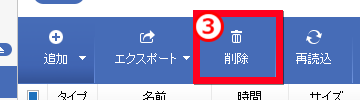
スマホWOW!!! データ管理 for iPhone メディア(ビデオ,音楽など)データを削除
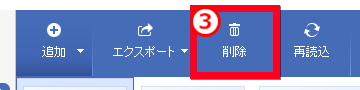
データファイルを選択している状態で、「削除」ボタンをクリックするとファイルを削除できます。
※削除すると、iPhone・iPad・iPodからなくなります。一時的に取り除く場合は、PCやiTunesにエクスポートしてから削除します。

4) 再読込ボタン
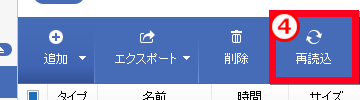
スマホWOW!!! データ管理 for iPhone メディア(ビデオ,音楽など)データを再読込み 最新情報を取得
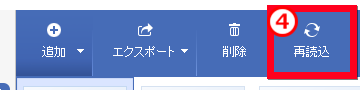
本製品に接続後に、iPhone・iPad・iPodでデータファイルの追加や変更を行った場合は、「再読込」ボタンをクリックして最新の情報を取得することができます。

4 ファイルの一覧

5) 情報について: 選択ボックス
ファイルのエクスポートと削除は、ファイルを選択してから行います。
ファイルを選択すると項目の背景が青色になって、項目の先頭にある選択ボックスにチェックが入ります。
一番上の見出し部分の “全選択ボックス” をクリックすると、全て選択することができます。全て選択されている状態でもう一度クリックすると、全ての選択を外します。
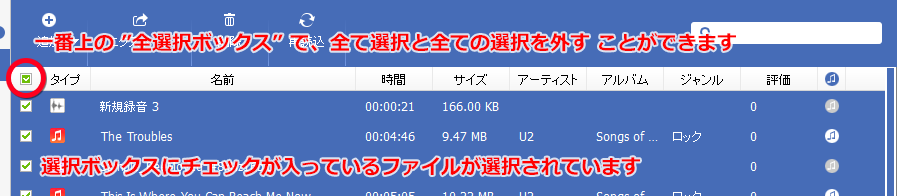
スマホWOW!!! データ管理 for iPhone メディア(ビデオ,音楽など) 全選択ボックス

6) 情報について: (ファイルの)タイプ
タイプ列のアイコンは、ファイルのタイプを表しています。全てのタイプを表示している場合に、この列のアイコンで区別ができます。
一番上の見出し部分の “タイプ” をクリックすると、タイプ別に並べることができます。もう一度クリックすると、逆順になります。
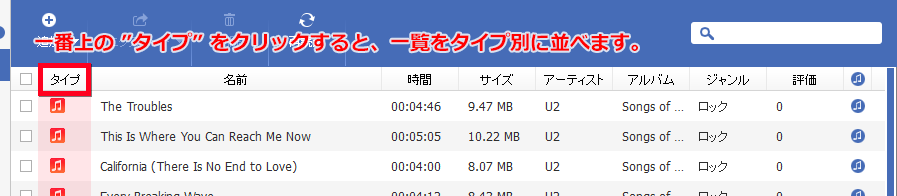
スマホWOW!!! データ管理 for iPhone メディア(ビデオ,音楽など) 一覧をタイプ別に並べる

7) 情報について: 名前などの情報項目
名前、時間、サイズなどの項目は、ファイルの詳細情報になります。
これらの項目は、ファイルタイプによって表示される内容が異なります。
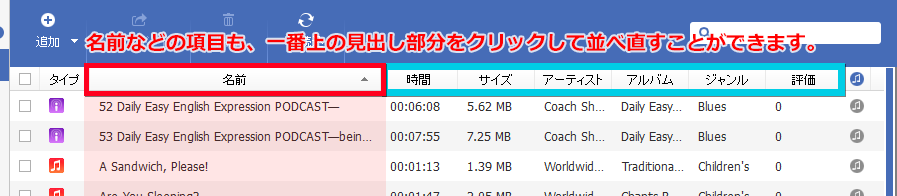
一番上の見出し部分をクリックすると、それぞれのあいうえお順や数値の順に並べることができます。もう一度クリックすると、逆順になります。
アーティストごと、アルバムごとにファイルを確認する場合に便利です

スマホWOW!!! データ管理 for iPhone メディア(ビデオ,音楽など) 一覧を名前で並べる

8) 情報について: iTunesマーク
♫マークは、そのファイルがiTunesライブラリに存在しているかどうかを示しています。
マークが青色のファイルはiTunesライブラリにあります。灰色のファイルはiTunesライブラリに存在しません。
※エクスポート機能を使って、iTunesライブラリにファイルを追加することができます。

スマホWOW!!! データ管理 for iPhone メディア(ビデオ,音楽など)  iTunesマークで並べる iTunesに存在する状況を確認

ファイルをクリック
ファイルを選択します。選択ボックスを使うと複数選択が簡単にできます。
※エクスプローラと同様に、shift+クリック、ctrl+クリックやctrl+aによる全選択なども可能です。

ファイルをダブルクリック
ダブルクリックすると「プレビュー」画面を開きます。
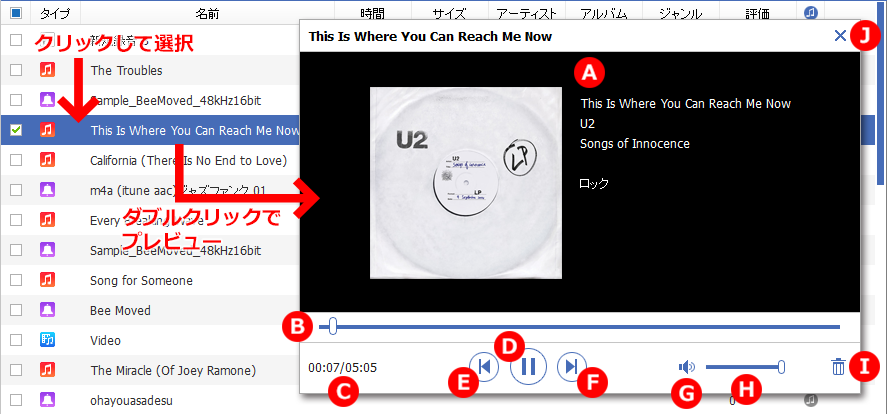
スマホWOW!!! データ管理 for iPhone メディア(ビデオ,音楽など) プレビュー 再生

5 ファイルの数とサイズ

スマホWOW!!! データ管理 for iPhone メディア(ビデオ,音楽など)ファイル数量,メディアファイルサイズ

左側が、合計のファイル数と合計のサイズ(データ容量)です。
右側が、選択中のファイル数とそのサイズ(データ容量)です。

6 右クリックメニュー

iPhone・iPad・iPodのファイル情報の編集、プレイリストへの追加などは、右クリックメニューからのみ行えます。
操作したいファイルを右クリックすると、以下のような右クリックメニューが表示されます。
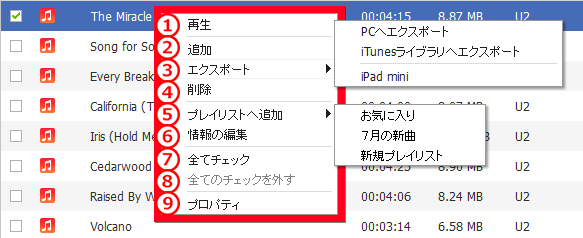
スマホWOW!!! データ管理 for iPhone メディア(ビデオ,音楽など) 再生 追加 エクスポート(バックアップ) 削除 プレリストへ追加 ファイル情報を編集 

1) 再生
プレビュー画面を開いて、ファイルを再生します。

2) 追加
操作ボタンの「追加」に同じです。

3) エクスポート
操作ボタンの「エクスポート」に同じです。
ホバーすると「PCへのエクスポート」「iTunesライブラリへのエクスポート」と他のiPhone・iPad・iPodへのエクスポートメニューが展開します。

4) 削除
操作ボタンの「削除」に同じです。
選択中のファイルを削除します。

5) プレイリストへ追加
マウスを乗せると、現在のプレイリストと「新規プレイリスト」を選択できるメニューが展開します。
プレイリストを選ぶと、選択中のファイルを該当プレイリストへ登録します。

6) 情報の編集
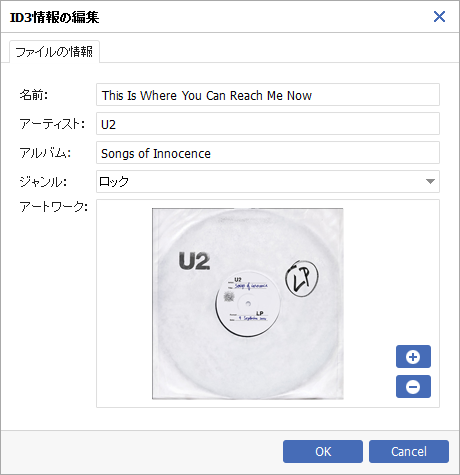
スマホWOW!!! データ管理 for iPhone メディア(ビデオ,音楽など) ID3情報(名前,アーティスト,アルバム,ジャンル,アートワーク)を編集 

ファイルの情報(ID3情報)を編集します。
クリックすると、上の「情報編集画面」を開きます。

名前、アーティスト、アルバム、ジャンル、アートワークを編集できます。
※ジャンルはプルダウンから選択します。
※アートワークは、右の「+」で追加、「-」で削除します。

編集が終わったら「OK」ボタンで編集を保存します。

編集しない場合は、「Cancel」ボタンまたは、右上の「×」をクリックしてこの画面を閉じます。

7) 8) 全てチェック、全てのチェックを外す
「全てチェック」で、一覧のすべてのファイルを選択します。
「全てチェックを外す」で、選択していない状態に戻します。
全選択ボックスに同じです。

9) プロパティ
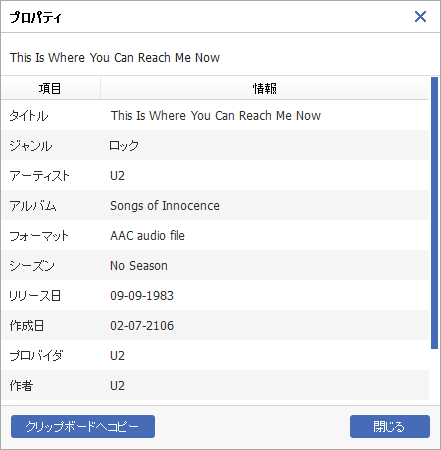
スマホWOW!!! データ管理 for iPhone メディア(ビデオ,音楽など) プロパティー ファイル情報(タイトル,ジャンル,アーティスト,アルバム,フォーマット,シーズン,リリース日,作成日,作者など)確認
※右クリックメニューの項目は、ファイルタイプによって異なります。
タイプ・着信音は、「情報の編集」がありません。
タイプ・ボイスメモは、「追加」と「情報の編集」がありません。

ファイルの情報を確認する画面が開きます。
表示項目は、ファイルのタイプによって異なります。

音楽: タイトル/ジャンル/アーティスト/アルバム/フォーマット/シーズン/リリース日/作成日/プロバイダ/作者/評価/サイズ
ムービー: タイトル/フォーマット/シーズン/作成日/評価/サイズ/長さ
TV番組: タイトル/アーティスト/アルバム/フォーマット/シーズン/プロバイダ/作者/評価/サイズ/長さ
ミュージックビデオ: タイトル/アーティスト/アルバム/フォーマット/シーズン/プロバイダ/作者/評価/サイズ/長さ
ポッドキャスト: タイトル/ジャンル/アーティスト/アルバム/フォーマット/シーズン/リリース日/作成日/プロバイダ/作者/評価/サイズ
iTunes U: 不明
着信音: タイトル/フォーマット/シーズン/評価
オーディオブック: タイトル/アーティスト/フォーマット/シーズン/プロバイダ/作者/評価/サイズ/長さ
ボイスメモ: タイトル/フォーマット/シーズン/作成日/評価/サイズ/長さ

※クリップボードへコピーをクリックすると、これらの情報をコピーします。メモ帳やメールなどにペーストできます。

この画面は「閉じる」ボタンまたは、右上の「×」をクリックして閉じることができます。
データの操作: プレイリスト

データの操作: プレイリスト

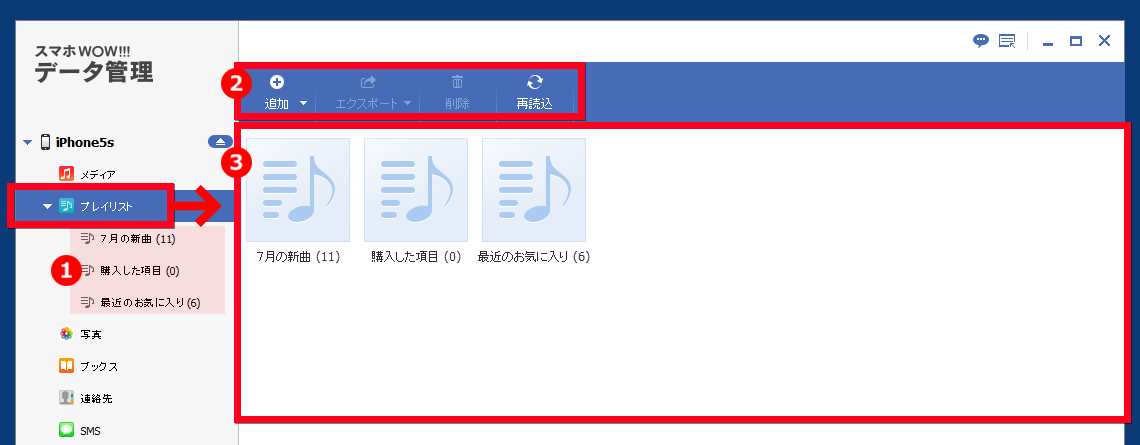
ナビゲーションエリアの「プレイリスト」をクリックすると、データ一覧エリアにiPhone・iPad・iPodにあるプレイリストの一覧を表示します。
また、ナビゲーションの「プレイリスト」の下にもプレイリストを表示します。
※展開されたプレイリストを選択すると、データ一覧エリアはそのプレイリストの内容を表示します。

スマホWOW!!!(スマホワオ) データ管理 for iPhone プレイリスト管理

1 プレイリストの一覧

ナビゲーションエリアのプレイリストを選択すると、選択したプレイリストの内容を右に表示します。
右のプレイリストアイコンをダブルクリックした場合に同じです。

2 操作ボタン

以下の4つの機能があります。

1) 追加ボタン
iPhone・iPad・iPodに、プレイリストを追加します。
「追加」ボタンをクリックすると新規のプレイリストを追加します。
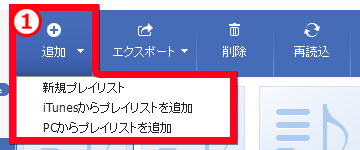
追加の右にある▼をクリックすると、左のようにプルダウンが表示され、新規の他に、iTunesやPCから取り込んで追加することができます。

スマホWOW!!! データ管理 for iPhone 新規プレイリスト iTunesプレリストをiPhoneに追加 PCからプレリストを追加

2) エクスポートボタン
iPhone・iPad・iPodから、PCやiTunesライブラリ、他のiOS端末にプレイリストを移行(複製)することができます。
「エクスポート」ボタンをクリックすると、PCへのエクスポートになります。
エクスポートの右にある▼をクリックすると、左のようにプルダウンが表示され、その他のエクスポートを選択できます。
※移行可能なiPhone・iPad・iPodがある場合は、プルダウンに端末の名前が表示されます。他のiOS端末を接続していない場合は、端末名は表示されません。

スマホWOW!!! データ管理 for iPhone プレリスト バックアップ , PCへエクスポート(保存),iTunesへエクスポート,他のiPhoneへ転送

3) 削除ボタン
プレイリストを選択している状態で、「削除」ボタンをクリックするとプレイリストを削除できます。
※削除すると、iPhone・iPad・iPodからなくなります。一時的に取り除く場合は、PCやiTunesにエクスポートしてから削除します。

スマホWOW!!! データ管理 for iPhone プレリスト削除

4) 再読込ボタン
本製品に接続後に、iPhone・iPad・iPodのプレイリストに追加や変更を行った場合は、「再読込」ボタンをクリックして最新の情報を取得することができます。

スマホWOW!!! データ管理 for iPhone プレリスト再読込み 最新の情報を取得

3 プレイリストのアイコン表示

現在のiPhone・iPad・iPodのプレイリストをアイコンで表示します。

スマホWOW!!! データ管理 for iPhone プレリスト内容を表示

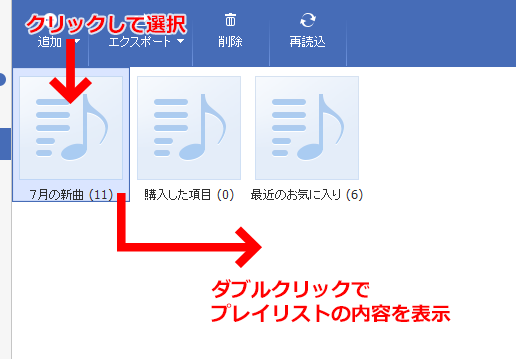
プレイリストをクリック
プレイリストを選択します。
※エクスプローラと同様に、shift+クリック、ctrl+クリックやctrl+aによる全選択なども可能です。
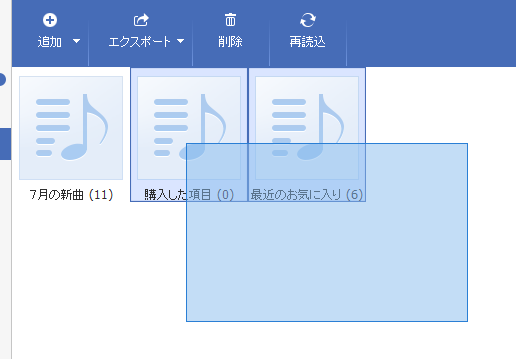
※また以下のようにマウスドラッグによる選択もできます。

スマホWOW!!! データ管理 for iPhone プレリストを選択

プレイリストをダブルクリック
ダブルクリックするとプレイリストの内容を表示します。

4 プレイリストの右クリックメニュー

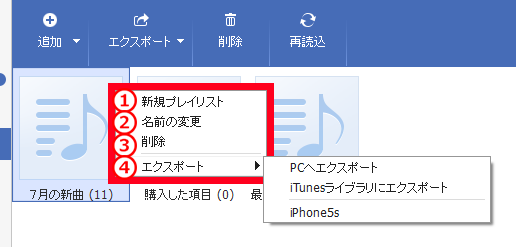
プレイリストを右クリックすると、以下のメニューが開きます。

スマホWOW!!! データ管理 for iPhone プレリストの右クリックメニュー 新規,名前の変更,削除,エクスポート

1) 新規プレイリスト
新規プレイリストを追加します。
操作ボタンの「追加」に同じです。

2) 名前の変更
プレイリストの名前を変更します。

3) 削除
操作ボタンの「削除」に同じです。
選択中のファイルをプレイリストから削除します。
※ファイルそのものを削除するわけではありません。

4) エクスポート
操作ボタンの「エクスポート」に同じです。
マウスを乗せると「PCへのエクスポート」「iTunesライブラリへのエクスポート」と他のiPhone・iPad・iPodへのエクスポートメニューが展開します。

5 プレイリストの内容一覧

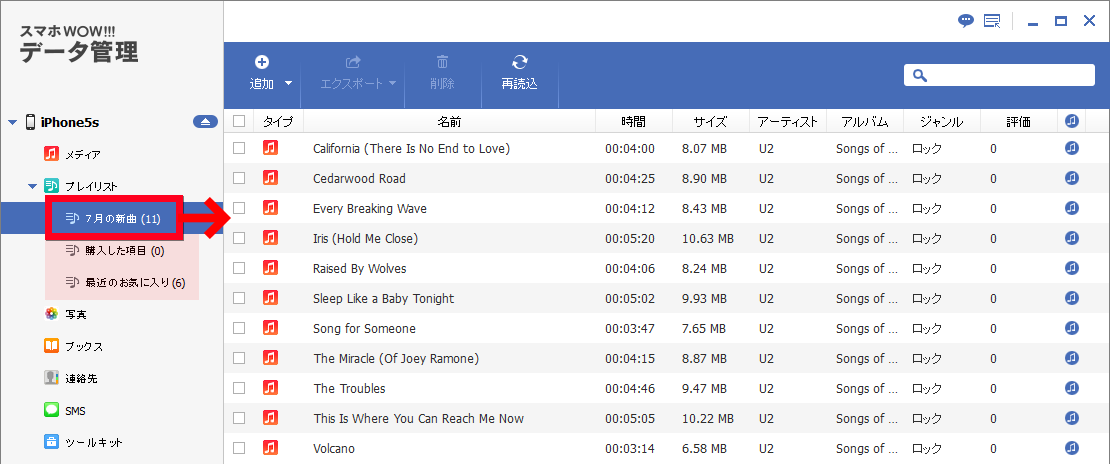
ナビゲーションエリアのプレイリストを選択、またはプレイリストアイコンをダブルクリックして、プレイリストの内容を表示します。

スマホWOW!!! データ管理 for iPhone プレリストの内容(曲)一覧

この画面での操作方法は、「メディア」の操作に同じです。「データの操作:メディア」を参照してください。
⇒マニュアル: データの操作: メディア

データの操作: 写真

データの操作: 写真

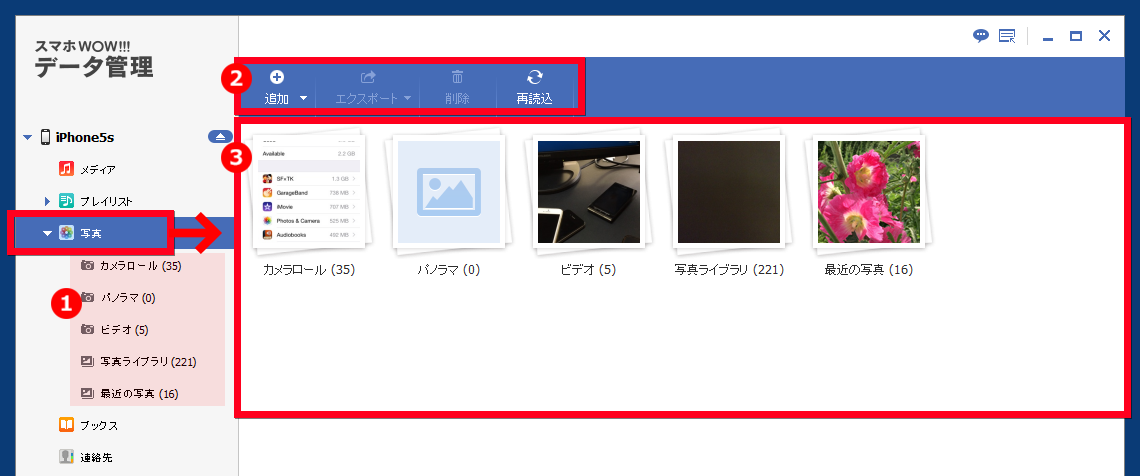
ナビゲーションエリアの「写真」をクリックすると、データ一覧エリアにiPhone・iPad・iPodにある「アルバム」の一覧を表示します。
また、ナビゲーションの「写真」の下にもアルバムを表示します。
※展開されたアルバムを選択すると、データ一覧エリアはそのアルバムの内容を表示します。

スマホWOW!!!(スマホワオ) データ管理 for iPhone アルバム 写真管理

1 アルバムの一覧

ナビゲーションエリアのアルバムを選択すると、選択したアルバムの内容を右に表示します。
右のアルバムアイコンをダブルクリックした場合に同じです。

2 アルバムの操作ボタン

以下の4つの機能があります。

1) 追加ボタン
iPhone・iPad・iPodに、アルバムを追加します。
「追加」ボタンをクリックすると新規のアルバムを追加します。
追加の右にある▼をクリックすると、左のようにプルダウンが表示され、新規の他に、PCのフォルダを取り込んで、アルバムとして追加することができます。

スマホWOW!!! データ管理 for iPhone アルバムの追加

2) エクスポートボタン
iPhone・iPad・iPodから、PCや他のiOS端末にアルバムを移行(複製)することができます。
「エクスポート」ボタンをクリックすると、PCへのエクスポートになります。
エクスポートの右にある▼をクリックすると、左のようにプルダウンが表示され、その他のエクスポートを選択できます。
※移行可能なiPhone・iPad・iPodがある場合は、プルダウンに端末の名前が表示されます。他のiOS端末を接続していない場合は、端末名は表示されません。

スマホWOW!!! データ管理 for iPhone アルバムをPCにバックアップ,他のiPhoneにコピー

3) 削除ボタン
アルバムを選択している状態で、「削除」ボタンをクリックするとアルバムを削除できます。
※削除すると、iPhone・iPad・iPodからなくなります。一時的に取り除く場合は、PCやiTunesにエクスポートしてから削除します。
※カメラロールなどのiOSによって用意されているアルバムは削除できません。

スマホWOW!!! データ管理 for iPhone アルバムを削除

4) 再読込ボタン
本製品に接続後に、iPhone・iPad・iPodのアルバムに追加や変更を行った場合は、「再読込」ボタンをクリックして最新の情報を取得することができます。

スマホWOW!!! データ管理 for iPhone アルバムを再読込み 最新情報を取得

3 写真の操作ボタン

以下の4つの機能があります。

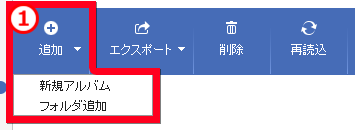
1) 追加ボタン
スマホWOW!!! データ管理 for iPhone 写真をiPhoneに追加

iPhone・iPad・iPodに、ファイル単位の追加とフォルダ単位の追加ができます。
「追加」ボタンをクリックするとファイル単位の追加になります。
追加の右にある▼をクリックすると、左のようにプルダウンが表示され、フォルダ単位の追加を選択できます。
※ファイル単位でも、複数のファイルを選択すると複数同時に追加することができます。

スマホWOW!!! データ管理 for iPhone PCから写真ファイルを選択してiPhoneに追加

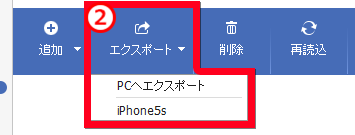
2) エクスポートボタン
スマホWOW!!! データ管理 for iPhone 写真をPC,itunesライブラリ,他のiPhoneにコピー

iPhone・iPad・iPodから、PCやiTunesライブラリ、他のiOS端末にデータを移行(複製)できます。
「エクスポート」ボタンをクリックすると、PCへのエクスポートになります。
エクスポートの右にある▼をクリックすると、左のようにプルダウンが表示され、その他のエクスポートを選択できます。
※「PCへエクスポート」を選択すると次の画面が開きます。PCの保存先は、エクスポート時に選択します。
スマホWOW!!! データ管理 for iPhone 写真をPCにバックアップ バックアップ先の選択

※移行可能なiPhone・iPad・iPodがある場合は、プルダウンに端末の名前が表示されます。他のiOS端末を接続していない場合は、端末名は表示されません。

3) 削除ボタン
スマホWOW!!! データ管理 for iPhone 写真をiPhoneから削除
データファイルを選択している状態で、「削除」ボタンをクリックするとファイルを削除できます。
※削除すると、iPhone・iPad・iPodからなくなります。一時的に取り除く場合は、PCやiTunesにエクスポートしてから削除します。

4) 再読込ボタン
スマホWOW!!! データ管理 for iPhone 写真を再読み込み iPhone写真の最新情報を取得
本製品に接続後に、iPhone・iPad・iPodでデータファイルの追加や変更を行った場合は、「再読込」ボタンをクリックして最新の情報を取得することができます。

4 アルバムの右クリックメニュー

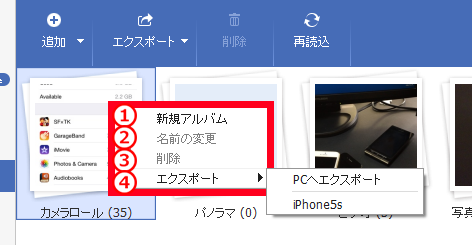
アルバムを右クリックすると、以下のメニューが開きます。

スマホWOW!!! データ管理 for iPhone アルバム右クリックメニュー 新規アルバム 名前を変更 削除 エクスポート

1) 新規アルバム
新規アルバムを追加します。
操作ボタンの「追加」に同じです。

2) 名前の変更
アルバムの名前を変更します。
※カメラロールなどのiOSによって用意されているアルバムの名前は変更できません。

3) 削除
操作ボタンの「削除」に同じです。
選択中のアルバムを削除します。
※カメラロールなどのiOSによって用意されているアルバムは削除できません。

4) エクスポート
操作ボタンの「エクスポート」に同じです。
マウスを乗せると「PCへのエクスポート」と他のiPhone・iPad・iPodへのエクスポートメニューが展開します。

5 アルバムの内容一覧

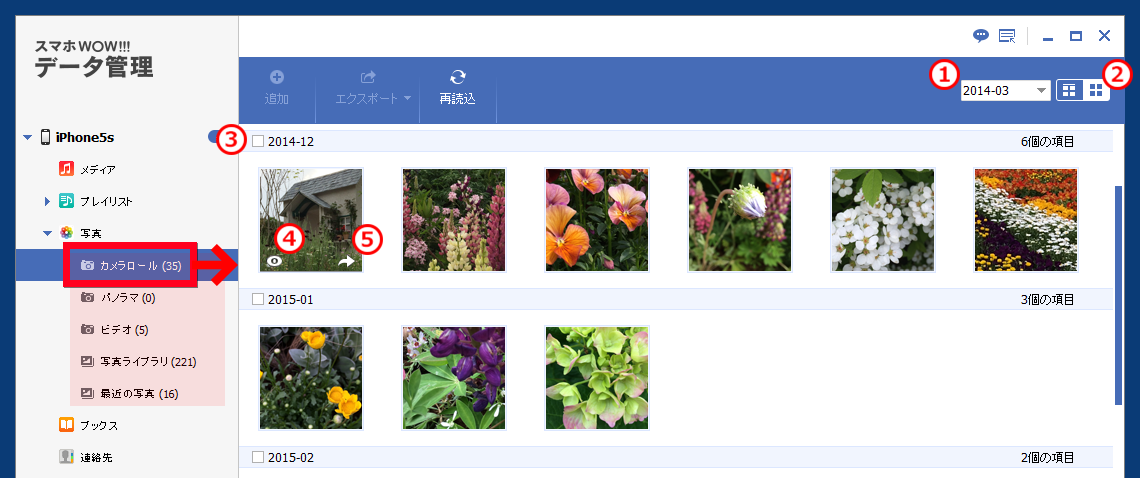
ナビゲーションエリアのアルバムを選択、またはアルバムアイコンをダブルクリックして、アルバムの内容を表示します。

スマホWOW!!! データ管理 for iPhone アルバムの内容一覧 カメラロール パノラマ ビデオ 写真ライブラリ 最近の写真

1) 年月による絞込み
プルダウンで年月を選択すると、その年月の写真のみ表示されます。
プルダウンの内容は、アルバム内のファイルに準拠します。

2) 年月の区切り表示
区切り表示のON/OFFを選択します。

3) 年月の見出し
年月による区切り表示をONにしていると、年月ごとに表示されるようになります。
年月の頭の選択ボックスにチェックすると、年月内のすべての写真を選択します。

4) プレビュー
写真にマウスカーソルを乗せるとプレビューアイコンが表示され、これをクリックするとプレビューを開きます。
写真をダブルクリックしてもプレビューが開きます。

5) エクスポート
写真にマウスカーソルを乗せるとエクスポートアイコンが表示され、これをクリックするとPCへエクスポートします。
操作ボタンのエクスポートと同様です。

データの操作: ブックス

データの操作: ブックス

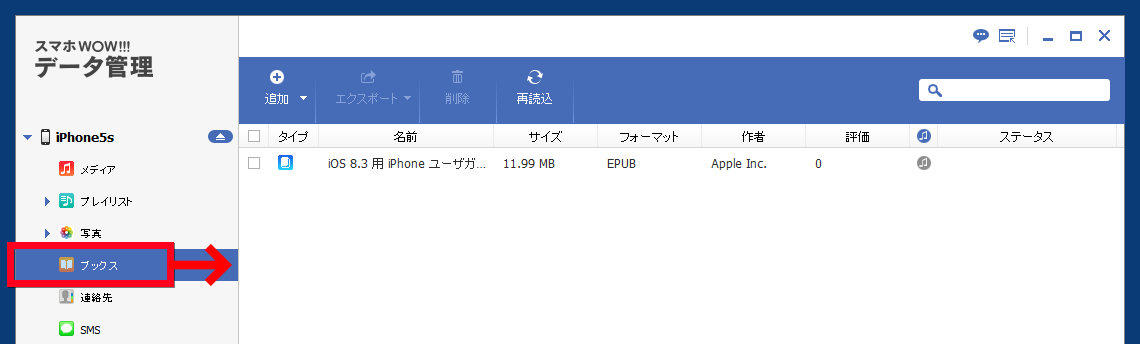
ナビゲーションエリアの「ブックス」をクリックすると、データ一覧エリアに、ブックスの一覧を表示します。
「ブックス」は、EブックやPDFなどのファイルのカテゴリーです。

スマホWOW!!!(スマホワオ) データ管理 for iPhone ブックス管理 、EブックやPDFファイル管理

このカテゴリの操作方法は、「メディア」の操作に同じです。「データの操作:メディア」を参照してください。
⇒マニュアル: データの操作: メディア

This Is A Custom Widget

This Sliding Bar can be switched on or off in theme options, and can take any widget you throw at it or even fill it with your custom HTML Code. Its perfect for grabbing the attention of your viewers. Choose between 1, 2, 3 or 4 columns, set the background color, widget divider color, activate transparency, a top border or fully disable it on desktop and mobile.

This Is A Custom Widget

This Sliding Bar can be switched on or off in theme options, and can take any widget you throw at it or even fill it with your custom HTML Code. Its perfect for grabbing the attention of your viewers. Choose between 1, 2, 3 or 4 columns, set the background color, widget divider color, activate transparency, a top border or fully disable it on desktop and mobile.