マニュアル~データ管理 for iPhone

ホーム/マニュアル/マニュアル~データ管理 for iPhone

コントロールボタン

コントロールボタン

スマホWOW!!!(スマホワオ) データ管理 for iPhone コントロールボタン 購入/登録/お問い合わせなど

※製品の登録後は、登録に関するボタンは表示されなくなります。

1. 購入ボタン

製品ライセンスの購入ページを開きます。
⇒購入ページ

2. 登録ボタン

製品は試用版としてインストールされます。試用版には、ご使用上の制限があります。
製品の登録を行うことで、これらの制限を解除します。
⇒製品登録のマニュアルへリンク

3. メニューボタン

プルダウンでメニューを開きます。
⇒マニュアル:プルダウンメニュー

4. 最小化ボタン

画面を最小化します

5. 最大化ボタン

画面を最大化します

6. 閉じるボタン

製品を終了します
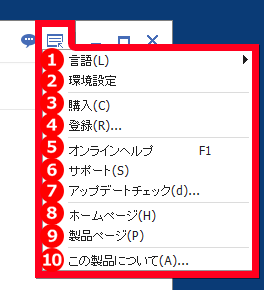
プルダウンメニュー

プルダウンメニュー

スマホWOW!!!(スマホワオ) データ管理 for iPhone プルダウンメニュー 購入 登録 オンラインヘルプ サポート アップデートチェック ホームページ 製品情報

1. 言語

製品内で表示する言語の設定です。

2. 環境設定

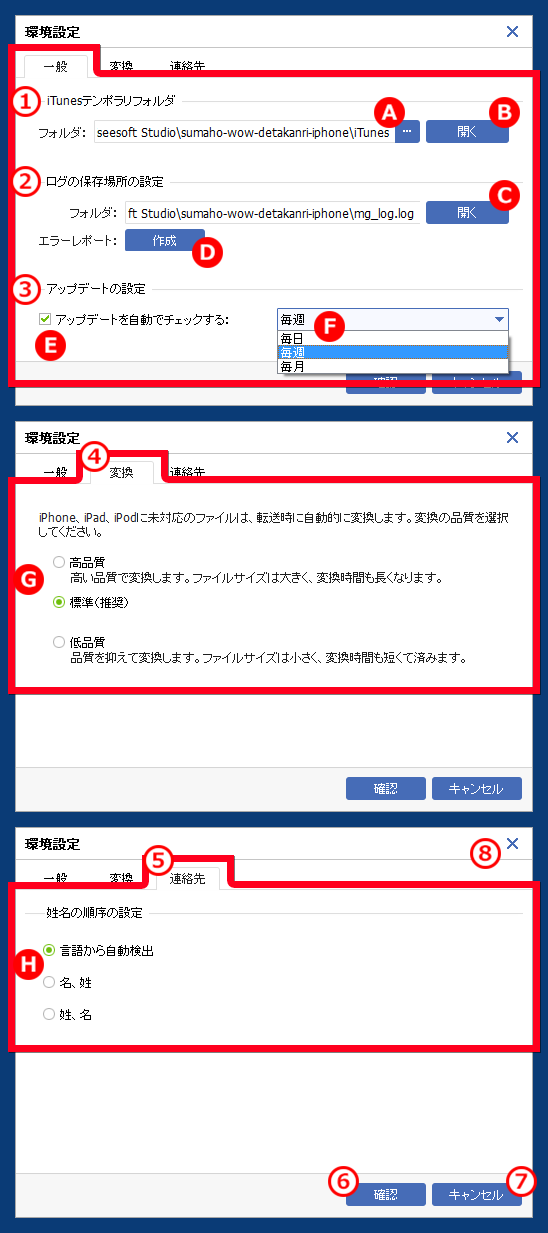
クリックすると次の画面が開きます。

スマホWOW!!! データ管理 for iPhone 環境設定 一般(iTunesテンポラリフォルダ/ログの保存場所/アップデートの設定)、変換品質設定、連絡先の(姓名の順序設定)設定

1) iTunesテンポラリフォルダ
iTunesと、iPhone・iPad・iPodのデータをやり取りするフォルダを設定します。
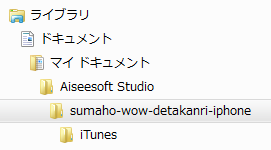
初期の設定は以下です。
C:\Users\(ユーザ名)\Documents\Aiseesoft Studio\sumaho-wow-detakanri-iphone\iTunes

スマホWOW!!! データ管理 for iPhone iTunesテンポラリフォルダ

A) テンポラリフォルダを変更する場合に、クリックします。
※通常は変更する必要はありません。

B) 現在のフォルダをエクスプローラで開きます。
※テンポラリフォルダを利用する前は、テンポラリフォルダが作成されていないため、「開く」をクリックしてもエクスプローラが開かないことがあります

2) ログの保存場所の設定
製品の動作ログを保存する場所の設定です。通常は変更する必要はありません。
初期の設定は以下です。
C:\Users\(ユーザ名)\Documents\Aiseesoft Studio\sumaho-wow-detakanri-iphone\mg_log.log

C) 現在のログの保存場所を開きます。

D) エラーレポートを作成します

※製品の動作ログとエラーレポートについて
通常は必要ありません。製品のサポートを受ける際に、サポート側からこれらの情報提供を求められた場合に使用します。
なお、これらのファイルに個人情報は含まれません。

3) アップデートの設定
本製品は、改善や機能追加といったアップデートを行います。
新しいアップデートがあるかどうかのチェックに関する設定です。

E) チェックすると、製品の起動時にアップデートをチェックします。

F) チェックするタイミングの設定です。
毎日・毎週・毎月から選択します。

4) ファイルフォーマットの変換に関する設定です
iPhone・iPad・iPodに対応していないファイルは、自動的に変換を行います。

G) 自動変換の品質を設定します。
通常は「標準」でご利用ください。

5) 連絡先に関する設定です

H) 姓名の順序を設定します。「姓、名」を選択すると一般的な表示になります。

6) 設定を終えたら「確認」をクリックして設定を保存します

7) 8) キャンセル
設定を変更しない場合は、キャンセルボタンまたは右上の×をクリックして、この画面を閉じます。

製品ライセンスの購入サイトを開きます。
試用版をご利用の場合は、別途ライセンスの購入が必要です。
⇒ライセンス購入

4. 登録

製品は試用版としてインストールされます。試用版には、ご使用上の制限があります。
製品の登録を行うことで、これらの制限を解除します。
⇒マニュアル:製品登録

5. オンラインヘルプ

製品に関するよくある質問をまとめたページを開きます。
⇒よくある質問(FAQ)

6. サポート

製品のご登録やご使用に関するサポート情報を提供しているページを開きます。
⇒サポート

7. アップデートチェック

本製品は、改善や機能追加といったアップデートを行います。
アップデートがあるかどうか確認します。
⇒マニュアル:アップデート

8. ホームページ

製品シリーズページを開きます。
⇒http://www.gemsoft.jp

9. 製品ページ

10. この製品について

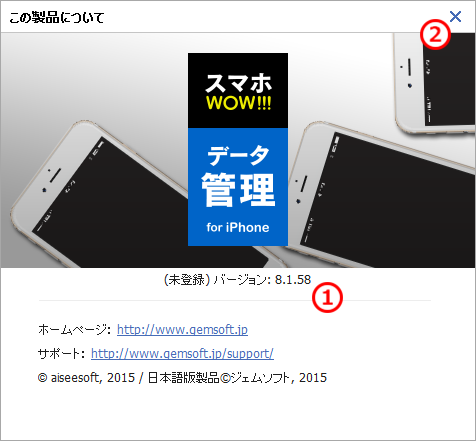
スマホWOW!!! データ管理 for iPhone について バージョン 登録状態 copyright

上の画面が開きます。

1) 製品の現在のバージョンを確認できます
サポートへのお問合せ時には、製品名とこちらに表示されるご使用のバージョンをお知らせください。

2) 右上の×をクリックするとこの画面を閉じます

iPhone・iPad・iPodをPCに接続します

iPhone・iPad・iPodをPCに接続します

iPhone・iPad・iPodのデータを管理するために、PCに接続します。
接続の手順は次の通りです。ほとんどの処理は自動で行われ、操作が必要な時はアナウンスされます。

1. USBケーブルで接続

iPhone・iPad・iPodをUSBケーブルでPCに接続します。
※USBケーブルは製品純正品をお使いください。

2. 端末の初期設定

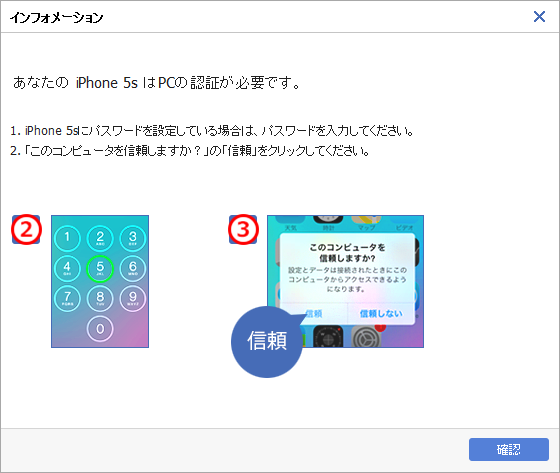
スマホWOW!!!(スマホワオ) データ管理 for iPhone 端末の初期設定 このコンピュータを信頼

1) ドライバのインストール
iPhoneやiPad、iPodなど、接続した端末に必要なドライバソフトを自動的にPCにインストールします。
※ドライバのインストールにiTunesを利用します。

以下の操作が必要な場合、左の画面が表示されます。

2) ロックの解除
iOS端末にロックを設定している場合は、ロックを解除します

3) PCの「信頼」
iOS7以降のバージョンの場合、データ移行のために、PCを「信頼」する必要があります。
左の画面がいOSデバイスの画面に表示されたら、「信頼」をタップします。

以上で、iOS端末で必要な初期設定は終了です。

3. 接続に失敗する場合

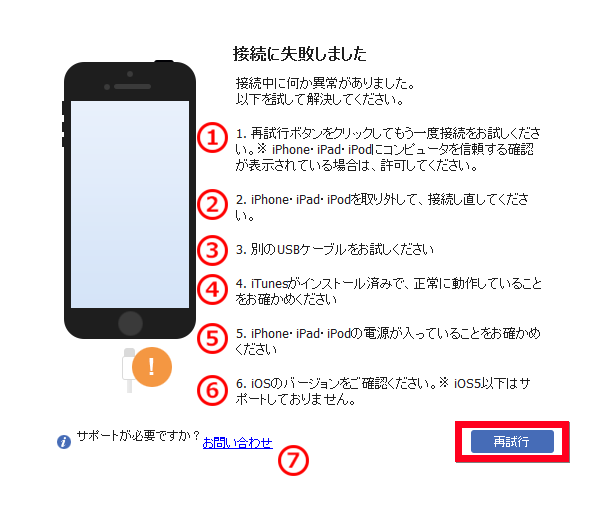
スマホWOW!!! データ管理 for iPhone 接続に失敗しました

iPhone・iPad・iPodとPCの接続に問題があった場合、左の画面が開きます。
以下を試してください。

1) 電源が入っているか確認します
iPhone・iPad・iPodに電源が入っているか、スリープしていないか、お確かめください。

2) もう一度接続を試します
「再試行」ボタンをクリックして、再接続を行います。
※iPhone・iPad・iPodの画面に、前述の「このコンピュータを信頼しますか?」が表示されている場合は、「信頼」をタップしてから、製品の「再試行」ボタンをクリックします。

3) USBケーブルを接続し直します
iPhone・iPad・iPodとPCを接続したUSBケーブルを外して、再度接続し直してから「再接続」をクリックします。

4) 別のUSBケーブルを試します
USBケーブルによっては、正しく接続できないことがあります。ケーブルを変更してから「再接続」をクリックします。
※iPhone・iPad・iPodに付属の純正のケーブルの使用をおすすめします。

5) iTunesを確認します
PCにiTunesがインストール済みで、正常に動作していることをお確かめください。
※iTunesをインストールしていない場合は、以下からインストールします。
⇒iTunesのダウンロードページ
※iTunesをインストールしている場合は、製品を一度終了してから、iTunesを起動して問題がないことをご確認ください。問題なければ、iTunesを終了して製品を起動します。

6) iOSのバージョンを確認します
iPhone・iPad・iPodのiOSバージョンを確認します。本製品はiOS6以上でご利用いただけます。
※設定アプリ>一般>情報から確認できます。詳しくはAppleにご確認ください。
⇒Appleのサポートページ

※iOS端末以外のUSB装置を接続している場合
可能であれば、接続したいiPhone・iPad・iPod以外のUSB装置を取り外して試してください。

※接続中ですがずっと表示される
iPhone・iPad・iPodを接続していないのに「接続中」の表示が出ることがあります。
その場合、そのまま接続したいiPhone・iPad・iPodを接続してください。

7) サポートへご連絡ください
上記を試しても改善しない場合は、サポートへご連絡ください。
⇒製品のサポートページ

4. 接続に成功

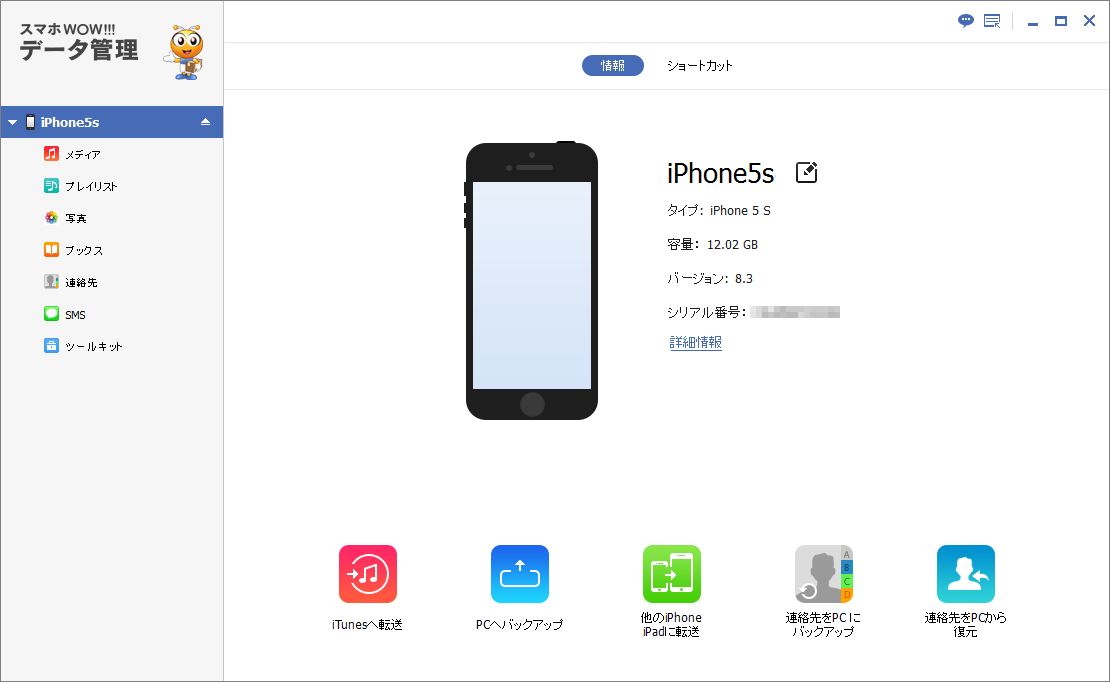
接続に成功すると以下のように、接続したiPhone・iPad・iPodが表示されます。
データの操作方法はこちらを参照してください。
⇒マニュアル:iOS端末接続後画面

スマホWOW!!! データ管理 for iPhone 接続に成功

5. 複数のiPhone・iPad・iPodを利用する場合

スマホWOW!!! データ管理 for iPhone 複数のiPhone・iPad・iPodを利用する場合

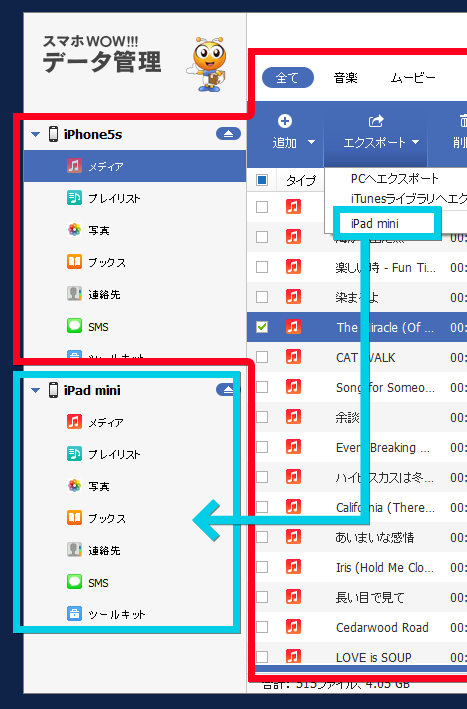
本製品は、複数のiPhone・iPad・iPodを接続することができます。
端末間でデータを移行(複製)する場合は、移行したいiPhone・iPad・iPodを同時にPCに接続します。
接続した複数の端末が画面左に表示され、それぞれ直接操作が可能です。

※左のイメージは、iPhoneからiPad miniへ画像を移行する様子です。接続し直さずに、iPad miniからiPhoneへの移行もできます。
※本製品は、iTunesと違いデータをシェアするiPhone・iPad・iPodの台数に制限はありません。

iOS端末接続後画面

iOS端末接続後画面

スマホWOW!!!(スマホワオ) データ管理 for iPhone iOS端末接続後画面 iphoneタイプ/容量/バージョン/シリアル番号

1. 情報(タブ)

接続したiPhone・iPad・iPodの情報が表示されます。
初期はこちらのタブが選択されています。

1) iOS端末の名称を変更します
鉛筆の絵の編集アイコンをクリックして、iPhone・iPad・iPodの名称を変更することができます。

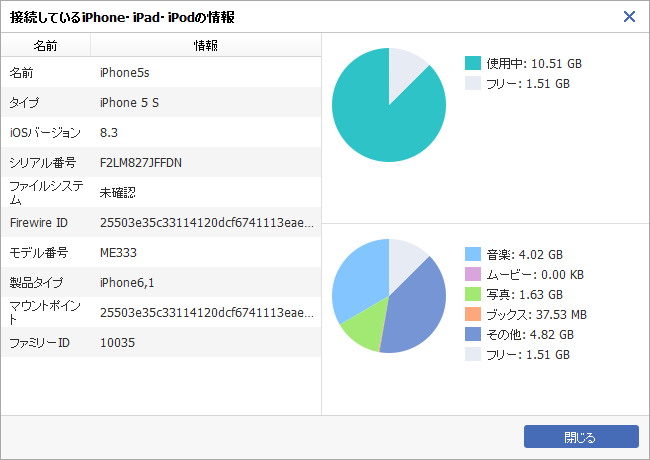
2) iOS端末の詳細情報を表示します
次の画面が開きます。

スマホWOW!!! データ管理 for iPhone 詳細情報 名前/タイプ/容量/iosバージョン/シリアル番号/firewire ID/モデル番号など

2. ナビゲーションエリア

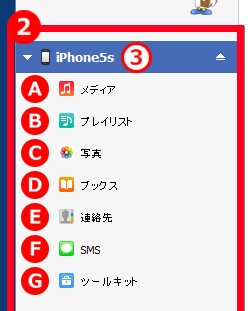
ナビゲーションエリアには、接続している端末へのアクセスが表示されます。

3) 接続している端末名

スマホWOW!!! データ管理 for iPhone 接続している端末名 ファイルカテゴリ メディア,プレイリスト,写真,ブックス,連絡先,SMS(メッセージ)など

接続中のiPhone・iPad・iPodが、PCに接続した順に表示されます
端末の下のデータ種類をクリックするとそれぞれのデータの一覧表示を開きます。

A) メディアを開く
⇒マニュアル:データの操作:メディア

B) プレリストを開く
⇒マニュアル:データの操作:プレイリスト

C) 写真を開く
⇒マニュアル:データの操作:写真

D) ブックスを開く
⇒マニュアル:データの操作:ブックス

E) 連絡先を開く
⇒マニュアル:データの操作:連絡先

F) SMSを開く
⇒マニュアル:データの操作:SMS

G) ショートカットを開く
⇒マニュアル:ショートカット

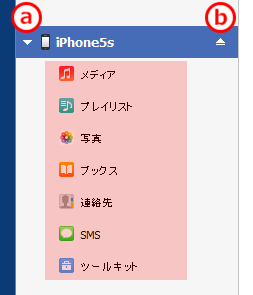
スマホWOW!!! データ管理 for iPhone 端末を切断
a) データ種類を閉じる
端末名前の三角をクリックすると、データ種類(左のイメージで赤く塗っている部分)を隠します。もう一度クリックすると再度表示します。
※複数のiPhone・iPad・iPodを接続している時に邪魔になりません。

b) 端末を切断する
製品に接続している、iPhone・iPad・iPodを取り外します。
USBケーブルを挿し直すことで、再接続が可能です。

3. ショートカット(タブ)

「ショートカット」タブをクリック、またはナビゲーションエリアの「ショートカット」をクリックすると、下の画面を開きます。
機能の詳細は「ショートカット」の解説を参照してください。
⇒マニュアル:ショートカット

スマホWOW!!! データ管理 for iPhone ツールキット itunesへ転送 PCへバックアップ 他のiPhoneに転送 連絡先バックアップ/復元 重複連絡先チェック

This Is A Custom Widget

This Sliding Bar can be switched on or off in theme options, and can take any widget you throw at it or even fill it with your custom HTML Code. Its perfect for grabbing the attention of your viewers. Choose between 1, 2, 3 or 4 columns, set the background color, widget divider color, activate transparency, a top border or fully disable it on desktop and mobile.

This Is A Custom Widget

This Sliding Bar can be switched on or off in theme options, and can take any widget you throw at it or even fill it with your custom HTML Code. Its perfect for grabbing the attention of your viewers. Choose between 1, 2, 3 or 4 columns, set the background color, widget divider color, activate transparency, a top border or fully disable it on desktop and mobile.