マニュアル~データ復元 for iPhone

ホーム/マニュアル/マニュアル~データ復元 for iPhone

メニューボタン

メニューボタン

スマホWOW!!!(スマホワオ) データ復元 for iPhone  メニューボタン 購入,登録,ヘルプなど

※製品の登録後は、登録に関するボタンは表示されなくなります。

1. 購入ボタン

製品ライセンスの購入ページを開きます。
購入ページ

2. 登録ボタン

購入したライセンスを製品に適用する画面を開きます。
マニュアル:製品登録

3. お問合せボタン

(1) お問合せメール
この画面から、製品に関するお問合せメールを送信できます。
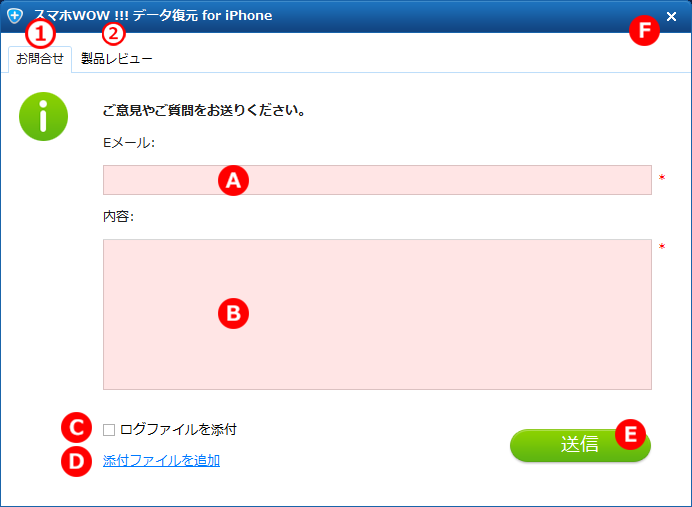
スマホWOW!!! データ復元 for iPhone お問い合わせ

A) 返信を受け取れるメールアドレスを入力します

会員登録している方は、登録済みのメールアドレスをお使いください

B) ご質問の内容を具体的に入力します

製品のバージョン、質問したい画面や目的など、できるだけ詳しくお書きください

C) ログファイルを添付する場合にチェックします

D) その他の添付ファイルを追加する場合にチェックします

E) 入力が完了したら、送信ボタンをクリックしてメールを送信します

F) 右上の×をクリックすると、この画面を閉じます

※お問合せには順番に回答いたします
※製品登録前でもお問合せいただけますが、登録済の方から優先の回答となります

(2) 製品レビューメール
タブを切り替えると、製品の評価を送信できます。
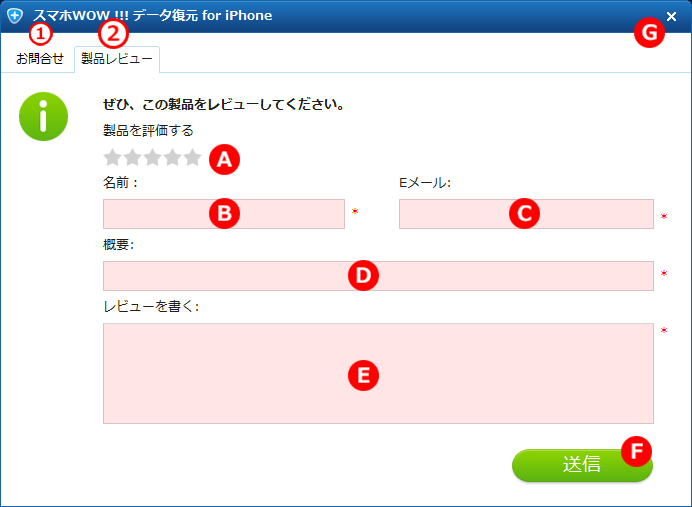
iPhoneデータ復元 製品レビュー

A) 5つ星で製品を評価します

B) お名前を入力します

C) 返信を受け取れるメールアドレスを入力します
会員登録している方は、登録済みのメールアドレスをお使いください

D) 評価の概要を入力します

E) 製品の評価をくわしく入力します

F) 入力が完了したら、送信ボタンをクリックしてメールを送信します

G) 右上の×をクリックすると、この画面を閉じます

※評価いただきましたレビューは、ホームページなどで紹介させていただくことがあります
※お名前を出したくない場合は、レビュー欄にイニシャルなどをお書きください

4. メニューボタン

プルダウンでメニューを開きます。
⇒プルダウンメニュー

5. 最小化ボタン

画面を最小化します

6. 最大化ボタン

画面を最大化します

7. 閉じるボタン

製品を終了します
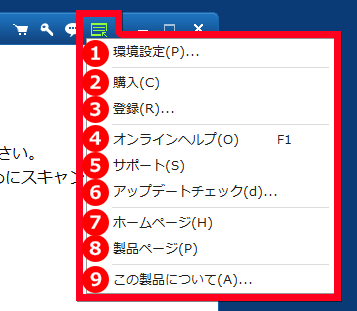
プルダウンメニュー

プルダウンメニュー

スマホWOW!!!(スマホワオ) データ復元 for iPhone  プルダウンメニュー サポート,ホームペーなど

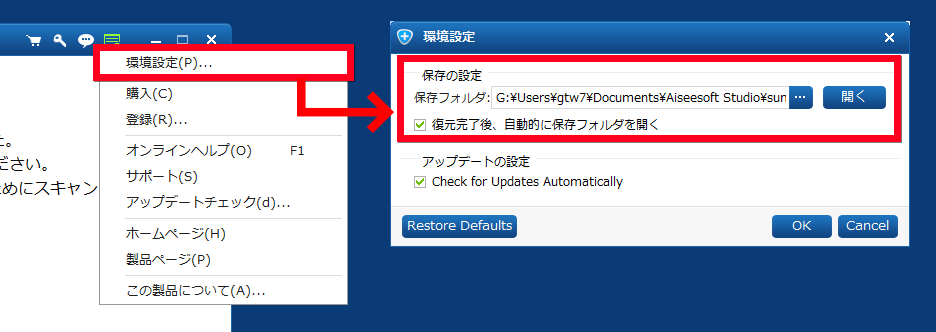
1. 環境設定

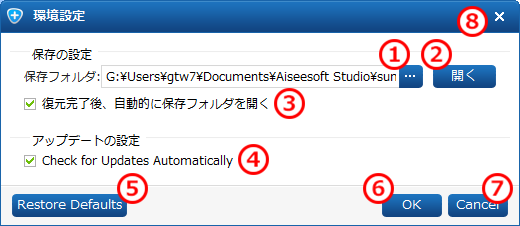
スマホWOW!!! データ復元 for iPhone 環境設定 保存先の設定 アップデートの設定

保存の設定

1) 復元したファイルの保存先を指定します
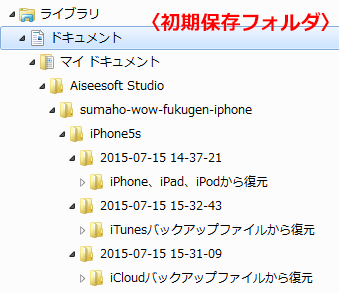
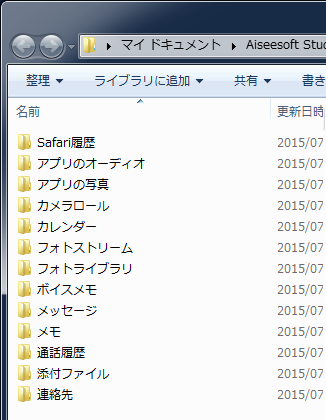
初期の設定は以下です。
C:\Users\(username)\Documents\Aiseesoft Studio\sumaho-wow-fukugen-iphone\(端末名)\(復元した日付)\(復元もとの名称)\(データのジャンル)\(復元したデータ)

iPhoneデータ復元  初期保存場所

2) 保存先をエクスプローラで開きます

3) 復元を行った後、保存先のフォルダを開く場合はチェックします

アップデートの設定
4) 製品起動時にアップデートを確認する場合はチェックします

画面下ボタン
5) 環境設定を初期値に戻します

6) 設定値を保存します

7) 8) 設定せずに画面を閉じます
※設定が変更されている場合は、保存するかどうか確認します

2. 購入

製品ライセンスの購入サイトを開きます。
試用版をご利用の場合は、別途ライセンスの購入が必要です。
⇒ライセンス購入

3. 登録

製品は試用版としてインストールされます。試用版には、ご使用上の制限があります。
製品の登録を行うことで、これらの制限を解除します。
⇒マニュアル:製品登録

4. オンラインヘルプ

製品に関するよくある質問をまとめたページを開きます。
⇒よくある質問(FAQ)

5. サポート

製品のご登録やご使用に関するサポート情報を提供しているページを開きます。
⇒サポート

6. アップデートチェック

本製品は、改善や機能追加といったアップデートを行います。
アップデートがあるかどうか確認します。
⇒マニュアル:アップデート

7. ホームページ

製品のブランドページを開きます。
⇒http://www.gemsoft.jp

8. 製品ページ

製品のホームページを開きます。
⇒「スマホWOW!!! データ復元」のホームページ

9. この製品について

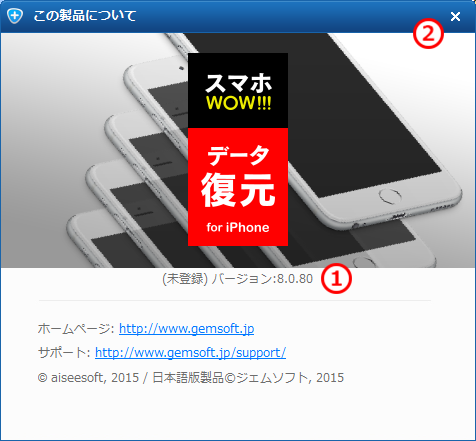
iPhoneデータ復元  バージョン 登録状態 copyright

上の画面が開きます。

1) 製品の現在のバージョンを確認できます
サポートへのお問合せ時には、製品名とこちらに表示されるご使用のバージョンをお知らせください。

2) 右上の×をクリックするとこの画面を閉じます

iOS端末から復元

iOS端末から復元

1. iOS端末の接続

復元_iOS端末から復元_端末の接続

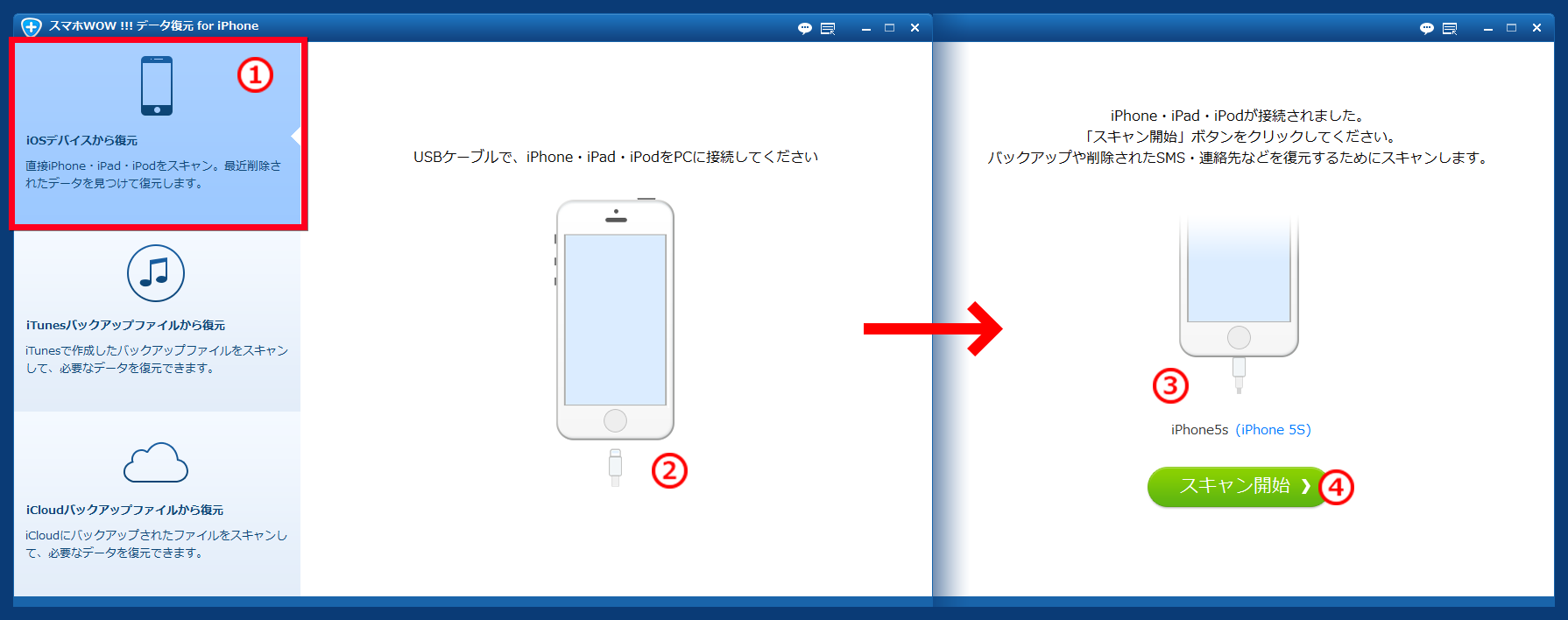
1) iOS端末から復元を選択

2) USBケーブルでiOS端末をPCに接続します

※USBケーブルは端末純正のものをお使いください

※iOS端末の初期設定について

データ復元やPCへの複製(バックアップ)をするために、以下の様なiOS端末の設定が必要です。

※初期設定が必要な場合、PCにiOS端末を接続した際に案内が表示されますので、それに従ってください。

復元_iOS端末から復元_端末の初期設定

A) ドライバのインストール

iPhoneやiPad、iPodなど、接続した端末に必要なドライバソフトを自動的にPCにインストールします。

※ドライバのインストールにiTunesを利用します。

以下の操作が必要な場合、左の画面が表示されます。

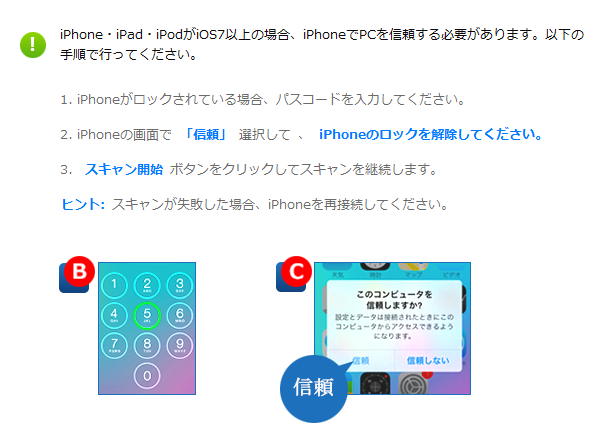
B) ロックの解除

iOS端末にロックを設定している場合は、ロックを解除します

C) PCの「信頼」

iOS7以降のバージョンの場合、データ移行のために、PCを「信頼」する必要があります。

上の画面がいOSデバイスの画面に表示されたら、「信頼」をタップします。

以上で、iOS端末で必要な初期設定は終了です。

※iOS端末を複数接続した場合

復元_iOS端末から復元_複数の端末を接続した場合

本製品は、複数のiOS端末の復元や複製(バックアップ)を行えますが、

複数のiOS端末を同時にPCに接続すると、復元、複製(バックアップ)したい端末がわかりません。

複数接続した場合は、上の画面が表示されます。

1台ずつ接続して、順番に作業を行ってください。

3) 正常に認識すると端末の名称が表示されます

※認識されない場合

・USBケーブルを一度外して、再度接続し直してください。改善しない場合は、違うUSBケーブルで接続してみてください。

・USBケーブルを外して、端末を再起動後、もう一度接続してみてください。

・端末の初期設定が完了していないと認識できません。上の初期設定を確認してください。

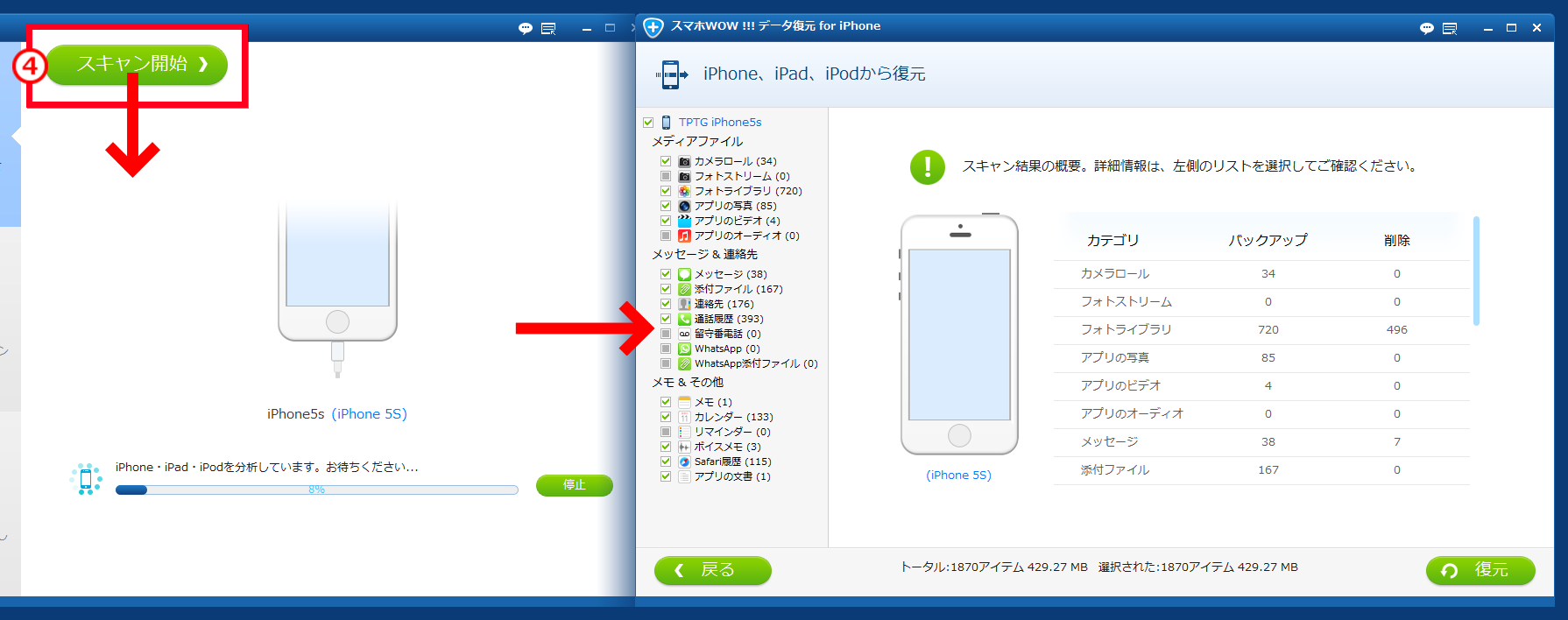
4) スキャンを開始します

このボタンをクリックすると表示されているバージョンへアップデートを行います。
新しいバージョンでのご使用を推奨いたします。

2. iOS端末のスキャン

復元_iOS端末から復元_端末のスキャン

スキャンが完了すると、スキャン結果が表示されます。
検出された項目は、復元、PCへの複製(バックアップ)ができます。
※重複したデータは自動的に除かれます。
※復元可能な項目は、端末やiOSのバージョン、削除された状態によって変わります。詳細は仕様をご覧ください。
⇒仕様(スペック):データ復元の復元対象

3. iOS端末からの復元、画面構成

本製品は、エクスプローラ風のわかりやすい画面構成を採用しています。
画面構成を説明します。

復元_iOS端末から復元_画面説明

1) データ種類の一覧
復元とPCへの複製(バックアップ)が可能なデータ種類を表示しています。
()内の数字は、データ件数です。
⇒マニュアル:4. データ種類を選択する復元手順(簡単な復元)

2) 詳細表示エリア
1)で選択したデータ種類を詳しく表示するエリアです。
エクスプローラのアイコン表示に似ています。表示はデータ種類によって変わります。
データ名称が赤文字になっているものは、iOS端末上で削除されていることを示します。
⇒マニュアル:5. ファイルを選択する復元手順(詳細な復元)

3) 復元するデータの個数と容量表示
「トータル」は全部のデータに関する情報、「選択された」は復元するデータに関する情報です。
本製品は、必要なデータを選択して、復元、複製を行えます。

4) 復元ボタン
データを選択した後、復元ボタンをクリックして復元を開始します。

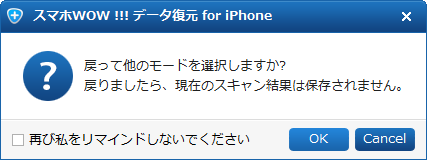
5) 戻る
復元、複製を行わずに、最初の画面に戻ります。
次の確認画面が表示されます。

復元_iOS端末から復元_最初の画面に戻る
作業を中断して最初の画面に戻る場合は、OKをクリックします。
キャンセルをクリックすると、作業を再開します。
※「この案内を表示しない」をチェックすると、この画面は表示されなくなります。

※iOS端末は作業途中に取り外さないでください
復元_iOS端末から復元_端末が外された場合

作業中にiOS端末が取り外されると左の画面が表示されます。
途中で取り外すと最初からやり直す必要がありますのでご注意ください。

4. データ種類を選択する復元手順(簡単な復元)

1) 復元するデータ種類の選択

復元_iOS端末から復元_データ種類の選択

A) 全てのデータ種類の選択を解除します
端末名の前のチェックを入れると、全部のデータをチェック(選択)します。
端末名の前のチェックを外すと、全部のデータのチェック(選択)を解除します。

B) 復元したいデータ種類をチェック(選択)します
種類別にチェック(選択)を変更できます。
複数の種類をチェック(選択)することができます。

C) 選択が終わったら、復元ボタンをクリックします
選択した項目を復元します。

2) 復元フォルダの確認
復元_iOS端末から復元_復元の確認

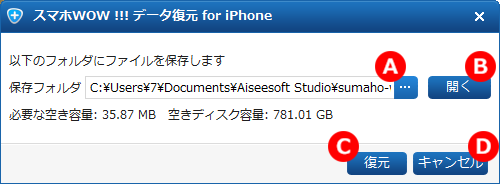
復元ボタンをクリックすると、上の画面が表示されます。

A) 復元するフォルダの設定を変更できます

B) 復元するフォルダをエクスプローラで開きます

C) 指定のフォルダに復元を開始します

D) この画面を閉じて選択画面に戻ります

※保存フォルダは、環境設定で事前に設定することができます。

復元_環境設定_ダイアログ_保存の設定にフォーカス

3) 復元開始~完了

復元_iTunesから復元_スキャン開始_01

復元、複製(バックアップ)を開始すると進行状況が表示されます。

復元_iOS端末から復元_復元後_保存フォルダが開く

復元、複製(バックアップ)が完了すると、保存フォルダが開きます。
※環境設定で開かない設定にしている場合は、開きません。

以上で復元は完了です。

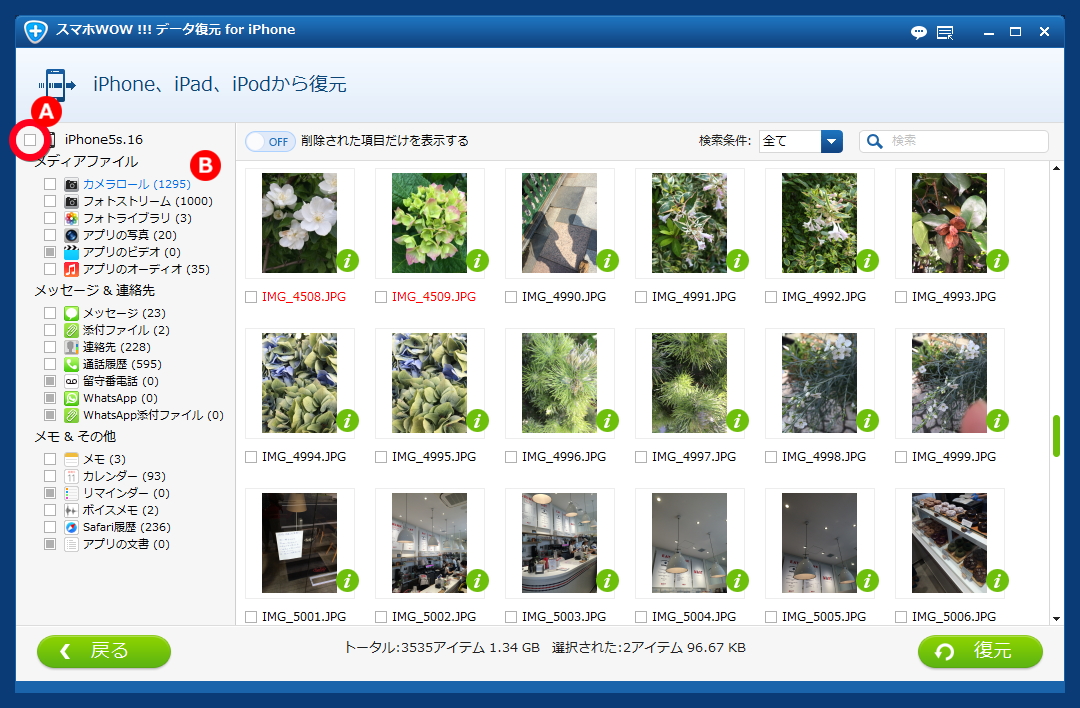
5. ファイルを選択する復元手順(詳細な復元)

1) 復元するファイルのあるデータ種類の選択

復元_iOS端末から復元_ファイルの選択

A) 全てのデータ種類の選択を解除します
端末名の前のチェックを外して、全部のデータのチェック(選択)を解除します。

B) 復元したいファイルのあるデータ種類をクリックします
データ種類をクリックすると、右側の詳細エリアでファイルを確認できるようになります。
ここでは「カメラロール」をクリックしています。

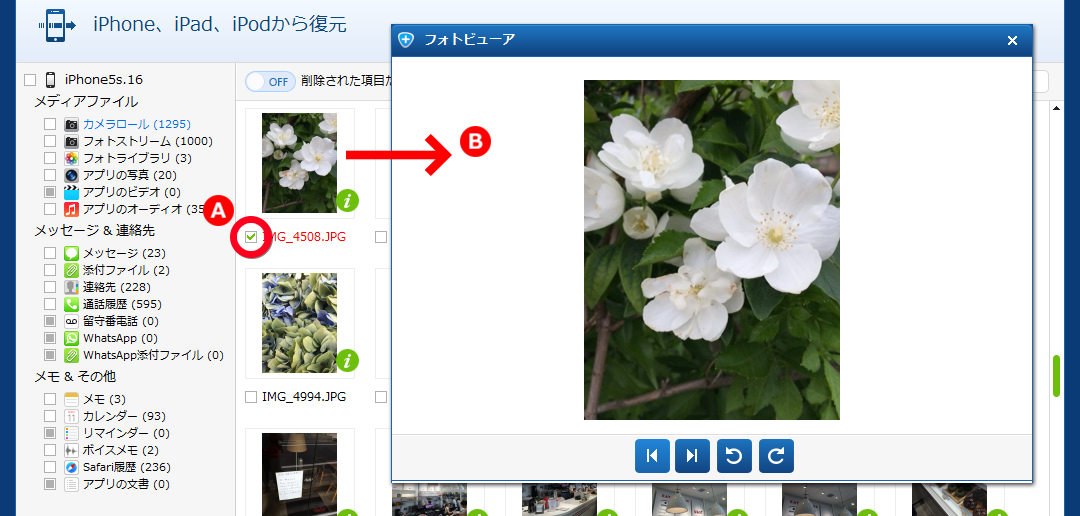
2) ファイルの選択
復元_iOS端末から復元_ファイルの選択_選択とプレビュー_02

A) 復元したいファイルにチェックを入れます
複数のファイルにチェックを入れることができます。もちろん、データ種類ごとに必要なファイルを選択できます。

B) ファイルのサムネイルアイコンをダブルクリックするとプレビューが開きます
ファイルの種類によっては、プレビューできないものがあります。その場合、下の画面が開きます。

復元_iOS端末から復元_ファイルの選択_プレビューできない

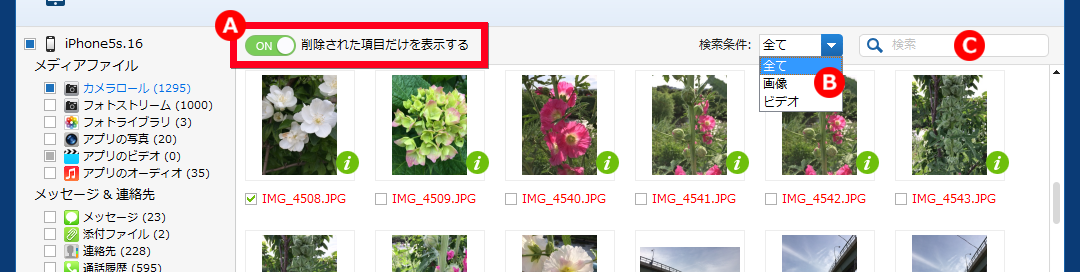
3) ファイルの検索機能
復元_iOS端末から復元_ファイルの選択_検索機能
A) 削除された項目だけを表示することができます
ONにすると、削除された項目だけが表示されます。ファイル名が赤文字のファイルは削除されているファイルです。
※この機能は、復元できるデータ種類のみに搭載されています。

B) 表示するファイルの種類を限定する
カメラロールでは、画像だけ、ビデオだけを表示することができます。

C) ファイル名で表示を絞り込むことができます。
目的のファイル名がわかる場合に便利です。

4) ファイルの選択が終わったら、復元ボタンをクリックして復元を開始します

復元_iOS端末から復元_ファイルの選択_復元開始

以下の進行は「4. データ種類を選択する復元手順(簡単な復元)」の「2) 復元フォルダの確認」に同じです。

iTunesバックアップファイルから復元

iTunesバックアップファイルから復元

iTunesはPCへiPhoneのバックアップを作成することができます。
本製品は、そのバックアップファイルをさかのぼって、データの復元やPCへの複製(バックアップ)を行います。

iTunesバックアップファイルを利用するには、インストール済みのiTunesで、一度以上バックアップを行っている必要があります。

iTunesは、PCからiPhoneやiPad、iPodのデータを管理するAppleのツールです。
詳細は以下を参照してください。
⇒iTunesサポート

※iPhone、iPad、iPodをPCから取り外してください
iTunesバックアップファイルからの復元を利用する場合、作業にiOS端末自体は必要ありません。
復元作業中にPCに接続されていると、本製品以外のツールやサービスなどの影響で、データが破損する恐れがあります。
iTunesバックアップファイルからの復元を行う際には、iOS端末をPCに接続しないでおくと安心です。

このボタンをクリックすると表示されているバージョンへアップデートを行います。
新しいバージョンでのご使用を推奨いたします。

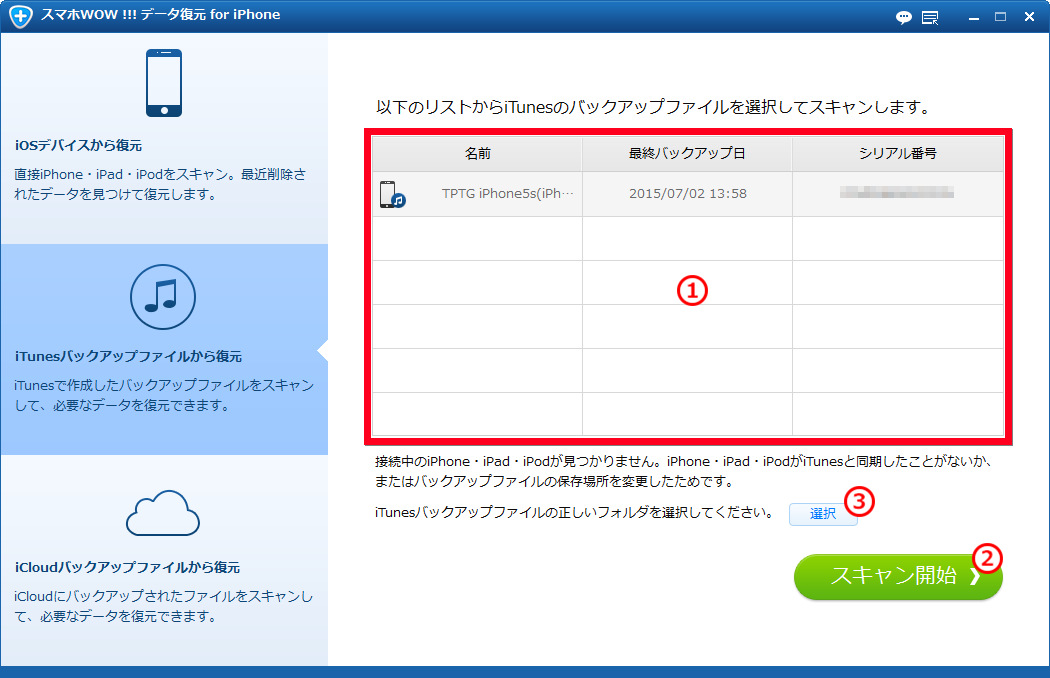
1. バックアップファイルの選択

スマホWOW!!!(スマホワオ) データ復元 for iPhone  iPhoneデータをiTunesバックアップファイルから復元

1) バックアップファイルの一覧
復元とPCへの複製(バックアップ)が可能なバックアップファイルを表示しています。

2) スキャン開始ボタン
復元に利用するバックアップファイルを選択して、スキャン開始ボタンをクリックします。
※スキャンは、バックアップファイルに含まれているデータを確認する処理です。

3) iTunesバックアップファイルの保存フォルダの選択
初期設定と異なるフォルダを利用している場合は、選択ボタンをクリックして、選び直します。

2. バックアップファイルをスキャン

スマホWOW!!! データ復元 for iPhone , iPhone  iTunesバックアップファイルをスキャン

バックアップの内容をスキャンして、復元、PCへ複製(バックアップ)できるようにします。
※バックアップされているデータの分量に応じて時間がかかります。

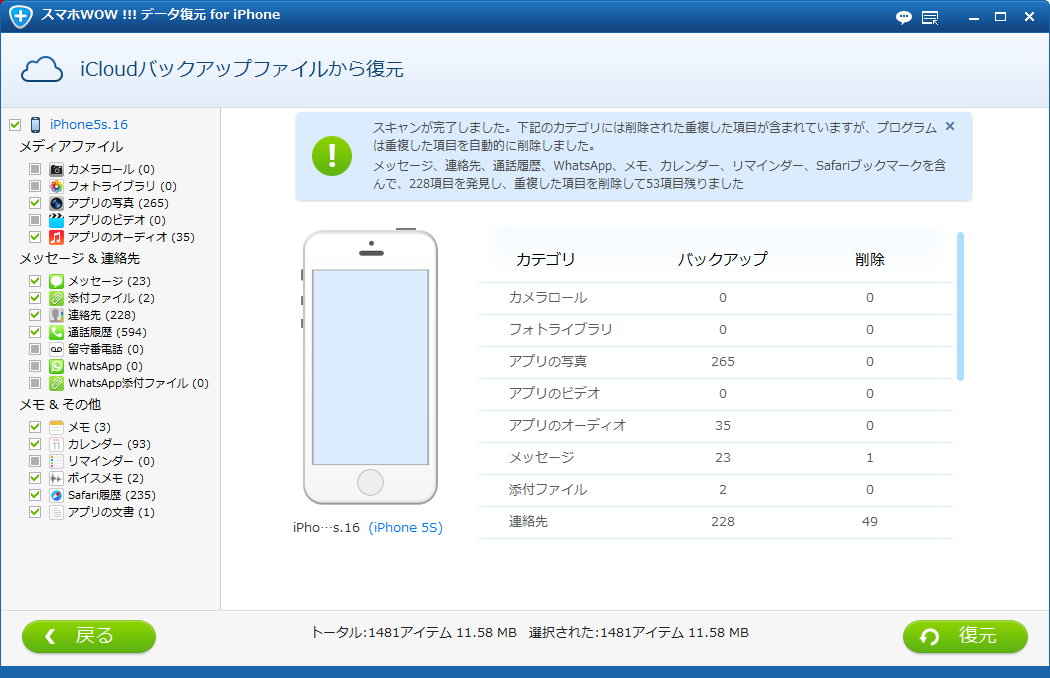
3. 復元準備の完了

iPhone iTunes復元, iTunesバックアップファイルから復元 ファイル一覧

スキャンが終了すると、スキャン結果が表示されます。
※iTunesのバックアップファイル内に、重複したデータがある場合は、自動的に除外されます。

以下の復元作業は…
復元の操作は、「iOS端末からの復元」「3. iOS端末からの復元、画面構成」以降に同じです。
⇒マニュアル:iOS端末から復元

This Is A Custom Widget

This Sliding Bar can be switched on or off in theme options, and can take any widget you throw at it or even fill it with your custom HTML Code. Its perfect for grabbing the attention of your viewers. Choose between 1, 2, 3 or 4 columns, set the background color, widget divider color, activate transparency, a top border or fully disable it on desktop and mobile.

This Is A Custom Widget

This Sliding Bar can be switched on or off in theme options, and can take any widget you throw at it or even fill it with your custom HTML Code. Its perfect for grabbing the attention of your viewers. Choose between 1, 2, 3 or 4 columns, set the background color, widget divider color, activate transparency, a top border or fully disable it on desktop and mobile.