マニュアル~データ復元 for iPhone

ホーム/マニュアル/マニュアル~データ復元 for iPhone

はじめに~データ復元

はじめに ~iPhoneの消えたデータを復元!!

あきらめるのはまだ早いです。

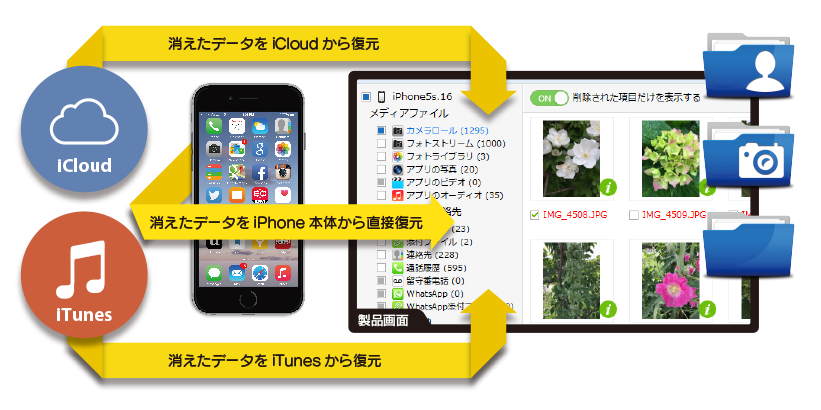
データ復元は、間違って消したり、意図しない「同期」で失った、iPhoneのデータを、iPhone本体や、iTunes、iCloudから復元します。

取り戻したいのはあのデータだけ。

本製品はエクスプルーラ風のわかりやすい画面を採用しています。
データの一覧やプレビューを使って、欲しいデータをピンポイントで復元できます。
通常では見えない、iTunesやiCloudのバックアップデータからも探し出すことができます。

下手にバックアップすると消える?!

自分のデータなのに自由にコピーできない、バックアップをしたつもりが、肝心なデータが消えることになった。それでも、
iTunesは本当に便利ですか?
iCloudは期待したように働いていますか?
頼りにならないiTunesやiCloudに代わって、[データ復元]で、PCへバックアップしましょう。必要なデータを目で確認して復元できる簡単、確実さです。
スマホWOW!!!(スマホワオ) データ復元 for iPhone マニュアル -iPhone/iPad/iPodから復元,iTunesから復元,iCouldから復元

製品登録

製品登録

製品を継続してご利用になる場合は、ライセンス登録を行ってください。

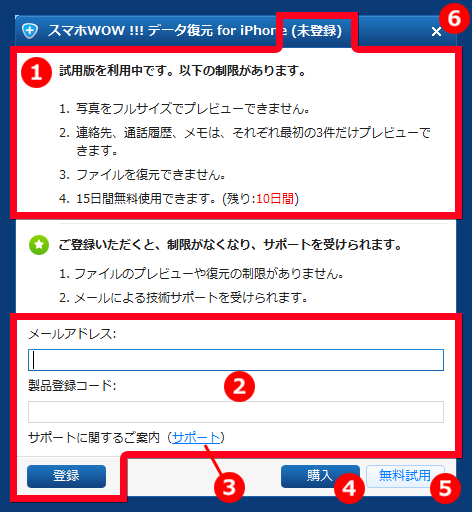
試用版をご利用中は、起動時に以下の画面が表示されます。

スマホWOW!!!(スマホワオ) データ復元 for iPhone 登録画面 試用版制限

1. 試用版ご利用について

試用版として利用している場合は、このように表示されます。
試用版では、移行の件数や利用できる期間などに制限があります。

2. 製品の登録

製品の登録は、メールアドレスと製品登録コードを入力して、登録ボタンをクリックします。
※メールアドレスは会員登録時のもの、製品登録コードは、

3. サポートに関するご案内

4.(ライセンスの)購入ボタン

本製品の登録コードをお持ちでない場合、クリックして開く購入ページからライセンスをご購入ください。

5. 無料試用ボタン

試用を継続する場合は、こちらのボタンを押してこの画面を閉じてください。

6. 閉じる(キャンセル)

画面右上のボタンをクリックすると、この画面を閉じます
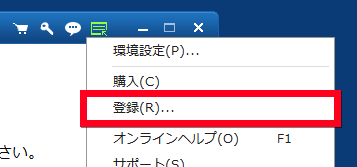
この画面は、メイン画面上部の登録ボタンからいつでも確認できます。

スマホWOW!!! データ復元 for iPhone 登録ボタン

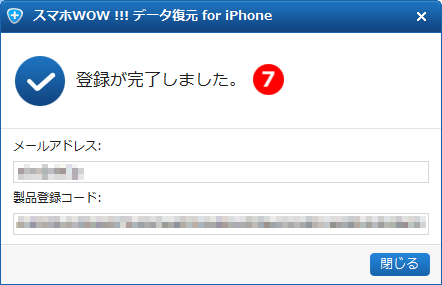
7. 登録後の画面

登録後は下の画面になります。
登録したメールアドレス、製品登録コードは、いつでもこの画面で確認することができます。

iPhone復元 製品登録完了

これらの画面は、メイン画面の右上の登録ボタンやプルダウンメニューの登録からも開きます。

iPhone復元 メニューの登録

アップデート

アップデート

製品は改良や機能追加のためにアップデートします。
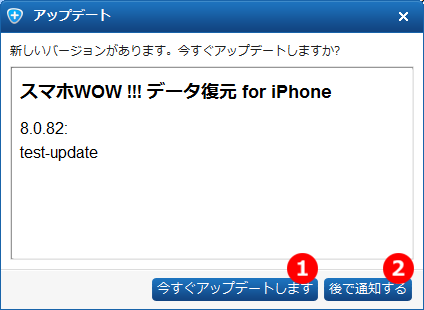
ご利用中のバージョンよりも新しいアップデートがある場合、起動時にアップデートの案内が表示されます。
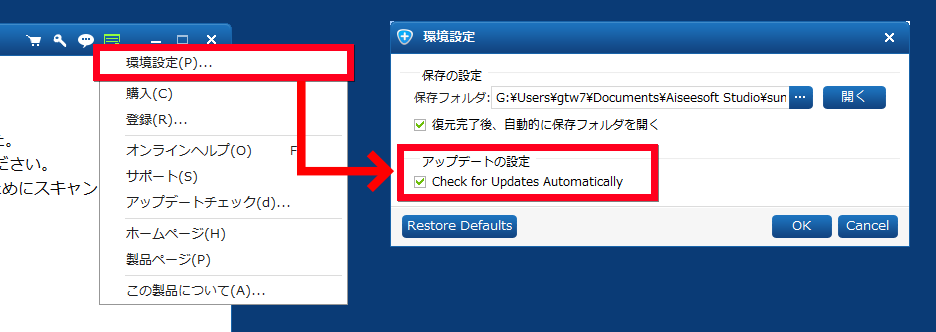
※環境設定で、確認しない設定にした場合は、表示されなくなります。

スマホWOW!!!(スマホワオ) データ復元 for iPhone アップデート画面 更新画面

1. 今すぐアップデートします

このボタンをクリックすると表示されているバージョンへアップデートを行います。
新しいバージョンでのご使用を推奨いたします。

2. 後で通知する

いまアップデートを行わない場合は、こちらをクリックします。

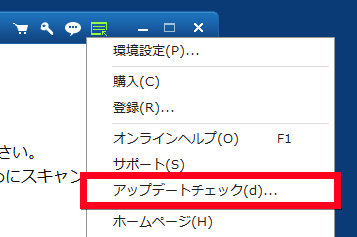
アップデートは、画面上部のメニューボタンからいつでも確認できます。

スマホWOW!!! データ復元 for iPhone プルダウンメニューのアップデートチェック

製品起動時にアップデートを確認しない

環境設定の、アップデートを自動で確認しますのチェックを外すと、製品起動時にアップデートを確認しなくなります。

iPhoneデータ復元 アップデートの設定

メイン画面

メイン画面

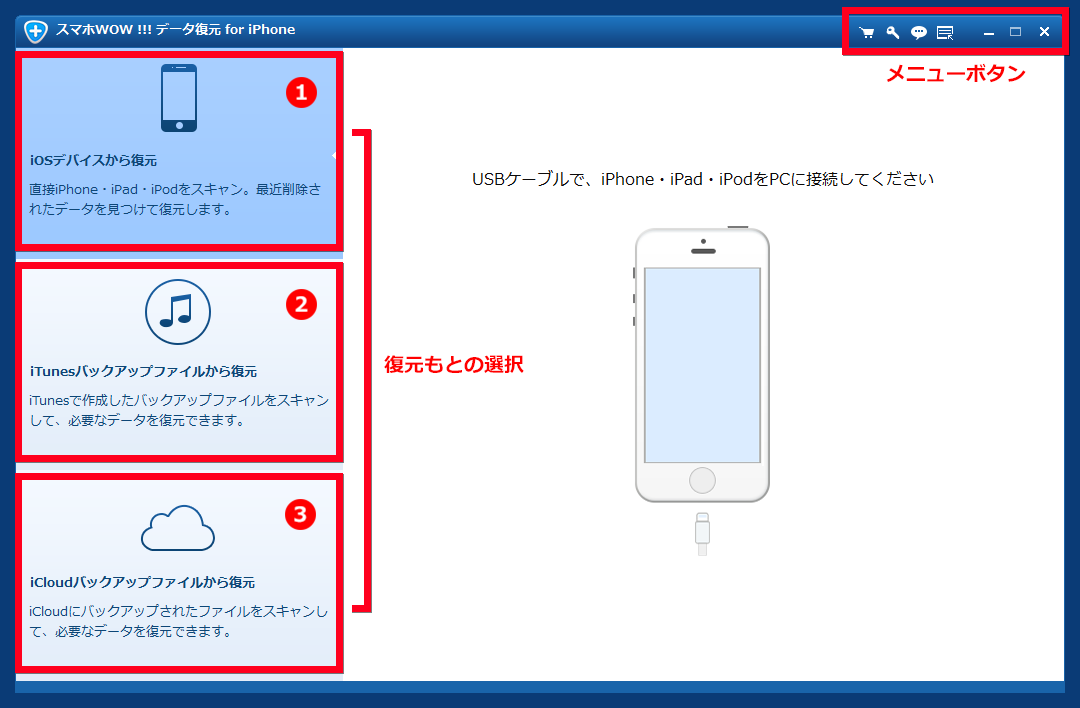
スマホWOW!!!(スマホワオ) データ復元 for iPhone  メイン画面

復元もとの選択は以下を、メニューボタンについては次のリンクを参照してください。
⇒マニュアル:メニューボタン

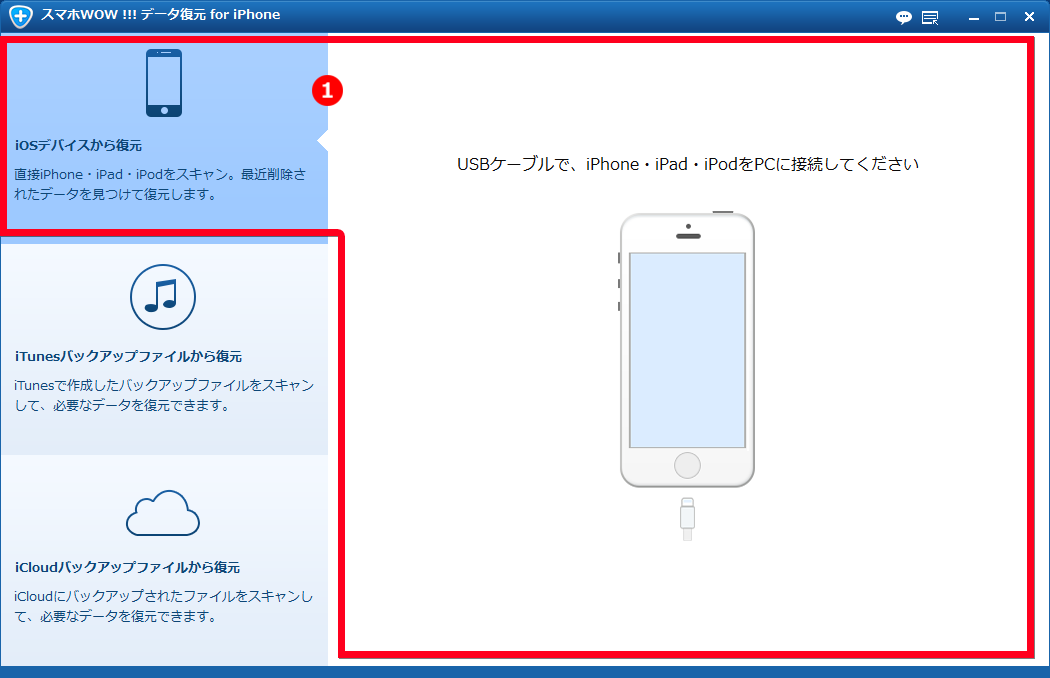
1. iOS端末からの復元

スマホWOW!!! データ復元 for iPhone  iPhoneから復元

本製品は、3つの復元モードを搭載しています。
メイン画面の左部分をクリックして、復元もとを変更します。起動直後は、iOS端末からの復元が選択されています。
実際の復元手順は以下を参照してください。
⇒マニュアル:iOS端末からの復元

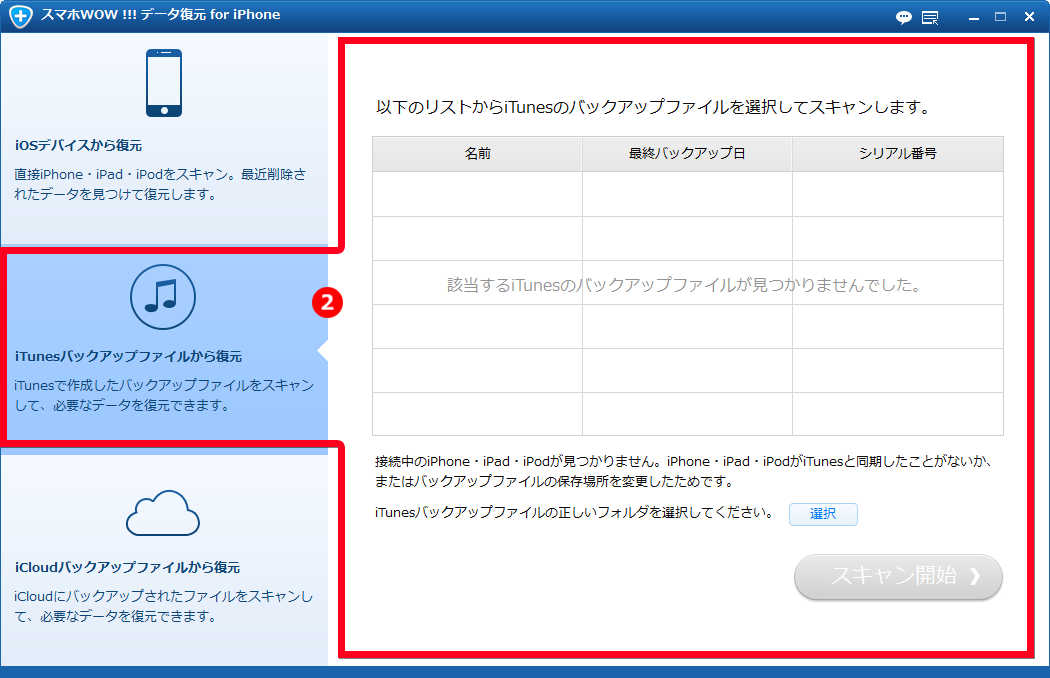
2. iTunesバックアップファイルからの復元

iPhoneデータ復元  iTunesバックアップファイルから復元

メイン画面の左部分の「iTunesバックアップファイルからの復元」をクリックして、モードを切り替えます。
実際の復元手順は以下を参照してください。
⇒マニュアル:iTunesバックアップファイルからの復元

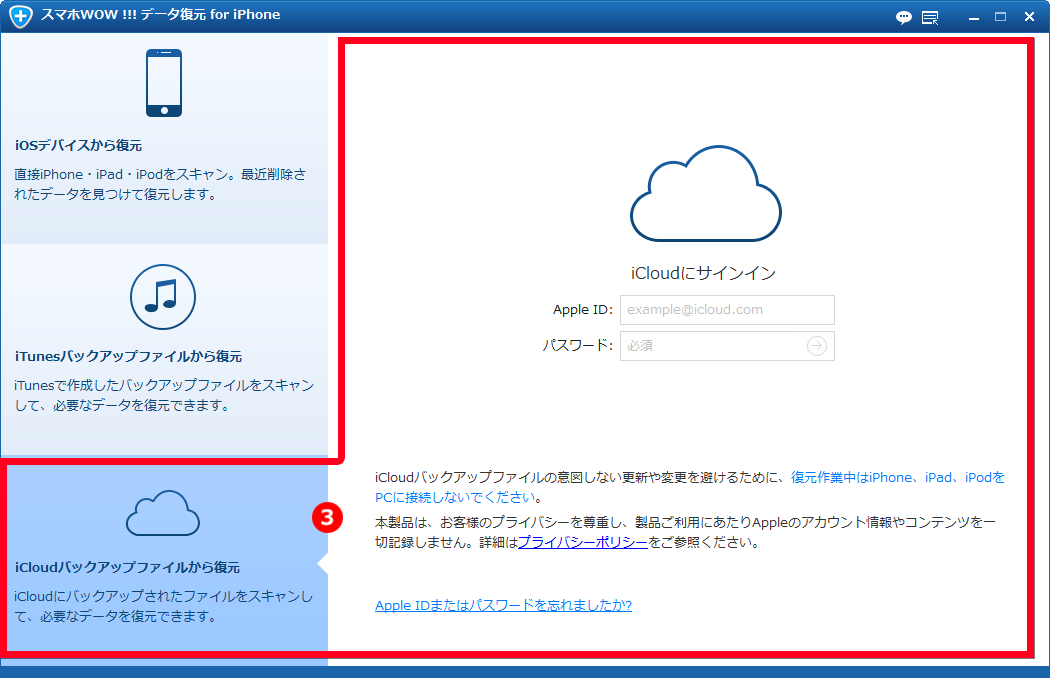
3. iCloudバックアップファイルからの復元

iPhoneデータ復元 iCloudバックアップファイルから復元

メイン画面の左部分の「iCloudバックアップファイルからの復元」をクリックして、モードを切り替えます。
実際の復元手順は以下を参照してください。
マニュアル:iCloudバックアップファイルからの復元

This Is A Custom Widget

This Sliding Bar can be switched on or off in theme options, and can take any widget you throw at it or even fill it with your custom HTML Code. Its perfect for grabbing the attention of your viewers. Choose between 1, 2, 3 or 4 columns, set the background color, widget divider color, activate transparency, a top border or fully disable it on desktop and mobile.

This Is A Custom Widget

This Sliding Bar can be switched on or off in theme options, and can take any widget you throw at it or even fill it with your custom HTML Code. Its perfect for grabbing the attention of your viewers. Choose between 1, 2, 3 or 4 columns, set the background color, widget divider color, activate transparency, a top border or fully disable it on desktop and mobile.