マニュアル~変換スタジオ7 シリーズ

ホーム/マニュアル/マニュアル~変換スタジオ7 シリーズ

動画を編集する

動画を編集する

ここでは、動画の編集手順をご案内します。
なお、この機能を製品版として利用できるのは、次の表の通りです。
変換スタジオ7 Complete BOX ULTRA / 変換スタジオ7 Complete BOX / 変換スタジオ7 DVD総合 BOX / 4K・HD動画 変換スタジオ7 / BD&DVD 変換スタジオ7 / ディスククリエイター7 BD&DVD / DVD 変換スタジオ7

変換スタジオ7シリーズ 動画編集

※スライドショーの編集は動画と異なりますので、以下をご覧ください。
⇒ 「スライドショーを編集する」

追加した動画や、変換した動画などを編集することができます。
それぞれの画面にある、編集ボタン(フィルムに鉛筆のイラスト)をクリックすると、動画編集画面が開きます。

変換スタジオ7シリーズ 動画編集画面

1. 動画編集画面: トリム(カット) タブ

動画の編集は、常にプレビューを確認しながら行えます。
トリム(カット)は、動画の必要な部分だけを切り取る機能です。必要な範囲を指定することで、トリミングできます。

変換スタジオ7シリーズ トリム(カット)

A) プレビューの再生
プレビューを再生します。再生中にクリックすると一時停止します。
現在どこを再生しているのかは、左のスライドバーで確認できます。

B) トリム範囲のセット
[ ボタンを押すと、現在の再生ポイントがトリム範囲の始点になります。セットすると E) の始点時間に反映されます。
同様に、] ボタンを押すと、現在の再生ポイントがトリム範囲の終点になります。セットすると F) の終点時間に反映されます。

C) トリム範囲の再生
指定したトリム範囲だけを再生します。

D) 消音と音量
ラッパのイラストをクリックすると、消音(ミュート)します。右のバーで音量を調節できます。
この設定は、編集用です。保存した動画には反映されません。

E) 始点時間
トリム範囲の開始ポイントです。始点は、ここで時間をセットするか、スライドバー下の▲を動かすか、再生中に B) のボタンを押すことで指定できます。

F) 終点時間
トリム範囲の終了ポイントです。終点は、ここで時間をセットするか、スライドバー下の▲を動かすか、再生中に B) のボタンを押すことで指定できます。

G) カット時間
指定したトリム範囲の再生時間です。

H) リセット
指定したトリム範囲を解除します。

2. 動画編集画面: 透かし タブ

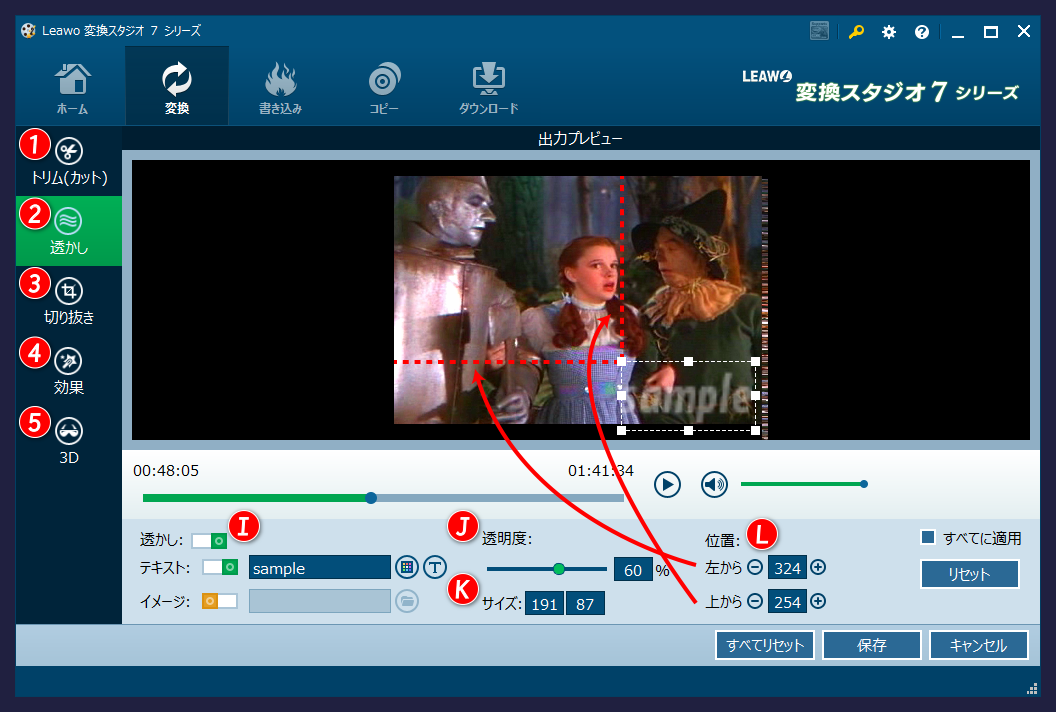
透かしは、動画上にウォーターマーク(透かし)を表示させる機能です。
変換スタジオ7シリーズ 動画上にウォーターマーク(透かし)を表示

I) 透かしを使う
透かしを使う場合は、透かしスライダを緑色にします。使わない場合はオレンジ色にします。
透かしはテキストか画像のどちらかを配置することができます。
テキストを使う場合は、テキストのスライダを緑色にして、文字列を入力します。文字色と書体を選択することができます。
画像を使う場合は、イメージのスライダを緑色にして、画像を選択します。JPEGやPNG、GIFなどが使えます。

J) 透明度
透かしの透明度を設定します。数字が大きいほど薄くなります。

K) サイズ
透かしの大きさを設定します。透かしのサイズは、ここで数値を変更するか、プレビュー上の透かしの四隅にある■をマウスで操作します。

L) 位置
透かしを配置する場所を設定します。透かしの位置は、ここで数値を変更するか、プレビュー上の透かしをマウスで動かします。
左からは、動画の左端からの距離、上からは、動画の上端からの距離です。

3. 動画編集画面: 切り抜き タブ

切り抜きは、画面の一部分をズームする機能です。
動画の反転や回転もこのタブで行います。
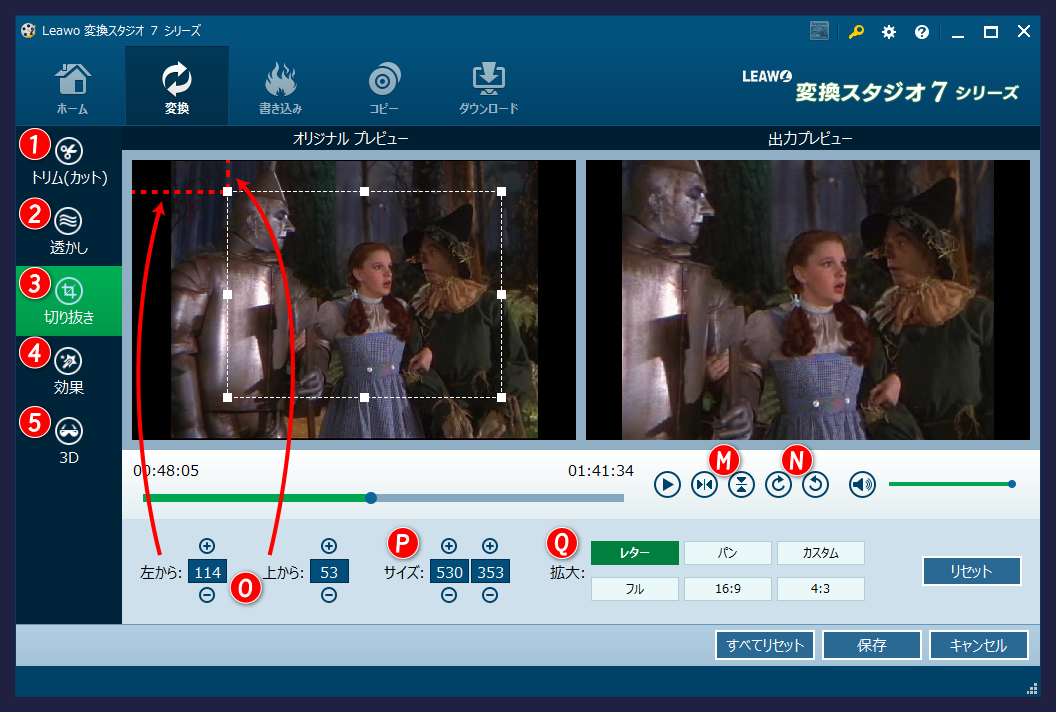
変換スタジオ7シリーズ 画面の一部分をズーム 動画の反転や回転

M) 動画の反転
動画を上下、左右に反転させるボタンです。

N) 動画の回転
動画を時計回り、反時計回りに90度ずつ回転させるボタンです。

O) 切り抜きの位置
切り抜き枠の左上の位置を指定して、切り抜きの位置を設定します。
位置の指定は、ここで数値を変更するか、プレビュー上の切り抜き枠をマウスで操作します。
左からは、動画の左端からの距離、上からは、動画の上端からの距離です。

P) サイズ
切り抜き枠の大きさです。サイズは、ここで数値を指定するか、プレビュー上の切り抜き枠の四隅にある■をマウスで操作します。

Q) 拡大(する形状)
切り抜き枠の形状を指定します。4:3比率の画像を16:9比率にできます。

4. 動画編集画面: 効果 タブ

効果は、動画の色合いなどを修正する機能です。
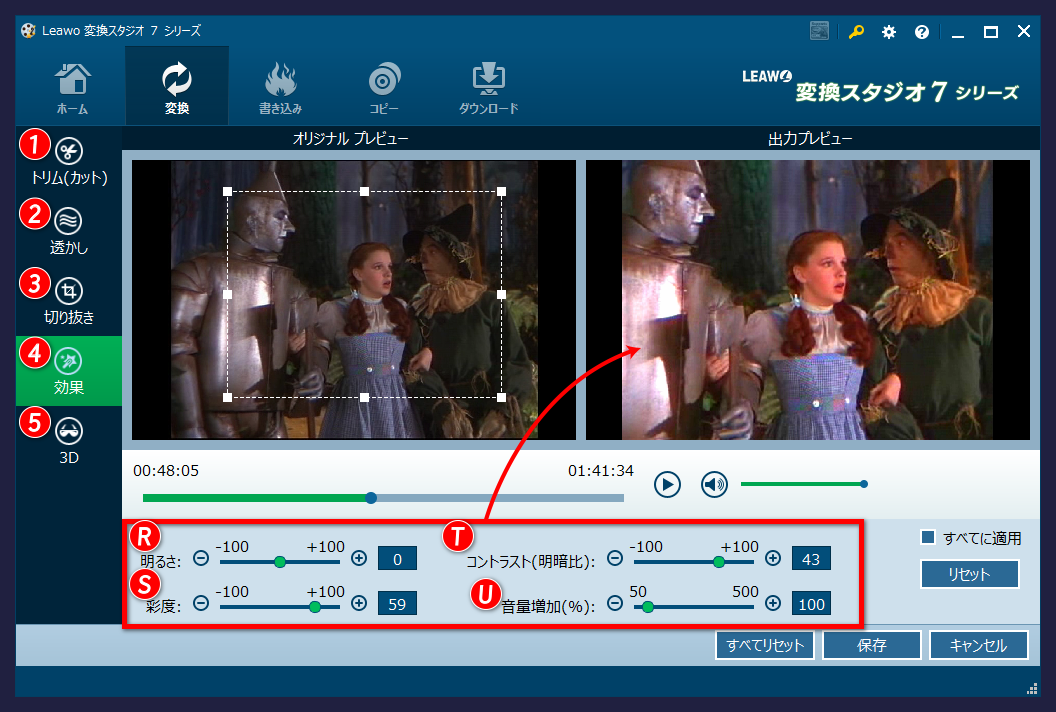
変換スタジオ7シリーズ 動画編集画面: 効果 タブ

R) 明るさ
動画の明るさを変更します。値が大きい方がより明るくなります。

S) 彩度
動画の鮮やかさを変更します。値が大きい方がより鮮やかに(派手に)なります。
モノトーン調にする場合は、彩度の値を小さくします。

T) コントラスト(明暗比)
動画の明暗の比率を調整します。値を大きくすると、メリハリが強くなります。

U) 音量増加
動画の音量を調節します。値が大きい方がより大きな音になります。100が元の値です。

5. 動画編集画面: 3D タブ

3Dは、2Dの動画を3Dに変換する機能です。
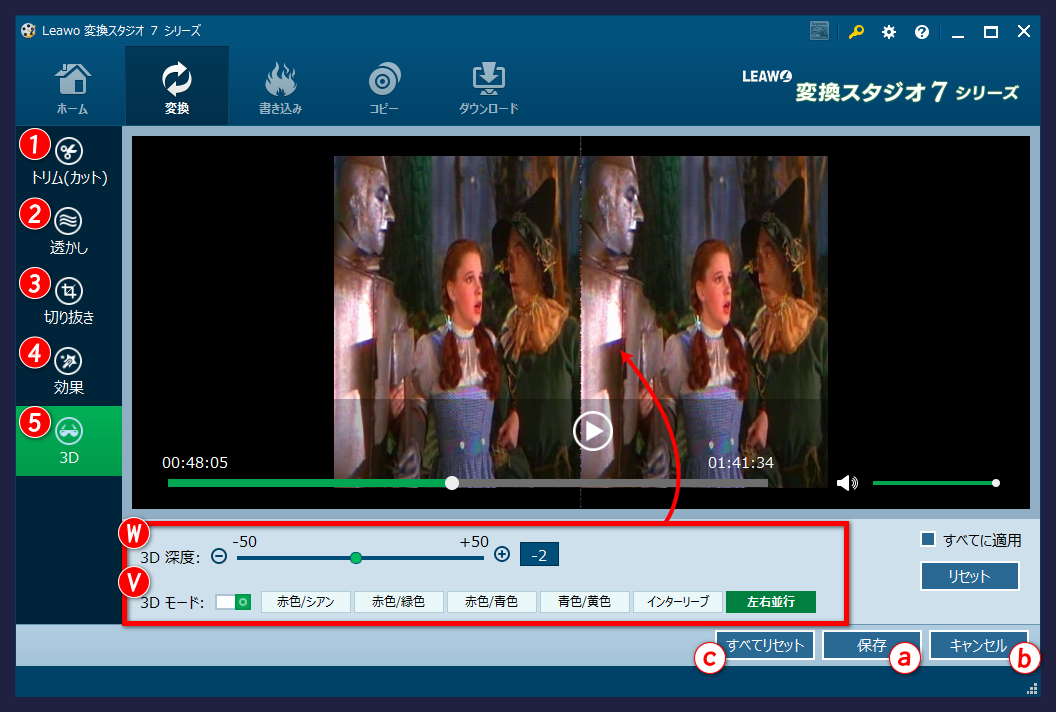
変換スタジオ7シリーズ 2Dの動画を3Dに変換

W) 3D深度
3Dの奥行き感の設定です。値を大きくすると、より奥行きが強調されます。

V) 3Dモード
3D変換を有効にする場合は、スライダを緑色にします。3D変換しない場合は、スライダをオレンジ色にします。
6種類の中から、再生機器に合わせたモードを選択します。インターリーブや左右並行(左右分割)は対応した再生機器が必要です。
ボックス版の付録の3Dメガネを利用する場合は、赤色/シアンを選択します。

編集の保存

編集内容は保存しないと失われます。
動画編集画面右下にある、保存ボタンをクリックして、保存します。
編集内容を破棄して編集画面を閉じる場合は キャンセルボタン を、編集前の状態に戻す場合は、すべてリセットボタン をクリックします。
また、各タブにある、すべてに適用をチェックすると、複数の動画で同じ設定を使うことができます。
スライドショーを編集する

スライドショーを編集する

ここでは、スライドショーの編集手順をご案内します。
なお、この機能を製品版として利用できるのは、次の表の通りです。
変換スタジオ7 Complete BOX ULTRA / 変換スタジオ7 Complete BOX / 変換スタジオ7 DVD総合 BOX / 4K・HD動画 変換スタジオ7 /  ディスククリエイター7 BD&DVD
変換スタジオ7シリーズ スライドショーの編集

追加したスライドショーの編集

追加したスライドショーや、変換したスライドショーなどを編集することができます。
それぞれの画面にある、編集ボタン(フィルムに鉛筆のイラスト)をクリックすると、動画編集画面が開きます。

変換スタジオ7シリーズ 動画編集画面

1. スライドショー編集画面: 映像 タブ

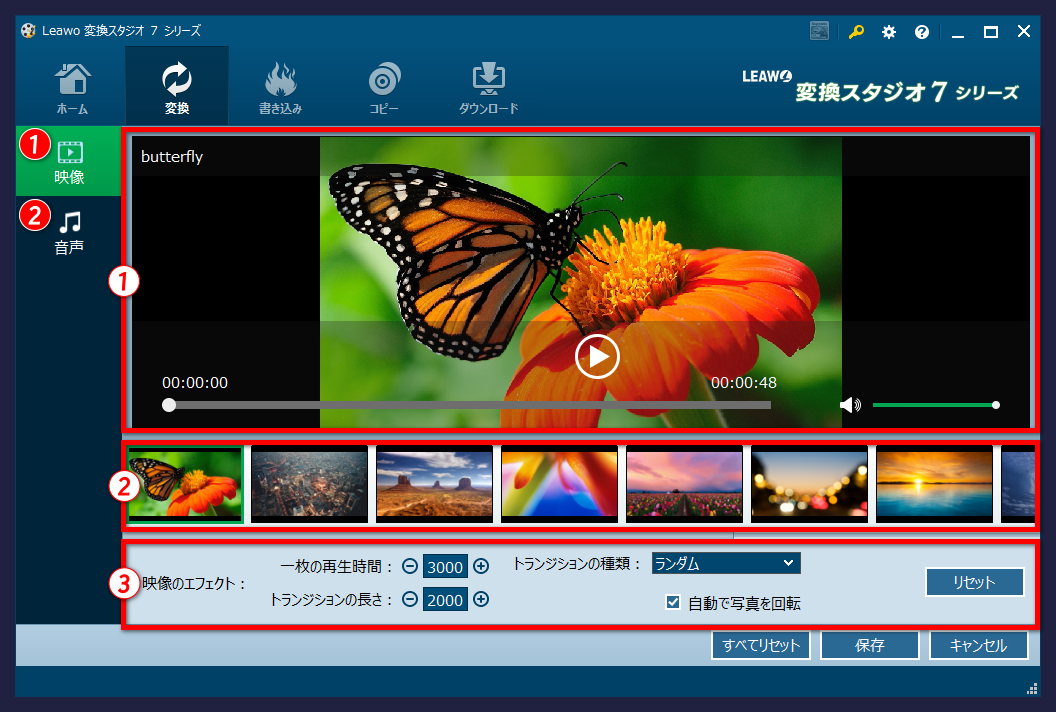
スライドショーの表示を編集するタブです。

変換スタジオ7シリーズ スライドショーの表示を編集

1) プレビューエリア
スライドショーをプレビューで確認します。

2) 画像リスト
スライドショーに追加されている画像の一覧です。
サムネイル画像の上にマウスを乗せると表示されるボタンで、画像の削除と回転ができます。

3) 映像のエフェクト
一枚の再生時間は、画像を何秒間表示させるかの設定です。1000が1秒になります。
トランジションは、画像の切替のアニメーションのことです。長さは、切替時間の設定、種類は、アニメーション方法の選択です。

2. スライドショー編集画面: 音声 タブ

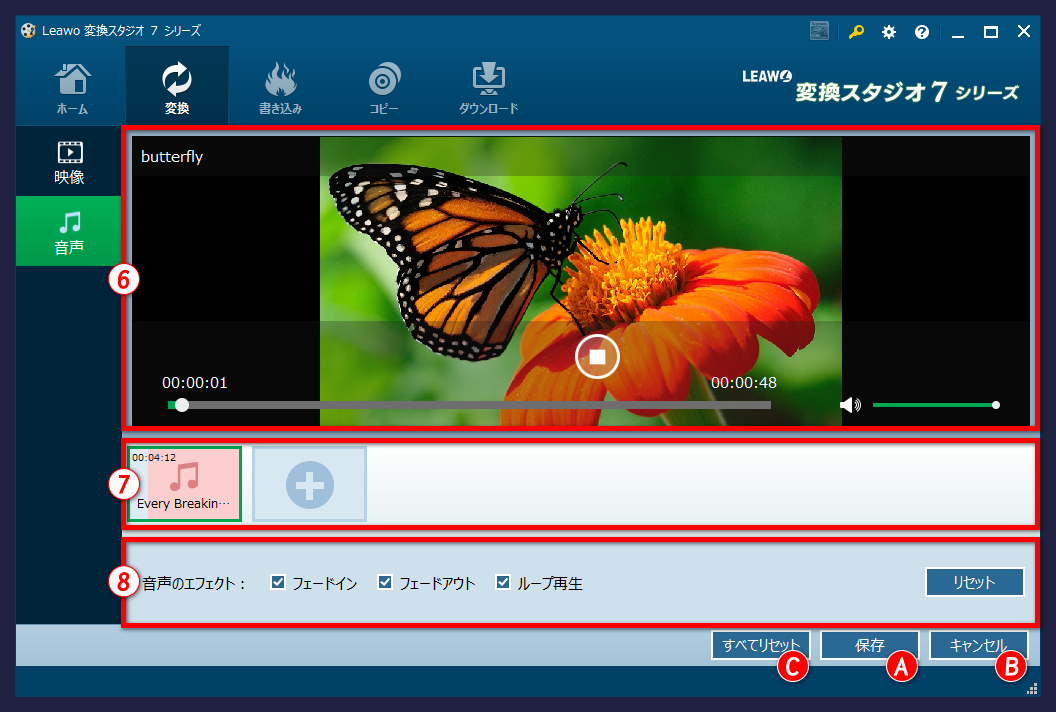
スライドショーのBGMを編集するタブです。
画像を追加してスライドショーが生成された時点ではBGMは設定されていません。

変換スタジオ7シリーズ スライドショーのBGMを編集

4、5) 音楽の追加
音楽ファイルをドロップするか、音楽を追加ボタンをクリックして追加する音楽を選択します。
BGMを追加すると、次の画面になります。

変換スタジオ7シリーズ スライドショーのBGMを追加

6) プレビューエリア
スライドショーをプレビューで確認します。

7) BGMリスト
追加した音楽が表示されます。 複数のBGMを設定することができます。
音楽の表示の赤い部分は、音楽の長さに比べてスライドショーが短いことを示しています。

8) 音声のエフェクト
フェードインは、音楽開始時に徐々に音量を大きくします。フェードアウトは、音楽の終了時、切替時に徐々に音量を小さくします。
ループ再生は、スライドショーよりも音楽が短い場合に、繰り返し再生します。

編集の保存

編集内容は保存しないと失われます。
動画編集画面右下にある、保存ボタンをクリックして、保存します。
編集内容を破棄して編集画面を閉じる場合は キャンセルボタン を、編集前の状態に戻す場合は、すべてリセットボタン をクリックします。
また、各タブにある、すべてに適用をチェックすると、複数の動画で同じ設定を使うことができます。
BD・DVDを作成する

BD・DVDを作成する

ここでは、ブルーレイやDVDの作成手順をご案内します。
なお、この機能を製品版として利用できるのは、次の表の通りです。

ブルーレイに対応している製品
変換スタジオ7シリーズ ブルーレイやDVDの作成

DVDに対応している製品
変換スタジオ7シリーズ DVDの作成

1. 動画の用意

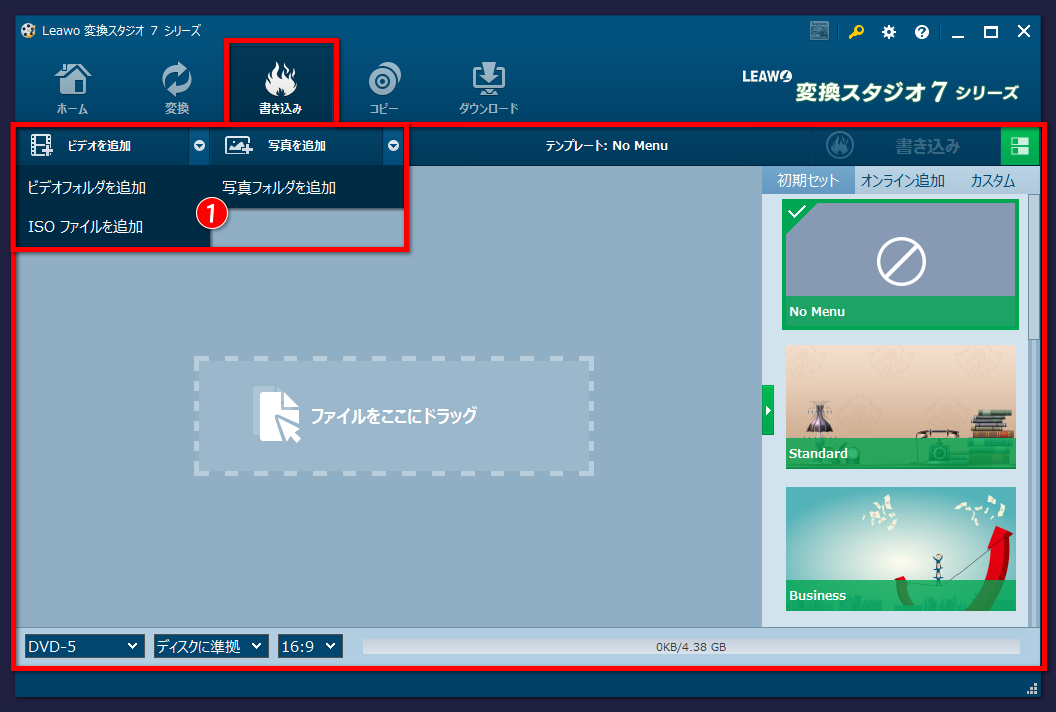
ブルーレイやDVDに書き込む動画を追加します。

変換スタジオ7シリーズ ブルーレイやDVDに書き込む動画を追加

ビデオを追加
ビデオを追加をクリックして、動画を追加します。
フォルダから一括して追加したり、ISOファイルを追加することもできます。

写真を追加
写真を追加をクリックして、写真を追加します。追加した写真は自動的にスライドショーになります。

2. 動画と書き込みの設定

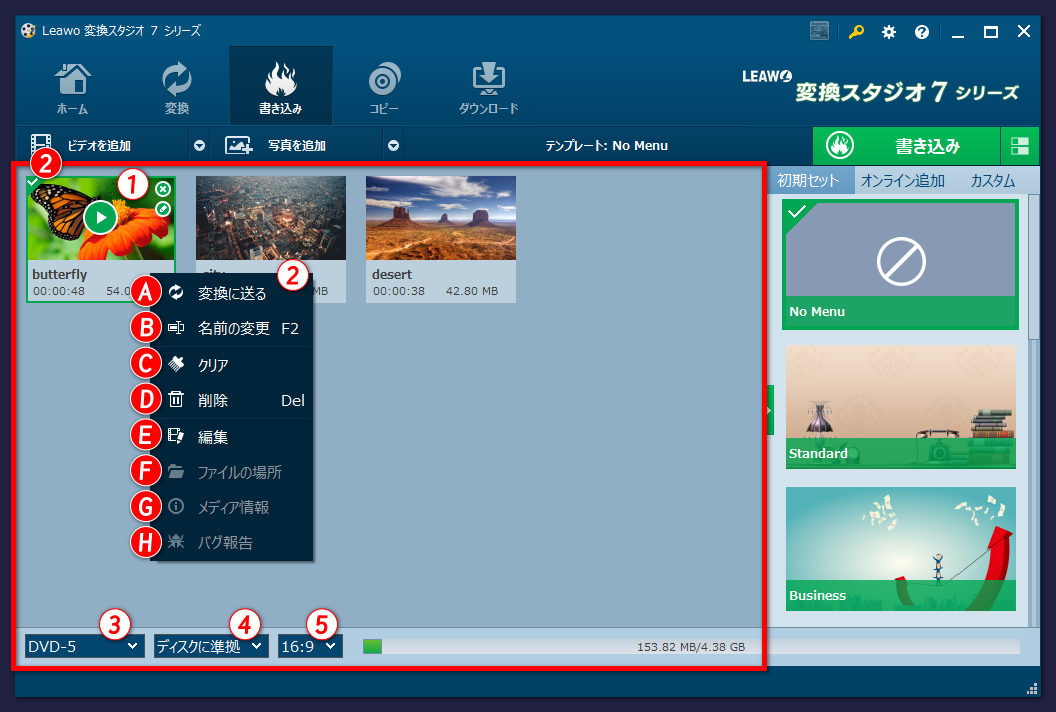
追加した動画はサムネイルで一覧表示されます。

変換スタジオ7シリーズ 追加した動画はサムネイル

1. 動画の操作

追加した動画は、プレビュー再生や編集ができます。
動画のサムネイル画像にマウスを乗せると、プレビュー再生、削除、編集ボタンが表示されます。
サムネイルをマウスで移動させることで、動画の並び順を変更できます。

2. 右クリックメニュー

サムネイルを右クリックするとメニューが表示されます。

A) 変換に送る
追加された動画を、変換タブの一覧へ追加します。

B) 名前の変更
動画ファイルの名前を変更します。

C) クリア
一覧に追加されている動画をすべて取り除きます。

D) 削除
追加された動画を一覧から取り除きます。

E) 編集
動画やスライドショーを編集します。選択すると、それぞれの編集画面が開きます。

F) ファイルの場所
追加した動画ファイルの保存フォルダを開きます。
スライドショーなど、一時的に作成されているファイルの場合は利用できません。

G) メディア情報
動画ファイルの情報を表示します。

H) バグ報告
開発元に報告をするための機能です

3. メディアの種類

作成するメディアの種類を選択します。

4. 圧縮率

書き込み時のデータ圧縮率を設定します。通常はディスクに準拠で問題ありません。

5. アスペクト比

動画の比率を選択します。

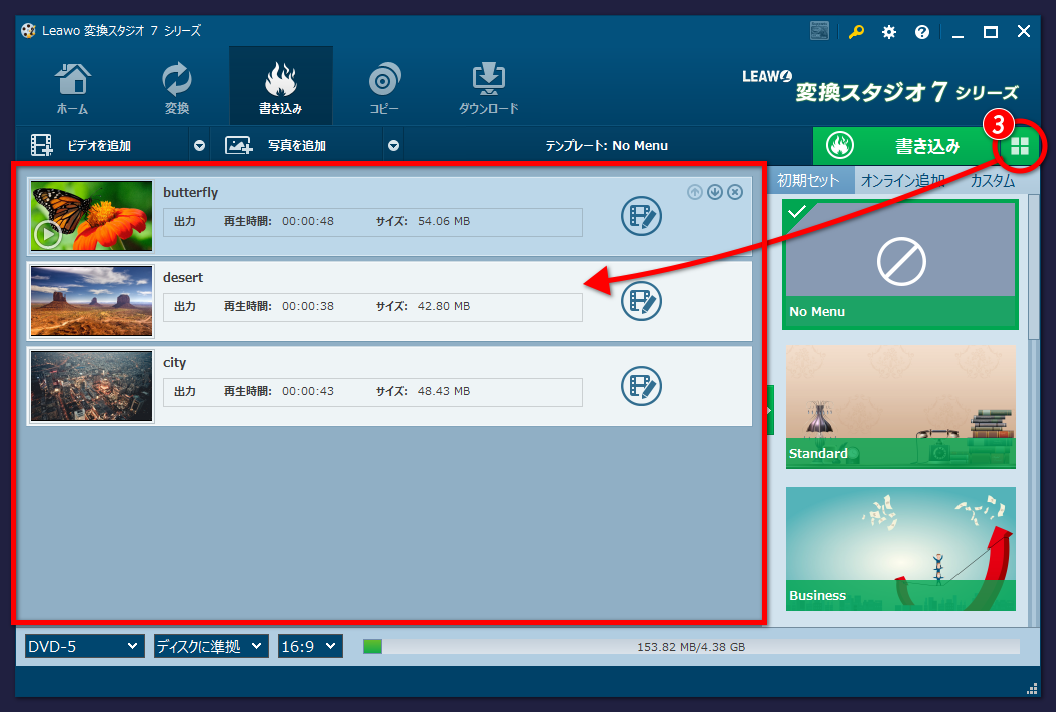
3. 詳細表示

追加した動画の表示を詳細モードに切り替えます。もう一度クリックすると、サムネイルモードに戻ります。

変換スタジオ7シリーズ 動画の表示を詳細モードに切り替え

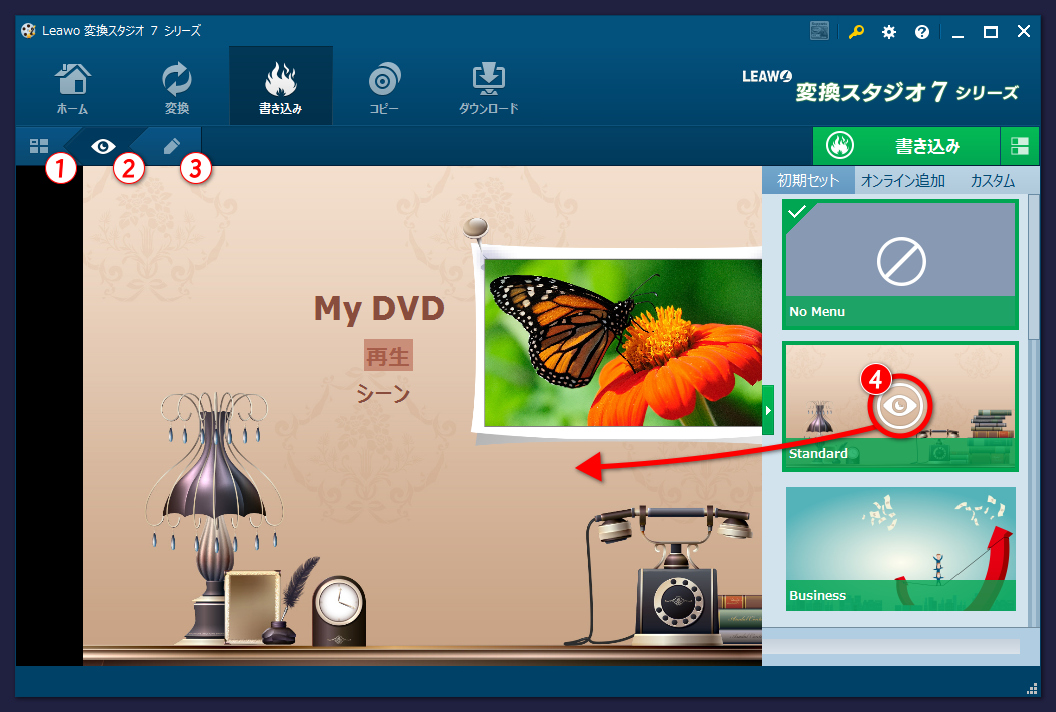
4. メニューテンプレートの設定

画面右側に表示されている、一覧から使用するテンプレートを選択します。
目のイラストボタンをクリックすると、テンプレートのプレビューモードに移ります。

変換スタジオ7シリーズ メニューテンプレートの設定

1. 動画一覧へ戻る

このボタンをクリックすると、テンプレート編集を終了して、動画一覧へ戻ります。

2. テンプレート プレビューモード

このボタンをクリックすると、テンプレートのプレビューモードに移ります。
テンプレートの編集を開始すると、最初にこのモードになります。
プレビューモードでは、実際にディスクを作成した場合の状態を確認できます。

3. テンプレート 編集モード

このボタンをクリックすると、テンプレートの編集モードに移ります。

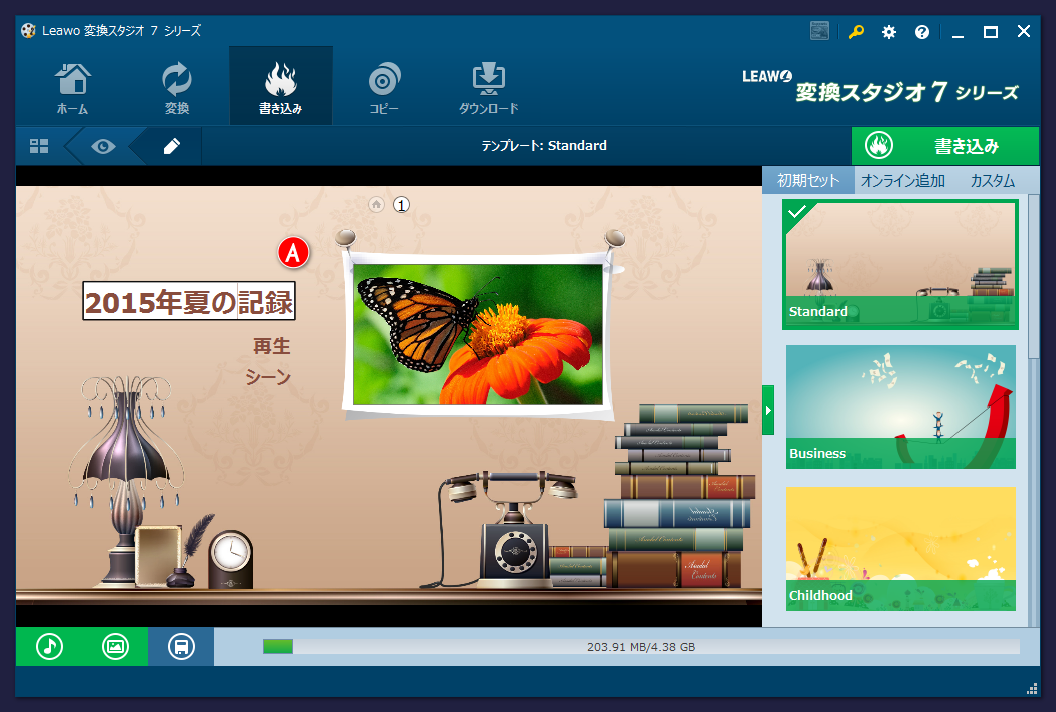
A) 要素の編集
編集モードでは、プレビュー上の要素を直接操作できます。
タイトルの変更や、各要素の配置場所を変更できます。
変換スタジオ7シリーズ 要素の編集

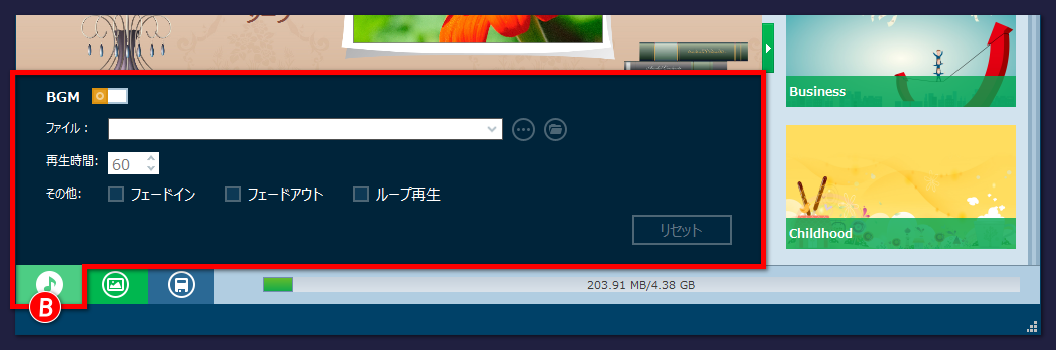
B) BGMの設定
音符のイラストボタンをクリックすると、BGMの編集画面が開きます。
メニューを表示している間のBGMの設定です。
変換スタジオ7シリーズ BGMの設定

C) 背景イメージの設定
写真のイラストボタンをクリックすると、メニューの背景画像の編集画面が開きます。
メニューを表示している間の背景画像の設定です。
静止画の他、動画を設定することもできます。
変換スタジオ7シリーズ 背景イメージの設定

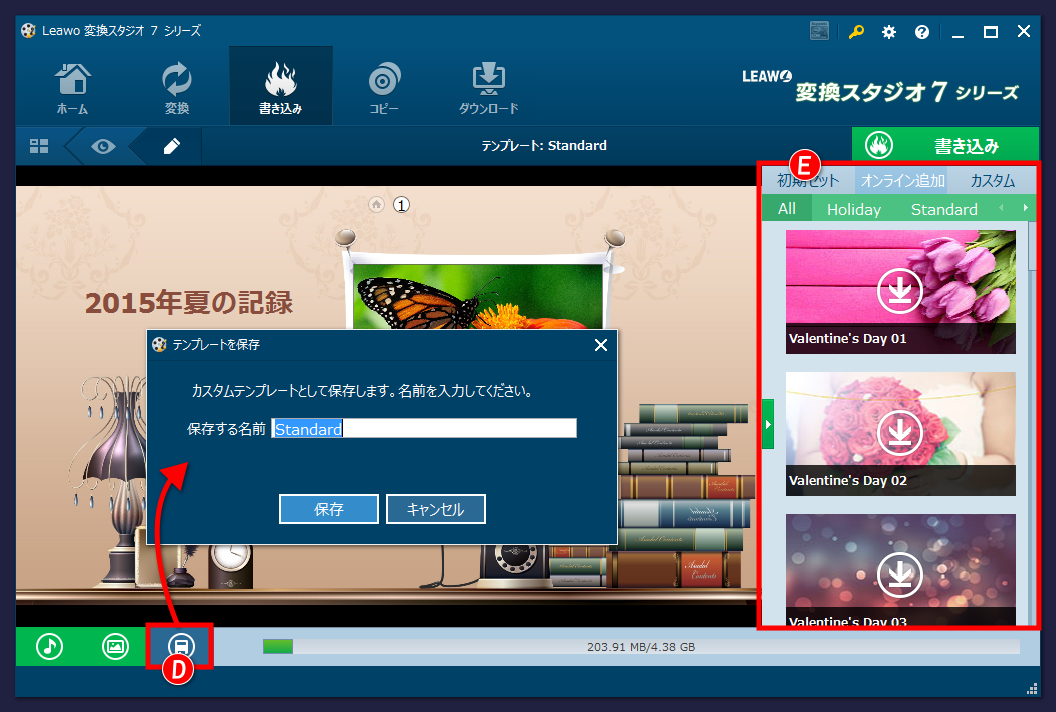
D) テンプレートの保存
ディスクのイラストボタンをクリックすると、テンプレートを保存します。
保存したテンプレートはカスタムテンプレートとして再利用が可能です。
変換スタジオ7シリーズ テンプレートの保存

E) 様々なテンプレートの利用
メニューテンプレートは、初期でインストールされているものの他に、インターネットでも配布しています。
テンプレート一覧の「オンライン追加」をクリックすると、利用可能なテンプレートのサムネイルが表示されます。
矢印ボタンをクリックしてダウンロードすると、これらのテンプレートを利用することができます。

5. 書き込み

画面右にある書き込みボタンをクリックすると、書き込み設定の画面が開きます。

変換スタジオ7シリーズ 書き込み設定

書き込み先
BDやDVDなどのディスクを作成する他に、フォルダやISOファイルとして保存することもできます。
必要なものをチェックします。複数チェックすることができます。

ディスクラベル
ディスクのラベルを設定します。

保存先
DVDフォルダやISOファイルの保存先の設定です。
保存先の初期値は以下の通りです。
C:\Users\(ユーザ名)\Documents\Leawo\henkan-studio\

書き込み実行
炎のイラストボタンをクリックすると、書き込みを開始します。
書き込み中は下記の進行画面が表示されます。
書き込み中は、ディスクを取出したり、パソコンの電源を切らないようにご注意ください。

変換スタジオ7シリーズ 書き込み中
画面に完了と表示されたら、書き込みは終了です。

BD・DVDのクローンを保存する

BD・DVDのクローンを保存する

ここでは、ブルーレイやDVDのクローン作成の手順をご案内します。
なお、この機能を製品版として利用できるのは、次の表の通りです。

ブルーレイに対応している製品
変換スタジオ7シリーズ ブルーレイやDVDのクローン作成

DVDに対応している製品
変換スタジオ7シリーズ DVDのクローン作成

クローン作成の開始

1. ディスクの選択

ブルーレイやDVD、あるいはISOファイルを選択します。
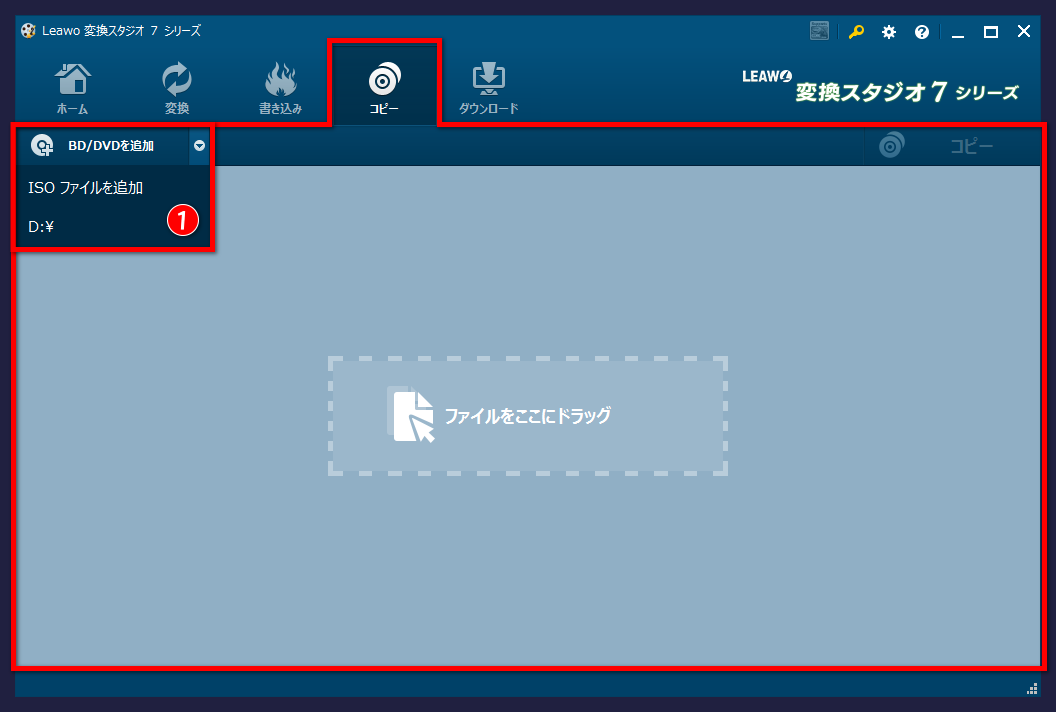
※「BD/DVDを追加」の右にある▼をクリックすると、以下の赤丸数字(1)のメニューが表示されます。ドライブからメディアを選択する場合は、こちらからが便利です。

変換スタジオ7シリーズ ディスクの選択

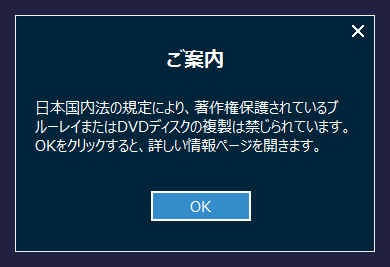
※ご注意※
著作権保護されているディスクの複製は法律で禁止されおり、本製品でもこれらを複製には制限があります。
ディスク選択時に、下記画面が表示された場合は、保護されているディスクのため複製できません。
詳しくは以下の情報ページをご覧ください。なお、弊社および弊社サポートでは、著作権や複製制限などに関する質問にはお答え致しかねます。

変換スタジオ7シリーズ 著作権や複製制限

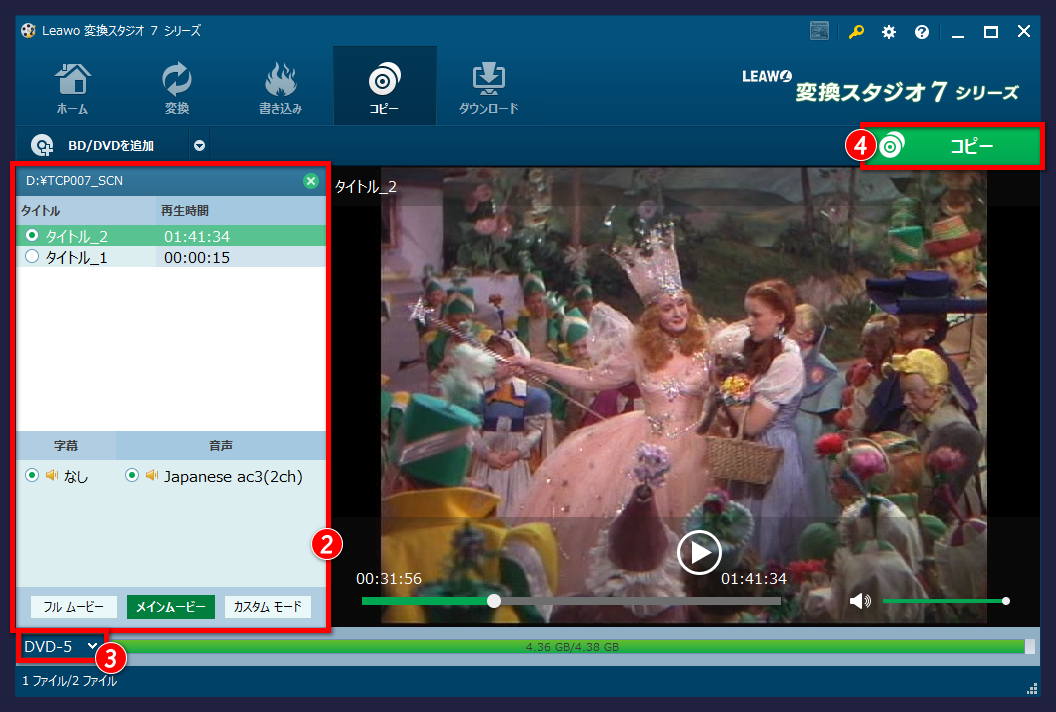
2. モード、メディアの選択

ディスクが認識されると次の画面が表示されます。

変換スタジオ7シリーズ モードの選択

(2)
本製品では、クローンは3つのモードがあります。
フルムービーモード: すべてのファイルをクローン保存します
メインムービーモード: ディスク内のメインムービーのみをクローン保存します
カスタムモード: クローンするファイルを任意に選択してクローン保存します

(3)
また、作成するメディアを選択できます。元のメディアと異なる設定にする場合は(3)を変更します。
DVD-5(片面1層)、DVD-9(片面2層)、BD25(片面1層)、BD50(片面2層)から作成するメディアの種類を選択してください。
※作成元メディアや、作成環境によって選択できないメディアがあります。

モード、作成メディアを選択したら、(4)コピーボタンを押します

3. クローンの設定

画面右、緑色の コピーボタン をクリックすると、クローンの設定画面が開きます

変換スタジオ7シリーズ クローンの設定

コピー先
BDやDVDなどのディスクを作成する他に、フォルダやISOファイルとして複製を保存することもできます。
必要なものをチェックします。複数チェックすることができます。

ディスクラベル
ディスクのラベルを設定します。

保存先
DVDフォルダやISOファイルの保存先の設定です。
保存先の初期値は以下の通りです。
C:\Users\(ユーザ名)\Documents\Leawo\henkan-studio\

クローン作成の実行
ディスクののイラストボタンをクリックすると、作成を開始します。
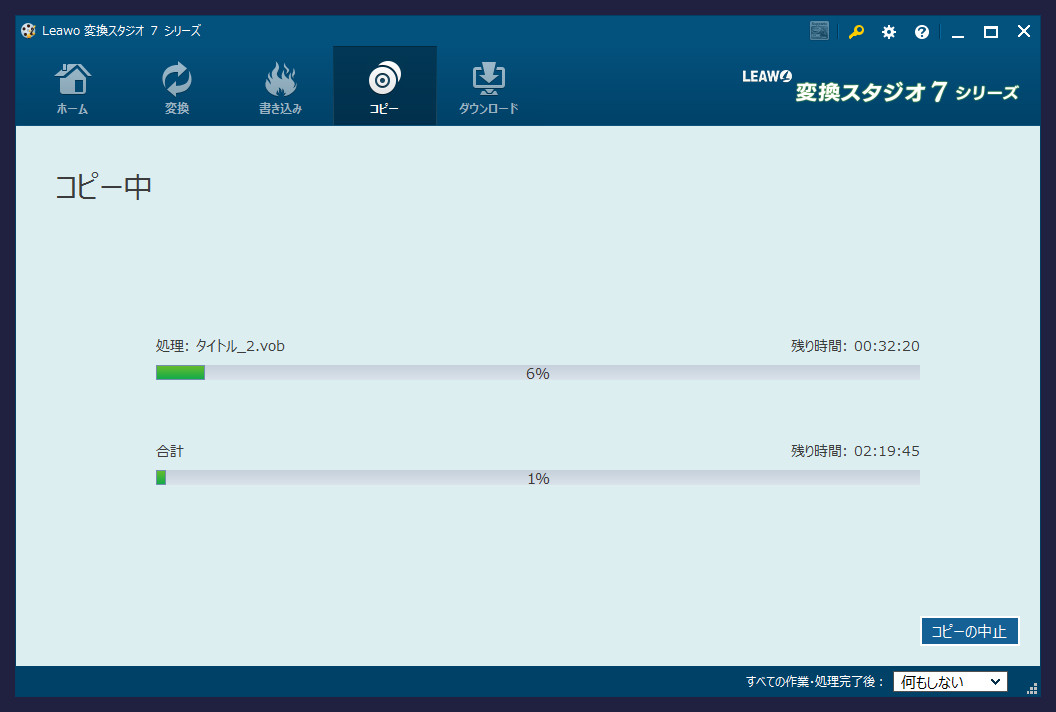
作成中は下記の進行画面が表示されます。
作成中は、ディスクを取出したり、パソコンの電源を切らないようにご注意ください。
変換スタジオ7シリーズ クローン作成の実行

画面に完了と表示されたら、書き込みは終了です

This Is A Custom Widget

This Sliding Bar can be switched on or off in theme options, and can take any widget you throw at it or even fill it with your custom HTML Code. Its perfect for grabbing the attention of your viewers. Choose between 1, 2, 3 or 4 columns, set the background color, widget divider color, activate transparency, a top border or fully disable it on desktop and mobile.

This Is A Custom Widget

This Sliding Bar can be switched on or off in theme options, and can take any widget you throw at it or even fill it with your custom HTML Code. Its perfect for grabbing the attention of your viewers. Choose between 1, 2, 3 or 4 columns, set the background color, widget divider color, activate transparency, a top border or fully disable it on desktop and mobile.