
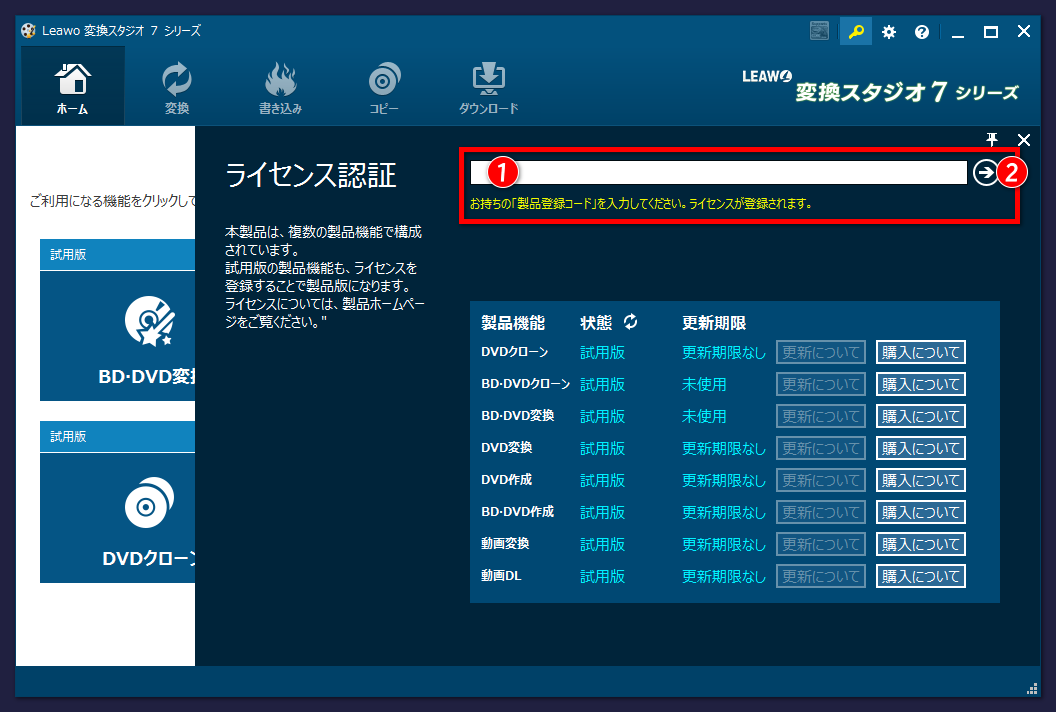
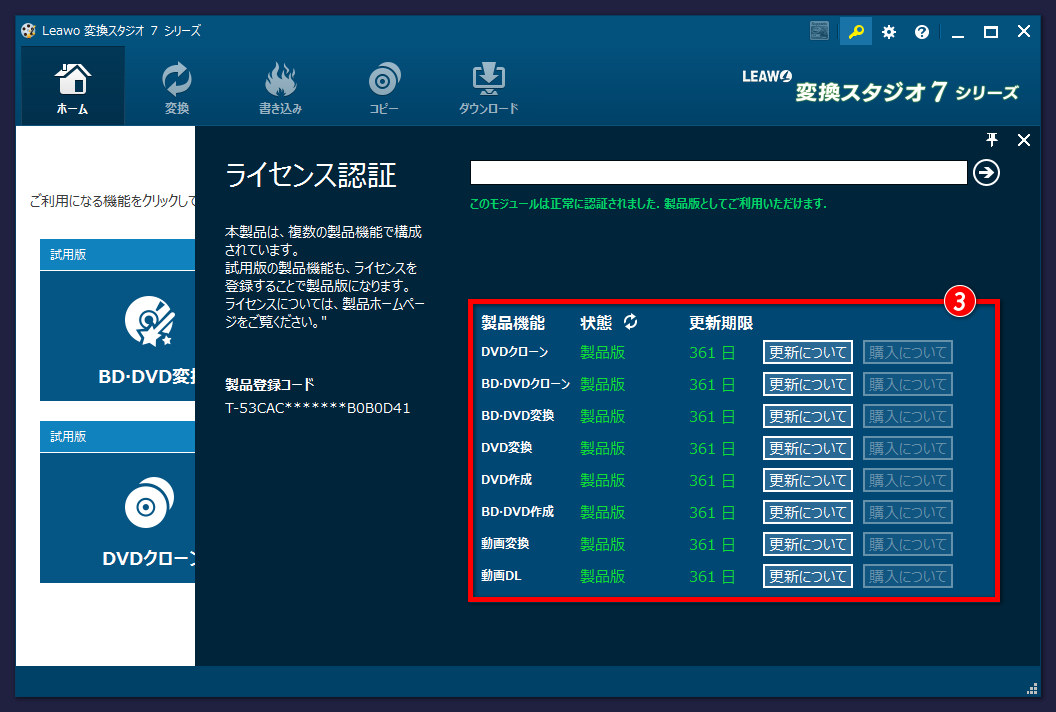
環境設定
環境設定
1. 変換 タブ
コントロールボタンの歯車のイラストをクリックすると、最初に下の画面が開きます。
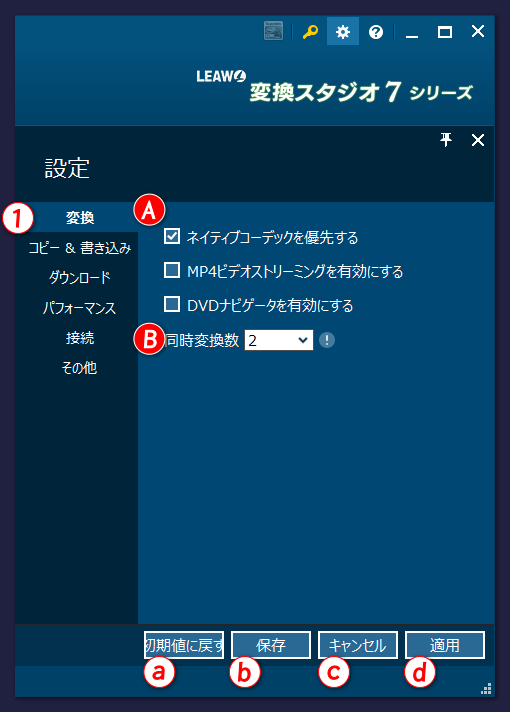
変換に関する設定
(A)
ネイティブコーデックを優先する
チェックしないOFFの状態で、製品搭載のコーデックを変換に利用します。
チェックしたONの状態で、Windows搭載のコーデックを返還に利用します。
※通常はどちらでも構いません。変換に失敗するファイルがある場合は、ON/OFFを切替えて再度変換を試してください
MP4ビデオストリーミングを有効にする
MP4を、ストリーミングに対応したMP4へ変換する場合にはチェックします。
ストリーミング利用を想定しない場合は、ON/OFF いずれでも構いません。
※本オプションはMP4への変換時のみ有効です。
DVDナビゲータを有効にする
DVDの変換途中に失敗したり、製品が強制終了する場合には、
この項目の ON/OFF を切替えて再度変換を試してください。
(B)
同時変換数の設定
同時に変換処理するファイルの数を設定します。
※ブルーレイ、DVDからの変換時には適用されません。
設定の保存や取消
(a)
初期値に戻す
設定を、インストール時の初期設定に戻す場合に使用します
(b)
保存
変更した設定を保存します
(c)
キャンセル
変更した設定を破棄して環境設定画面を閉じます
(d)
適用
変更した設定を適用します。つづけて他の設定を変更する場合に使用します
2. コピー&書き込み タブ

BD・DVDの作成やクローンに関する設定
(C)
書き込みエンジン
書き込みに使うエンジンを、StarBurnとcdrecordから選択します。
※書き込みエンジンの選択は、Win版のみの設定機能です
(D)
DVDのビデオモード
ビデオモードをNTSCかPALのいずれかに設定します。日本で使用されているのはNTSCです。
(E)
ブルーレイのリージョンコード
リージョンコードの設定です。
ディスクを開く前に確認するを選ぶと、ディスクを変更するごとにリージョンコードを確認します。
リージョンコードを固定する場合には、その他の設定から選択します。
3. ダウンロード タブ
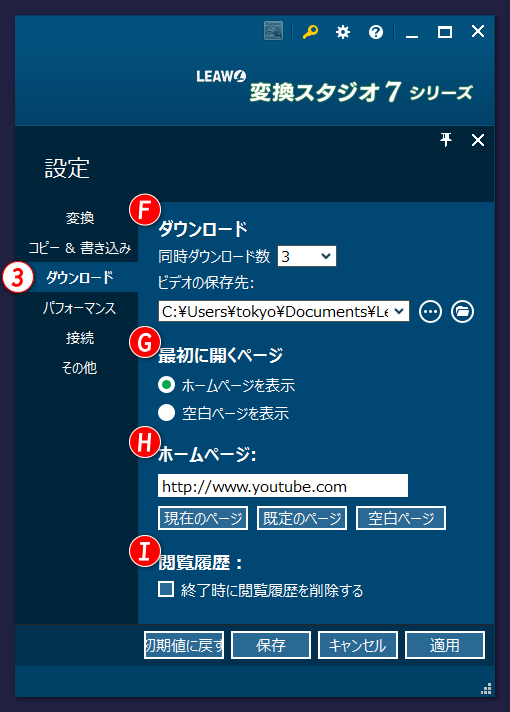
動画のダウンロード機能に関する設定
(F)
ダウンロード
同時ダウンロード数は、複数のダウンロードする動画を指定した場合に、同時にダウンロードを実行する件数の設定です。インターネット回線があまり速くない場合は、より小さな数を指定してください。
ビデオの保存先は、ダウンロードしたビデオを保存するフォルダを設定します。初期設定は次の通りです。
C:\Users\(ユーザ名)\Documents\Leawo\henkan-studio\
(G)
最初に開くページ、ホームページの設定
ダウンロード機能を選択した時やタブを追加した時に、自動的に開くページの設定です。
URLを指定するか、空白ページを選ぶことができます。
(H)
空白ページ以外の特定ページをホームページにする場合は、この欄に開きたいページのURLを指定します。
初期値はYouTubeが設定されています。
(I)
閲覧履歴
ダウンロード機能で閲覧した情報を残さないようにする場合は、削除するをチェックします。
4. パフォーマンス タブ ※Win版のみ
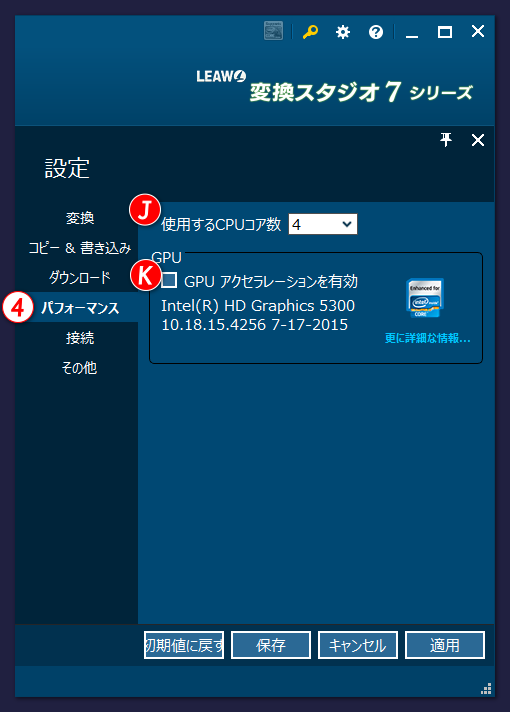
作業パフォーマンスに関する設定
(J)
使用するCPUコア数
複数のコアを持つCPUをご利用の場合、本製品に割り当てるコア数を設定できます。
数字を大きくする方が、パフォーマンスは大きくなります。
(K)
GPU
本製品は、IntelのGPUアクセラレーション(CUDA)に対応しています。
ご利用の環境で、アクセラレーションを利用可能な場合は、本設定で有効化することができます。
5. 接続 ※Win版のみ
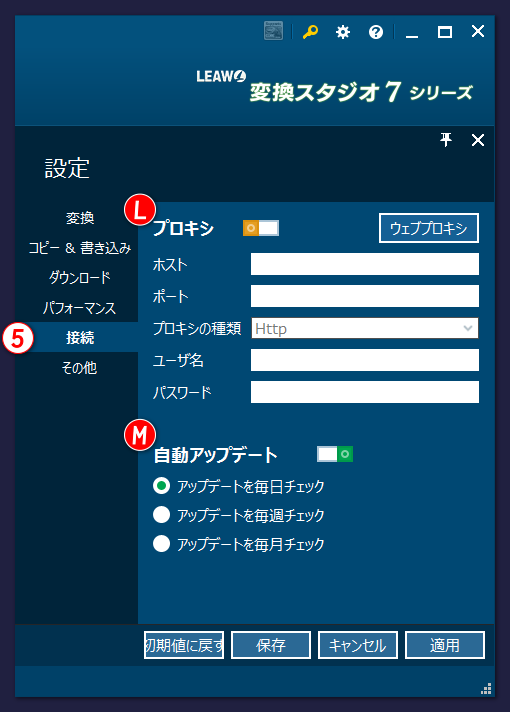
インターネット接続に関する設定
(L)
プロキシ
インターネット接続に、プロキシを利用する場合は、ここで設定します。
プロキシ設定をお持ちでない場合は、この設定は無視して構いません。
(M)
自動アップデート
製品プログラムのアップデータをチェックするタイミングを設定します。
6. その他
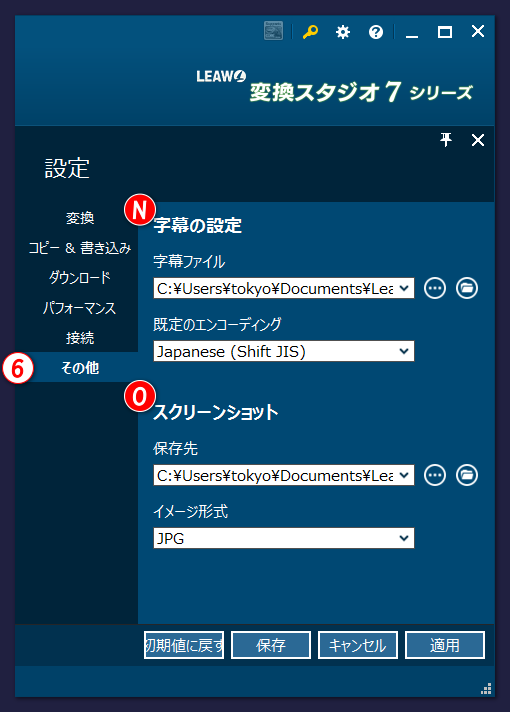
その他の設定
(N)
字幕の設定
字幕を追加する場合、字幕ファイルを読込みます。SRTファイルを利用可能です。
ここでは、字幕ファイルの参照先を設定します。字幕参照フォルダの初期設定は次の通りです。
C:\Users\(ユーザ名)\Documents\Leawo\henkan-studio\
規定のエンコーディングは、字幕ファイルのエンコーディングを設定します。
(O)
スクリーンショット
動画のスクリーンショット(キャプチャ)を撮ることができます。
ここでは、スクリーンショットの保存先と画像のフォーマットを設定します。
保存先の初期設定は次の通りです。
C:\Users\(ユーザ名)\Documents\Leawo\henkan-studio\
画像のフォーマットは、jpeg、bmp、pngから選択します。
動画・音楽を変換する
動画・音楽を変換する
ここでは、動画や音楽ファイルを別の目的の動画や音楽ファイルに変換する手順をご案内します。
なお、この機能を製品版として利用できるのは、次の表の通りです。
変換スタジオ7 Complete BOX ULTRA / 変換スタジオ7 Complete BOX / 変換スタジオ7 DVD総合 BOX / 4K・HD動画 変換スタジオ7

変換機能のメイン画面
動画や音楽を変換する場合は、変換タブを選択します。
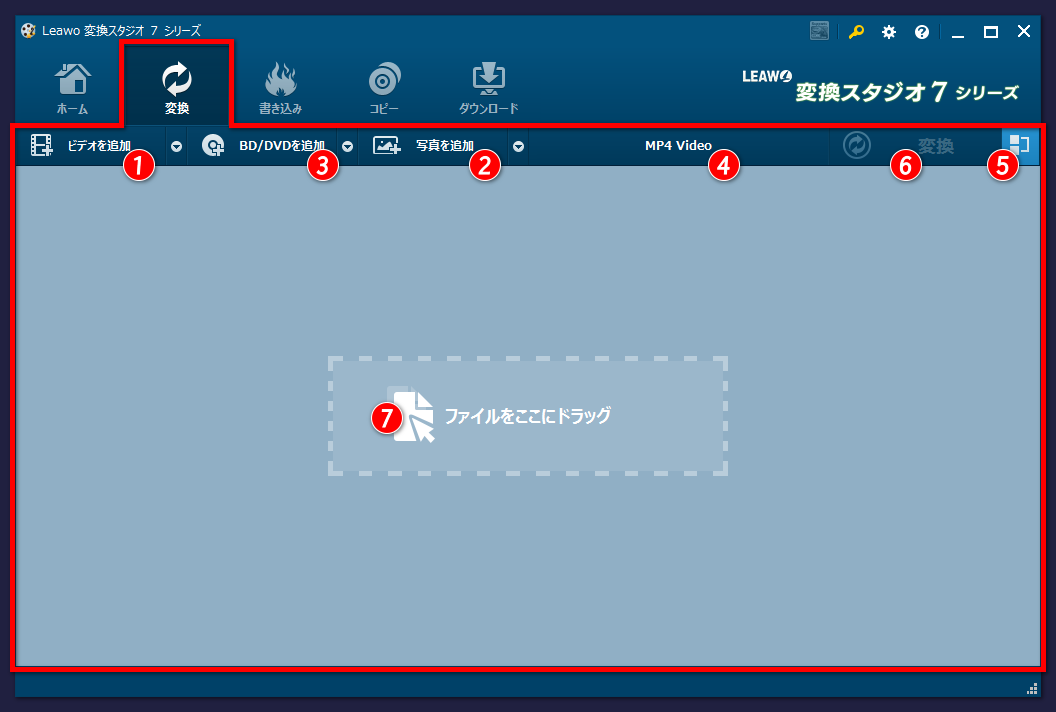
1. ビデオの追加
ビデオの追加をクリックして、変換する動画ファイルを選択します。
ビデオを追加をクリックすると次の画面が開きます。

変換するビデオを選んで、「開く」をクリックします。
マウスのドラッグや、ctrlキーを利用して、複数のファイルをまとめて追加することもできます。
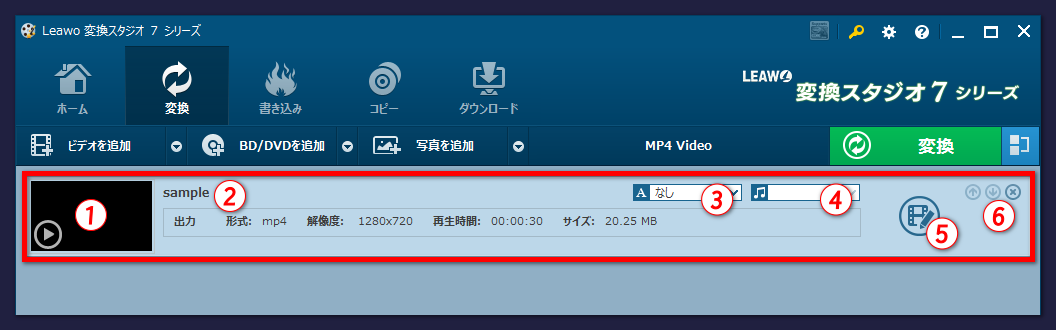
動画を選択すると、画面に追加されます。
1) プレビュー
追加した動画のプレビューができます。
動画のサムネイルの上にマウスを移動させると、再生ボタンが表示されるので、クリックします。
2) ファイルの情報
追加した動画に関する情報が表示されます。
上段がタイトルです。タイトルは編集が可能です。
下段の、形式、解像度、再生時間、(ファイル)サイズは、変換後の情報です。
3) 字幕の設定
使用する字幕トラックを設定することができます。
4) 音楽トラックの設定
使用する音楽トラックを設定することができます。
5) 動画の編集
追加した動画を編集します。
詳しい編集方法は、以下を参照してください。
⇒ 「動画を編集する」へリンク
6) 削除と並び順の変更
×マークをクリックすると、追加した動画を取り除くことができます。
複数の動画がある場合には、矢印マークで、並び順を変更することができます。
2. 写真からスライドショーを作成して追加
写真を追加をクリックすると写真を追加することができます。
写真は、自動的にスライドショーになります。
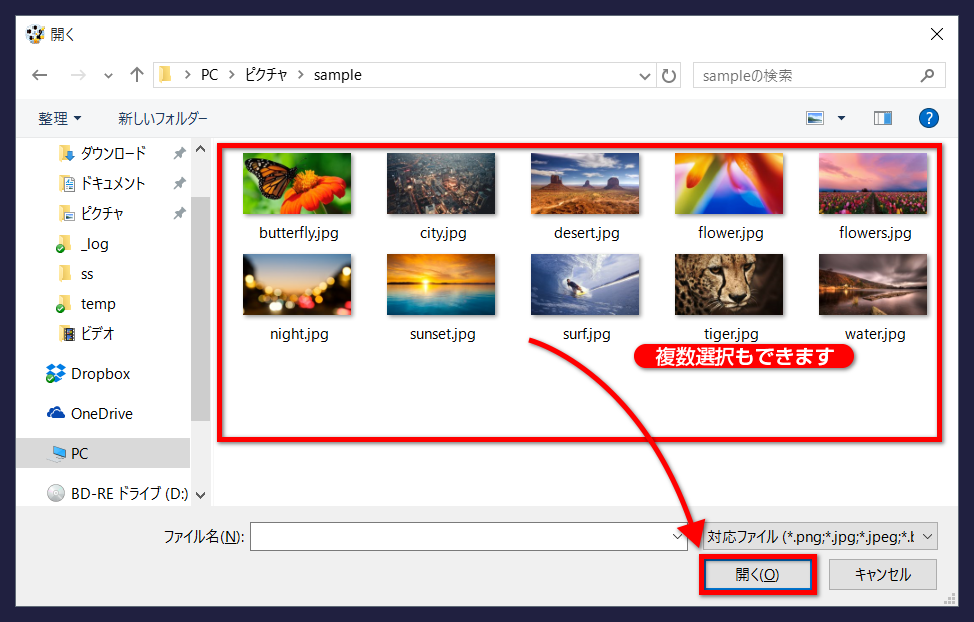
スライドショーにする写真を選択して、「開く」をクリックします。
マウスのドラッグや、ctrlキーを利用して、複数のファイルをまとめて追加することができます。

追加されたスライドショーにできる操作は、動画を追加した場合に同じです
7) スライドショーの編集
スライドショーの編集は、動画の編集と編集内容が異なります。
詳しい編集方法は、以下を参照してください。
⇒ 「スライドショーを編集する」
3. BD/DVDを追加
ブルーレイやDVDのビデオを動画ファイルとして抽出することができます。
ブルーレイやDVDからのファイル追加は、ファイルやスライドショーと一緒に行うことはできません。
※既に追加している動画ファイルやスライドショーがある場合、自動的に取り除かれますのでご注意ください。
詳しい操作方法は、以下を参照してください。
⇒ 「BD・DVDを動画・音楽ファイルに変換する」
7. ドロップしてファイルを追加
動画や写真ファイルをマウスでドロップして追加することもできます。
追加の仕方が異なるだけで、追加した後は同じです。
変換設定の変更、編集
4 の位置に表示されている、プロファイル名(変換設定)をクリックすると、次のように変換メニューが表示されます。
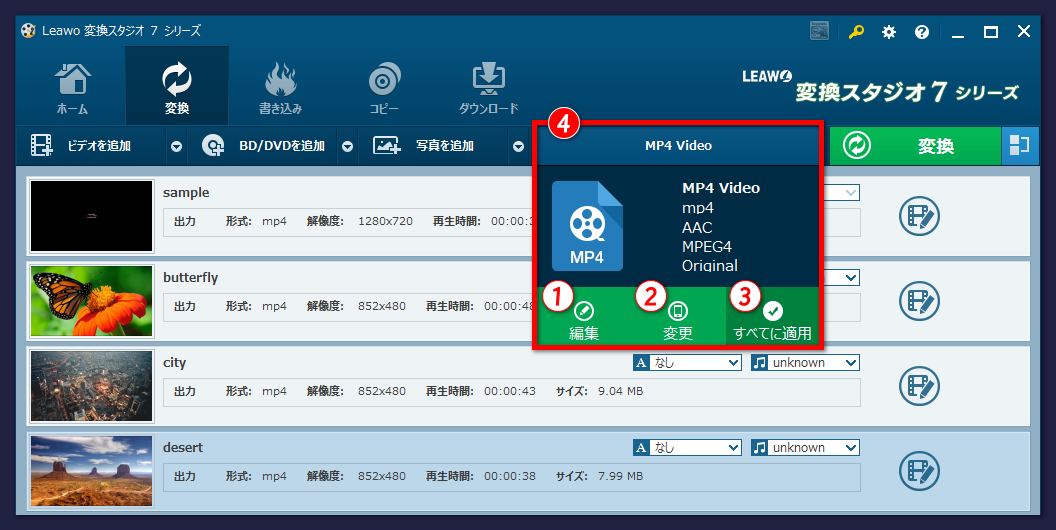
1) プロファイルの編集画面を開きます。
2) プロファイルの変更画面を開きます。
3) すべてに適用をクリックすると、一覧にある動画全部にプロファイルを適用します。
1. プロファイルの編集
選択中のプロファイルをベースにして、編集できます。
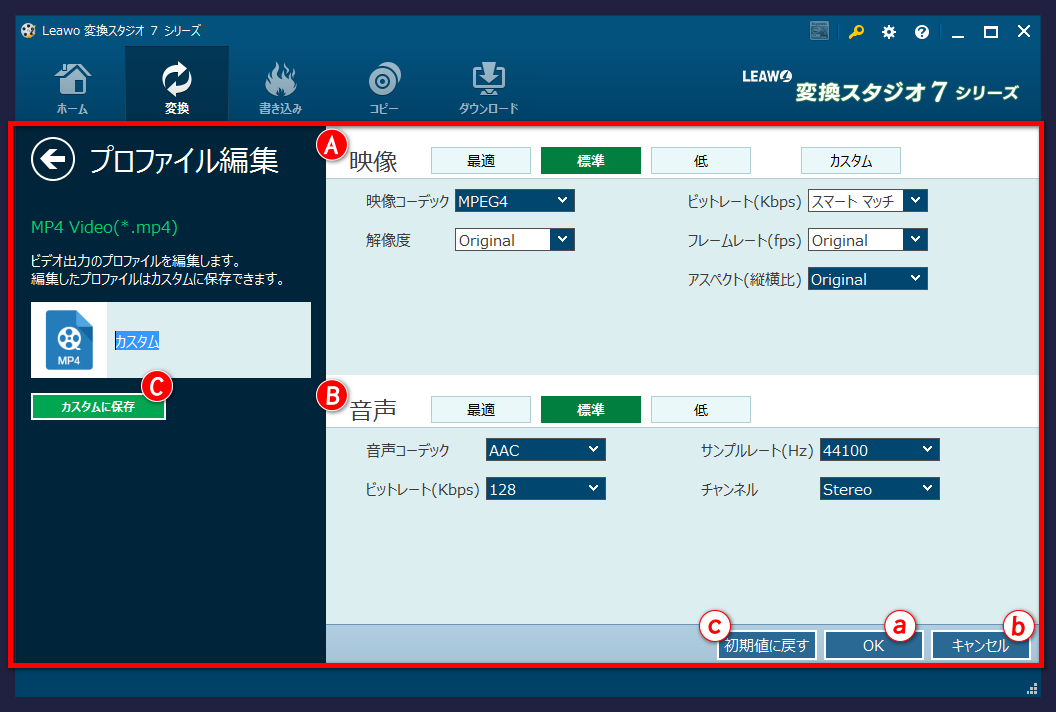
A) 映像設定の編集
最適/標準/低から選択することで、用意された品質を設定することができます。
また、映像コーデック、解像度、ビットレート、フレームレート、アスペクト(縦横比)を個別に設定することも可能です。その場合、カスタムになります。
B) 音声設定の編集
最適/標準/低から選択することで、用意された品質を設定することができます。
また、音声コーデック、ビットレート、サンプルレート、チャンネルを個別に設定することも可能です。
⇒ 「スライドショーを編集する」へリンク
C) カスタムに保存
編集したプロファイルは、名前をつけて保存できます。
編集の終了と取消
編集が完了したら、a) OKをクリックします。取り消す場合は、b) キャンセル を、編集内容を元に戻す場合は、c) 初期値に戻すをクリックします。
2. プロファイルの変更
選択中のプロファイルをベースにして、編集できます。
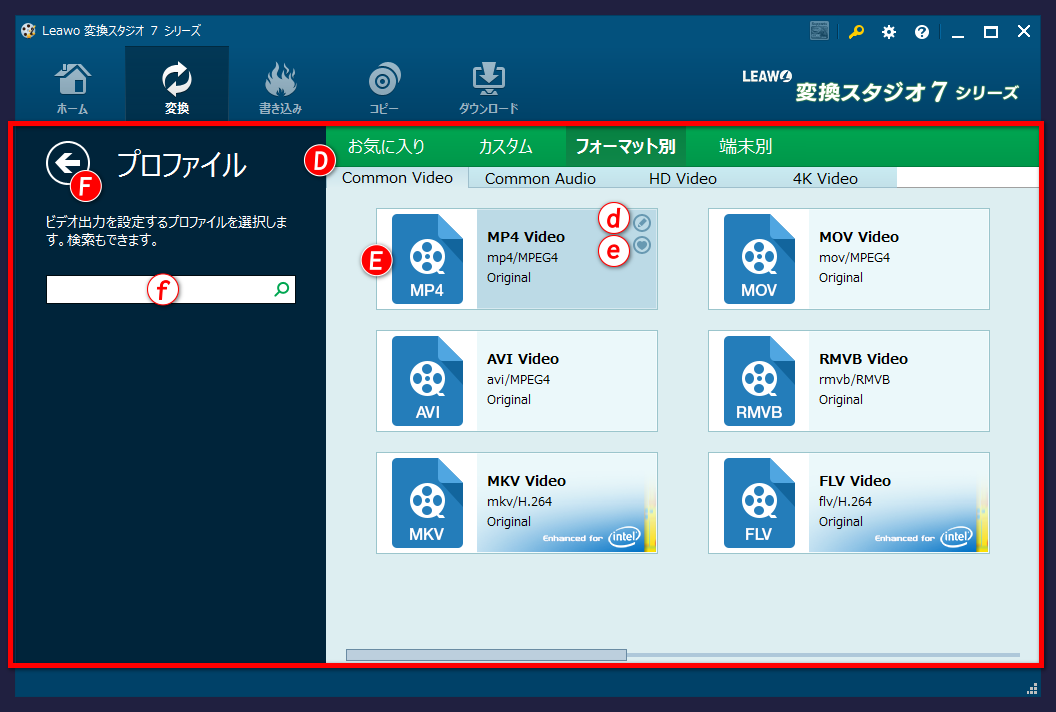
D) プロファイルのグループを選択
数多くのプロファイルは、フォーマット別、あるいは端末別にグループ分けされています。
グループ内はさらにサブグループに分かれています。
目的のものがうまく見つけられない場合は、f) の検索が使えます。
E) プロファイルを選択
利用するプロファイルを選択します。
よく使うプロファイルは、お気に入りに追加できます。e) のハートマークをクリックするとそのプロファイルをお気に入りに追加します。
d) の鉛筆マークをクリックすると、そのプロファイルを編集できます。カスタムは
F) 元の画面に戻る
プロファイルを選んだら、左上の矢印マークをクリックして、元の画面に戻ります。
動画ファイルの結合
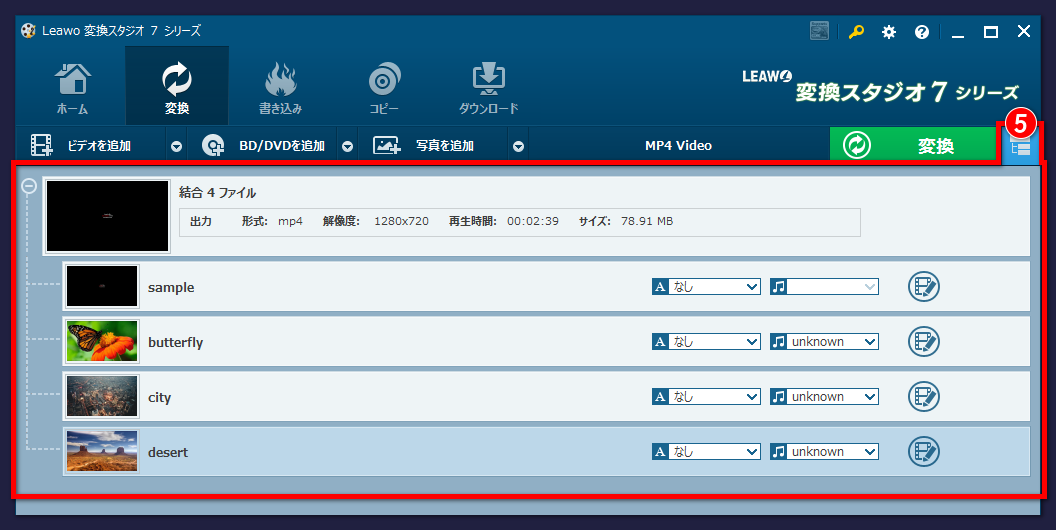
5) 結合ボタンを押すと、一覧の動画ファイルをひとつのファイルに結合して変換することができます。
結合時は、次のような画面になります。
もう一度同じボタンを押すと、元のように分割します。
変換の実行
6) 変換 をクリックすると、変換画面が開きます。
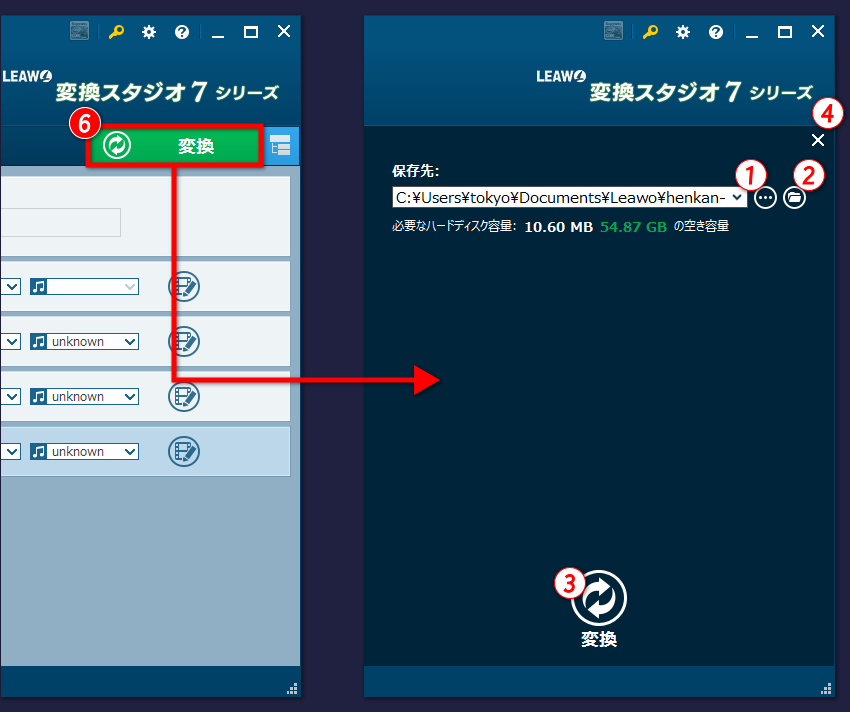
変換前に、保存先の変更が可能です。
保存先の初期値は以下の通りです。
C:\Users\(ユーザ名)\Documents\Leawo\henkan-studio\
変換ボタンを押すと変換を開始します。
その他の操作
追加した動画を右クリックすると、操作メニューが表示されます。
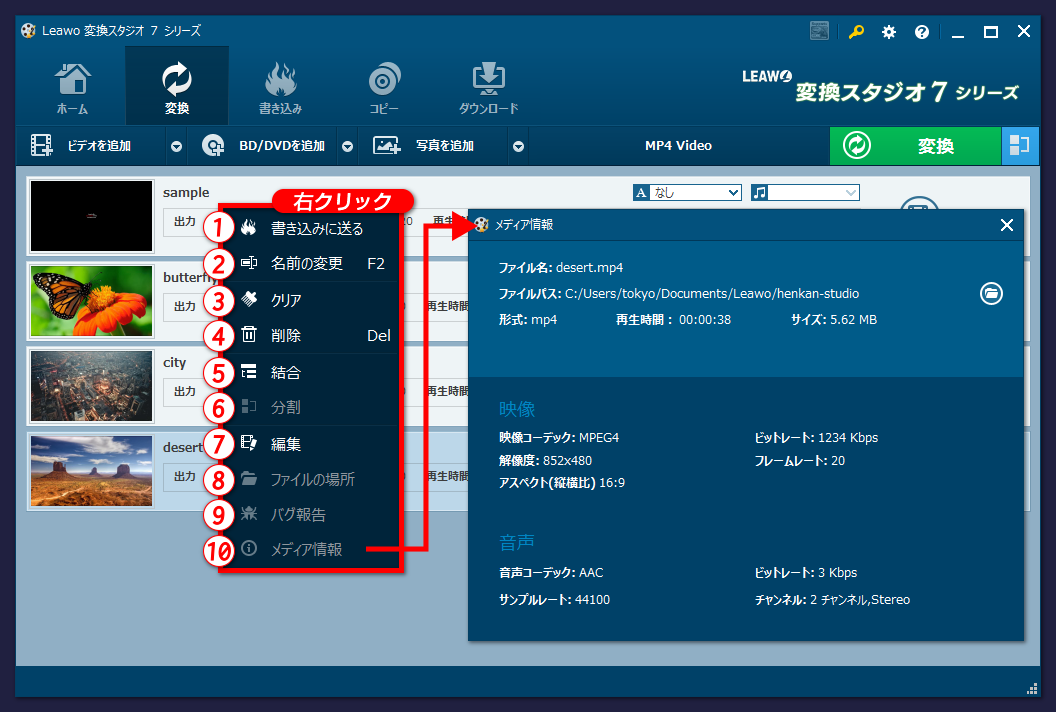
1) 書き込みに送る
BD・DVDに書き込む動画として、書き込みタブへ転送します。
2) 名前の変更
ファイルの名前を変更します。
3) クリア
追加した動画ファイルをすべて取り除きます。
4) 削除
選択している動画ファイルを取り除きます。
5) 結合
追加したすべての動画ファイルをひとつに結合します。
6) 分割
結合設定を解除して、元のように分割します。
7) 編集
動画ファイルを編集します。
8) ファイルの場所
追加した動画ファイルのあるフォルダを開きます。
9) バグ報告
10) メディア情報
動画ファイルのプロパティを確認します。
クリックすると、右に表示されているような、情報画面を表示します。
BD・DVDを動画・音楽ファイルに変換する
BD・DVDを動画・音楽ファイルに変換する
ここでは、ブルーレイやDVDから動画や音楽ファイルを抽出して変換する手順をご案内します。
なお、この機能を製品版として利用できるのは、次の表の通りです。
ブルーレイに対応している製品
変換スタジオ7 Complete BOX ULTRA / 変換スタジオ7 Complete BOX / BD&DVD 変換スタジオ7

DVDに対応している製品
変換スタジオ7 Complete BOX ULTRA / 変換スタジオ7 Complete BOX / 変換スタジオ7 DVD総合 BOX / BD&DVD 変換スタジオ7 /DVD 変換スタジオ7

変換タブから
ブルーレイやDVDを動画や音楽に変換する場合は、変換タブを選択します。

BD/DVDを追加をクリックして、変換したいディスクのあるドライブを選択します。
BD/DVDを追加の右脇にある▼をクリックすると簡単にドライブを選択することができます。
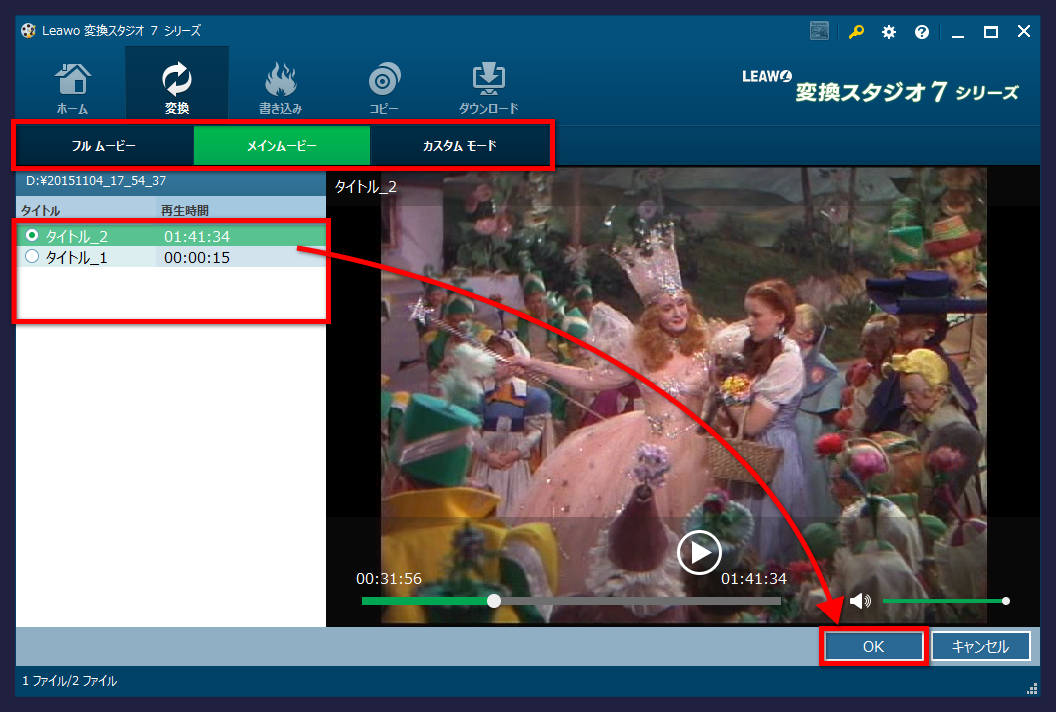
ディスクを読み込むと、ディスク内にあるファイルの一覧が表示されます。
フルムービーを選択するとすべてのファイルが、メインムービーだとメインのファイルだけが自動的に選択されます。
取り込むファイルを選択する場合は、カスタムモードを選択します。
必要なファイルを選択してから「OK」をクリックします。
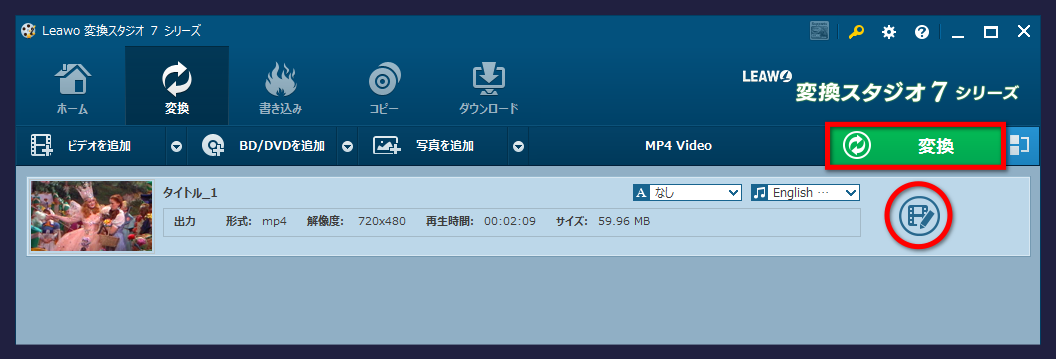
選択したファイルが一覧に追加されます。
追加したファイルの変換については、以下を参照してください。
⇒ 「動画や音楽を変換する」
追加したファイルの編集については、以下を参照してください。
⇒ 「動画を編集する」