マニュアル~DOGA

ホーム/マニュアル/マニュアル~DOGA

[カット]編集画面(3) アニメーションタブ、音声タブ

[カット]編集画面(3) アニメーションタブ、音声タブ

3) アニメーション タブ

レイヤーのアニメーション効果を追加できます。
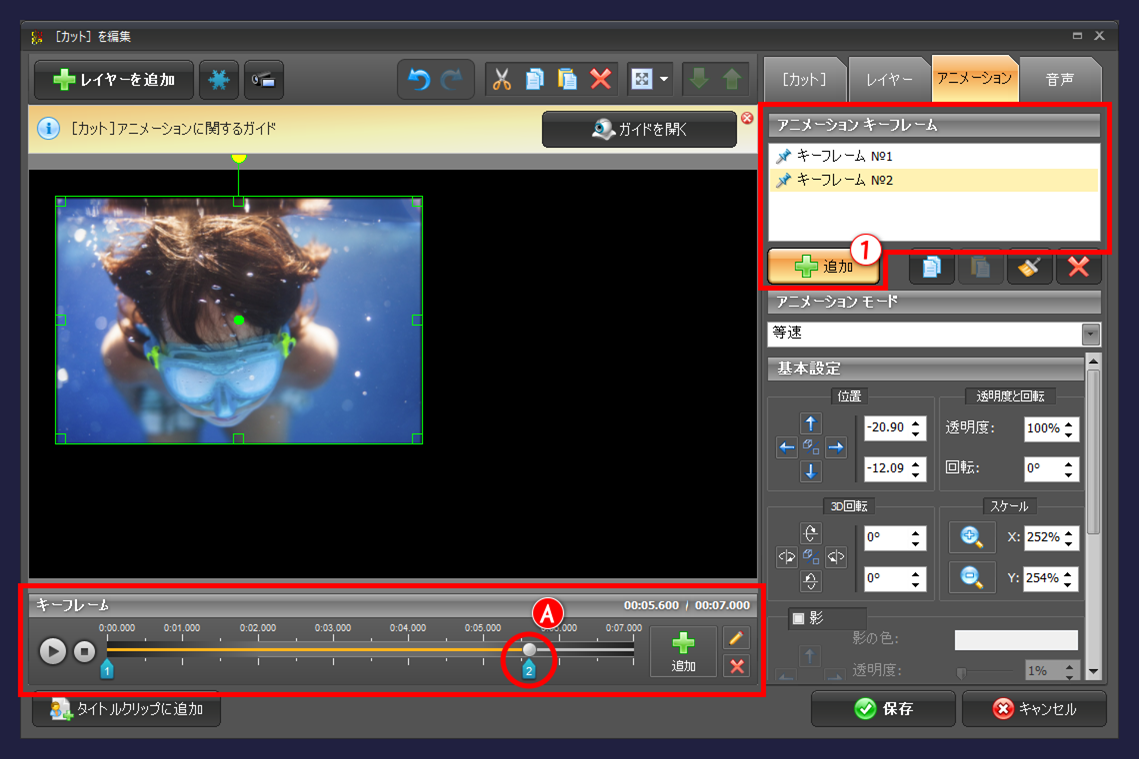
アニメーションは、タイムラインに「キーフレーム」を設定して、キーフレームごとに表示を変化させます。
gemsoft doga アニメーションの設定
gemsoft doga アニメーションの設定 キーフレーム設定

① キーフレームの追加

A) 追加されたキーフレーム
gemsoft doga アニメーションの設定 位置、透明度、回転、スケール等の設定

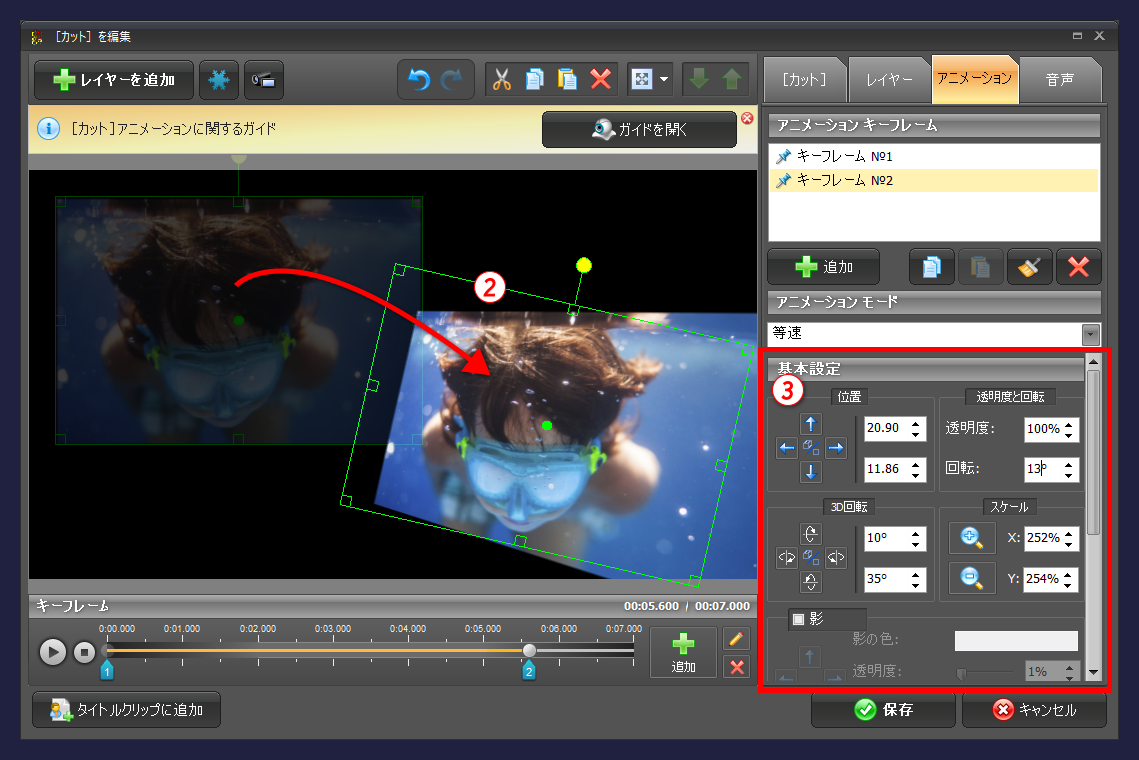
② 新しいキーフレームの表示を変更
プレビュー上で位置や傾き、拡大縮小を変更できます。

③ 基本設定で表示を変更
透明度や3D回転、影、マスクのサイズ変更など、より詳細な設定が可能です。
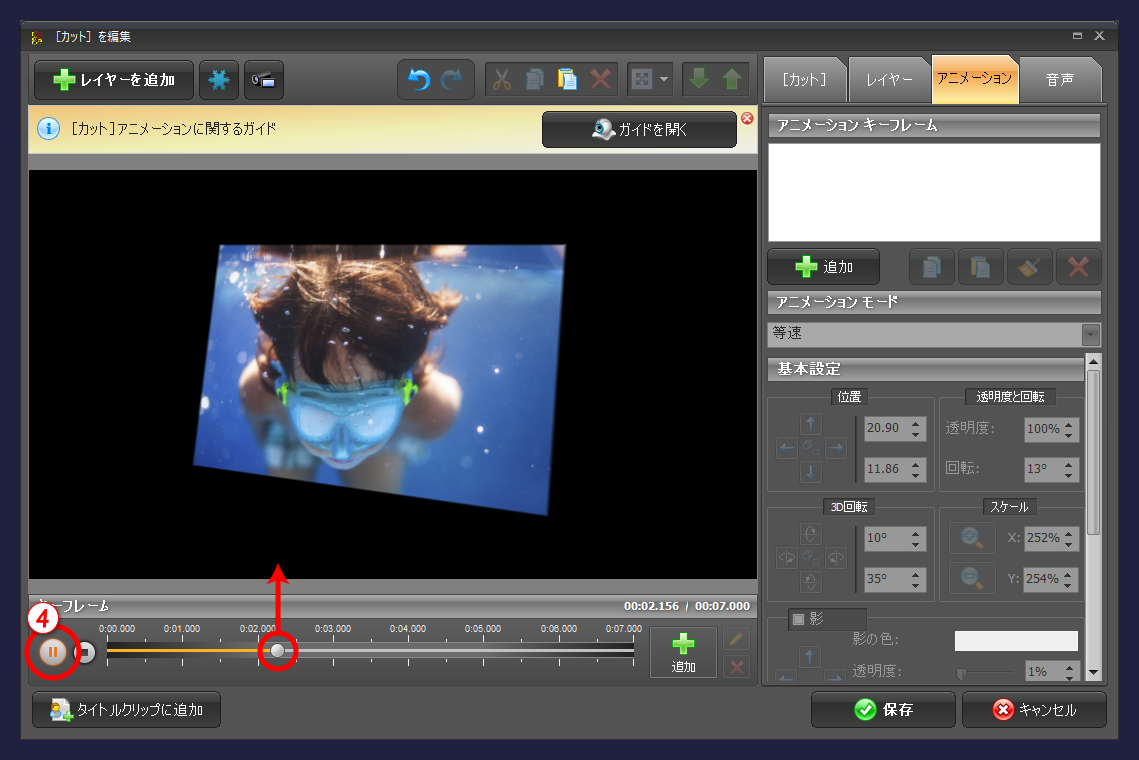
gemsoft doga アニメーションの設定 キーフレームの設定

④ プレビューで動きを確認します
キーフレーム1からキーフレーム2に向かって、表示が変化していくのがわかります。

4) 音声 タブ

BGMや効果音の設定や、トランジションの動きに合わせて音声を追加することができます。
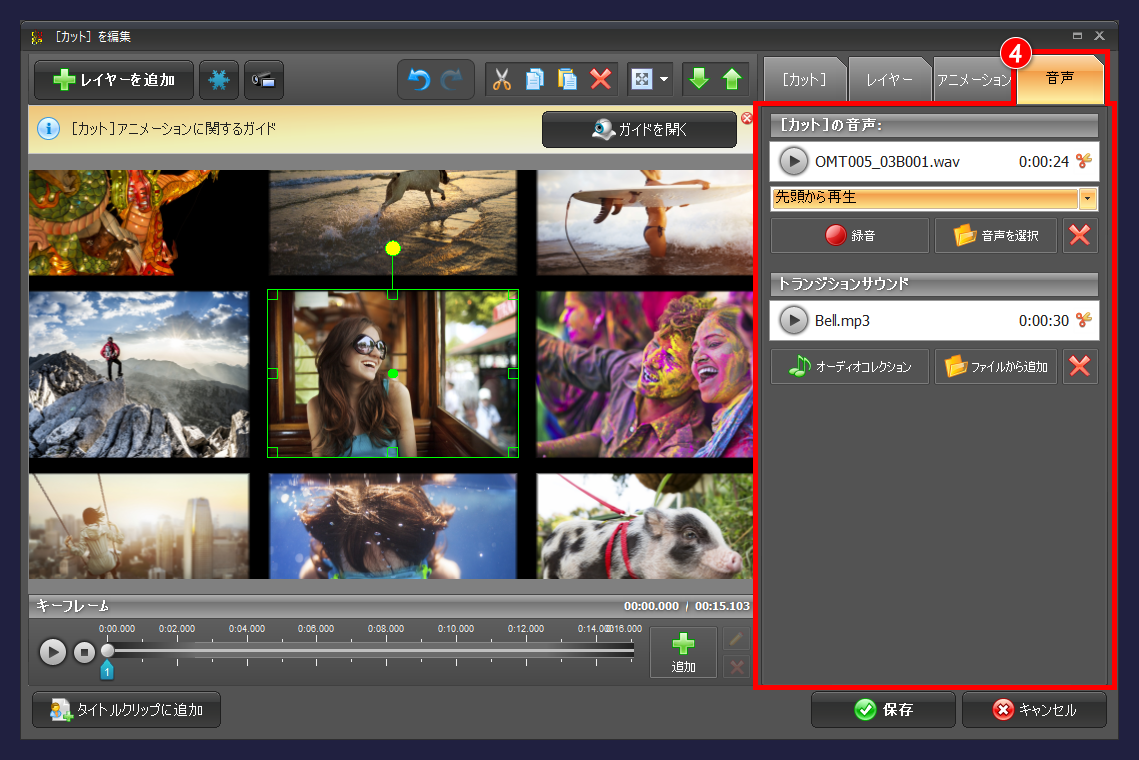
gemsoft doga 音声の設定

[カット]編集画面(4) レイヤーを追加

[カット]編集画面(4) レイヤーを追加

編集エリア

1) レイヤーを追加

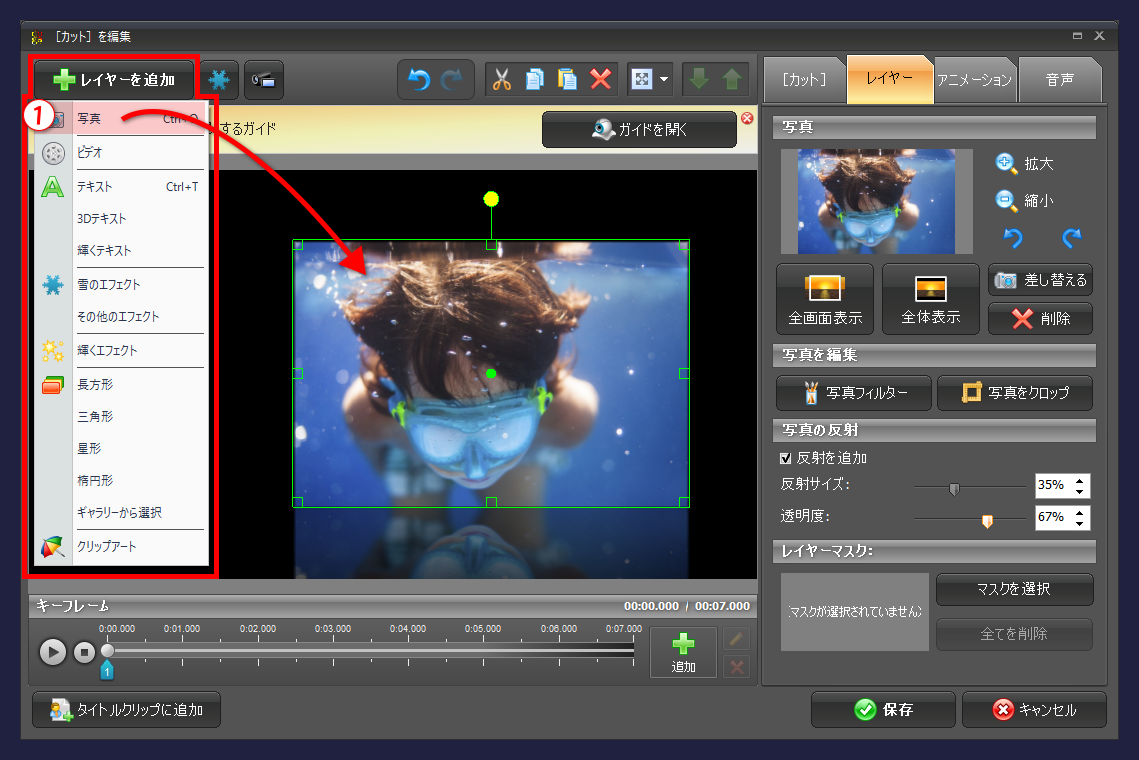
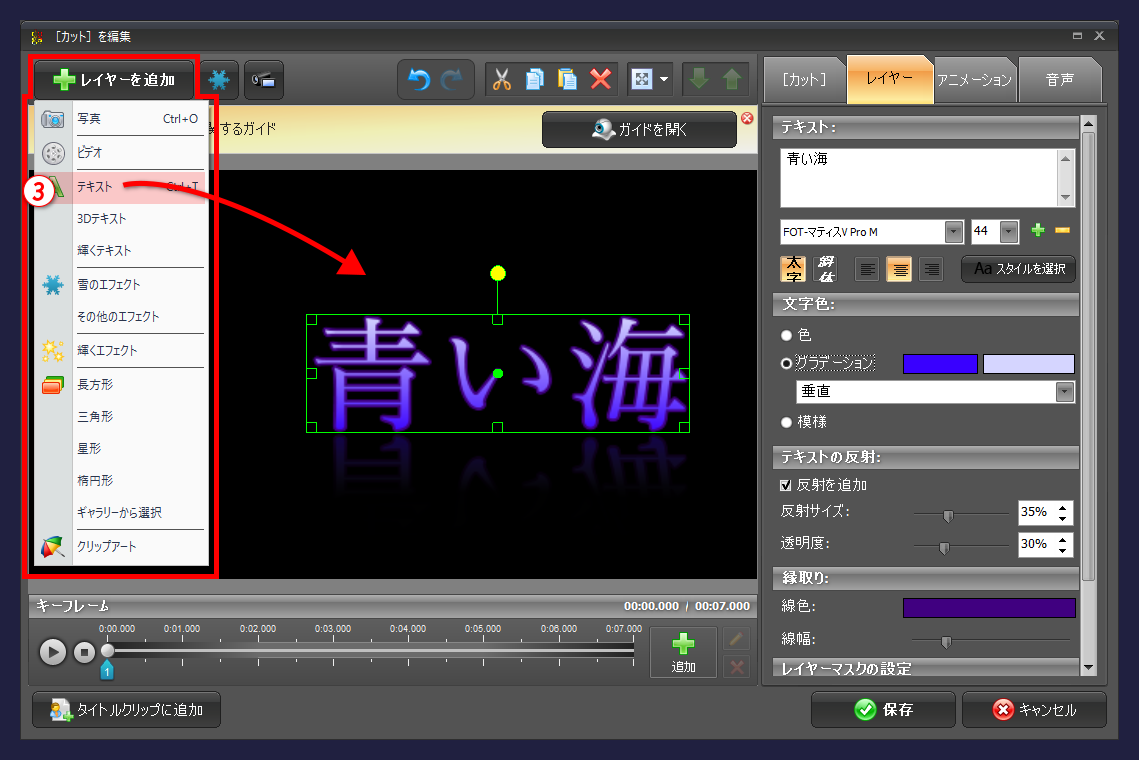
レイヤーを追加ボタンを使って、任意にレイヤーを追加できます。

① 写真

gemsoft doga レイヤーの追加 写真

② ビデオ

gemsoft doga レイヤーの追加 ビデオ

③ テキスト

gemsoft doga レイヤーの追加 テキスト

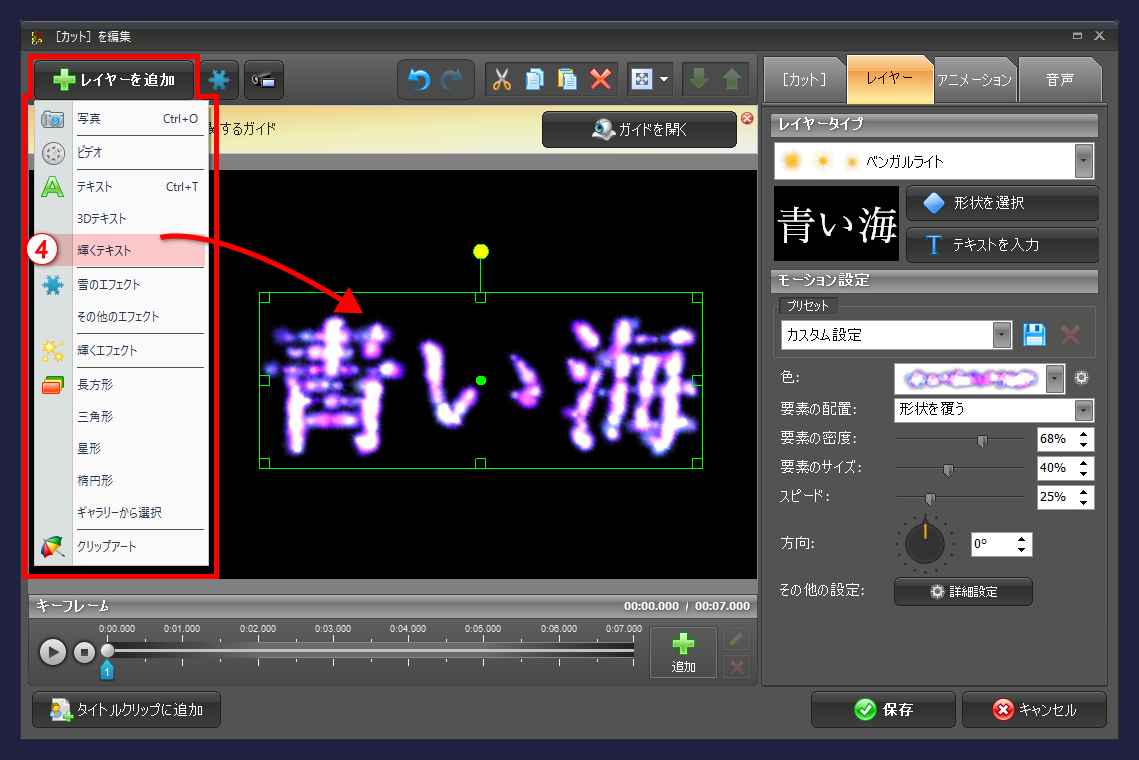
④ 輝くテキスト

gemsoft doga レイヤーの追加 輝くテキスト

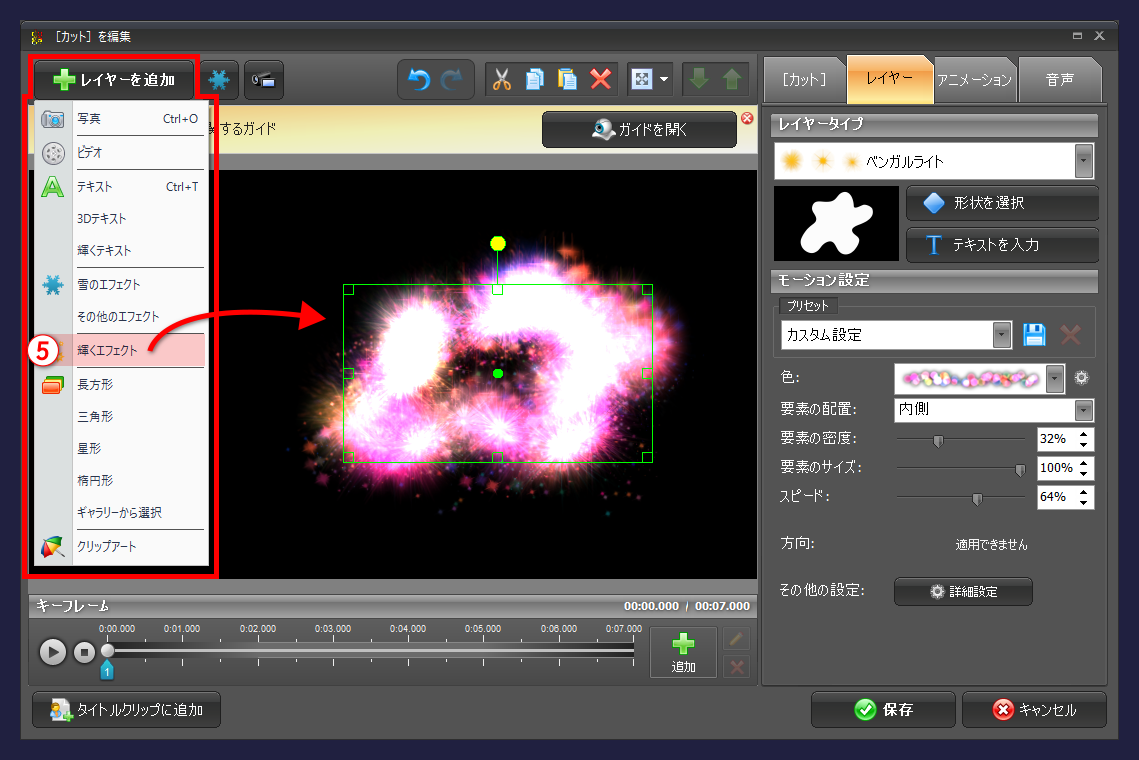
⑤ 輝くエフェクト

gemsoft doga レイヤーの追加 輝くエフェクト

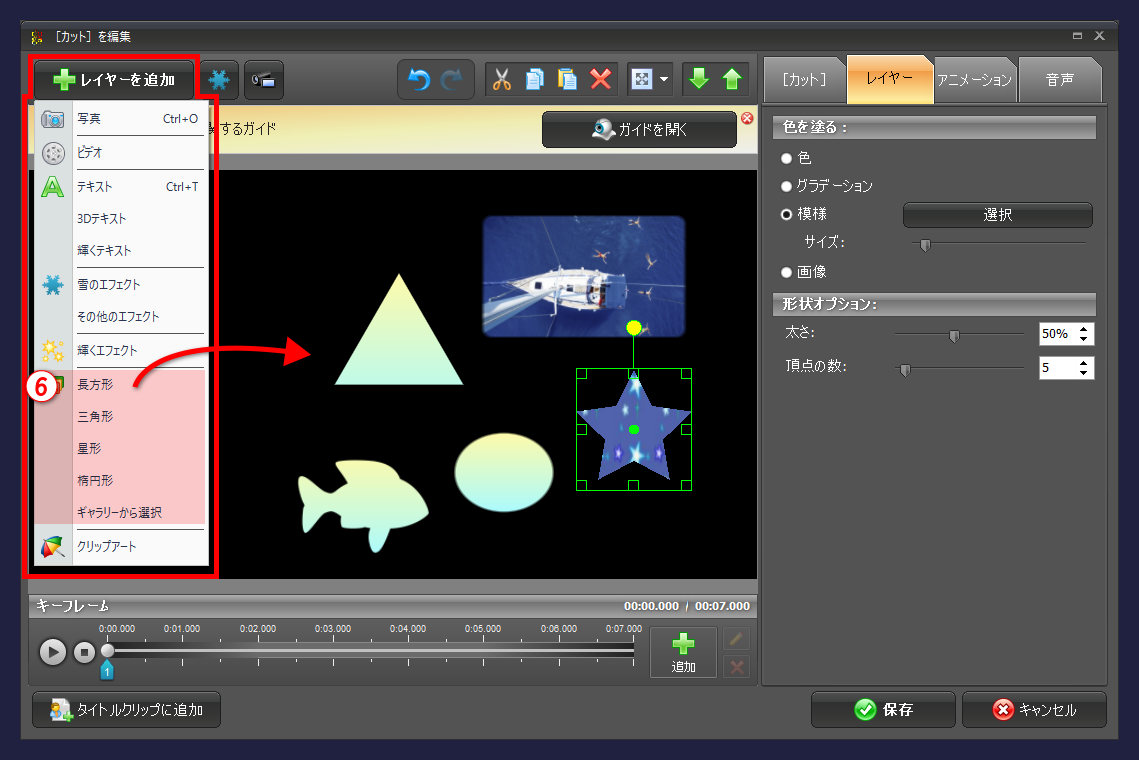
⑥ 図形

gemsoft doga レイヤーの追加 形状

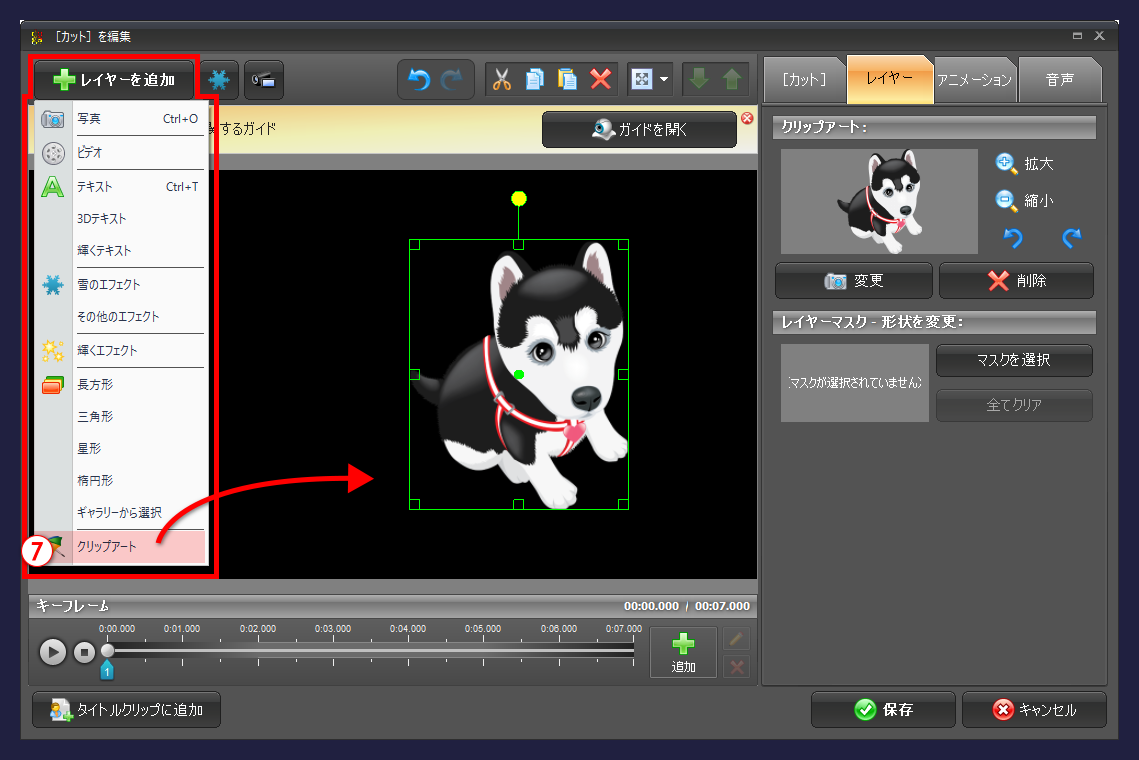
⑦ クリップアート

gemsoft doga レイヤーの追加 クリップアート

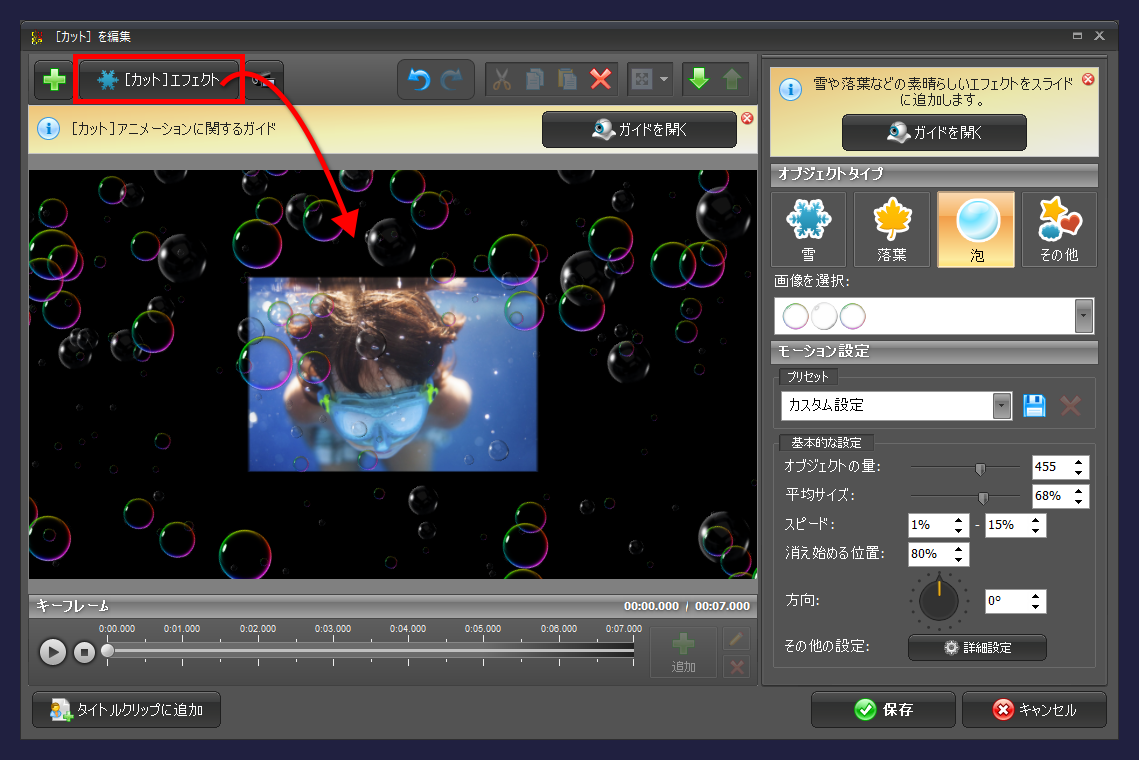
2) [カット]エフェクト

雪を降らせるような、全画面にエフェクトをかけることができます。

gemsoft doga レイヤーの追加 カット エフェクト

[カット]編集画面(5) カメラアニメーション

[カット]編集画面(5) カメラアニメーション

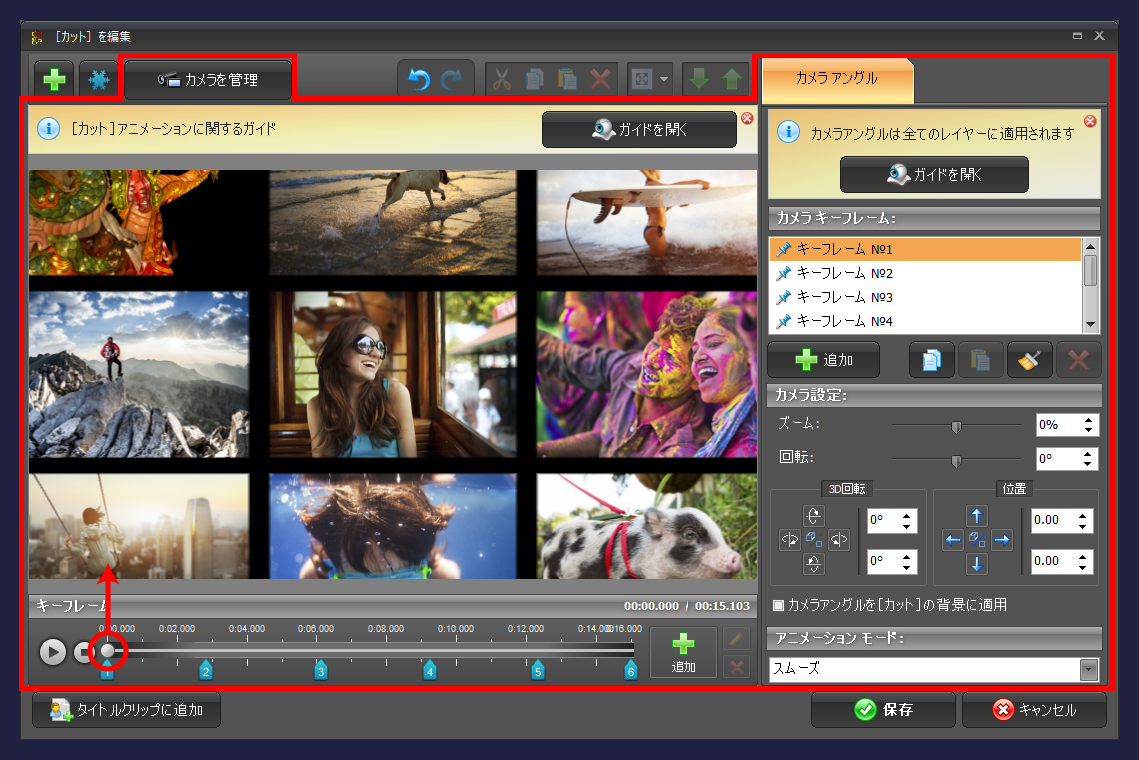
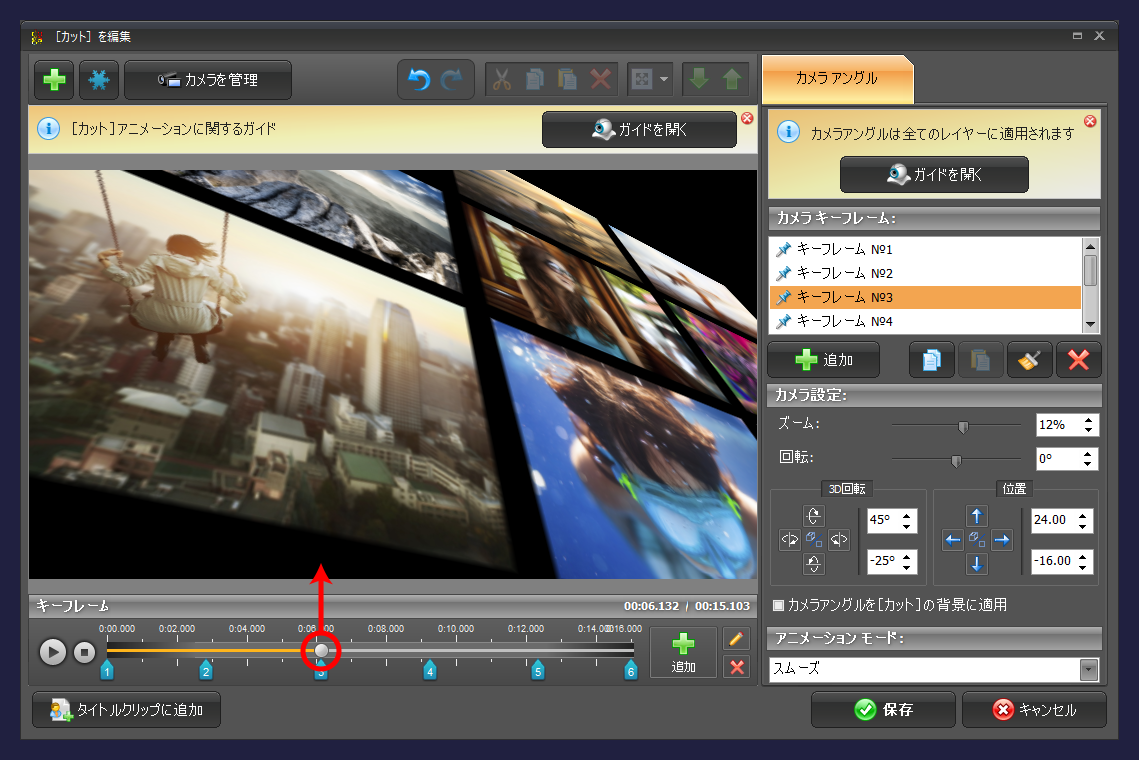
3) カメラを管理

カメラ設定によるアニメーション処理が可能です。
寄ったり引いたり、傾けたり、複数のオブジェクトがある場合の奥行き表現などに効果的です。

gemsoft doga カメラを管理 カットの全体の位置、アニメショーン等の設定
gemsoft doga カメラを管理 キーフレーム

This Is A Custom Widget

This Sliding Bar can be switched on or off in theme options, and can take any widget you throw at it or even fill it with your custom HTML Code. Its perfect for grabbing the attention of your viewers. Choose between 1, 2, 3 or 4 columns, set the background color, widget divider color, activate transparency, a top border or fully disable it on desktop and mobile.

This Is A Custom Widget

This Sliding Bar can be switched on or off in theme options, and can take any widget you throw at it or even fill it with your custom HTML Code. Its perfect for grabbing the attention of your viewers. Choose between 1, 2, 3 or 4 columns, set the background color, widget divider color, activate transparency, a top border or fully disable it on desktop and mobile.