マニュアル~DOGA

ホーム/マニュアル/マニュアル~DOGA

ストーリーボード/タイムライン

ストーリーボード/タイムライン

作成する動画の全体の構成がストーリーボードやタイムラインで把握できます。
[動画]の展開を確認するのはストーリーボードが、時間の推移に合わせた変化を確認するのはタイムラインが向いています。

1) ストーリーボード
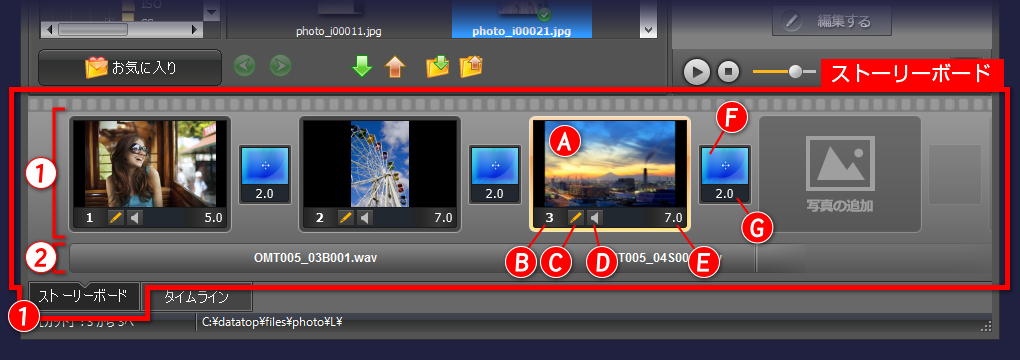
gemsoft doga ストーリーボードの操作

① 映像トラック
[カット]とトランジションがセットになって並びます。
左から順番に表示されていきます。

A) サムネイル
[カット]の内容を表すサムネイル画像です。
サムネイルをダブルクリックしても、編集画面へ移動できます。

B) カット番号
[カット]の表示順です。

C) [カット]を編集 ボタン
[カット]の編集画面を開きます。

D) この[カット]用の音声を選択 ボタン
[カット]編集画面を、「音声」タブが選択された状態で開きます。

E) [カット]の長さ
[カット]の再生時間です。
クリックして編集することができます。
[カット]の再生時間には、トランジションの効果時間も含まれます。

F) トランジションのサムネイル
設定されているトランジションのサムネイル画像です。
クリックするとプレビューします。
ダブルクリックすると、トランジションタブを開きます。

G) トランジションの長さ
トランジションの効果時間です。
クリックして編集することができます。

② 音楽トラック
設定している音楽が並びます。横幅は、[カット]の長さと対比した再生時間を表しています。
ダブルクリックすると音楽タブを開きます。

2) タイムライン
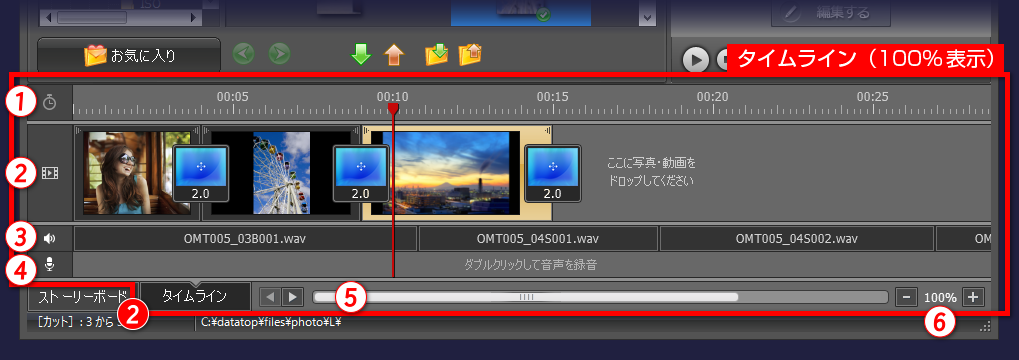
gemsoft doga タイムラインの操作

① ライムルーラー
時間の定規です。

② 映像トラック
[カット]とトランジションがセットになって並びます。
左から順番に表示されていきます。

③ 音楽トラック
設定している音楽が並びます。横幅は再生時間の長さです。
ダブルクリックすると音楽タブを開きます。

④ 音声トラック
設定している音声が並びます。横幅は再生時間の長さです。
ダブルクリックすると音声タブを開きます。

⑤ 拡大率
タイムラインの表示倍率です。
細かい設定を行う場合は大きな拡大率に、全体を把握する場合は小さな拡大率にします。
下の画面は、200%表示にした例です。
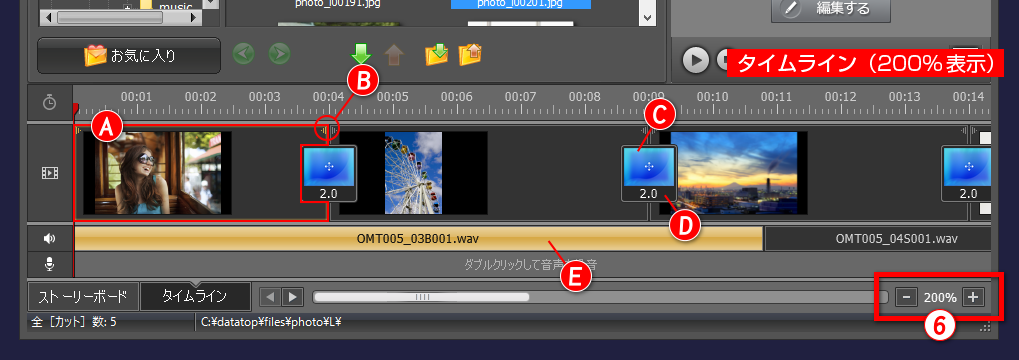
gemsoft doga タイムラインの操作

A) [カット]のサムネイル
[カット]の内容を表すサムネイル画像です。
サムネイルをダブルクリックすると、編集画面へ移動できます。
ドラッグして、表示順を変更することができます。
また、横幅は[カット]の長さになっています。

B) [カット]の長さを変更する
サムネイルの端部分をドラッグすると、[カット]の表示時間を変更できます。

C) トランジションのサムネイル
設定されているトランジションのサムネイル画像です。
クリックするとプレビューします。
ダブルクリックすると、トランジションタブを開きます。

D) トランジションの長さ
トランジションの効果時間です。
クリックして編集することができます。

E) 音楽ファイル
設置した音楽ファイルが演奏順に並びます。
横幅は再生時間を表しています。端をドラッグすることで再生時間を調整できます。
クリックすると、音楽タブを開きます。
ドラッグして演奏順を変更することができます。
音楽ファイルは、曲間を空けることができます。
[カット]編集画面(1) 概要

[カット]編集画面(1) 概要

[カット]に写真やビデオを複数配置したり、アニメーションなど効果の追加は、編集画面で行います。
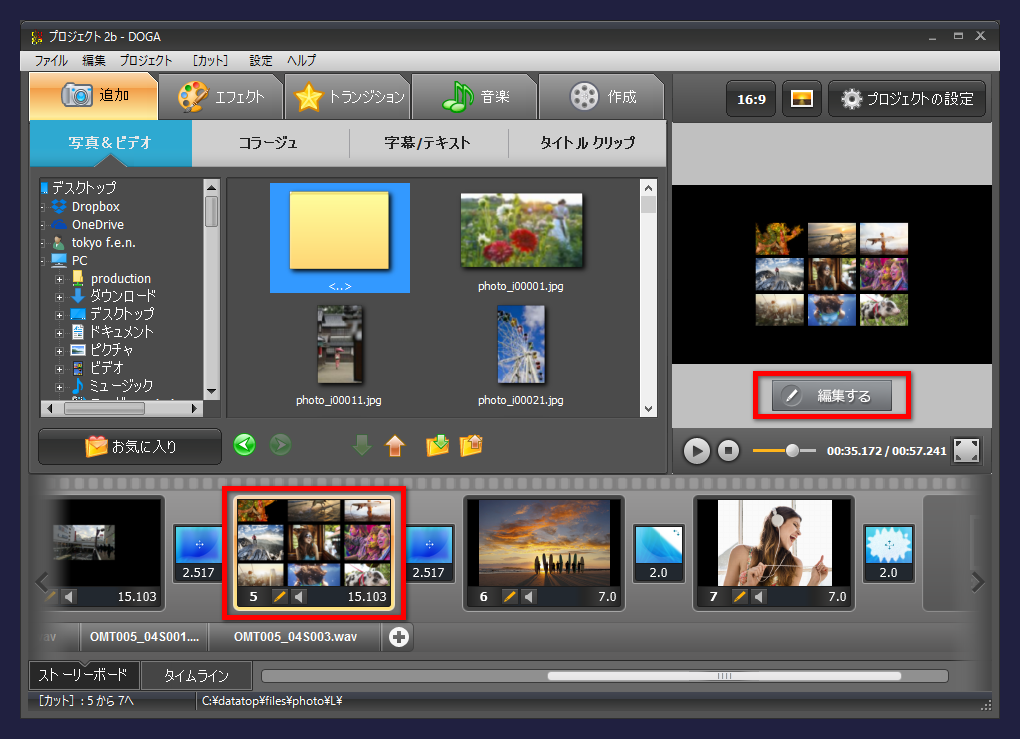
プレビューの「編集する」ボタンや、ストーリーボード/タイムライン上の編集したい[カット]のサムネイルをダブルクリックして「編集画面」を開きます。
gemsoft doga カットの編集 スライドの編集

編集画面 概要

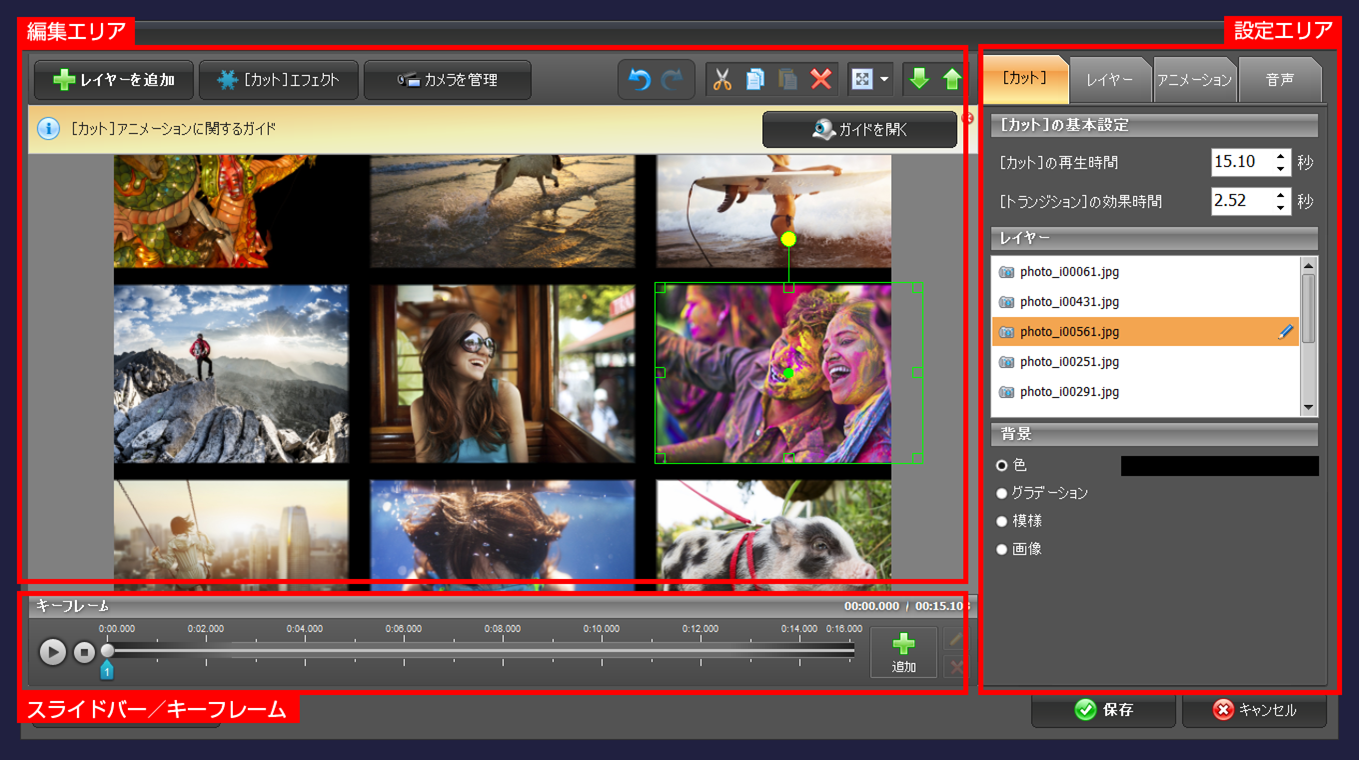
編集画面は、大きく分けると、「設定エリア」「編集エリア」「スライドバー/キーフレーム」で構成されています。
gemsoft doga カットの編集 レイヤー、アニメーション、キーフレーム等の編集

[カット]編集画面(2) [カット]タブ、レイヤータブ

[カット]編集画面(2) [カット]タブ、レイヤータブ

設定エリア

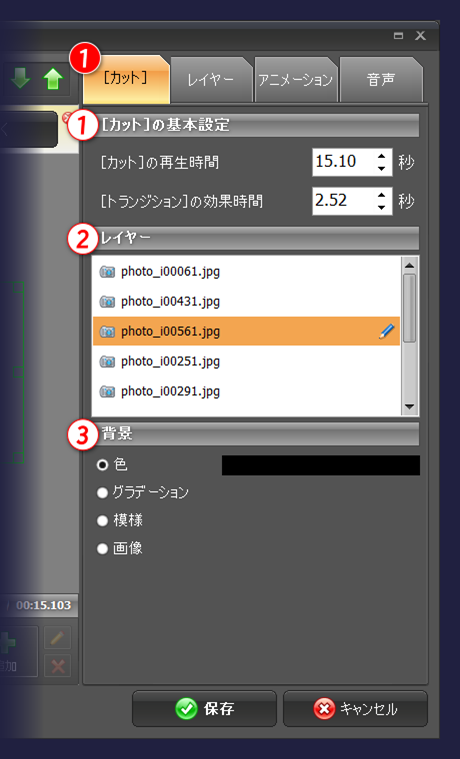
1) [カット]タブ

gemsoft doga カットの編集 レイヤーの基本設定、順番、背景の設定
このタブでは、[カット]の全体的な情報を編集します。

① [カット]の基本設定
[カット]の再生時間、[トランジション]の効果時間を設定します。

② レイヤー
追加したレイヤーの一覧です。
写真やビデオ、その他のオブジェクトなどを追加すると、自動的にレイヤーが生成されます。
右端の鉛筆マークをクリックすると、名称を変更できます。

③ 背景
[カット]の背景を設定します。
色/グラデーション/模様/画像から選択できます。

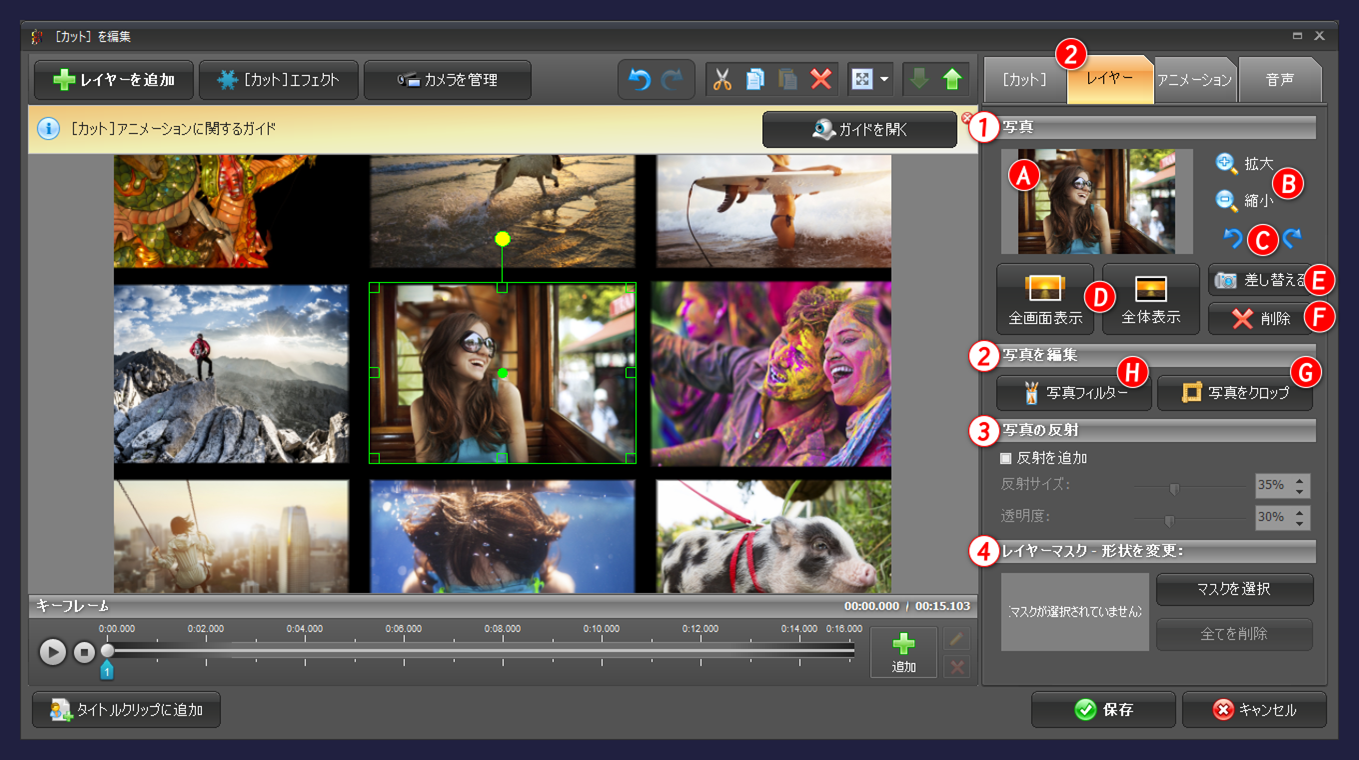
2) レイヤータブ

選択しているレイヤー(=オブジェクト)を編集するタブです。
ここでは写真レイヤーを例にして説明します。
gemsoft doga レイヤー 写真の追加や編集

① 写真

A) サムネイル写真ファイルのサムネイルです。
フィルターや切抜きを使う前の状態を確認できます。

B) 拡大縮小
配置した写真の大きさを変更します。

C) 回転
反時計回り、時計回りに 90度ずつ回転させます。

D) 写真の表示方法
全画面表示は、写真の短辺をスクリーンサイズに合わせます。
全体表示は、写真の長辺をスクリーンサイズに合わせます。写真の全体が見えますが、余白が生じることがあります。

E) 差替
写真を別の写真へ置き換える場合に使用します。

F) 削除
写真を[カット]から削除します。


② 写真を編集

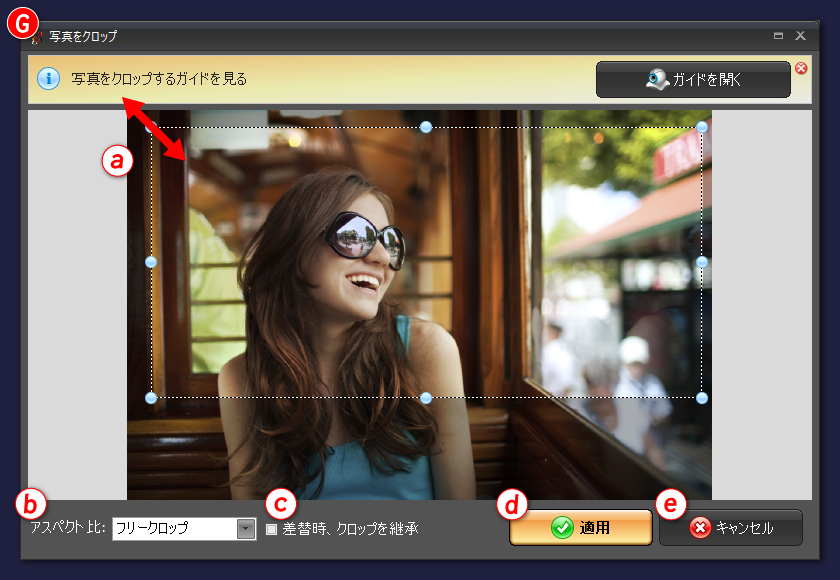
G) 写真をクロップ
写真の必要な部分だけを切り取ることができます。
gemsoft doga レイヤー 写真のクロップ

a) プレビュー上で、切り取り枠を設定します。
b) 切り取り枠の、縦横比を指定します。
c) 切り抜きを行った後に写真の差替を行った場合に、切抜きサイズを活かす場合はチェックします。
d) 「適用」ボタンをクリックして、切抜きを保存します。

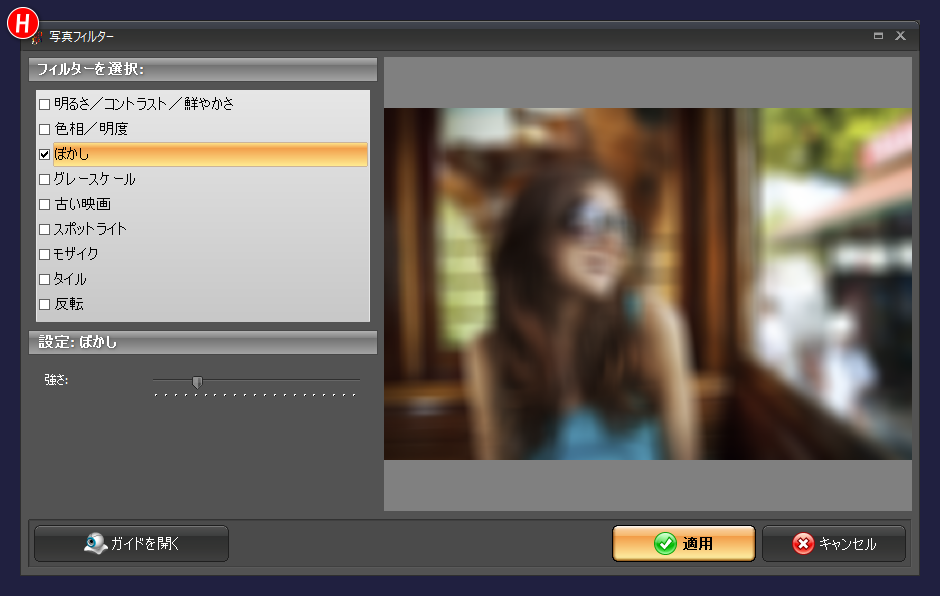
H) 写真フィルター
写真の明るさや色味の修正や、ぼかしモザイクなどの加工を行います。
フィルターは、併用することができます。
gemsoft doga レイヤー 写真のフィルター

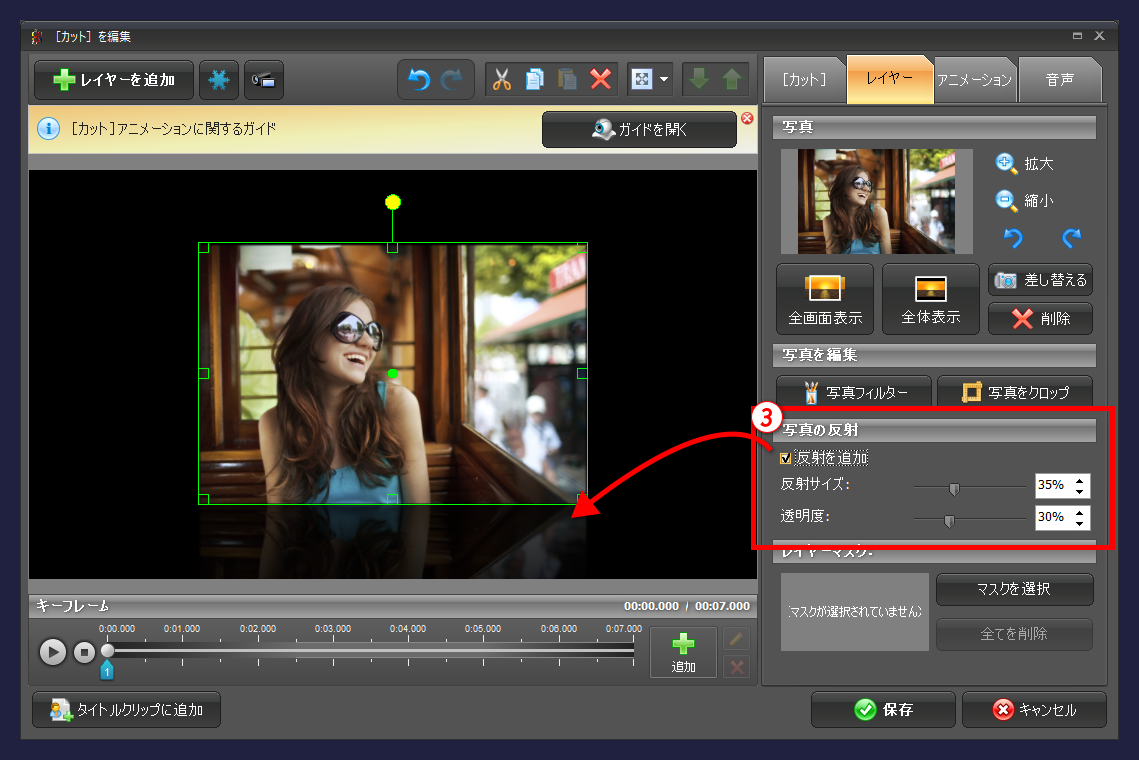
③ 写真の反射
写真の下方に写り込み表現をつけます。
gemsoft doga レイヤー 写真の反射を追加


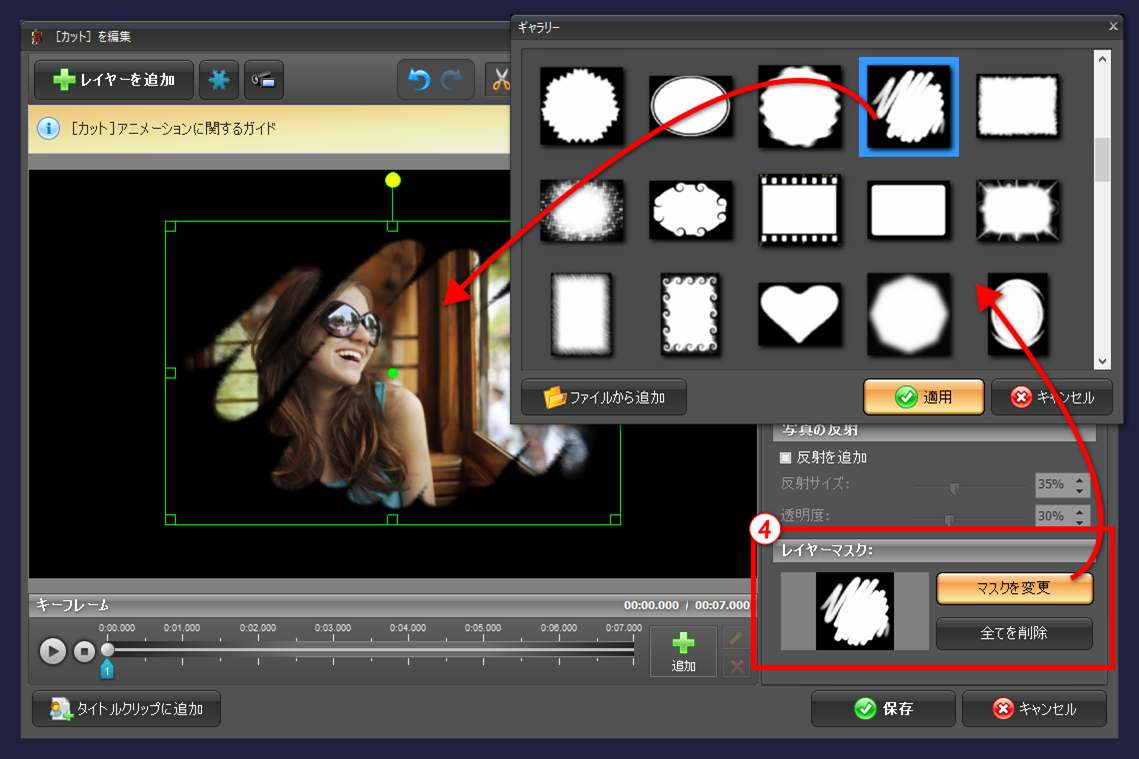
④ レイヤーマスク
写真の一部分だけを表示させる表現です。
ギャラリーに登録されている図形の他に、画像ファイルをマスクとして使用することができます。
gemsoft doga レイヤー 写真のマスク

[カット]編集画面(2-2) レイヤータブ ビデオ編集

[カット]編集画面(2-2) レイヤータブ ビデオ編集

設定エリア

2) レイヤータブ ビデオ編集

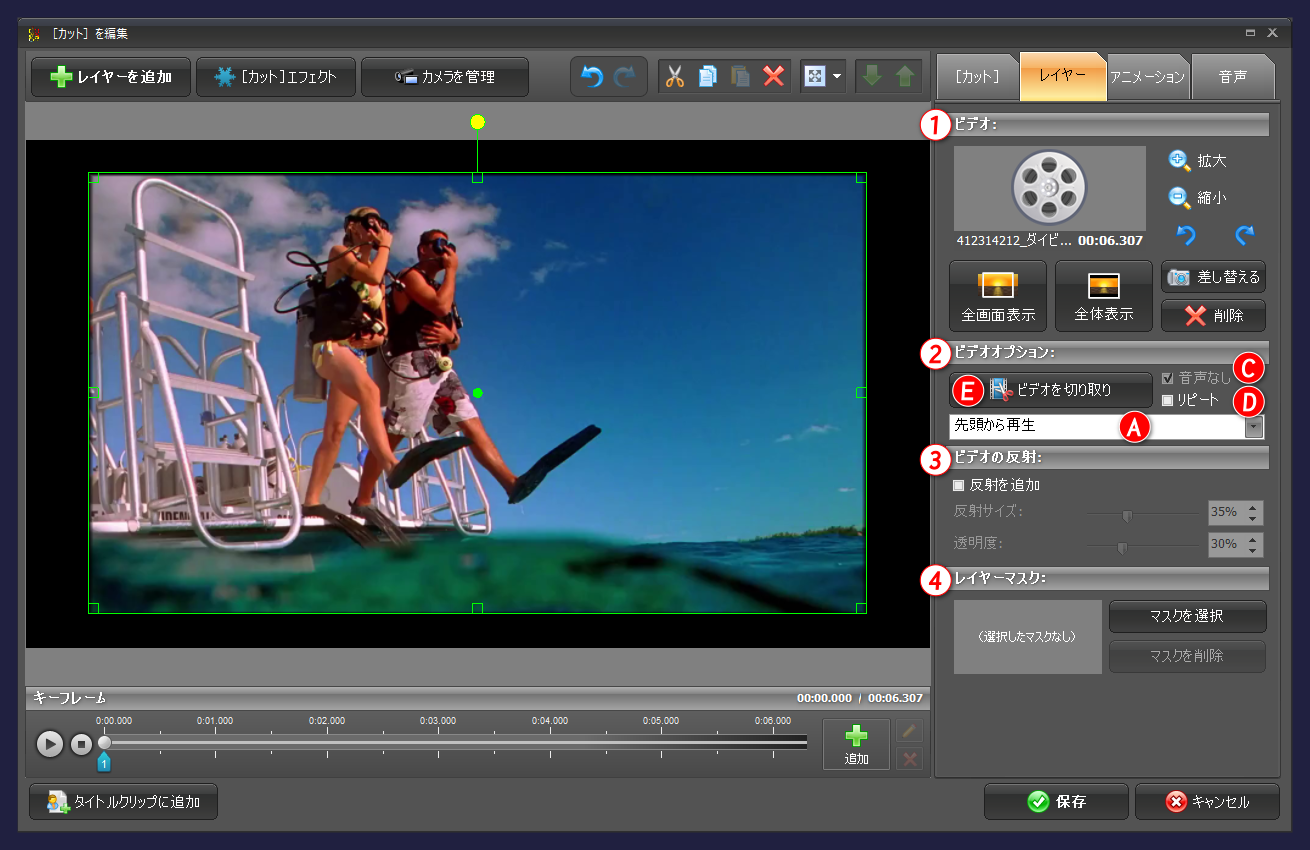
ビデオレイヤーを選択して「レイヤータブ」を開きます。

gemsoft doga レイヤー ビデオの編集

① ビデオ

拡大縮小、ビデオの回転、ビデオの表示方法、差替、削除については、前項の写真を例にした操作を参照してください。


② ビデオオプション

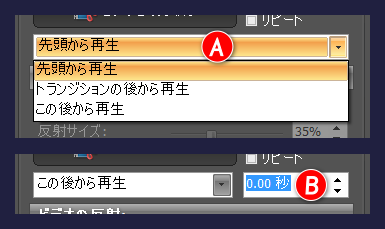
A)再生位置の設定
ビデオを再生するポイントを設定します。

gemsoft doga レイヤー ビデオの再生位置
・先頭から再生‥‥‥カットのはじめからビデオを再生開始します
・トランジションの後から再生‥‥‥ひとつ前のカットとのトランジション効果が完了してからビデオを再生開始します
・この後から再生‥‥‥開始時間を遅らせる場合に選択します。選択すると B) の秒数設定が表示されるので、例えば、3秒に設定すると、カットのはじめから 3秒後にビデオを再生開始します

C)音声なし
ビデオの音声が不要の場合には、音声なしをチェックします。

D)リピート
ビデオが、カットの長さよりも短い場合、リピートさせる時はチェックします。

E)ビデオを切り取り
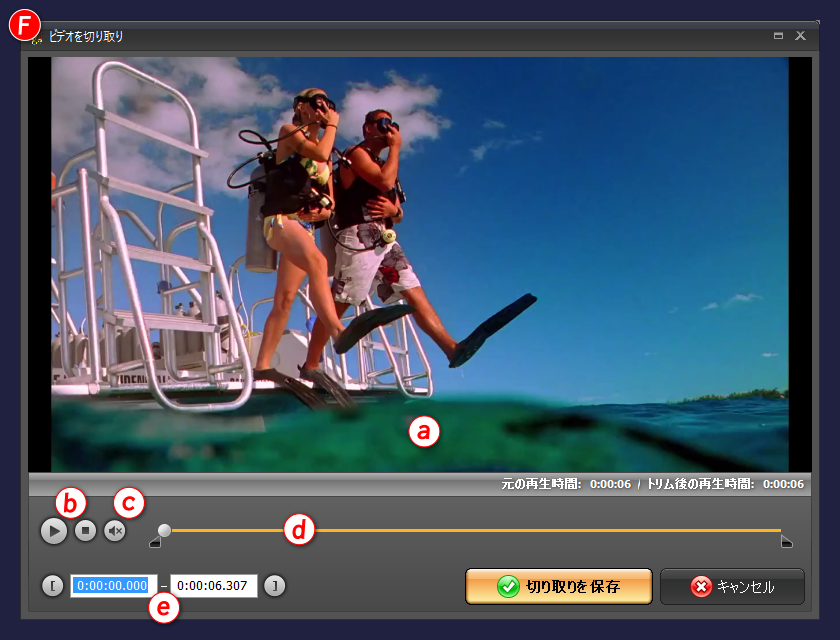
ビデオの一部だけを表示させる場合に「切り取り」します。gemsoft doga レイヤー ビデオの切り取り
(E) をクリックすると、(F) の切り取り画面を開きます。

a) プレビューエリア
元の再生時間はビデオのオリジナルの長さ、トリム後の再生時間はビデオを切り取りした後の長さを表しています。

b) プレビューの再生/一時停止、停止ボタン

c) 消音(ミュート)ボタン
※編集画面での編集中にビデオの音が不要であれば押します

d) スライドバー
プレビューの再生位置と、切り取りする位置を示します。バーの下の左の黒マーカーが切り取り開始位置、右の黒マーカーが切り取り終了位置です

e) 切り取り設定
切り取りの開始と終了を秒数で示します。

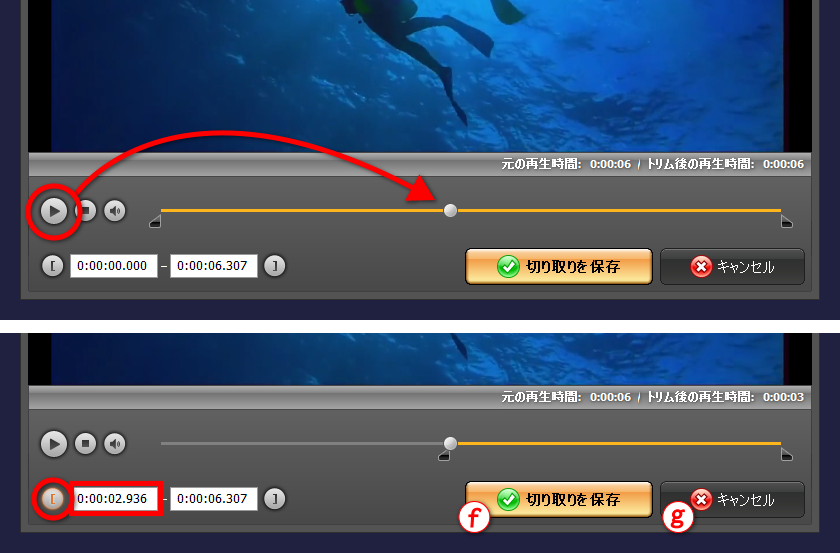
gemsoft doga レイヤー ビデオの切り取り2
切り取り位置の指定は、3種類の方法があります。
・スライドバーの下の黒マーカーを操作する
・切り取り設定に秒数を入力する
・プレビューを使い、切り取り開始または終了したい位置で一時停止して、切り取り設定の秒数の前後にある[]ボタンをクリックします。[ボタンは切り取り開始位置を、]ボタンは切り取り終了位置を設定します

f) 切り取りを保存ボタン 編集した切り取り位置を保存して、切り取り画面を閉じます

g) キャンセルボタン 編集内容を破棄して、切り取り画面を閉じます


③ 写真の反射
ビデオの下方に写り込み表現をつけます。


④ レイヤーマスク
ビデオの一部分だけを表示させる表現です。

This Is A Custom Widget

This Sliding Bar can be switched on or off in theme options, and can take any widget you throw at it or even fill it with your custom HTML Code. Its perfect for grabbing the attention of your viewers. Choose between 1, 2, 3 or 4 columns, set the background color, widget divider color, activate transparency, a top border or fully disable it on desktop and mobile.

This Is A Custom Widget

This Sliding Bar can be switched on or off in theme options, and can take any widget you throw at it or even fill it with your custom HTML Code. Its perfect for grabbing the attention of your viewers. Choose between 1, 2, 3 or 4 columns, set the background color, widget divider color, activate transparency, a top border or fully disable it on desktop and mobile.