マニュアル~DOGA

ホーム/マニュアル/マニュアル~DOGA

機能タブ(2)追加

機能タブ(2) 追加

ア) 追加 タブ

写真やビデオ、ショートテンプレートの「コラージュ」などを、[カット]としてストーリーボード/タイムラインに追加します。

1) 写真 & ビデオ
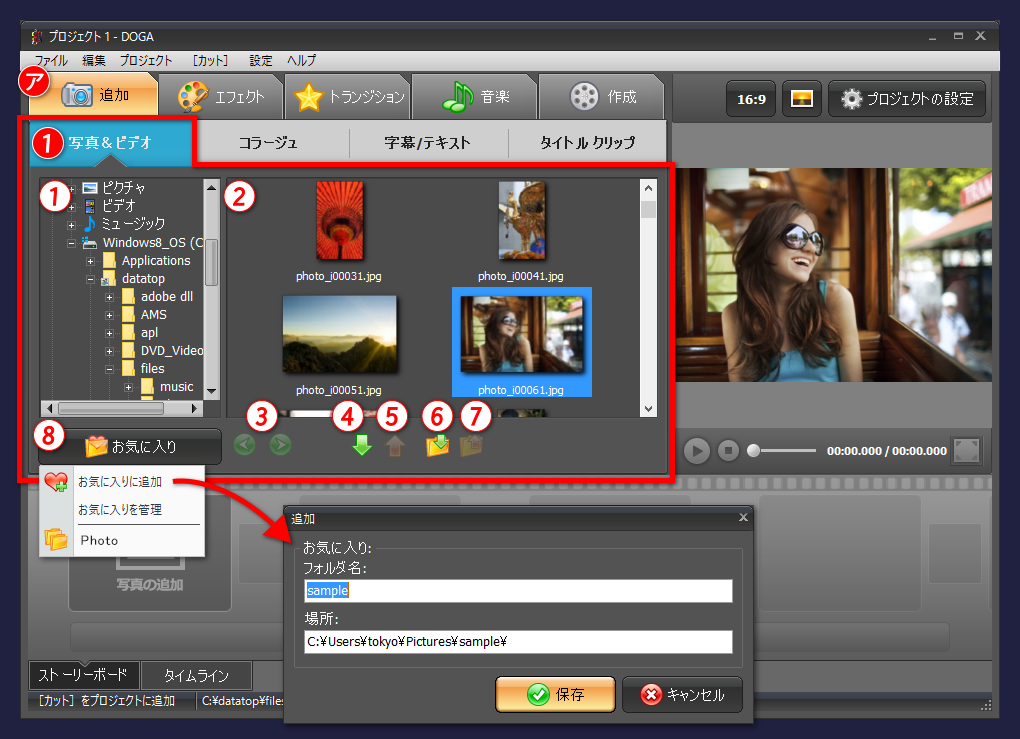
gemsoft doga 写真やビデオの追加

① フォルダ選択 エリア
追加するファイルのフォルダを選択します。

② ファイル選択 エリア
表示されるファイルから、追加するものを選択するエリアです。
選択すると、プレビューエリアに拡大表示されます。

③ フォルダの履歴移動
選択したフォルダの履歴を前後移動することができます。

④ 写真を[カット]として追加 ボタン
選択している写真やビデオを、[カット]としてストーリーボード/タイムラインに追加します。
既に[カット]がある場合は、一番最後に追加されます。

⑤ [カット]を削除 ボタン
選択している[カット]を削除します。
[カット]に含まれていたファイルは削除されませんので、後で追加し直すことができます。

⑥ 全ての写真やビデオを追加 ボタン
現在のフォルダ内にある写真やビデオを全て追加します。

⑦ 全ての[カット]を削除 ボタン
ストーリーボード/タイムラインにある[カット]を全て削除します。

⑧ お気に入り ボタン
素材のフォルダをお気に入りとして登録する機能です。よく使う画像フォルダを登録すると便利です。
ボタンをクリックすると、プルダウンメニューが表示されます。
「お気に入りに追加」で、現在開いているフォルダをお気に入りとして追加します。
追加する際に、お気に入りフォルダ名を設定できますのでわかりやすい名称をつけることができます。

画面例で、「Photo」となっているのは、既にお気に入りとして登録されたフォルダです。

お気に入りが多くなった場合は、「お気に入りを管理」で管理画面が開きます。お気に入りを整理することができます。

2) コラージュ

コラージュは、数枚の写真とアニメーションで構成された、[カット]テンプレートのことです。
コラージュの写真やアニメーションは後から編集ができます。
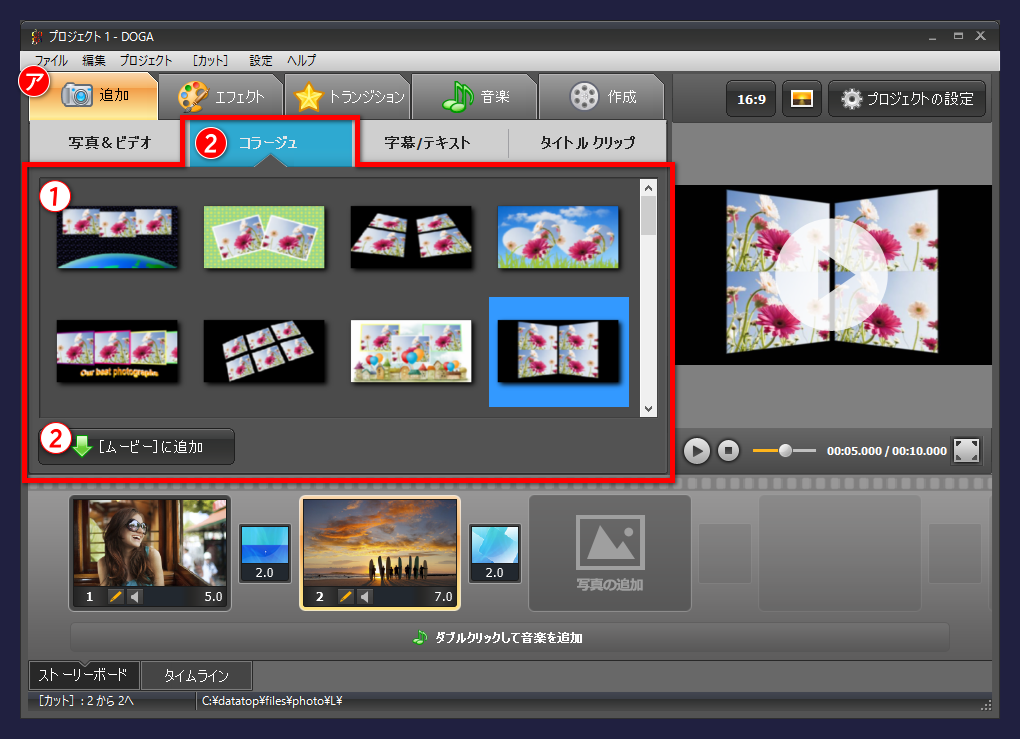
gemsoft doga コラージュの追加

① コラージュ選択 エリア
登録されているコラージュから、使用するものを選択します。
プレビュー画面で追加する前に、コラージュの内容を確認できます。

② コラージュを追加 ボタン
選択したコラージュを、[カット]として、ストーリーボード/タイムラインに追加します。
コラージュに追加画面が開きます。
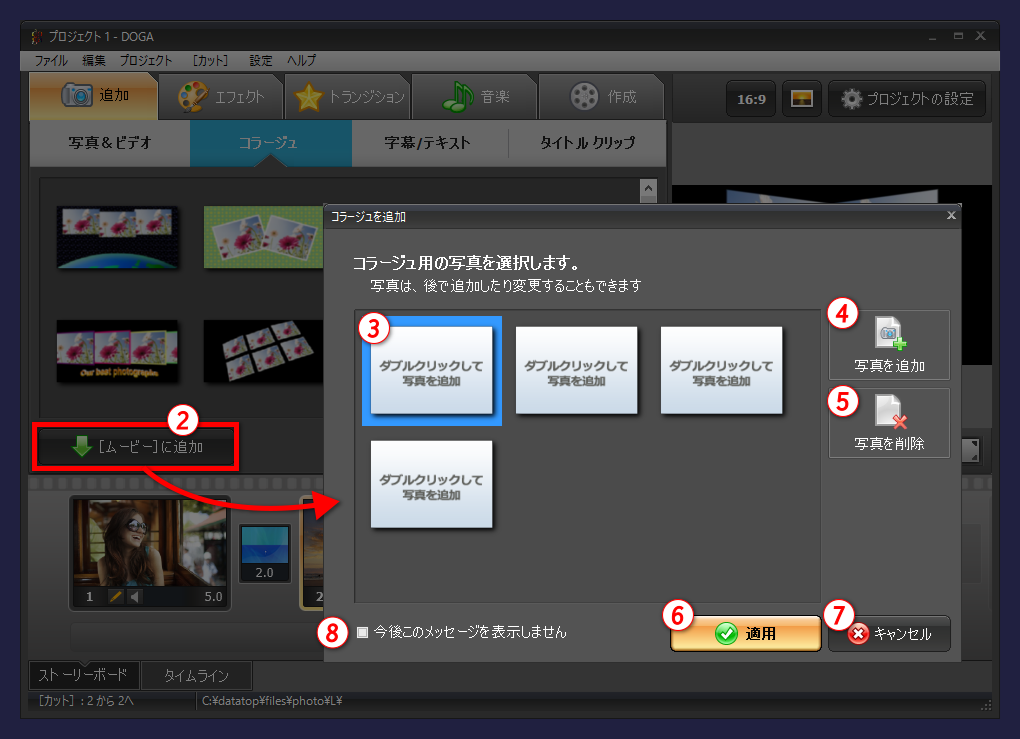
gemsoft doga コラージュ用の写真の追加

③ コラージュに必要な写真
この例では、追加するコラージュで 4枚の写真が使われていることがわかります。
写真をこの画面で差し替えてからコラージュを追加します。写真は後で変更することも可能です。

④ 写真を追加
エクスプローラを開いて差し替える写真を選択します。
複数の写真を同時に追加する場合は、このボタンから行います。

⑤ 写真を削除
追加した写真を削除します。

⑥ 適用 ボタン
追加した画像でコラージュを追加します。

⑦ キャンセル ボタン
コラージュの追加を取りやめます。

⑧ 今後この画面を表示しません
チェックを外すと、コラージュ追加時にこの画面を表示しなくなります。
この画面を使用しない場合は、ストーリーボード/タイムラインに追加した[カット]を編集する際に画像の差し替えが可能です。

3) 字幕/テキスト

字幕/テキストは、アニメーションする文字表現の[カット]テンプレートです。
追加した後で自由に編集することができます。
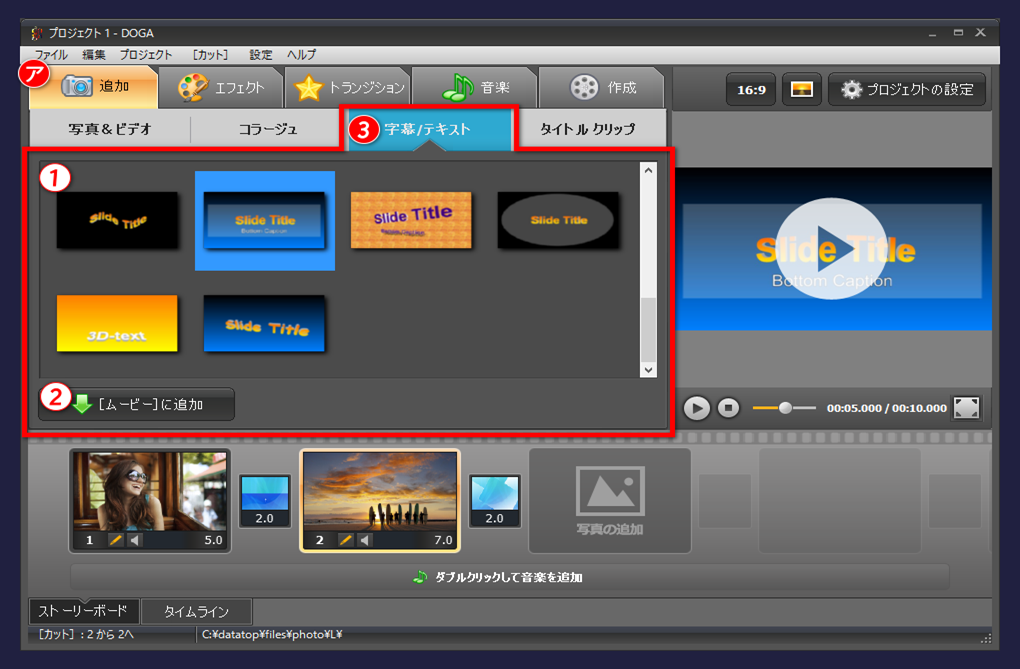
gemsoft doga 字幕/テキストの追加

① 字幕/テキスト選択 エリア
登録されているテンプレートから選択します。
プレビュー画面で、追加前に表現を確認できます。

② 追加 ボタン
選択した 字幕/テキスト を[カット]としてストーリーボード/タイムラインに追加します。

4) タイトルクリップ

タイトルクリップは、[動画]のタイトルなどに使えるテンプレートです。
追加した後に、自由に編集できます。
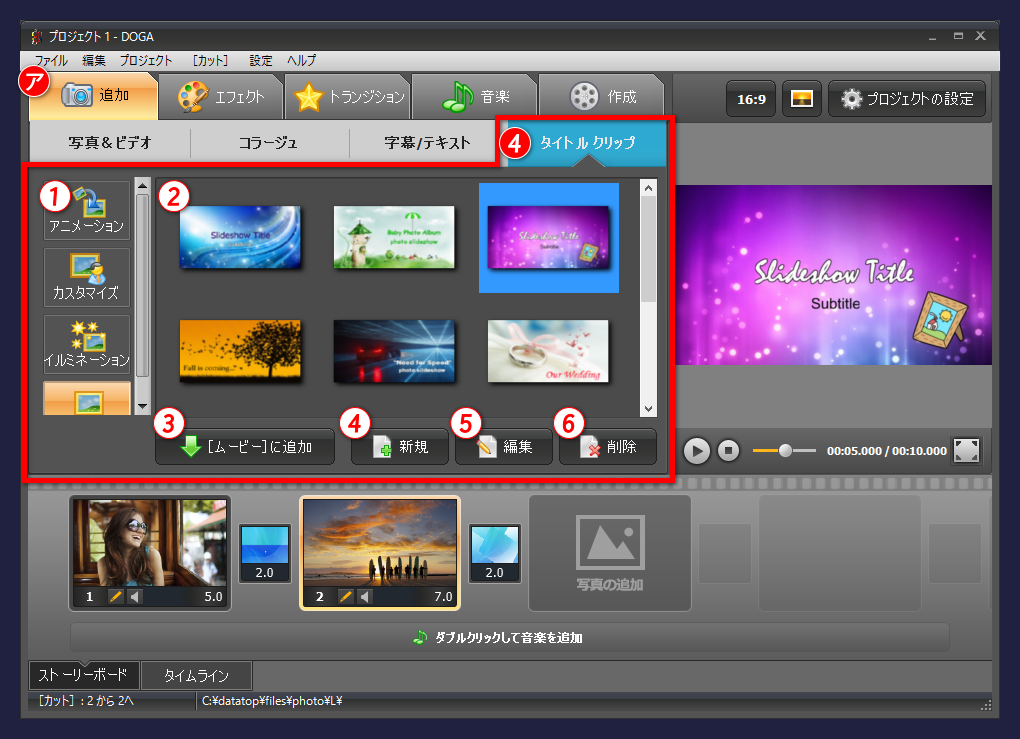
gemsoft doga タイトル クリップの追加

① グループ選択 エリア
タイトルクリップは、グループにわかれて登録されています。アニメーション/カスタマイズ/イルミネーション/固定イメージ から選択します。
カスタマイズグループには、自分で作成したタイトルクリップが登録されます。

② タイトルクリップ選択 エリア
追加するタイトルクリップを選択します。
追加する前に、プレビューを使って内容を確認できます。

③ 追加 ボタン
選択したタイトルクリップを、[カット]としてストーリーボード/タイムラインに追加します。

④ 新規 ボタン
新規のタイトルクリップを作成します。
作成方法は、[カット]の編集と同じです。
編集後、オリジナルのタイトルクリップとして、カスタマイズグループに登録します。

⑤ 編集 ボタン
選択しているタイトルクリップを編集画面で開きます。
編集後、オリジナルのタイトルクリップとして、カスタマイズグループに登録します。

⑥ 削除 ボタン
選択しているタイトルクリップを削除します。
機能タブ(3)エフェクトとトランジション

機能タブ(3) エフェクトとトランジション

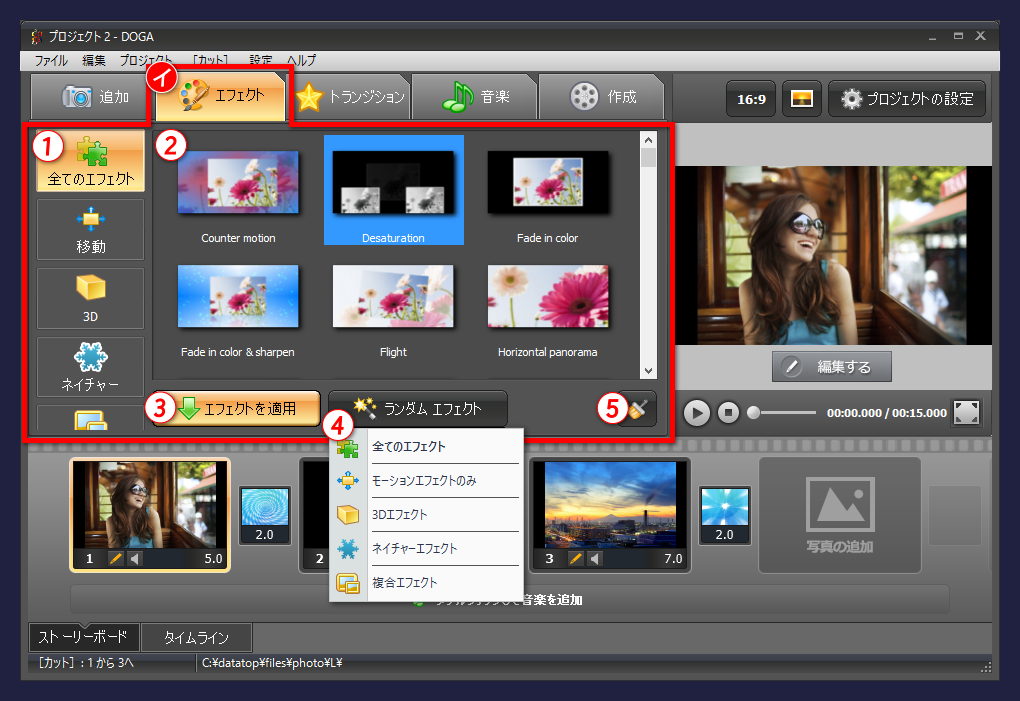
イ) エフェクト タブ

エフェクトは写真にアニメーション効果を追加する、アニメーションテンプレートです。

gemsoft doga エフェクトの追加

① グループ選択 エリア
エフェクトは、グループにわかれて登録されています。移動系/3D/ネイチャー/複合 から選択します。
全てのエフェクトは、全グループをまとめて表示します。

② エフェクト選択 エリア
追加するエフェクトを選びます。
追加する前に、プレビューを使って内容を確認できます。

③ エフェクトを適用 ボタン
選択されている[カット]に、選択したエフェクトを適用します。
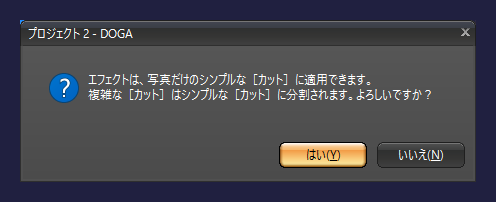
※エフェクトは写真だけのシンプルな[カット]にのみ適用できるため、複雑な[カット]の場合は複数の[カット]に分割されます。

gemsoft doga エフェクトは1つの写真があるカットに適用できます。

⑤ ランダムエフェクト ボタン
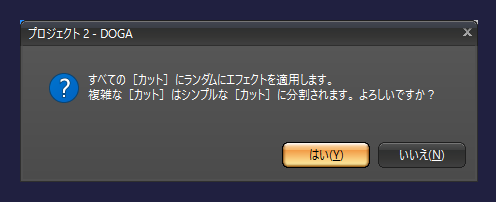
全ての[カット]にランダムにエフェクトを適用します。
ランダム選択の範囲は、全てのグループか、グループごとを選ぶことができます。
※エフェクトは写真だけのシンプルな[カット]にのみ適用できるため、複雑な[カット]の場合は複数の[カット]に分割されます。

gemsoft doga ランダムエフェクト 複数な写真があるカットは分割されます

⑥ エフェクトを削除
選択している[カット]に適用されているアニメーション要素を削除します。
※エフェクトで追加したものだけはなく、すべてのアニメーション要素が対象ですので注意してください。

ウ) トランジション タブ

トランジションは、[カット]と[カット]の切替効果のことです。
すべての[カット]は、[カット]の直後にひとつのトランジションを持っています。

gemsoft doga トランジションの追加

① グループ選択 エリア
トランジションは、グループにわかれて登録されています。スタンダード/3D/グラデーション/ダブル から選択します。

② トランジション選択 エリア
使用するトランジションを選びます。
適用する前に、プレビューを使って内容を確認できます。

③ 全てに適用 ボタン
全ての[カット]のトランジションに、選択したトランジションを適用します。

④ ランダムトランジション ボタン
全ての[カット]にランダムにトランジションを適用します。
ランダム選択の範囲は、全てのグループか、グループごとを選ぶことができます。

追加したトランジションの長さの変更
追加したトランジションの長さは、ストーリーボード/タイムラインで変更できます。
⇒ ストーリーボード/タイムライン

機能タブ(4)音楽

機能タブ(4) 音楽

エ) 音楽 タブ

このタブは、[動画]のBGMやボイスコメントを追加、編集します。

1) 音楽

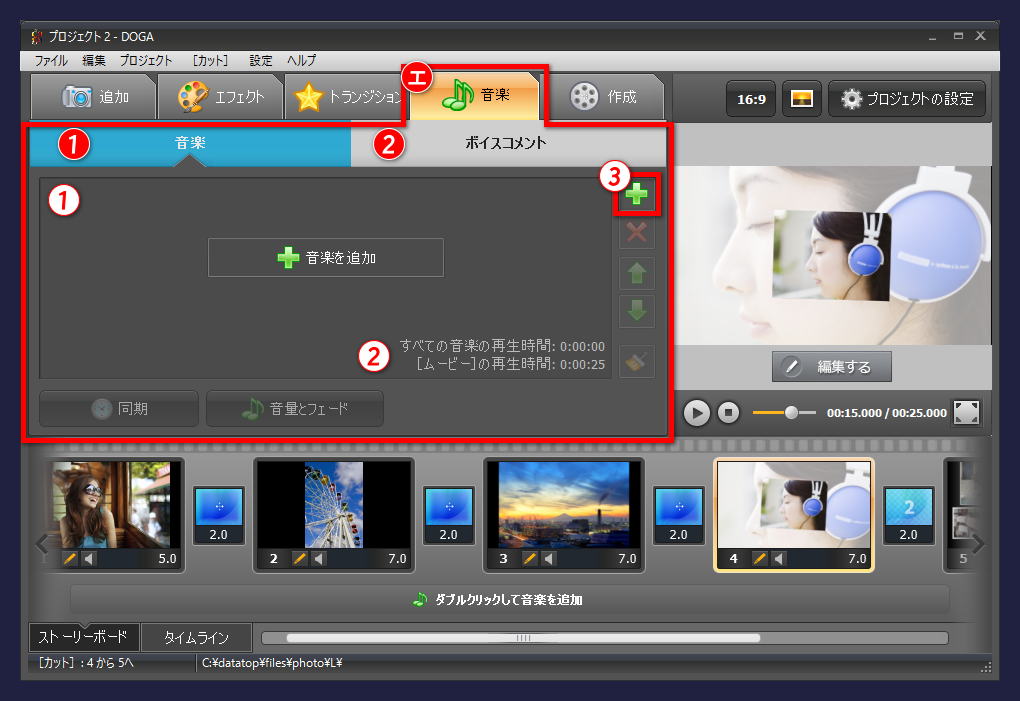
gemsoft doga 音楽&ボイスコメントの追加 

① 追加した音楽ファイルの一覧 エリア
音楽ファイルは複数追加することができます。追加した音楽ファイルは、このエリアに一覧表示されます。

② 音楽と[動画]の再生時間
[動画]の再生時間は、作成している[動画]の全体の長さです。
すべての音楽の再生時間は、追加した音楽ファイルの合計の長さです。

③ 音楽ファイルを追加 ボタン
ボタンをクリックして音楽ファイルを追加します。

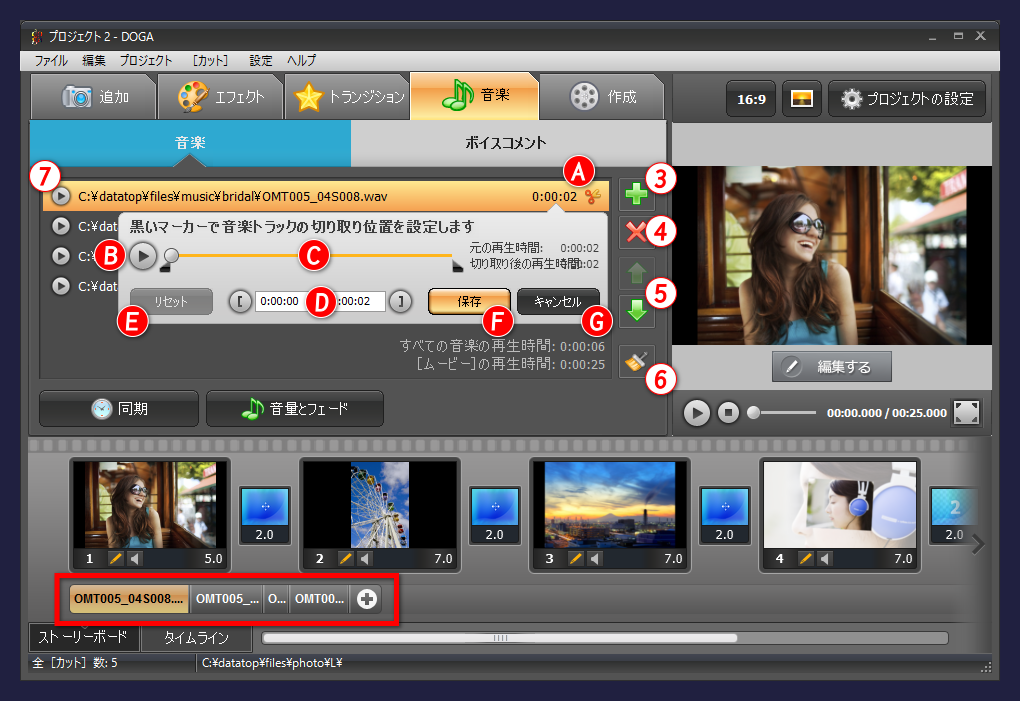
gemsoft doga 音楽のトリム 

※追加した音楽は、ストーリーボード/タイムライン上でも確認できます。

④ 選択した音楽ファイルを一覧から削除 ボタン
追加した音楽ファイルを一覧から削除します。
削除した音楽ファイルは、ハードディスクなどには残ります。

⑤ 演奏順の変更
↑ボタンで、演奏順を前へ移動します。
↓ボタンで、演奏順を後ろへ移動します。

⑥ 全ての音楽を削除 ボタン
追加した全ての音楽ファイルを削除します。

⑦ 追加した音楽ファイル
一覧エリアに、追加した音楽ファイルが表示されます。
左から、再生ボタン/音楽ファイルの場所と名前/再生時間/編集ボタン です。

A) 音楽ファイルの編集

A) 音楽ファイルの編集 ハサミボタンをクリックすると、音楽ファイルを切り取ることができます。
B) プレイ ボタン 再生して確認します。
C) スライドバー スライドバーの下の黒い三角は、切り取り開始と終了の位置を示しています。
D) 切り取り位置の指定 スライドバーの下の黒い三角は、切り取り開始と終了の位置を示しています。
E) リセット ボタン 切り取り位置の設定をリセットします。
F) 保存 ボタン 切り取り情報を保存して反映させます。
G) キャンセル ボタン 音楽ファイルの編集を中止します。

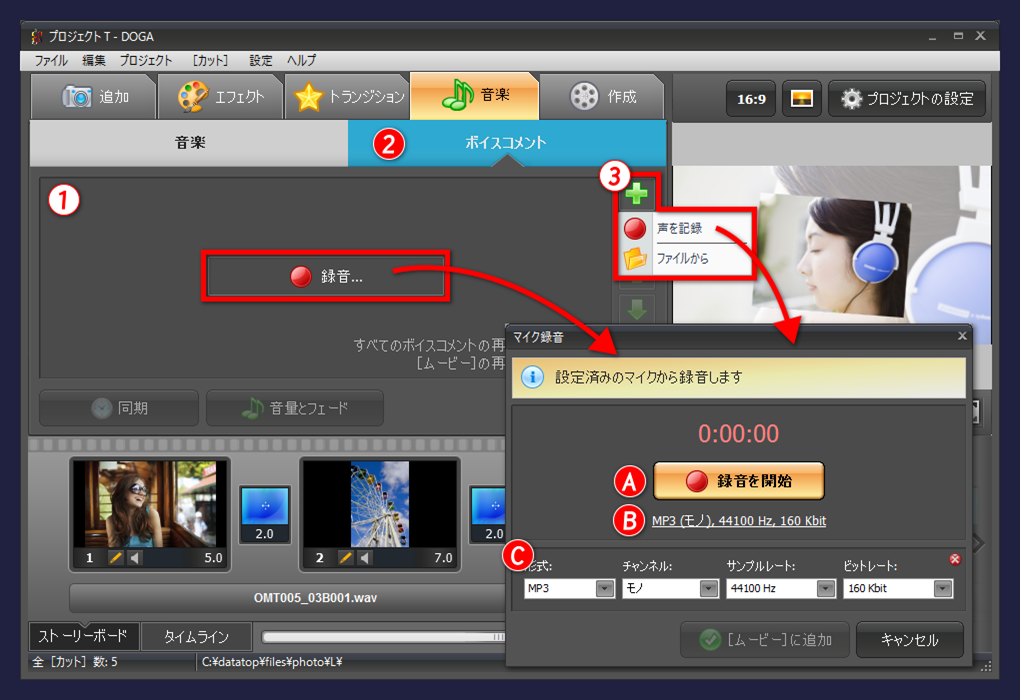
2) ボイスコメント

ボイスコメントの追加作業は、音楽の追加作業に同様です。
唯一の違いは、ボイスコメントは、録音することができます。
以下では、音楽と違う部分のみ説明します。

gemsoft doga ボイスコメント 録音 

① 追加したボイスコメントファイルの一覧 エリア
ボイスコメントファイルは複数追加することができます。追加したボイスコメントファイルは、このエリアに一覧表示されます。
「録音」ボタンをクリックすると「マイク録音」画面が開きます。

③ ボイスコメント追加 ボタン
プルダウンで、ファイルからの他に「声を記録」があります。
声を記録を選ぶと、「マイク録音」画面が開きます。

マイク録音
A) 録音を開始 ボタン:録音を開始します
B) 録音品質情報:この情報をクリックすると、C の詳細設定が開きます
C) 録音品質設定:ファイル形式、チャンネル、サンプルレート、ビットレートを個別に設定できます。

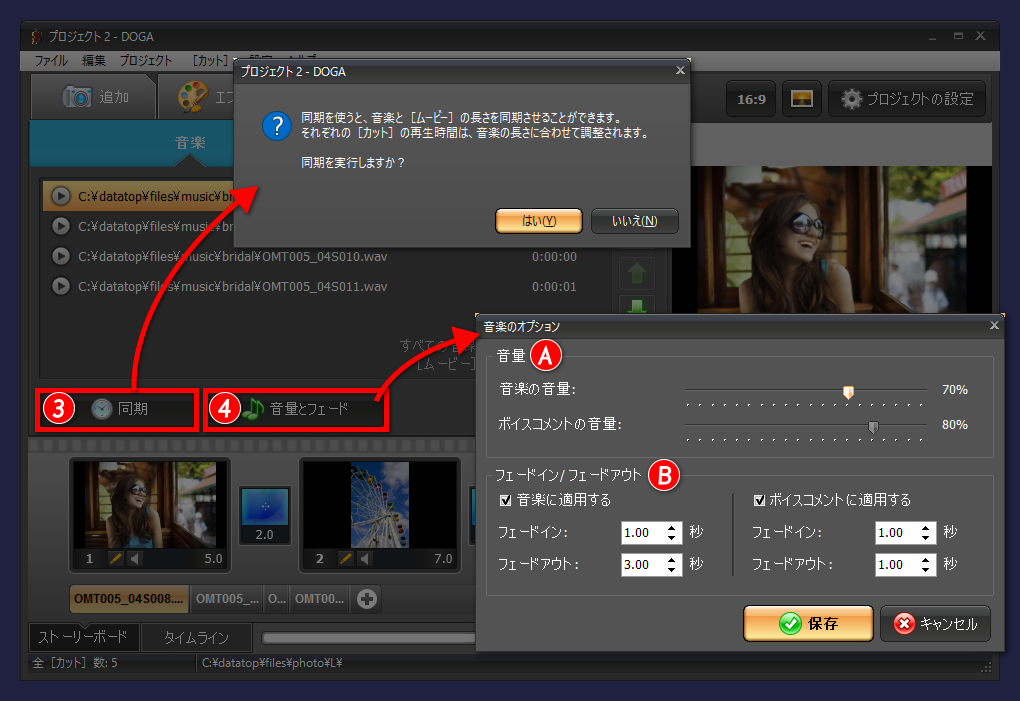
3) 同期 ボタン

音楽ファイルと動画の長さを揃えることができます。
確認画面が表示されるので、「はい」をクリックすると、アニメーションなどの長さが音楽に合わせて自動的に調整されます。

4) 音量とフェード ボタン

音楽のオプション画面が開きます。

gemsoft doga 音楽とムービーを同期 音量とフェード野設定

A) 音量
音楽やボイスコメントの音量を設定します。
ボイスコメントは、ナレーションや効果音などに利用する「音声」のことです。「かんたん作成」を終えた後に追加できます。

B) フェードイン/フェードアウト
フェードインやフェードアウトを設定する場合に使います。
適用するにチェックをすることで有効になります。
秒の設定は、フェードインする時間、フェードアウトする時間です。
これらの設定は、かんたん作成終了後にも変更できます。

機能タブ(5)作成

機能タブ(5) 作成

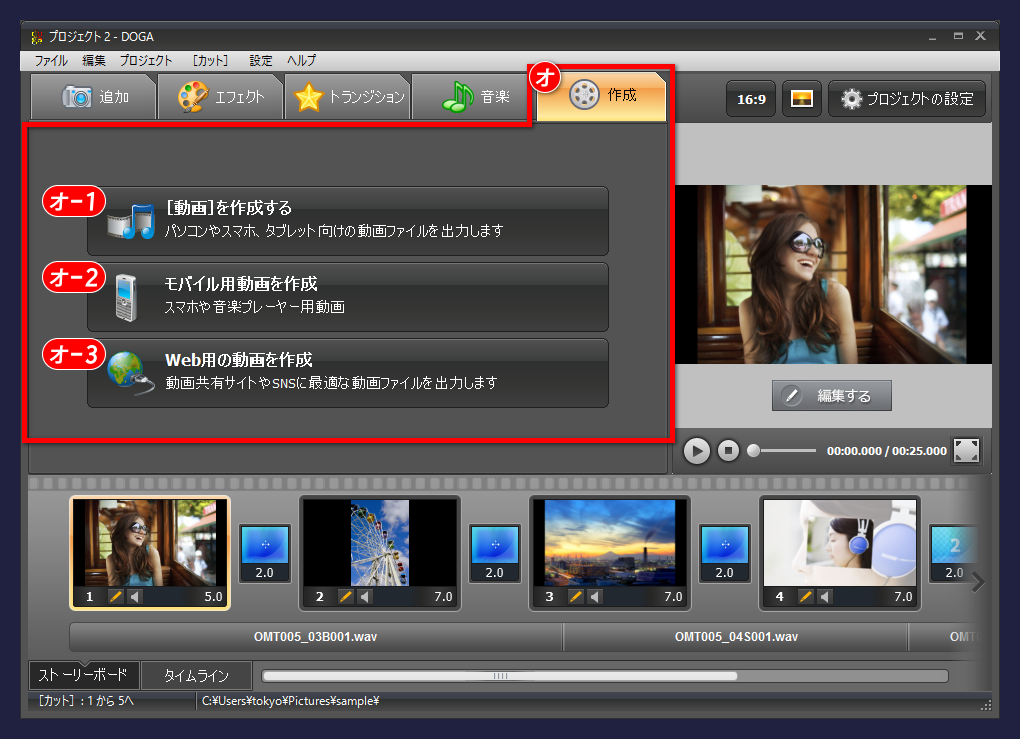
オ) 作成 タブ

このタブは、[動画]を目的に合わせて保存します。
doga 動画作成

オ-1) [動画]を作成する

パソコンやスマホ、タブレット向けの動画ファイルを作成します。
目的に応じた作成ボタンをクリックします。

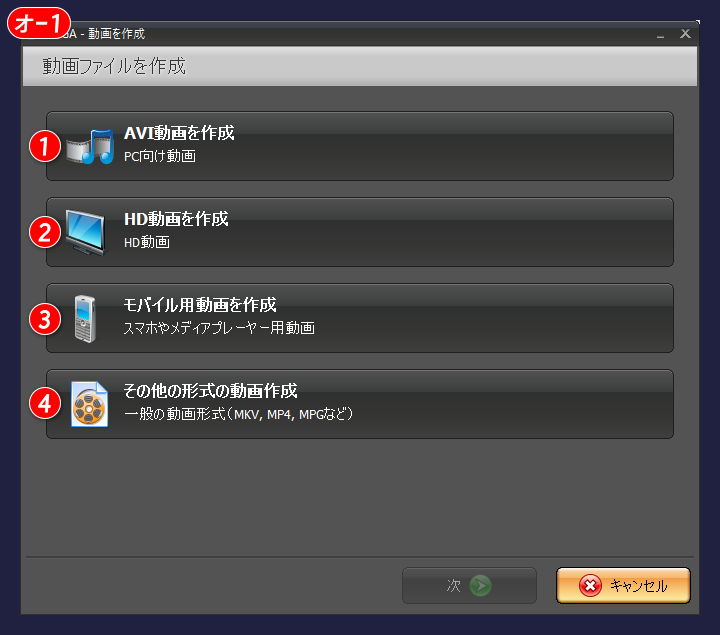
doga 動画ファイル作成 AVI,HD動画,モバイル用,MKV,MP4,MPG等の動画を作成

1) AVI動画を作成

パソコン向けの動画出力です。
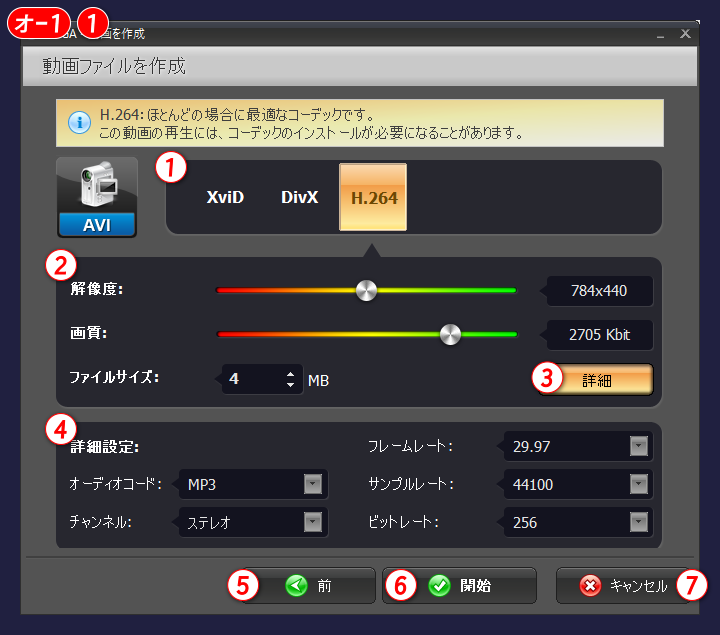
次の画面が開きますので、形式の設定をして動画を作成します。

doga 動画ファイル作成 XVID,DIVX,H.264等のこーデックの設定

① コーデックを選択
XviD、DivX、H.264 から利用するコーデックを選択します。
選択したコーデックの説明が上部に表示されるので、参考にしてください。

② 品質設定
・解像度/画質
・ファイルサイズ

③ 詳細 ボタン
詳細ボタンをクリックすると、④の詳細設定が開きます。

④ 詳細設定
・オーディオコード
・チャンネル
・フレームレート
・サンプルレート
・ビットレート

⑤ 前 ボタン
前の画面に戻ります。

⑥ 開始 ボタン
設定した内容で動画ファイルを作成します。
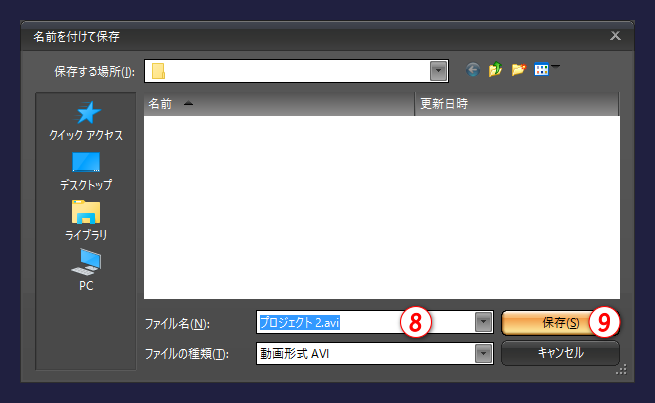
下の「名前を付けて保存」画面が開きます。

⑦ キャンセル ボタン
動画ファイルの作成を中断します。

⑧ ファイル名
作成する動画ファイルの名前を設定します。
doga 動画ファイル作成 保存ファイル名を設定

⑨ 保存 ボタン
作成を開始します。
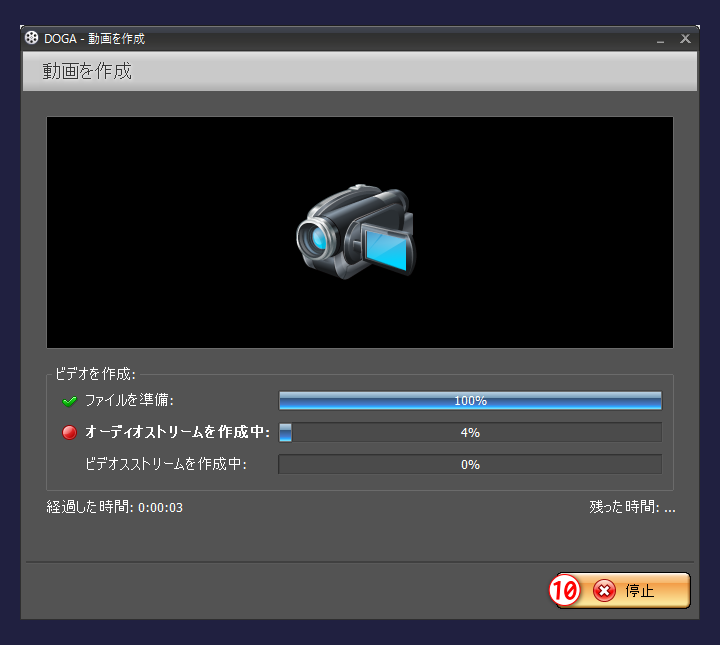
以下の進捗画面が開きます。
gemsoft doga 動画ファイル作成 ビデオを作成

⑩ 停止 ボタン
作成を途中で止める場合に使用します。
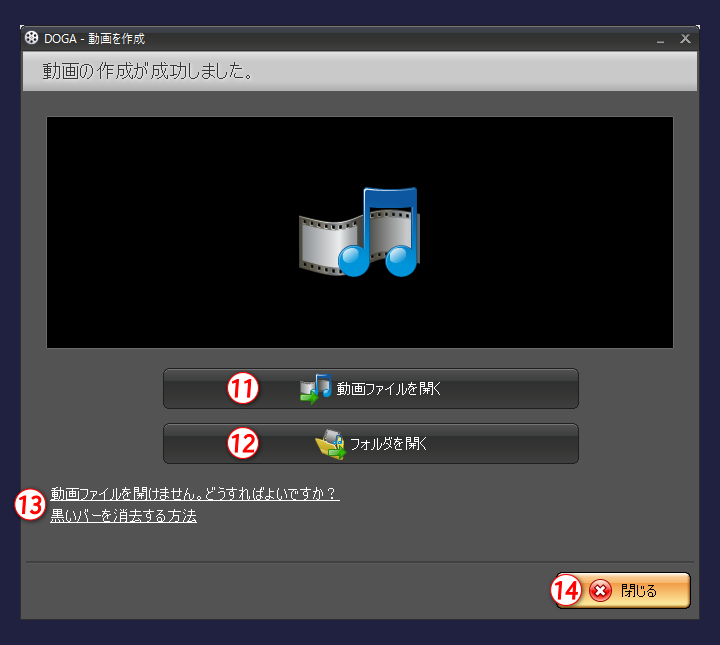
作成が完了すると、次の画面が開きます。
gemsoft doga 作成された動画ファイルを開く

⑪ 動画ファイルを開く ボタン
作成された動画ファイルを開きます。

⑫ フォルダを開く ボタン
動画ファイルの保存フォルダをエクスプローラで開きます。

⑬ ヒント
動画ファイルを開けない場合、黒い余白を作らないようにする方法について、それぞれヒントを表示します。

⑭ 閉じる ボタン
画面を閉じて、メイン画面へ戻ります。

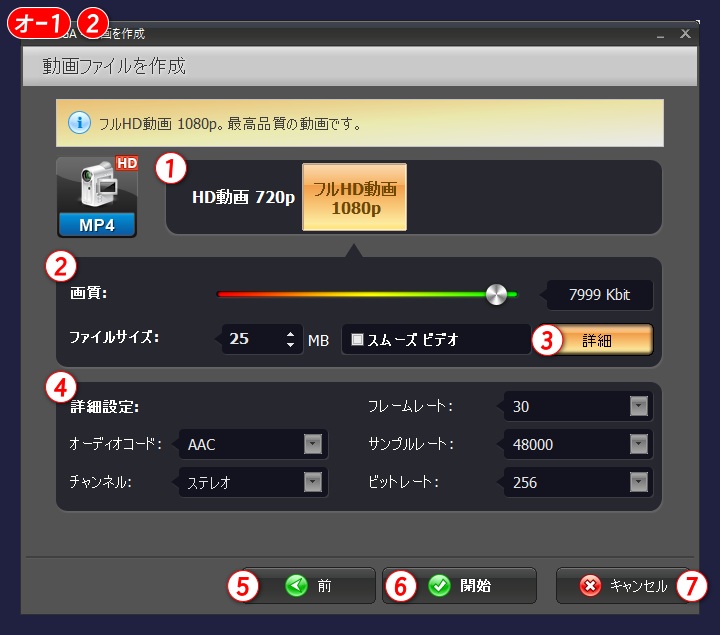
2) HD動画を作成

720pや1080pの高品質の動画を作成します。
次の画面が開きますので、形式の設定をして動画を作成します。
作成の流れは 1)AVI動画に同じです。
gemsoft doga フルHD1080P HD動画  720P MP4 

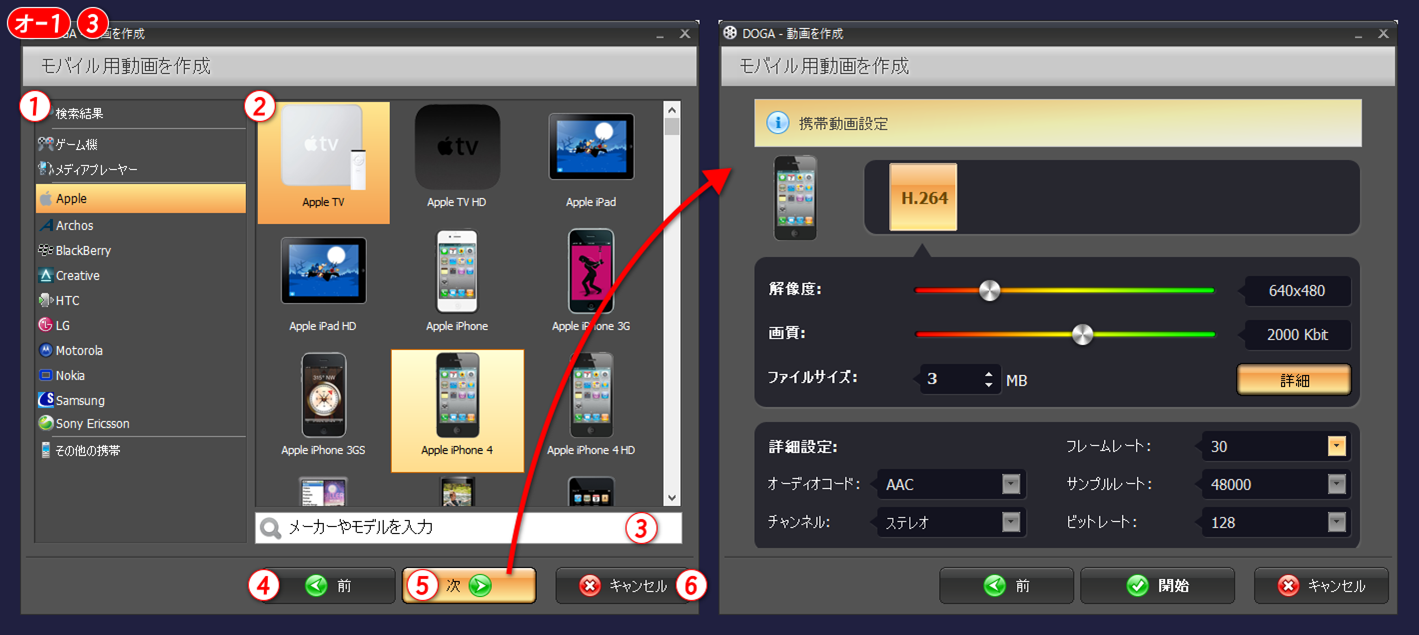
3) モバイル用動画を作成

iPhoneやiPad、Androidスマホに最適な動画を作成します。
はじめに、機種を選択する画面が開きます。
gemsoft doga モバイル用動画を作成 iPhoneなどに対応

① カテゴリー選択 エリア
グループ分けされているカテゴリーを選択します。

② 機種選択 エリア
目的の機種を選択します。
対応機種は随時追加されます。

③ 検索窓
メーカーや機種名などで検索が可能です。

④ 前 ボタン
前の画面に戻ります。

⑤ 次 ボタン
選択した機種のにあった内容で、保存設定画面が開きます。右の画面です。

⑥ キャンセル ボタン
動画ファイルの作成を中断します。

動画ファイルの保存設定以降の手順は 1) AVI動画を作成 に同じです。

4) その他の形式の動画を作成

細かく保存形式などを選択したい場合に、この保存方法を選択します。
はじめに、形式を選択する画面が開きます。
gemsoft doga その他の形式 HD動画、avi, mpeg4, mkv, wmv, asf, mpeg1,2, 3gp, dvd, flash, mov.など

① 形式選択 エリア
グループ分けされている形式を選択します。

② フォーマット選択 エリア
目的のフォーマットを選択します。

③ 検索窓

④ 前 ボタン
前の画面に戻ります。

⑤ 次 ボタン
選択した機種のにあった内容で、保存設定画面が開きます。右の画面です。

⑥ キャンセル ボタン
動画ファイルの作成を中断します。

動画ファイルの保存設定以降の手順は 1) AVI動画を作成 に同じです。

オ-2) モバイル用動画を作成

iPhoneやiPad、Androidスマホ向けの動画を作成します。
⇒ オ-1) 3) モバイル用動画を作成

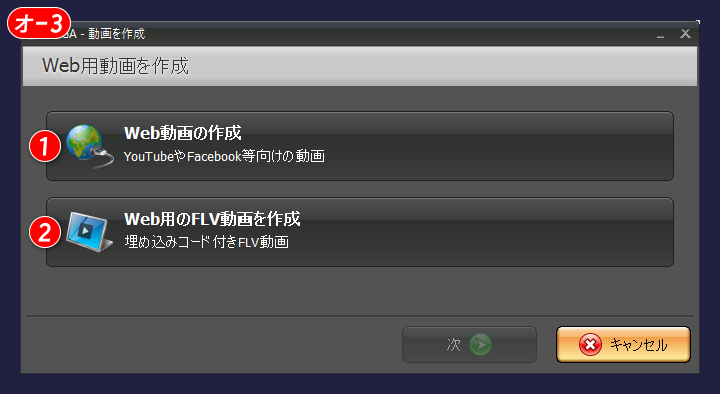
オ-3) Web用動画を作成

動画共有サイトやSNSに最適な動画ファイルを出力します
FLVは別の手順になります。
gemsoft doga WEB動画の作成

1) Web動画の作成

次のページを参照してください。
⇒ ストーリーボード/タイムライン

2) Web用のFLV動画の作成

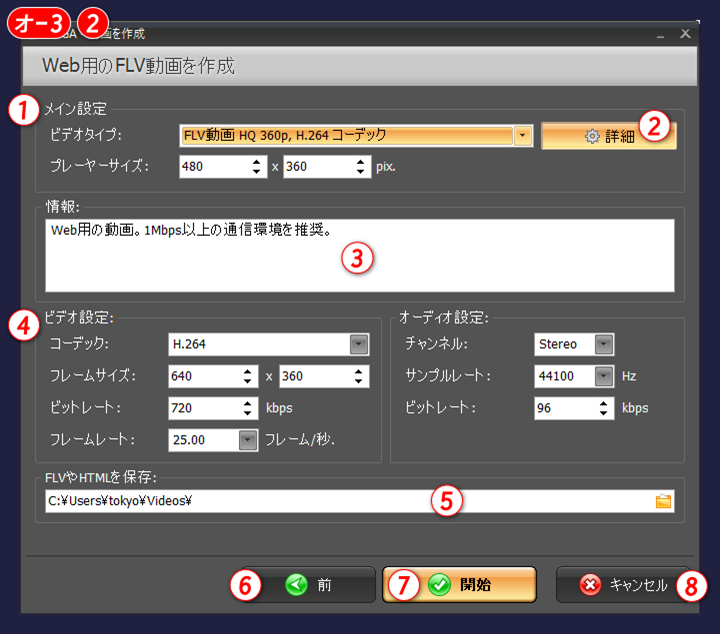
2) Web用のFLV動画の作成
gemsoft doga WEB動画の作成 FLV動画の作成

① メイン設定
ビデオタイプ、プレーヤーサイズを設定します。

② 詳細 ボタン
詳細ボタンをクリックすると、④が表示されます。

③ 情報
設定に合わせたヒントが表示されます。

④ 詳細設定
・ビデオ設定
・オーディオ設定

⑤ FLVやHTMLの保存フォルダ
右端のフォルダアイコンをクリックすると、エクスプローラで選択可能です

⑥ 前 ボタン
前の画面に戻ります。

⑦ 開始 ボタン
設定した内容で動画ファイルを作成します。
下の「名前を付けて保存」画面が開きます。

⑧ キャンセル ボタン
動画ファイルの作成を中断します。

作成中の画面は オ-1) に同じです。
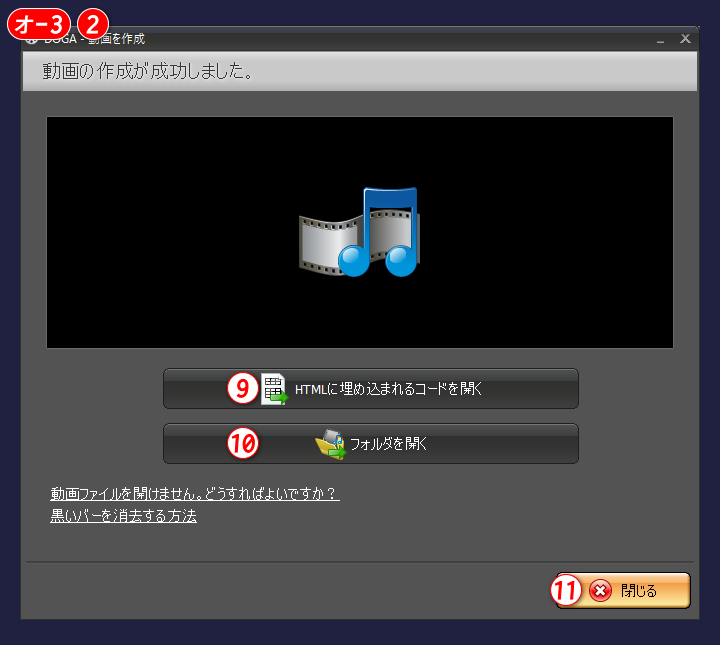
作成完了後の画面が少し異なります。
gemsoft doga 動画作成後 HTMLに埋め込まれるコードを開くなど

⑨ HTMLに埋め込まれるコードを開く ボタン
埋め込みコードを開きます。

⑩ フォルダを開く ボタン
動画ファイルの保存フォルダをエクスプローラで開きます。

⑪ 閉じる ボタン
画面を閉じて、メイン画面へ戻ります。

This Is A Custom Widget

This Sliding Bar can be switched on or off in theme options, and can take any widget you throw at it or even fill it with your custom HTML Code. Its perfect for grabbing the attention of your viewers. Choose between 1, 2, 3 or 4 columns, set the background color, widget divider color, activate transparency, a top border or fully disable it on desktop and mobile.

This Is A Custom Widget

This Sliding Bar can be switched on or off in theme options, and can take any widget you throw at it or even fill it with your custom HTML Code. Its perfect for grabbing the attention of your viewers. Choose between 1, 2, 3 or 4 columns, set the background color, widget divider color, activate transparency, a top border or fully disable it on desktop and mobile.