マニュアル~DOGA

ホーム/マニュアル/マニュアル~DOGA

メイン画面(2)メニューバー

メイン画面(2) メニューバー

メイン画面の左上に常時表示されているメニューです。
主だった機能はこのメニューにまとまっています。
メニュー名をクリックすると、プルダウンメニューが開きます。
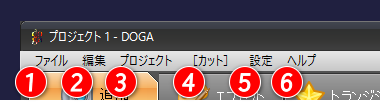
gemsoft doga メニュー

1) ファイル メニュー

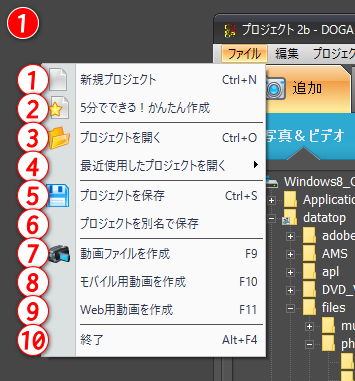
gemsoft doga メニュー ファイル

① 新規プロジェクト
dogaは、作成する動画の作業内容を「プロジェクト」として保存します。
プロジェクトファイルを保存すると、後日編集作業を継続したり、作成した動画の内容を修正することができます。
新しい動画を、ゼロから作成する場合は、新規プロジェクトで作業を開始します。
⇒ メイン画面

② 5分でできる! かんたん作成
作品テンプレートを使って、かんたんに動画を作成します。
⇒ 5分でできる! かんたん作成

③ プロジェクトを開く
エクスプローラを使って、過去に作成したプロジェクトファイルを開きます。

④ 最近使用したプロジェクトを開く
最近編集したプロジェクトの履歴から、プロジェクトを開きます。

⑤ プロジェクトを保存
編集したプロジェクトファイルを保存します。
※dogaは、何らかの原因で強制終了した場合でも、自動的にバックアップされた編集途中の情報を再現しますが、プロジェクトのこまめな保存を推奨します。

⑥ プロジェクトを別名で保存
開いているプロジェクトに名前をつけて保存します。

⑦ 動画ファイルを作成
開いているプロジェクトから動画を作成します。
機能タブ(5)作成

⑧ モバイル用動画を作成
iPhoneやiPad、Androidスマートフォンなどのモバイル端末向けの動画を作成します。
機能タブ(5)作成

⑨ Web用動画を作成
YouTubeやSNSなどに最適な動画を作成します。
機能タブ(5)作成

⑩ 終了
dogaを終了します。

2) 編集 メニュー

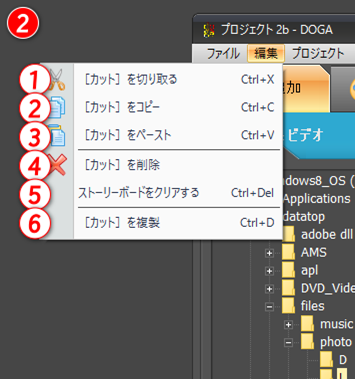
gemsoft doga 編集、ストリーボードの編集

編集メニューは、[カット]に対する操作がまとまっています。
[カット]は、写真やビデオを編集する最小の単位です。
[カット]は自由に増やしたり減らしたり、並べ替えたりできます。

① [カット]を切り取る
選択している[カット]を切り取り(カット)ます。

② [カット]をコピー
選択している[カット]をコピーします。
コピーした[カット]は、ペーストできます。

③ [カット]をペースト
コピーした[カット]をペーストします。選択している[カット]の次に挿入されます。

④ [カット]を削除
選択した[カット]を削除します。

⑤ ストーリーボードをクリアする
追加したすべての[カット]を削除します。

⑥ [カット]を複製
選択した[カット]を複製します。選択している[カット]のすぐ後ろに複製されます。

3) プロジェクト メニュー
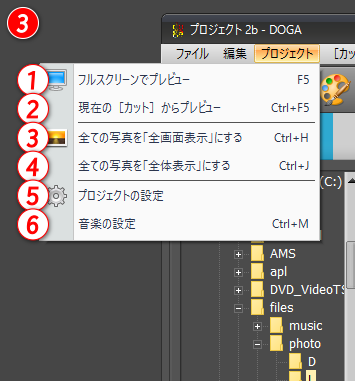
gemsoft doga プロジェクト プレビュー、写真、音楽等の設定

① フルスクリーンでプレビュー
開いているプロジェクトを、全画面でプレビューします。

② 現在の[カット]からプレビュー
選択している[カット]の位置からプレビューを行います。

③ 全ての写真を「全画面表示」にする
全ての[カット]の写真やビデオを全画面表示(短辺を画面サイズに合わせる、余白のない状態)に変更します。
※1枚の写真やビデオで構成されているシンプルな[カット]のみに適用されます。

④ 全ての写真を「全体表示」にする
全ての[カット]の写真やビデオを全体表示(長辺を画面サイズに合わせる写真やビデオの全体が見える状態、余白ができることがあります)に変更します。
※1枚の写真やビデオで構成されているシンプルな[カット]のみに適用されます。

⑤ プロジェクトの設定
プロジェクトの設定画面を開きます。
⇒プロジェクトの設定

⑥ 音楽の設定
音楽の設定画面を開きます。
⇒音楽タブ

4) [カット] メニュー
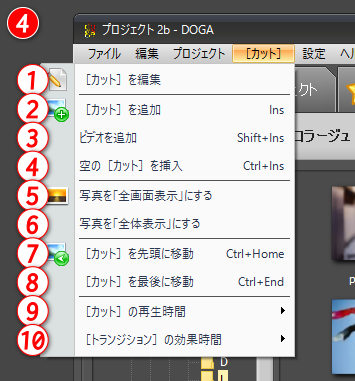
gemsoft doga カット カットの編集、写真 ビデオ等の追加、カットの位置の設定など

① [カット]を編集
[カット]編集画面を開いて、選択している[カット]を編集します。
⇒ [カット]編集画面
② [カット]を追加
エクスプローラ風のファイル選択画面が開いて、写真から[カット]を追加します。
新しい[カット]は、一番最後に追加されます。

③ ビデオを追加
エクスプローラ風のファイル選択画面が開いて、ビデオから[カット]を追加します。
新しい[カット]は、一番最後に追加されます。

④ 空の[カット]を挿入
選択している[カット]の次に、新しく空の[カット]を追加します。

⑤ 写真を[全画面表示」にする
選択している[カット]の写真やビデオを全画面表示(短辺を画面サイズに合わせる、余白のない状態)に変更します。
※1枚の写真やビデオで構成されているシンプルな[カット]のみ変更できます。

⑥ 写真を[全体表示」にする
選択している[カット]の写真やビデオを全体表示(長辺を画面サイズに合わせる写真やビデオの全体が見える状態、余白ができることがあります)に変更します。
※1枚の写真やビデオで構成されているシンプルな[カット]のみ変更できます。

⑦ [カット]を先頭に移動
選択している[カット]を一番最初に移動します。
[カット]の後ろのトランジションも一緒に移動します。

⑧ [カット]を最後に移動
選択している[カット]を一番最後に移動します。
[カット]の後ろのトランジションも一緒に移動します。

⑨ [カット]の再生時間
[カット]の長さを、3~10秒から選択します。
シンプルなビデオ[カット]の場合は、ビデオの元の長さを選択できます。
[カット]の長さは、ストーリーボードやタイムライン上の操作で自由な長さに変更することができます。

⑩ [トランジション]の効果時間
[トランジション]の長さを、1~5秒から選択します。
[トランジション]の長さは、ストーリーボードやタイムライン上の操作で自由な長さに変更することができます。

5) 設定 メニュー
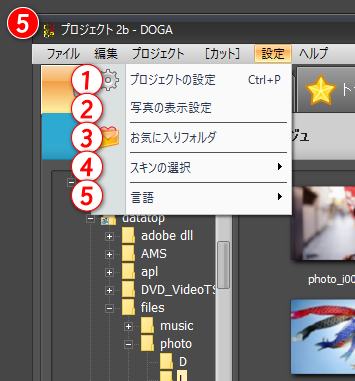
gemsoft doga 設定 プロジェクトの設定 スキン、言語の選択など

① プロジェクトの設定
プロジェクトの設定画面を開きます。
⇒ ツールバー/プロジェクトの設定

② 写真の表示設定
写真やビデオを追加した際に自動で選択される表示方法を設定します。
⇒ ツールバー/写真の表示設定

③ お気に入りフォルダ
素材のお気に入りフォルダを管理する画面を開きます。
⇒ お気に入りフォルダの管理画面

④ スキンの選択
製品の見た目を変更します。機能に違いはありません。お好みで選んで下さい。

⑤ 言語
製品で表示する言語を変更します。

6) ヘルプ メニュー
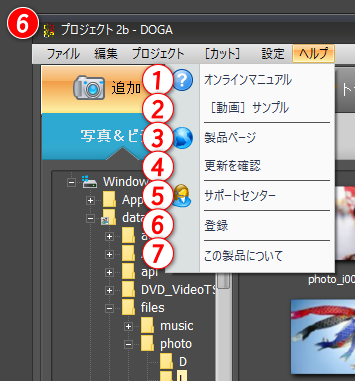
gemsoft doga ヘルプ マニュアル 動画テンプレート 製品ページ 更新 サポートセンター 登録

① オンラインマニュアル
現在ご覧になっているこのマニュアルを開きます。

② [動画]サンプル
作成した[動画]のサンプルページを開きます。
[動画]サンプルは、順次追加されます。

③ 製品ページ
〈doga〉の製品ページを開きます。
gemsoft.jp/product/doga

④ 更新を確認
アップデートが提供されているか確認します。
gemsoft doga 更新の確認
「ダウンロード」ボタンで、更新用のインストーラーをダウンロードします。
すぐにアップデートしない場合は、「後で更新する」ボタンをクリックしてキャンセルします。

⑤ サポートセンター
サポート情報を提供しているセンターページを開きます。
gemsoft.jp/support/doga

⑥ 登録
未登録時、またライセンスを追加する場合に、ここから登録画面を開きます。
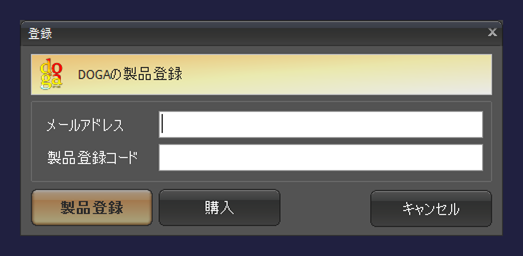
gemsoft doga 製品登録
メールアドレス欄に、「会員登録しているメールアドレス」を入力します。
製品登録コード欄に、シリアル認証後に発行された「製品登録コード」をコピー・ペーストします。
※シリアル番号を入力しても製品登録はできません
入力後に、「製品登録」ボタンをクリックして製品登録を行います。
※製品登録には、インターネット環境が必要です。

⑦ この製品について
次の画面が開きます。製品のご利用バージョンを確認できます。
サポートにお問合せされる場合は、こちらのバージョンを一緒にご連絡ください。
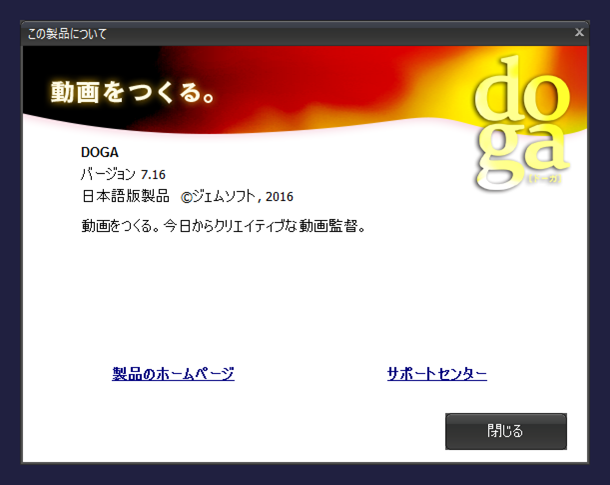
gemsoft doga 製品情報 @ジェムソフト

メイン画面(3)ツールバー

メイン画面(3) ツールバー

ツールバーには、[動画]や[カット]、プロジェクトファイルの全体的な設定機能がまとまっています。
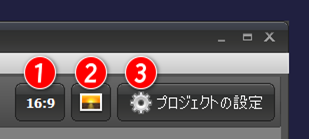
gemsoft doga 動画のアスペクト比 画像位置 プロジェクトの設定

1) [動画]のアスペクト比 の設定

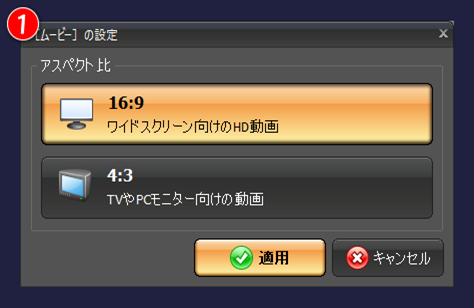
gemsoft doga 動画のアスペクト比,16:9,4:3

作成する[動画]の左右比率を、16:9 または 4:3 から選択します。
※最近のTVやパソコンのモニターも 16:9 が増えています。

3) プロジェクト の設定

プロジェクトの基本設定画面を開きます。

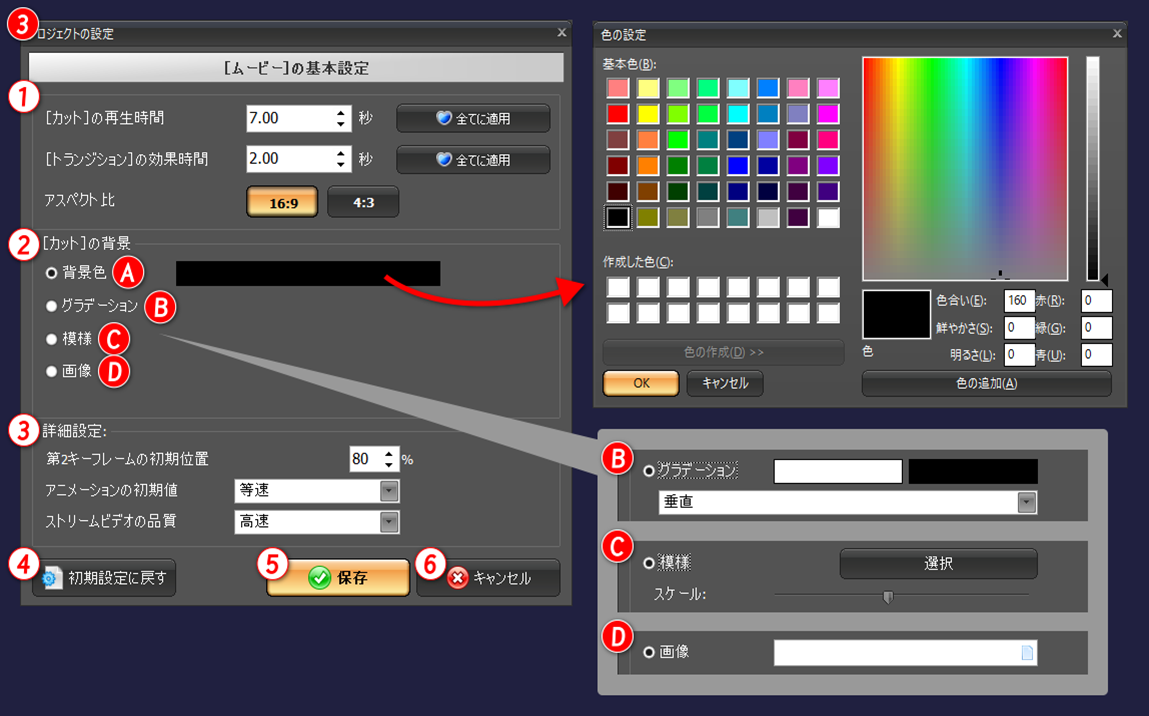
gemsoft doga プロジェクトの設定,カットの再生時間 トランジションの効果時間,アスペクト比,背景など

① [カット]に関する設定

・[カット]の再生時間 新規に[カット]を追加した際の長さを設定します。
現在ある[カット]にも同じ値を適用する場合は、「全てに適用」ボタンをクリックします。
・[トランジション]の効果時間 新規に[カット]を追加した際の[トランジション]の長さを設定します。
現在ある[トランジション]にも同じ値を適用する場合は、「全てに適用」ボタンをクリックします。
・アスペクト比 編集中のプロジェクトのアスペクト比を変更します。

② [カット]の背景
[カット]の背景の設定です。背景色、グラデーション、模様、画像のいずれかを選択します。

・背景色 背景色を設定します。
色のマスをクリックすると、カラーピッカーが表示されますので、お好みの色を選択して「OK」ボタンをクリックします。
・グラデーション 背景にグラデーションを設定します。グラデーションの開始色と終了色を選択します。
またグラデーションの方向を、チェック/中央から放射状に/上から放射状に/下から放射状に/左から放射状に/右から放射状に/左上から放射状に/右上から放射状に/左下から放射状に/右下から放射状に/水平/垂直/中央から上下へ/反射 垂直/左上から右下へ/右上から左下へ/中央から左斜めへ/中央から右斜めへ/ダイヤ 右端/ダイヤ 左端/ダイヤ 下端/ダイヤ 上端/ダイヤ 中央/ダイヤ 左右端から選択します。
・模様 背景に模様を設定します。模様はギャラリーから選択します。
スケールは、模様のサイズです。gemsoft doga プロジェクトの設定 背景の設定
・画像 背景に画像を設定します。
エクスプローラを使って任意の画像を設定します。画像は自動的に全画面表示になります。

③ 詳細設定

・第2キーフレームの初期位置 アニメーションのキーフレームを、位置を指定せずに追加する場合、ここで設定した%の位置に追加されます。
・アニメーションの初期値 アニメーションの動きの設定の初期値を、等速/スムーズ/減速/加速から選択します。
・ストリームビデオの品質 ストリームビデオの品質を、スタンダード/高速/最高速から選択します。

④ 初期設定に戻す
この画面で設定した値を、初期設定値に戻します。

⑤ 保存
この画面の設定内容を適用して保存します。

⑥ キャンセル
この画面の設定内容を破棄して、この画面を閉じます。

メイン画面(4)プレビューエリアとステータスバー

メイン画面(4) プレビューエリアとステータスバー

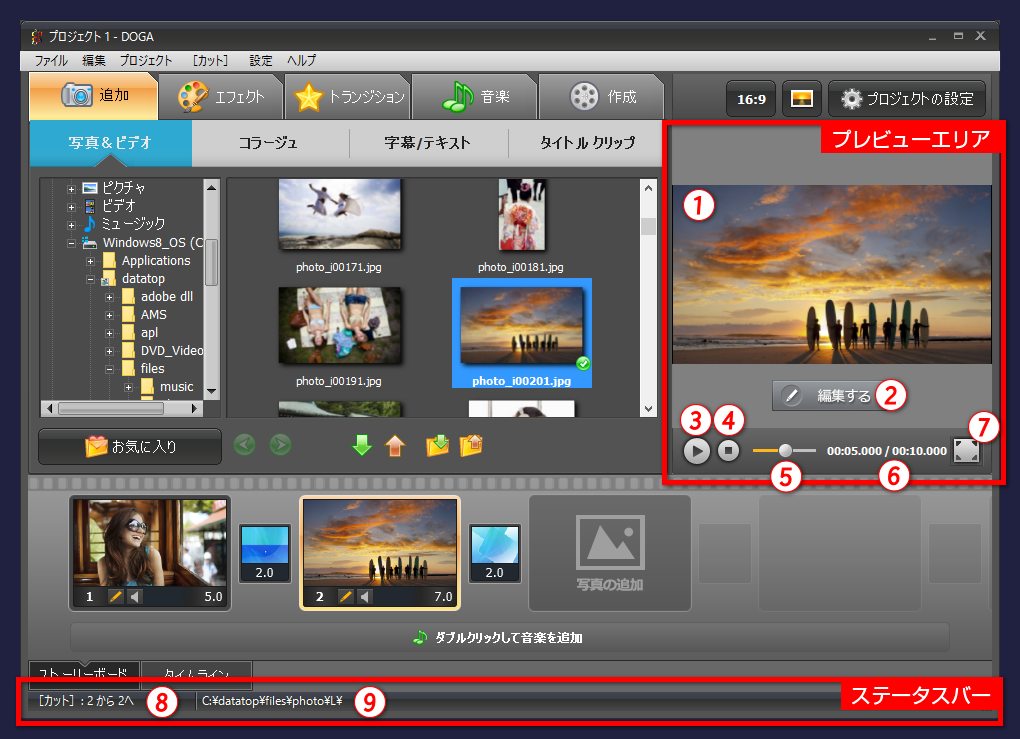
プレビューエリアとステータスバーは、それぞれ現在選択されている要素の情報を表示します。

gemsoft doga プレビューエリア

① プレビュー
追加操作時は、選択した画像のプレビューを、ストーリーボードやタイムライン操作時は、選択した[カット]のプレビューを表示します。

② 編集する ボタン
[カット]を選択している時に有効です。このボタンをクリックすると選択した[カット]を編集画面で編集します。
⇒ 編集画面

③ 再生/一時停止 ボタン
選択しているビデオや[カット]を再生します。

④ 停止ボタン
プレビューを停止します。停止すると、プレビューの基点まで巻き戻します。

⑤ スライドバー
プレビューの現在の位置を示します。
ポインタをドラッグすると、プレビューしている位置を変更できます。

⑥ 再生位置/プロジェクト全体の長さ
現在のプレビューの位置とプロジェクト全体の長さを、分:秒 で表示しています。

⑦ フルスクリーンでプレビュー
全画面でプレビューを表示します。

⑧ [カット]情報
選択している[カット]のナンバーと、全[カット]の数量を表示しています。

⑨ フォルダー情報
追加元のフォルダー情報を表示しています。

機能タブ(1)概要

機能タブ(1) 概要

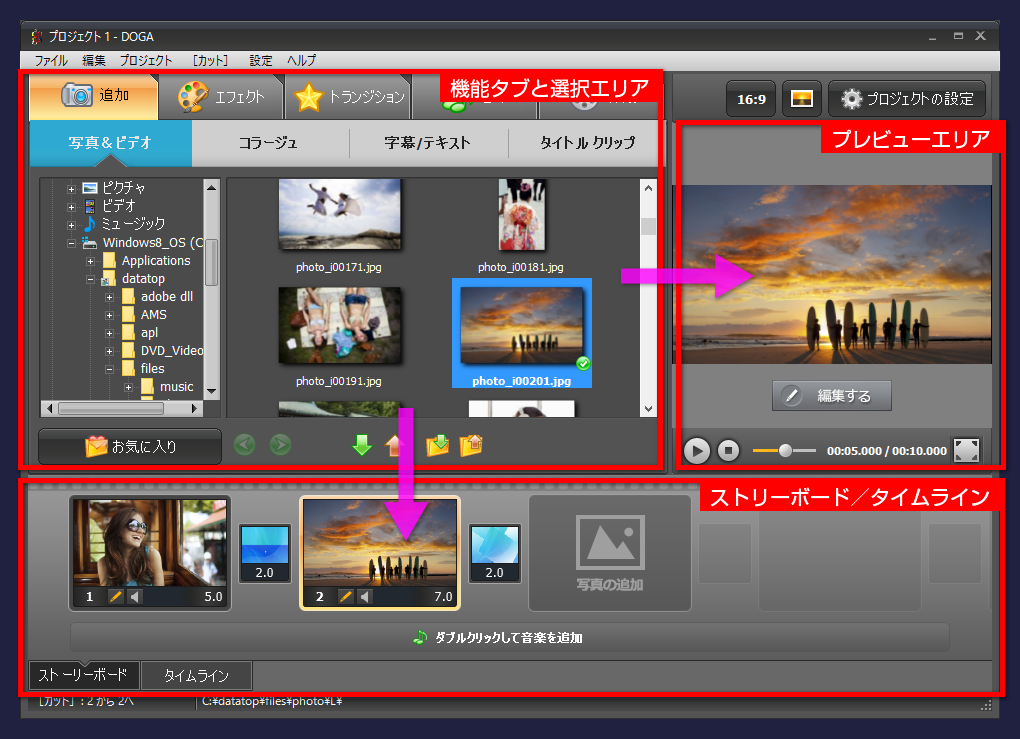
「作成タブ」以外の機能タブは、プロジェクトに「要素」を追加する働きを持っています。

gemsoft doga プレビューエリア

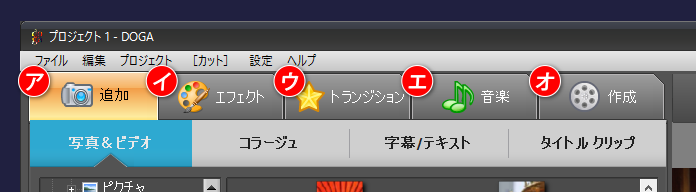
gemsoft doga 主の機能 追加,エフェクト,トランジション,音楽,作成

くわしくは、個別のページで説明します。

⇒ ア) 機能タブ(2) 追加

⇒ イ) 機能タブ(3) エフェクトとトランジション

⇒ エ) 機能タブ(4) 音楽

⇒ オ) 機能タブ(5) 作成

This Is A Custom Widget

This Sliding Bar can be switched on or off in theme options, and can take any widget you throw at it or even fill it with your custom HTML Code. Its perfect for grabbing the attention of your viewers. Choose between 1, 2, 3 or 4 columns, set the background color, widget divider color, activate transparency, a top border or fully disable it on desktop and mobile.

This Is A Custom Widget

This Sliding Bar can be switched on or off in theme options, and can take any widget you throw at it or even fill it with your custom HTML Code. Its perfect for grabbing the attention of your viewers. Choose between 1, 2, 3 or 4 columns, set the background color, widget divider color, activate transparency, a top border or fully disable it on desktop and mobile.