Q: 変換スタジオ7シリーズはどのOSに対応していますか?
変換スタジオ7 シリーズ よくある質問(FAQ)
Q: 変換スタジオ7シリーズはどのOSに対応していますか?
このソフトは、Windows 7(32bit/64bit)、Windows 8(32bit/64bit)、Windows 10(32bit/64bit)でお使いいただけます。

このソフトは、Windows 7(32bit/64bit)、Windows 8(32bit/64bit)、Windows 10(32bit/64bit)でお使いいただけます。
本製品ライセンスは「個人用ライセンス」です。
ビジネスマンの方でも個人の使用であればお使いいただけます。
法人でお使いの場合は「法人ライセンス」が別途必要です。
詳しくは、ご利用目的と規模を明記の上、サポートへお問合わせください。
>>お問い合わせフォーム
ご利用の macOS のバージョン、セキュリティの設定によっては、
インストーラーやインストール後のプログラムを起動できない場合があります。
「開発元が未確認のため開けません」とアラートが表示される場合には、以下をお試しください。
手順A) 「開く」を使う手順
① インストーラーを起動できない場合
1. ファインダーからインストーラーがあるフォルダを開きます ※デスクトップにある場合、この手順は不要です。
2. インストーラー を キーボードの Optionキーを押しながらクリックします
3. メニューが開きますので、「開く」を選択します
4.「 開発元が未確認、開いてもよいか」の確認画面が開きますので
「開く」をクリックします
② インストール後のプログラムを起動できない場合
1. ファインダーからアプリケーションを開きます
2. ZEUS PLAYER を キーボードの Optionキーを押しながらクリックします
3. メニューが開きますので、「開く」を選択します
4.「 開発元が未確認、開いてもよいか」の確認画面が開きますので
「開く」をクリックします
一度、この方法で起動できれば、次回以降は通常に起動できます。
うまくゆかない場合、2回目以降、起動できない状態に戻っている場合は、
次の手順をお試しください。
手順B) セキュリティ設定を変更する
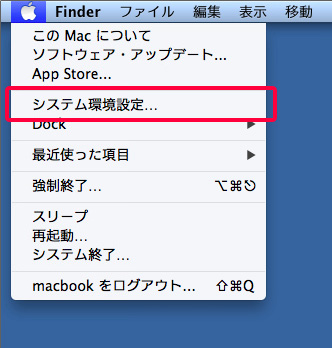
1. システム環境設定を開きます
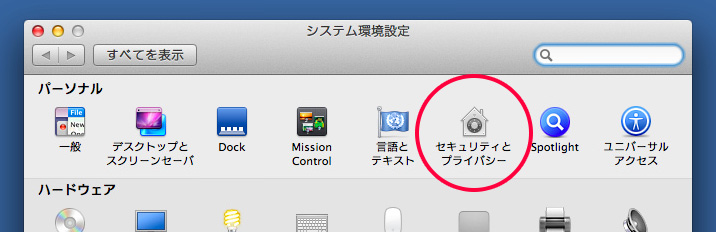
2. セキュリティとプライバシーを選択します
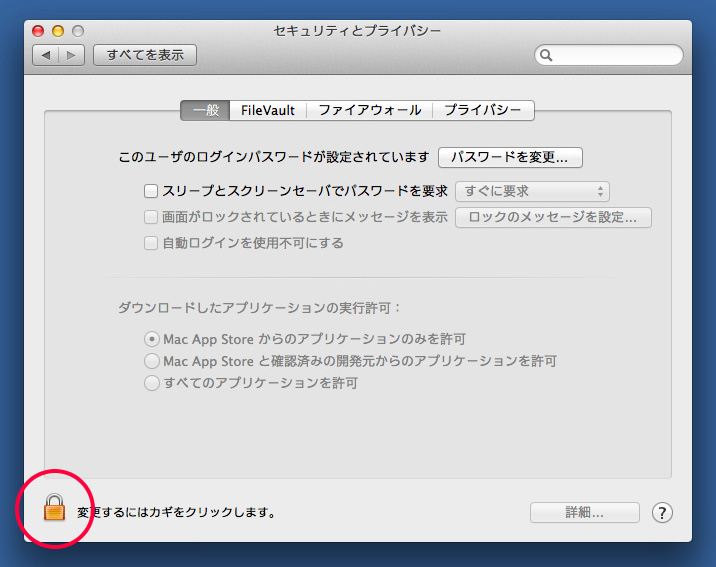
3. 設定変更のために、鍵を解除します。
※解除にあたり mac に設定しているパスワード入力が必要です
4. ダウンロードしたアプリケーションの実行許可を変更します
この選択肢は、macOS のバージョンによって異なります。
・Mac App Store と確認済みの開発元からのアプリケーションを許可
がある場合は、それを選択します
ない場合は、
・すべてのアプリケーションを許可
を選択します

5. インストーラー又は ZEUS PLAYER を起動します
6. ZEUS PLAYER の起動を確認できましたら、4. で設定した内容を元に戻します。
7. 元に戻しても、ZEUS PLAYER を起動できることを確認します。
以上です。
うまくゆきません場合は、サポートにご連絡ください。
以下手順をお試しください。
① 製品のアンインストール
-1 コントロールパネルを開きます
-2 プログラム/プログラムのアンインストール を選択します
※表示されていない場合は、右上の表示方法を カテゴリ に変更します
-3 「Leawo 変換スタジオ 7 シリーズ ~」を右クリックして アンインストール を選択します
-4 画面の指示に従ってアンインストールします
② アンインストールが完了しましたら、Windows を再起動します
③ 以下より最新版のインストーラをダウンロードします
⇒ 変換スタジオ7 最新インストーラーのダウンロード
④ ダウンロードしたファイルを、右クリック、「管理者として実行」を選択、
画面に従ってインストールします
以上を行いましても改善しません場合は、
サポートにお問合わせください。
またその際、エラーが表示されている画面のスクリーンショット、または、
スマホで写真を撮るなどして、お送りください。
スクリーンショットの撮り方は以下を参照してください。
⇒ Q:不具合がある画面のスクリーンショットを取る方法