よくある質問(FAQ)

ホーム/よくある質問(FAQ)

Q: 「音声なし」しか選択できません。どうすればよいでしょうか?

ZEUS シリーズ よくある質問(FAQ)

Q: 「音声なし」しか選択できません。どうすればよいでしょうか?

何らかの理由により、製品プログラムが適正に動作していない、
動作に必要なファイルが欠損している、
あるいは、インストールが適正に完了していない可能性が考えられます。

以下をご参照ください。

セキュリティソフトについて
  ご利用のセキュリティソフトによっては、製品の起動時などに
  「マルウェア」や「脅威」が検知された
  等のアラートが表示されることがあります。

  ジェムソフトで配布しているプログラムに、
  ウイルスやマルウェアなどが含まれていないことは事前に検査しています。

  ※セキュリティソフトは、把握が完了していないファイルなどを
   誤検知することがあります。

対策手順1:
  セキュリティソフトを「終了」または「一時停止」、
  あるいは「マルウェア検知をOFF」にして、
  製品プログラムの動作をご確認ください。

  ※セキュリティソフトの設定や操作に関しては、
   セキュリティソフトのメーカにご確認ください。

  改善しない場合、
  「マルウェア」や「脅威」検知の際に、製品の動作に必要なファイルを
  隔離(移動)した可能性があります。
  セキュリティソフトを終了したまま、
  次の手順2 をお試しください。

対策手順2:
  製品をアンインストールした後、Windows を再起動して、
  最新版を再インストールします。
  Windows の再起動後も、セキュリティソフトを終了、一時停止した状態で、
  再インストールを実行してください。

  最新版インストールプログラムのダウンロード
  http://www.gemsoft.jp/installer/zeus-win.exe
FAQ ~ ZEUS RECORD 一覧

Q: ZEUSのログファイルを取得する方法

ZEUS シリーズ よくある質問(FAQ)

Q: ZEUSのログファイルを取得する方法

以下の手順で ログファイル をお送りいただけましたら、開発チームで検証いたします。

1) エクスプローラを起動します
Windows のスタートボタンを右クリックします
表示されるメニューの「エクスプローラ」から起動できます

2) ログファイルのある場所を開きます
アドレスバーに以下を貼り付けて、enter を押します
%appdata%\gemsoft\ZEUS

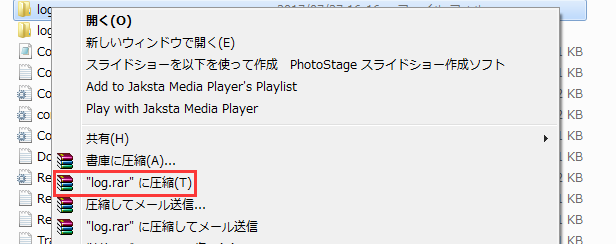
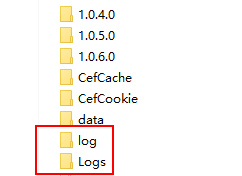
3) 「log」や「logs」フォルダを圧縮して弊社サポートに送信してください。
zeus-log-02

「log」や「logs」フォルダを右クリックし、rarファイルに圧縮します。
zeus-log-01

winrarがインストールされていない場合は、
以下のURLより、winrarをダウンロードし、インストールします。
http://www.winrarjapan.com/download

FAQ ~ ZEUS インストール&登録関連 一覧

Q: 画面録画を行うとコマ落ちします(動きがカクカクする)。どのように設定すればよいでしょうか?

ZEUS シリーズ よくある質問(FAQ)

Q: 画面録画を行うとコマ落ちします(動きがカクカクする)。どのように設定すればよいでしょうか?

録画時の負荷によって生じる現象であると考えられます。
以下の手順でお試しください。

①不要なアプリケーション、常駐ツールを終了させ、CPU や メモリ への負荷を低減します。

②IEではなく、CHROMEというブラウザーでYOUTUBE動画を再生します。
※Youtube は Google のサービスのため、Chrome との親和性が高いことによる変更です

③ 録画する動画の設定を変更します。
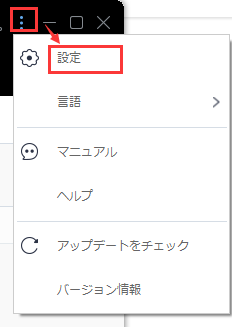
メニュー>設定をクリックして、設定画面を開きます。
record-smooth-001

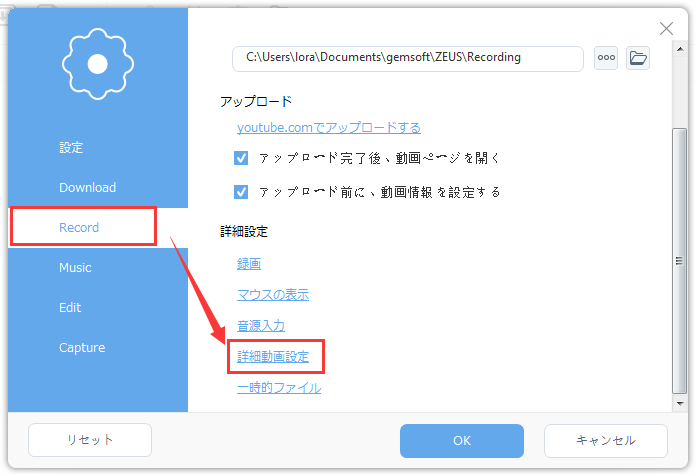
Record > 詳細動画設定 をクリックして、録画する動画の設定画面を開きます。
record-smooth-001

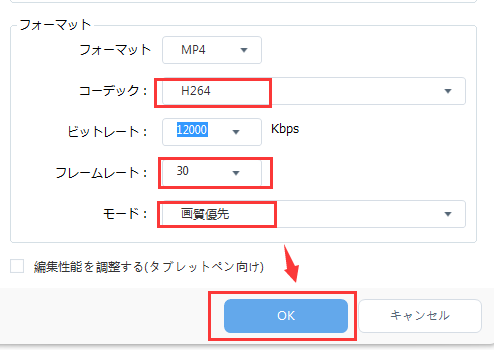
フォーマットのコーデック、フレームレート、モードを以下のように変更し、
「OK」をクリックして設定を保存します。
record-smooth-001

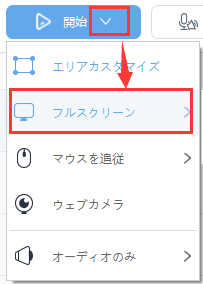
④ フルスクリーンでYOUTUBE動画を録画します。
※環境にもよりますが、録画範囲の選択方法によって負荷が異なり、
全画面は相対的に負荷の少ない指定になります

record-smooth-001

FAQ ~ ZEUS RECORD 一覧

Q: ZEUSの再登録の方法 (OSをアップグレードや初期化した場合など)

ZEUS シリーズ よくある質問(FAQ)

Q: ZEUSの再登録の方法 (OSをアップグレードや初期化した場合など)

OS をアップグレードしたり、初期化や復旧などにより、
再度、ZEUSの製品登録を行う必要が生じました場合は、
最初のインストール時と同じように、製品画面から製品登録を行って下さい。
製品登録コードは同じものが使えます。

製品登録コードの入力方法は以下のページをご参照ください。
ZEUS シリーズ ~製品ご利用までのご案内<製品登録>

製品登録コードは、会員ページで確認できます。
https://store.gemsoft.jp/mypage/login.php

また次の件名で配信されているメールにも記載がございます。
【ジェムソフトストア】 シリアル番号用【ご購入製品のライセンスに関するご連絡】
※メールが見当たらない場合は、メールソフトのゴミ箱や迷惑メールフォルダなどもご覧ください。

※ご利用のパソコンを変更される場合は操作が異なります。
⇒ Q: ZEUSを使うパソコンを変更したい

再登録がうまくゆかない場合
もし登録できない場合は、お問い合わせフォームに次のように書いて、サポート宛お知らせ下さい。

==========
ZEUSの再登録が成功しない
・再登録が必要な理由:
・再登録がうまくゆかない状況: ※表示されるエラーメッセージなど
・製品名:
・登録済みのメールアドレス:
・シリアル番号: ※ジェムソフトストアからご購入の場合シリアル番号はありません
==========

お問合わせフォーム
http://www.gemsoft.jp/contact/

FAQ ~ ZEUS インストール&登録関連 一覧

This Is A Custom Widget

This Sliding Bar can be switched on or off in theme options, and can take any widget you throw at it or even fill it with your custom HTML Code. Its perfect for grabbing the attention of your viewers. Choose between 1, 2, 3 or 4 columns, set the background color, widget divider color, activate transparency, a top border or fully disable it on desktop and mobile.

This Is A Custom Widget

This Sliding Bar can be switched on or off in theme options, and can take any widget you throw at it or even fill it with your custom HTML Code. Its perfect for grabbing the attention of your viewers. Choose between 1, 2, 3 or 4 columns, set the background color, widget divider color, activate transparency, a top border or fully disable it on desktop and mobile.