
Q: 「ディスククローン7 BD&DVD」を購入し、製品登録も完了しているにも関わらず、「試用版」のメッセージが表示されます。 どうしてですか?
変換スタジオ7 シリーズ よくある質問(FAQ)
Q:「ディスククローン7 BD&DVD」を購入し、製品登録も完了しているにも関わらず、「試用版」のメッセージが表示されます。 どうしてですか?
A:
操作の中に、ご購入製品で提供されていない機能が含まれております場合に
「試用版制限」が表示されます。
ご購入の ディスククローン7 BD&DVD のライセンスでは、
「BD・DVDクローン」機能をクリックしてから開始してください。
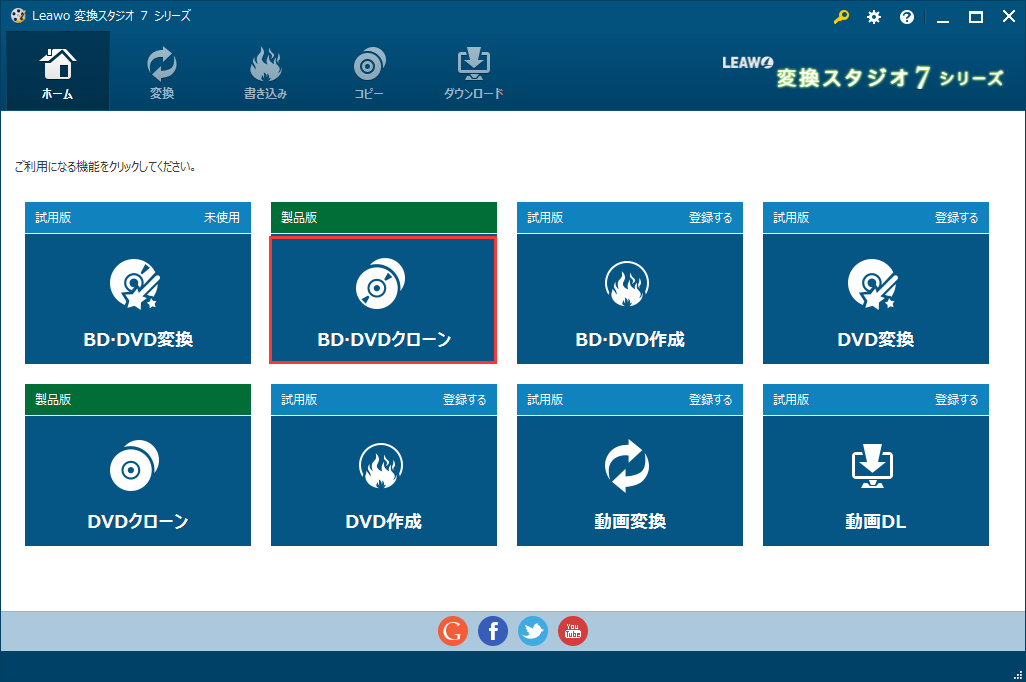
なお、もし
そのほかの機能を使いたい場合は、
そのほかの製品を追加でご購入いただくことで可能となります。
変換スタジオ7シリーズFAQ~BD・DVDコピー
Q: Mac で ZEUS PLAYER が壊れていると表示されて起動できません
ZEUS シリーズ よくある質問(FAQ)
Q: Mac で ZEUS PLAYER が壊れていると表示されて起動できません
A:
macOS Sierra や High Sierra でご利用の場合に、
画像のようなアラートが表示されます場合は、以下の操作をお試しください。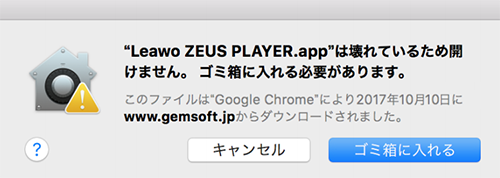
画像のようなアラートが表示されます場合は、以下の操作をお試しください。
1) アプリケーション/ユーティリティ フォルダ内の「ターミナル」を起動します
2) ターミナルに、以下のテキストをコピー・ペーストして、Enter(Return) を押します
xattr -rc /Applications/Leawo ZEUS PLAYER.app
3) ZEUS PLAYER の起動をご確認ください
改善しません場合や、状態が異なります場合には、ジェムソフトサポートにお問合せください。
⇒ お問合せフォーム
FAQ ~ ZEUS PLAYER WIN/MAC 一覧
Q: dogaを新しいパソコンに移管する手順
doga よくある質問(FAQ)
Q: dogaを新しいパソコンに移管する手順
パソコンを変更されました場合は、以下の手順で登録をお願いいたします。
手順①
最初のパソコンで製品のアンインストールを行います
Windowsのスタートボタンから、全てのアプリケーション(全てのアプリ)を選択、
「DOGA」内の「アンインストール」をクリックします。
アンインストールがない場合は、DOGA のアイコンを右クリック
して表示されるメニューの「アンインストール」を利用します。
※既にパソコンのハードディスクが初期化されている場合、破損などしていて
アクセスできない場合は、この項目は省略できます。
手順②
新しいパソコンに「DOGA」をインストールします
手順③
インストール後起動します
手順④
製品登録コードを製品に入力します
ヘルプ>登録

製品登録画面でメールアドレスと製品登録コードを入力(コピー&ペースト)し、
「製品登録」ボタンをクリックしてください。
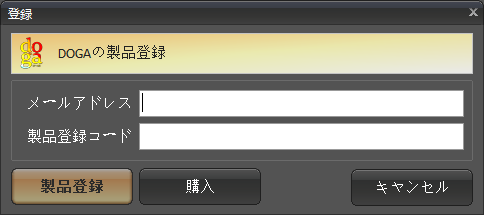
製品登録コードは、最初に入手されましたものに同じです。
再発行の必要はございません。
製品登録コードは、下の件名で配信されているメールに
記載がございます。
【ジェムソフトストア】 シリアル番号用【ご購入製品のライセンスに関するご連絡】
メールが見当たらない場合は、メールソフトのゴミ箱や迷惑メールフォルダなども
ご覧ください。
また、製品登録コードは、会員ページからもご確認いただけます。
https://store.gemsoft.jp/mypage/login.php
注意:
※登録はパソコン一台となりますので、新しく登録されますと、古い方はご利用できなくなります。
※パソコンの変更など、登録移動の件数に制限があります。