ZEUS FAQ~ZEUS シリーズ

ホーム/よくある質問(FAQ)/ZEUS FAQ~ZEUS シリーズ

Q: ZEUS シリーズはずっと使えますか? 継続費用はかかりますか?

ZEUS シリーズ よくある質問(FAQ)

Q: ZEUSシリーズはずっと使えますか? 継続費用はかかりますか?

ZEUSシリーズは、ご利用期限はありません。無期限でご利用いただけます。
アップデートも、ZEUS PLAYER を除く全ラインナップで、無期限無償でご利用いただけます。

ZEUS シリーズ (ZUES PLAYER を除く)

製品利用 無期限
無償アップデート 無期限 ※1
ライセンス数 1 ライセンス(WindowsPC 1台に 1件インストール可能。 複数パソコン、複数OSでの利用は不可)※2

ZEUS PLAYER

製品利用 無期限
無償アップデート 再生機能: 無期限 ※1 / ダウンロード機能: 登録後1年 ※3
ライセンス数 1 ライセンス(WindowsPC 1台に 1件インストール可能。 複数パソコン、複数OSでの利用は不可)※2
※1 製品開発及び製品アップデートが継続する限り 、無制限にアップデートをご利用いただけます。なお、将来大型アップグレードが有償提供となることがあります。
※2 本製品は、WindowsPC 1台にのみ、1件に限りインストール可能です。 複数のパソコンや、複数のOS上で同時にご利用いただけません。
※3 変換スタジオ7 のダウンロード機能を提供します。期間終了後は、更新期限を任意で延長できます(有償)。延長は、1年限定/ライフタイムの2種類があります。
※本製品ライセンスは、「個人用ライセンス」です。 ビジネスマンの方でも個人でお使いの場合には 「個人用ライセンス」 でご利用いただけます。 法人でお使いの場合は「法人ライセンス」が別途必要です。 詳細はサポートへお問合わせください
※ライセンス及びアップデート、アップグレードの詳細はジェムソフト・オフィシャルサイトをご覧下さい。

FAQ ~ ZEUS インストール関連 一覧

Q: インストーラーが起動せず、インストールできません。

ZEUS シリーズ よくある質問(FAQ)

Q: インストーラーが起動せず、インストールできません。

ZEUSシリーズは、インストーラーをダウンロードで提供しています。
そのため、Windows のセキュリティ配慮により、インストーラーにブロック設定がされる場合があります。

インストーラをダブルクリックしても起動しない、反応がない場合など、このブロックの解除をお試しください。
以下に手順をご案内します。

※なお、本製品のインストーラは、配布前に安全であることの確認を行っております。
ブロックを解除してインストールしても問題ありません。

1. インストーラーを右クリックします。
ZEUS シリーズのインストーラは、1-zeus-win(.exe) です。
※.exe はご利用環境の設定により表示されません

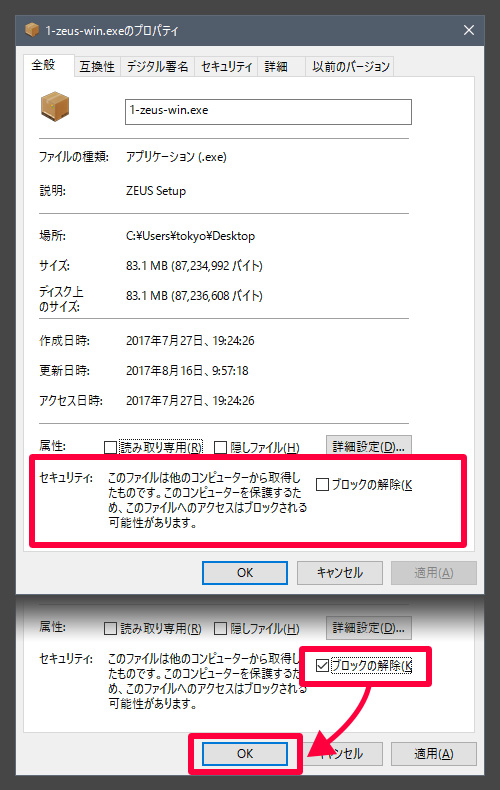
2. プロパティを選択してプロパティ画面を開きます。
赤で囲んだセキュリティが表示されている場合は、次の操作で解除します。

ss_unblock

3. ブロックの解除をチェックして、OK をクリックします。
これでファイルのブロックは解除されていますので、
インストーラの起動~インストールをお試しください。
※再度プロパティを開くと当該の「セキュリティ」部分が表示されなくなっていることで
本操作の適用を確認できます。

インストールができましたら、以降の操作は以下をご参照ください。
ZEUS シリーズ ~製品ご利用までのご案内|製品登録

状態が異なる場合やうまくゆきません場合には
ジェムソフト サポート宛 ご連絡ください。

FAQ ~ ZEUS インストール関連 一覧

Q: 録画する音源(システムサウンド)を設定する方法

ZEUS シリーズ よくある質問(FAQ)

Q: 録画する音源(システムサウンド)を設定する方法

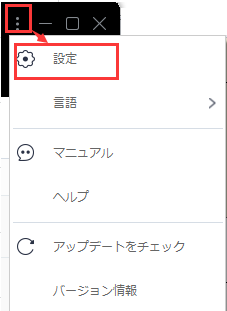
① 画面右上部のメニューボタンをクリックし、プールダウンメニューから「設定」をクリックします。

zeus-record-sound-001
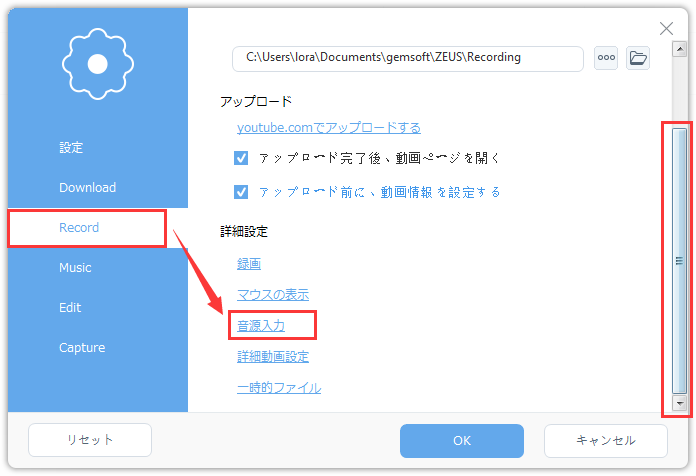
② 「Record」タブ、右側のスクロールバーを下にドラッグしてから、
「音源入力」をクリックします。

zeus-record-sound-001

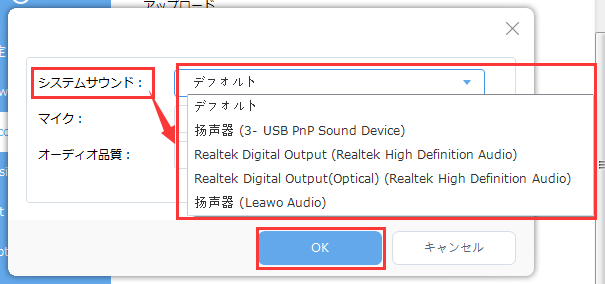
③ 「システムサウンド」一覧から録音したいデバイスを選択してください。
設定が完了したら、「OK」ボタンをクリックしてください。

zeus-record-sound-001

ご購入前にトライアル(無償)を使ってお試しいただけます。

FAQ ~ ZEUS RECORD 一覧

Q: ダウンロードできる動画のフォーマットや解像度を設定する方法

ZEUS シリーズ よくある質問(FAQ)

Q: ダウンロードできる動画のフォーマットや解像度を設定する方法

手順①
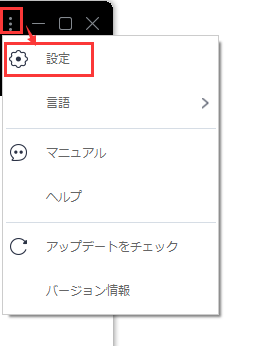
ZEUS画面右上部のメニューボタンをクリックし、「設定」をクリックします。

zeus download, ダウンロード 解像度

手順②
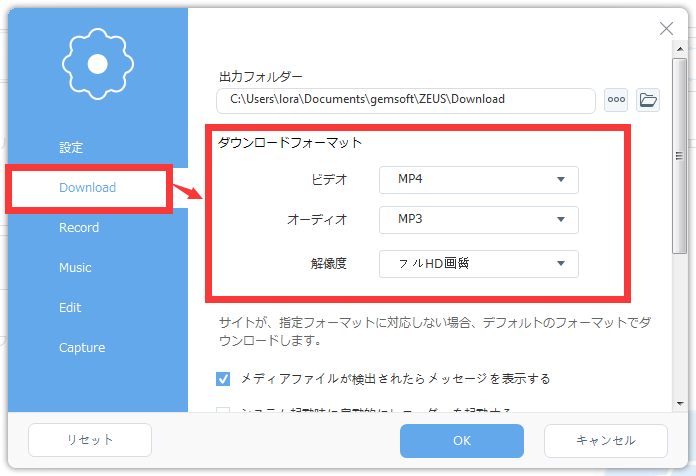
「Download」タブをクリックし、
ダウンロードフォーマットの「ビデオ」「オーディオ」でそれぞれのファイルフォーマットを選択します。
また、解像度で、ダウンロードファイルの画質を設定します。

zeus download, ダウンロード 解像度, 4k, hd, full hd

ご購入前にトライアル(無償)を使ってお試しいただけます。

FAQ ~ ZEUS DOWNLOAD一覧

This Is A Custom Widget

This Sliding Bar can be switched on or off in theme options, and can take any widget you throw at it or even fill it with your custom HTML Code. Its perfect for grabbing the attention of your viewers. Choose between 1, 2, 3 or 4 columns, set the background color, widget divider color, activate transparency, a top border or fully disable it on desktop and mobile.

This Is A Custom Widget

This Sliding Bar can be switched on or off in theme options, and can take any widget you throw at it or even fill it with your custom HTML Code. Its perfect for grabbing the attention of your viewers. Choose between 1, 2, 3 or 4 columns, set the background color, widget divider color, activate transparency, a top border or fully disable it on desktop and mobile.