ZEUS FAQ~ZEUS シリーズ

ホーム/よくある質問(FAQ)/ZEUS FAQ~ZEUS シリーズ

Q: 高性能検索機能とは、どのくらいの性能を指すのでしょうか?

ZEUS シリーズ よくある質問(FAQ)

Q: 高性能検索機能とは、どのくらいの性能を指すのでしょうか?

例えば「Charlie Parker」(2017年 PD)で検索した場合、 8万件を一瞬のうちに検索することが可能です。
以下は競合製品との比較の例になります。

検索の例 ZEUS MUSIC 競合製品 A
1秒以内で検索終了 検索終了まで数分から数十分必要
グレンミラー 63,765曲 5,845曲(5秒間の検索結果)
Jerome Kern 4、339曲 1,219曲(5秒間の検索結果)
ジョージガーシュウィン 5,2471曲 1,297曲(5秒間の検索結果)
いつか王子様が 704曲 443曲(5秒間の検索結果)
煙が目にしみる 107曲 91曲(5秒間の検索結果)
チャーリーパーカー 85,780曲 2,559曲(5秒間の検索結果)
クリフォードブラウン 17,405曲 1,295曲(5秒間の検索結果)

※これらは Public Domain の曲での比較です。もちろん邦楽の検索・録音・ダウンロードも可能です

↓↓↓ ご購入前に体験版(トライアル無償)を使ってお試しいただけます。↓↓↓
FAQ ~ ZEUS MUSIC 一覧

Q: ZEUSを使うパソコンを変更したい

ZEUS シリーズ よくある質問(FAQ)

Q: ZEUSを使うパソコンを変更したい

パソコンを変更されるなどして、ZEUS シリーズを別のパソコンで使われる場合、
サポートチームへのご連絡などが必要です。
以下手順で行って下さい。

1. 最初のパソコンで製品のアンインストールを行います
Windowsのスタートボタンから、全てのアプリケーション(全てのアプリ)を選択、
gemsoft の中にある「ZEUS」内の「アンインストール」を
クリックします。
アンインストールがない場合は、ZEUS のアイコンを右クリック
して表示されるメニューの「アンインストール」を利用します。
※既にパソコンのハードディスクが初期化されている場合、破損していて
アクセスできない場合等は、この項目は省略できます。

2. 新しいパソコンに ZEUS をインストールします
以下のURLよりZEUS の最新バージョンをダウンロードし、インストールしてください。
ZEUS 最新版のダウンロードはこちらから

3. インストール後、製品を起動します

4. 製品登録コードを製品に入力します
製品登録コードの入力方法は以下のページをご参照ください。
ZEUS シリーズ ~製品ご利用までのご案内<製品登録>

製品登録コードは、最初に発行されましたものに同じです。
再発行の必要はございません。

なお、製品登録コードは、会員ページで確認できます。

https://store.gemsoft.jp/mypage/login.php

また次の件名で配信されているメールにも記載がございます。
【ジェムソフトストア】 シリアル番号用【ご購入製品のライセンスに関するご連絡】
※メールが見当たらない場合は、メールソフトのゴミ箱や迷惑メールフォルダなどもご覧ください。

注意:
※登録はパソコン一台となります。新しく登録されますと、古い方はご利用できなくなります。
※パソコンの変更など、登録移動の件数に制限があります。移動件数の制限は未公表です。
※ご不明な点は、サポート宛お問い合わせ下さい。

FAQ ~ ZEUS インストール&登録関連 一覧

Q: ZEUS のバージョンを確認する方法と最新版のダウンロード

ZEUS シリーズ よくある質問(FAQ)

Q: ZEUS のバージョンを確認する方法と最新版のダウンロード

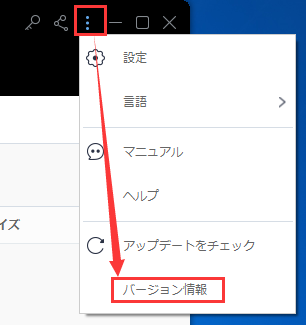
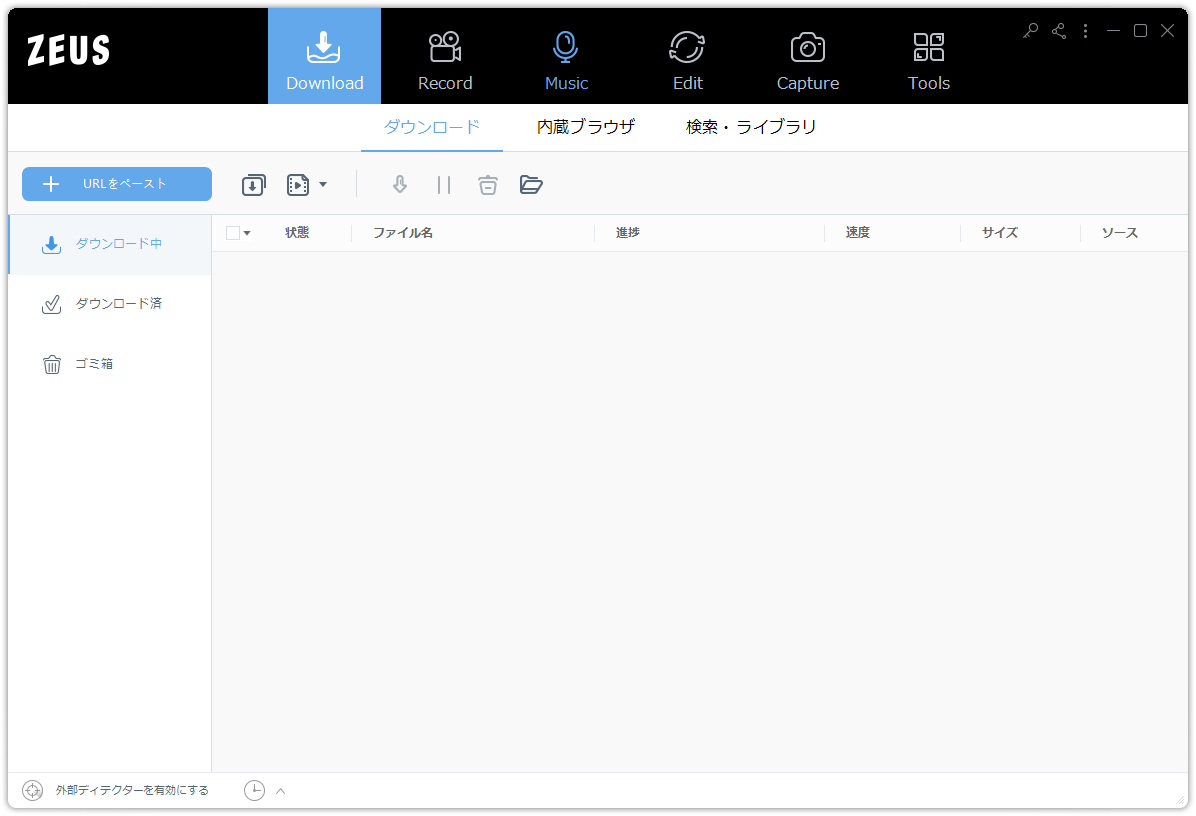
手順①:ZEUS を起動します。
ZEUS バージョン

手順②:画面右上部のメニューボタンをクリックし、「バージョン情報」をクリックします。
ZEUS バージョン

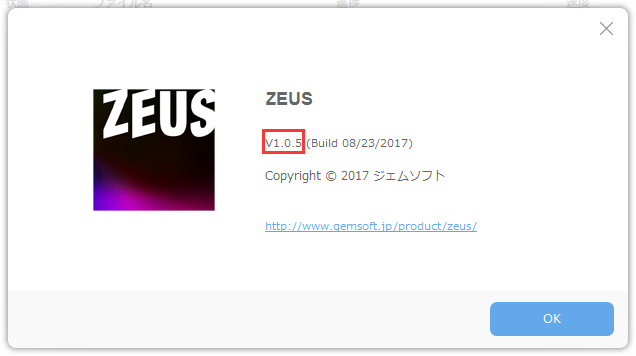
手順③:バージョン情報を確認します。
(以下の画像の製品のバージョンは1.0.5です。)
ZEUS バージョン

FAQ ~ ZEUS インストール関連 一覧

Q: ZEUS シリーズは何台のPCにインストールできますか?

ZEUS シリーズ よくある質問(FAQ)

Q: ZEUS シリーズは何台のPCにインストールできますか?

ZEUSシリーズは、1台のPCでのみご利用可能です。複数のPCでご利用の場合には、必要な台数分、製品をお買い求めください。
以下のライセンス詳細もご参照下さい。

ZEUS シリーズ (ZUES PLAYER を除く)

製品利用 無期限
無償アップデート 無期限 ※1
ライセンス数 1 ライセンス(WindowsPC 1台に 1件インストール可能。 複数パソコン、複数OSでの利用は不可)※2

ZEUS PLAYER

製品利用 無期限
無償アップデート 再生機能: 無期限 ※1 / ダウンロード機能: 登録後1年 ※3
ライセンス数 1 ライセンス(WindowsPC 1台に 1件インストール可能。 複数パソコン、複数OSでの利用は不可)※2
※1 製品開発及び製品アップデートが継続する限り 、無制限にアップデートをご利用いただけます。なお、将来大型アップグレードが有償提供となることがあります。
※2 本製品は、WindowsPC 1台にのみ、1件に限りインストール可能です。 複数のパソコンや、複数のOS上で同時にご利用いただけません。
※3 変換スタジオ7 のダウンロード機能を提供します。期間終了後は、更新期限を任意で延長できます(有償)。延長は、1年限定/ライフタイムの2種類があります。
※本製品ライセンスは、「個人用ライセンス」です。 ビジネスマンの方でも個人でお使いの場合には 「個人用ライセンス」 でご利用いただけます。 法人でお使いの場合は「法人ライセンス」が別途必要です。 詳細はサポートへお問合わせください
※ライセンス及びアップデート、アップグレードの詳細はジェムソフト・オフィシャルサイトをご覧下さい。

FAQ ~ ZEUS インストール関連 一覧

This Is A Custom Widget

This Sliding Bar can be switched on or off in theme options, and can take any widget you throw at it or even fill it with your custom HTML Code. Its perfect for grabbing the attention of your viewers. Choose between 1, 2, 3 or 4 columns, set the background color, widget divider color, activate transparency, a top border or fully disable it on desktop and mobile.

This Is A Custom Widget

This Sliding Bar can be switched on or off in theme options, and can take any widget you throw at it or even fill it with your custom HTML Code. Its perfect for grabbing the attention of your viewers. Choose between 1, 2, 3 or 4 columns, set the background color, widget divider color, activate transparency, a top border or fully disable it on desktop and mobile.